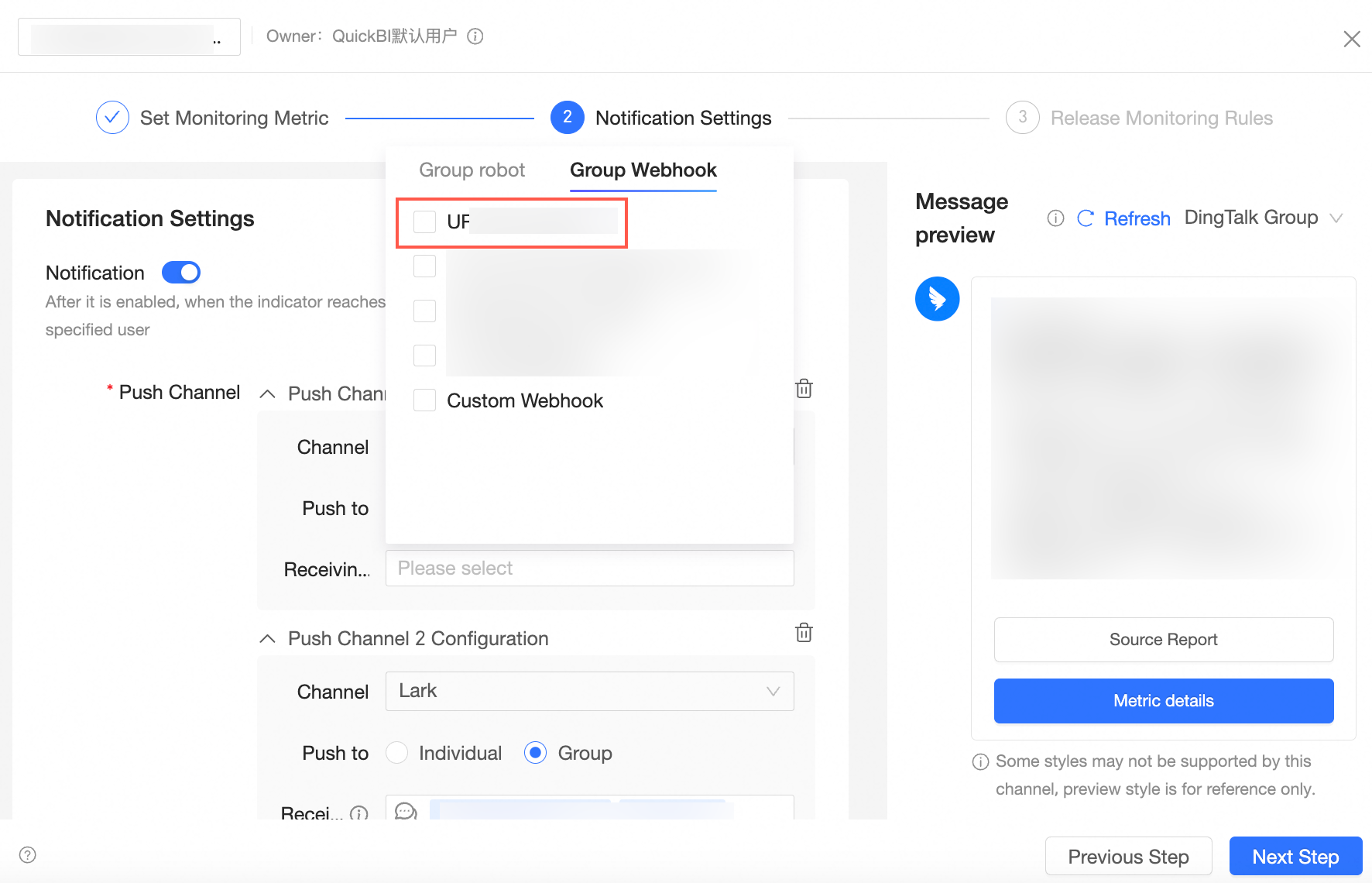
ロボットチャンネルは、企業のプッシュ通知チャンネルの管理とコミュニケーションの簡素化に役立ちます。Quick BI を使用すると、DingTalk ロボットを使用してメッセージをプッシュし、複数のチャンネルを通じてアラート情報を送信できます。DingTalk ロボットチャンネルを作成し、メトリックアラートを構成する際に複数回参照できます。これにより、ロボットチャンネルの追加がより効率的になります。このトピックでは、DingTalk ロボットチャンネルの作成方法について説明します。
前提条件
ターゲットの DingTalk グループに DingTalk ロボットを追加済みであること。
背景情報
メトリックアラートを構成し、[アラート方法] を [DingTalk グループ] に設定する場合、[ロボット Webhook] と [キー] を構成する必要があります。複数のメトリックに対して同じロボットを個別に構成するのは時間がかかります。このプロセスを簡素化するために、Quick BI はエンタープライズロボットチャンネルを提供しています。DingTalk ロボットチャンネルを追加し、メトリックアラートを構成する際にそれを選択するだけで、対応する DingTalk グループに通知を送信できます。
エンタープライズロボットの Webhook URL を取得する
以下の手順では、PC 版 DingTalk を例として使用します。
準備
DingTalk Open Platform に移動して、社内エンタープライズアプリケーションを作成します。
[アプリケーション名] と [アプリケーションの説明] を入力して、DingTalk グループプッシュロボットを作成します。
[ロボットとメッセージプッシュ機能] をクリックし、ロボット構成を有効にします。名前、アイコン、概要、説明、メッセージ受信モードを構成し、[公開] をクリックします。
手順
ターゲットの DingTalk グループを選択し、右上隅の
 アイコンをクリックします。
[グループ設定] パネルで、[ロボット] をクリックします。
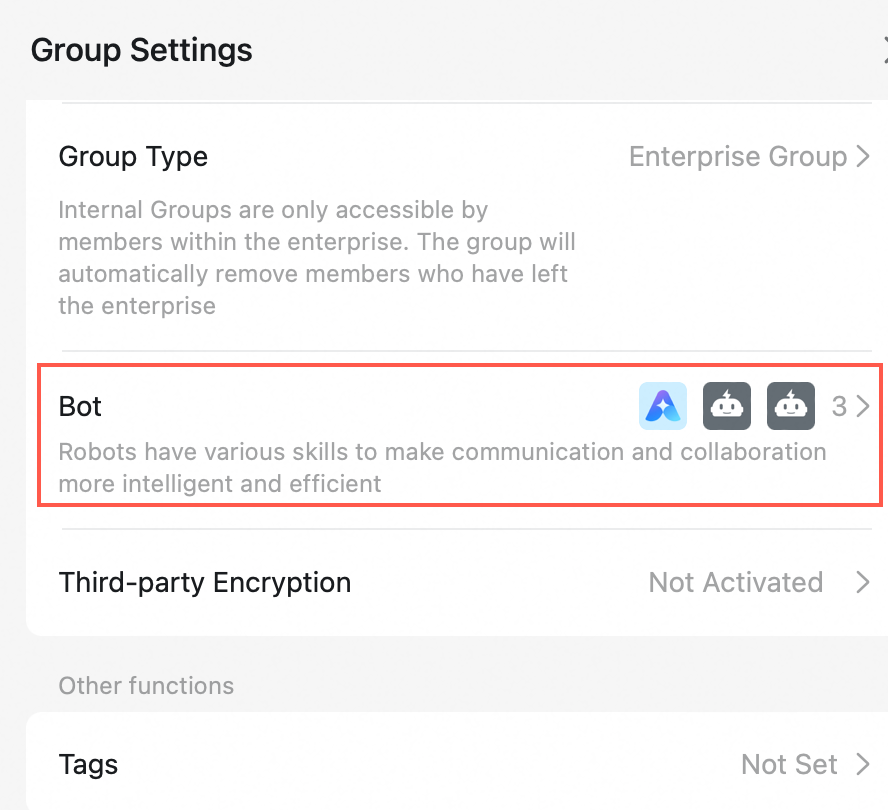
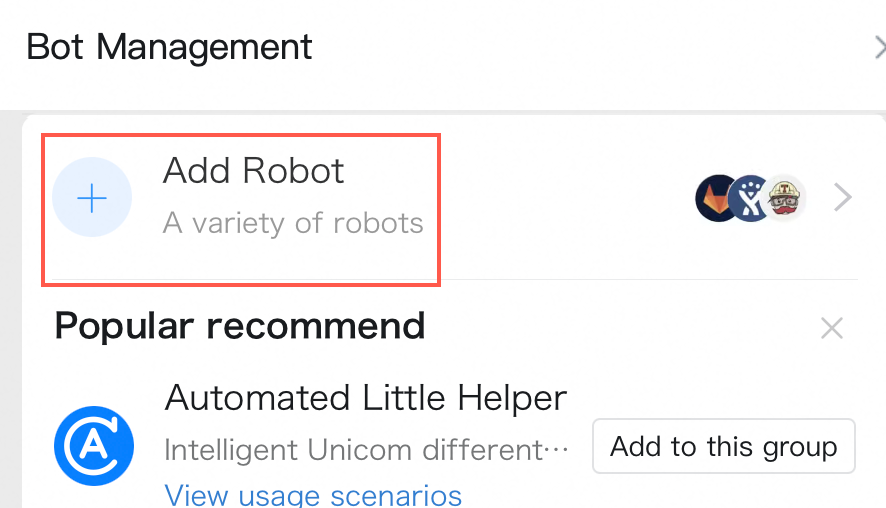
[ロボット管理] ページで、[ロボットを追加] をクリックします。
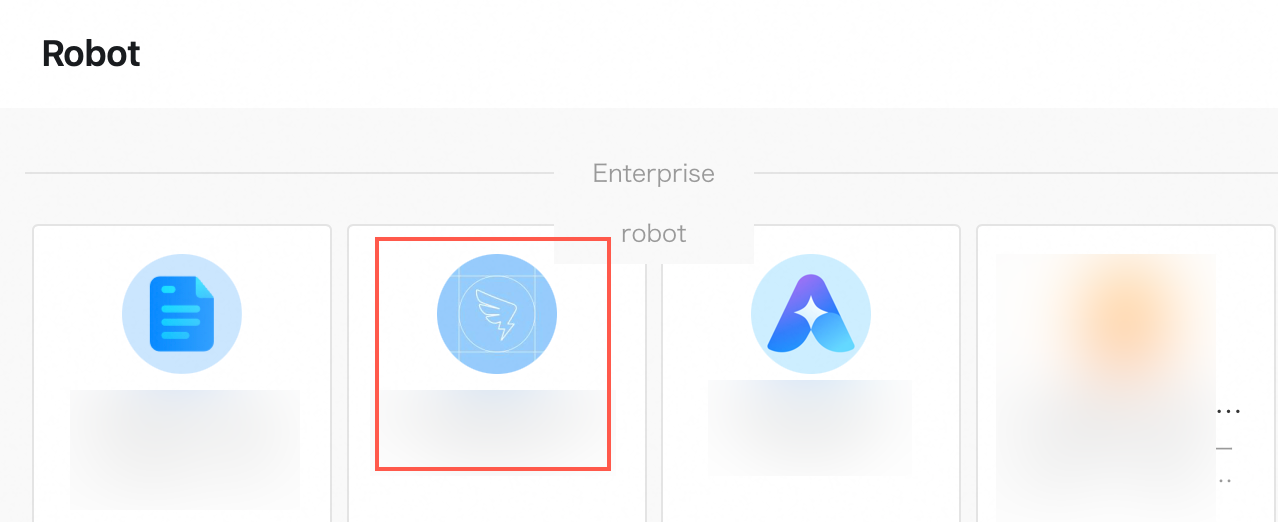
[ロボット管理] ページのエンタープライズロボットリストで、準備手順で作成したロボットを見つけます。ロボットをクリックして選択します。
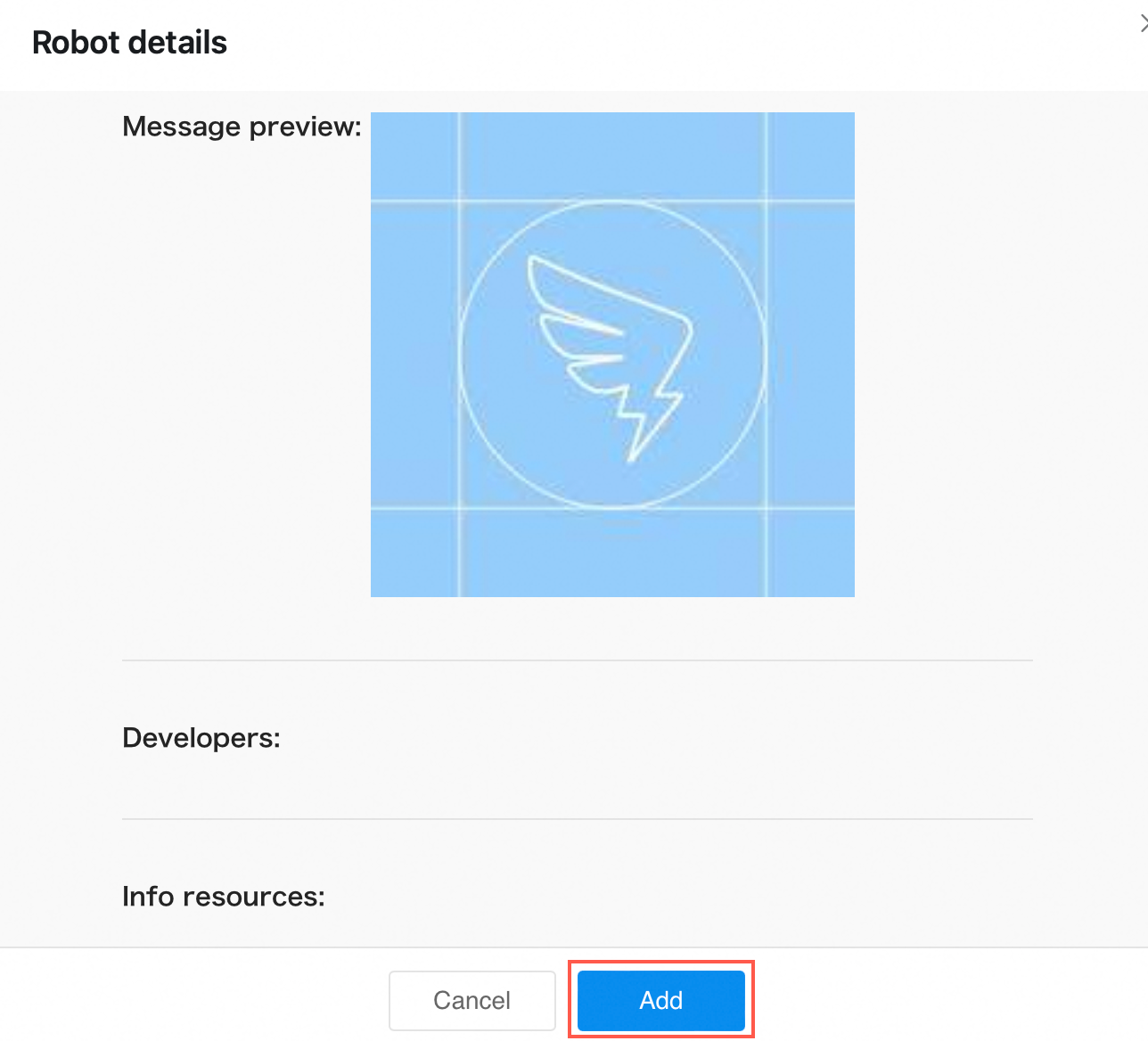
[ロボット管理] ダイアログボックスで、[追加] をクリックします。
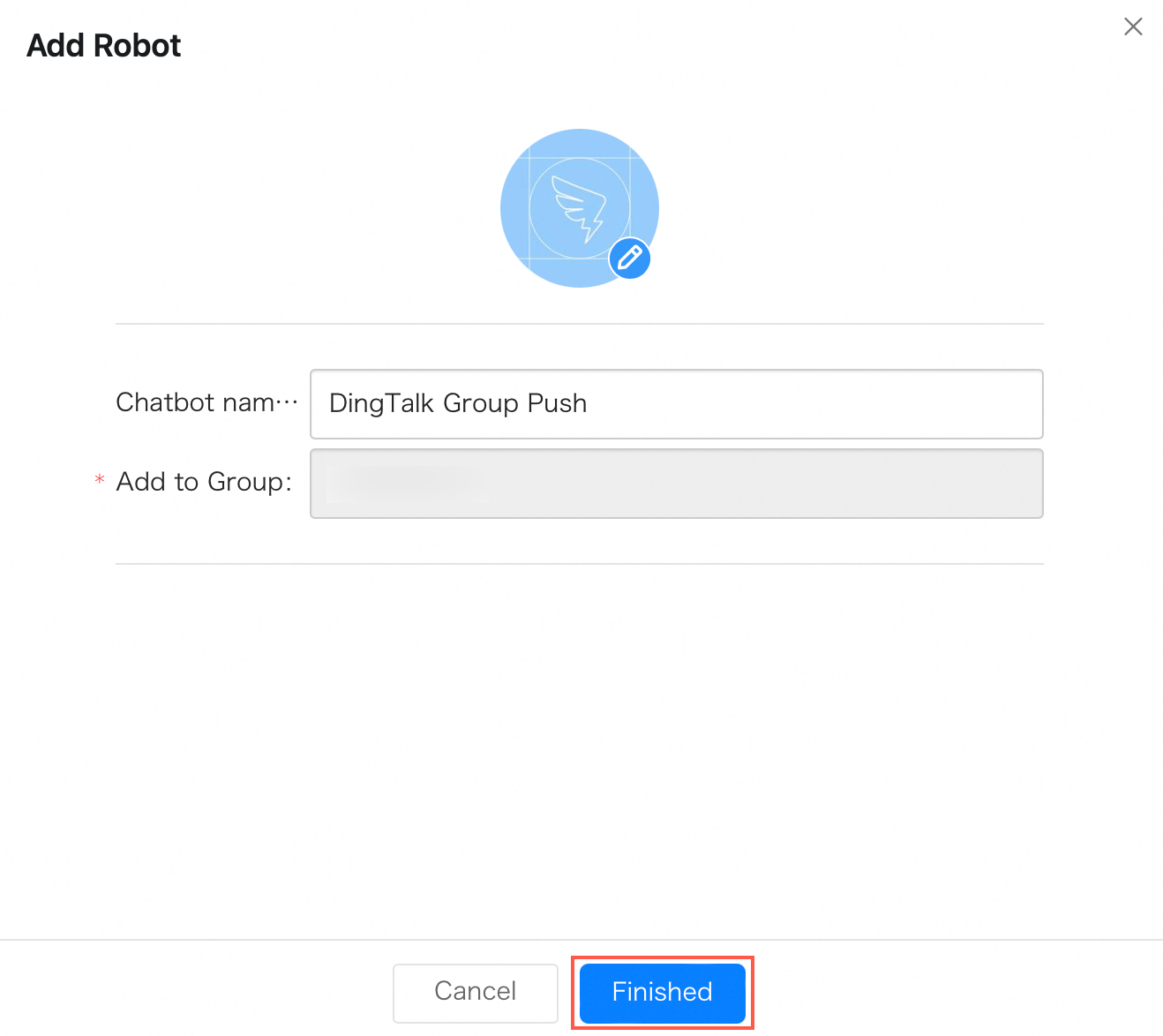
[ロボットを追加] ダイアログボックスで、[完了] をクリックします。
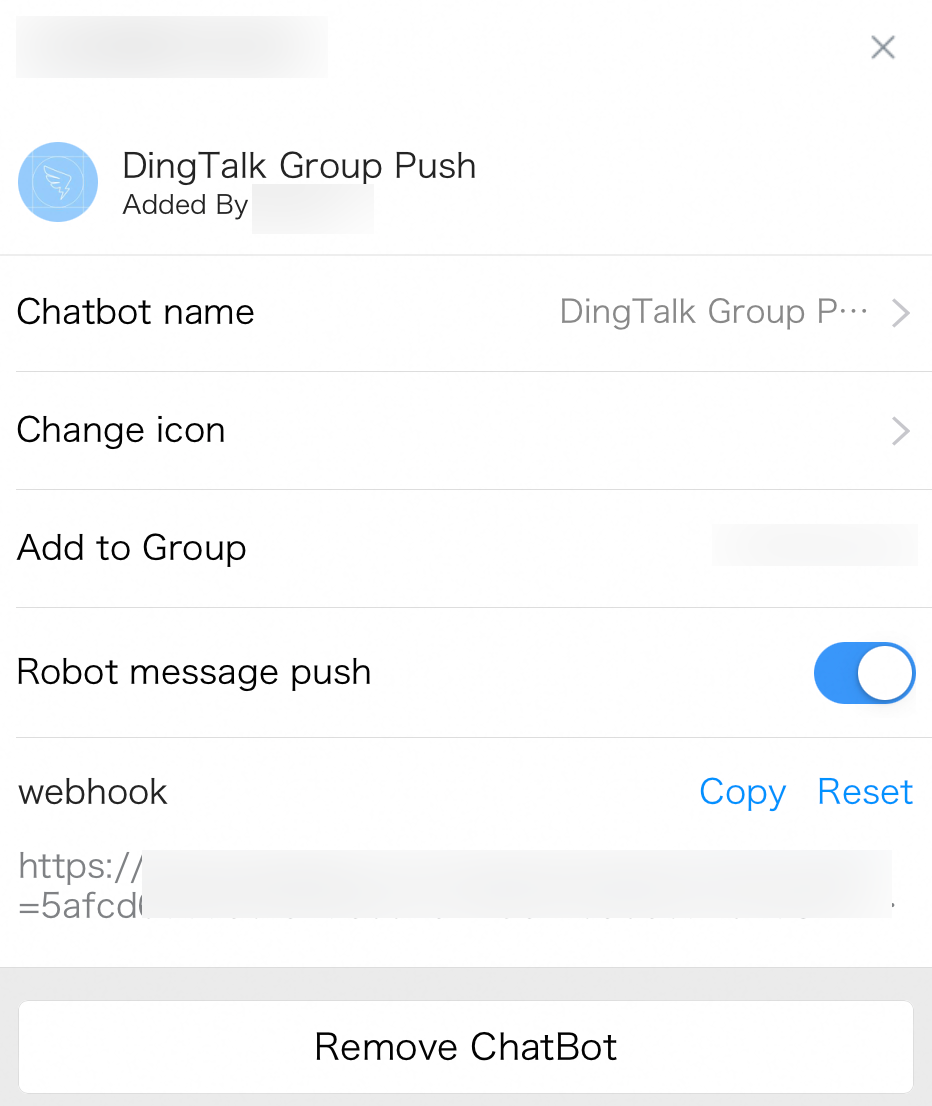
ロボットが作成された後、[ロボット管理] ページで管理できます。メッセージプッシュを有効または無効にしたり、[Webhook リンク] をコピーしたり、ロボットを削除したりできます。
DingTalk ロボットチャンネルを作成する
Quick BI コンソールにログインします。
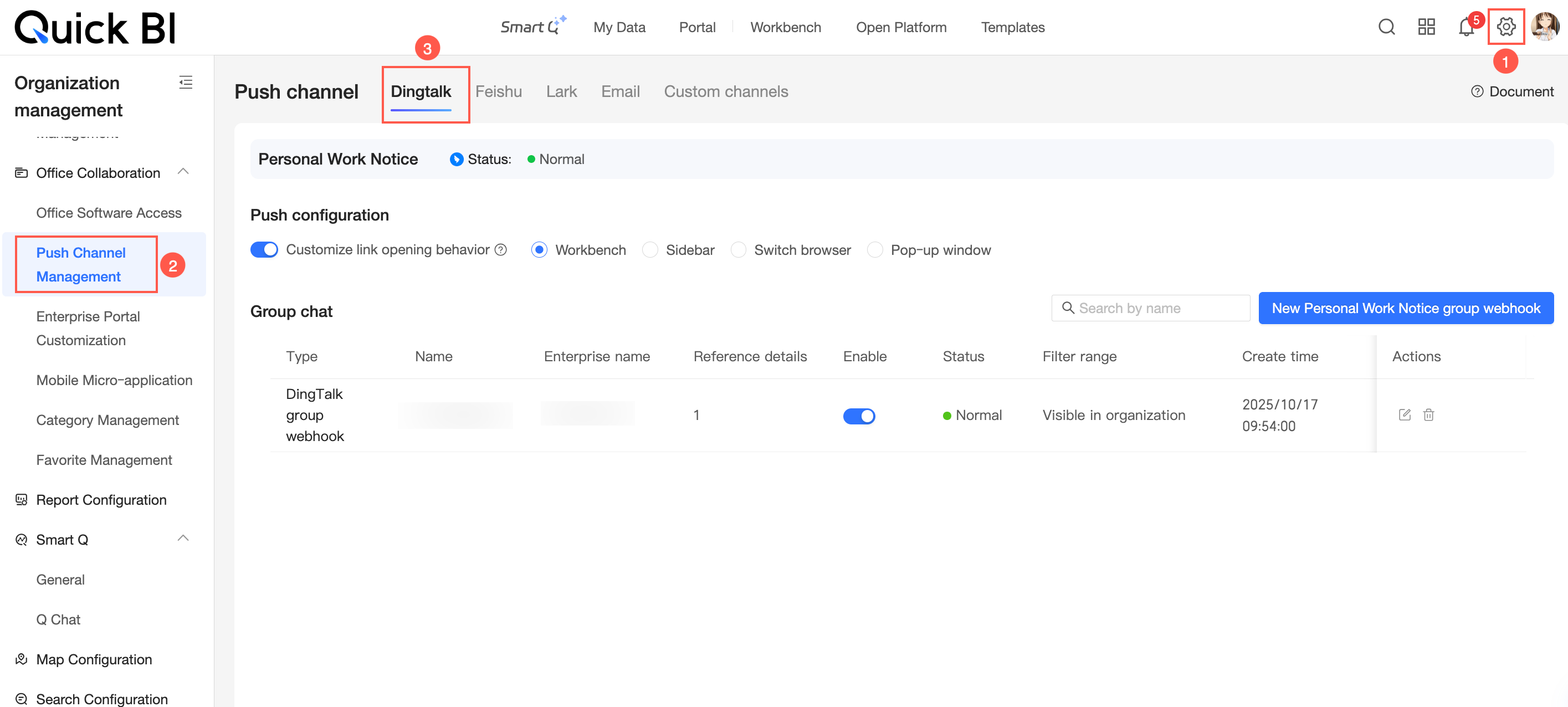
Quick BI のホームページで、図の手順に従って [DingTalk グループ Webhook の作成] ページに移動します。
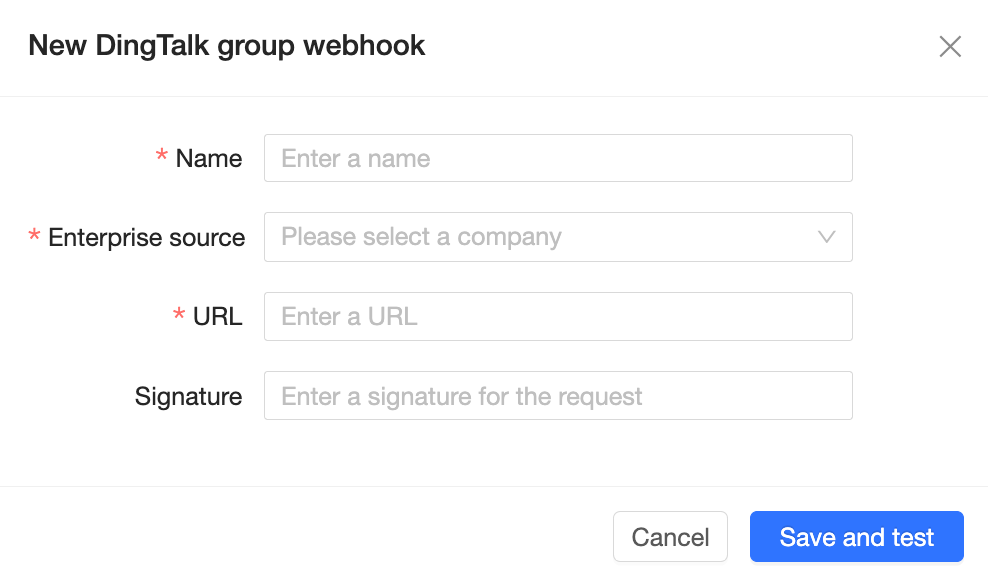
[DingTalk グループ Webhook の作成] ダイアログボックスで、次のパラメーターを構成します。
パラメーター
説明
名前
DingTalk グループ ロボットの名前を入力します。
複数の DingTalk グループ ロボットがある場合は、
DingTalkGroupName_RobotNameのフォーマットで名前を付けて区別します。エンタープライズソース
ロボットが属する企業を選択します。
 アイコンをクリックし、ドロップダウンリストから DingTalk 組織を選択します。
プッシュ URL
ターゲットの DingTalk グループ ロボットの Webhook URL を入力します。
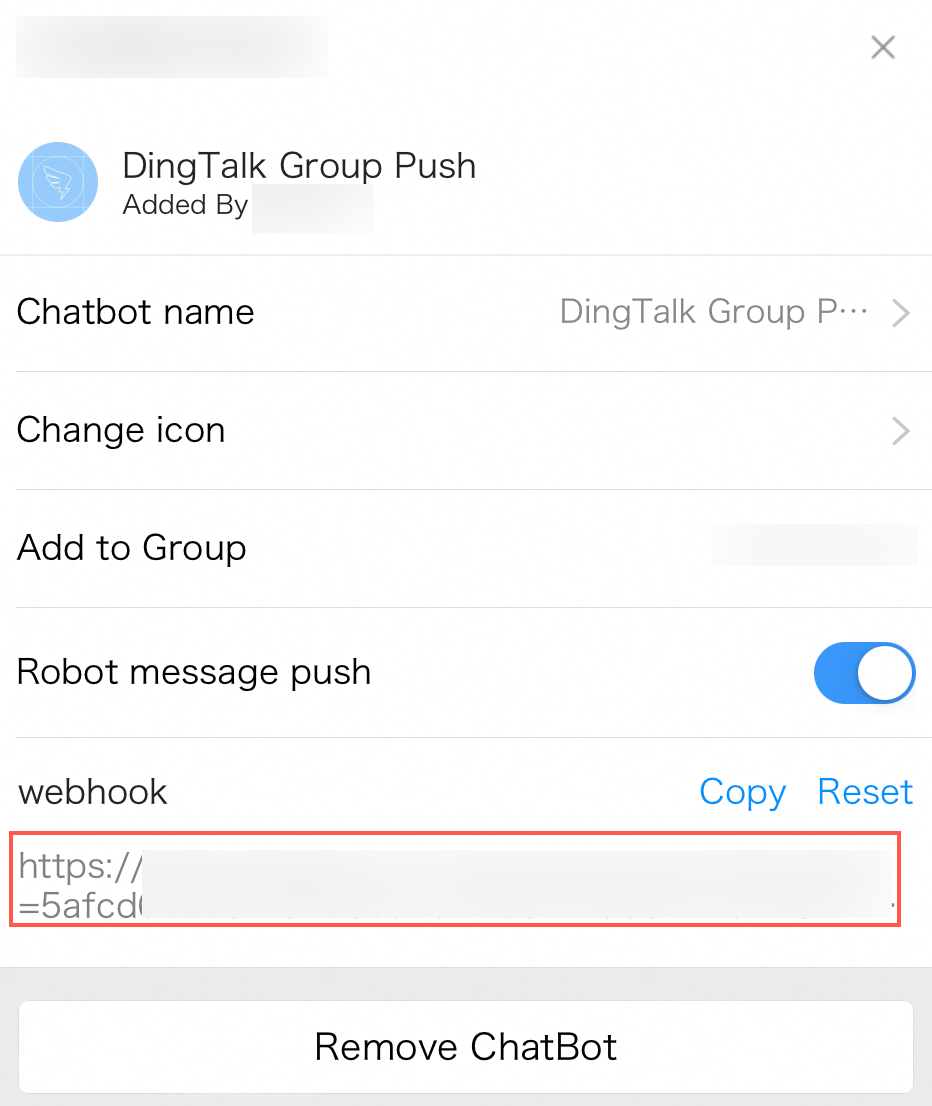
リクエストに署名を追加
メッセージに機密性の高い社内情報が含まれている場合は、署名を構成してメッセージのセキュリティを確保します。
[保存してテスト] をクリックします。
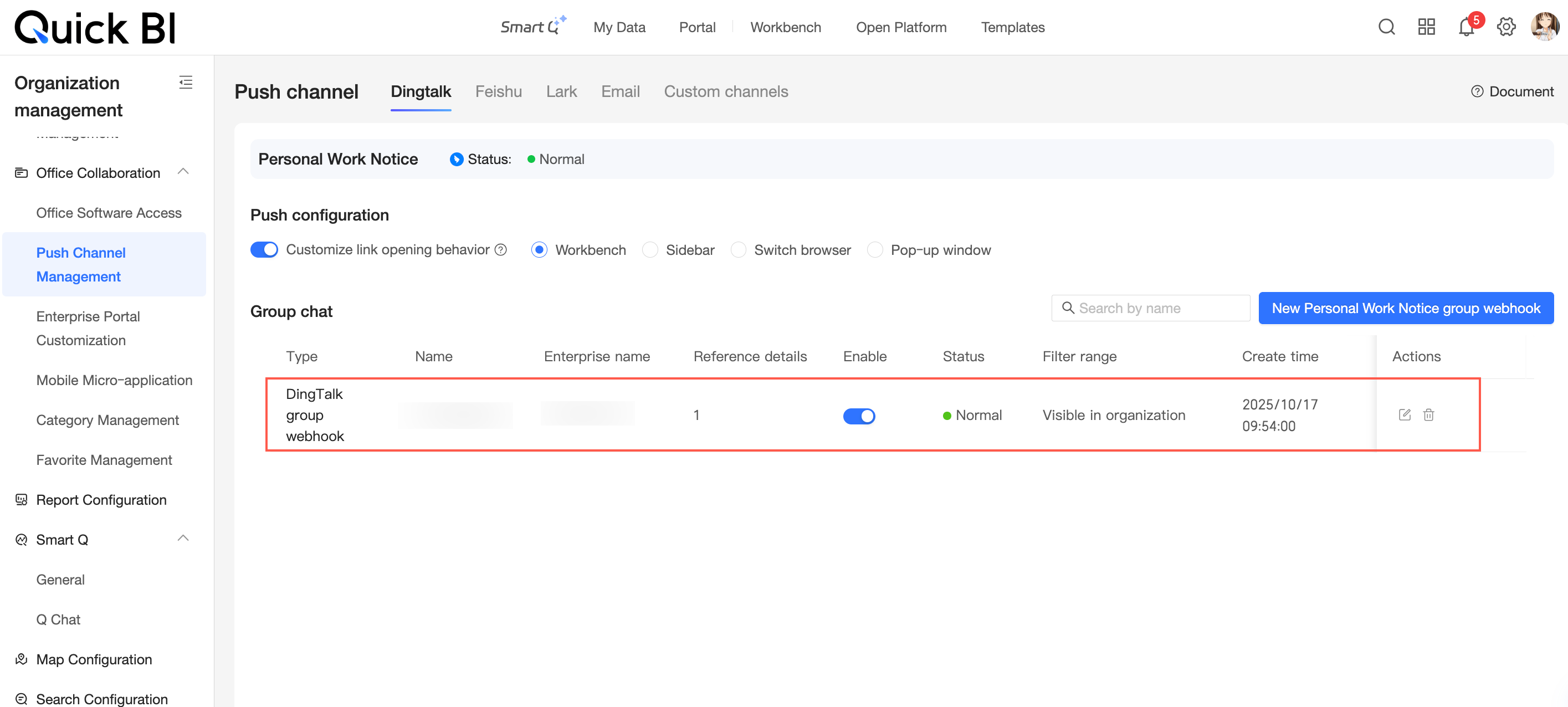
設定を保存すると、新しい DingTalk グループ ロボットがロボットチャンネルリストに表示されます。
アラートプッシュチャンネルで DingTalk ロボットを構成する
メトリックをモニターするときに、アラート用のカスタムチャンネルに DingTalk ロボットを追加できます。
Quick BI のホームページで、図の手順に従ってメトリックモニタリングページに移動します。
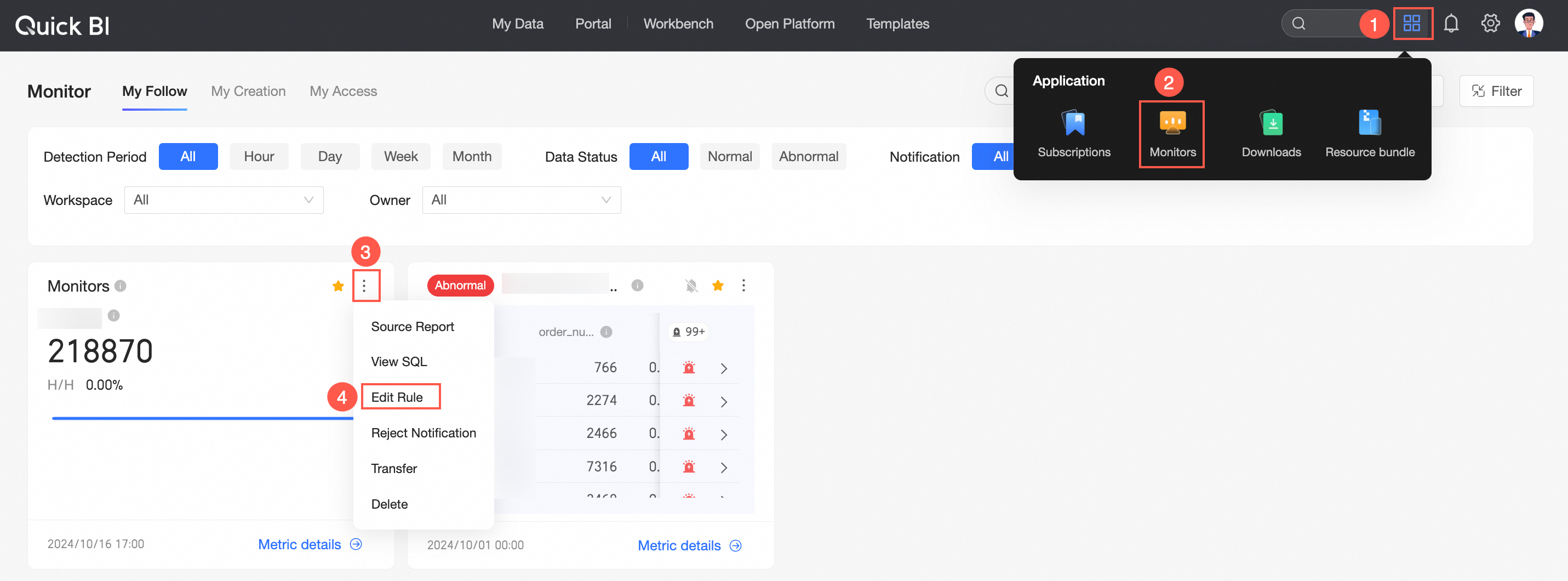
[モニタリングアラート設定 > プッシュメッセージ設定] ダイアログボックスで、プッシュチャンネルを [DingTalk] に設定します。次に、[ロボット管理] で、お使いの DingTalk ロボットを選択します。