このセクションでは、ダウンロードタスクを構成する方法について説明します。
前提条件
またはQuick BI コンソールにログインし、ダウンロードタスクを開始していること。
データ構成
データページで、既存のデータセットを選択するか、新しいデータセットを作成します。「新しいデータセットを作成」をクリックすると、データセット編集ページに移動します。データセットの編集の詳細については、「データセットの作成と管理」をご参照ください。

ディメンション/メジャーフィールドをダブルクリックするか、行/列にドラッグします。たとえば、地域を行にドラッグし、注文金額、送料、利益額を列にドラッグします。

フィールドのフォーマットを構成します。
構成項目
説明
日付表示形式
デフォルトは自動です。YYYY-MM-DD、YYYYMMDD、YYYY/MM/DD、YYYY年M月D日、MMDD、MM-DD、MM/DD、M月D日、および DDMMYYYY 形式の設定をサポートしています。
説明日付フィールドのみが日付表示形式の設定をサポートしています。
配置
デフォルトは自動です。左揃え、中央揃え、右揃えの設定をサポートしています。
並べ替え
デフォルトは並べ替えなしです。昇順または降順の設定をサポートしています。
フィールド表示内容
表示名とフィールド記述の設定をサポートしています。
データ表示形式
デフォルトは自動です。整数、小数点以下 1 桁、小数点以下 2 桁、パーセント、パーセント(小数点以下 1 桁)、パーセント(小数点以下 2 桁)、およびカスタムの設定をサポートしています。
説明列フィールドのみがデータ表示形式の設定をサポートしています。
カスタム形式のタイプが数値またはパーセントの場合、負の数の形式を -1234 または (1234) として設定でき、桁区切り記号を使用するをチェックできます。
集計方法
合計、平均、件数、重複を除く件数、最大値、最小値、母集団標準偏差、標本標準偏差、母集団分散、および標本分散の設定をサポートしています。
説明列フィールドのみがデータ表示形式の設定をサポートしています。
行フィールドは、日付表示形式(日付フィールドのみ)、配置、並べ替え、およびフィールド表示内容の設定をサポートしています。

列フィールドは、データ表示形式、配置、並べ替え、集計方法、およびフィールド表示内容の設定をサポートしています。

行/列の右側にある
 アイコンをクリックして、フィールド形式を一括構成することもできます。
 説明
説明注: ダウンロードタスクは、前年比、パーセント、累積計算などの高度な計算をサポートしていません。
ビジネスニーズに基づいて、フィルターを追加できます。詳細については、「フィールドのフィルタリング」をご参照ください。

更新をクリックします。

ページ設定
ページ設定では、以下を構成できます。.
カテゴリ | 構成項目 | 説明 |
機能項目構成 | フィールド選択の表示 | フィールド選択の表示をチェックすると、編集またはプレビュー状態で右上隅に選択したフィールドが表示され、フィールドを表示するか選択できます。
|
クエリ コントロールの表示 | クエリ コントロールの表示をチェックすると、ダウンロードタスク編集ページにクエリ コントロールが表示され、コントロール構成を実行できます。
| |
クエリ条件を記憶する |
| |
表設定 | メインタイトルを表示 | メインタイトルを表示するかどうかを選択し、メインタイトルをカスタマイズできます。
|
リンクジャンプを表示 | リンクジャンプを表示するかどうかを選択し、リンクテキスト、リンクアドレス、および開き方を設定できます。
| |
備考 | 注釈コンテンツと位置の設定をサポートしています。
|


コントロールの構成
ページ設定で [クエリ コントロールの表示] を選択すると、クエリ コントロールを構成できます。
新しいクエリ コントロールを作成する
図の手順に従って、クエリ コントロールを追加します。

クエリ条件を指定します。

[OK] をクリックして、クエリ コントロールを作成します。

詳細な構成については、「新しいクエリ コントロールを作成する」をご参照ください。
コントロール スタイルを構成する

[タイトル] では、メイン タイトルを表示するかどうかを選択し、その名前をカスタマイズできます。

[位置とレイアウト] では、[すべてのフィルター条件をデフォルトで展開する]、[条件の配置]、[コンテナー内の条件の位置]、[条件の間隔] を設定できます。
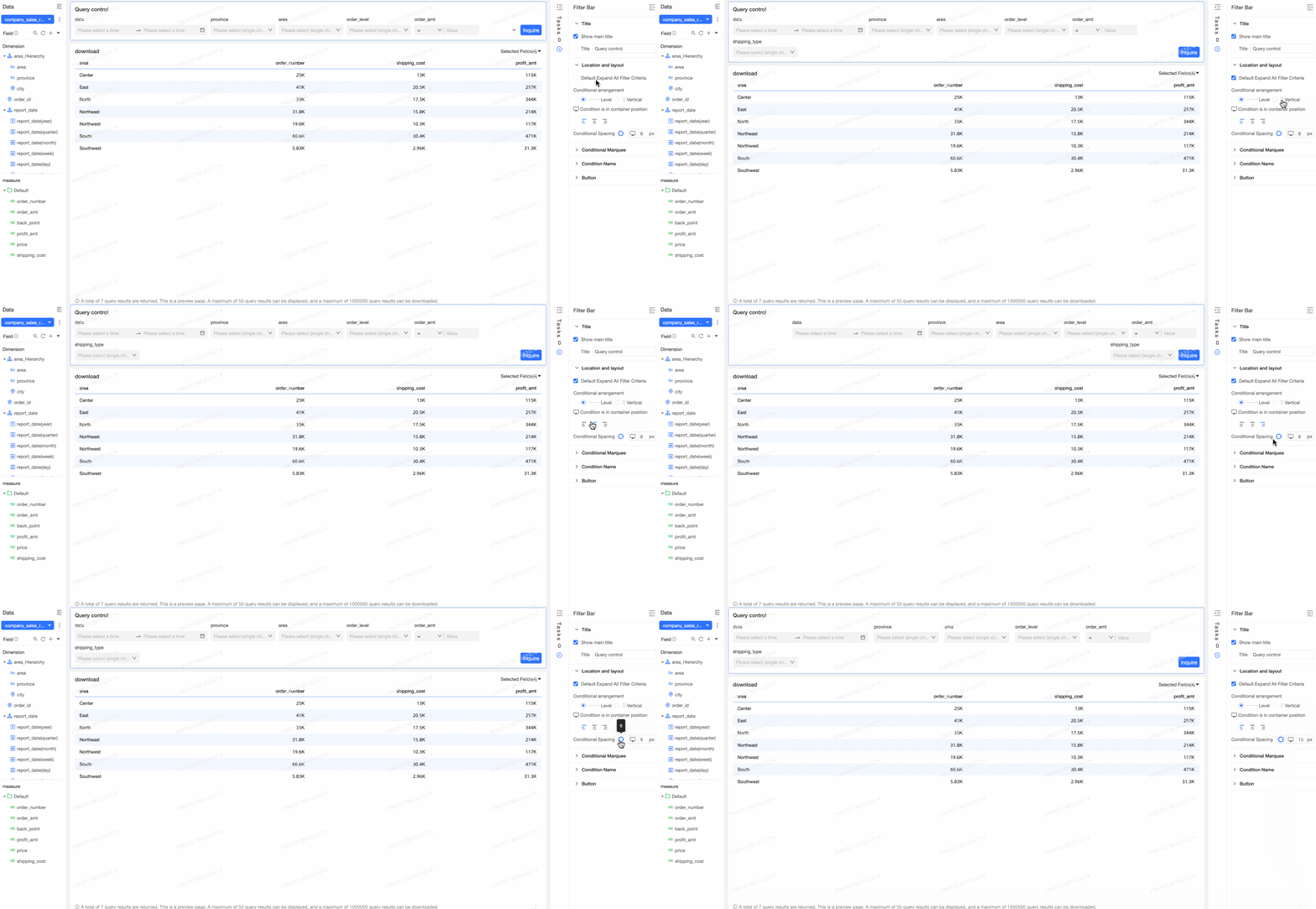
[条件選択ボックス] では、[全般スタイル]、[背景色]、[罫線]、[角半径]、[テキスト] スタイル、[カスタム条件スタイル] を設定できます。
[条件名] では、条件名の [位置]、[配置]、[テキスト] スタイル、[選択ボックスとの間隔] を設定します。

[ボタン] では、[ボタンの表示]、[ボタンの色]、[ボタンの角半径]、[テキスト] スタイルを設定します。
 詳細な構成については、「クエリ コントロールのスタイルを構成する」をご参照ください。
ライトテーマモードとダークテーマモードの切り替え
ダウンロードタスク管理ページで、対象のダウンロードタスクをクリックします。
ダウンロードタスク編集ページで、右上隅にある
 アイコンをクリックし、下部にあるパターンの切り替え用アイコンを見つけて、ダウンロードタスクのライトテーマモードとダークテーマモードを切り替えます。
 説明
説明テーマモードの切り替えは、個々のモジュールだけでなく、アカウント全体に影響します。たとえば、ダウンロードタスクをライトモードに切り替えると、ダッシュボードやレポートなど、テーマモードオプションのある他のモジュールもライトモードに切り替わります。
ライトモード

ダークモード

システムに従う
カスタム構成でシステムスタイルを採用します。

詳細については、「システムテーマのカスタマイズ」をご参照ください。
説明カスタム構成でシステムスタイルを設定できるのは、テナント管理のみです。モジュールレベルのモードは、組織レベルの設定よりも優先されます。