組織管理者は、レポートのグローバル設定を構成できます。これらの設定には、フォントスタイル、自動連携のデフォルト動作、および編集モードでのプレビューリンクのコピー権限が含まれます。また、クエリコントロールと表示モードで使用可能な機能を構成することもできます。このトピックでは、これらのレポート設定を構成する手順について説明します。
手順
製品ホームページから、以下の図の手順に従って[レポート設定] ページを開きます。
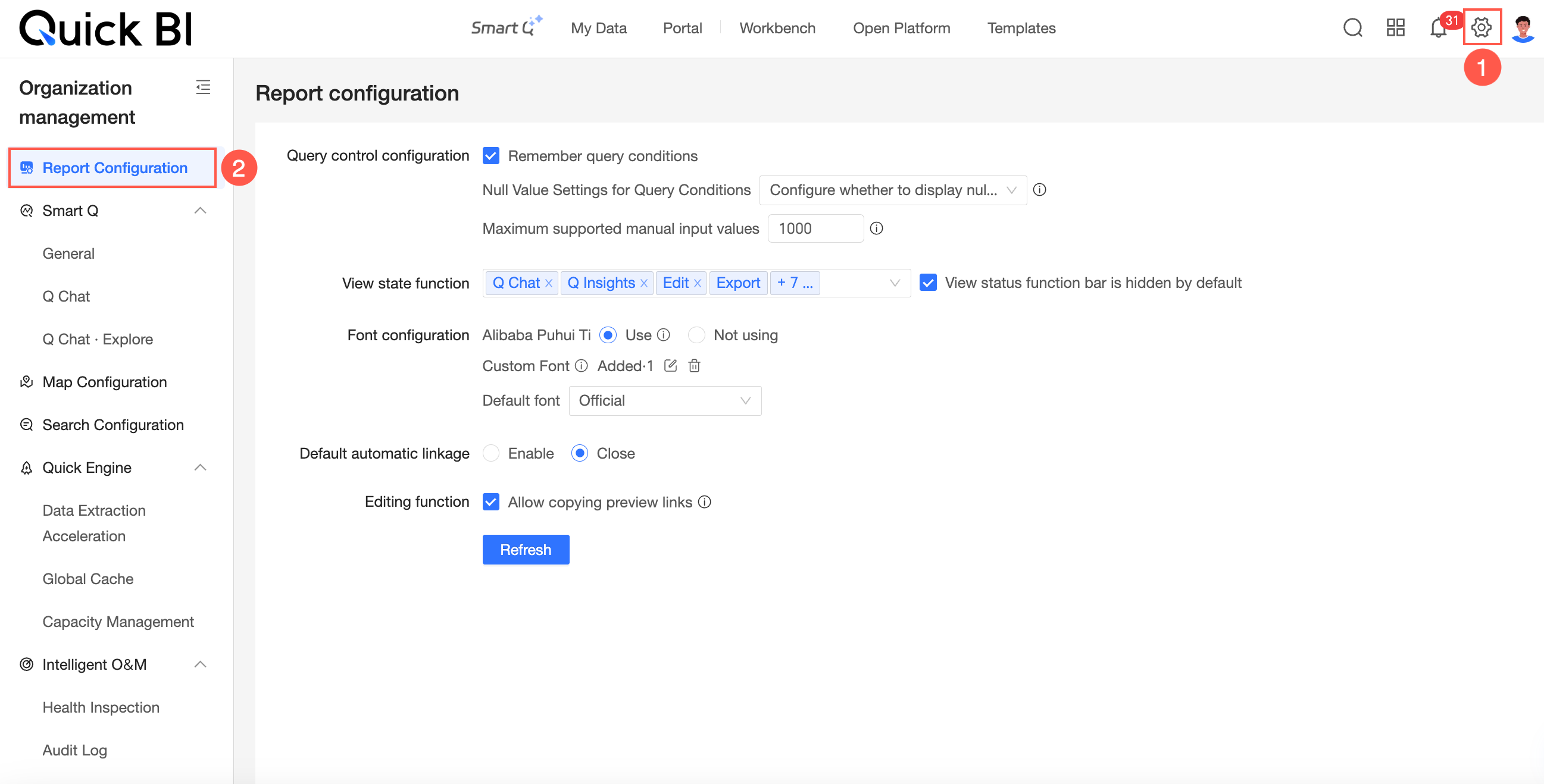
[クエリコントロールの設定]
パラメータ

[クエリ制御設定] セクションで、[クエリ条件を記憶] を選択します。
このオプションを選択すると、システムはユーザーのクエリ条件を保存します。ユーザーが次回レポートを開いたときに、これらの条件がクエリコントロールに自動的に読み込まれます。
[クエリ制御設定] セクションで、[NULL 値を表示]、[NULL 値を非表示]、または [各クエリ条件で NULL 値の表示を設定] を選択できます。
[NULL 値を表示する] を選択すると、クエリコントロールのドロップダウンリストに NULL 値が表示されます。
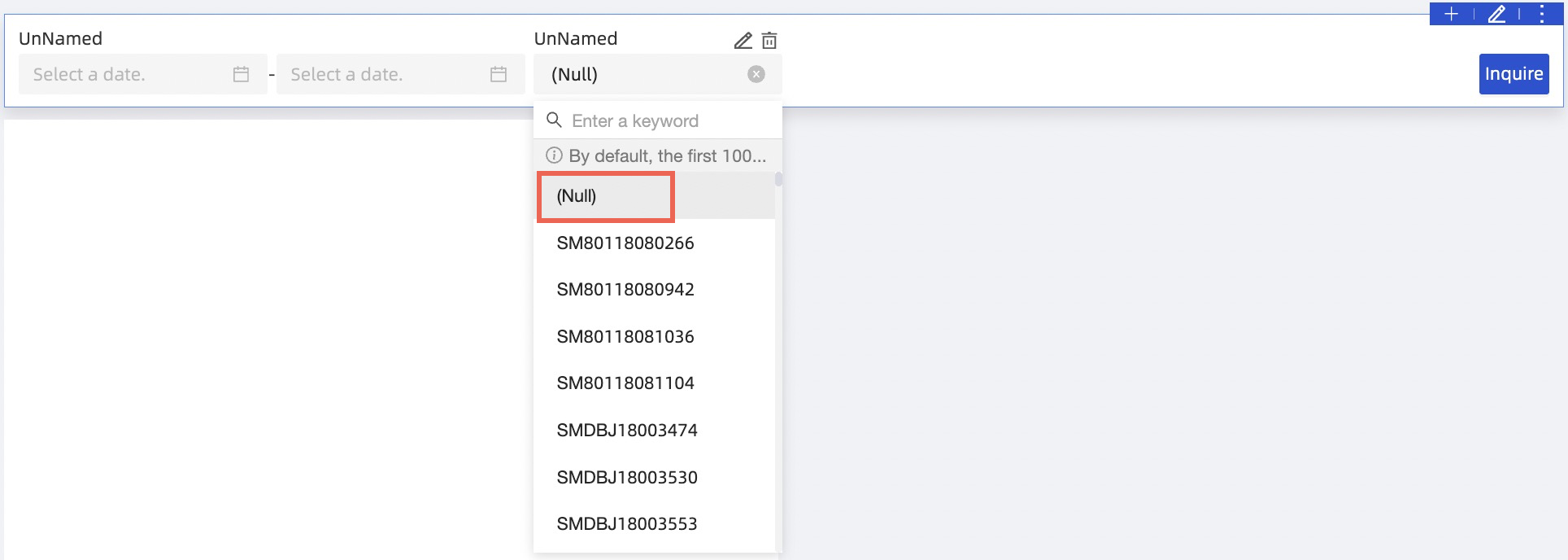
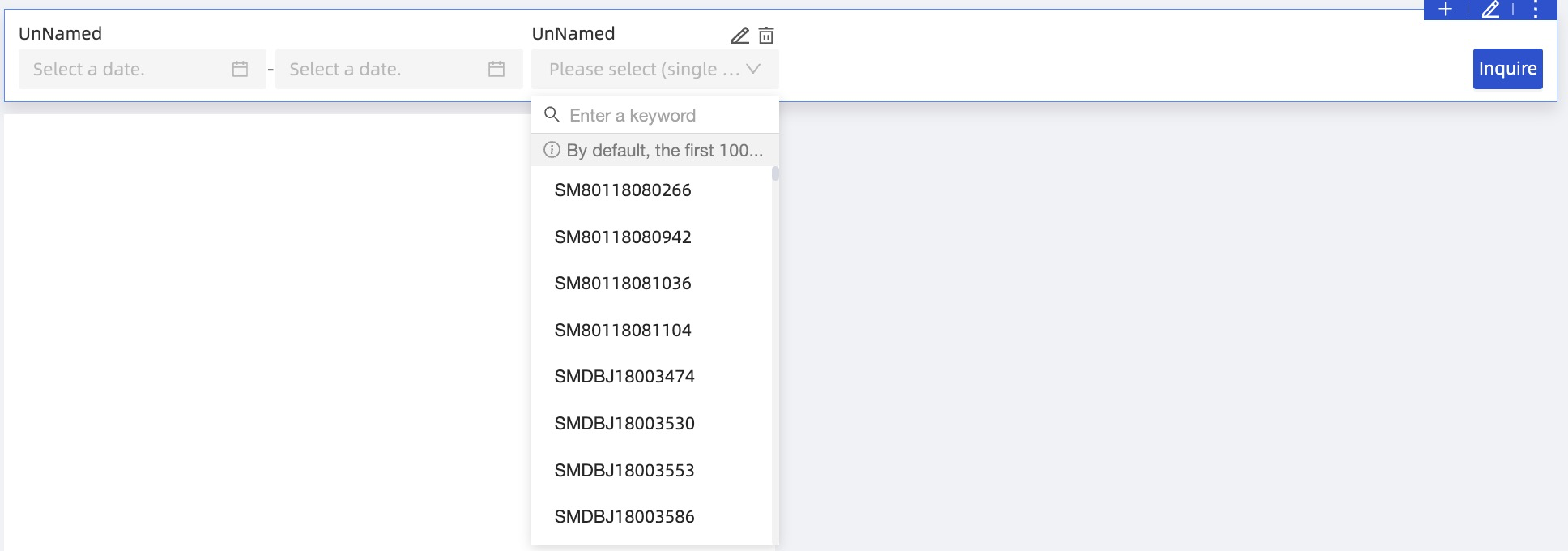
[NULL 値を表示しない] を選択すると、すべてのクエリコントロールのドロップダウンリストから NULL 値が非表示になります。
[各クエリ条件で NULL 値の表示を構成する] を選択すると、各クエリコントロールの設定に [クエリ条件列挙の NULL 値を表示する] オプションが表示されます。
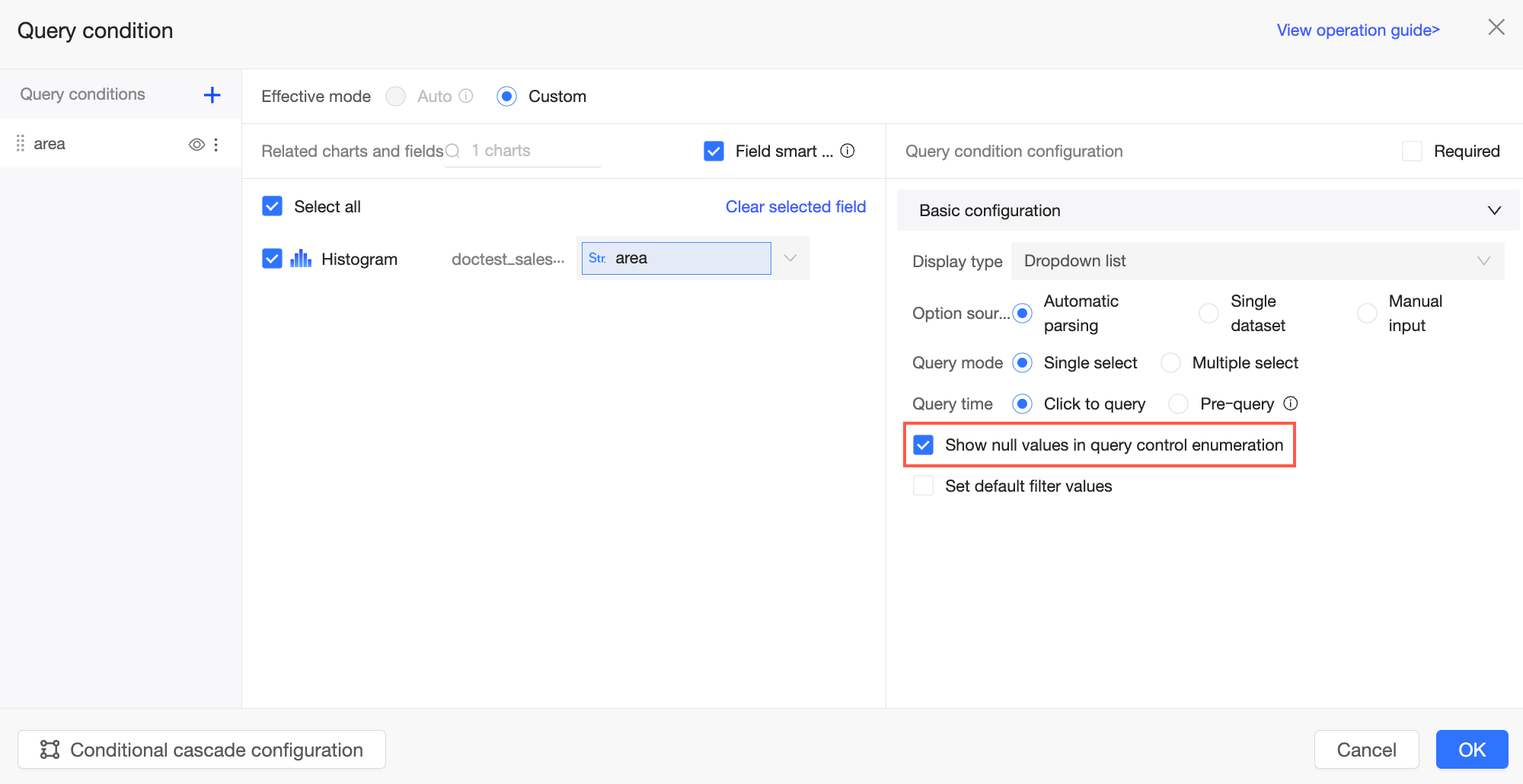
クエリコントロールの [クエリ条件列挙の NULL 値を表示する] がチェックされている場合、ドロップダウンリストに NULL 値が表示されます。チェックされていない場合、NULL 値は非表示になります。
[クエリコントロール設定] セクションでは、[手動入力値の最大数] を設定できます。
 説明
説明値は 1,000 から 10,000 までの整数である必要があります。デフォルト値は 1,000 です。
制限値を高く設定することは推奨されません。一部のデータベースでクエリが失敗する可能性があります。
[表示モードの機能]
パラメータ
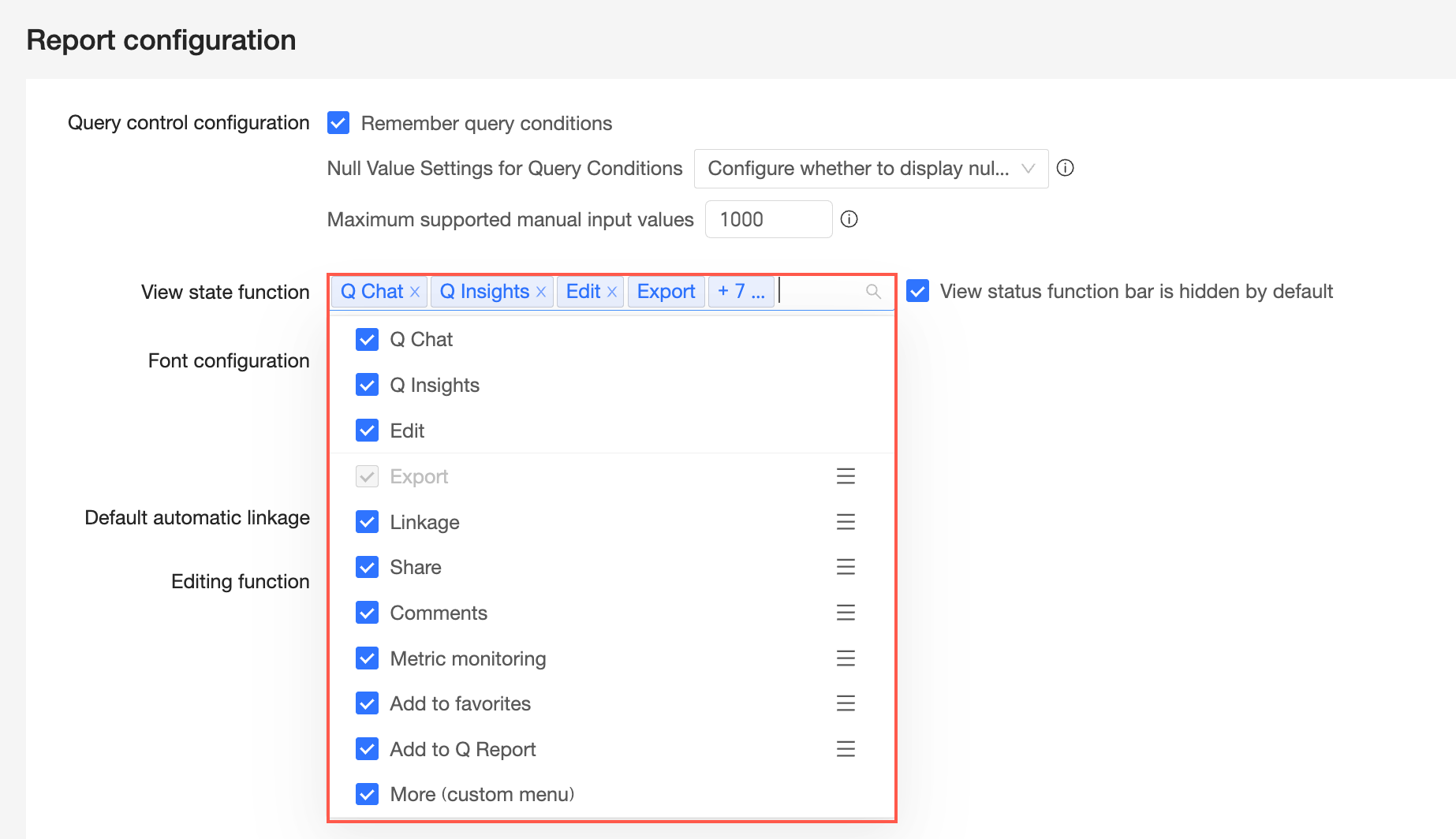
[表示モードの機能] セクションで選択したオプションにより、ダッシュボードを閲覧するユーザーが利用できるアクションが有効になります。組織に必要のない機能は選択を解除してください。
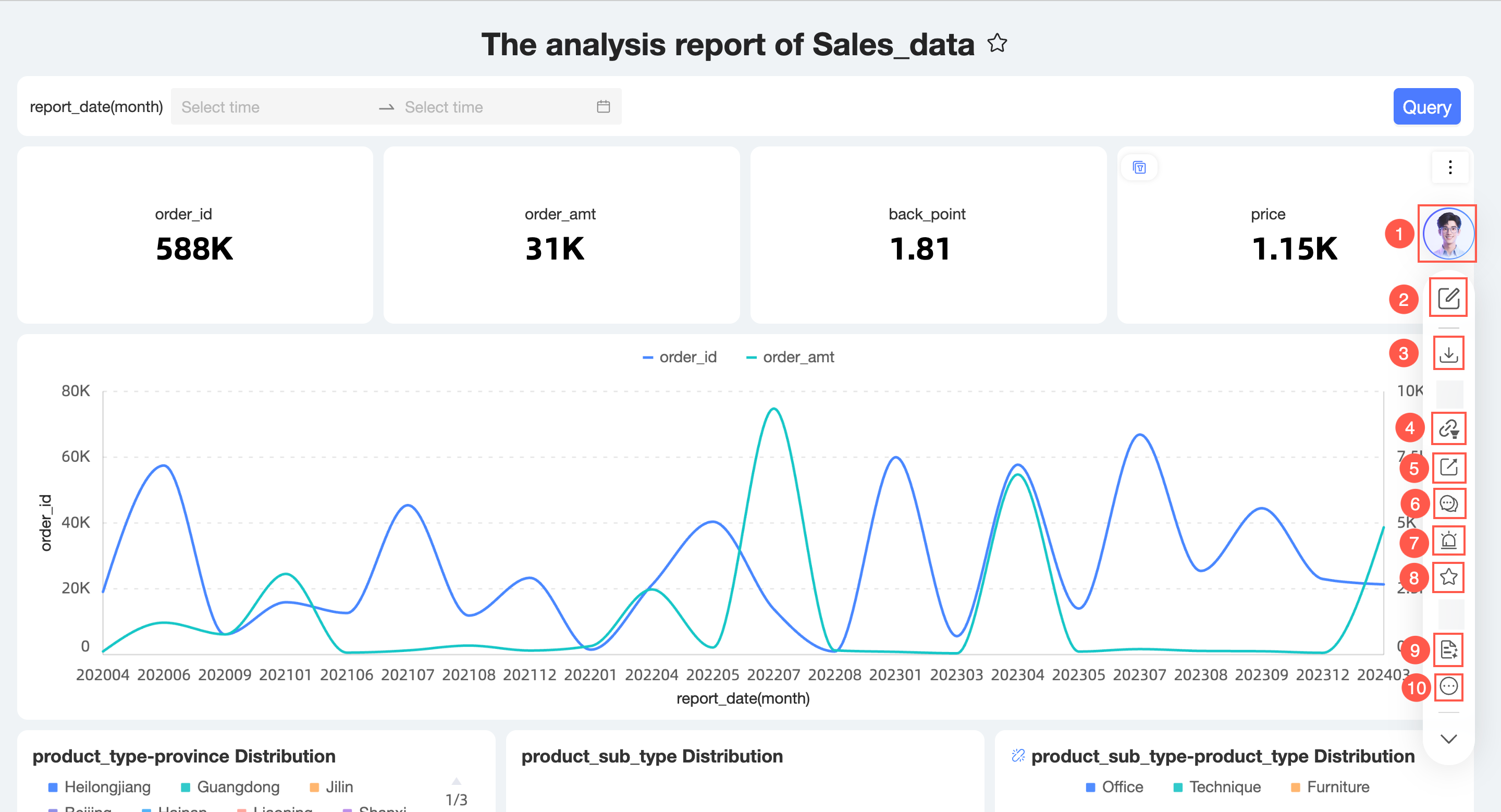
① Intelligent Caddie (Ask Caddie、Caddie Analysis)
説明Caddie Analysis と Ask Caddie のどちらも選択されていない場合、Intelligent Caddie
 アイコンは非表示になります。
Caddie Analysis と Ask Caddie の両方が選択されている場合、Intelligent Caddie アイコンをクリックすると、デフォルトで Caddie Analysis が開き、Ask Caddie に切り替えるオプションが表示されます。

Ask Caddie が選択されているが Caddie Analysis が選択されていない場合、Intelligent Caddie アイコンをクリックすると、デフォルトで Ask Caddie が開きます。
Ask Caddie を使用するには、ダッシュボードの Q&A 設定で [Q&A を有効にする] オプションが有効になっている必要があります。また、[設定パネル] > [Ask Caddie] > [権限管理] で、関連するダッシュボードのユーザーに Q&A 権限を付与する必要があります。Ask Caddie のエントリポイントは、必要な権限を持つユーザーにのみ表示されます。詳細については、「Dashboard Q&A」をご参照ください。
Caddie Analysis が選択されているが Ask Caddie が選択されていない場合、Intelligent Caddie アイコンをクリックすると、デフォルトで Caddie Analysis が開きます。
[設定パネル] > [Intelligent Caddie] > [Ask Caddie] > [グローバル設定] で Caddie Analysis を有効または無効にすることもできます。

② 編集
③ エクスポート
説明エクスポート機能は、[設定パネル] > [エンタープライズセキュリティ] > [データセキュリティ] > [エクスポート制御] で有効または無効にします。この設定はここでは変更できません。
④ 連携
説明[連携] ボタンは、ページ上で連携が有効になっている場合にのみ表示モードで表示されます。
⑤ 共有
⑥ コメント
⑦ メトリック監視 (アラート)
⑧ お気に入り
⑨ Caddie Report に追加
⑩ その他 (カスタムメニュー)
次の画像は、すべての機能が有効になっているインターフェイスを示しています。
機能をドラッグして並べ替えることができます。
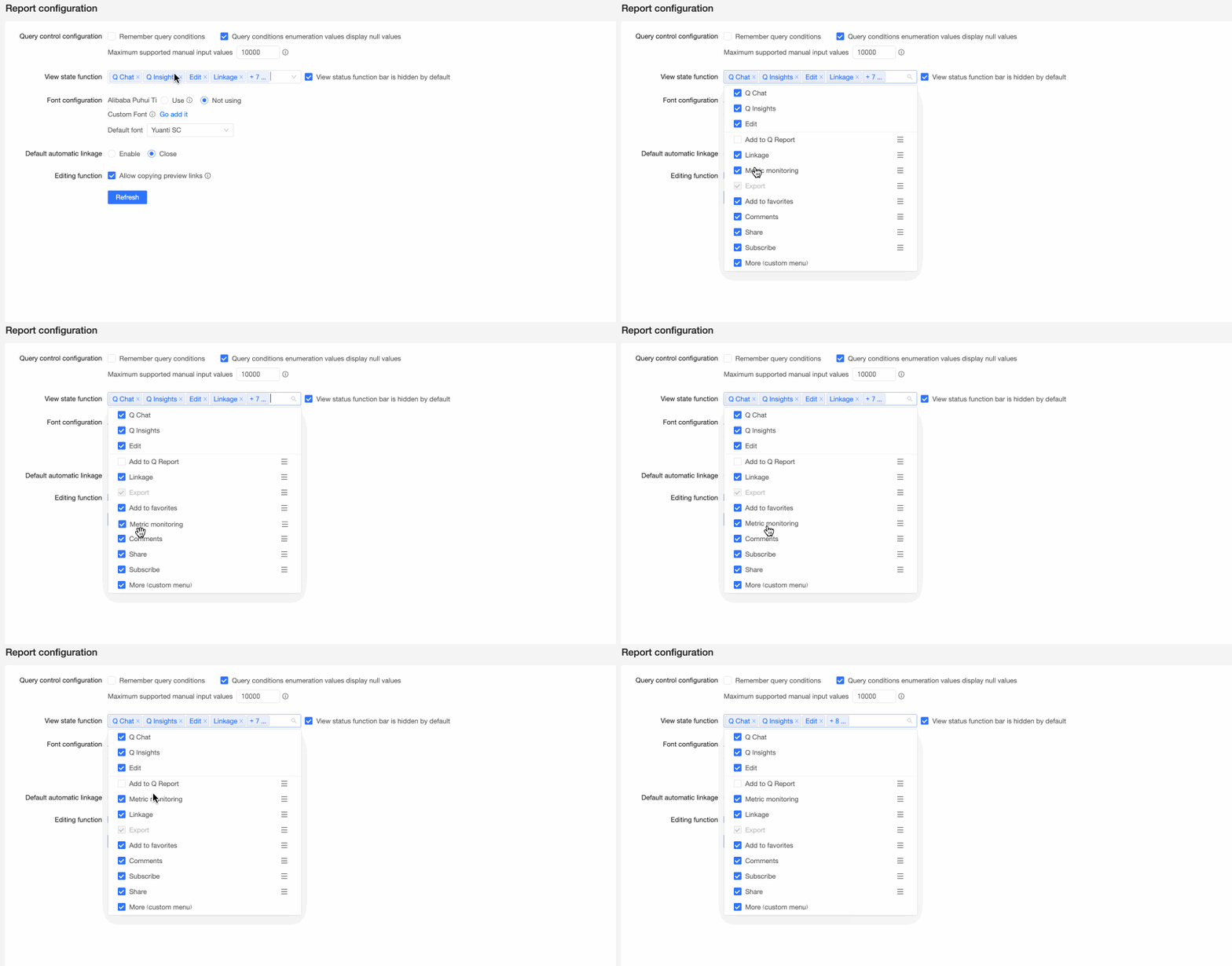
[デフォルトで表示モード機能を非表示にする] を選択すると、ダッシュボードのプレビューページで機能ツールバーがデフォルトで折りたたまれます。

 アイコンをクリックすると、ツールバーが展開され、より多くの機能が表示されます。
[フォント設定]
パラメータ
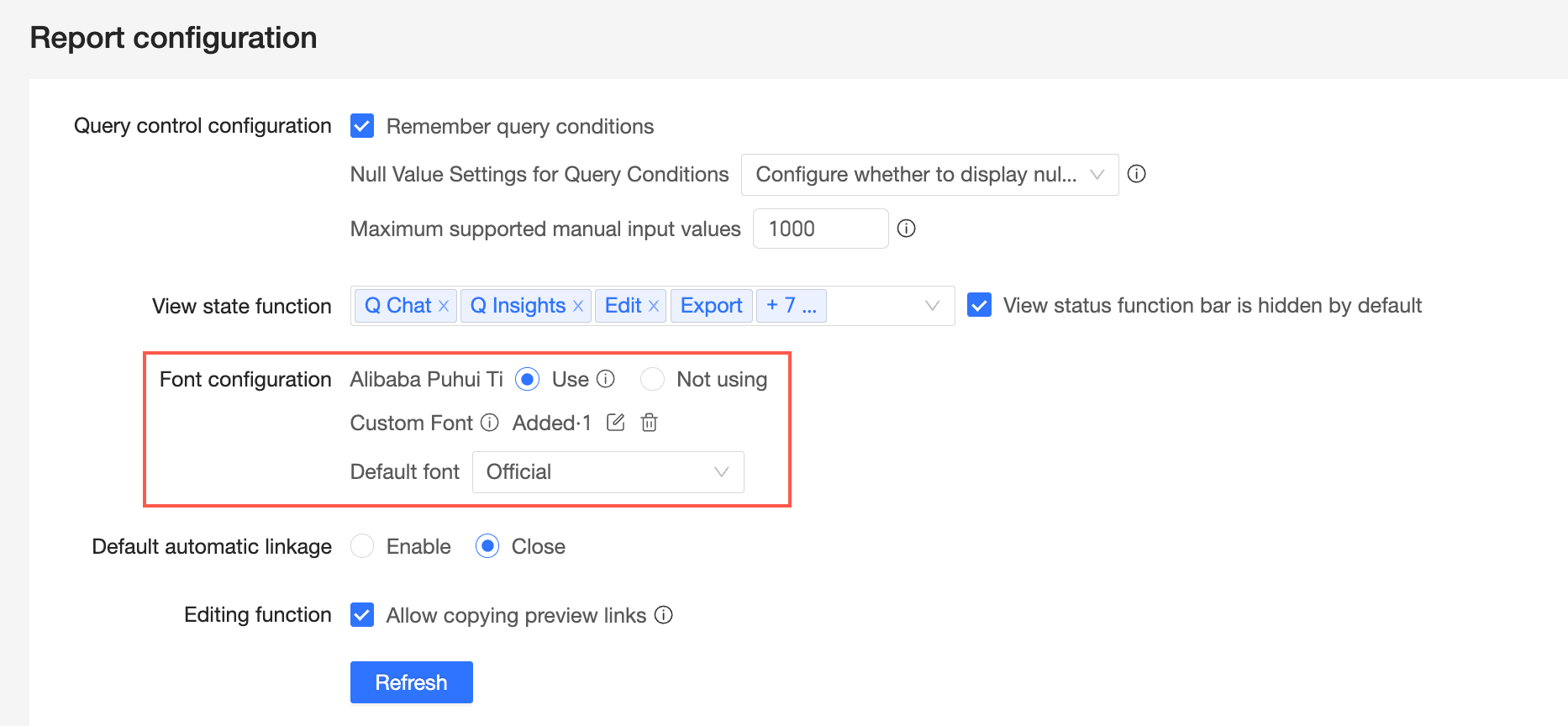
Alibaba PuHuiTi
Alibaba PuHuiTi フォントを使用するには、[使用] を選択します。有効にすると、ページのフォントスタイル設定で Alibaba PuHuiTi がオプションとして表示されます。
説明このフォントを有効にすると、レポートのパフォーマンスに影響を与える可能性があります。
カスタムフォント
次の手順に従って、Quick BI でローカルのフォントパッケージを追加および管理します。
カスタムフォントをまだ追加していない場合は、[クリックして追加] をクリックして [カスタムフォント管理] ウィンドウを開きます。
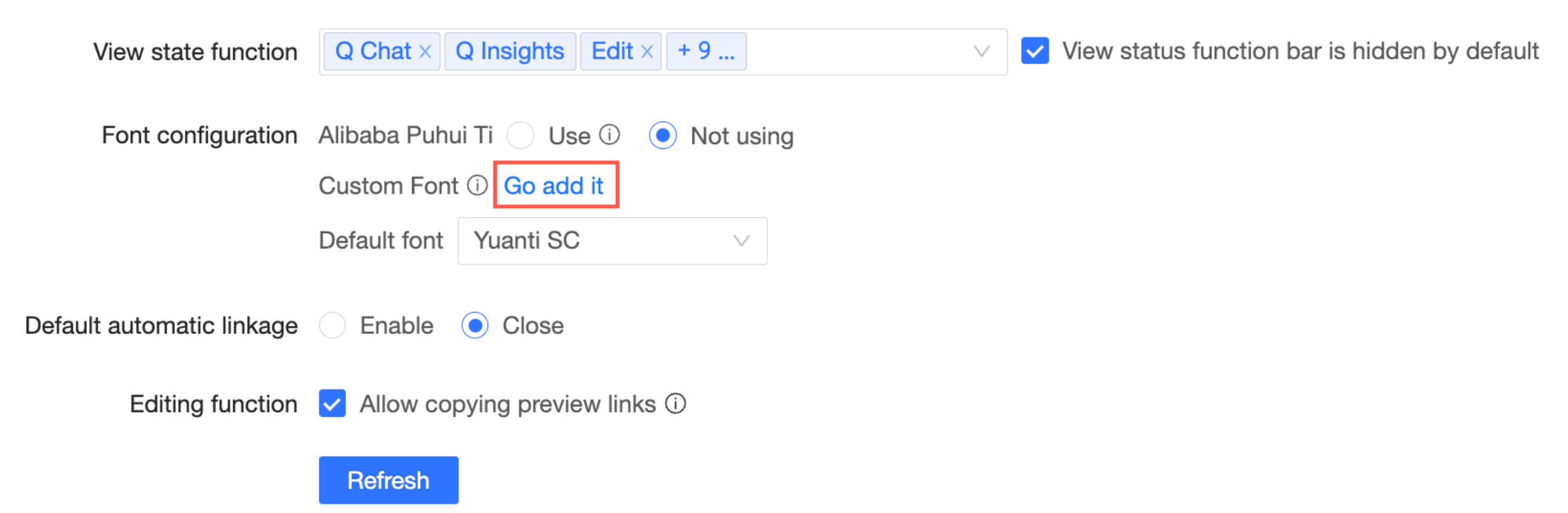
既にカスタムフォントを追加している場合は、[追加済み] の横にある
 アイコンをクリックして [カスタムフォント管理] ウィンドウを開きます。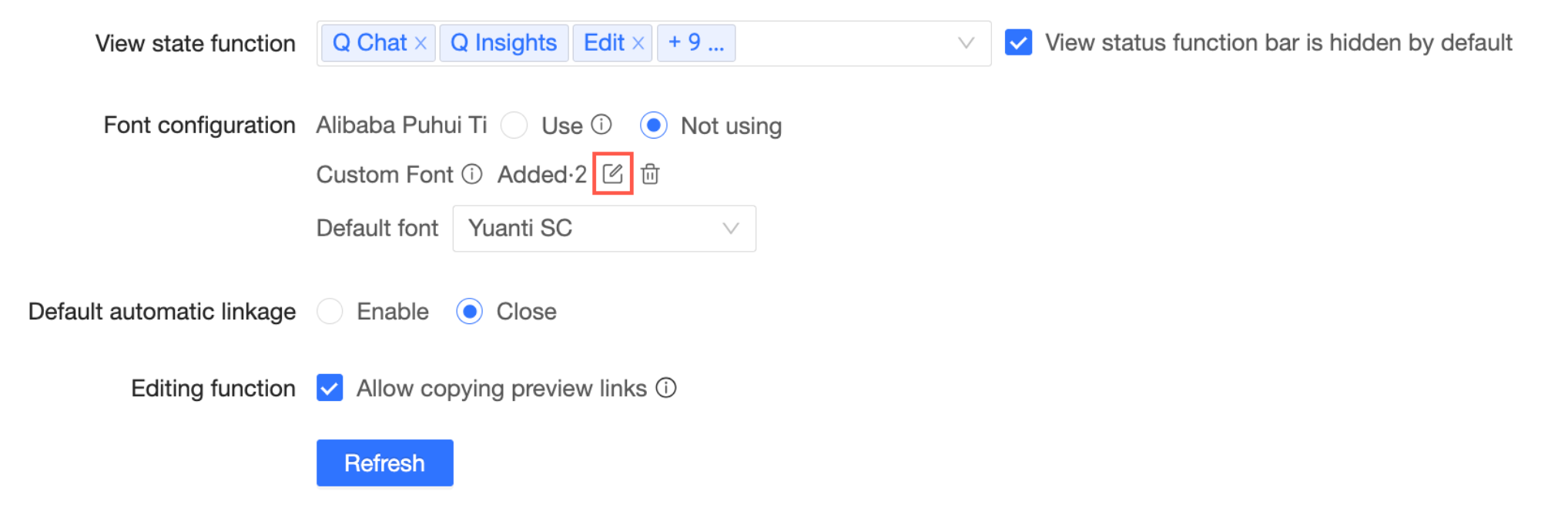
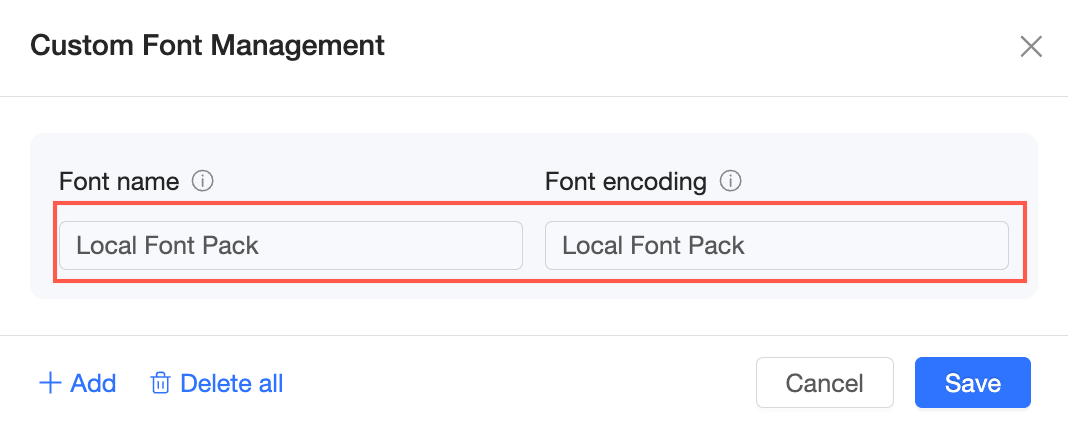
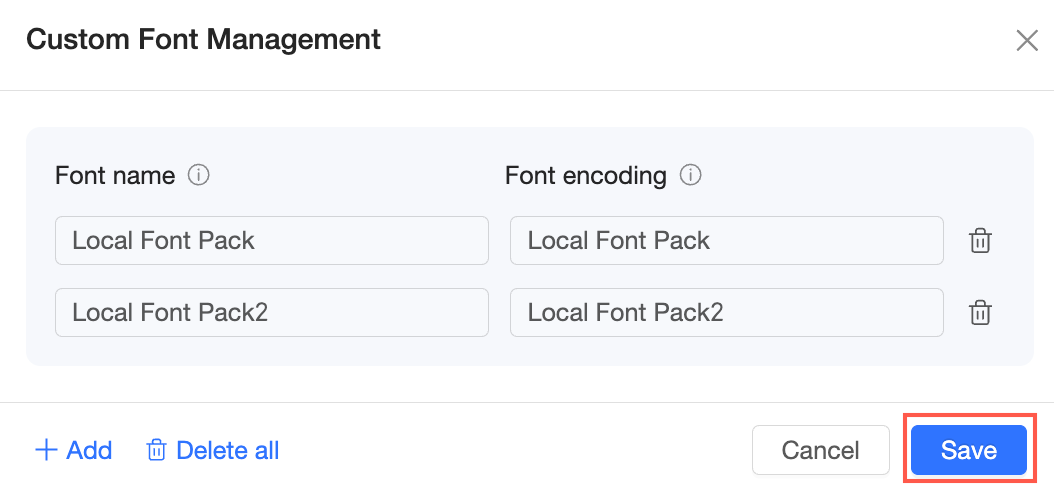
[カスタムフォント管理] ウィンドウで、[フォント名] と [フォントエンコーディング] を入力します。
説明カスタムフォント名は、レポート設定のフォント選択リストに表示されます。
[フォントエンコーディング] は、ユーザーのクライアント上のフォントパッケージと一致する必要があります。クライアントにフォントがない場合、またはエンコーディングが一致しない場合、フォントはレンダリングされません。代わりに、Quick BI はデフォルトのフォントを表示します。
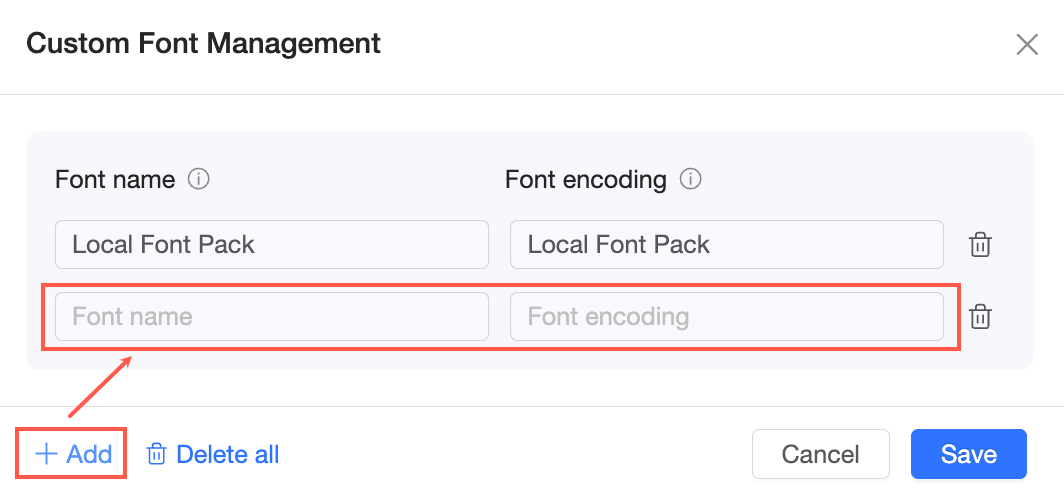
さらにフォントを追加するには、[追加] をクリックします。
完了したら、[保存] をクリックします。
すべてのカスタムフォントを 削除 するには、レポート設定ページの [追加済み] の横にある
 アイコンをクリックし、確認ダイアログボックスで [OK] をクリックします。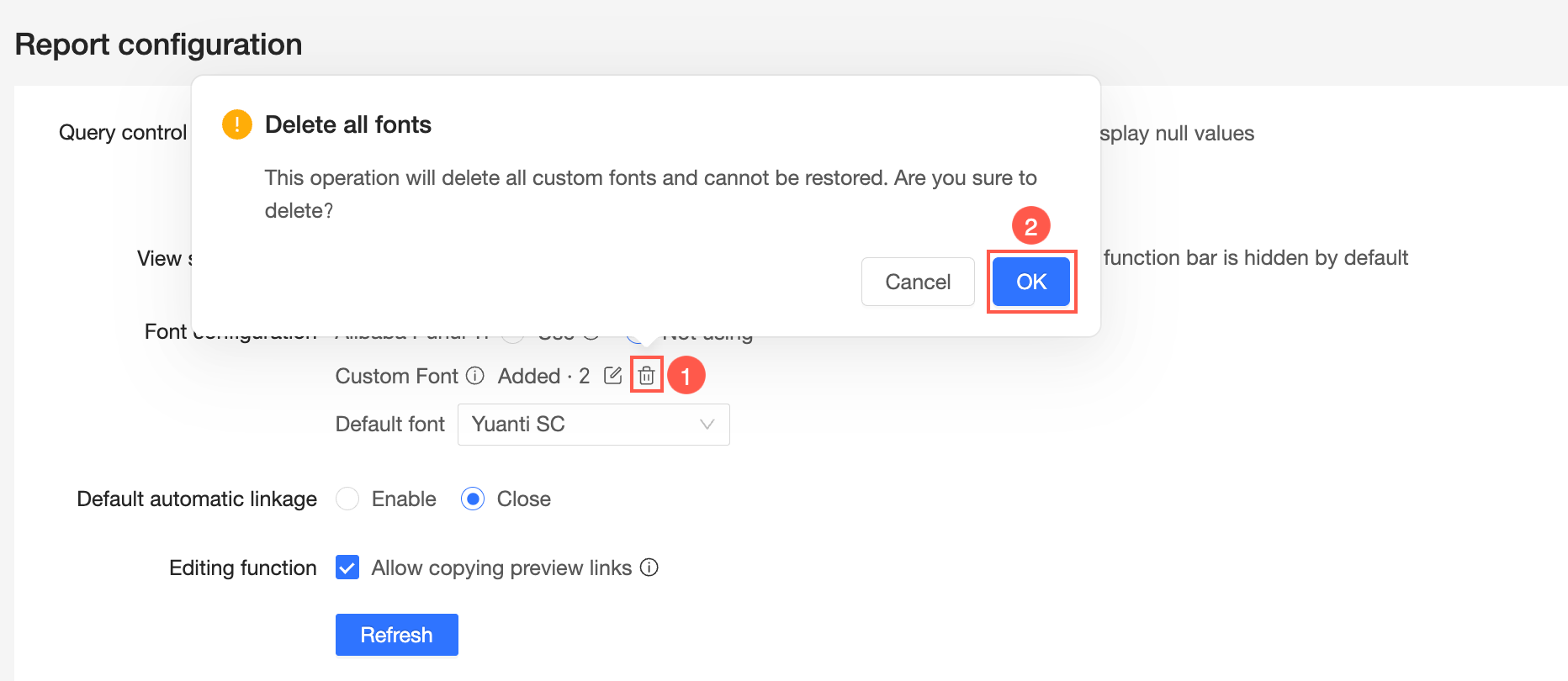
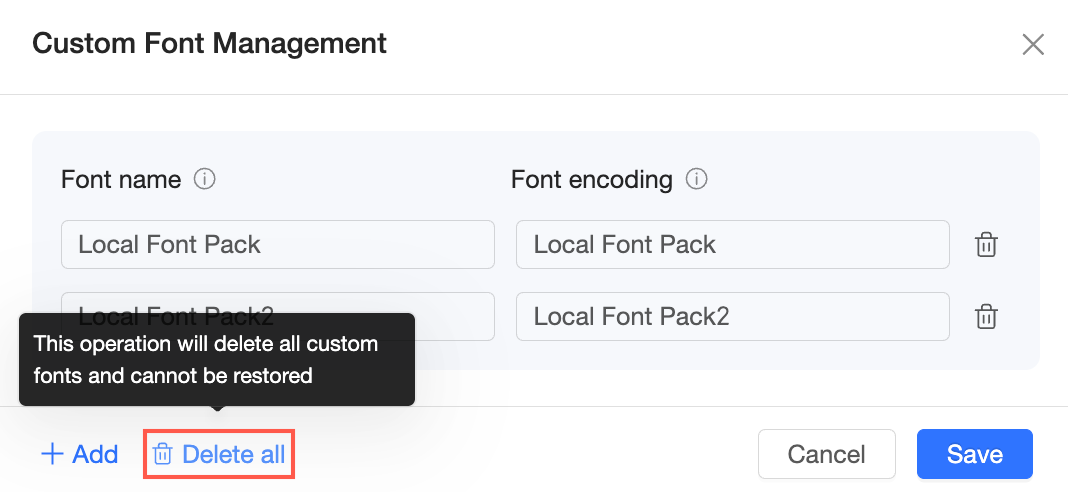
または、[カスタムフォント管理] ウィンドウで [すべて削除] をクリックすることもできます。
説明このアクションはすべてのカスタムフォントを削除し、元に戻すことはできません。
単一のカスタムフォントを 削除 するには、[カスタムフォント管理] ウィンドウを開き、削除するフォントの横にある
アイコンをクリックし、確認ダイアログボックスで [OK] をクリックした後、[保存] をクリックします。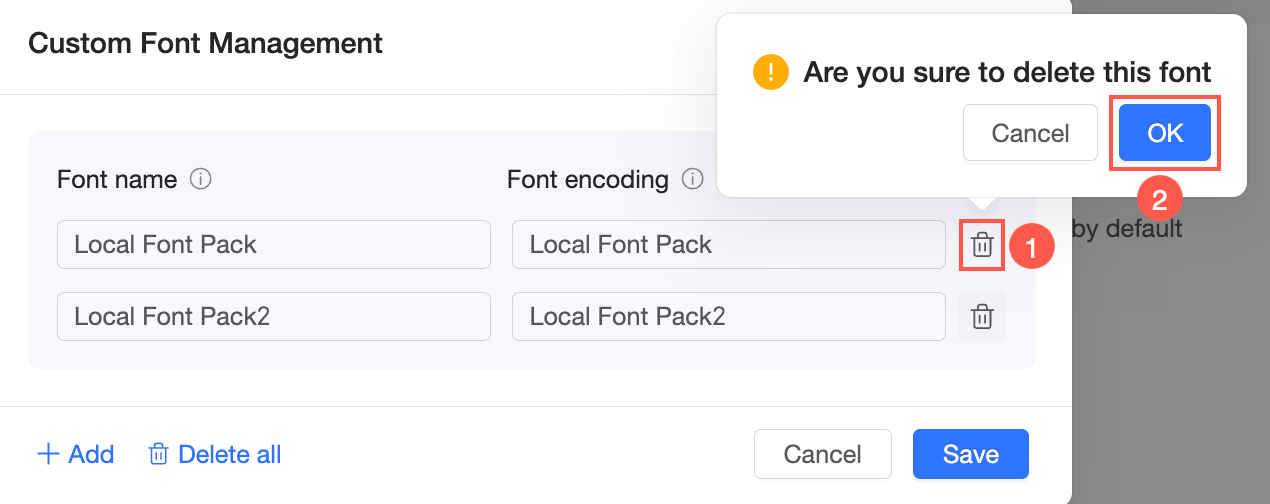
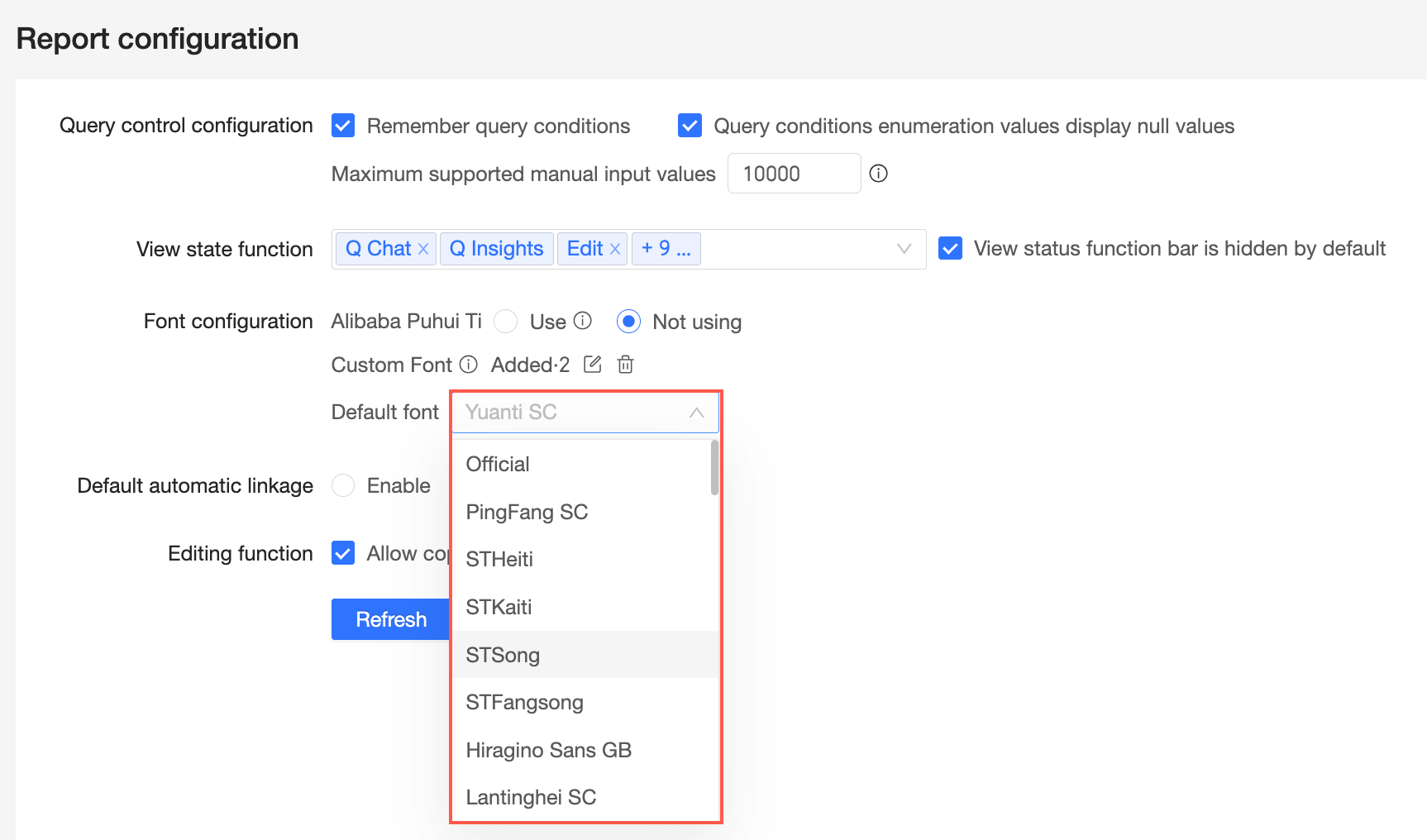
デフォルトフォント
デフォルトのフォント スタイルを設定できます。このフォントは、すべてのレポートページのデフォルトになります。
[デフォルトの自動連携]
パラメータ
デフォルトの自動連携 を有効または無効にすることができます。組織レベルでこの設定を有効にすると、すべてのダッシュボードでデフォルトで自動連携も有効になります。

自動連携の構成方法については、「Configure auto-linkage」をご参照ください。
[編集モードの機能]
パラメータ
[プレビューリンクのコピーを許可する] を選択できます。
プレビューリンクを使用すると、保存された未公開のコンテンツをレビュー用に共有できます。コピーボタンは、ダッシュボード編集ページの [プレビュー] モードの右上隅にあります。

プレビューリンクのコピー方法については、「Copy a preview link」をご参照ください。