クエリコントロールは、1 つ以上のチャートのデータをクエリするために使用できる 1 つ以上のクエリ条件を生成します。ダッシュボードには複数のクエリコントロールを追加できますが、上部にピン留めできるのは 1 つだけです。
前提条件
ダッシュボードが作成済みであること。詳細については、「ダッシュボードを作成する」および「可視化チャートの概要」をご参照ください。
背景情報
クエリ条件には 2 種類の[有効モード]があります:
フィールドをドラッグしてクエリ条件を自動的に生成する。
フィールドをクエリコントロールにドラッグすると、クエリ条件をすばやく生成できます。詳細については、「クエリ条件をすばやく追加する」をご参照ください。
フィールドにカスタムクエリ条件を設定する。
自動生成されたクエリ条件がニーズを満たさない場合は、カスタムクエリ条件を設定できます。詳細については、「カスタムクエリ条件を設定する」をご参照ください。
クエリ条件をすばやく追加する
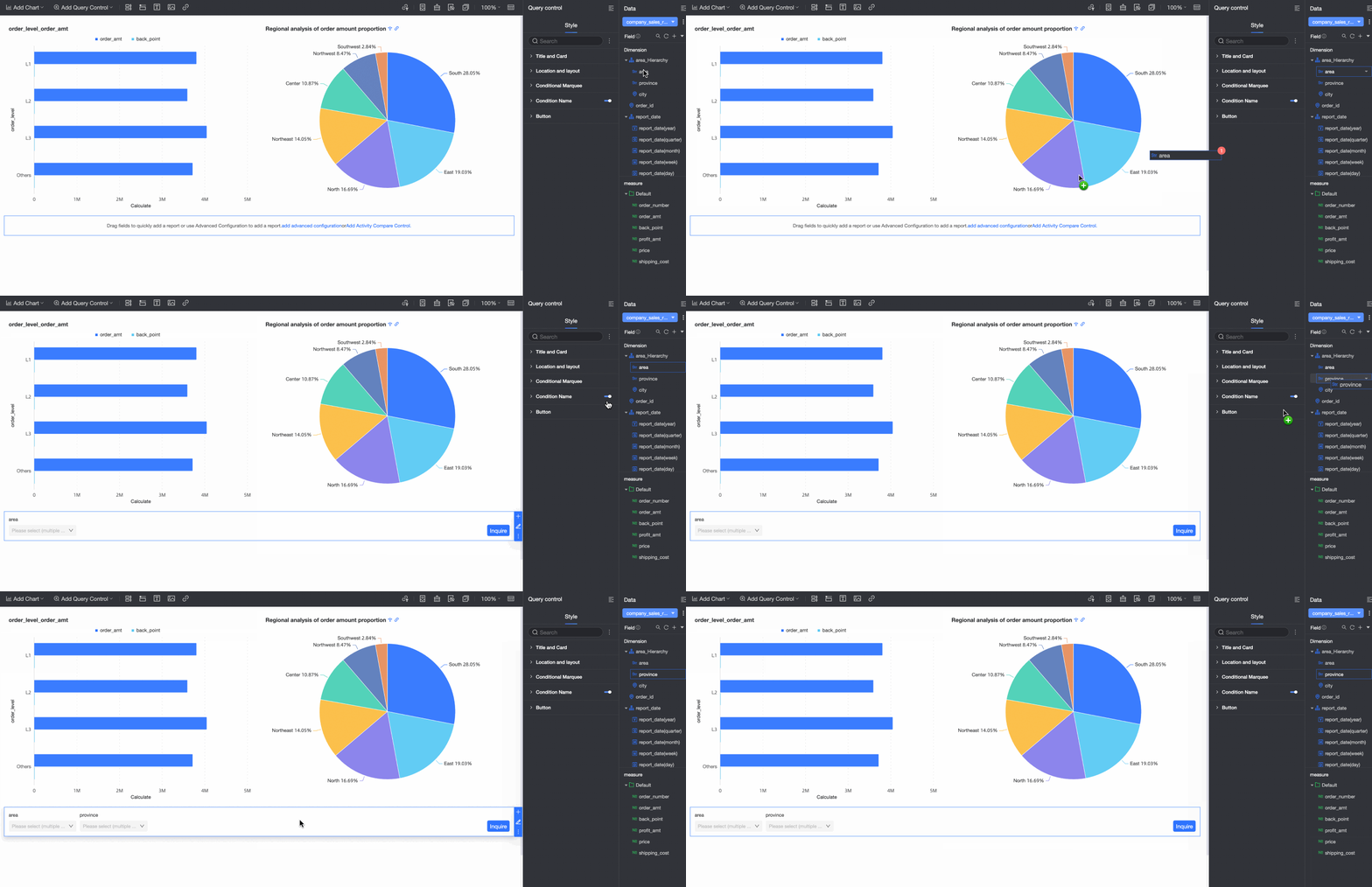
フィールドをクエリコントロールにドラッグすることで、クエリ条件をすばやく生成できます。
ダッシュボード編集エリアで、上部メニューバーの[クエリコントロールの追加]をクリックして、ドロップダウンリストからクエリコントロールを選択します。

右側の [データ] エリアから、ターゲットフィールドをクエリコントロールにドラッグします。
フィールドタイプに適した表示タイプのクエリコントロールが生成されます。
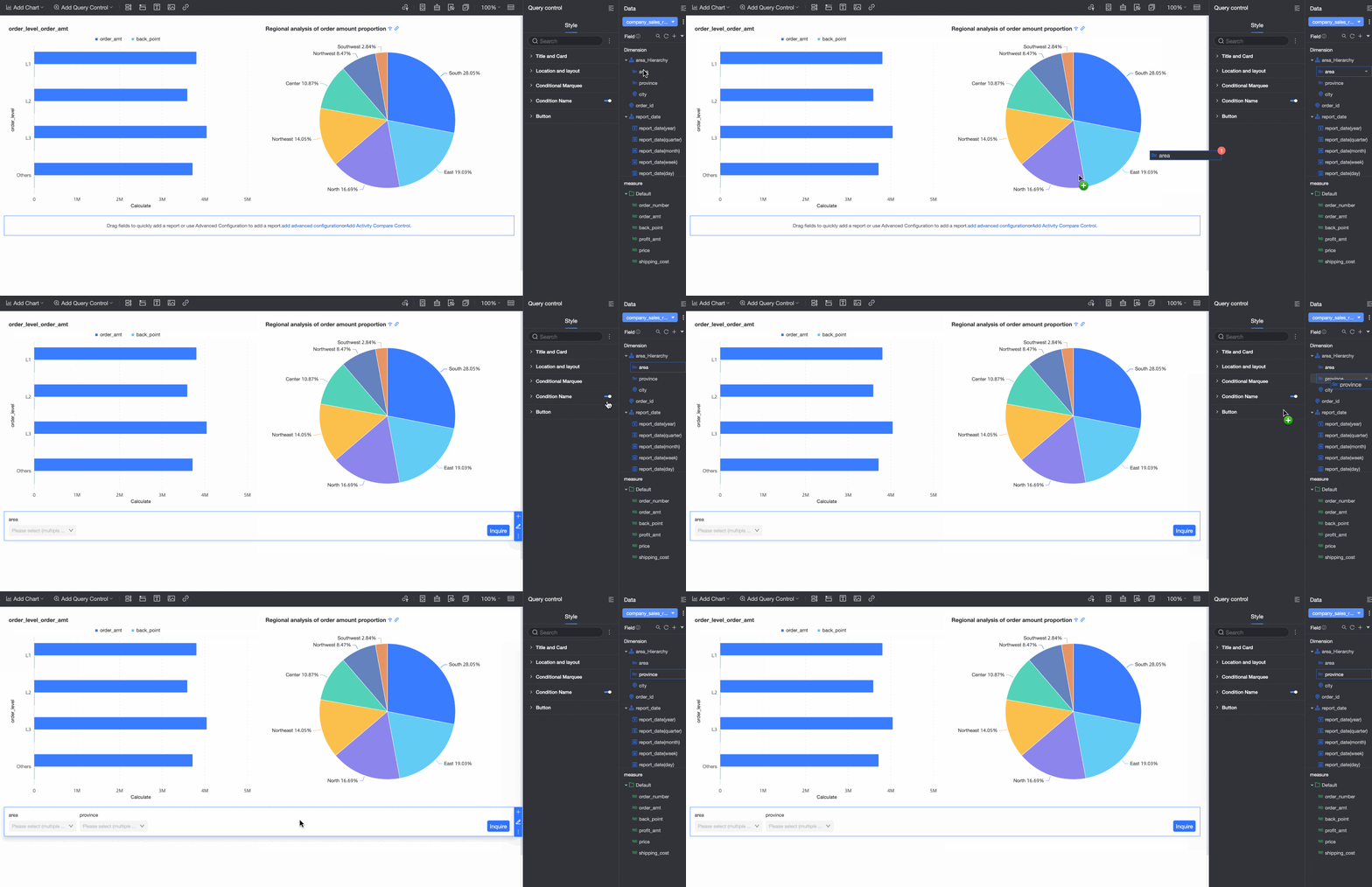
ダッシュボード上のチャートとクエリコントロールが同じデータセットのものである場合、ターゲットフィールドをクエリコントロールにドラッグすると、そのデータセットのすべてのチャートが自動的に関連付けられます。同じデータセットから作成する新しいチャートも自動的に関連付けられます。

ダッシュボード上のチャートとクエリコントロールが異なるデータセットのものである場合、ターゲットフィールドをクエリコントロールにドラッグしても、異なるデータセットのチャートは自動的に関連付けられません。
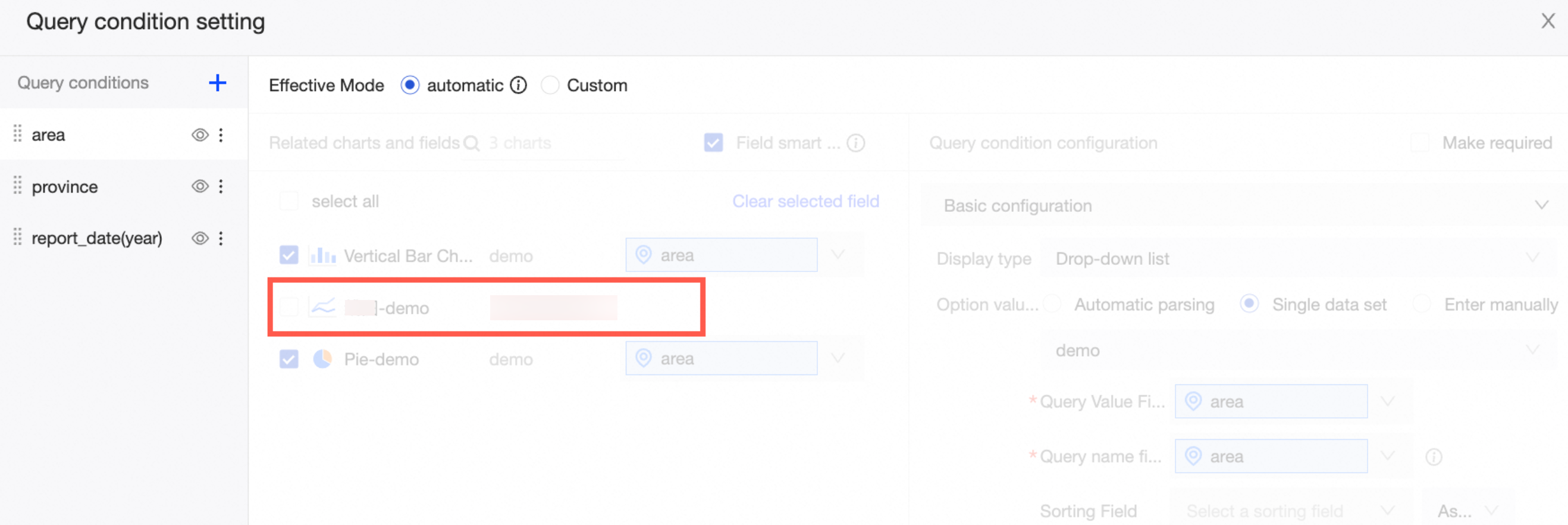
この場合、カスタムモードに切り替えて、異なるデータセットのチャートを関連付ける必要があります。
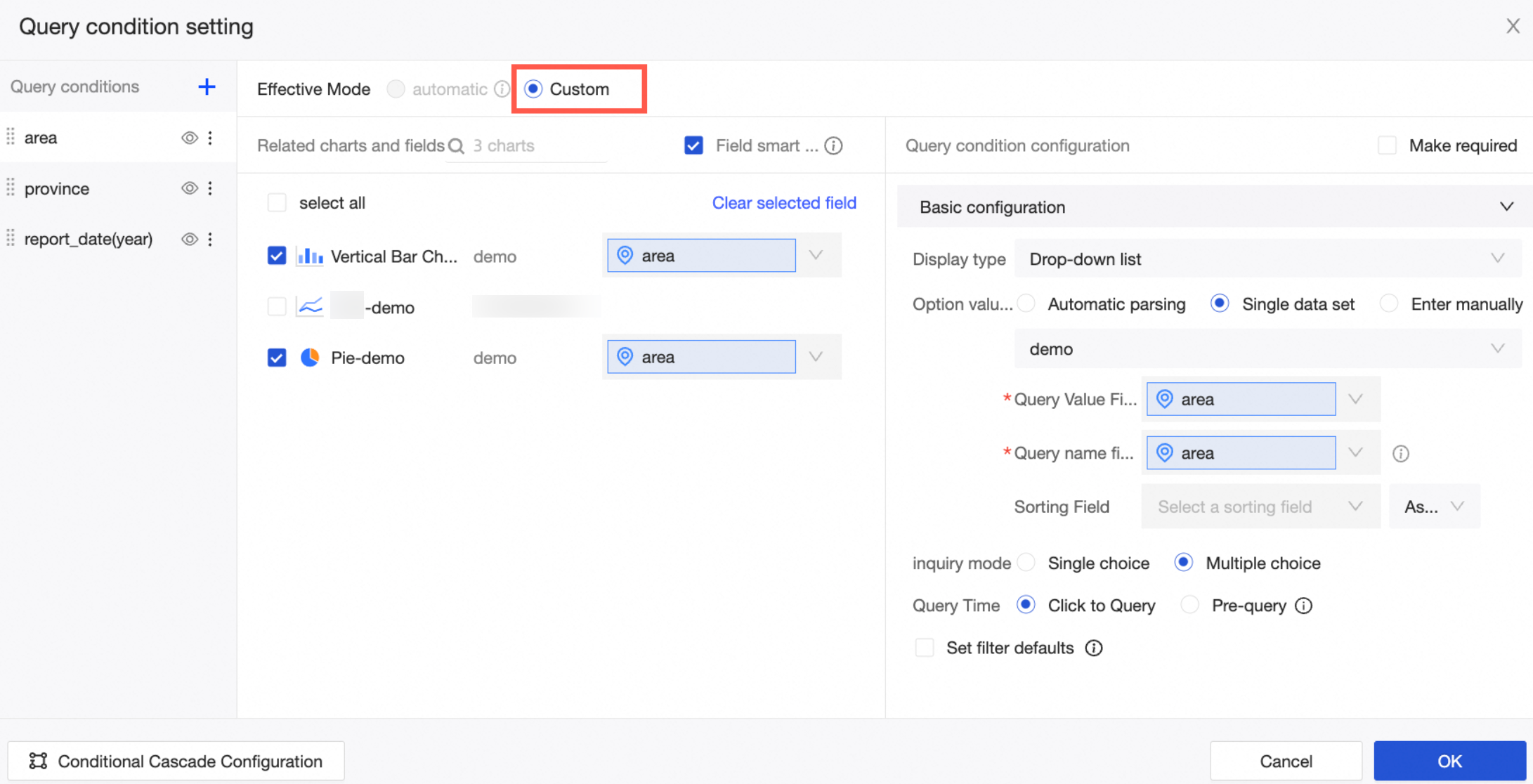
クエリ条件の設定方法の詳細については、「クエリコントロールのスタイルを設定する」をご参照ください。
ターゲット値を選択し、[クエリ] をクリックします。

設定が完了したら、クエリコントロールのスタイルを変更できます。詳細については、「クエリコントロールのスタイルを設定する」をご参照ください。
カスタムクエリ条件を設定する
次の例では、[有効モード] を [カスタム] に設定してカスタムクエリを追加する方法を示します。
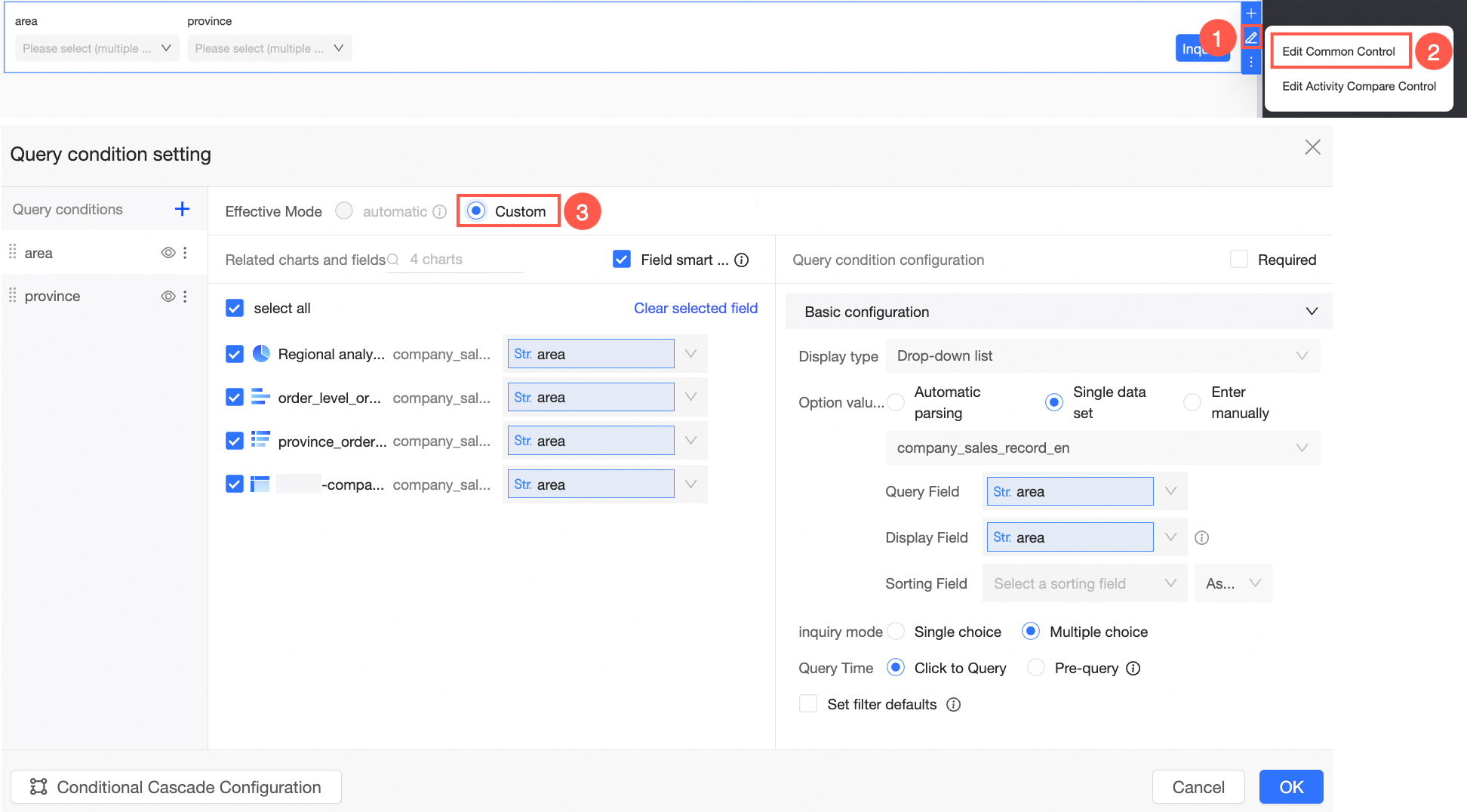
ダッシュボード編集エリアで、上部のメニューバーにあるクエリコントロールアイコンをクリックし、クエリコントロールを設定します。
方法 1:

方法 2:

エントリポイント 3:

[クエリ条件設定] ページで、次の設定を行います。
クエリ基準
[フィルター条件] エリアで
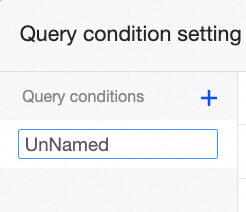
 アイコンをクリックすると、デフォルト名[無題]の新しいフィルター条件が追加され、名前を変更できます。
 説明
説明名前は、入力してフィールドから移動した後に保存されます。
 アイコンをクリックしてクエリ条件を非表示にできます。設定は保存されますが、条件はダッシュボードに表示されなくなります。
 アイコンをクリックして、クエリ条件の名前を変更または削除します。
チャートとフィールドの関連付け
関連付けるチャートとフィールドを選択します。スマートフィールド選択機能を使用して、同じデータセットから選択したチャートの外部キーフィールドを自動的に入力できます。チャートが多すぎる場合は、フィルター機能を使用して必要なチャートを選択できます。

関連付けられたチャートが データセットの組み合わせ を使用する場合、外部キーフィールドはプライマリデータセットとセカンダリデータセットの両方に適用できます。
データセットの組み合わせから外部キーフィールドを選択すると、次のメッセージが表示されます。
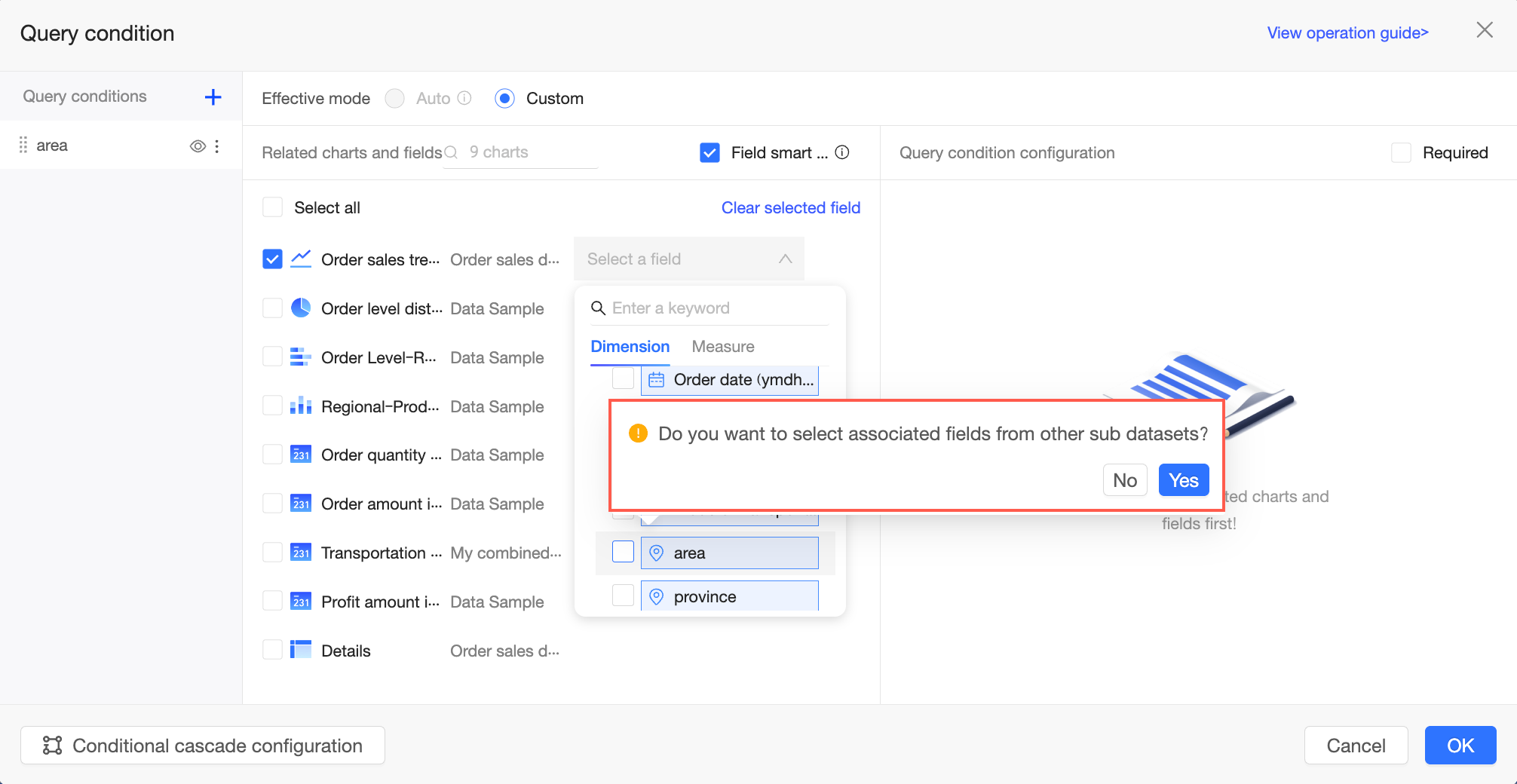
「はい」を選択すると、この外部キーフィールドに一致するフィールドも選択されます。クエリコントロールは、プライマリデータセットとセカンダリデータセットの両方に適用されます。「いいえ」を選択すると、クエリコントロールは現在選択されているフィールドにのみ適用されます。
プレースホルダーを選択し、他のサブデータセットに同じ名前のプレースホルダーが含まれている場合、次のメッセージが表示されます。
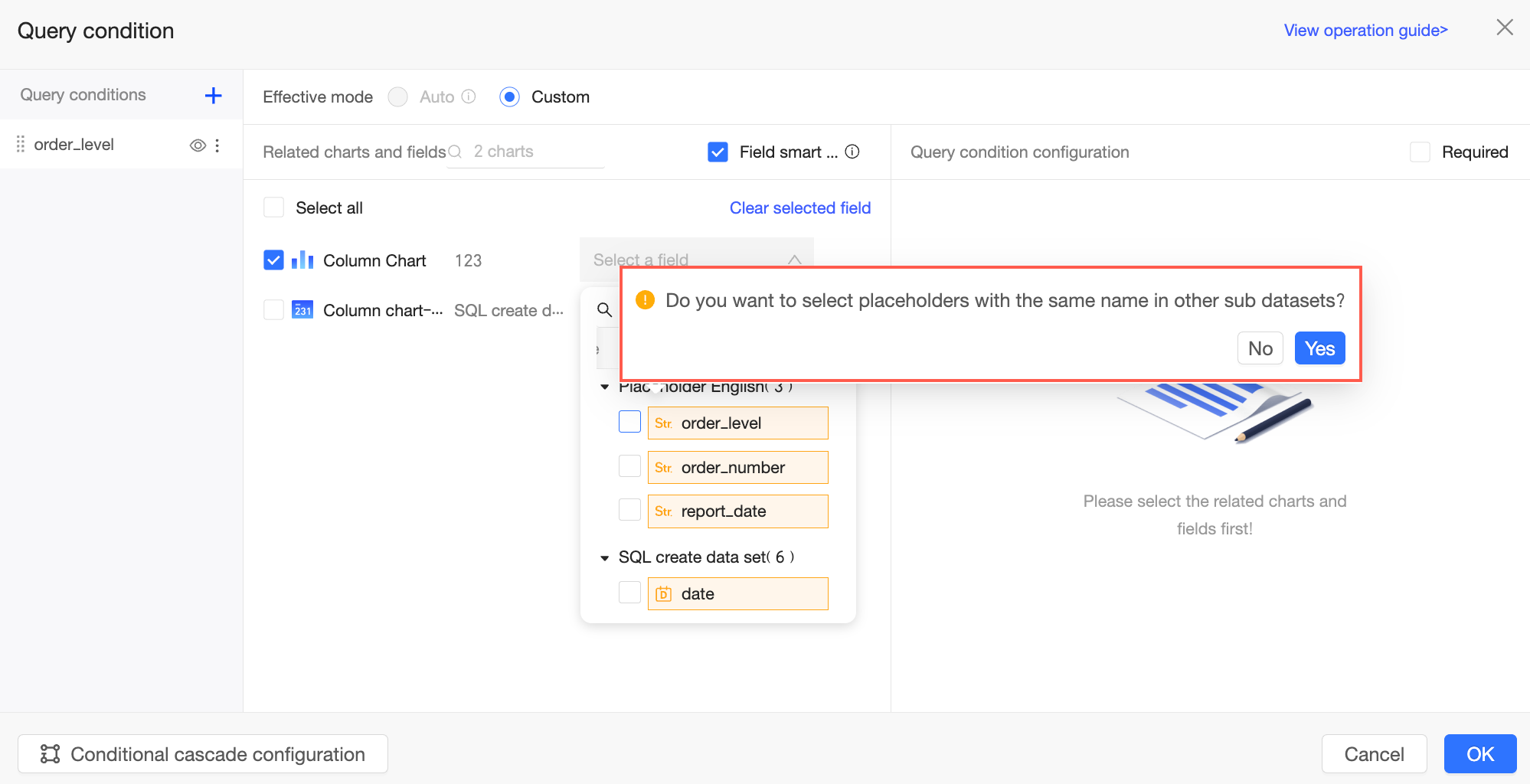 「はい」を選択すると、他のサブデータセットにある同じ名前のプレースホルダーも選択されます。クエリコントロールは、プライマリデータセットとセカンダリデータセットの両方に適用されます。「いいえ」を選択すると、クエリコントロールは現在選択されているプレースホルダーにのみ適用されます。
名前が異なる同じタイプの複数のフィールドを手動で選択して関連付けることもできます。
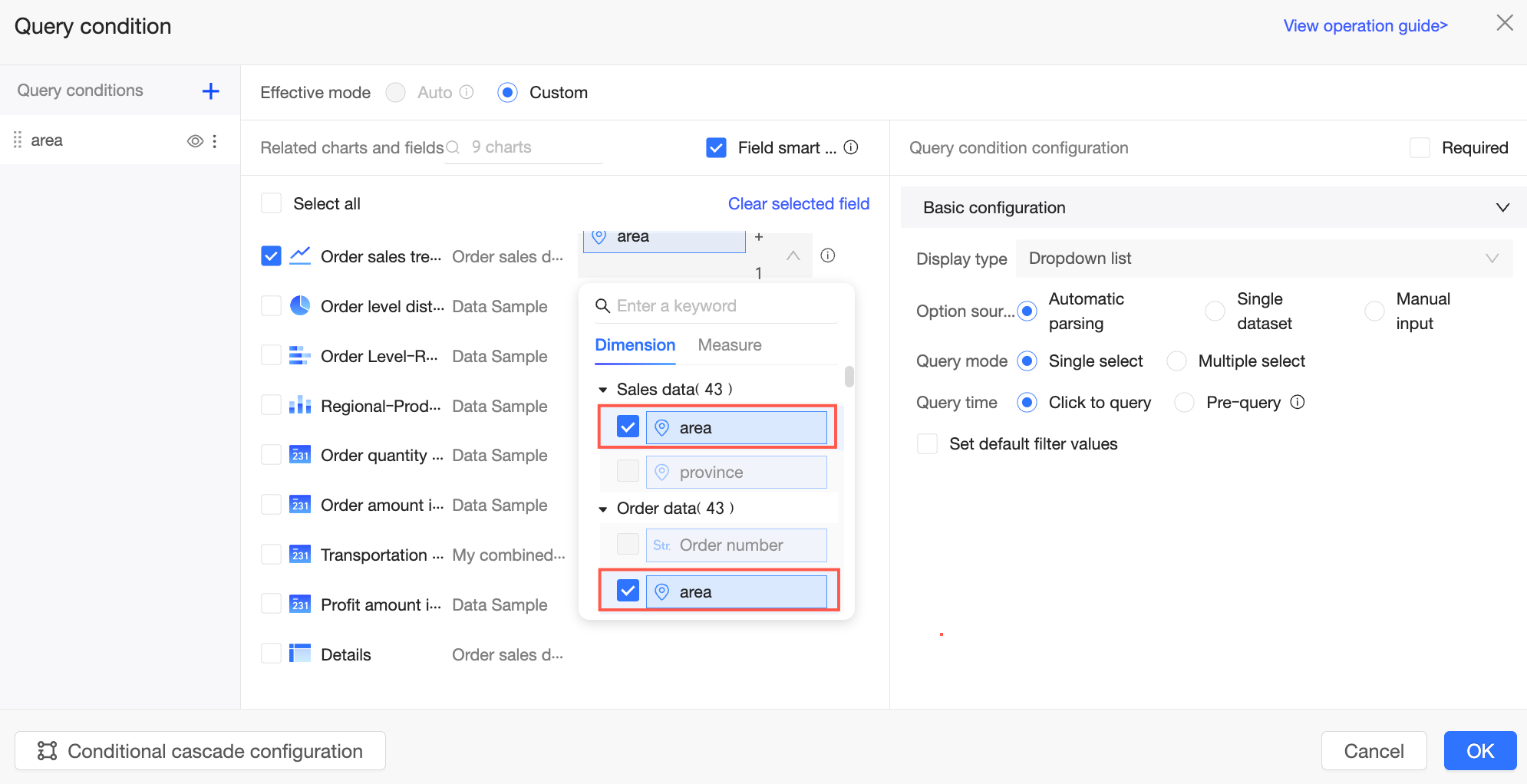
説明各サブデータセットから選択できるフィールドまたはプレースホルダーは 1 つだけです。
データセットの組み合わせから複数のフィールドを選択した場合、基本的なクエリ機能のみがサポートされます。時間の粒度の同期変更などの高度な機能はサポートされていません。
データセットの組み合わせから複数のフィールドを選択した場合、表示タイプをツリードロップダウンに設定することはできません。
異なるタイプのフィールドを同時に関連付けることはできません。たとえば、日付フィールドと数値フィールドを関連付けようとすると、次のメッセージが表示されます。

クエリ条件の設定
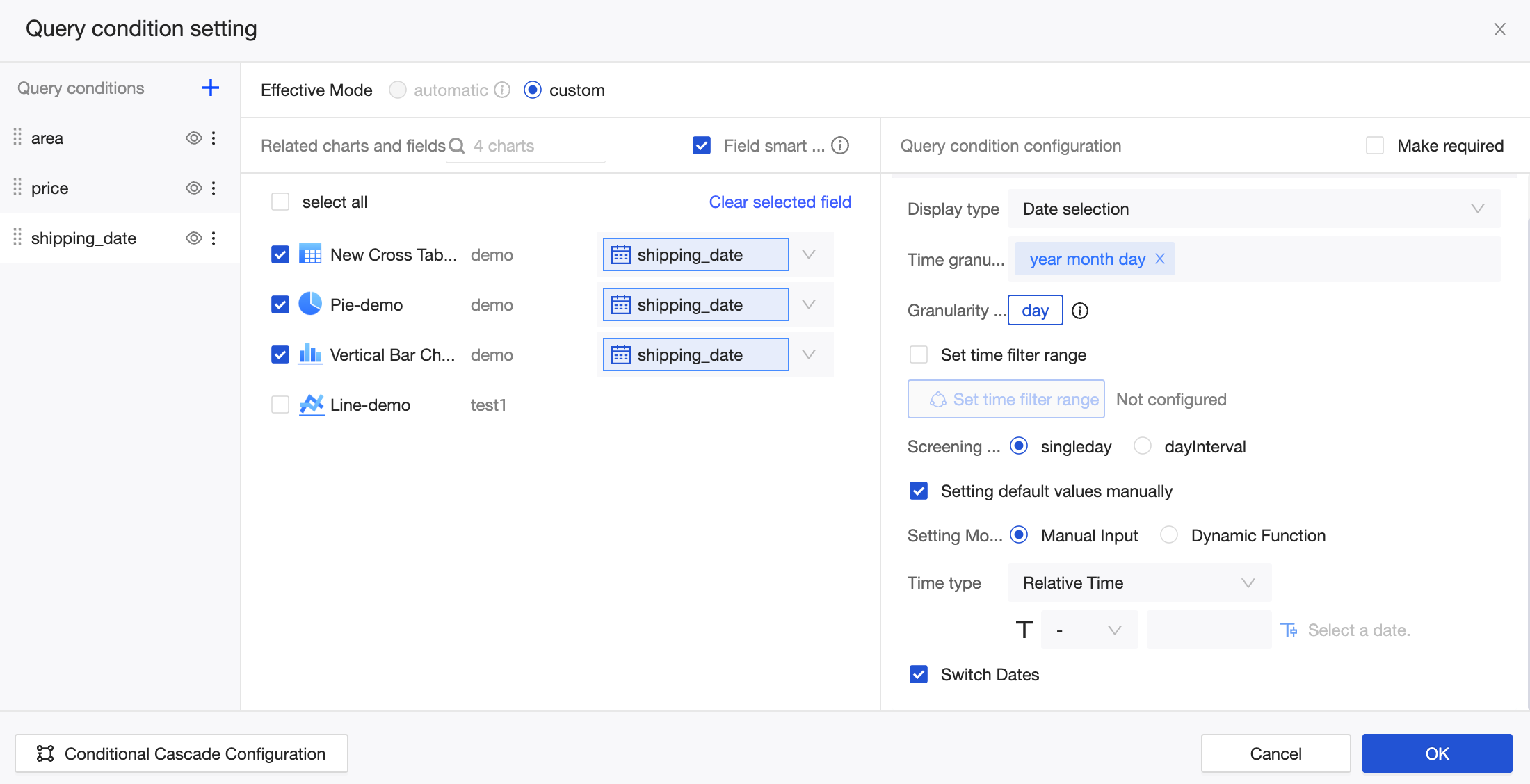
クエリ条件の設定オプションは、関連付けられたフィールドタイプによって異なります。次の図は、時間の粒度が年の日付フィールドの設定を示しています。他の設定タイプの詳細については、「クエリタイプ設定の表示」をご参照ください。
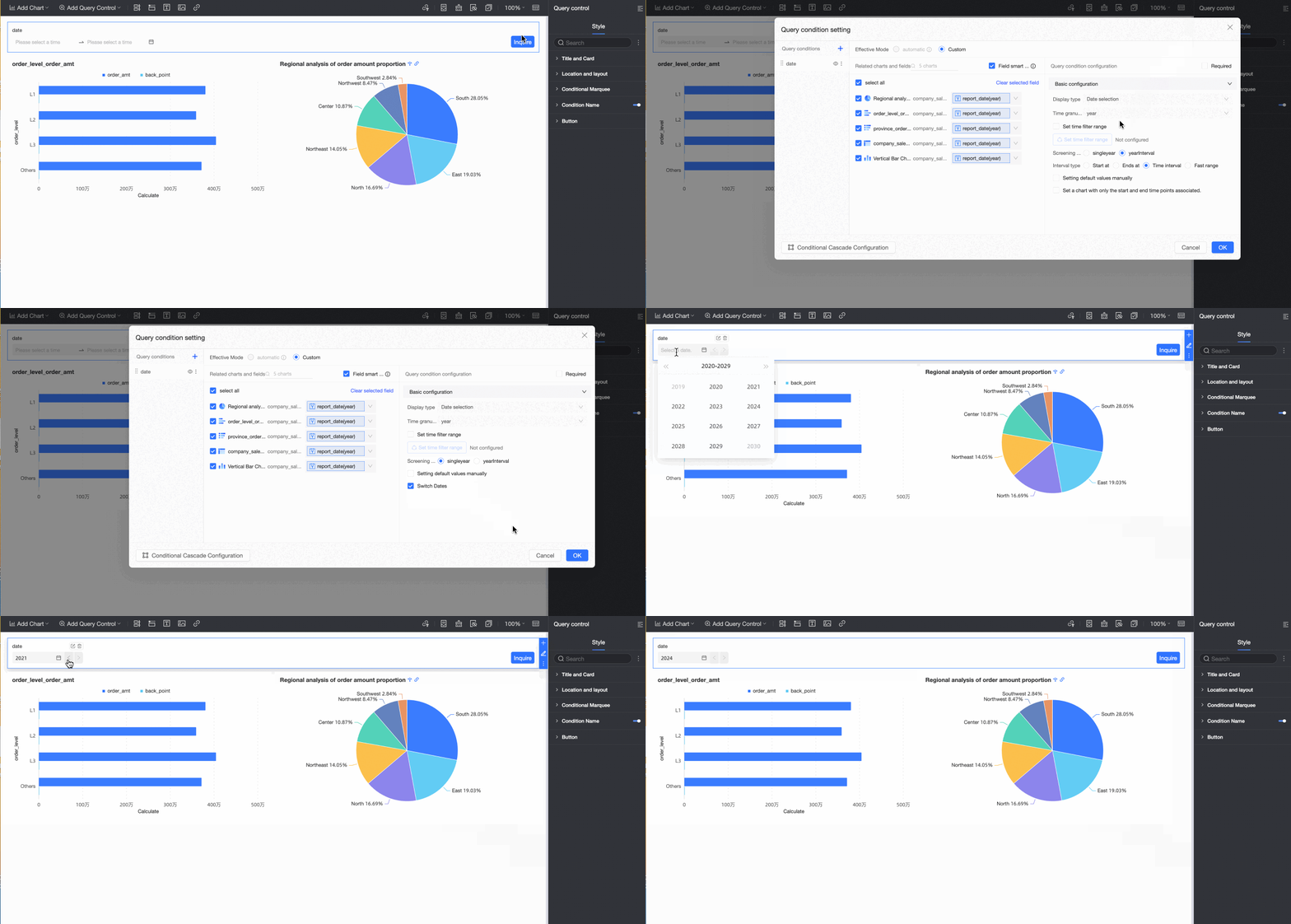
[クイック日付切り替え] 機能が有効になっている場合、レポートページの日付コントロールに矢印が表示されます。次の図に示すように、矢印をクリックすると、年をすばやく切り替えることができます。
条件付きカスケード設定
詳細については、「クエリコントロールカスケードの設定」をご参照ください。
クエリ条件グループの設定
[統計時間] や [作成時間] の日付コントロールなど、同じタイプのクエリコントロールを複数追加する場合、[条件グループ] を設定してグループ化できます。その後、[切り替え] 機能を使用して、適用するコントロールを選択できます。
手順
前のセクションで説明したように、[統計時間] と [作成時間] の日付選択コントロールを設定したとします。次の図に結果を示します。
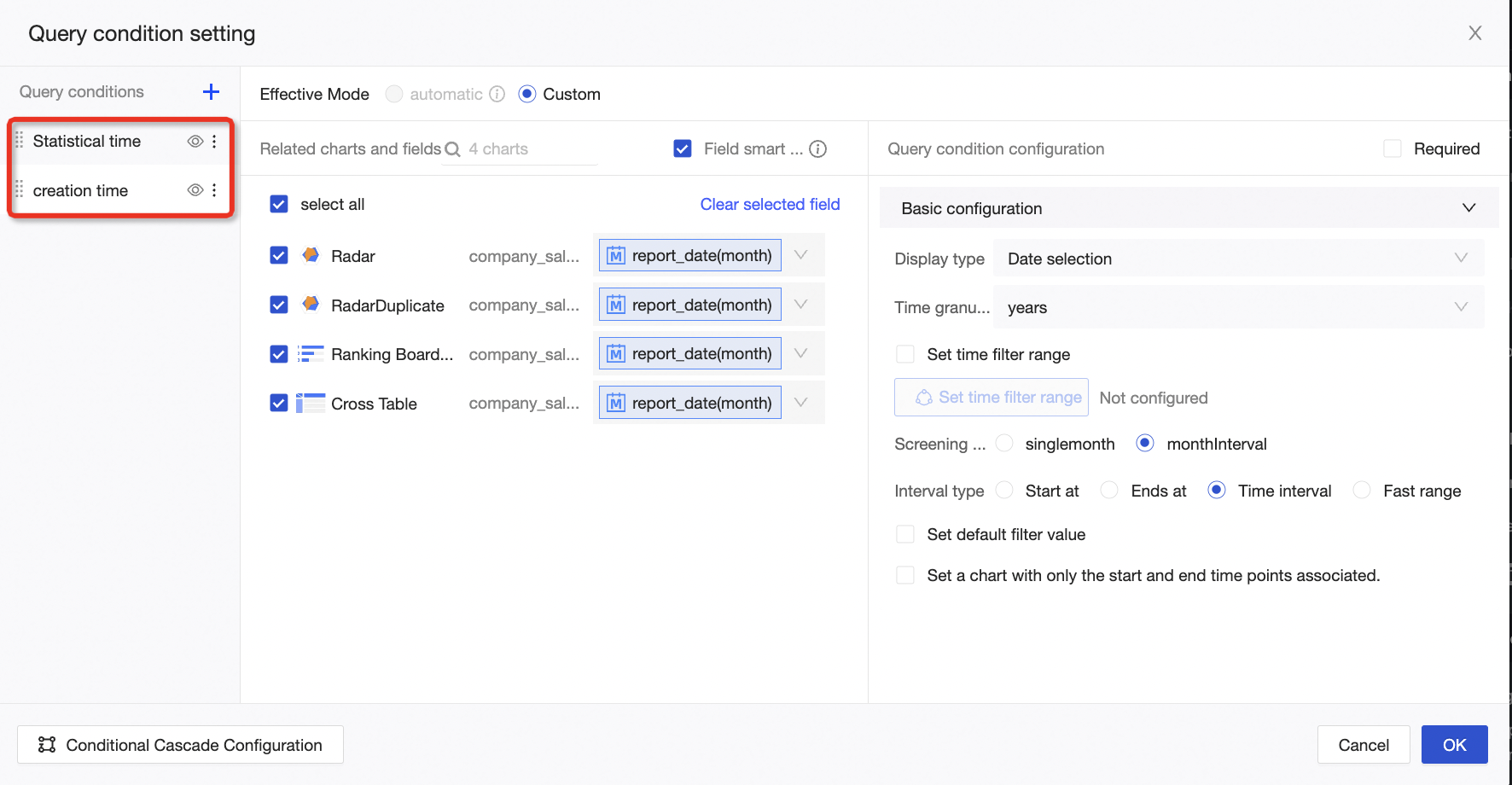
ペインの左側で、[クエリ条件] の横にある
 アイコンをクリックし、ドロップダウンリストから [条件グループ] を選択します。
 説明
説明条件グループを追加した後、個々の条件をグループにドラッグできます。
条件グループ内のアクティブにできる条件は一度に 1 つだけです。デフォルトでは、最初の条件がアクティブです。レポート内でアクティブな条件を切り替えることができます。非アクティブな条件は、デフォルト値がある場合やグローバルパラメーターを受け取る場合でも、有効になりません。
条件グループには、[時間クエリ] などのカスタム名を割り当てることができます。グループに名前を付けた後、[統計時間] と [作成時間] の条件を [時間クエリ] 条件グループにドラッグして設定を完了します。次の図に結果を示します。
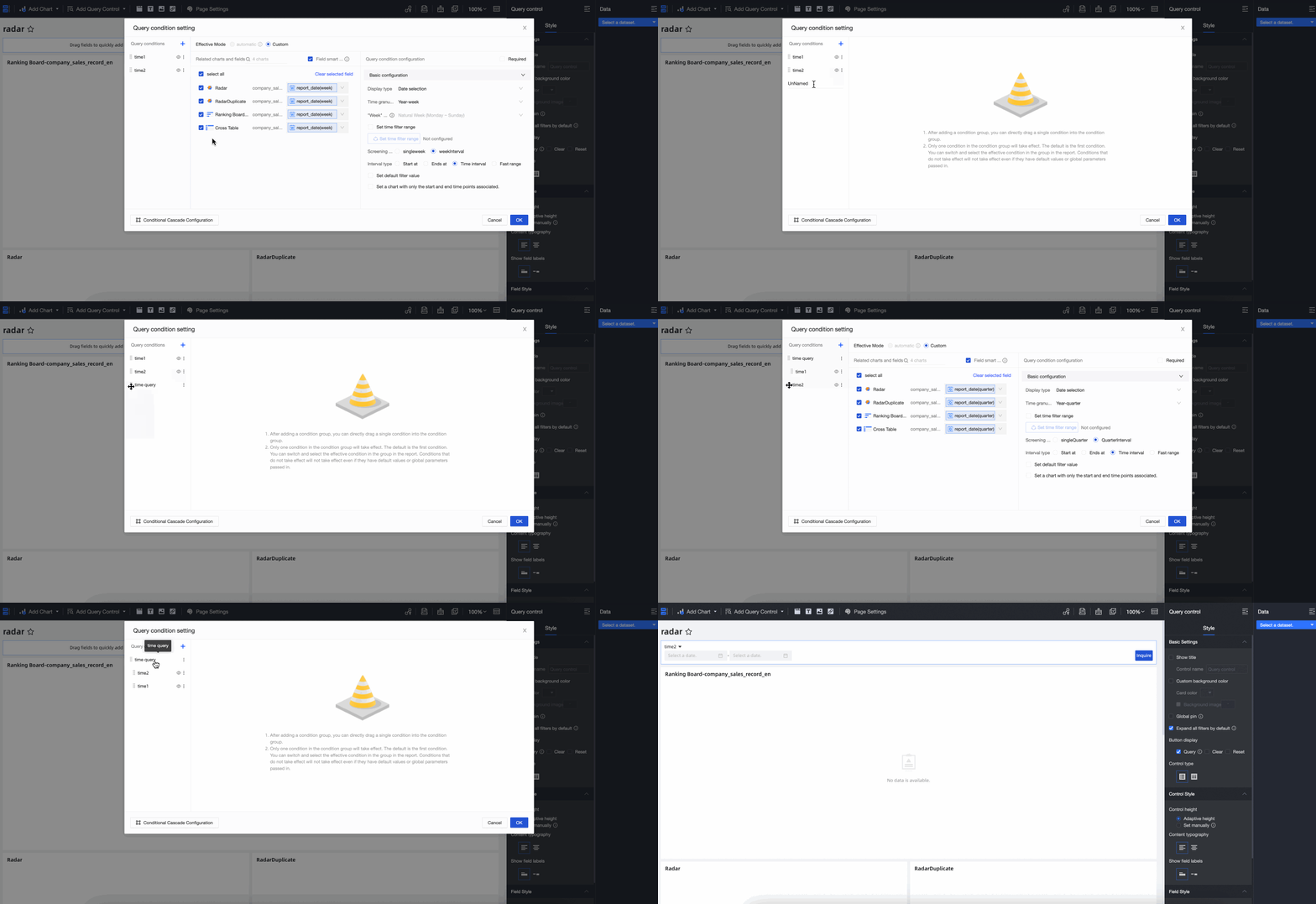
設定の効果
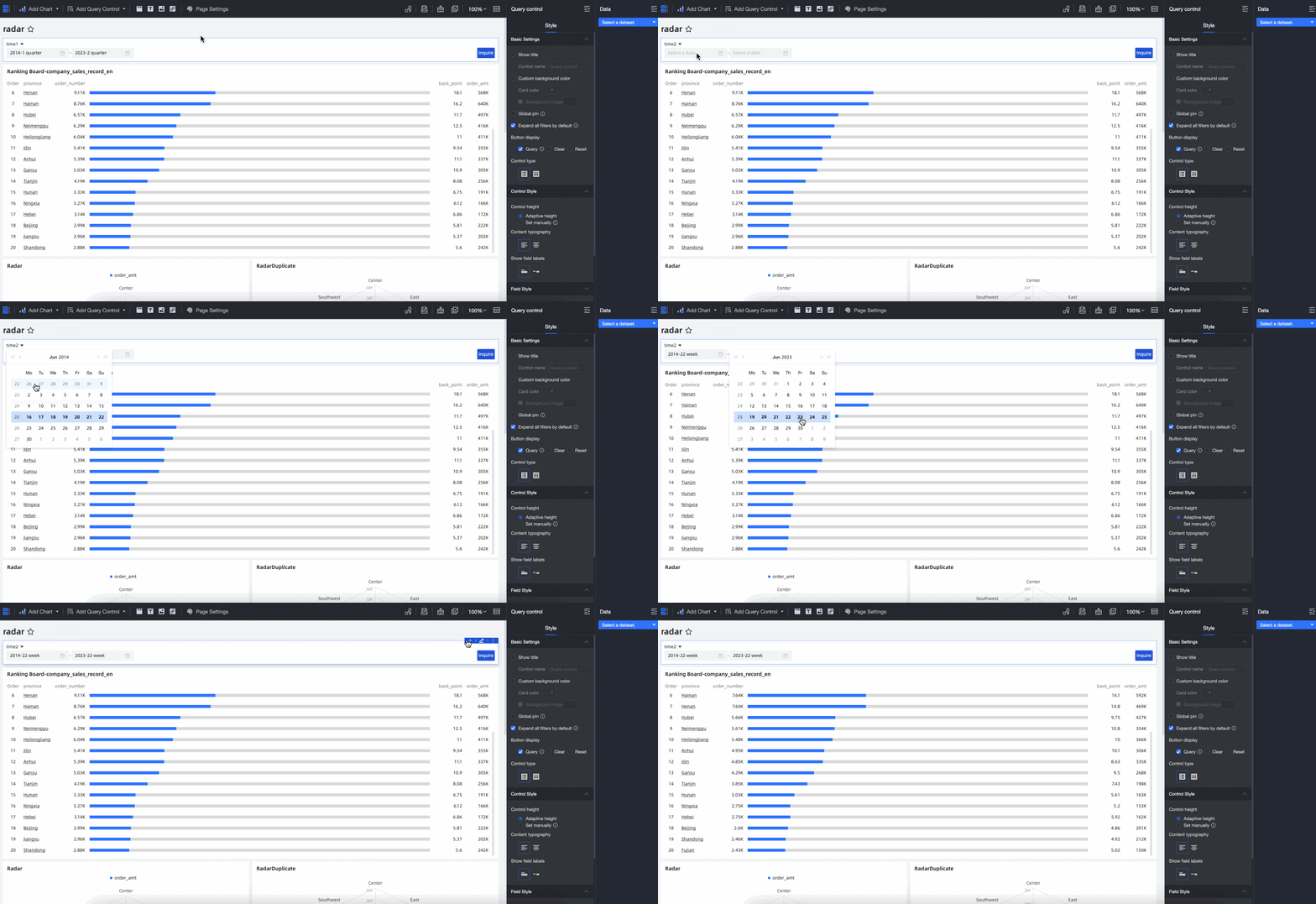
設定が完了すると、[時間クエリ] 条件グループの最初の条件である [作成時間] がデフォルトでアクティブになります。[統計時間] 条件に切り替えてクエリを実行できます。
クエリタイプ設定の表示
クエリコントロールは、同じタイプのパラメーター、プレースホルダー、および通常のフィールドに適用できます。
このセクションでは、次の表示タイプの設定について説明します。
日付選択
日付フィールドを関連付けると、クエリコントロールは表示タイプとして [日付の選択] を自動的に提案し、関連付けられた日付フィールドの粒度に基づいて時間の粒度を提案します。サポートされている時間の粒度には、[年]、[年-四半期]、[年-月]、[年-週]、[年-月-日]、[年-月-日-時-分-秒]、[時]、[時-分]、および [時-分-秒] が含まれます。
この例では、[時間の粒度] は [年] に設定されています。[年範囲] フィルターメソッドでは、使用可能な範囲タイプは [次で始まる]、[次で終わる]、[時間範囲]、および [クイック範囲] です。
範囲フィルターを使用する場合、[次で始まる] および [次で終わる] 範囲タイプを使用すると、開始時刻と終了時刻の両方を指定せずにクエリを実行できます。
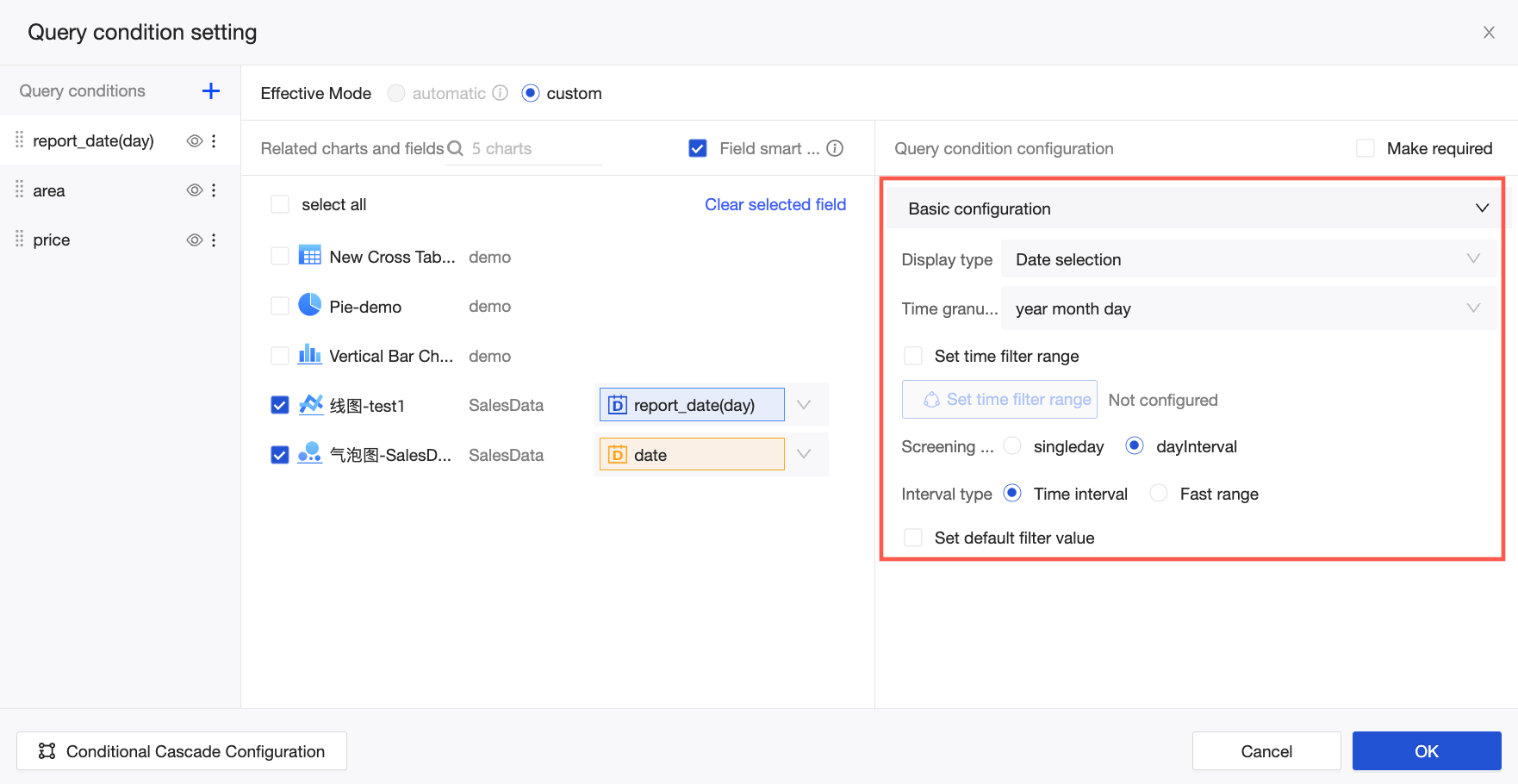
さまざまな時間の粒度に合わせてクイック範囲をカスタマイズできます。次の表にマッピングを示します。
時間粒度
クイック範囲
年
昨年
今年
昨日時点 (本日を含まない)
今年 (昨日時点)
四半期
今四半期
前四半期
昨日時点 (本日を含まない)
今四半期 (昨日時点)
今年 (昨日時点)
年月
今月
先月
過去 3 か月
過去 6 か月
過去 12 か月
今年の上半期
今年の後半
先月までの 1 年
年初から今月まで
昨日時点 (本日を含まない)
今月 (昨日時点)
今四半期 (昨日時点)
今年 (昨日時点)
年週
今週
先週
昨日時点 (本日を含まない)
今週 (昨日時点)
今月 (昨日時点)
今四半期 (昨日時点)
今年 (昨日時点)
年月日
今日
昨日
一昨日
年初来
月初来
最近
過去 7 日間
過去 15 日間
過去 30 日間
過去 60 日間
過去 90 日間
過去 180 日間
過去 365 日間
最近 (今日を含まない)
過去 3 日間
過去 7 日間
過去 15 日間
過去 30 日間
過去 60 日間
現在の期間
今週
今月
今四半期
今年
現在の期間 (今日を含まない)
今週
今月
今四半期
今年
前の期間
先週
先月
前四半期
昨年
最近の曜日
最近の月曜日
最近の火曜日
最近の水曜日
最近の木曜日
最近の金曜日
最近の土曜日
最近の日曜日
その他
今月の初日
今年の初日
先月の初日
先月の最終日
時、時-分、時-分-秒
クイック範囲機能はサポートされていません。
日付クエリの詳細については、「日付クエリ」をご参照ください。
数値入力ボックス
関連付けられたフィールドがメジャーである場合、クエリコントロールで集計方法を選択できます。デフォルトのメソッドは合計です。集計なしまたは他の集計方法を選択することもできます。
説明集計クエリコントロールは、詳細データのクエリをサポートしていません。条件付きクエリは、単一の条件や AND/OR 条件の組み合わせなど、さまざまなフォーマットをサポートしています。レポートの閲覧者を [等しい] 条件などの特定の条件に制限するには、[フィルター条件をロック] を選択します。

数値クエリの詳細については、「数値クエリ」をご参照ください。
テキストボックス
数値入力ボックスと同様に、テキストボックスの [条件付きフォーム] を [単一条件]、[OR 条件]、または [AND 条件] に設定できます。
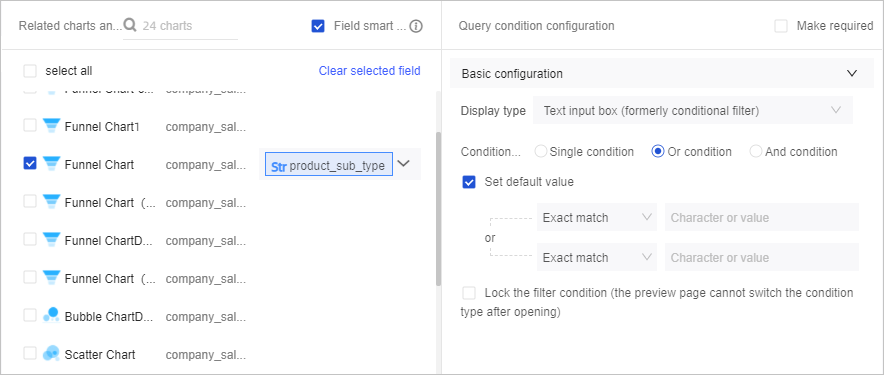
[product_sub_type] フィールドにデフォルト値を設定すると、次のルールと SQL 構文が適用されます。
ルール
SQL 構文
完全一致
product_sub_type='ruler'
一致しない
product_sub_type!='ruler'
含む
product_sub_type like '%ruler%'
含まない
product_sub_type not like '%ruler%'
次で始まる
product_sub_type like 'ruler%'
次で終わる
product_sub_type like '%ruler'
NULL である
product_sub_type is null
NULL でない
product_sub_type is not null
内容なし
product_sub_type=''
空の文字列ではない
product_sub_type!=''
テキストクエリコントロールの詳細については、「テキストクエリコントロール」をご参照ください。
ドロップダウンリスト (旧称: 列挙フィルター)
表示タイプが [ドロップダウンリスト (旧称: 列挙フィルター)] の場合、[オプション値のソース] は、[自動解析]、[単一データセット]、または [手動入力] のいずれかのメソッドを使用して、クエリ条件フィールドのフィルター値を提供します。
オプション値のソースが [自動解析] に設定されている場合、システムは関連付けられたチャートエリアで選択されたフィールドの値のセットを解析します。インターフェイスには最大 1,000 個の値が表示されます。
[クエリメソッド] を [複数選択] に、[クエリ時間] を [クリックしてクエリ] に設定した場合は、[デフォルトのフィルター値を設定] を選択してデフォルト値を設定します。
[フィールド] ページでは、次のタスクを実行できます。
検索ボックスにキーワードを入力し、左側のリストのフィールドをクリックして、右側の [追加済み] リストに追加します。
左側のすべてのフィールド値を右側の [追加済み] リストに追加するには、[左側のすべてのフィールド値を追加] をクリックします。
左側からフィールド値を選択して、右側の [追加済み] リストに追加します。
[除外] をクリックして、右側の [追加済み] リストからフィールド値を削除します。
説明デフォルト値を設定するときにフィールド値を除外することを選択し、その後ドロップダウンリストのスタイルをタイルに切り替えると、クエリコントロールでそのフィールド値を選択するとクエリから除外されます。
最初にタイルスタイルを設定し、次にデフォルト値を設定するときにフィールド値を除外することを選択した場合、通常のタイルスタイルはタイル除外スタイルに置き換えられます。
[削除] をクリックして、右側の [追加済み] リストをクリアします。

オプション値のソースが [単一データセット] の場合、現在のダッシュボードのスペースにあるすべてのデータセットからデータセットを選択できます。関連付けられたチャートのソースデータセットを使用することをお勧めします。次の図は、チャートの外部キーフィールドと、単一データセットのクエリ値および表示名フィールドとの関係を示しています。

[関連付けられたチャートとフィールド] は、クエリ条件で関連付けられたチャートとフィールドです。
[クエリ値フィールド] は、オプション値のソースデータセット内で外部キーフィールドに対応するフィールドです。
[表示名フィールド] は、オプション値のソースデータセット内でフィルタリングに使用され、クエリコントロールに表示されるフィールドです。
説明[表示名フィールド] が [クエリ値フィールド] と同じである場合、それは [クエリ値フィールド] を選択した後にシステムが自動的に表示名フィールドを入力するためです。
[表示名フィールド] が [クエリ値フィールド] と一致しない場合は、手動で更新する必要があります。
[ソートフィールド]: 選択したフィールドでデータをソートします。使用可能なソート方法は、昇順、降順、およびカスタムです。カスタムソートを選択した場合、[カスタムソート] ダイアログボックスでフィールド値をドラッグして順序を並べ替えることができます。
説明これはオプションの設定です。ソートフィールドを選択しない場合、データはデータセットのデフォルトの順序でソートされます。
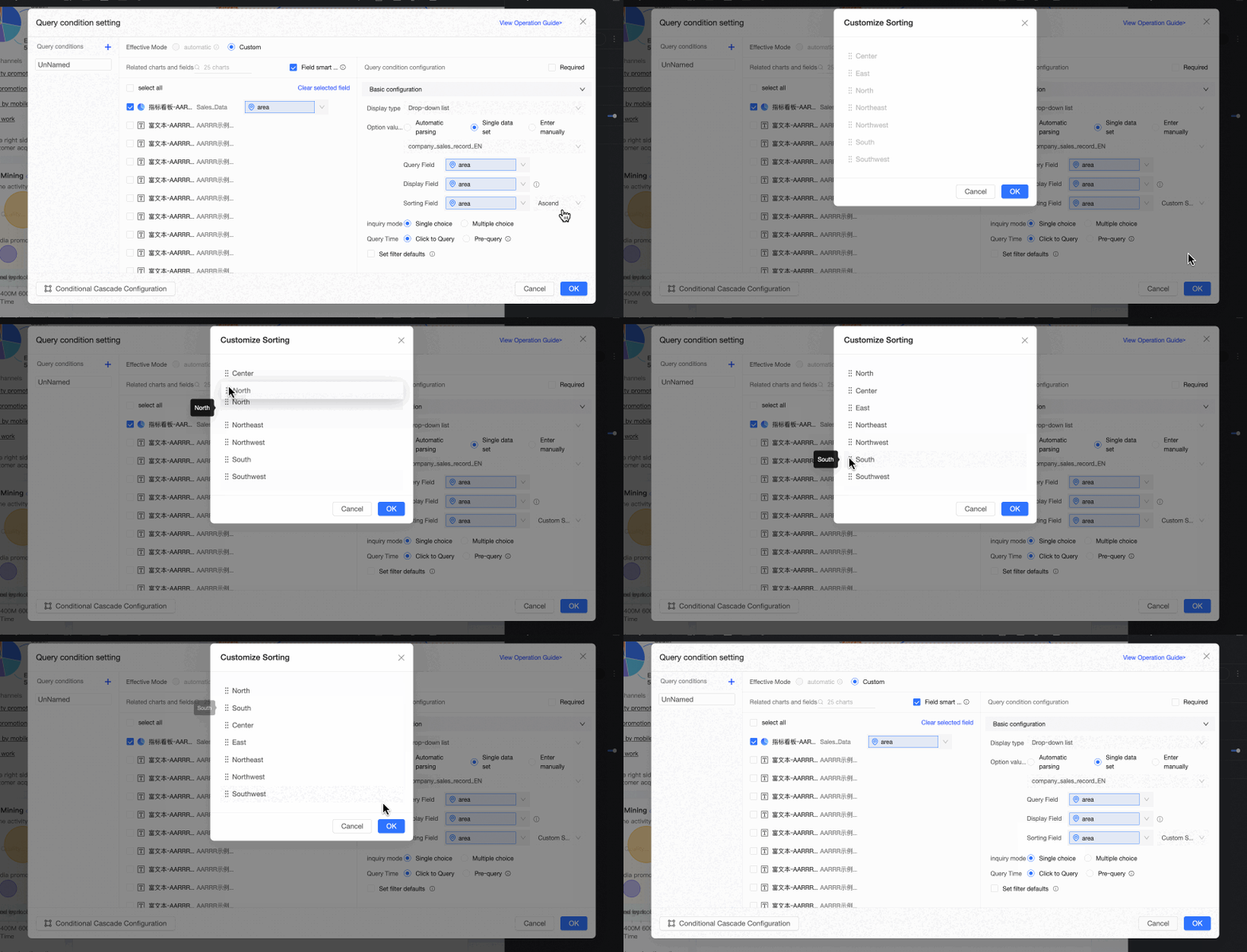
[クエリ時間]: [クリックしてクエリ] または [事前クエリ] を選択できます。
[クリックしてクエリ]: これはデフォルト値であり、クエリボタンがクリックされたときに条件付きクエリをトリガーします。
[事前クエリ]: Quick BI V3.12.1 の新機能で、ダッシュボードを開くときにドロップダウンリストの値を事前にクエリします。表示される値と各ユーザーのデフォルト値は、行レベルの権限設定によって異なります。
[事前クエリ] は、行レベルの権限が設定された小規模なデータセットのシナリオに適しています。そうでない場合、レポート全体の読み込み時間が増加する可能性があります。
オプション値のソースが [手動入力] の場合、[手動入力] ページで
 アイコンをクリックして、クエリ値と表示名を手動で入力します。
初めて値を手動で入力し、クエリ値が表示名と同じ場合は、クエリ値を入力して [OK] をクリックします。システムが自動的に表示名を入力します。
初めて値を手動で入力し、クエリ値が表示名と異なる場合は、クエリ値と表示名の両方を手動で入力する必要があります。
以前に値を手動で入力したことがある場合は、新しいクエリ値と新しい表示名の両方を手動で入力する必要があります。クエリ値のみを入力すると、次のメッセージが表示されます。

ドロップダウンツリー
表示タイプが [ツリードロップダウン] の場合、1 つ以上のデータセットからデータを選択できます。表示フォーマットは [ツリー表示] と [タイル表示] をサポートしています。クエリメソッドは [単一選択] と [複数選択] をサポートしています。クエリの実行は [クリックしてクエリ] と [事前クエリ] をサポートしています。
説明ツリー構造は最大 10 レベルまでサポートします。
単一選択のツリー表示

複数選択のツリー表示

クイック関連付け機能はデフォルトで有効になっています。この機能は、ツリー構造の子レベルに対して、同じデータセットから関連付けられたチャートとフィールドを自動的に選択します。他のデータセットのチャートとフィールドを子レベルに関連付けるには、ツリー構造の [チャートの関連付け] をクリックするか、左側のクエリ項目で子レベルの名前をクリックします。
 たとえば、次の図に示すように、第 2 レベルの [省] の関連付けを設定すると、[棒グラフ] と [円グラフ] の外部キーフィールドは同じデータセットからのものであるため、自動的に選択されます。ただし、[カンバン] チャートは異なるデータセットからのものであるため、外部キーフィールドを手動で入力する必要があります。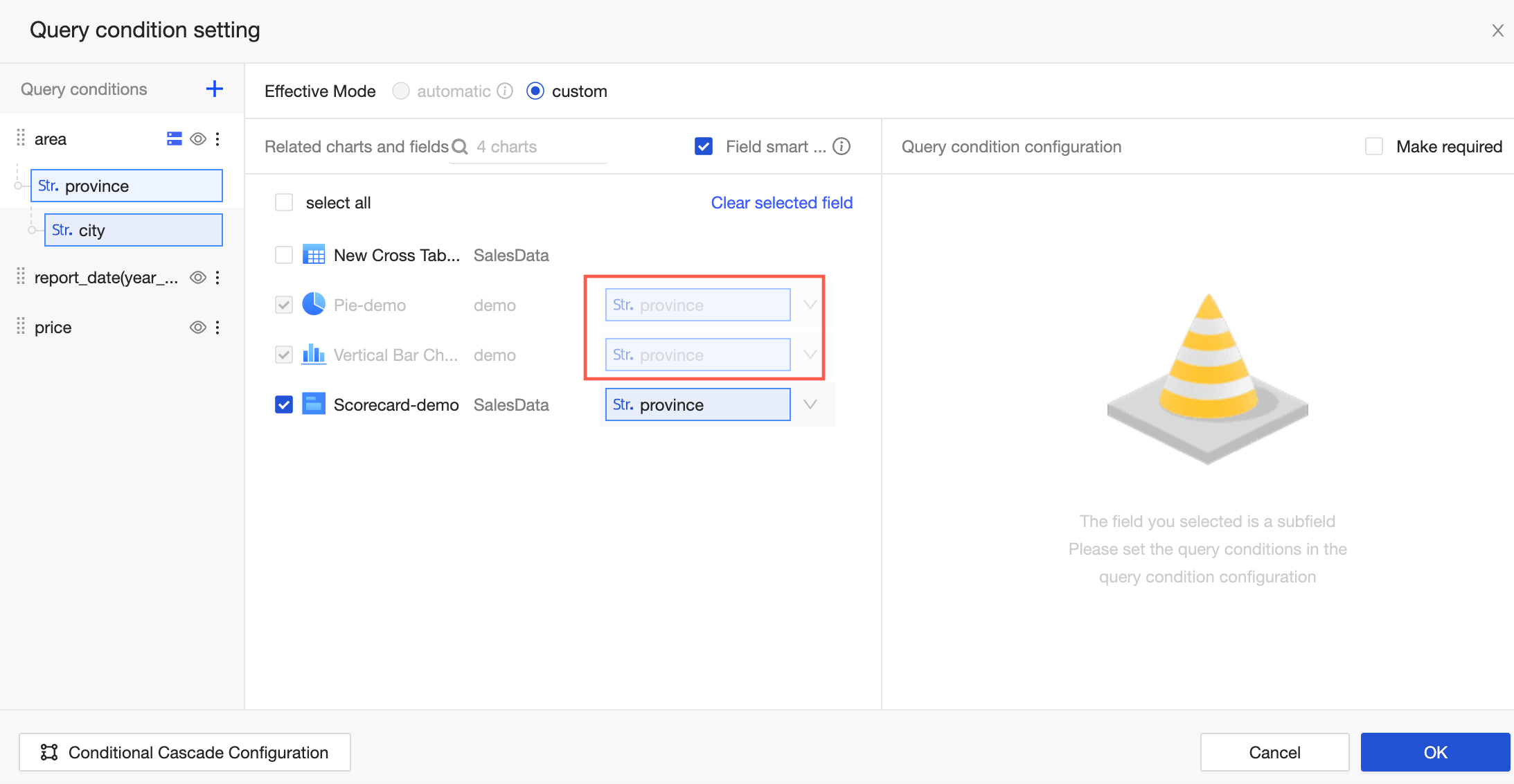
モバイルクライアントのツリードロップダウンリストでは、条件をクリアできます。モバイルデバイスの各レベルでクリアボタンをクリックして、フィルター条件をクリアできます。
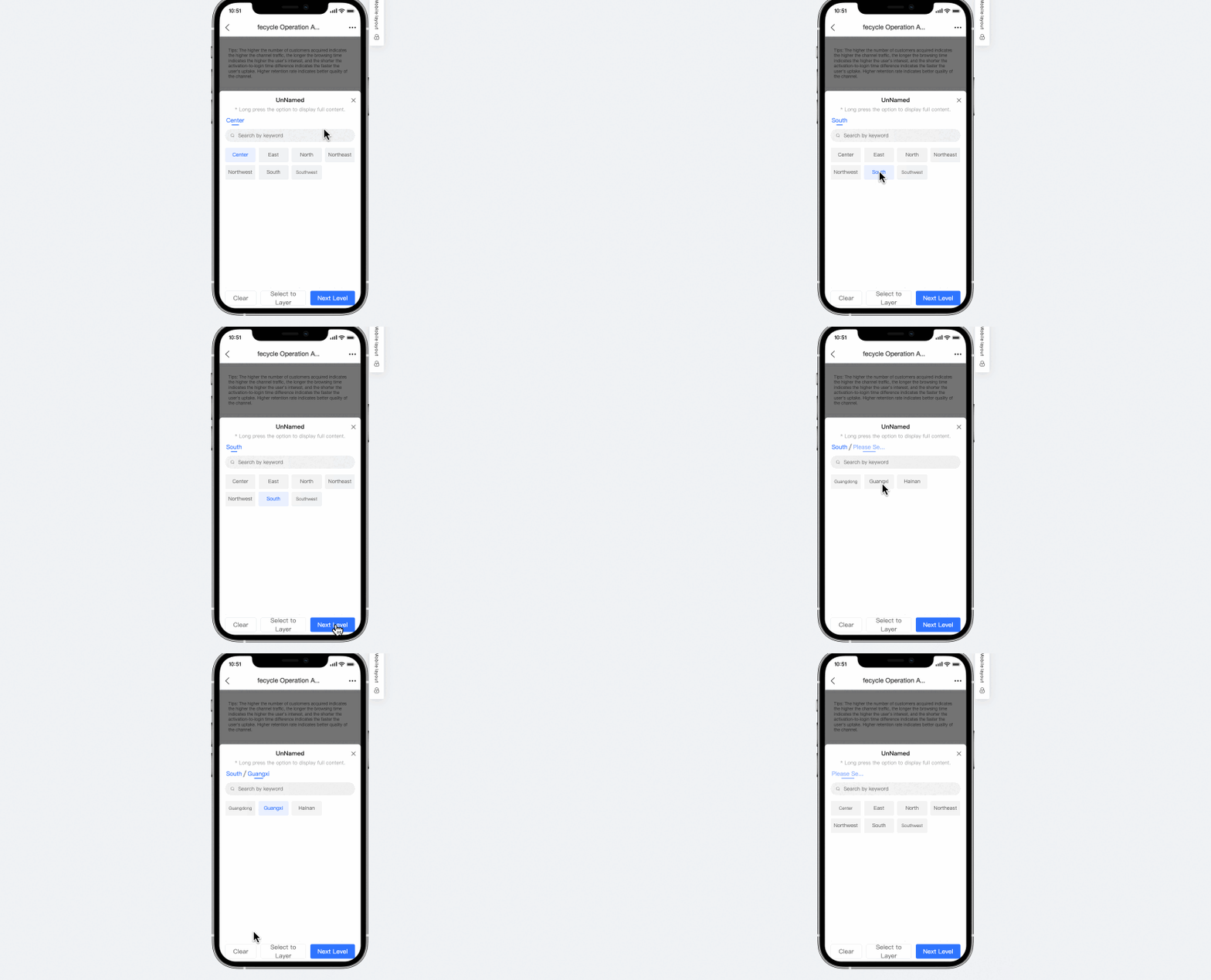
クエリ条件を記憶する
レポートレベルでクエリ条件を記憶することを選択できます。
 このオプションを選択すると、システムは最後に使用されたクエリ条件をデフォルトで記憶します。
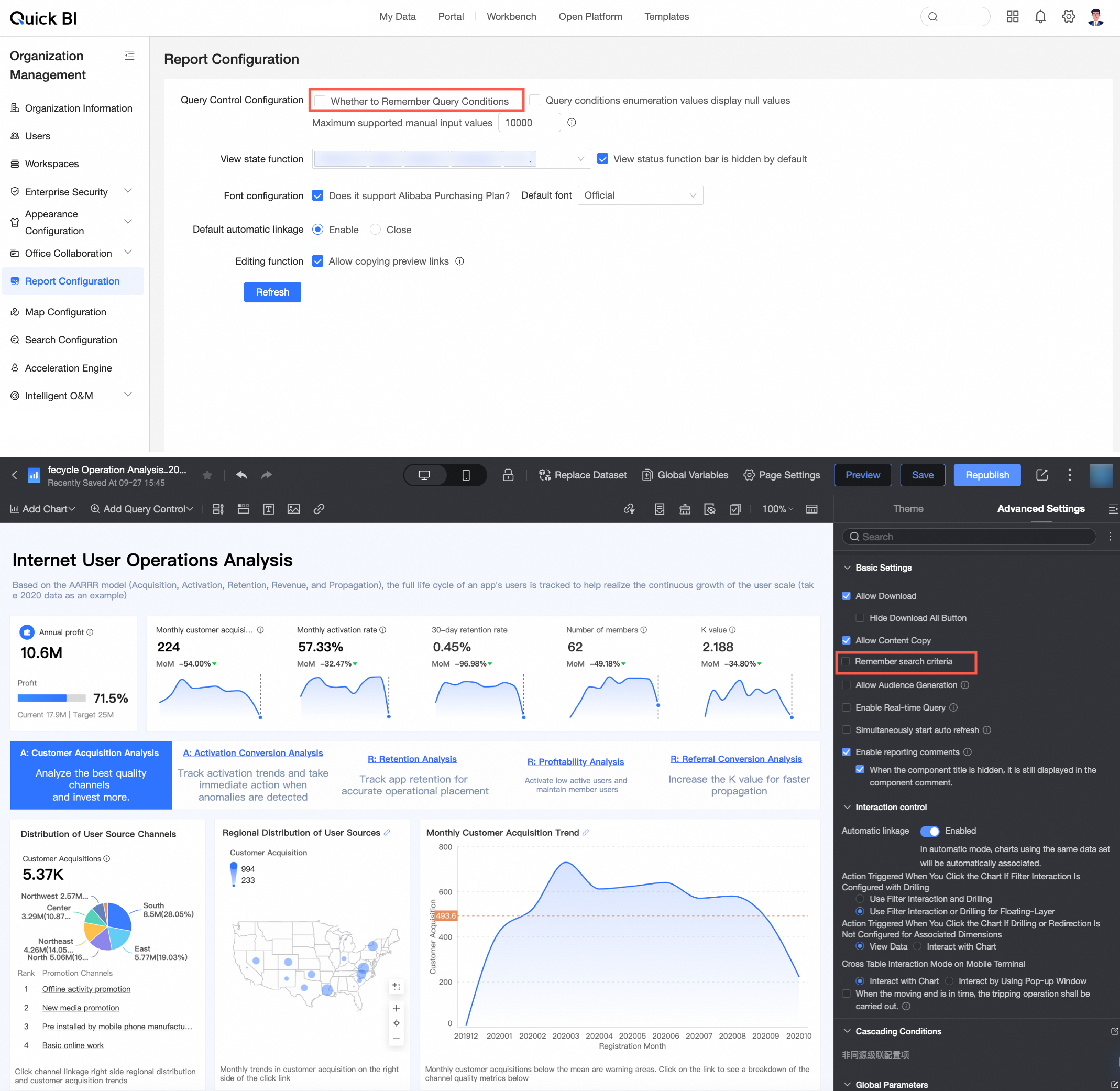
このレポートレベルの設定は、組織レベルの設定の影響を受けます。
レポート設定 で [クエリ条件を記憶する] が選択されている場合、レポートページのクエリ条件を記憶するオプションは無効になり、選択を解除できません。
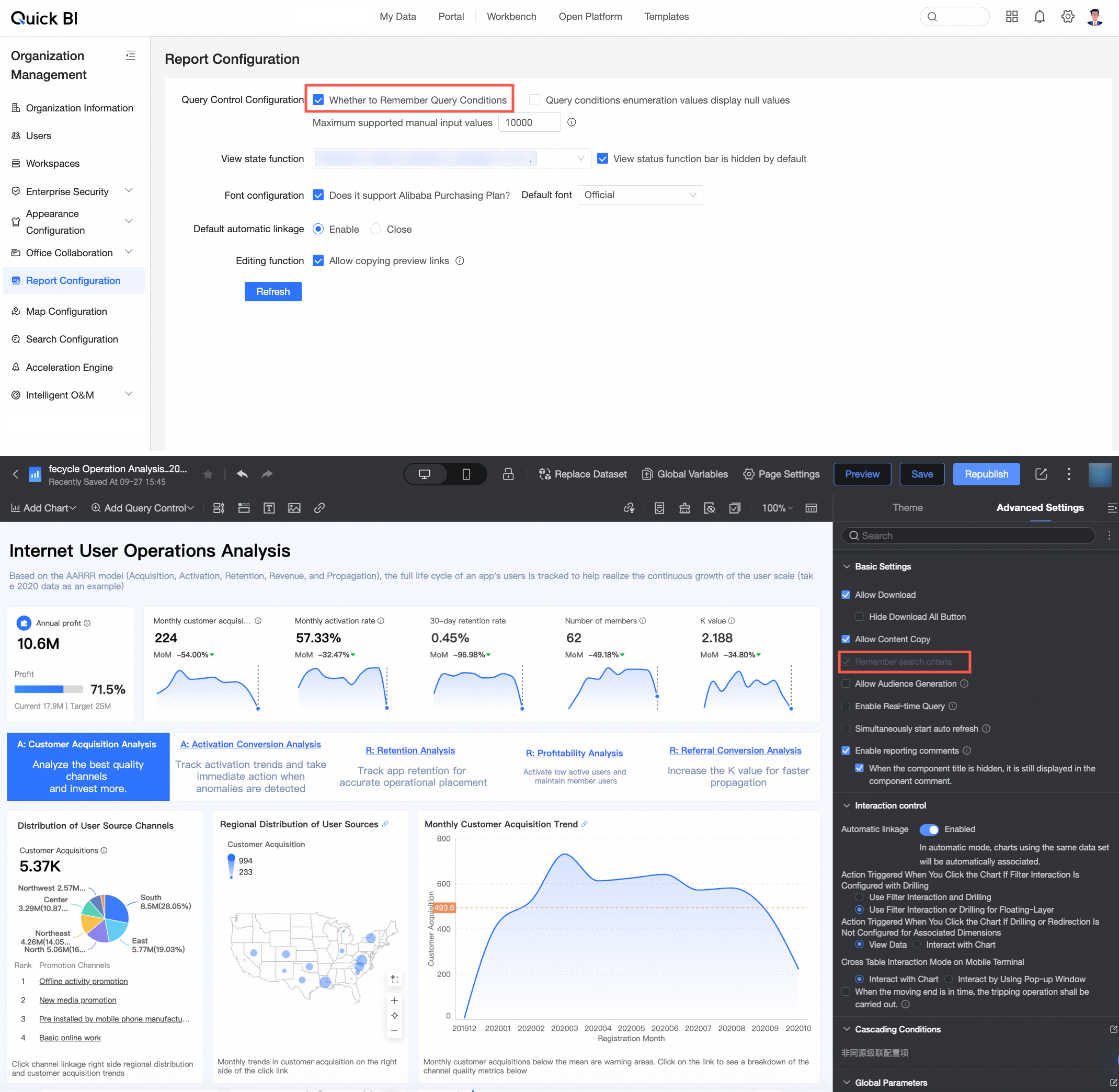
[レポート設定] で [クエリ条件を記憶する] が選択されていない場合、必要に応じてレポートレベルでこのオプションを有効または無効にできます。