このドキュメントでは、PDS の権限モデルについて説明し、権限に関する一般的な問題を解決するのに役立ちます。
ユーザーロールと権限
PDS は、スーパー管理者、ドライブ管理者、チーム管理者、一般ユーザーの 4 つのユーザーロールをサポートしています。最初の 3 つは、権限レベルの異なる管理者ロールです。このセクションでは、各ロールの権限について説明します。
スーパー管理者
-
スーパー管理者は、企業、チーム、ユーザー、スペース、ファイルなど、ドライブ内のすべてのリソースに対する完全な権限を持ちます。ユーザーの作成、ユーザーロールの変更、チームとスペースの作成、チームスペースへの権限付与、チームスペースでのファイルのアップロードまたはダウンロードが可能です。
-
各ドライブには、PDS コンソールで設定されたスーパー管理者を 1 人だけ配置できます。
管理コンソールでは、名前、従業員 ID、ロールなど、すべてのユーザーのリストを表示できます。スーパー管理者は、このインターフェイスからユーザーロールと権限を管理できます。
プライバシー保護のため、デフォルトではスーパー管理者はユーザーのパーソナルスペース内のファイルにアクセスできません。このアクセスが必要な場合は、弊社までご連絡ください。
ドライブ管理者
-
ドライブ管理者は、スーパー管理者とほぼ同じ権限を持ちます。ただし、他のユーザーのロールをドライブ管理者に変更したり、ユーザーのパーソナルスペース内のファイルを表示したりするなど、特定の高リスク操作は実行できません。
-
スーパー管理者は、ドライブ管理者ロールを付与できます。[管理コンソール] > [チーム管理] で、対象のユーザーを選択し、[ロールの変更] をクリックします。
チーム管理者
-
チーム管理者は、チームのリソースを管理します。チームへのユーザーの追加や削除、ユーザースペースクォータの設定、チームの監査ログの表示が可能です。チーム管理者は、チームスペース内のすべてのファイルに対する完全な権限も持ち、フォルダの権限付与、アップロード、ダウンロード、プレビュー、削除、編集、ゴミ箱の操作などが含まれます。チーム管理者の管理範囲には、自身のチームだけでなく、そのすべてのサブチームも含まれます。たとえば、部署 A にサブ部署 B と C がある場合、部署 A の管理者は B と C の両方のユーザーとチームスペースを管理できます。
-
スーパー管理者は、チーム管理者ロールを付与できます。[管理コンソール] > [チーム管理] で、対象のチームを選択します。次に、右側のユーザーリストで対象のユーザーを選択し、[ロールの変更] をクリックします。
一般ユーザー
デフォルトでは、一般ユーザーは自身のパーソナルスペースに対してのみ操作権限を持ち、フォルダの権限付与、アップロード、ダウンロード、プレビュー、削除、編集、ゴミ箱の操作などが含まれます。チームスペースで操作を実行するには、一般ユーザーに必要な権限が付与されている必要があります。
権限の概念
権限図
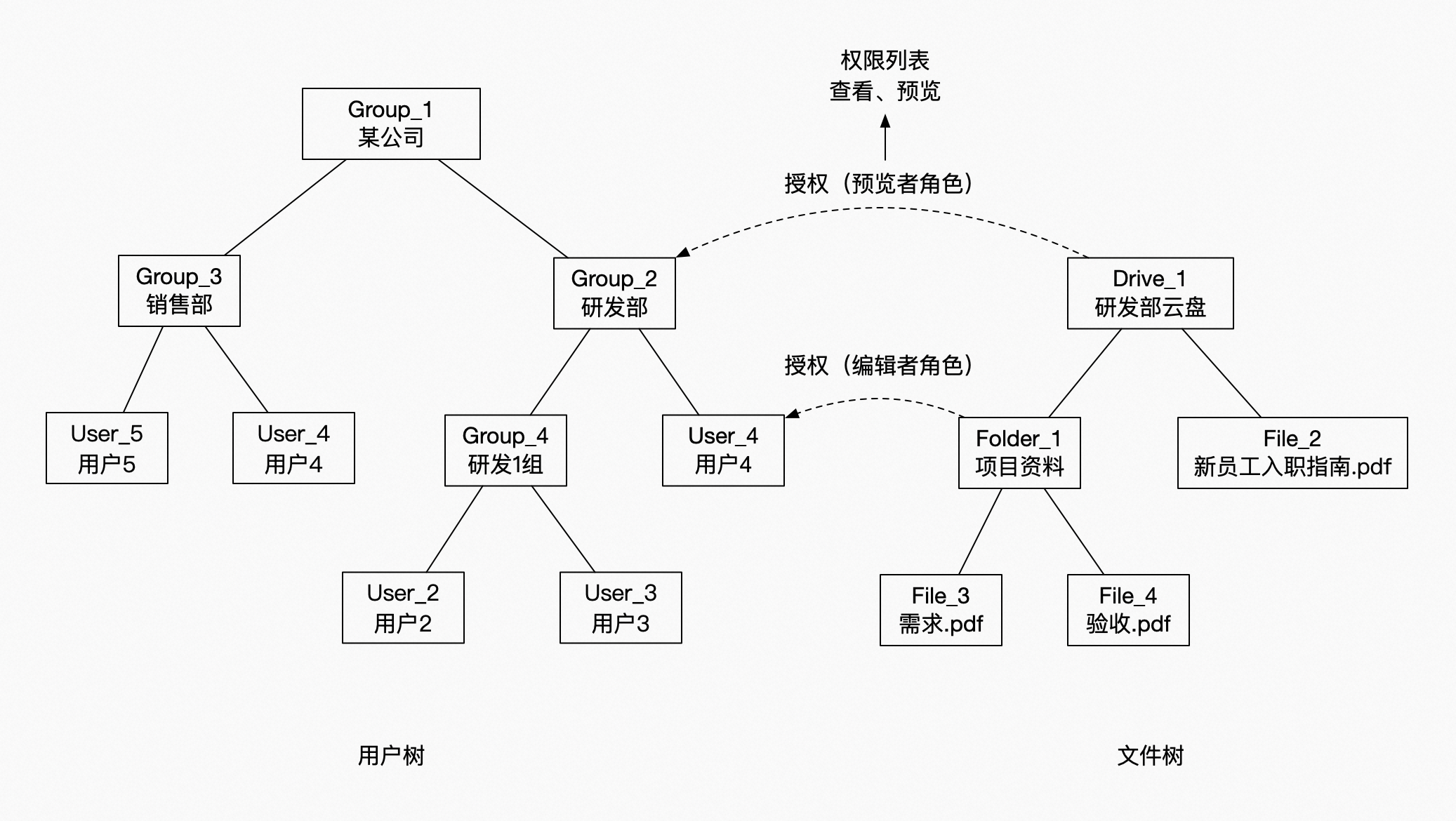
基本概念
-
ユーザーツリーは、ユーザーとチーム間の関係を表す階層構造です。ユーザーは複数のチームに所属できますが、チームは 1 つの親チームしか持てません。
-
ファイルツリーは、ファイルとフォルダ間の関係を表す階層構造です。
-
フォルダの権限付与は、ユーザーまたはチームにフォルダへのアクセスを許可するプロセスです。現在、権限を付与できるのはフォルダのみで、個別のファイルには付与できません。
-
すべてのフォルダの権限付与は、特定の権限を付与するロールを割り当てることによって行われます。システムには、いくつかのデフォルトロールが用意されています。
-
チームの権限継承は、サブチームのユーザーが親チームに付与された権限を継承するかどうかを決定します。たとえば、「研究開発チームドライブ」が「研究開発」チームに権限付与されているが、継承が無効になっている場合、「研究開発」チームの直接のメンバーである「ユーザー 4」のみがこの権限を使用できます。「ユーザー 2」と「ユーザー 3」は権限を継承しません。
-
ファイルの権限継承は、ファイルツリー内のフォルダに権限が付与されると、その中のすべてのファイルとサブフォルダが自動的にその権限を継承することを意味します。
-
権限のオーバーライドは、ユーザーがリソースに対して複数の権限を持っている場合に発生します。階層内でユーザーに近い場所で付与された権限が優先されます。たとえば、あるユーザーが「プロジェクトデータ」フォルダに対して
プレビューアー(親チームの権限付与から) とエディター(直接の権限付与から) の両方の権限を持っているとします。ユーザーがフォルダにアクセスすると、ユーザーに近いエディター権限が適用されます。ユーザーが同じリソースに対して異なる権限を持つ複数のチームに所属している場合は、特別なケースが存在します。この状況では、ユーザーの有効な権限は、それらのチームを通じて付与されたすべての権限の和集合 (UNION) となります。
権限とロール
-
PDS は、11 のきめ細かい権限 (
表示リスト、プレビュー、アップロード、ダウンロード、共有リンク、移動、コピー、名前の変更、削除、更新、作成) と 15 のデフォルトのシステムロールを提供します。システムロールは、これらの権限の事前定義された組み合わせです。各ロールは、権限の異なる組み合わせで構成されており、下位レベルから上位レベルになるにつれて機能が増加します。たとえば、プレビューアーロールには
表示リストとプレビュー権限が含まれます。ダウンローダーロールは、プレビューアー権限にダウンロード権限を追加します。アップローダーロールには、表示リスト、プレビュー、アップロード、作成権限が含まれます。すべての権限ロールには、11 の権限すべてが含まれます。 -
個別の権限については、以下で説明します。
プレビュー:権限が付与されたスペースまたはディレクトリで、画像、ドキュメント、動画をオンラインでプレビューできます。この権限には 表示リスト 権限が必要です。
表示リスト:権限が付与されたスペースまたはディレクトリ内のフォルダとファイルのリストを表示できますが、他の権限は付与されません。
作成:権限が付与されたスペースまたはディレクトリにファイルを作成できます。この権限には 表示リスト 権限が必要です。
アップロード:権限が付与されたスペースまたはディレクトリにファイルをアップロードできます。この権限には 表示リスト と 作成 権限が必要です。
ダウンロード:権限が付与されたスペースまたはディレクトリからローカルデバイスにファイルをダウンロードできます。この権限には 表示リスト と プレビュー 権限が必要です。
共有リンク:権限が付与されたスペースまたはディレクトリ内のフォルダやファイルを他のユーザーやチームと共有できます。この権限には 表示リスト と プレビュー 権限が必要です。
削除:権限が付与されたスペースまたはディレクトリ内のフォルダやファイルを削除できます。この権限には 表示リスト 権限が必要です。
移動:権限が付与されたディレクトリから別のスペースまたはディレクトリにフォルダやファイルを移動できます。この権限には 表示リスト と 削除 権限が必要です。
コピー:権限が付与されたディレクトリから別のスペースまたはディレクトリにフォルダやファイルをコピーできます。この権限には 表示リスト 権限が必要です。
名前の変更:権限が付与されたスペースまたはディレクトリ内のフォルダやファイルの名前を変更できます。この権限には 表示リスト 権限が必要です。
更新:権限が付与されたスペースまたはディレクトリ内のファイルの編集、更新、またはバージョンの復元ができます。この権限には 表示リスト と プレビュー 権限が必要です。
シンクロナイザー:チームスペースおよび 共有されたアイテム 内のフォルダに対して、双方向同期または一方向アップロードを実行できます。
バッカー:チームスペースおよび 共有されたアイテム 内のフォルダに対して、一方向アップロードを実行できます。
ダウンロード、共有リンク、更新 権限には プレビュー 権限が必要です。この設計により、ユーザーは操作を実行する前にファイルの内容を表示できます。
スペース
エンタープライズスペース
Enterprise Edition を購入すると、PDS は企業と同じ名前のルートチームと、対応する エンタープライズスペース を自動的に作成します。デフォルトでは、企業内のすべてのユーザーは エンタープライズスペース 内のファイルに対して プレビュー 権限を持ちます。スーパー管理者 または ドライブ管理者 のみが、権限付与、アップロード、ダウンロード、プレビュー、削除、編集、ゴミ箱 の表示などの追加権限を持ちます。
Developer Edition には、デフォルトの エンタープライズスペース は含まれていません。チームとスペースは手動で作成できます。
デフォルトでは、すべてのユーザーは エンタープライズスペース 内のファイルに対して プレビュー 権限を持ちます。従業員ハンドブックや公開通知など、すべてのユーザーが表示できるファイルのみを保存することを推奨します。プロジェクトデータなどの部署内ファイルは、きめ細かい権限管理のために チームスペース に保存してください。
エンタープライズドライブにログイン後、左側のナビゲーションウィンドウから エンタープライズスペース を選択します。ページ上部の アップロード ボタンと 新規作成 ボタンは、ファイル管理に使用されます。
チームスペース
チームは通常、企業の組織構造に合わせて作成されます。チームスペース は、さまざまな部署のファイルを保存するために使用されます。チーム管理者 は、必要に応じて チームスペース 内のフォルダに対する権限をさまざまなチームやユーザーに付与できます。スーパー管理者 または ドライブ管理者 は、チームスペース を作成できます。
-
管理コンソールで [チーム管理] をクリックし、チームを選択してから [サブチームの新規作成] をクリックします。
-
[サブチームの新規作成] ダイアログボックスで、チームに [スペースサイズ] を割り当てるか、[スペースのデフォルト権限] を設定できます。
-
チームスペースが作成されると、システムは自動的にそのスペースに対応するチームにプレビューアーロールを割り当てます。これは、デフォルトですべてのチームメンバーがチームスペース内のファイルをプレビューできることを意味します。管理者は、このデフォルトの権限を変更または削除したり、他の権限を追加したりできます。 -
デフォルトのシステム権限に加えて、管理者は必要に応じて
チームスペースに他の権限を設定できます。たとえば、別のチームのユーザー A にこのチームスペース内のファイルのプレビューを許可するには、権限設定でユーザー A を選択し、プレビューアー権限を割り当てます。他のチームを権限付与するプロセスも同様です。チームスペース全体またはフォルダレベルで権限を付与できます。フォルダレベルの権限を付与するには、管理者としてログインし、チームスペースに移動して権限を付与したいフォルダを選択し、同じ手順に従います。 -
権限付与ルール
-
チームスペース内のフォルダに権限を付与すると、ファイルパスは保持されます。たとえば、チームスペース A にファイル/B/C/D/1.jpgが含まれているとします。ユーザー 1 にフォルダ D に対するプレビューアー権限のみを付与した場合、ユーザー 1 はチームスペースの下にチームスペース A を表示します。チームスペース A を開くとフォルダ B が表示され、B を開くと C が、C を開くと D が表示されます。ユーザー 1 はフォルダ D に対してのみプレビューアー権限を持ちます。フォルダ B と C については、ユーザー 1 は表示リスト権限しか持たず、それらのフォルダ内の他のアイテムを見ることはできません。ユーザー 1 はフォルダ D 内のすべてのファイルとフォルダをプレビューできます。
-
-
継承ルール
-
チームに権限を付与する際、そのサブチームが権限を継承するかどうかを選択できます。継承を無効にすると、チームの直接のメンバーのみが権限を受け取ります。
-
現在、親フォルダから継承された権限をブロックすることはできません。アクセスを制限するには、サブフォルダに直接、より制限的な新しい権限を付与する必要があります。
権限管理 ダイアログの 権限テンプレート タブで、すべての権限 などの事前設定されたロールを選択し、サブチームに継承を許可 オプションを使用して、権限がサブチームに引き継がれるかどうかを制御できます。
-
パーソナルスペース
パーソナルスペース は、主にユーザーの個人ファイルを保存するためのものです。デフォルトでは、ユーザー自身のみがこのスペースにアクセスでき、スーパー管理者 でさえ表示することはできません。パーソナルスペース の権限付与プロセスは、チームスペース のプロセスと似ています。権限を付与されたユーザーは、共有されたアイテム セクションで、別のユーザーの パーソナルスペース から共有されたフォルダを表示できます。
カスタム権限
カスタム権限の設定
デフォルトのロールを使用するだけでなく、PDS では権限付与時にきめ細かい権限を設定でき、付与したい特定の権限を選択することでアクセスをカスタマイズできます。
権限管理 ダイアログボックスで、カスタム タブを選択して、表示リスト、プレビュー、アップロード、ダウンロード など、付与したい個別の権限項目を選択します。
権限テンプレートの追加
-
管理者は、現在使用中の
権限テンプレートを削除できません。使用中の権限テンプレートを削除しようとすると、テンプレートが使用中であることを示すメッセージが表示され、削除は失敗します。 -
権限テンプレートは最大 50 個まで作成できます。
-
[管理コンソール] > [エンタープライズ設定] > [権限テンプレート] で、新しいカスタム権限テンプレートを追加できます。
-
カスタム権限テンプレートが設定されると、権限管理ページの権限テンプレートから使用できるようになります。
ファイルの削除
チームスペース内の権限付与されたファイルの削除
-
ドライブ管理者、チーム管理者、またはスーパー管理者は、チームスペース内のファイルを直接削除できます。削除されたファイルはゴミ箱で表示および回復できます。 -
一般ユーザーに削除権限が付与されている場合、対応するファイルやフォルダを直接削除できます。ただし、削除されたアイテムは一般ユーザーのゴミ箱には表示されません。ドライブ管理者、チーム管理者、またはスーパー管理者のみがゴミ箱で表示できます。
共有ファイルの削除
-
ユーザーが共有フォルダに対して
すべての権限を付与されていても、トップレベルのディレクトリに対する特定の操作 (共同管理者、お気に入り、削除、移動、名前の変更など) は除外されます。これは、共有のトップレベルディレクトリを直接削除できないことを意味します。 -
共有フォルダ内のファイルやフォルダは削除できます。削除されたアイテムは共有者の
ゴミ箱に表示され、回復できます。受信者のゴミ箱には表示されません。