この Topic では、Cloud Drive for Enterprises (CDE) を初回購入後、すぐに使い始めるための基本的なワークフローについて説明します。
前提条件
CDE が有効化され、CDE インスタンスが購入されていること。 詳細については、「アクティベーションと購入」をご参照ください。
PDS コンソールを操作する権限を持っていること。 関連する権限 (AliyunPDSFullAccess) が付与されていない RAM ユーザー としてログインする場合、RAM ユーザーに権限を付与する必要があります。
手順
ステップ 1: 企業名を入力し、スーパー管理者を紐付ける
Alibaba Cloud Drive for Enterprise の Enterprise Drive Management ページにログインします。 [すべての企業] タブで、対象企業の [アクション] 列にある [スーパー管理者のバインド] をクリックします。
企業名とスーパー管理者の情報を入力し、バインドを完了します。

ステップ 2: ドライブにログインする
方法 1: ドメイン名を使用してドライブにアクセスする
この方法はすべてのユーザーに適用されます。
ブラウザで Alibaba Cloud Drive Enterprise Edition にアクセスします。
ページの左上隅で、[国際ステーション] を選択します。 エンタープライズコード を入力します。 [次のステップ] をクリックします。
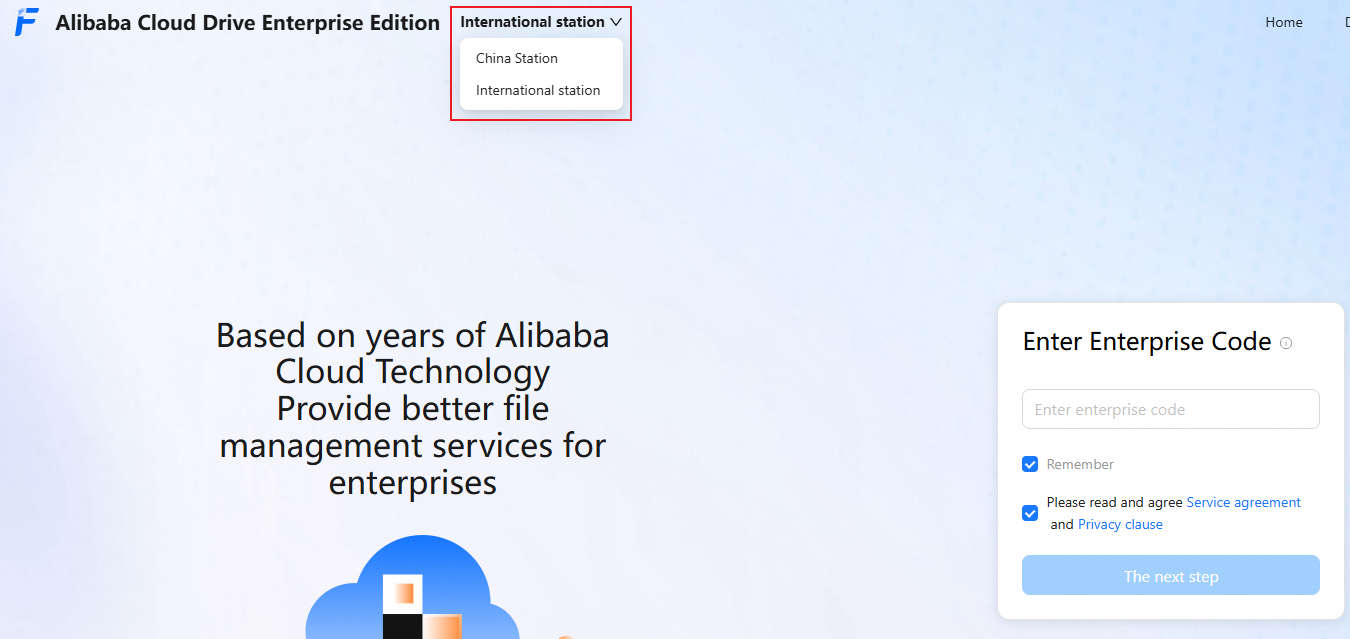
携帯電話番号/メールアドレスと受信した認証コードを入力してログインします。 その後、プロダクトにアクセスして使用できます。
方法 2: PDS コンソールからドライブにアクセスする
この方法は、PDS コンソールを使用する権限を持つユーザーにのみ適用されます。
Drive and Photo Service コンソールにログインします。
ページの左上隅で、ドライブが配置されているリージョンを選択します。
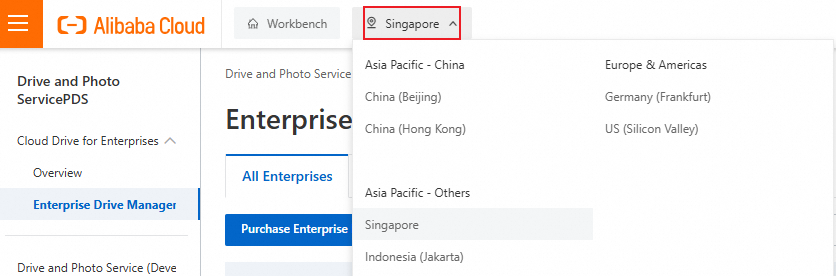
対象企業の [アクション] 列にある [ドライブへ移動] をクリックします。
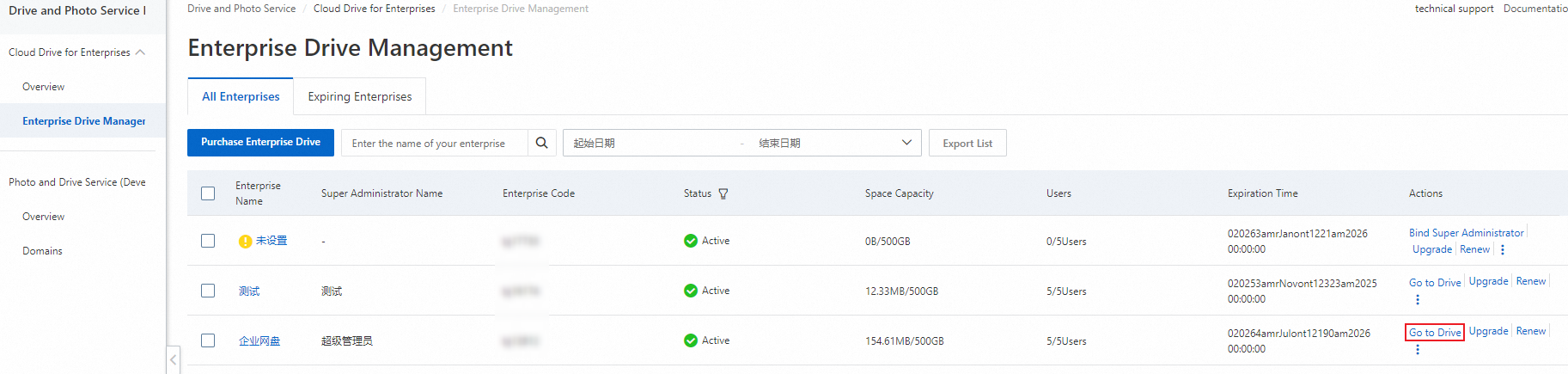
ドライブにログインします。
ステップ 3: チームを作成する
管理者アカウントでクラウドドライブにログインし、[管理コンソール] に移動します。
左側のナビゲーションウィンドウで、[チーム管理] をクリックします。 [チーム管理] ページが開きます。
チームディレクトリで、上部にある企業名をクリックし、
 アイコンにカーソルを合わせ、[新しいサブチーム] をクリックします。
チーム情報を入力し、[OK] をクリックします。
ステップ 4: 一般ユーザーを作成する
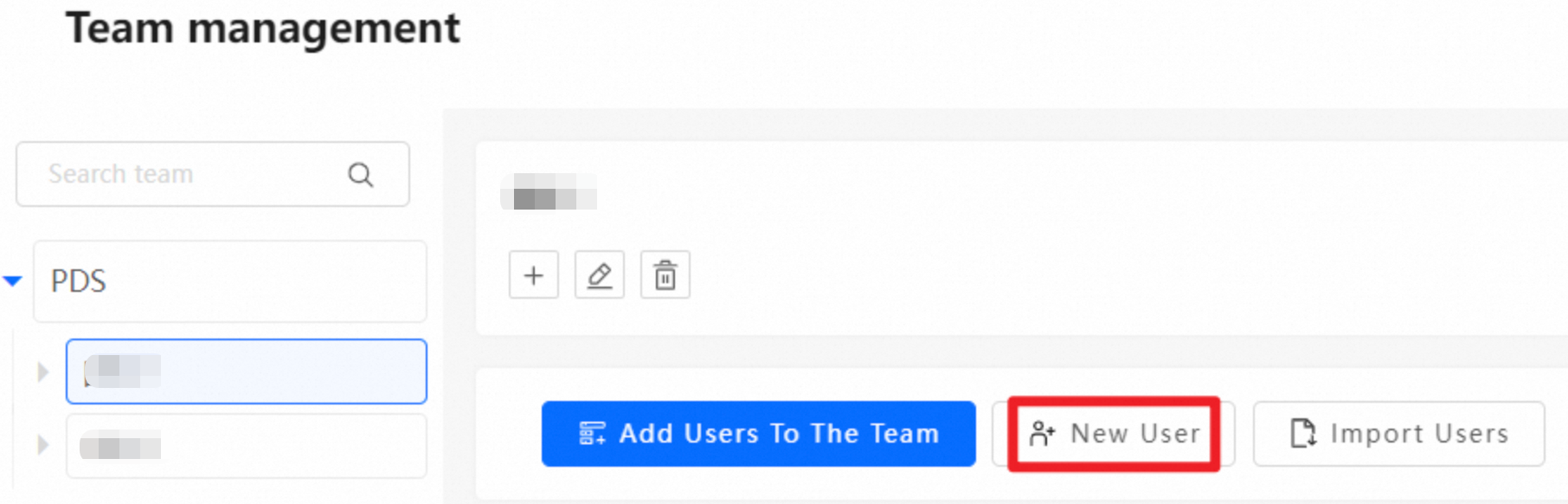
[チーム管理] ページで、[企業] またはサブチームを選択し、[新しいユーザー] をクリックします。
基本的なユーザー情報と電話番号またはメールアドレスを入力し、[保存] をクリックします。
ステップ 5: ドライブ管理者を作成する
ネットワークドライブ管理者 は、自身のロールを変更できない点を除き、スーパー管理者と同じ権限を持ちます。
[チーム管理] ページに移動し、チームディレクトリで上部にある企業名をクリックします。
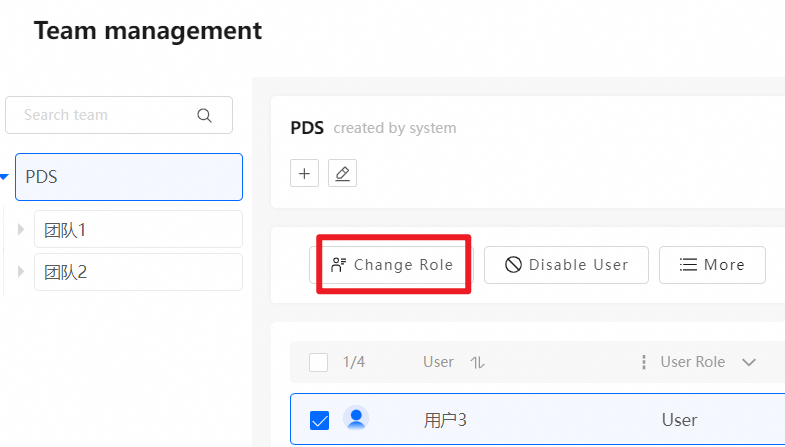
すべての企業ユーザーのリストから 1 人以上のユーザーを選択し、[ロールの変更] をクリックします。
[ロールの変更] ページで、選択したユーザーのロールを [ネットワークドライブ管理者] に切り替え、[OK] をクリックして [ネットワークドライブ管理者] にします。
ステップ 6: チーム管理者を作成する
チーム管理者 は、チームユーザー、チームディスク、およびログ監査を管理できます。 必要に応じて、ユーザーをチーム管理者として割り当てます。
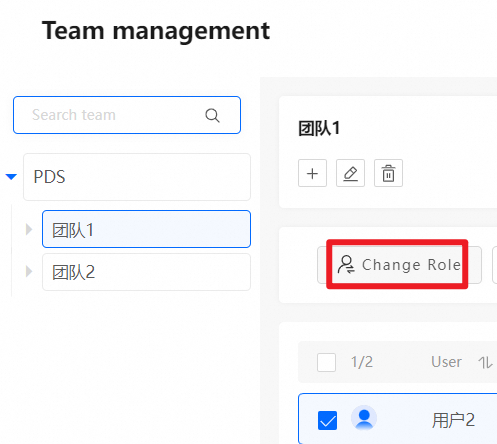
[チーム管理] ページに移動し、チームディレクトリでサブチームをクリックし、1 人以上のユーザーを選択して [ロールの変更] をクリックします。
[ロールの変更] ページで、選択したユーザーのロールを [チーム管理者] に切り替え、[OK] をクリックします。
ステップ 7: ファイルを転送する
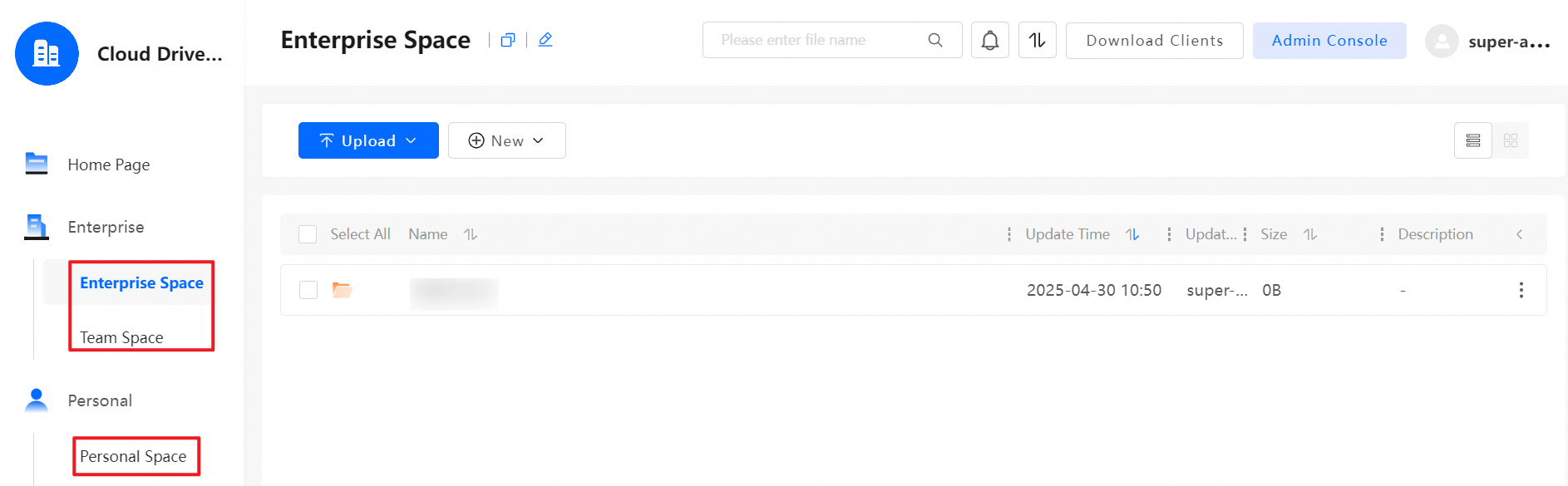
ユーザーインターフェースから、[企業スペース]、[チームスペース]、または [個人スペース] でファイルを転送できます。
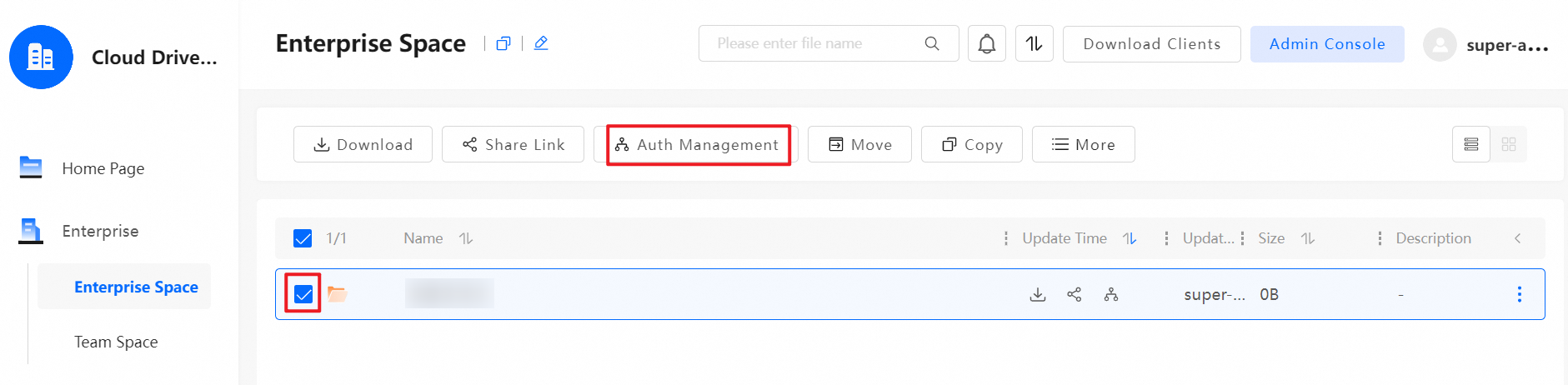
ステップ 8: アクセス権限を設定する
管理者が で [内部共有/承認] を有効にした後、権限を設定するには、一度クラウドドライブからログアウトし、再度ログインする必要があります。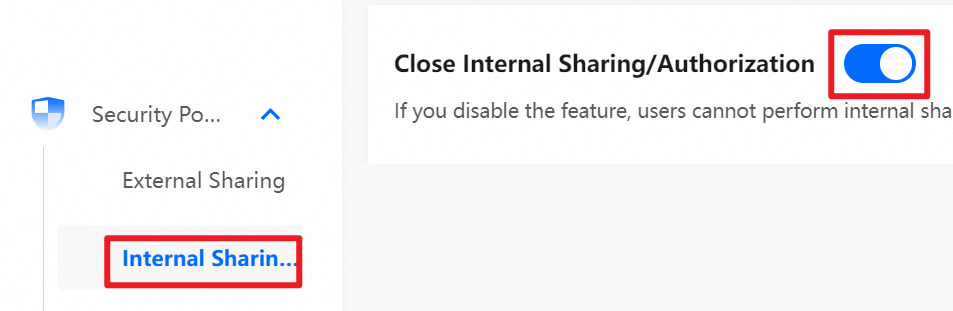
参考資料
クライアントのダウンロード方法については、「クライアントのダウンロード」をご参照ください。
あなたが企業のスーパー管理者または管理者である場合、ドライブの使用方法については、「管理者向けガイド」をご参照ください。
あなたが一般ユーザーである場合、ドライブの使用方法については、「一般ユーザーガイド」をご参照ください。
共有とコラボレーションについては、「共有コラボレーション」をご参照ください。
パーソナライズされたドメイン名を使用してドライブにアクセスする方法については、「カスタムドメイン名の設定」をご参照ください。