Cloud Drive for Enterprises (CDE) を購入すると、システムによって専用のサブドメインが自動的に割り当てられます。ドライブやデータアクセスにパーソナライズされたドメイン名を使用するには、カスタムドメイン名をバインドします。カスタムドメイン名をバインドすると、1 日あたりの共有作成上限が 500 を超えるようになり、外部共有からの APK および IPA ファイルのダウンロードに関する制限も解除されます。
注意事項
-
1 日あたり 500 を超える共有を作成してアクセスする場合、または外部共有からの APK および IPA ファイルのダウンロードを許可する場合は、エンタープライズドメイン名とデータアクセスドメイン名の両方を設定する必要があります。
-
ご利用中に問題が発生した場合は、お問い合わせください。
前提条件
-
CDE が有効化され、CDE インスタンスが購入済みであること。詳細については、「CDE の有効化と購入」をご参照ください。
-
ドメイン名を登録済みであること。
-
サービスが中国本土リージョンにデプロイされている場合は、ドメイン名の ICP 登録 を完了していることを確認してください。
-
SSL 証明書を持っていること。お持ちでない場合は、Certificate Management Service から SSL 証明書を購入できます。詳細については、「公式証明書の購入」および「証明書の申請」をご参照ください。
Alibaba Cloud 以外のプロバイダーを通じて ICP 登録を完了した場合、システムが登録ステータスを取得できないことがあります。これにより、ドメイン名のバインドやアクセスに失敗する可能性があります。
利用シーン
エンタープライズドメイン名
エンタープライズドメイン名は、覚えやすく、企業のアイデンティティを反映するウェブサイトアクセスドメインです。
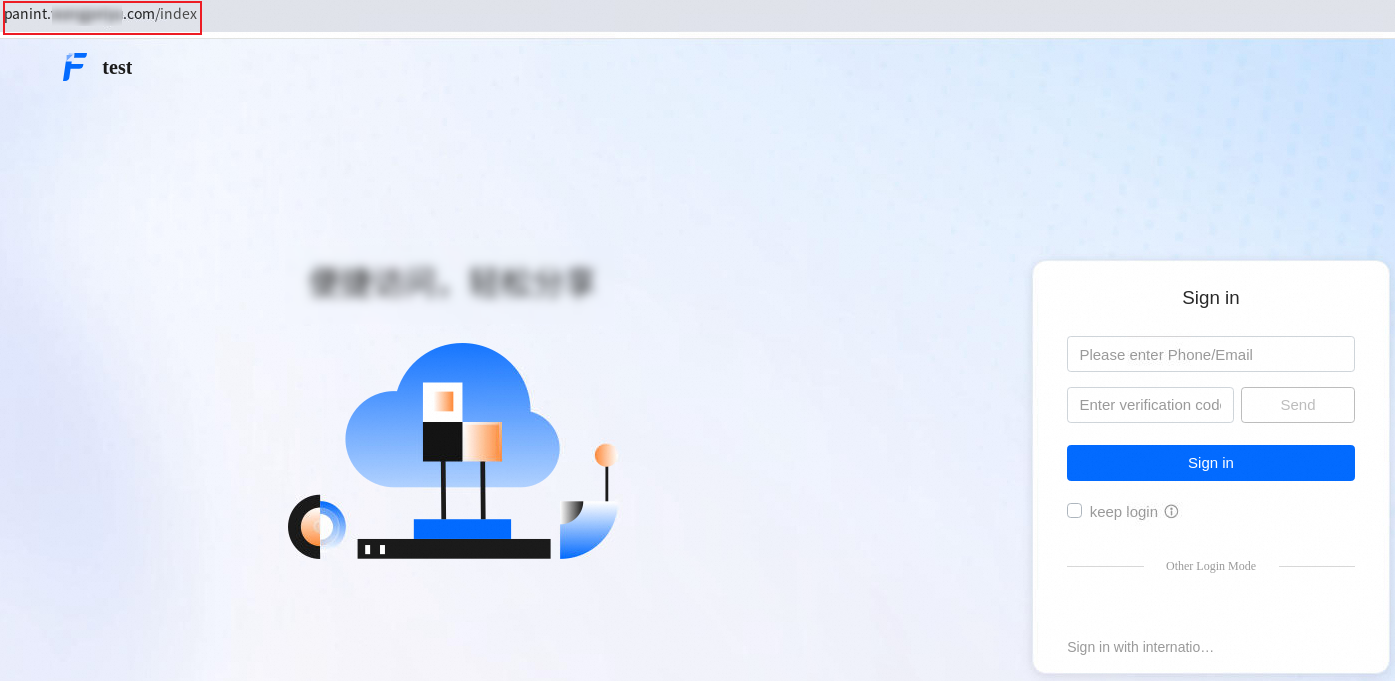
エンタープライズドメイン名を設定すると、ユーザーはブラウザのアドレスバーに pan.xxx.com/index のようなカスタムドメイン名を入力することで、エンタープライズドライブのログインページにアクセスできます。
データアクセスドメイン名
データアクセスドメイン名は、ファイルデータへのアクセスや、トランスコーディングおよび再生に使用されます。
ファイル転送
このドメイン名は、主にドライブ内および外部リンクを介したファイル転送 (ファイルのアップロードやダウンロードなど) に使用されます。
ブラウザでファイルをダウンロードするときのソースアドレスは、データアクセスドメイン名です。例:https://pdsfile***.com。
付加価値サービス
このドメイン名は、主にオンラインビデオストリーミングやパッケージ化されたダウンロードなど、オーディオとビデオのトランスコーディングや再生などの付加価値サービスに使用されます。
操作手順
ステップ 1:DNS レコードの設定
-
DNS レコード値を取得します。
重要ドメイン名の種類に応じた指示に従って、必要な DNS レコード値を取得してください。
エンタープライズドメイン名
エンタープライズドメイン名の DNS レコード値を取得するには、次の手順に従います。
-
CDE にログインし、管理コンソールに移動します。
-
左側のナビゲーションウィンドウで、企業設定 > 標準カスタマイズ を選択します。
-
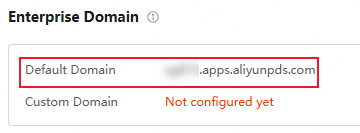
エンタープライズドメイン名セクションで、デフォルトドメインの値をコピーします。例:
example.apps.aliyunpds.com。
データアクセスドメイン名
データアクセスドメイン名の DNS レコード値を取得するには、次の手順に従います。
-
CDE にログインし、管理コンソールに移動します。
-
左側のナビゲーションウィンドウで、企業設定 > 標準カスタマイズ > 詳細設定 > データアクセスドメイン名 を選択します。
-
データアクセスセクションで、デフォルトドメインの値をコピーします。
重要-
各サービスタイプについて、カスタムドメイン名を解決するための CNAME レコードと、DNS ドメイン所有権を検証するための CNAME レコードの 2 つを設定する必要があります。詳細については、「データアクセスドメイン名の DNS バインディングの例」をご参照ください。
-
www.example.comは、ご利用のカスタムデータアクセスドメイン名です。 -
example2.data.aliyunpds.comは、デフォルトドメインです。
-
カスタムデータアクセスドメイン名を解決するには:
ホスト名:
www.example.comレコード値:
example2.data.aliyunpds.com -
DNS ドメイン所有権を検証するには:
ホスト名:
_dnsauth.www.example.comレコード値:
_dnsauth.www.example.com.example2.data.aliyunpds.com -
必要に応じて、ファイル転送または付加価値サービスのデフォルトドメインを取得します。
データアクセスドメイン名の設定ページでは、ファイル転送と付加価値サービスの各セクションに、
xxx.data.aliyunfile.com形式のデフォルトドメイン名が表示されます。対応するセクションからデフォルトドメイン名をコピーします。
-
-
-
ご利用のドメイン名プロバイダーが提供する手順に従って、ドメイン名を Drive and Photo Service (PDS) にポイントします。
Alibaba Cloud 上のドメイン
Alibaba Cloud で登録したドメイン名を Drive and Photo Service (PDS) にマッピングするには、次の手順に従います。
-
Alibaba Cloud DNS コンソールにログインします。
-
権限のあるドメイン名のリストで対象のドメイン名を見つけ、[操作] 列の DNS 設定をクリックします。
-
[レコードの追加] をクリックし、DNS 情報を入力します。
パラメーター
説明
値の例
レコードタイプ
レコードタイプとして CNAME を選択します。
CNAME
ホスト名
要件に基づいてホスト名を入力します。これにより、Drive and Photo Service (PDS) へのアクセスに使用するドメイン名が決まります。
www
DNS リクエストソース
ドメイン解決のための DNS 回線です。デフォルトを選択することを推奨します。システムが自動的に最適な回線を選択します。
デフォルト
レコード値
企業のデフォルトドメイン名を入力します。
example.apps.aliyunfile.com
TTL
ドメイン名レコードの更新間隔です。最小値は 1 秒です。
説明TTL 設定が有効になるまでには、少し時間がかかります。
10 分
Alibaba Cloud 以外のドメイン
ご利用のドメイン名プロバイダーの DNS プラットフォームで、次の表のパラメーターを使用して CNAME レコードを追加します。
パラメーター
説明
値の例
レコードタイプ
レコードタイプとして CNAME を選択します。
CNAME
ホスト名
要件に基づいてホスト名を入力します。これにより、Drive and Photo Service (PDS) へのアクセスに使用するドメイン名が決まります。
www
DNS リクエストソース
ドメイン解決のための DNS 回線です。デフォルトを選択することを推奨します。システムが自動的に最適な回線を選択します。
デフォルト
レコード値
企業のデフォルトドメイン名を入力します。
example.apps.aliyunfile.com
TTL
ドメイン名レコードの更新間隔です。最小値は 1 秒です。
説明TTL 設定が有効になるまでには、少し時間がかかります。
10 分
-
-
DNS 解決が有効になったことを確認します。
カスタムドメイン名をバインドした後、Alibaba Cloud ネットワークプロービングツールを使用して CNAME 解決結果を確認できます。
DNS 解決結果が Drive and Photo Service (PDS) のパブリックアクセスドメイン名を指している場合、カスタムドメイン名の CNAME レコードはアクティブです。
[DNS] タブを選択し、カスタムドメイン名を入力して、[今すぐ検出] をクリックします。検出結果の [解決結果] 列で、返された CNAME レコードが Drive and Photo Service (PDS) のパブリックアクセスドメイン名を指していることを確認します。
ステップ 2:カスタムドメイン名の設定
-
カスタムドメイン名を設定する前に、DNS 解決が有効になっていることを確認してください。
-
カスタムドメイン名を設定する前に、その他のサービスタイプの SSL 証明書をダウンロードしてください。これにより、example.key と example.pem の 2 つのファイルが提供されます。
-
CDE にログインし、管理コンソールに移動します。
-
左側のナビゲーションウィンドウで、企業設定 > 標準カスタマイズ を選択します。
-
ドメイン名の設定をクリックします。
パラメーター
説明
値の例
カスタムドメイン名
DNS レコードを設定したドメイン名です。
www.example.com
証明書名
証明書の名前です。
cert_xxxxx
証明書コンテンツ
SSL 証明書の example.pem ファイルの全コンテンツです。
説明証明書が中間証明書認証局によって発行された場合、証明書コンテンツはダウンロードした証明書と中間証明書を組み合わせたものである必要があります。
-----BEGIN CERTIFICATE-----
example
-----END CERTIFICATE-----
証明書の秘密鍵
SSL 証明書の example.key ファイルの全コンテンツです。
-----BEGIN RSA PRIVATE KEY-----
example
-----END RSA PRIVATE KEY-----
-
今すぐ設定をクリックして、Custom Domain Namesの設定を完了します。
付録
DNS バインディングの例
この例のドメイン名はプレースホルダーです。設定時には実際のドメイン名に置き換えてください。
ドメイン名が aliyundoc.com であると仮定します。
-
ファイル転送のカスタムドメイン名を
data.aliyundoc.comに設定したいとします。 -
ファイル転送のデフォルトドメイン名は
5b3ede2bf7464bcd8a76eed52975****.data.aliyunpds.comです。
-
カスタムデータアクセスドメイン名の設定例。
-
DNS 解決の設定:
パラメーター
値の例
レコードタイプ
CNAME
ホスト名
data
DNS リクエストソース
デフォルト
レコード値
5b3ede2bf7464bcd8a76eed52975****.data.aliyunpds.comTTL
10 分
-
解決例:
CNAME レコードを追加します。[レコードタイプ] で [CNAME - ドメイン名を別のドメイン名にポイント] を選択します。[ホスト名] を
dataに設定します。[DNS リクエストソース] で [デフォルト] を選択します。[レコード値] に、CDE によって割り当てられた CNAME アドレス (例:xxx.data.aliyunfile.com) を入力します。[TTL] を [10 分 (推奨)] に設定します。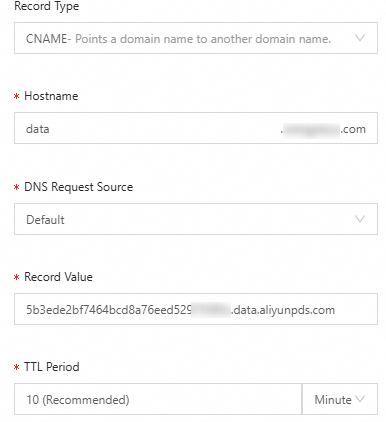
-
-
DNS ドメイン所有権の検証例。
-
DNS 解決の設定:
パラメーター
値の例
レコードタイプ
CNAME
ホスト名
_dnsauth.data
DNS リクエストソース
デフォルト
レコード値
_dnsauth.data.aliyundoc.com.5b3ede2bf7464bcd8a76eed52975****.data.aliyunpds.comTTL
10 分
-
解決例:
[レコードタイプ] で [CNAME - ドメイン名を別のドメイン名にポイント] を選択します。[ホスト名] を
_dnsauth.dataに設定します。[DNS リクエストソース] で [デフォルト] を選択します。[レコード値] に、Certificate Management Service からの CNAME 検証値 (例:_dnsauth.data.aliyundoc.com.5b3ede2bf7464bcd8a76eed52975...) を入力します。[TTL] を [10 分 (推奨)] に設定します。
-