BasicUI は、Drive and Photo Service (PDS) の公式な、すぐに使えるドライブアプリケーションです。組織内のさまざまな権限レベルをサポートするために、独立したユーザーインターフェイスと管理コンソールを提供します。ユーザーインターフェイスは、ファイルの整理、共有、コラボレーションなど、包括的なファイル管理機能を提供します。管理コンソールはドライブ管理を担当し、認可、ドメイン管理、機能の有効化/無効化などの機能をサポートします。
前提条件
[ドライブおよびフォトサービス (PDS)] コンソールを操作する権限が必要です。 RAM ユーザーを使用していて、ドライブおよびフォトサービス (AliyunPDSFullAccess) を操作する権限が付与されていない場合は、RAM ユーザーに権限を付与する必要があります。
[ドライブおよびフォトサービス (Developer Edition)] ドメインを作成済みである必要があります。
BasicUI の有効化
Drive and Photo Service (PDS) コンソールにログインします。
左上隅で、ドメインを作成したリージョンを選択します。
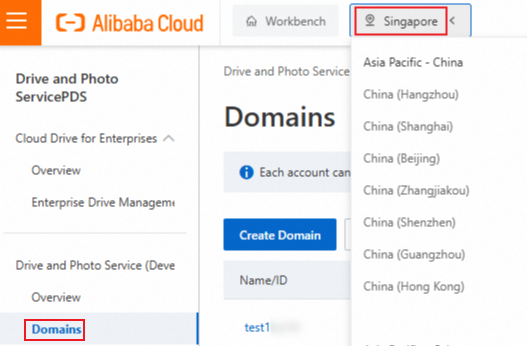
左側のナビゲーションペインで、 でお使いのドメインを探し、Details をクリックします。
Applications タブをクリックします。
BasicUIの行の「操作」列で、Allow Accessをクリックします。

PDS ログオンページの設定
ログオンページを設定しないと、ユーザーは BasicUI にログオンできません。
左側のナビゲーションペインので、お使いのドメインを探し、Detailsをクリックします。
User Systems タブをクリックします。
「ユーザーシステム」タブで、Configure をクリックします。
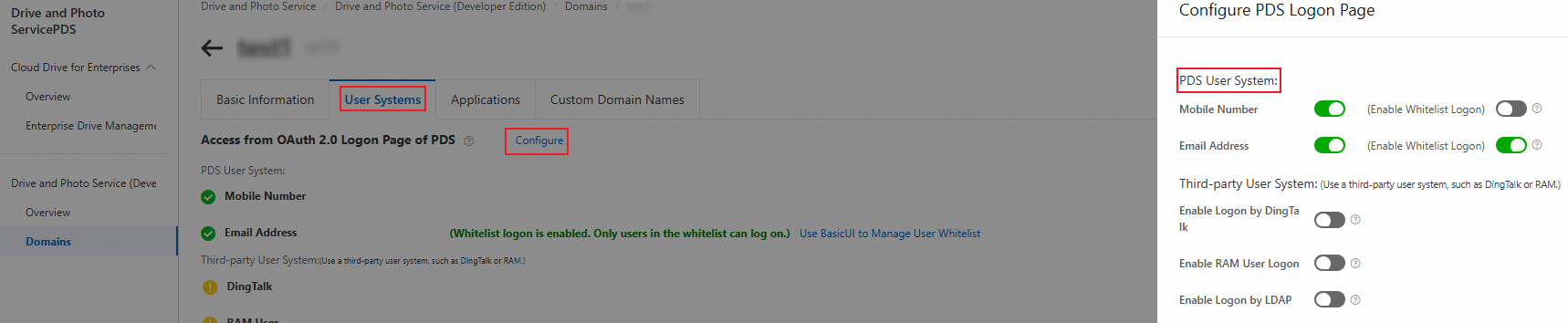
PDS User System で、Mobile Number または Email Address を有効にします。
Mobile NumberとEmail Addressの両方をログイン用に有効にできます。
[Enable Whitelist Logon]:有効化した場合、ホワイトリストに登録されたユーザーのみがログオンできます。無効化した場合、すべてのユーザーがログオンできます。
BasicUI でユーザーホワイトリストを管理できます。
OK をクリックします。
Third-party User System を有効にするには、「アカウントアクセス」をご参照ください。
BasicUI へのログオン
一般的なログオン方法
この方法はすべてのユーザーが利用できます。
デスクトップクライアントまたはブラウザを使用して、URL
https://domainID.apps.aliyunpds.comにアクセスします。重要ブラウザからアクセスする場合は、例にある domainID を置き換えます。
[電話番号] または [メールアドレス] を入力し、[確認コードを送信] をクリックします。
確認コードを入力し、[ログイン] をクリックします。ログインに成功すると、プロダクトにアクセスして使用を開始できます。
PDS コンソールへのログオン
この方法は、PDS コンソールを使用する権限を持つスーパー管理者のみが利用できます。
Drive and Photo Service (PDS) [コンソール] にログインします。
左上隅で、ドメインを作成したリージョンを選択します。
左側のナビゲーションペインで、でドメインを見つけ、Detailsをクリックします。
Applications タブをクリックします。
BasicUI の行で、[操作] 列にある Manage をクリックします。

BasicUI の機能
BasicUI は、PDS のすぐに使えるビジュアルなドライブインターフェイスです。
[管理コンソール] と [ユーザーインターフェイス] の 2 つのインターフェイスを提供します。
管理コンソール
モジュール | 機能 | 説明 |
チーム管理 | チーム | チームの作成、編集、削除、およびチームへのユーザーの追加。 |
ユーザー | ユーザーの作成、インポート、編集、無効化、転送、削除、強制削除、ユーザーロールの切り替え、ユーザースペースの設定、ユーザー権限情報の表示、アカウント有効期間の設定。 | |
ドライブ管理 | ドライブ | ドライブの作成、変更、削除、無効化、および詳細の表示。 |
セキュリティポリシー | 共有管理 | [共有] と [共有のオンライン編集] を有効化または無効化します。 |
共有/認可設定 | [共有/承認設定] を有効または無効にします。 | |
プレビューの透かし | [プレビューウォーターマーク] を有効または無効にします。 | |
ストレージ暗号化 | [ストレージ暗号化] はデフォルトで有効です。 | |
ログオン IP 管理 | [ログイン IP 制限] を有効または無効にします。 | |
企業設定 | 標準カスタマイズ | [エンタープライズ基本情報] を変更し、[カスタムドメイン名] を設定します。 |
高度なカスタマイズ | ホームページ設定、セキュリティ設定、カスタムログオンとログオフ、カスタムサイドナビゲーション、デスクトップクライアント管理の設定。 | |
権限モジュール | 権限の組み合わせの追加または無効化。 | |
ファイル設定 | ファイルバージョニング、アップロード、ダウンロード、およびごみ箱の設定。 | |
ファイルアクセス | Document preview、[オンライン編集]、[オンライン解凍]、[パックしてダウンロード] を有効化または無効化します。 | |
この機能は、グローバルに展開されたネットワークを使用してポイントツーポイント転送を高速化し、レイテンシーを削減することで、リージョン間のデータ転送を高速化します。 | ||
この機能は、ユーザーがデータバックアップのために有効にできる追加のクラウドストレージスペースを提供します。 | ||
専用ログオン設定 | ユーザーが DingTalk アカウントでログオンできるようになります。また、DingTalk からドライブにユーザーと組織構造を同期することで、ユーザーとチームの管理が容易になります。 | |
ユーザーが RAM ユーザーでログオンできるようになります。また、RAM からドライブにユーザーと組織構造を同期することで、ユーザーとチームの管理が容易になります。 | ||
ユーザーが LDAP アカウントでログオンできるようになります。また、LDAP からドライブにユーザーと組織構造を同期することで、ユーザーとチームの管理が容易になります。 | ||
Microsoft 設定 | ユーザーが Microsoft アカウントでログオンできるようになります。 | |
SAML 設定 | ユーザーが Security Assertion Markup Language (SAML) を使用してログオンできるようになります。 | |
Lark 設定 | ユーザーが Lark アカウントでログオンできるようになります。また、Lark からドライブにユーザーと組織構造を同期することで、ユーザーとチームの管理が容易になります。 |
ユーザーインターフェイス
モジュール | 機能 | 説明 |
企業 | チームスペース | アップロード、ダウンロード、ファイルやフォルダーの作成、移動、コピー、削除、並べ替え、スター付け、備考の追加など、包括的なファイル管理機能を提供します。 |
個人 | 個人用スペース | アップロード、ダウンロード、ファイルやフォルダーの作成、移動、コピー、削除、並べ替え、スター付け、備考の追加など、包括的な個人ファイル管理機能を提供します。 |
自分が共有 | 自分が共有したファイルのリスト。 | |
自分と共有 | 自分と共有されているファイルのリスト。 | |
スター付き | スターを付けたファイルまたはフォルダー。 | |
引き継ぎ受信 | 他のユーザーから引き継がれたファイルまたはフォルダー。 | |
自分の共有リンク | 共有したすべてのファイルとフォルダーを管理します。 | |
ごみ箱 | 削除されたファイルとフォルダーを表示および管理できるのは、[パーソナルスペース]、[受信した転送]、およびお客様が管理権限を持つ[チームドライブ]からのみです。 |
よくある質問
OAuth ログオンエラー
問題の説明
ログオンページにアクセスすると、ページに次のエラーメッセージが表示されます: "No OAuth login information configured, please contact the administrator!"

ソリューション
PDS ログオンページを設定してください。