ドライブおよびフォト サービス(開発者版)は、DingTalk QR コードスキャンログイン方式を提供しています。ユーザーが DingTalk QR コードをスキャンしてドライブにログインするようにするには、DingTalk QR コードログインを設定する必要があります。このトピックでは、ドライブおよびフォト サービス(開発者版)で DingTalk QR コードログインを設定する方法について説明します。
要件
[ドライブおよびフォト サービス(PDS)] コンソールを操作する権限が必要です。RAM ユーザーを使用していて、ドライブおよびフォト サービス(AliyunPDSFullAccess)を操作する権限が付与されていない場合は、RAM ユーザーに権限を付与する必要があります。
[ドライブおよびフォト サービス(開発者版)] ドメインを作成済みである必要があります。
DingTalk の企業内開発者の権限が必要です。まだ DingTalk 開発者でない場合は、最初に開発者になる必要があります。詳細については、「DingTalk 開発者になる」をご参照ください。
手順
ステップ 1:DingTalk 内部アプリケーションを作成する
ブラウザで DingTalk オープン プラットフォーム にアクセスし、開発者アカウントにログインします。
ページの上部ナビゲーションバーで、[開発者コンソール] をクリックします。
ページの上部ナビゲーションバーで、[アプリケーション開発] をクリックして、DingTalk アプリケーションリストに移動します。
右側の [アプリケーションを作成] をクリックし、アプリケーション情報を入力して、[保存] をクリックします。
DingTalk アプリケーションの詳細ページに移動します。
ステップ 2:リダイレクト URL を設定し、権限を有効にする
[リダイレクト URL] を設定します。
DingTalk アプリケーション詳細ページの左側のナビゲーションバーで、[開発設定] > [セキュリティ設定] を選択し、[リダイレクト URL] を追加します。
重要入力する際は、
domainIdを実際の domainId に置き換えてください。リダイレクト URL の形式は
https://domainId.api.aliyunpds.com/v2/oauth/callbackです。ログイン認証ドメイン名を有効化して設定している場合、リダイレクト URL の形式は
https://www.example.com/v2/oauth/callbackです。ログイン認証ドメイン名を有効化しているが、ドメイン名を設定していない場合、リダイレクト URL の形式は
https://domainId.auth.aliyunpds.com/v2/oauth/callbackです。2023 年 3 月 2 日より前に作成されたドメインを使用している場合、リダイレクト URL の形式は
https://domainId.auth.aliyunpds.com/v2/oauth/callbackです。
[必要な権限] を有効にします。
DingTalk アプリケーション詳細ページの左側のナビゲーションバーで、[開発設定] > [権限管理] を選択します。
[権限範囲] で、必要に応じて [全従業員] または [一部の従業員] を選択します。
[一部の従業員]:承認されたユーザー数は、ドライブ同期ユーザー数と同じです。
必要な権限には次の 2 種類があります。
[アドレス帳の個人情報の読み取り権限]。
権限管理ページの左側のリストで、[個人権限] を選択し、[アドレス帳の個人情報の読み取り権限] を選択します。
[アドレス帳管理のすべての権限]。
権限管理ページの左側のリストで、[アドレス帳管理] を選択し、すべての権限を選択します(選択する際はすべてのページを確認してください)。
すべての権限を選択したら、右上隅にある [一括リクエスト] をクリックします。
ステップ 3:DingTalk ログインを設定する
DingTalk アプリケーションのクライアント ID とクライアントシークレットを取得します。
DingTalk アプリケーション詳細ページの左側のナビゲーションバーで、[基本情報] > [認証情報と基本情報] を選択します。
アプリケーション認証情報の下にあるクライアント ID とクライアントシークレットを保存します。
[ドライブおよびフォト サービス(開発者版)] の DingTalk ログインを設定します。
[ドライブおよびフォト サービス(開発者版)] の ドメインリスト に移動します。
DingTalk ログインを設定するドメインを見つけ、ドメインの右側の列にある [詳細] をクリックします。

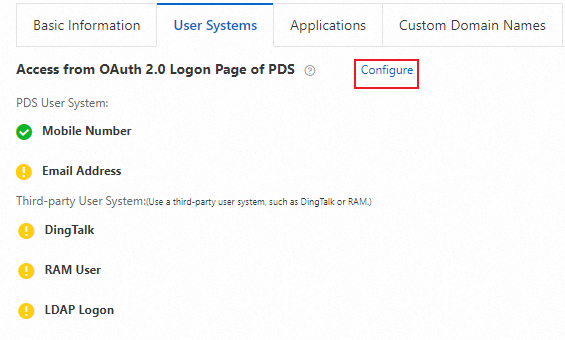
ドメイン詳細ページに移動したら、[ユーザーシステム] を選択し、[設定] をクリックして、[PDS ログインページ設定] を開きます。
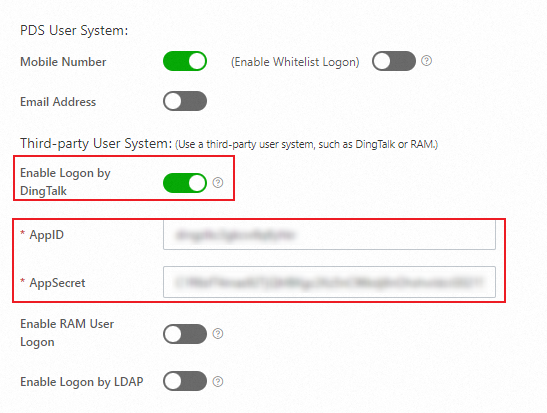
[DingTalk ログインを有効にする] スイッチをオンにし、[AppID] に DingTalk クライアント ID を入力し、[AppSecret] に DingTalk クライアントシークレットを入力して、[OK] をクリックします。
ステップ 4:DingTalk 同期を設定する
DingTalk 同期はデフォルトで無効になっています。この機能を使用する必要がある場合は、お問い合わせください。
管理者アカウントで ドライブおよびフォト サービス(開発者版) にログインし、[管理コンソール] に移動します。
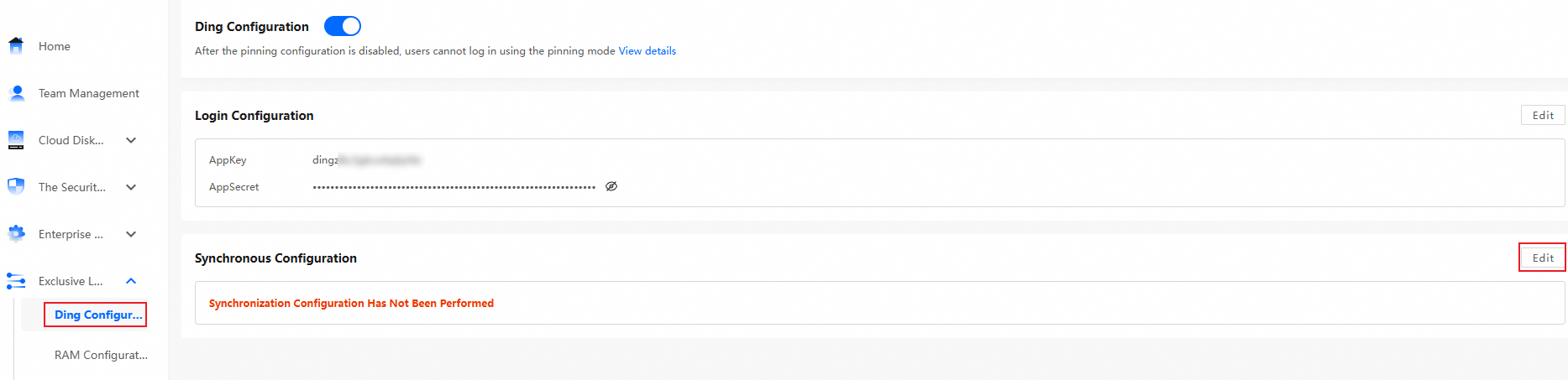
左側のナビゲーションバーで、[専用ログイン設定] > [DingTalk 設定] を選択します。
[同期設定] モジュールで、[編集] をクリックします。
同期オプションを設定します。
DingTalk 同期を有効にする必要がない場合は、この手順をスキップします。DingTalk 同期機能を無効にして、DingTalk ログイン機能のみを有効にすると、組織の任意の階層の DingTalk ユーザーは CDE にログインでき、ログイン時にアカウントが自動的に作成されます。
DingTalk 同期を有効にすると、DingTalk で設定されているユーザーと組織構造をインポートできます。次の手順を実行します。
同期設定ページで、[同期設定] スイッチをオンにし、同期情報を設定します。
警告同期範囲を変更する際は注意してください。同期範囲を変更した後、範囲外になっているユーザーは禁止されますが、削除はされません。その後、禁止されたユーザーを同期範囲に含めると、ユーザーは自動的に許可されません。管理者は、ユーザーのステータスを手動で許可に設定する必要があります。
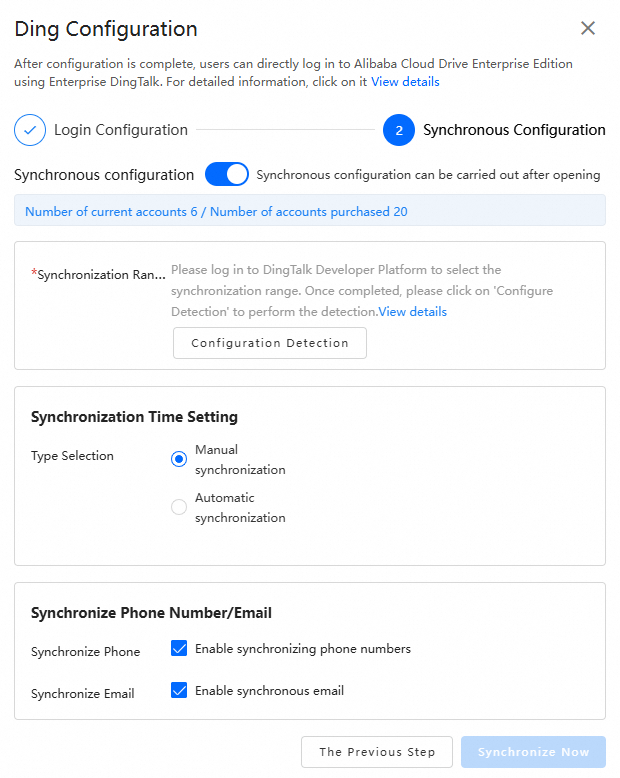
[設定検出] をクリックして、同期する部門と従業員の数を確認します。この手順でエラーが報告された場合は、前の手順の承認が要件どおりに完了したかどうかを確認してください。
[同期時間設定] では、[手動同期] または [自動同期] を選択できます。
[手動同期]:組織またはユーザーをドライブに手動で同期します。手動同期を使用する場合、元のデータが更新されても、変更は CDE に同期されません。データを再度手動で同期する必要があります。たとえば、企業の人事管理シナリオでは、新しい従業員がいる場合、関連する変更が CDE にタイムリーに反映されない可能性があります。その結果、新しい従業員は CDE にログインできません。
[自動同期]:指定された同期頻度と時刻に基づいて、組織またはユーザーをドライブに同期します。同期頻度は毎日、毎週、または毎月に設定でき、同期時刻は 1 日の任意の時刻を指定できます。
[電話番号/メールを同期]、必要に応じて有効にします。
[電話番号の同期を有効にする] と、DingTalk の従業員の電話番号が同期されます。同期が成功すると、従業員は電話番号を使用してログインできます。
[メールの同期を有効にする] と、DingTalk の従業員のメールアドレスが同期されます。
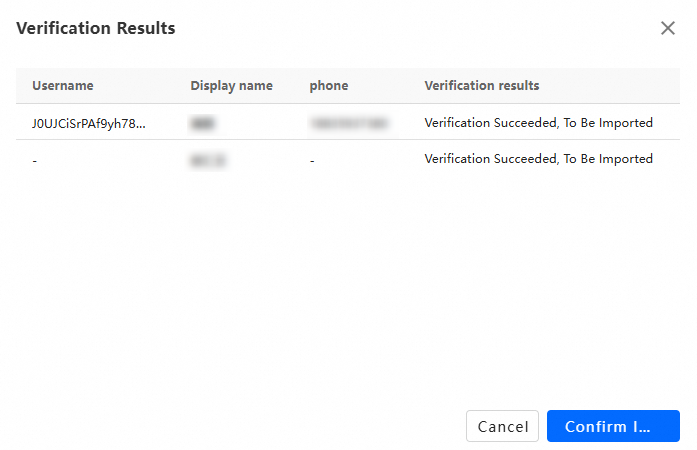
インポート結果を表示します。
[今すぐ同期] をクリックします。
同期が完了すると、[インポート結果] が表示されます。インポートに失敗した場合、失敗の理由は [インポート結果] に表示されます。
最後の同期情報を表示します。
[最後の同期情報] 領域では、[最後の同期時刻] と [最後の同期ステータス] を表示できます。最後の同期の詳細を表示するには、右側の [詳細] をクリックします。

ステップ 5:DingTalk を使用してドライブおよびフォト サービスにログインする
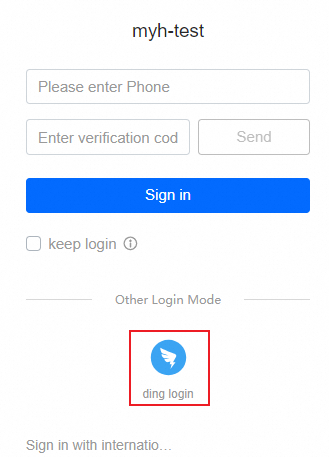
ブラウザでドライブおよびフォト サービスにログインすると、他のログイン方法の下に DingTalk ログインオプションが表示されます。
FAQ
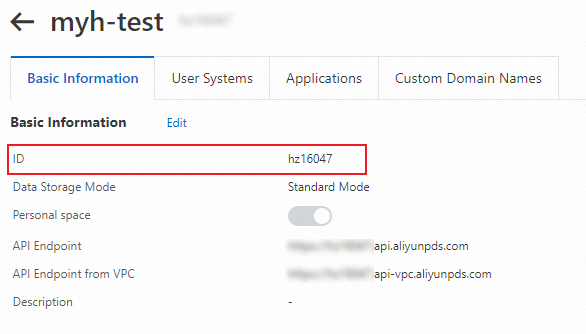
[ドライブおよびフォト サービス(開発者版)] の ドメインリスト に移動します。
domainId を表示するドメインを見つけ、リストの右側にある [詳細] をクリックします。
[基本情報] の下にある ID が domainId です。