マウントドライブ機能は、クラウドストレージをローカルドライブにマッピングします。これにより、ローカルディスク上にあるかのようにクラウドファイルにアクセスしたり、ローカルファイルをバックアップしたりできます。この機能は、シームレスなファイル管理と効率的なデータ同期を提供します。このトピックでは、マウントドライブ機能の使用方法について説明します。
特徴
双方向データ同期をサポートします。ローカルのマウントドライブ内のファイルやフォルダに加えられた変更は、リアルタイムでクラウドに同期されます。同様に、クラウドからの更新もローカルのマウントドライブに同期されます。
クラウドストレージをローカルディスクにマッピングします。これにより、ユーザーやアプリケーションは、Web ページやクライアントからファイルをダウンロードすることなく、クラウドファイルに直接アクセスできます。
スマートファイルプリフェッチとオンデマンドダウンロードを提供します。たとえば、オーディオファイルやビデオファイルを再生すると、ファイルはストリーミングされます。これにより、ダウンロードしながらファイルを再生できます。
スマートキャッシュ管理を使用して、最小限のローカルディスク使用量で全てのクラウドファイルへのアクセスを提供します。
Windows と macOS の両方をサポートします。
制限事項
-
マウントドライブは、複数のユーザーによる同時編集 (共同編集) をサポートしていません。ドキュメントを共同編集するには、「オンラインドキュメント編集」を使用してください。
-
マウントドライブは、Qualcomm Snapdragon CPU を搭載した一部の Microsoft Surface モデルなど、ARM プロセッサを使用する Windows システムにはインストールできません。
-
マウントドライブはクライアントサイドプラグインであり、プログラムからアクセスするための API は提供していません。
-
マウントドライブ上のファイルへのアクセスには、オペレーティングシステムとクラウド間のリアルタイム通信が必要であり、安定した広帯域のネットワーク接続に依存します。ネットワーク接続が遅いまたは不安定な場合 (たとえば、モバイルホットスポットや制限されたネットワーク)、ファイルのアップロードとダウンロードが失敗する可能性があります。このような場合は、Enterprise Drive Client を使用してファイルをダウンロードし、ローカルで編集してから、変更をアップロードしてください。
-
Microsoft は 2020 年 1 月 14 日に Windows 7 のサポートを終了したため、多くのアプリケーションは Windows 7 をサポートしなくなりました。その結果、Windows 7 を実行している一部のコンピューターでは、マウントドライブが動作しない可能性があります。Windows 11 または Windows 10 へのアップグレードを推奨します。
前提条件
-
デスクトップクライアントがインストールされていること。
-
ファイルバージョン履歴が有効になっていること。
マウントドライブの使用には、データ転送およびストレージの料金が発生します。
マウントドライブの有効化
この機能を有効にできるのは、スーパー管理者またはドライブ管理者のみです。
-
スーパー管理者またはドライブ管理者として BasicUI にログオンします。
-
[管理コンソール]に移動します。
-
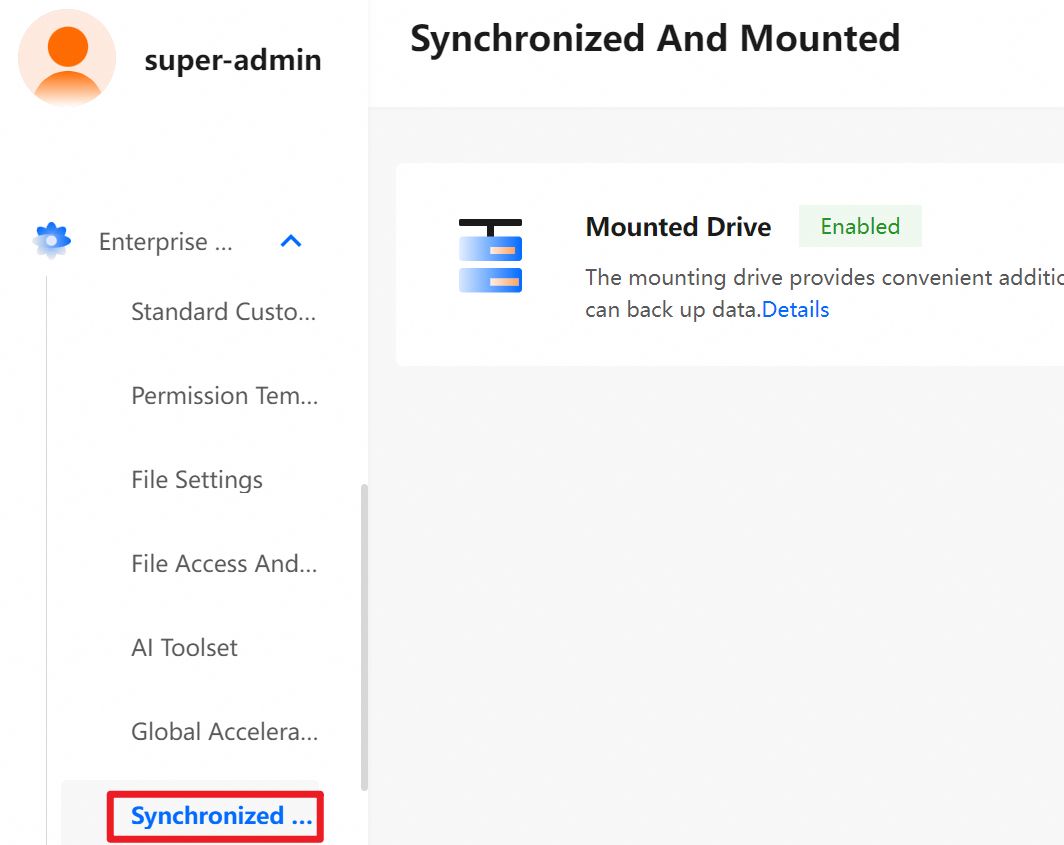
左側のナビゲーションペインで、を選択し、[マウントされたドライブ] スイッチをオンにします。
注記: マウントドライブを初めて有効にした後、設定を反映させるために、一度ログアウトしてから再度ログインしてください。
マウントドライブのインストール
マウントドライブを初めて使用する前に、お使いのオペレーティングシステムにインストールする必要があります。
有効にした後、ユーザーインターフェイスにマウントドライブ機能が表示されない場合は、デスクトップクライアントを再起動してください。
Windows へのインストール
-
[デスクトップクライアント]にログオンします。
-
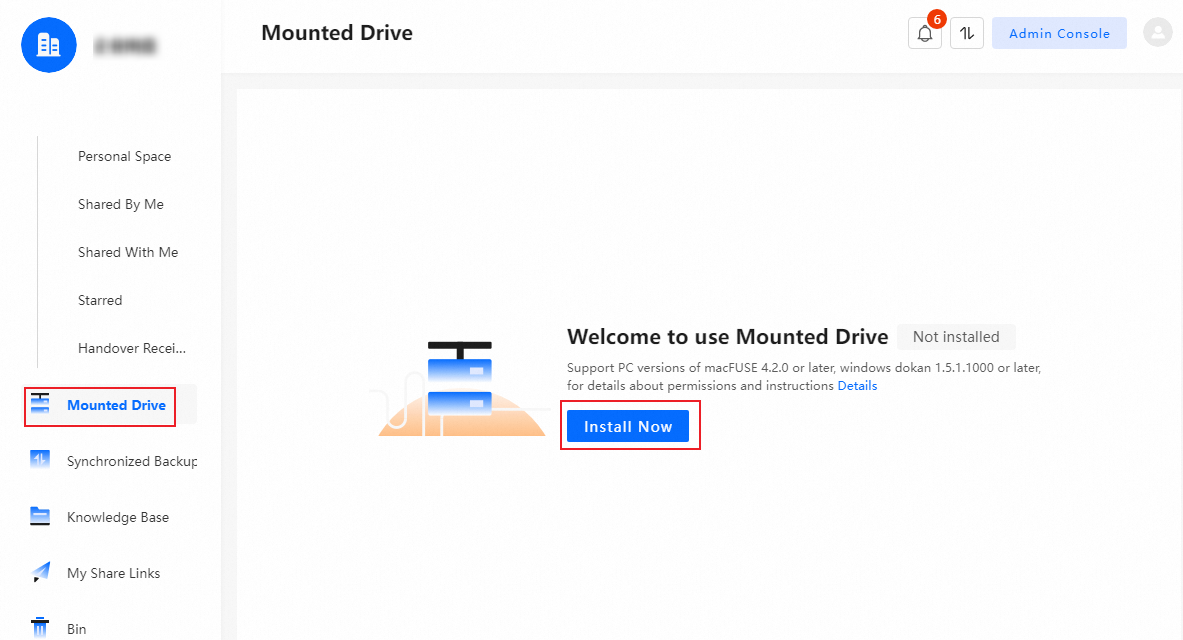
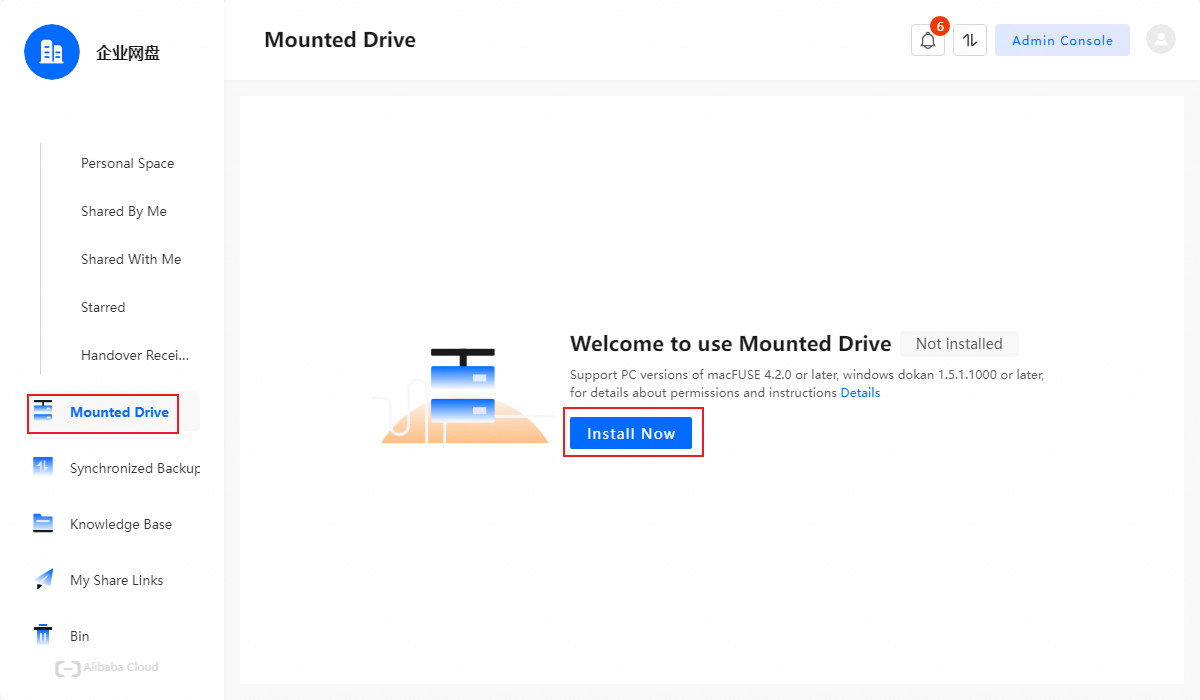
「マウントされたドライブ」ページに移動し、[今すぐインストール] をクリックします。インストールが完了すると、マウントされたドライブを使用できるようになります。
-
マウントドライブは、ARM プロセッサを使用する Windows システムにはインストールできません。
-
Windows でインストールに失敗した場合は、「Windows マウントドライブのインストールがエラーで失敗する」をご参照ください。
macOS へのインストール
Apple シリコン搭載の Mac を使用している場合は、まずシステム機能拡張を設定する必要があります。詳細については、「起動ディスクのセキュリティ設定を変更する」をご参照ください。
-
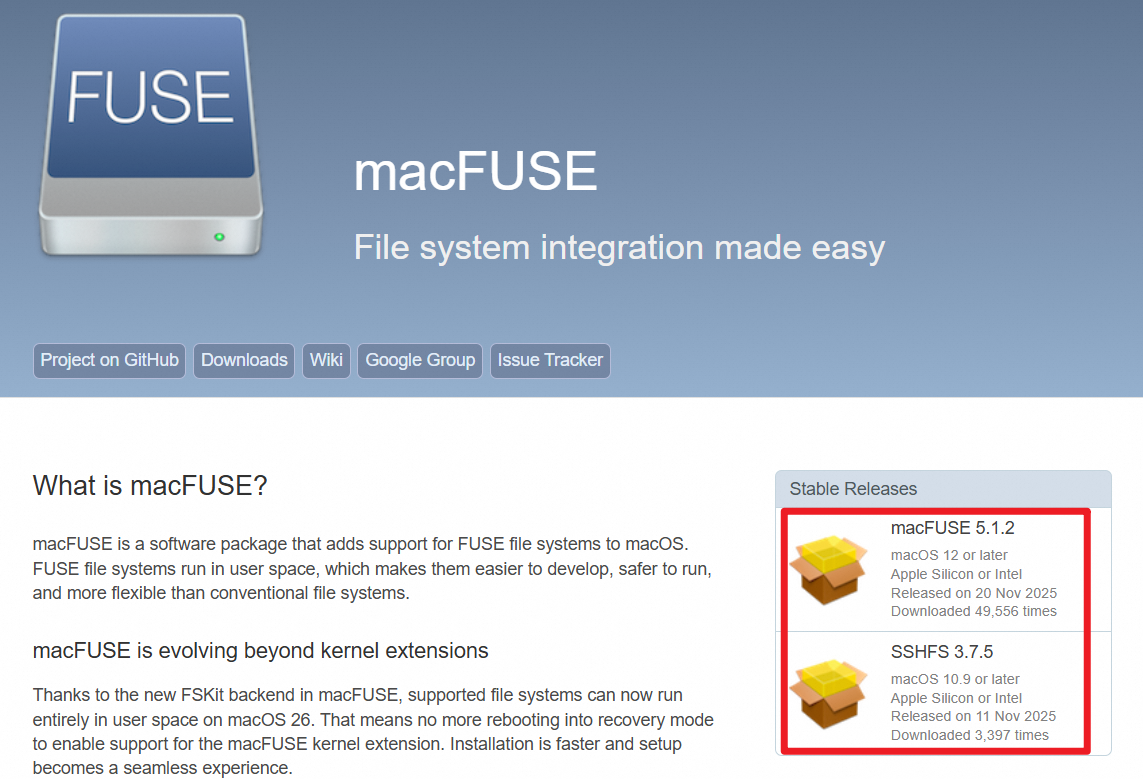
macFUSE ドライバーをダウンロードしてインストールします。
-
次の表は、各 macOS バージョンに推奨される macFUSE ドライバーのバージョンを示しています。
macOS バージョン
macFUSE バージョン
注記
Tahoe 26.x
5.1.2
If you are using the latest version of macOS, we recommend installing the latest version of macFUSE.
Sequoia 15.x
4.10.2
最新バージョンの macOS を使用している場合は、最新バージョンの macFUSE をインストールすることを推奨します。
Sonoma 14.x
4.6.1
Ventura 13.x
4.6.1
Monterey 12.x
4.6.1
Big Sur 11.x
4.6.1
以前のバージョン
3.11.2
-
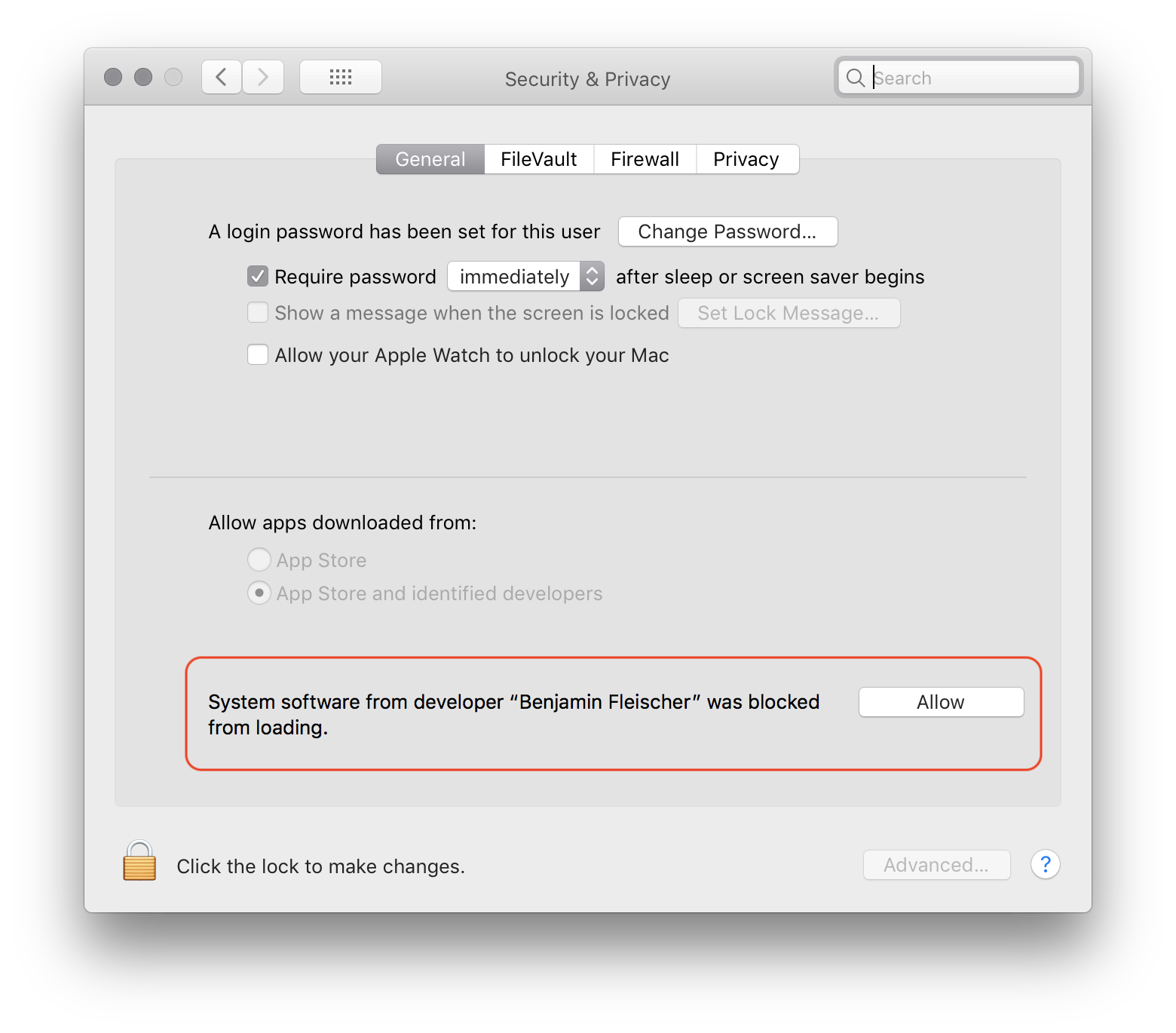
インストール後、[システム機能拡張がブロックされました] メッセージが表示された場合は、[セキュリティ環境設定を開く] をクリックします。
-
プロンプトに従って [システム設定] > [プライバシーとセキュリティ] に移動します。セキュリティセクションの「ダウンロードしたアプリケーションの実行許可:」で、[App Store と確認済みの開発元] を選択します。
-
開発元 Benjamin Fleischer からの macFUSE 機能拡張の読み込みを許可します。
-
-
マウントドライブをインストールします。
-
[デスクトップクライアント]にログオンします。
-
[マウント済みドライブ]を選択し、[今すぐインストール]をクリックします。インストールが完了すると、マウント済みドライブが使用可能になります。
-
ローカルマウントドライブの使用
[マウントドライブ] ページで、[ローカルマウントドライブを開く] をクリックします。ローカルマウントドライブのデフォルト名は PDSDrive です。
説明ドライブ文字の変更は Windows クライアントでのみサポートされています。macOS クライアントはこの機能をサポートしていません。
ドライブを開くと、[マイスペース]、[共有アイテム]、[チームスペース] のコンテンツを表示および管理できます。
重要マウントドライブのルートディレクトリにある既存の 3 つのフォルダを削除したり、名前を変更したりしないでください。また、ルートディレクトリにファイルやフォルダを作成することはできません。
マウントドライブのアンインストール
-
[デスクトップクライアント]にログオンします。
-
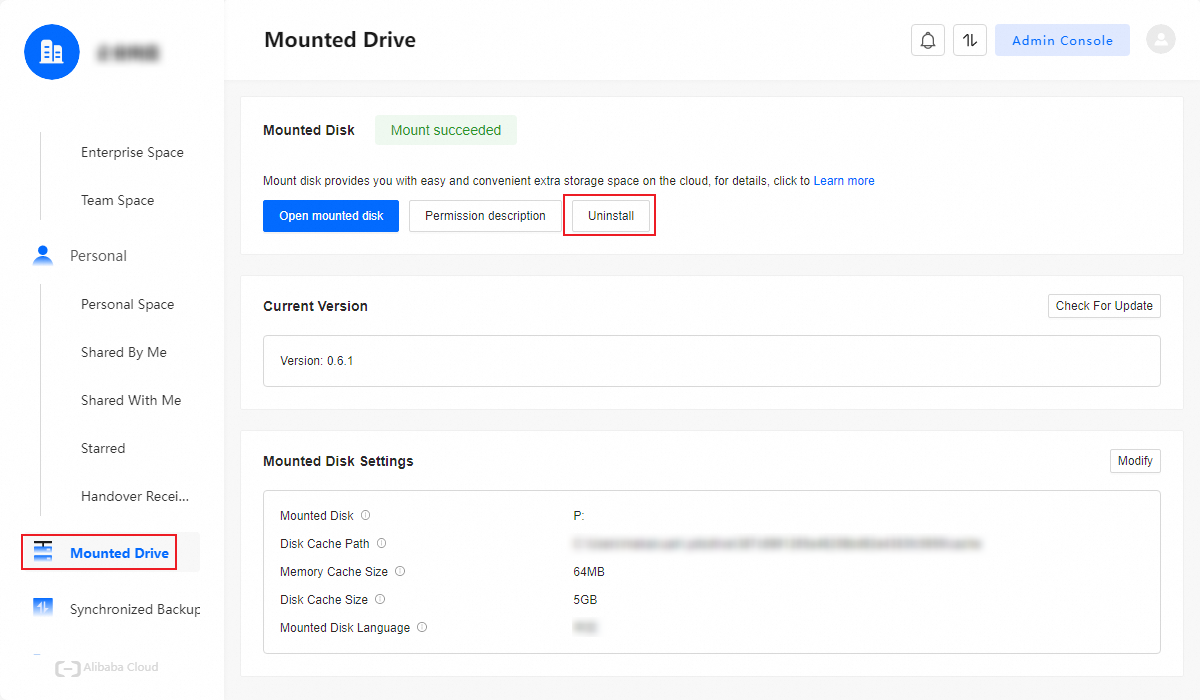
Mounted Drive ページに移動し、[アンインストール] をクリックします。
-
[マウントされたドライブのアンインストール] ダイアログボックスで、OK をクリックします。
よくある質問
Windows でのマウント失敗:「マウントされたディスクが応答しません」エラー
最良の結果を得るために、マウントドライブは正規の、変更されていないバージョンの Windows にインストールしてください。非公式または変更されたシステムで発生した問題については、解決できない場合があります。
データ損失を防ぐため、Alibaba Cloud Drive Enterprise Edition クライアントを終了する前に、必ずファイルを保存して閉じてください。
Windows でのインストール失敗は、通常、必要な依存関係である Dokan ドライバーの問題が原因です。
Dokan ドライバーのインストール失敗のトラブルシューティング
Windows のコントロールパネルの [プログラムと機能] に移動して、Dokan ドライバーがインストールされているかどうかを確認します。
 Dokan ドライバーが表示されない場合は、次の手順に従ってください:
ローカルコンピューターの次のディレクトリに移動します:
C:\Users\[username]\.edm\plugins\mountapp\pkg。Dokan_x64-noVC.msiインストーラーをダブルクリックして実行します。
Dokan ドライバーがインストールされた後、再度マウントドライブのインストールを試みてください。
Dokan ドライバーが既にインストールされている場合は、次の手順に従ってください:
Windows 7 を使用していて、Dokan ドライバーの手動インストールが失敗する場合、これは必要なパッチが不足していることが原因である可能性があります。次のようなエラーメッセージが表示されることがあります: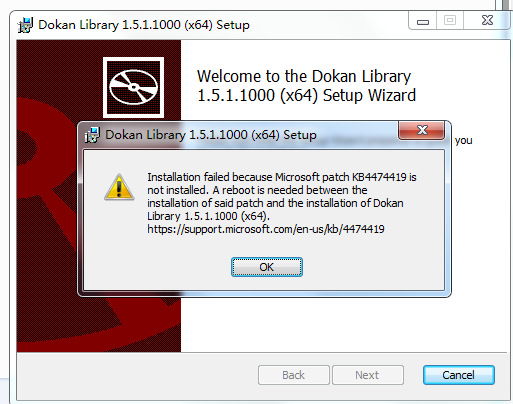
この問題を解決するには、次の手順に従ってください:
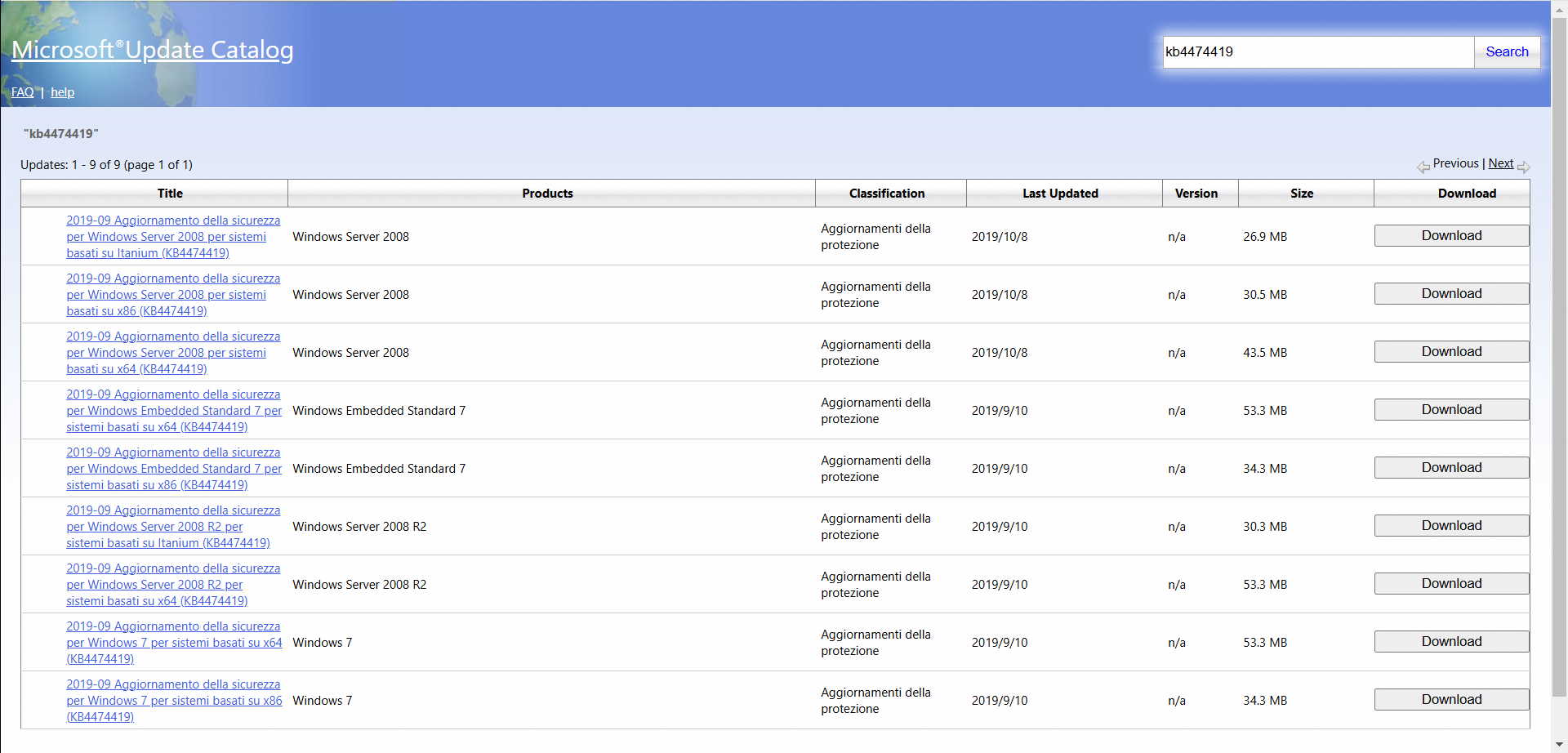
Microsoft Update カタログにアクセスし、お使いのシステムに適したバージョンをダウンロードしてインストールします。
インストール後、変更を有効にするにはコンピューターを再起動する必要があります。
ローカルコンピューターの次のディレクトリに移動します:
C:\Users\[username]\.edm\plugins\mountapp\pkg。Dokan_x64-noVC.msiインストーラーをダブルクリックして実行します。Dokan ドライバーがインストールされた後、再度マウントドライブのインストールを試みてください。
macFUSE の 'Unsupported macOS Version' エラー
問題
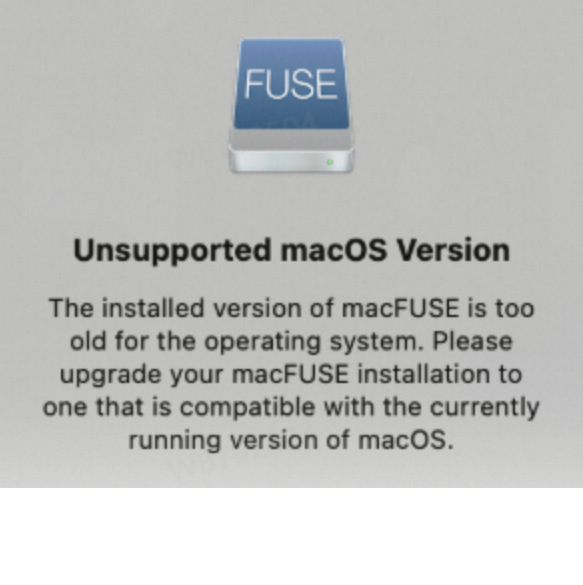
macOS 15.0 以降にアップグレードすると、デスクトップクライアントに macFUSE からの [サポートされていない macOS バージョン] というエラーが表示される場合があります。これにより、マウントされたドライブが機能しなくなります。
原因
インストールされている macFUSE のバージョンが、新しい macOS バージョンと互換性がありません。
ソリューション
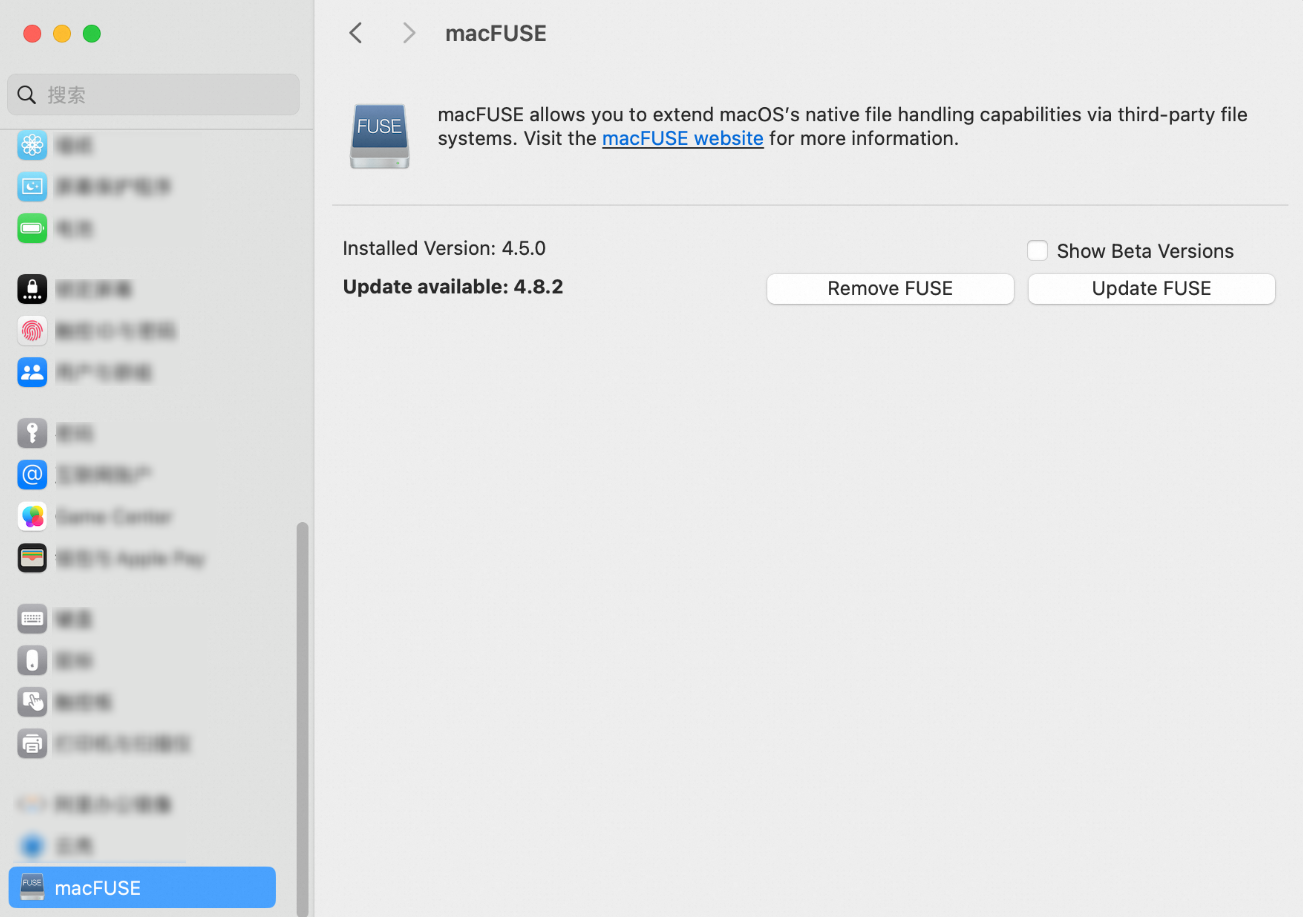
[システム設定] を開き、[macFUSE] を選択し、[FUSE をアップデート] をクリックします。
アップデートが完了したら、デスクトップクライアントを再起動します。
削除されたファイルとごみ箱
マウントドライブのバージョン確認
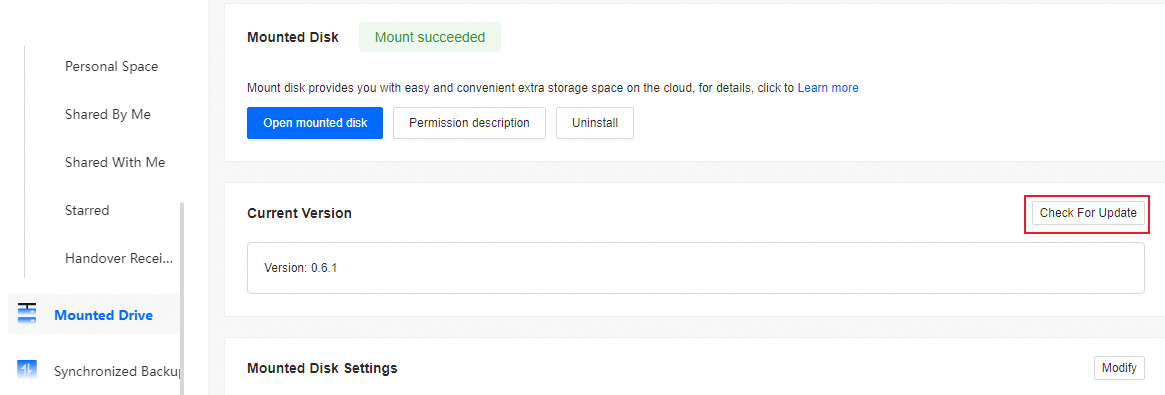
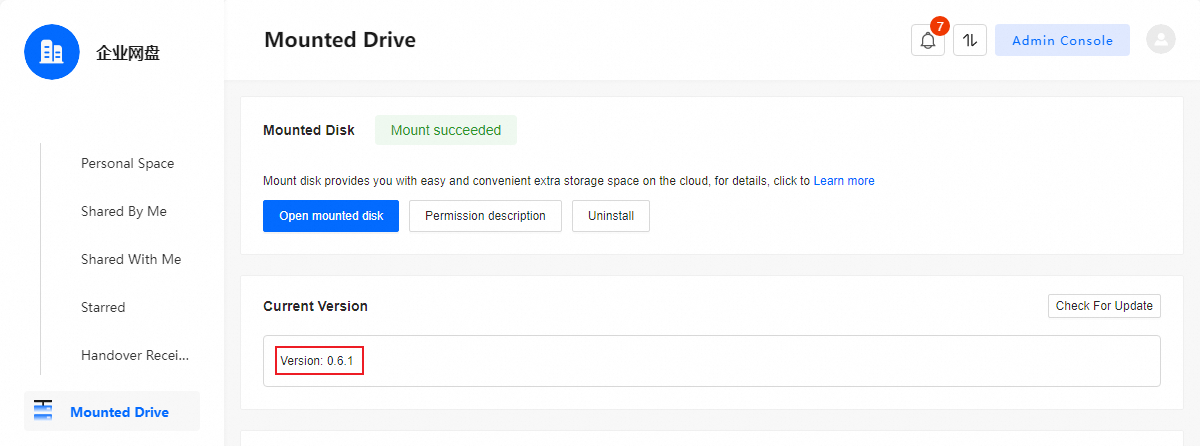
デスクトップクライアントの [Mounted Drive] ページでバージョン番号を確認できます。
マウントドライブのアップグレード
新しいバージョンが利用可能になると、デスクトップクライアントにアップグレードを促すプロンプトが表示されます。手動で更新を確認するには、デスクトップクライアントの Mounted Drive ページに移動し、[更新の確認] をクリックします。