Drive and Photo Service (Developer Edition) は、デスクトップクライアントを生成する機能を提供します。 クライアントを使用してドライブを操作する必要がある場合は、管理コンソールでデスクトップクライアントを生成する必要があります。 このトピックでは、Drive and Photo Service (Developer Edition) でデスクトップクライアントを生成する方法について説明します。
デスクトップクライアントは、インストール後に署名または公証されません。 デスクトップ アプリケーションを起動すると、セキュリティ アラートが表示されます。
デスクトップクライアントのユーザーインターフェースは、WebView によってロードされた Web ページに表示されます。 これにより、デスクトップクライアントはブラウザに似ています。 デスクトップクライアントの機能を更新する場合は、Web サーバーを使用する必要があります。
前提条件
[Drive And Photo Service (PDS)] コンソールを操作する権限が必要です。 RAM ユーザーを使用していて、Drive and Photo Service (AliyunPDSFullAccess) を操作する権限が付与されていない場合は、RAM ユーザーに権限を付与する必要があります。
[Drive and Photo Service (Developer Edition)] ドメインを作成済みであること。
操作アカウントには、[スーパー管理者] または [ドライブ管理者] の権限が必要です。
対応オペレーティングシステム
オペレーティングシステム | システムバージョン | クライアント形式 |
Windows | Windows 7、8、10、11 システムをサポート | EXE 形式 |
macOS | macOS 10.15 以降のバージョンをサポート | DMG 形式 |
Linux | Ubuntu、Deepin、Linux Mint などをサポート | DEB 形式 |
CentOS、openSUSE、Red Hat などをサポート | RPM 形式 |
手順
ステップ 1: デスクトップクライアントを生成する
デスクトップクライアント生成ページに移動します。
[Drive And Photo Service (Developer Edition)] の ドメインリスト に移動します。
クライアントを生成する必要のあるドメインを見つけ、ドメインの右側の列にある [詳細] をクリックします。

[アプリケーション] を選択し、[アプリケーション] の下の [BasicUI] の右側にある [管理] をクリックします。
管理コンソールの左側のナビゲーションウィンドウで、[企業設定] > [詳細カスタマイズ] を選択します。
詳細カスタマイズページで、[デスクトップクライアント管理] > [デスクトップクライアントの生成] を選択します。

[デスクトップクライアントの生成] をクリックすると、デスクトップクライアントを生成するための基本情報が表示されます。
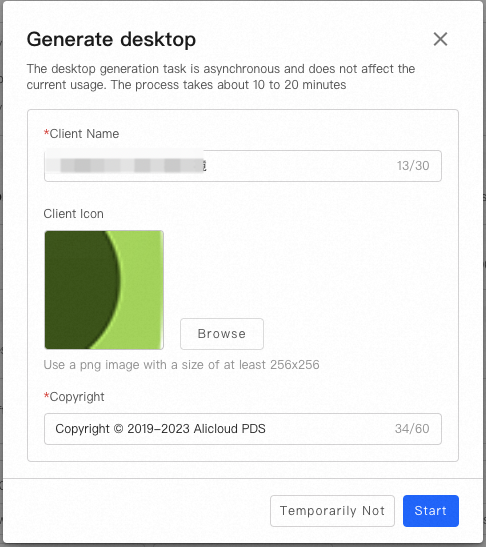
デスクトップクライアントの生成パネルで、必要に応じて [デスクトップクライアント名]、[デスクトップクライアントアイコン]、および [著作権情報] を変更します。
[生成開始] をクリックします。
デスクトップクライアントの生成は非同期タスクであり、現在の使用状況には影響しません。 生成プロセスには約 10 ~ 20 分かかります。
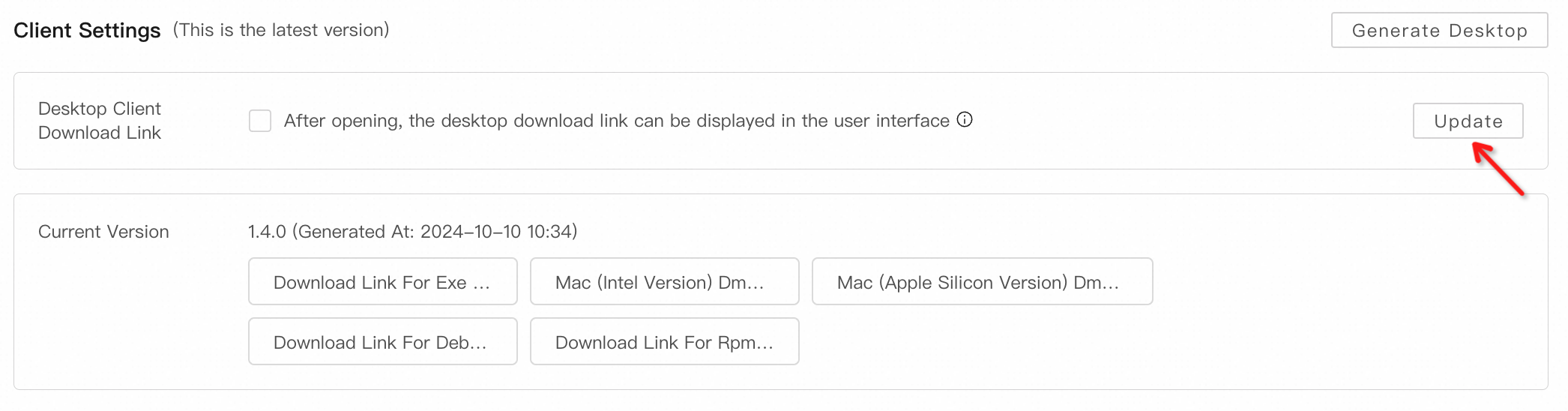
デスクトップクライアントが生成された後、[デスクトップクライアントダウンロードリンク] の右側にある [変更] をクリックして、ユーザーインターフェースでデスクトップクライアントダウンロードリンク機能を表示できるようにします。
ステップ 2: デスクトップクライアントをダウンロードしてインストールする
デスクトップクライアントをダウンロードします。
[Drive And Photo Service (Developer Edition)] の ドメインリスト に移動します。
クライアントを生成したドメインを見つけ、ドメインの右側の列にある [詳細] をクリックします。
[アプリケーション] を選択し、[アプリケーション] の下の [BasicUI] の右側にある [管理] をクリックします。
ユーザーインターフェースの上部ナビゲーションバーにある [クライアントのダウンロード] をクリックします。

デスクトップクライアントをインストールして起動します。
Windows バージョン
ダウンロードした exe インストールパッケージをダブルクリックし、クライアントをインストールするパスを選択します。
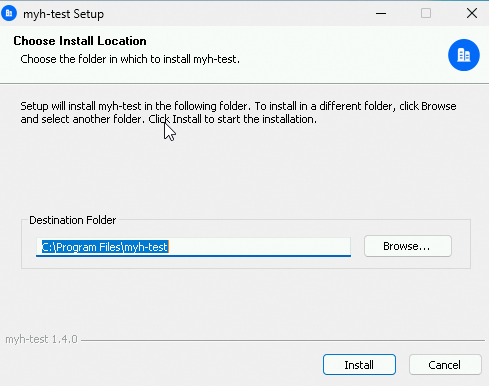
[インストール] をクリックして続行します。
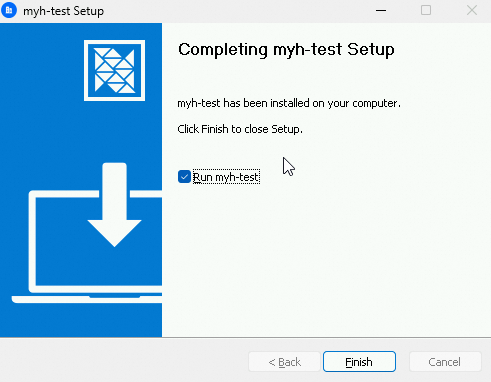
インストールが完了したら、コンピューターのデスクトップにあるソフトウェアをダブルクリックして使用します。
MacOS バージョン
自動生成されたデスクトップクライアントには現在署名と公証がないため、インストール後に初めて起動するとセキュリティアラートが表示され、起動が妨げられます。
バージョン 0.10.0 以降では、2 つの macOS バージョン (Intel チップ用と Apple Silicon チップ用) が提供されます。 macOS チップに基づいて、対応するインストールパッケージをダウンロードする必要があります。
Intel バージョン
dmg をダブルクリックして開き、ドラッグしてインストールします。
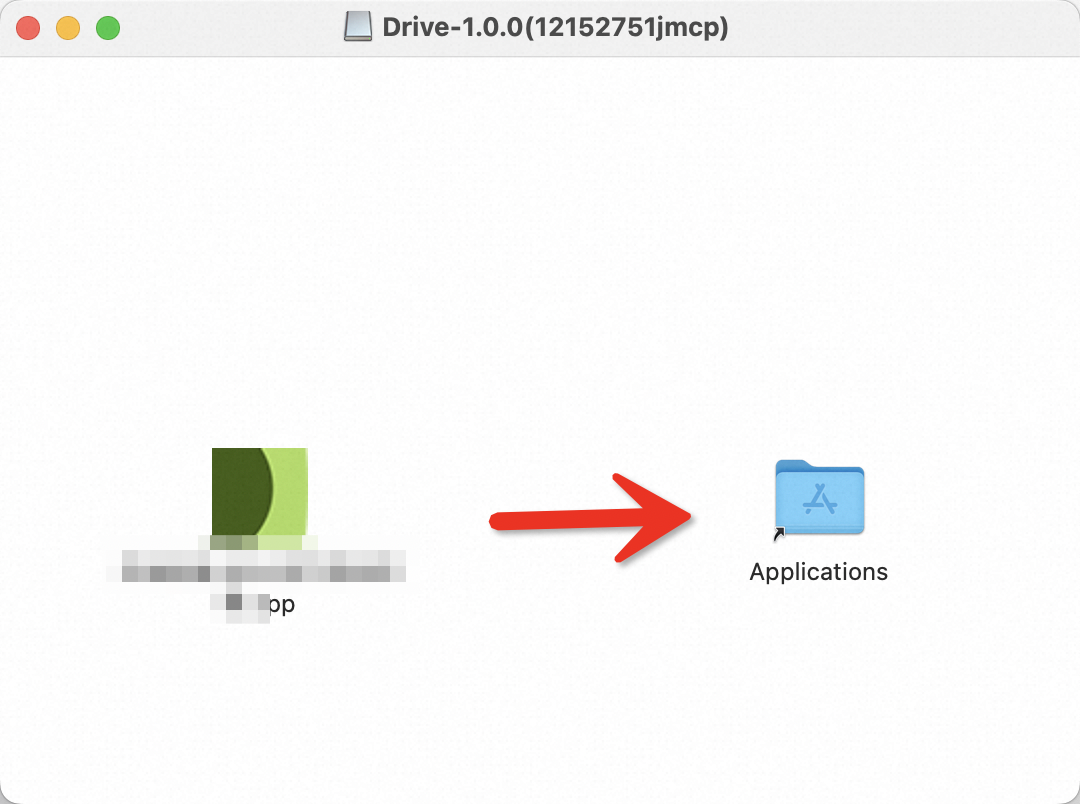
[アプリケーション] をダブルクリックするか、Finder で [アプリケーション] ディレクトリを開き、インストールしたばかりのアプリを見つけてダブルクリックして初めて開きます。 ダイアログボックスが表示されます。
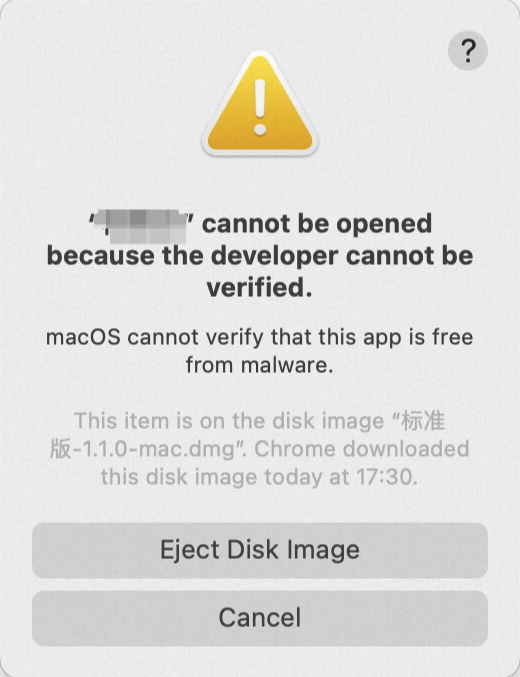
[キャンセル] をクリックし、右クリックしてインストール済みのアプリを選択します。

このとき、リマインダーがポップアップ表示されます。 ダイアログボックスの [開く] ボタンをクリックして通常どおり使用します。
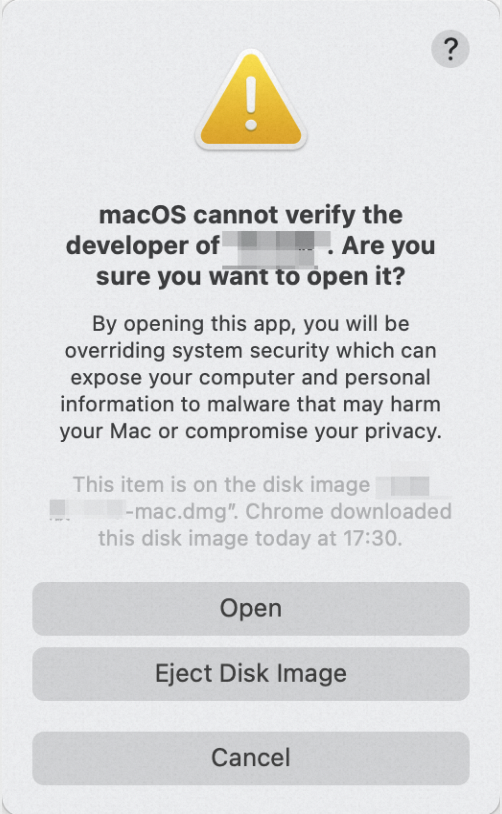
デスクトップまたは [アプリケーション] 内でダブルクリックして起動し、使用します。
Apple Silicon バージョン
dmg をダブルクリックして開き、ドラッグしてインストールします。
[アプリケーション] をダブルクリックするか、Finder で [アプリケーション] ディレクトリを開き、インストールしたばかりのアプリを見つけてダブルクリックして初めて開きます。 ダイアログボックスが表示されます。
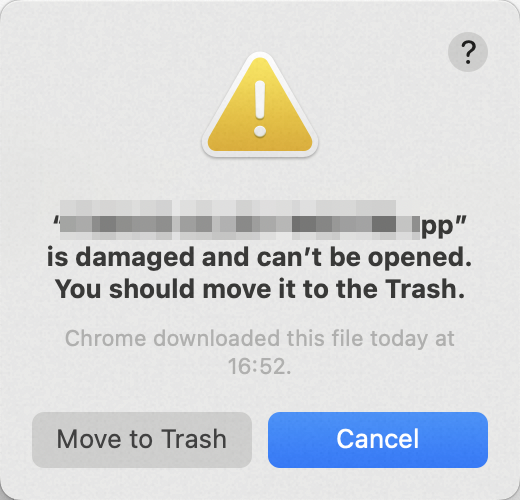
ターミナルを開き、
xattr -cと入力します (-c の後にスペースがあることに注意してください)。次に、Finder で [アプリケーション] ディレクトリを開き、インストールしたアプリを見つけてターミナルにドラッグします。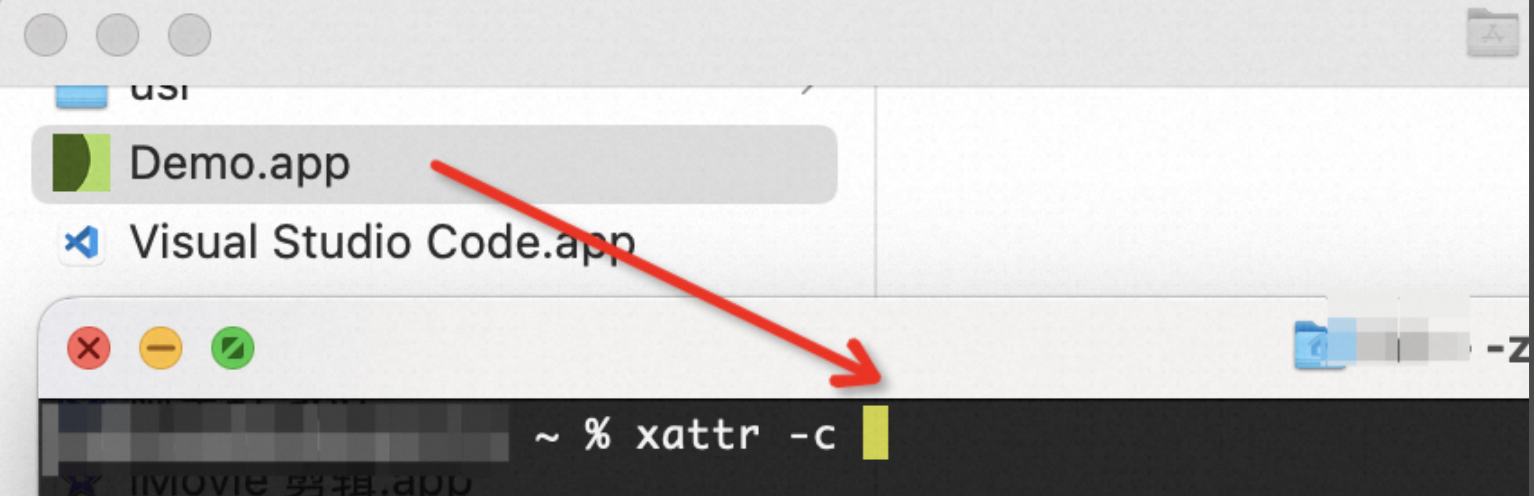
コマンドを実行して制限を削除します。

デスクトップまたは [アプリケーション] 内でダブルクリックして起動し、使用します。
Linux バージョン
Linux はデスクトップシステム (ユーザーインターフェース付き) のみをサポートします。
Linux には多くのディストリビューションがあるため、現在のセルフサービスビルドでは 2 種類のインストールパッケージ (Deb と Rpm) がサポートされています。
インストール
Deb バージョン
このバージョンは、Ubuntu、LinuxMint、DeepIn などの Debian ベースの Linux システムに適しています。
方法 1:
一般的なデスクトップシステムの場合は、ダブルクリックするだけでインストールできます。
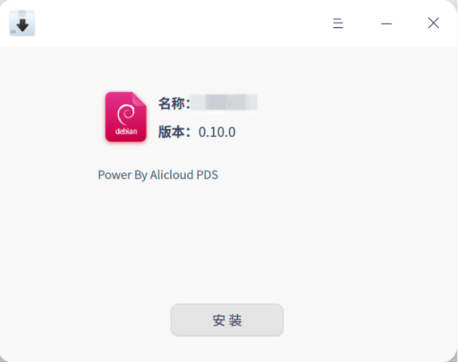
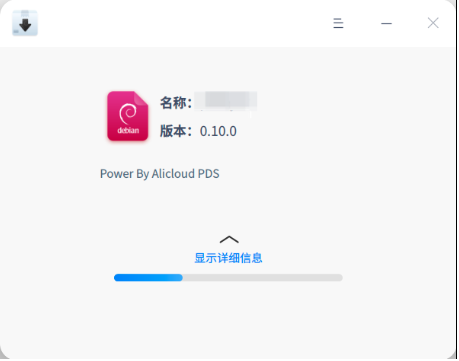
方法 2:
コマンドラインで直接 sudo dpkg -i ./your-package.deb コマンドを実行してクライアントをインストールします。

Rpm バージョン
このバージョンは、RedHat、CentOS などの RedHat ベースの Linux システムに適しています。
コマンドラインで直接 rpm -i ./your-package.rpm コマンドを実行してクライアントをインストールします。
起動
デスクトップでインストールされているデスクトップクライアントソフトウェアを見つけ、ダブルクリックして起動し、使用します。
起動中にクラッシュが発生したり起動できない場合は、まずコマンドラインを使用して起動してみてください。
まず、インストールディレクトリを見つけます。 Ubuntu または Deepin の場合、通常は /opt/ ディレクトリにあります。例:
$ /opt/Developer-Edition-Client-Experience/pdsbj375 Enter キーを押すと、具体的なエラーメッセージが表示されます。 次に、具体的なエラーメッセージに基づいて、インターネットで対応する不足しているライブラリを検索し、自分でインストールします。