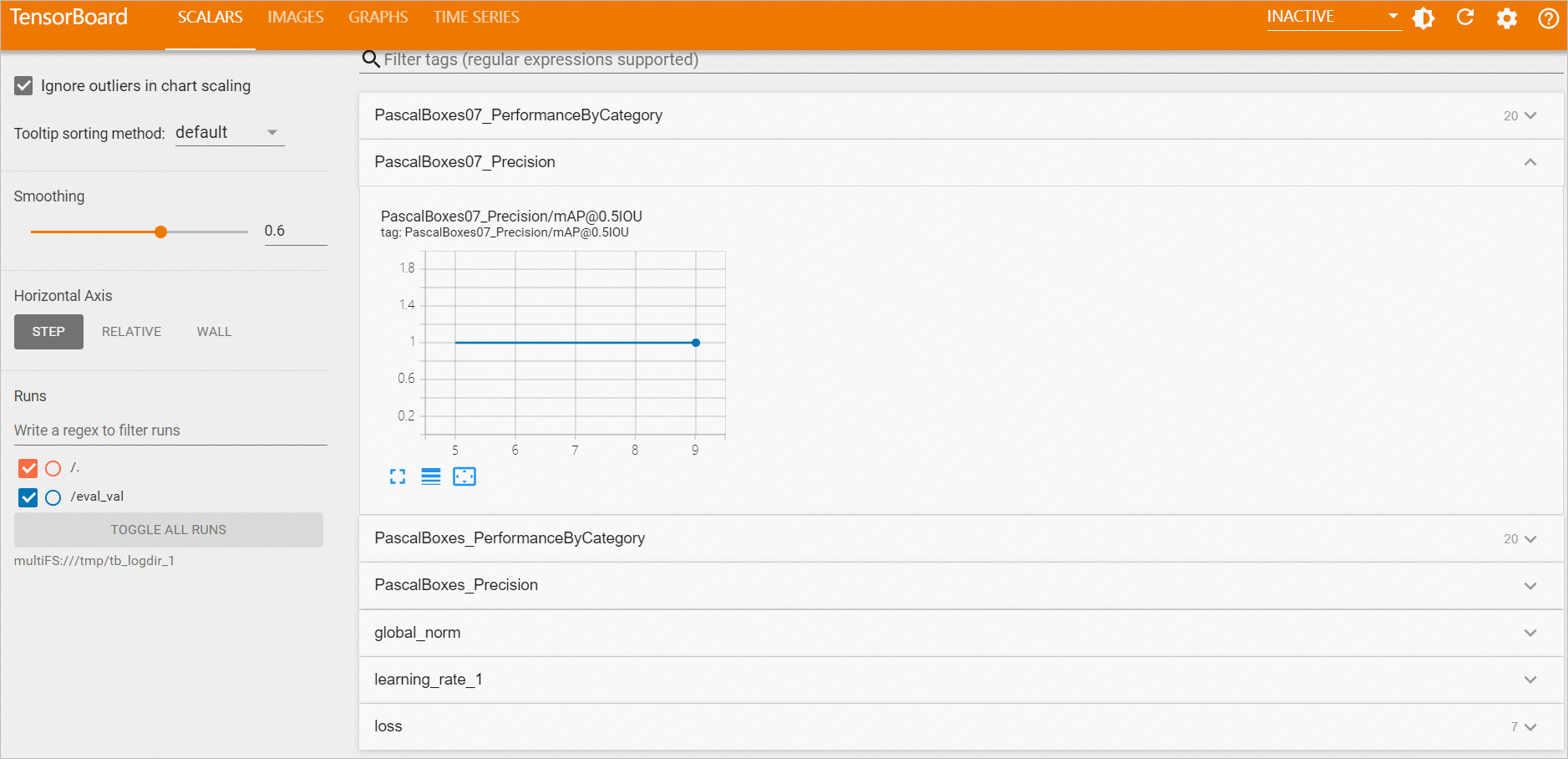
PAI Designer には、ダッシュボードと TensorBoard という 2 つの可視化ツールが用意されており、ワークフローキャンバスから直接データ分析結果やモデルトレーニングの実行を確認するのに役立ちます。
ワークフロー外のスタンドアロン TensorBoard インスタンスについては、「TensorBoard インスタンスの管理」をご参照ください。
ダッシュボードと TensorBoard の比較
目的に合ったツールを選択してください。
| ダッシュボード | TensorBoard | |
|---|---|---|
| 目的 | ビジネスデータの可視化:データ分析結果、ビジネスメトリクス、リアルタイムモニタリング | モデルトレーニングプロセスの可視化:モデルの理解、デバッグ、最適化 |
| 機能 | ドラッグアンドドロップインターフェイスを備えた、インタラクティブなデータダッシュボード向けのさまざまなグラフタイプ | 損失関数の曲線、精度の曲線、モデル構造、パラメーター分布、学習率の変化を可視化 |
| シナリオ | エンタープライズレベルのデータ分析、運用監視、ビジネスレポート | ディープラーニングモデルのトレーニングのモニタリング、モデルパフォーマンスの分析、実験の比較 |
| サポートされるアルゴリズムコンポーネント | データビジュアル分析:相関係数行列、ヒストグラム、散布図、箱ひげ図、データビュー 特徴量エンジニアリング:線形モデルの特徴量重要度、ランダムフォレストの特徴量重要度評価 モデル評価:混同行列、クラスタリングモデルの評価、多クラス分類の評価、二項分類の評価 モデルの可視化:GBDT 二項分類、GBDT 回帰、ランダムフォレスト、XGBoost トレーニング 統計分析:パーセンタイル、ローレンツ曲線 |
ディープラーニング:TensorFlow (CPU) 視覚アルゴリズム:画像分類トレーニング (torch)、オブジェクト検出トレーニング (easycv)、画像セグメンテーション トレーニング (easycv) |
ダッシュボードでの分析レポートの表示
ワークフローを作成して実行します。ワークフローが完了したら、次のいずれかの方法でダッシュボードを開きます。
-
すべてのコンポーネントの表示: キャンバスの上にある
 をクリックすると、現在のワークフローでダッシュボードをサポートしているすべてのコンポーネントのビジュアライゼーションが表示されます。 次のスクリーンショットでは、例として心疾患予測プリセットテンプレートを使用しています。
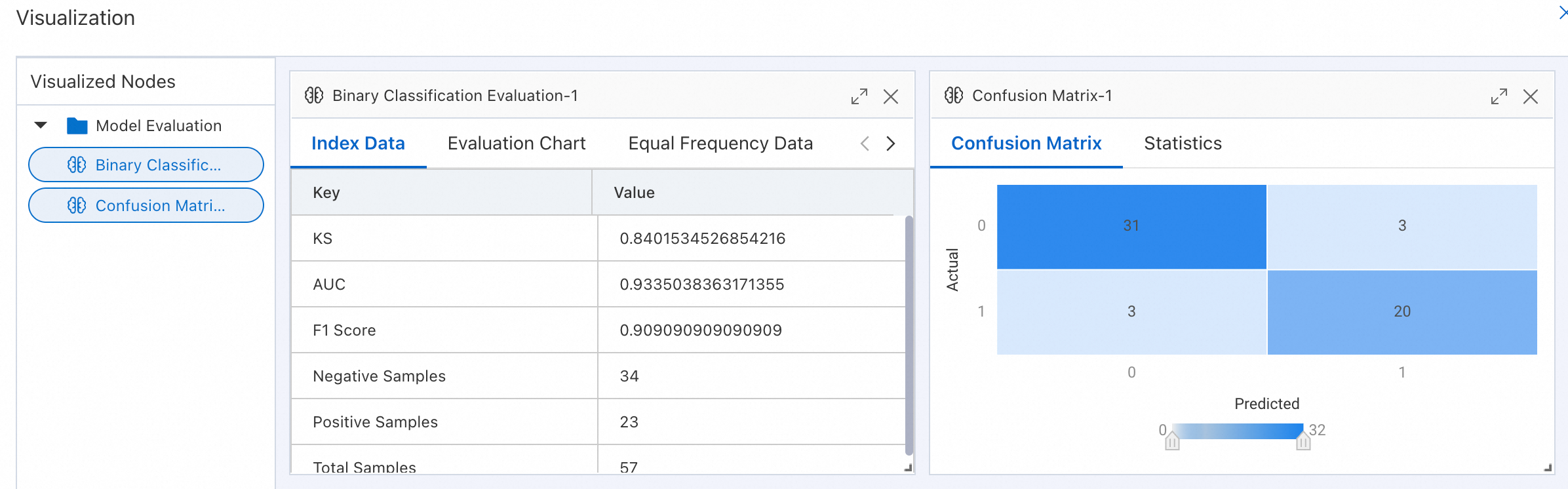
-
単一コンポーネントの表示: ターゲットコンポーネント (混同行列や二項分類の評価など) を右クリックし、[Visual Analysis] を選択します。
TensorBoard でのモデルトレーニング結果の表示
前提条件
-
TensorBoard をサポートするコンポーネントが少なくとも 1 つ含まれているワークフロー。完全なリストについては、「ダッシュボードと TensorBoard の比較」をご参照ください。
TensorBoard の起動
-
TensorBoard をサポートするコンポーネントを使用してワークフローを作成し、[Pipeline Data Storage] パスを設定します。TensorBoard は、アルゴリズムのロジックによって決定されたパスを参照し、起動時にパイプラインのデータストレージパスを自動的に取得します。
TensorBoard の起動後に [Pipeline Data Storage] パスが変更された場合は、TensorBoard 可視化ノードを右クリックして [Run This Node] を選択すると、TensorBoard が再起動されます。システムは実行中の TensorBoard インスタンスを削除し、更新されたストレージパスに基づいて新しいインスタンスを起動します。
-
必要に応じてワークフローコンポーネントを設定し、ワークフローを実行します。
TensorBoard 可視化コンポーネントが [Object Detection Training (easycv)] の場合は、[Model Type] パラメーターを [YOLOX] に設定してください。現在、TensorBoard のメトリクス収集をサポートしているのは YOLOX モデルのみです。
-
ワークフローが完了したら、TensorBoard 可視化コンポーネントを右クリックし、[View TensorBoard] を選択します。
-
[Start TensorBoard] をクリックします。