混同行列は、教師あり学習で使用され、教師なし学習におけるマッチング行列に相当します。性能評価において、混同行列は分類結果と実際の値を比較し、分類の精度を行列形式で表示します。このトピックでは、混同行列コンポーネントの設定方法について説明します。
制限事項
サポートされている計算エンジンは MaxCompute のみです。
コンポーネントの設定
混同行列コンポーネントは、以下のいずれかの方法で設定できます。
方法 1:UI の使用
ビジュアルモデリングのパイプラインページでコンポーネントのパラメーターを設定します。
|
パラメーター |
説明 |
|
元のラベル列 |
数値データ型をサポートします。 |
|
予測結果ラベル列 |
[しきい値] が指定されていない場合、このパラメーターは必須です。 |
|
しきい値 |
サンプルの値がこのしきい値より大きい場合、そのサンプルは正例と見なされます。 |
|
予測結果詳細列 |
このパラメーターは、[予測結果ラベル列] パラメーターと併用できません。[しきい値] が指定されている場合、このパラメーターは必須です。 |
|
正例ラベル |
このパラメーターは、[しきい値] が指定されている場合に必須です。 |
方法 2:PAI コマンドの使用
PAI コマンドを使用して、コンポーネントのパラメーターを設定できます。SQL スクリプトコンポーネントを使用して PAI コマンドを実行できます。詳細については、「SQL スクリプト」をご参照ください。
-
しきい値が指定されていない場合
pai -name confusionmatrix -project algo_public -DinputTableName=wpbc_pred -DoutputTableName=wpbc_confu -DlabelColName=label -DpredictionColName=prediction_result; -
しきい値が指定されている場合
pai -name confusionmatrix -project algo_public
    -DinputTableName=wpbc_pred
    -DoutputTableName=wpbc_confu
    -DlabelColName=label
    -DpredictionDetailColName=prediction_detail
    -Dthreshold=0.8
    -DgoodValue=N;
|
パラメーター |
必須 |
説明 |
デフォルト |
|
inputTableName |
はい |
入力テーブルの名前。予測コンポーネントからの出力テーブルです。 |
N/A |
|
inputTablePartition |
いいえ |
入力テーブルのパーティション。 |
テーブル全体 |
|
outputTableName |
はい |
混同行列を格納する出力テーブルの名前。 |
N/A |
|
labelColName |
はい |
元のラベル列の名前。 |
N/A |
|
predictionColName |
いいえ |
予測結果列の名前。このパラメーターは、threshold が指定されていない場合に必須です。 |
N/A |
|
predictionDetailColName |
いいえ |
予測結果詳細列の名前。このパラメーターは、threshold が指定されている場合に必須です。 |
N/A |
|
threshold |
いいえ |
正例を分類するためのしきい値。 |
0.5 |
|
goodValue |
いいえ |
二項分類で正の結果に対応するラベル値。このパラメーターは、threshold が指定されている場合に必須です。 |
N/A |
|
coreNum |
いいえ |
計算に使用するコア数。 |
自動割り当て |
|
memSizePerCore |
いいえ |
各コアのメモリ量 (MB 単位)。 |
自動割り当て |
|
lifecycle |
いいえ |
出力テーブルのライフサイクル。 |
N/A |
例
-
MaxCompute クライアントを使用して、次の列を持つ test_data という名前のテーブルを作成します:
id bigint, label string, prediction_result string。MaxCompute クライアントのインストールと設定方法については、「ローカルクライアント (odpscmd) を使用した接続」をご参照ください。テーブルの作成については、「テーブルの作成」をご参照ください。 -
次のサンプルデータを test_data テーブルにインポートします。データのインポート方法については、「データのインポート」をご参照ください。
id
label
prediction_result
0
A
A
1
A
B
2
A
A
3
A
A
4
B
B
5
B
B
6
B
A
7
B
B
8
B
A
9
A
A
-
パイプラインを構築し、コンポーネントを実行します。詳細については、「アルゴリズムモデリング」をご参照ください。
-
ビジュアルモデリングの左側にあるコンポーネントリストで、テーブル読み込みコンポーネントと混同行列コンポーネントを検索し、キャンバスにドラッグします。
-
コンポーネントを接続してパイプラインを構築します。
-
コンポーネントのパラメーターを設定します。
-
キャンバス上の [Read Table-1] コンポーネントをクリックし、右側のペインの[テーブルの選択]タブで、[テーブル名] を test_data に設定します。
-
キャンバス上の [Confusion Matrix-1] コンポーネントをクリックします。 右側のペインで、次の表に示すようにパラメーターを設定します。 その他のパラメーターはデフォルト値のままにします。
パラメーター
説明
元のラベル列
label 列を選択します。
予測結果ラベル列
prediction_result を入力します。
-
-
パラメーターを設定した後、実行ボタン
 をクリックしてパイプラインを実行します。
-
-
パイプラインが終了したら、[Confusion Matrix-1] コンポーネントを右クリックし、ショートカットメニューから [ビジュアル分析] を選択すると、出力を表示できます。
-
[混同行列] タブをクリックすると、結果の混同行列を表示できます。
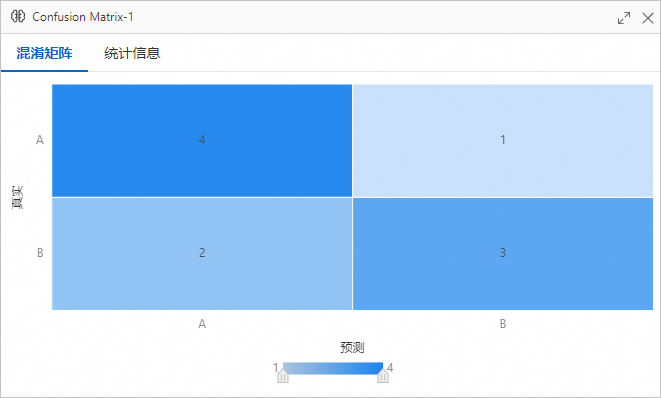
-
[統計] タブをクリックして、モデルの統計を表示します。
統計には、TruePositive、FalsePositive、精度、適合率、再現率、F1 スコアが含まれます。たとえば、モデル A の場合、各メトリック値はそれぞれ 4、2、0.7、0.6667、0.8、0.7273 です。モデル B の場合、各メトリック値はそれぞれ 3、1、0.7、0.75、0.6、0.6667 です。
-
関連トピック
-
ビジュアルモデリングのコンポーネントの詳細については、「ビジュアルモデリングの概要」をご参照ください。
-
ビジュアルモデリングでは、さまざまなアルゴリズムコンポーネントが提供されています。ユースケースに応じて、データ処理に適したコンポーネントを選択できます。詳細については、「コンポーネントリファレンス」をご参照ください。