このトピックでは、dwd_log_info_di_emr テーブルのデータ品質を監視するためのモニターを設定する方法について説明します。
前提条件
手順
ルール設定ページに移動する
Data Quality ページに移動します。
DataWorks コンソール にログインします。 上部のナビゲーションバーで、目的のリージョンを選択します。 左側のナビゲーションウィンドウで、 を選択します。 表示されたページで、ドロップダウンリストから目的のワークスペースを選択し、[data Quality に移動] をクリックします。
ルール設定ページに移動します。
Data Quality ページの左側のナビゲーションウィンドウで、 を選択します。 [テーブル別に設定] ページで、次のフィルター条件に基づいて目的のテーブルを見つけます。
[データソース] セクションで、[E-MapReduce] を選択します。
[E-MapReduce] カテゴリで、本番環境の現在のプロジェクトを選択します。
[テーブル別に設定] ページの右側で、フィルター条件を指定して、監視ルールを設定する
dwd_log_info_di_emrテーブルを見つけます。
検索結果で目的のテーブルを見つけ、[アクション] 列の [監視ルールの設定] をクリックします。 テーブルの [テーブル品質の詳細] ページが表示されます。 次のセクションでは、テーブルの監視ルールを設定する方法について説明します。
モニターを設定する
モニターを使用して、テーブルの指定された範囲(パーティション)のデータの品質が期待どおりであるかどうかを確認できます。
この手順では、モニターの [データ範囲] パラメーターを dt=$[yyyymmdd-1] に設定する必要があります。 モニターが実行されると、モニターはパラメーター値に一致するデータパーティションを検索し、データの品質が期待どおりであるかどうかを確認します。
この場合、dwd_log_info_di_emr テーブルにデータを書き込むために使用されるスケジューリングノードが実行されるたびに、モニターがトリガーされ、モニターに関連付けられたルールを使用して、指定された範囲のデータの品質が期待どおりであるかどうかが確認されます。
次の手順を実行する必要があります。
[モニター] タブで、[モニターの作成] をクリックします。
モニターのパラメーターを設定します。
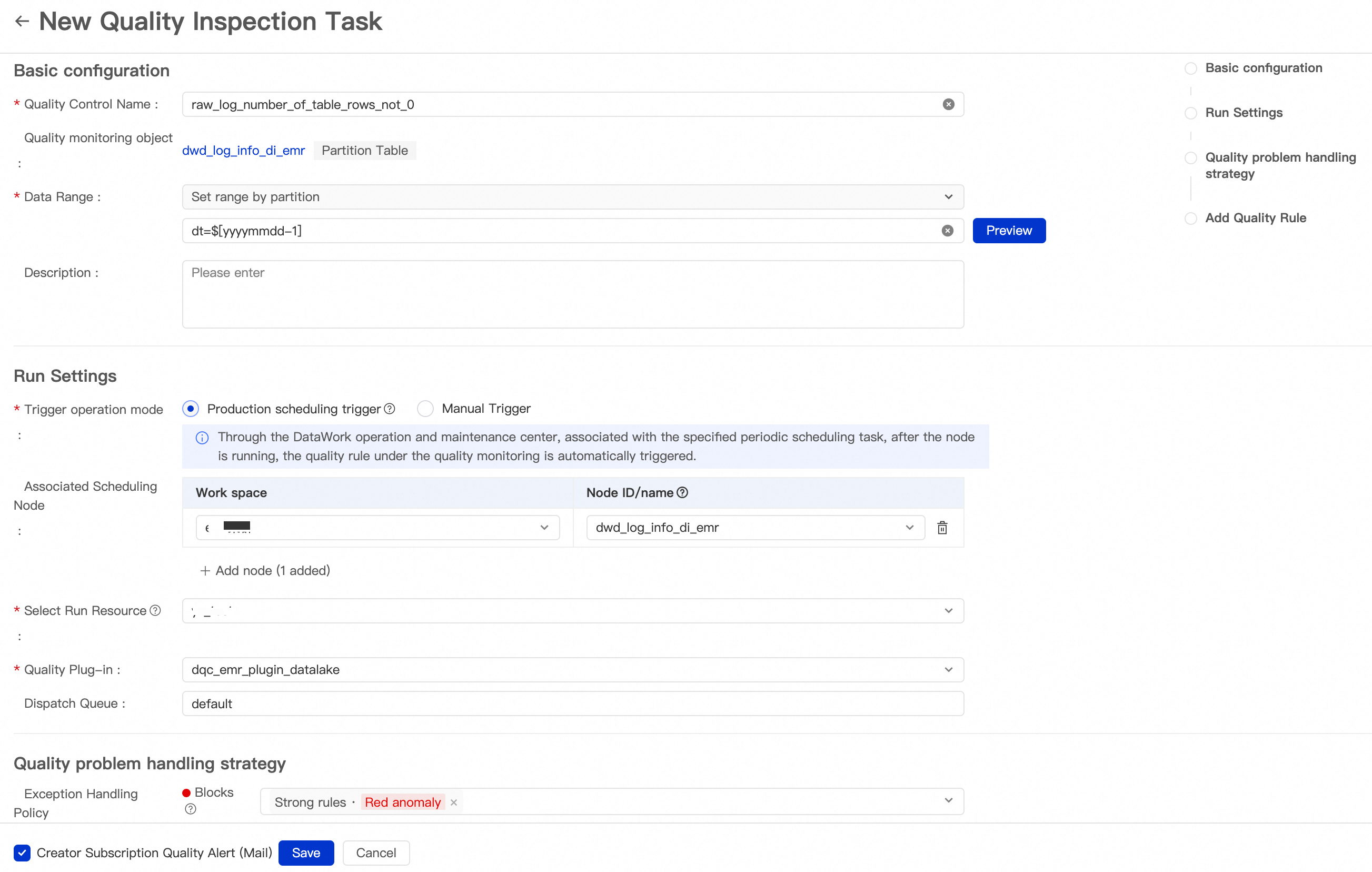
次の表に、主要なパラメーターを示します。
パラメーター
説明
[データ範囲]
dt=$[yyyymmdd-1]
[トリガー方法]
トリガー方法。 このパラメーターを [本番環境でのノードスケジューリングによってトリガーされる] に設定し、データ処理 中に作成された
dwd_log_info_di_emrノードを選択します。[監視ルール]
このパラメーターを設定する必要はありません。 監視ルールは、「監視ルールを設定する」セクションで設定します。
説明モニターの設定方法の詳細については、「単一テーブルの監視ルールを設定する」をご参照ください。
監視ルールを設定する
dwd_log_info_di_emr テーブルは、ods_raw_log_d_emr テーブルのデータを処理するために使用されます。 無効なデータ処理とデータ品質の問題を防ぐために、dwd_log_info_di_emr テーブルの行数が 0 より大きいことを監視する強いルールを作成して設定する必要があります。 このルールは、先祖ノードが dwd_log_info_di_emr テーブルのパーティションにデータを書き込むかどうかを判断するのに役立ちます。
dwd_log_info_di_emr テーブルの関連パーティションの行数が 0 の場合、アラートがトリガーされ、dwd_log_info_di_emr ノードは失敗して終了し、dwd_log_info_di_emr ノードの子孫ノードの実行がブロックされます。
次の手順を実行する必要があります。
[ルール管理] タブの [モニターパースペクティブ] セクションで、モニターを選択します。 この例では、
raw_log_number_of_table_rows_not_0モニターが選択されています。 次に、タブの右側にある [ルールの作成] をクリックします。 [ルールの作成] パネルが表示されます。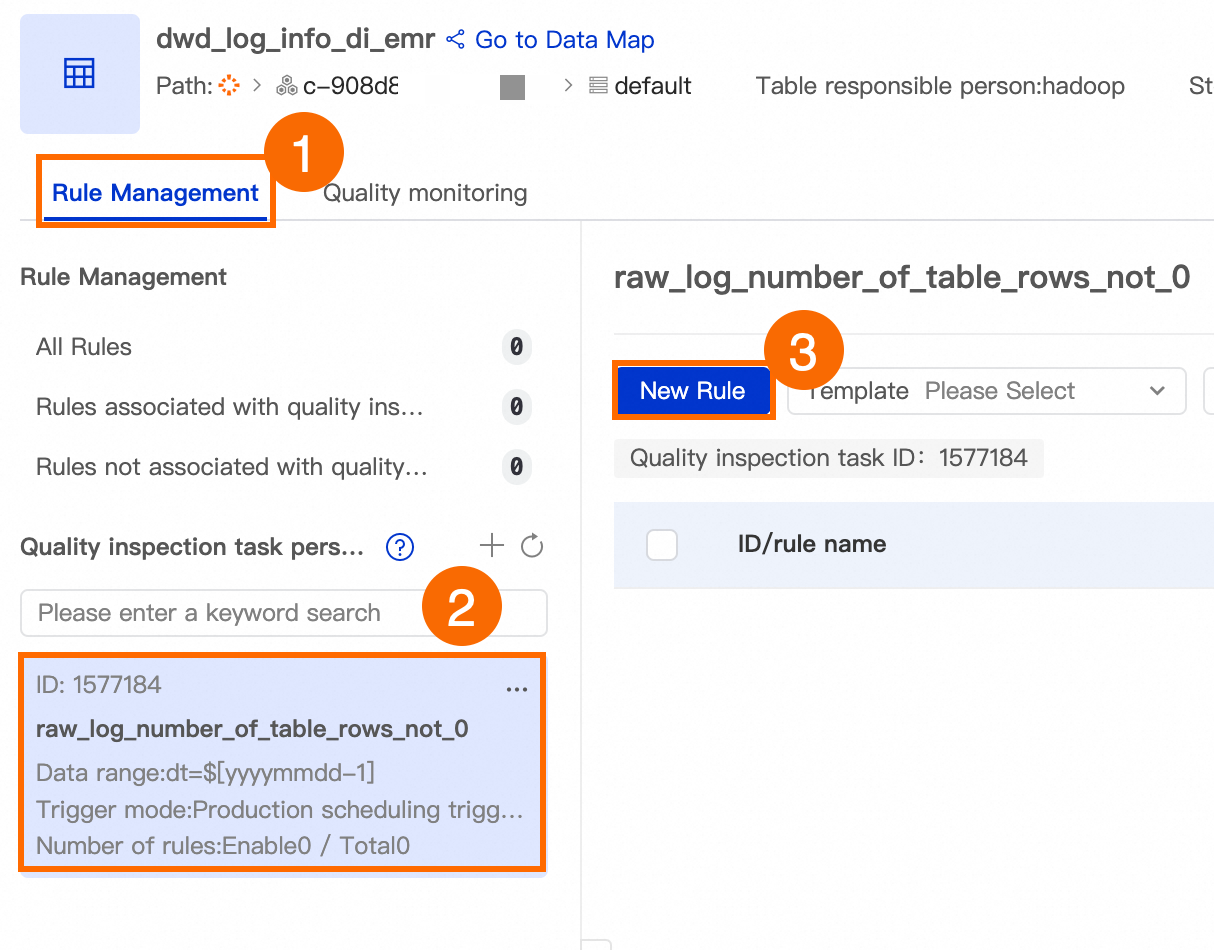
[ルールの作成] パネルの [システムテンプレート] タブで、[テーブルが空ではない] ルールを見つけ、[使用] をクリックします。 パネルの右側で、[重要度] パラメーターを [強いルール] に設定します。
説明この例では、ルールは強いルールとして定義されています。これは、
dwd_log_info_di_emrテーブルの行数が 0 であることが検出された場合、アラートがトリガーされ、子孫ノードの実行がブロックされることを示します。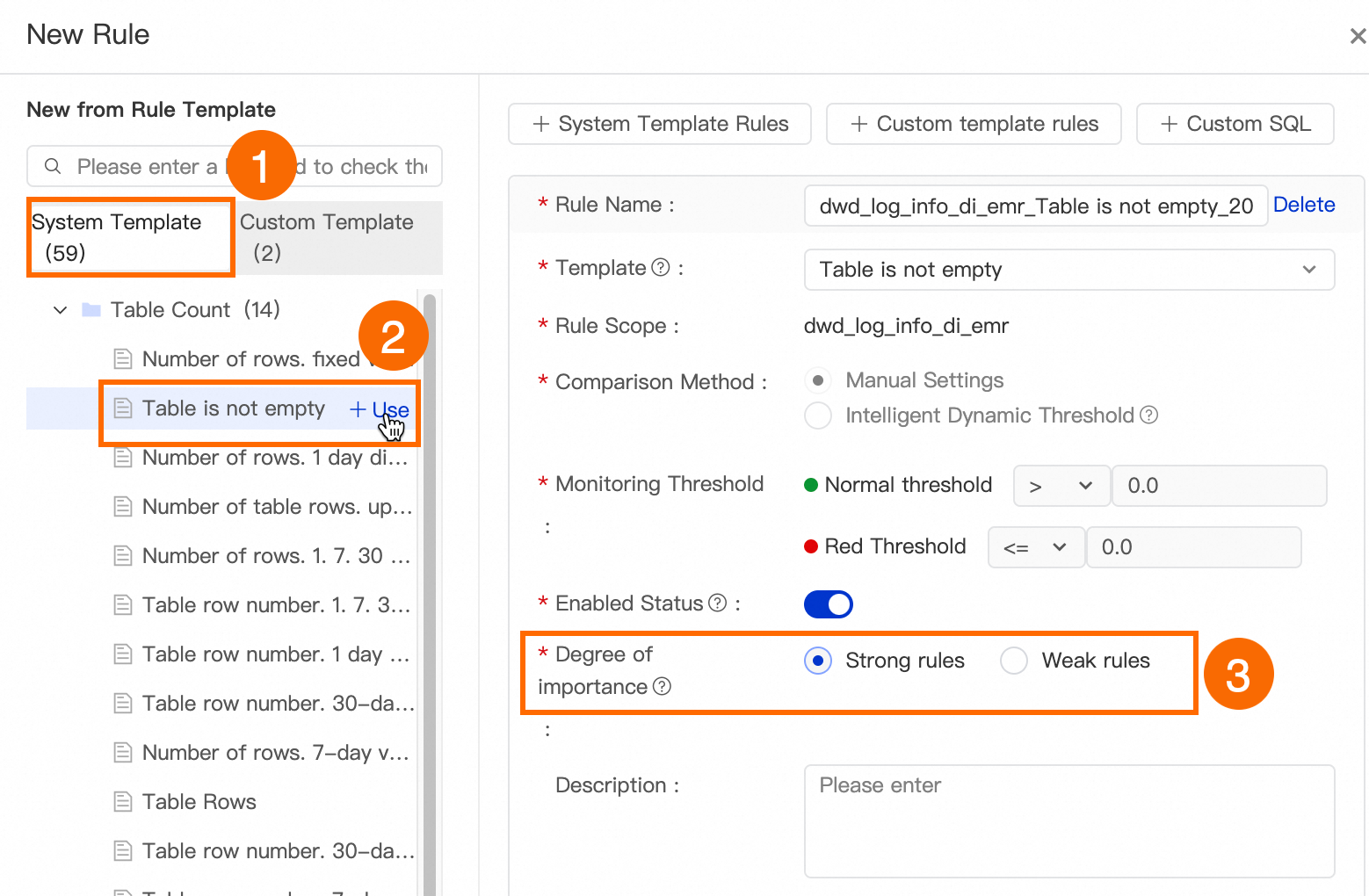
[決定] をクリックします。
説明監視ルールに設定されているその他のパラメーターについては、「単一テーブルの監視ルールを設定する」をご参照ください。
モニターのテスト実行を実行する
テスト実行を実行して、モニターに関連付けられている監視ルールの構成が期待どおりに機能するかどうかを確認できます。 ルールの構成が正しく、期待どおりであることを確認するには、モニターに関連付けられているルールを作成した後に、モニターのテスト実行を実行します。
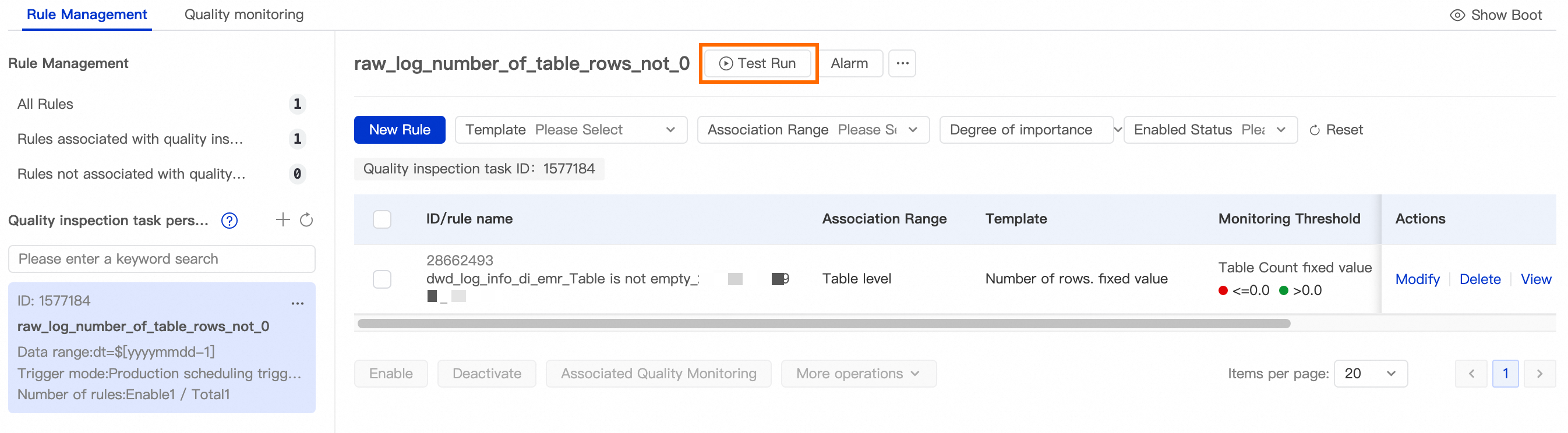
[テスト実行] をクリックします。 [テスト実行] ダイアログボックスが表示されます。
[テスト実行] ダイアログボックスで、[スケジューリング時間] パラメーターを設定し、[テスト実行] をクリックします。
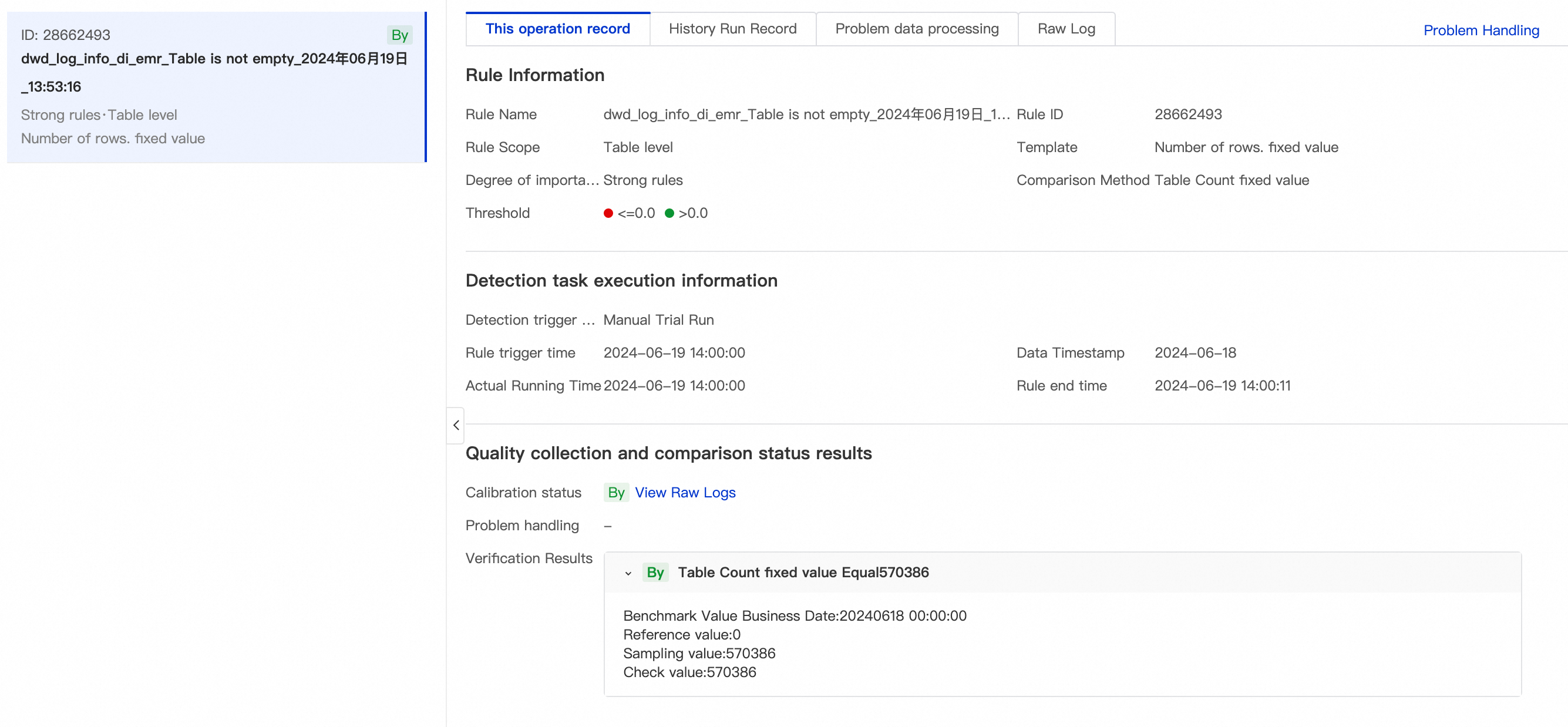
テスト実行が完了したら、[詳細の表示] をクリックしてテスト結果を表示します。
モニターをサブスクライブする
Data Quality は、監視とアラート機能を提供します。 モニターをサブスクライブして、データ品質の問題に関するアラート通知を受信できます。 これにより、データ品質の問題をできるだけ早く解決し、データセキュリティ、データの安定性、およびデータ生成の適時性を確保できます。
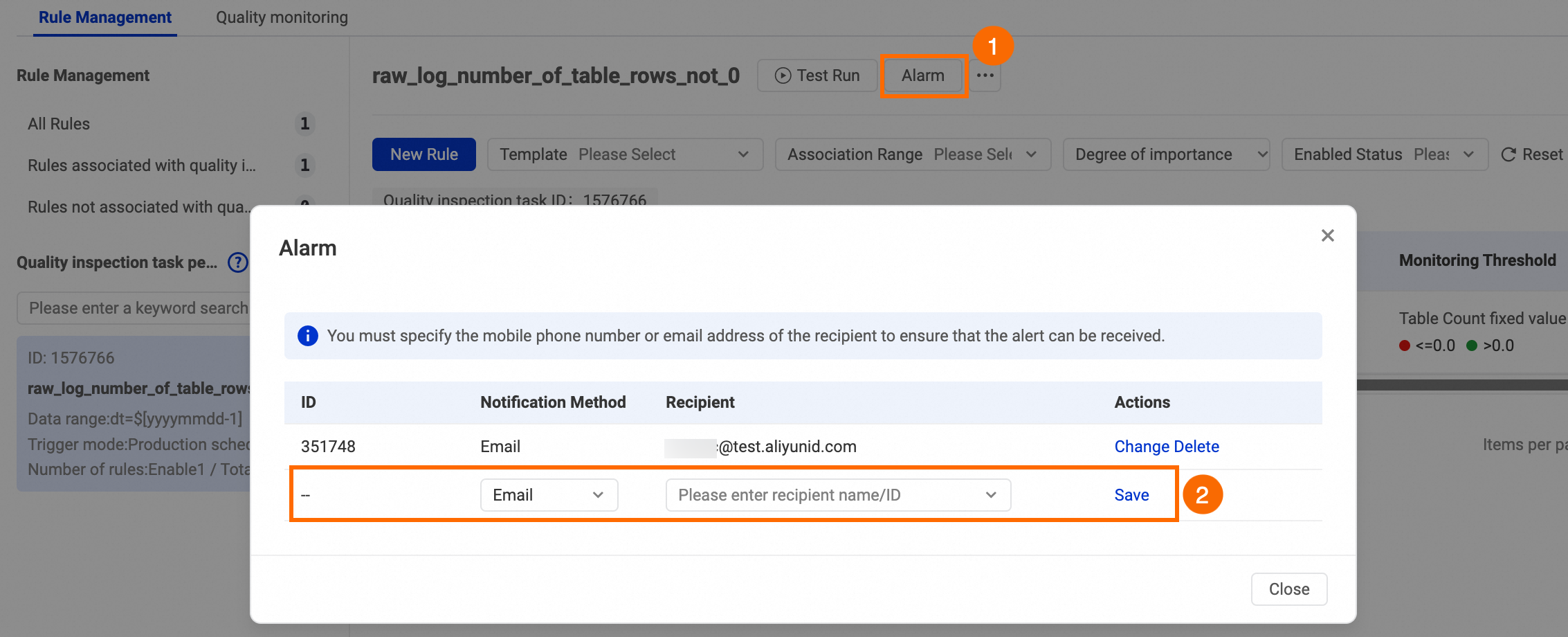
サブスクリプションの設定が完了したら、左側のナビゲーションウィンドウで を選択します。 次に、[モニター] ページで [マイサブスクリプション] をクリックして、サブスクライブ済みのモニターを表示および変更します。
次の手順
データが処理された後、DataAnalysis を使用してデータを視覚化できます。 詳細については、「ダッシュボードでデータを視覚化する」をご参照ください。