このトピックでは、このトピックのチュートリアルで提供される基本的なユーザー情報と Web サイトのアクセスログにアクセスするために、HttpFile および MySQL データソースを追加する方法について説明します。このトピックでは、データをプライベート Object Storage Service (OSS) データソースに同期するためのデータ同期タスクを設定する方法、および E-MapReduce (EMR) Hive ノードを使用してテーブルを作成し、同期されたデータをクエリする方法についても説明します。
前提条件
環境が準備されています。詳細については、「環境を準備する」をご参照ください。
Elastic Compute Service (ECS) コンソールでセキュリティグループルールが追加され、ネットワーク接続が確保されています。ECS インスタンスのポート
10000を使用して DataWorks に接続し、[認証オブジェクト] をリソースグループが関連付けられている vSwitch の CIDR ブロックに設定できます。詳細については、「セキュリティグループルールを追加する」をご参照ください。
ステップ 1: データソースを追加する
後続の操作を実行するには、HttpFile データソース、MySQL データソース、および OSS データソースを DataWorks ワークスペースに追加する必要があります。
HttpFile データソースは、ユーザーの Web サイトのアクセスログにアクセスするために使用されます。
MySQL データソースは、基本的なユーザー情報にアクセスするために使用されます。
OSS データソースは、HttpFile および MySQL データソースから取得したテストデータを保存するために使用されます。
HttpFile データソースを追加する
[データソース] ページに移動します。
DataWorks コンソールにログインします。上部のナビゲーションバーで、目的のリージョンを選択します。左側のナビゲーションウィンドウで、 を選択します。表示されるページで、ドロップダウンリストから目的のワークスペースを選択し、[管理センターへ] をクリックします。
[設定センター] ページの左側のナビゲーションウィンドウで、[データソース] をクリックします。
[データソース] ページの左上隅にある [データソースの追加] をクリックします。[データソースの追加] ダイアログボックスで、[HttpFile] をクリックします。
[HttpFile データソースの追加] ページで、パラメーターを設定します。このチュートリアルでは、開発環境と本番稼働環境でサンプル値が使用されます。
パラメーター
説明
データソース名
データソースの名前。この例では、user_behavior_analysis_httpfile が使用されます。
データソースの説明
データソースの説明。データソースは DataWorks のユースケース専用に提供され、提供されたテストデータにアクセスするためのバッチ同期タスクのソースとして使用されます。データソースは、データ同期シナリオでのデータ読み取り専用です。
URL
開発環境と本番稼働環境の URL フィールドに
https://dataworks-workshop-2024.oss-cn-shanghai.aliyuncs.comを入力します。目的のリソースグループを見つけ、[接続ステータス (開発環境)] と [接続ステータス (本番稼働環境)] 列で [ネットワーク接続のテスト] をそれぞれクリックします。ネットワーク接続テストが成功すると、対応する列に [接続済み] が表示されます。
重要少なくとも 1 つのリソースグループが [接続可能] であることを確認してください。そうでない場合、コードレス UI を使用してデータソースのデータ同期タスクを設定することはできません。
[作成の完了] をクリックします。
MySQL データソースを追加する
[設定センター] ページの左側のナビゲーションウィンドウで、[データソース] をクリックします。[データソース] ページの左上隅にある [データソースの追加] をクリックします。
[データソースの追加] ダイアログボックスで、[MySQL] を選択します。
[MySQL データソースの追加] ページで、パラメーターを設定します。次の表にパラメーターを示します。この例では、開発環境と本番稼働環境でサンプル値が使用されます。
パラメーター
説明
データソース名
データソースの名前。この例では、user_behavior_analysis_mysql が使用されます。
データソースの説明
データソースの説明。データソースは DataWorks のユースケース専用に提供され、提供されたテストデータにアクセスするためのバッチ同期タスクのソースとして使用されます。データソースは、データ同期シナリオでのデータ読み取り専用です。
設定モード
[接続文字列モード] を選択します。
接続アドレス
ホスト IP アドレス:
rm-bp1z69dodhh85z9qa.mysql.rds.aliyuncs.comを入力します。ポート番号:
3306を入力します。
データベース名
データベースの名前。この例では、
workshopが使用されます。ユーザー名
ユーザー名。この例では、workshop が使用されます。
パスワード
パスワード。この例では、workshop#2017 が使用されます。
認証方法
[認証なし] を選択します。
目的のリソースグループを見つけ、[接続ステータス (開発環境)] と [接続ステータス (本番稼働環境)] 列で [ネットワーク接続のテスト] をそれぞれクリックします。ネットワーク接続テストが成功すると、対応する列に [接続済み] が表示されます。
[作成の完了] をクリックします。
OSS データソースを追加する
この例では、MySQL データソースの基本ユーザー情報と HttpFile データソースの Web サイトアクセスログがプライベート OSS データソースに同期されます。
[設定センター] ページの左側のナビゲーションウィンドウで、[データソース] をクリックします。[データソース] ページの左上隅にある [データソースの追加] をクリックします。
[データソースの追加] ダイアログボックスで、[OSS] を選択します。
[OSS データソースの追加] ページで、パラメーターを設定します。この例では、開発環境と本番稼働環境でサンプル値が使用されます。
パラメーター
説明
データソース名
データソースの名前。この例では、test_g が使用されます。
データソースの説明
データソースの説明。
アクセスモード
[AccessKey モード] を選択します。
AccessKey ID
DataWorks へのログインに使用するアカウントの AccessKey ID。AccessKey ページに移動して AccessKey ID をコピーできます。
AccessKey シークレット
DataWorks へのログインに使用するアカウントの AccessKey シークレット。
重要AccessKey シークレットは作成時にのみ表示されます。作成後に AccessKey シークレットを表示することはできません。機密を保持してください。AccessKey ペアが漏洩または紛失した場合は、AccessKey ペアを削除し、新しい AccessKey ペアを作成してください。
エンドポイント
OSS のエンドポイント。この例では、
http://oss-cn-shanghai-internal.aliyuncs.comが使用されます。バケット
環境を準備したときに作成した OSS バケットの名前。この例では、バケット名は dw-emr-demo です。
目的のリソースグループを見つけ、[接続ステータス (開発環境)] と [接続ステータス (本番稼働環境)] 列で [ネットワーク接続のテスト] をそれぞれクリックします。ネットワーク接続テストが成功すると、対応する列に [接続済み] が表示されます。
説明少なくとも 1 つのリソースグループが [接続可能] であることを確認してください。そうでない場合、コードレス UI を使用してデータソースのデータ同期タスクを設定することはできません。
[作成の完了] をクリックします。
ステップ 2: データ同期タスクを設定する
[データソース] ページで、左上隅の
 アイコンをクリックし、 を選択します。
[スケジュールされたワークフロー] ペインで、[ビジネスフロー] を右クリックし、[ワークフローの作成] を選択します。
[ワークフローの作成] ダイアログボックスで、[ワークフロー名] パラメーターを workshop_emr に設定し、[作成] をクリックします。
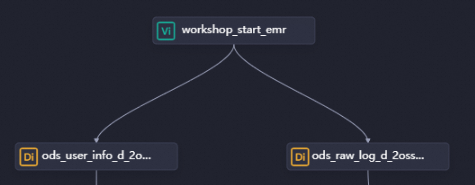
新しいワークフローをダブルクリックしてワークフロー設定タブに移動し、ゼロロードノードと 2 つのバッチ同期タスクを作成します。
[ノードの作成] をクリックし、[全般] セクションの [ゼロロードノード] を右側のキャンバスにドラッグします。[ノードの作成] ダイアログボックスで、[名前] パラメーターを workshop_start_emr に設定し、[確認] をクリックします。
[ノードの作成] をクリックし、[Data Integration] セクションの [オフライン同期] を右側のキャンバスにドラッグします。同じ方法で、ods_raw_log_d_2oss_emr と ods_user_info_d_2oss_emr という名前の 2 つの [バッチ同期ノード] を作成します。2 つのノードは、MySQL の基本ユーザー情報と OSS の Web サイトアクセスログを同期するために使用されます。次に、[確認] をクリックします。
ワークフロー設定タブで、有向線をドラッグして、workshop_start_emr ノードを 2 つのバッチ同期ノードの先祖ノードとして設定します。
ステップ 3: データ同期ノードを設定する
ワークフローの初期ノードを設定する
[スケジュールされたワークフロー] ペインで、ワークフロー内のゼロロードノードをダブルクリックします。ノード設定タブの右側のナビゲーションウィンドウで、[プロパティ] をクリックします。
スケジューリングプロパティを設定します。
セクション
スクリーンショット
説明
スケジュール

ゼロロードノードのスケジューリング時間は 00:30 に設定されます。ゼロロードノードは、毎日 00:30 に現在のワークフローを実行するようにトリガーします。
[再実行] パラメーターを [実行ステータスに関係なく許可] に設定します。
スケジューリング依存関係
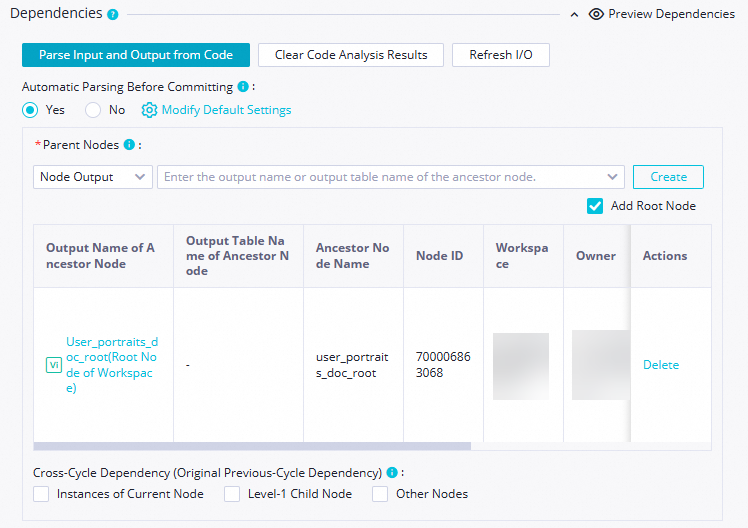
ゼロロードノード
workshop_start_emrには先祖ノードがありません。この場合、ゼロロードノードを [ワークスペースのルートノード] の子孫ノードとして設定できます。ルートノードを使用して、ゼロロードノードworkshop_start_emrを実行するようにトリガーできます。ワークスペースのルートノードは、
ワークスペース名_root形式で名前が付けられます。設定が完了したら、左上隅の
 アイコンをクリックします。
バッチ同期ノードを設定する
MySQL データソースの基本ユーザー情報を、作成した OSS バケットに同期します。
[DataStudio] ページで、ods_user_info_d_2oss_emr ノードをダブルクリックしてノード設定ページに移動します。
使用するリソースグループとデータソース間のネットワーク接続を確立します。
ネットワーク接続とリソースの設定が完了したら、[次へ] をクリックし、プロンプトに従って接続テストを完了します。
パラメーター
説明
ソース
ソース: 値を MySQL に設定します。
データソース名: 値を user_behavior_analysis_mysql に設定します。
リソースグループ
購入したサーバーレスリソースグループを選択します。
宛先
宛先: 値を OSS に設定します。
データソース名: 追加したプライベート OSS データソースの名前を指定する test_g に設定します。
データ同期ノードを設定します。
パラメーター
説明
ソース
[テーブル]: データソース内の ods_user_info_d テーブルを選択します。
[分割キー]: 読み取るデータの分割キー。プライマリキーまたはインデックス付き列を分割キーとして使用することをお勧めします。INTEGER 型のフィールドのみがサポートされます。この例では、uid が使用されます。
宛先
[テキストタイプ]: 値を text に設定します。
[オブジェクト名 (パスを含む)]: OSS オブジェクトのパス。OSS バケットに作成したフォルダーに基づいてこのパラメーターを設定します。この例では、ods_user_info_d/user_${bizdate}/user_${bizdate}.txt が入力されます。ods_user_info_d は、OSS バケットに作成したフォルダーの名前です。$bizdate は前日の日付を示します。
[列区切り文字]: | を入力します。
スケジューリングプロパティを設定します。
ノード設定タブの右側のナビゲーションウィンドウで、[プロパティ] をクリックします。[プロパティ] タブで、スケジューリングプロパティとノードに関する基本情報を設定できます。次の表に、スケジューリングパラメーターを示します。
セクション
説明
スクリーンショット
スケジューリングパラメーター
[スケジューリングパラメーター] セクションで [パラメーターの追加] をクリックします。テーブルに表示される行で、スケジューリングパラメーターとスケジューリングパラメーターの値を指定できます。
[パラメーター名] を bizdate に設定します。
[パラメーター値] を $[yyyymmdd-1] に設定します。

スケジュール
[再実行] パラメーターを [実行ステータスに関係なく許可] に設定します。

依存関係
生成されたテーブルが現在のノードの出力テーブルとして使用されていることを確認してください。
出力テーブルは、
ワークスペース名.ノード名形式で名前が付けられます。
設定が完了したら、ツールバーの
アイコンをクリックします。
HttpFile データソースの Web サイトアクセスログを、作成した OSS バケットに同期します。
[DataStudio] ページで、ods_raw_log_d_2oss_emr ノードをダブルクリックしてノード設定ページに移動します。
使用するリソースグループとデータソース間のネットワーク接続を確立します。
ネットワーク接続とリソースの設定が完了したら、[次へ] をクリックし、プロンプトに従って接続テストを完了します。
パラメーター
説明
ソース
ソース: 値を HttpFile に設定します。
データソース名: 値を user_behavior_analysis_httpfile に設定します。
リソースグループ
購入したサーバーレスリソースグループを選択します。
宛先
宛先: 値を OSS に設定します。
データソース名: 追加したプライベート OSS データソースの名前を指定する test_g に設定します。
データ同期ノードを設定します。
パラメーター
説明
ソース
[ファイルパス]: 値を /user_log.txt に設定します。
[テキストタイプ]: 値を text に設定します。
[列区切り文字]: | を入力します。
[圧縮形式]: OSS オブジェクトの圧縮形式。有効な値: None、Gzip、Bzip2、および Zip。None を選択します。
[ヘッダーのスキップ]: 値を [いいえ] に設定します。
宛先
[テキストタイプ]: 値を text に設定します。
[オブジェクト名 (パスを含む)]: OSS オブジェクトのパス。OSS バケットに作成したフォルダーに基づいてこのパラメーターを設定します。この例では、ods_raw_log_d/log_${bizdate}/log_${bizdate}.txt が入力されます。ods_raw_log_d は、OSS バケットに作成したフォルダーの名前です。$bizdate は前日の日付を示します。
[列区切り文字]: | を入力します。
スケジューリングプロパティを設定します。
ノード設定タブの右側のナビゲーションウィンドウで、[プロパティ] をクリックします。[プロパティ] タブで、スケジューリングプロパティとノードに関する基本情報を設定できます。次の表に、スケジューリングパラメーターを示します。
セクション
説明
スクリーンショット
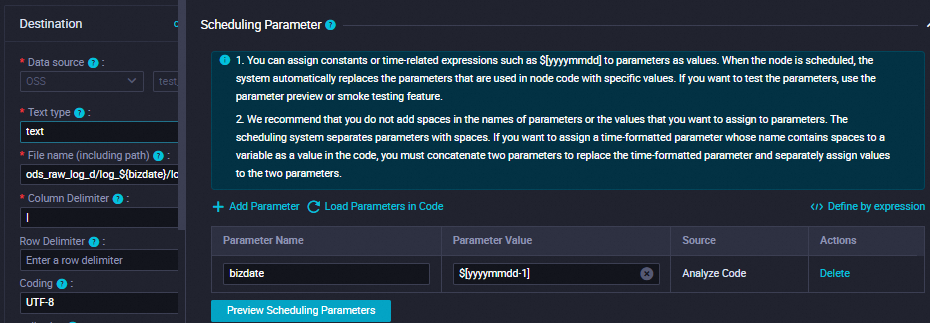
スケジューリングパラメーター
[スケジューリングパラメーター] セクションで [パラメーターの追加] をクリックします。テーブルに表示される行で、スケジューリングパラメーターとスケジューリングパラメーターの値を指定できます。
[パラメーター名] を bizdate に設定します。
[パラメーター値] を $[yyyymmdd-1] に設定します。
スケジュール
[再実行] パラメーターを [実行ステータスに関係なく許可] に設定します。
依存関係
生成されたテーブルが現在のノードの出力テーブルとして使用されていることを確認してください。
出力テーブルは、
ワークスペース名.ノード名形式で名前が付けられます。
設定が完了したら、ツールバーの
アイコンをクリックします。
EMR テーブルを作成してデータを同期する
2 つの EMR テーブル ods_user_info_d_emr と ods_raw_log_d_emr を作成する必要があります。その後、テーブルを使用して、同期された ApsaraDB RDS for MySQL の基本ユーザー情報と OSS の Web サイトアクセスログをクエリできます。
[スケジュールされたワークフロー] ペインで、新しいワークフローをクリックし、[EMR] を右クリックしてから、 を選択します。
[ノードの作成] ダイアログボックスで、[名前] パラメーターを設定し、[確認] をクリックします。
2 つの EMR Hive ノード ods_user_info_d_emr と ods_raw_log_d_emr を作成する必要があります。これらは関連テーブルの作成に使用されます。次に、ワークフロー設定タブで線を描画して、ノード間の依存関係を設定する必要があります。次の図に例を示します。

各 EMR Hive ノードの設定タブで、CREATE TABLE 文を入力し、[プロパティ] タブの [リソースグループ] セクションで [リソースグループ] パラメーターにサーバーレスリソースグループを選択します。次に、[保存] をクリックし、各ノードの CREATE TABLE 文を [実行] します。
ods_user_info_d_emr テーブルを作成します。
ods_user_info_d_emr ノードをダブルクリックします。表示されるノード設定タブで、ods_user_info_d_emr ノードを設定します。
SQL コードを編集します。
CREATE EXTERNAL TABLE IF NOT EXISTS ods_user_info_d_emr ( `uid` STRING COMMENT 'ユーザー ID', `gender` STRING COMMENT '性別', `age_range` STRING COMMENT '年齢範囲', `zodiac` STRING COMMENT '星座' ) PARTITIONED BY ( dt STRING ) ROW FORMAT delimited fields terminated by '|' LOCATION 'oss://dw-emr-demo/ods_user_info_d/'; ALTER TABLE ods_user_info_d_emr ADD IF NOT EXISTS PARTITION (dt='${bizdate}') LOCATION 'oss://dw-emr-demo/ods_user_info_d/user_${bizdate}/';説明上記のコードでは、LOCATION にサンプルパスが使用されています。このパスは、関連するバッチ同期ノードを設定するときの [オブジェクト名 (パスを含む)] パラメーターの値に基づいています。LOCATION パラメーターを作成したフォルダーのパスに設定する必要があります。dw-emr-demo は、環境を準備したときに作成した OSS バケットのドメイン名です。
ノードのスケジューリングプロパティを設定します。
セクション
説明
スクリーンショット
スケジューリングパラメーター
[スケジューリングパラメーター] セクションで [パラメーターの追加] をクリックします。テーブルに表示される行で、スケジューリングパラメーターとスケジューリングパラメーターの値を指定できます。
[パラメーター名] を bizdate に設定します。
[パラメーター値] を $[yyyymmdd-1] に設定します。

スケジュール
[再実行] パラメーターを [実行ステータスに関係なく許可] に設定します。
依存関係
生成されたテーブルが現在のノードの出力テーブルとして使用されていることを確認してください。
出力テーブルは、
ワークスペース名.ノード名形式で名前が付けられます。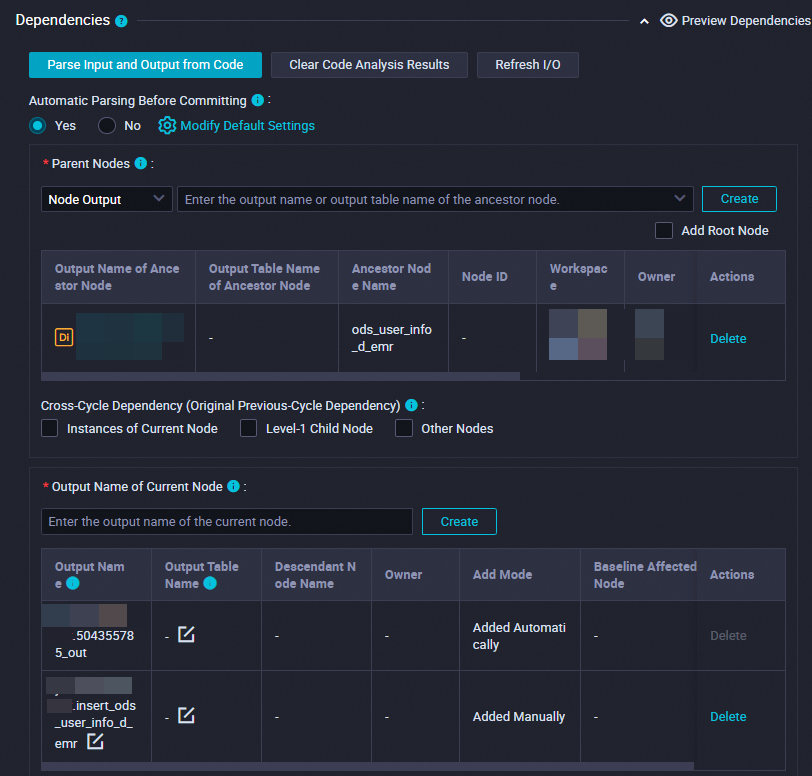
設定が完了したら、
 アイコンをクリックします。
ods_raw_log_d_emr テーブルを作成します。
ods_raw_log_d_emr ノードをダブルクリックします。表示されるノード設定タブで、ods_raw_log_d_emr ノードを設定します。
SQL コードを編集します。
-- Web サイトのアクセスログを格納するために使用されるテーブルを作成します。 CREATE EXTERNAL TABLE IF NOT EXISTS ods_raw_log_d_emr ( `col` STRING ) PARTITIONED BY ( dt STRING ); ALTER TABLE ods_raw_log_d_emr ADD IF NOT EXISTS PARTITION (dt='${bizdate}') LOCATION 'oss://dw-emr-demo/ods_raw_log_d/log_${bizdate}/';説明上記のコードでは、LOCATION にサンプルパスが使用されています。このパスは、関連するバッチ同期ノードを設定するときの [オブジェクト名 (パスを含む)] パラメーターの値に基づいています。LOCATION パラメーターを作成したフォルダーのパスに設定する必要があります。dw-emr-demo は、環境を準備したときに作成した OSS バケットの名前です。
ノードのスケジューリングプロパティを設定します。
セクション
説明
スクリーンショット
スケジューリングパラメーター
[スケジューリングパラメーター] セクションで [パラメーターの追加] をクリックします。テーブルに表示される行で、スケジューリングパラメーターを設定し、スケジューリングパラメーターの値を指定できます。
[パラメーター名] を bizdate に設定します。
[パラメーター値] を $[yyyymmdd-1] に設定します。

スケジュール
[再実行] パラメーターを [実行ステータスに関係なく許可] に設定します。
依存関係
生成されたテーブルが現在のノードの出力テーブルとして使用されていることを確認してください。
出力テーブルは、
ワークスペース名.ノード名形式で名前が付けられます。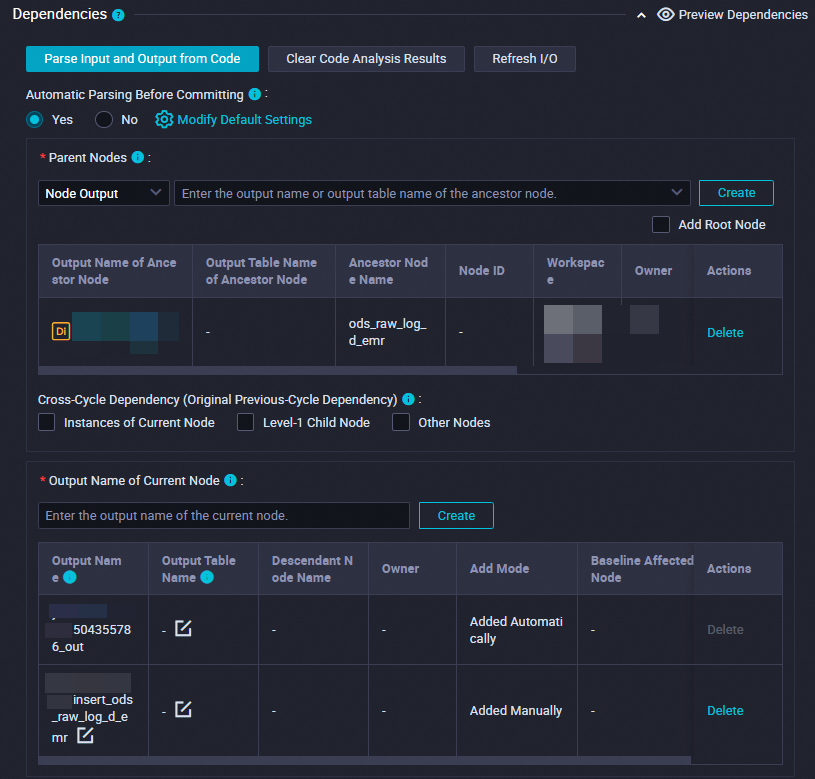
設定が完了したら、
アイコンをクリックします。
ステップ 4: ワークフロー内のノードを実行し、結果を表示する
ワークフローを実行する
DataStudio ページで、[ビジネスフロー] の下の workshop_emr ワークフローをダブルクリックします。ワークフローの設定タブで、上部のツールバーにある
 アイコンをクリックして、ノード間のスケジューリング依存関係に基づいてワークフロー内のノードを実行します。
ステータスを確認します。
ノードのステータスを表示します。
ノードが
 状態の場合、同期プロセスは正常です。
ノードが
 状態でエラーメッセージ
 "java.net.ConnectException: Connection timed out (Connection timed out)"が表示された場合は、ECS コンソールでセキュリティグループルールを追加し、ECS インスタンスのポート10000を使用して DataWorks に接続し、[認証オブジェクト] をリソースグループが関連付けられている vSwitch の CIDR ブロックに設定する必要があります。次の手順を実行して vSwitch の CIDR ブロックを取得できます: [リソースグループ] ページに移動し、目的のリソースグループを見つけて、[アクション] 列の [ネットワーク設定] をクリックします。表示されるページの [VPC バインディング] タブで、vSwitch の CIDR ブロックを取得します。セキュリティグループルールの追加方法の詳細については、「セキュリティグループルールを追加する」をご参照ください。
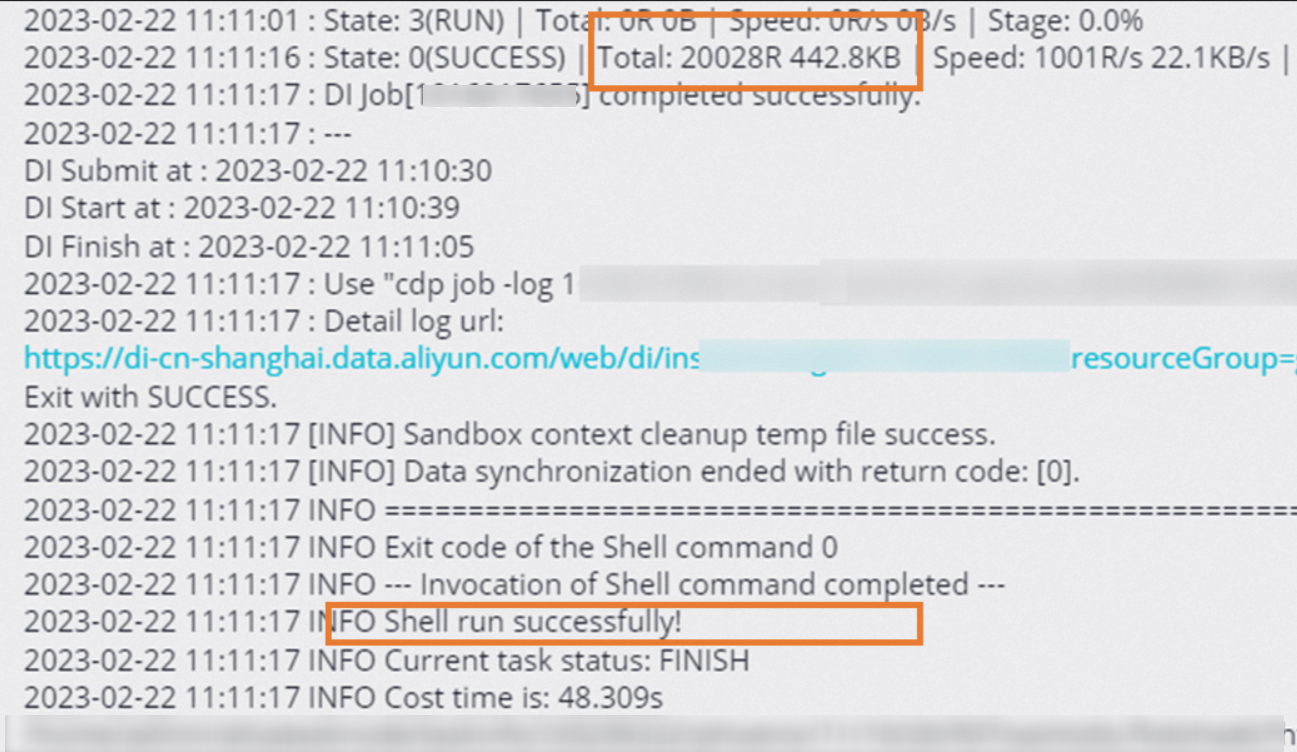
ノード実行ログの表示: [ods_user_info_d_emr] または [ods_raw_log_d_emr] ノードを右クリックし、[ログの表示] を選択します。ログに次の図に示す情報が表示された場合、ノードが実行され、データが同期されます。
同期結果のクエリ
アドホッククエリを作成します。
[DataStudio] ページの左側のナビゲーションウィンドウで、
 アイコンをクリックします。[アドホッククエリ] ペインで、[アドホッククエリ] を右クリックし、[ノードの作成] > [EMR Hive] を選択します。
同期結果テーブルをクエリします。
次の SQL 文を実行して、データ書き込み結果を確認します。ods_raw_log_d_emr および ods_user_info_d_emr テーブルにインポートされたレコードの数を表示します。
-- クエリ文で、パーティションキーの値をノードのデータタイムスタンプに変更します。たとえば、ノードが 2019 年 11 月 7 日に実行された場合、データタイムスタンプは 20191106 で、これはノードが実行される 1 日前です。
SELECT * from ods_user_info_d_emr where dt=データタイムスタンプ;
SELECT * from ods_raw_log_d_emr where dt=データタイムスタンプ;
次のステップ
このチュートリアルに基づいてデータを同期する方法を理解したら、次のチュートリアルに進むことができます。次のチュートリアルでは、同期されたデータを計算および分析する方法を学びます。詳細については、「データを処理する」をご参照ください。