新しいディスクは、スナップショット作成時のソースデータディスクと完全に同一のコピーです。これにより、同じゾーン内またはゾーン間でクラウドディスクのデータをレプリケートし、環境のクローン作成やバックアップなどのタスクを実行できます。本トピックでは、スナップショットからデータディスクを作成する方法について説明します。
前提条件
-
クラウドディスクのスナップショットを作成済みであり、そのスナップショット ID を取得済みである必要があります。詳細については、「ディスクのスナップショットを作成」をご参照ください。
-
作成時にクラウドディスクを ECS インスタンスにアタッチする場合、ターゲット ECS インスタンスの ID が必要です。
制限事項
-
ローカルディスクまたはエラスティック一時ディスクのスナップショットからデータディスクを作成することはできません。これらのディスクタイプではスナップショットがサポートされていないためです。
-
複数のブロックストレージデバイスを初期化して単一のボリュームに結合することはできません。ブロックストレージデバイスの台数および容量は、事前に計画することを推奨します。
-
システムディスクのスナップショットから作成されたクラウドディスクは、データディスクとしてのみ使用できます。スナップショットを使用して元のシステムディスクにデータを復元する場合は、「スナップショットを使用してクラウドディスクをロールバック」をご参照ください。
操作手順
スナップショットからクラウドディスクを作成するには、いくつかのエントリーポイントがあります。たとえば、クラウドディスク購入ページ(ディスク セクションで スナップショットから作成 を選択)、インスタンス購入ページ(データディスク セクションで スナップショットから作成 を選択)、またはスナップショットページなどです。本トピックでは、スナップショットページを例として使用します。
ECS コンソール - スナップショット に移動します。
ページ左上隅で、リージョンおよびリソースグループを選択します。

-
クラウドディスク作成に使用するスナップショットを見つけます。操作 列で、
 > ディスクの作成 を選択します。
 -
クラウドディスク購入ページで、以下のパラメーターを設定します。
パラメーター
説明
アタッチ
新規クラウドディスク作成後に、すぐにインスタンスにアタッチするかどうかを指定します。
-
アタッチしない:ECS インスタンスにアタッチせずにクラウドディスクを作成します。
このオプションを選択した場合、従量課金のクラウドディスクのみ作成できます。クラウドディスクは、アタッチ先のインスタンスと同じゾーンに配置する必要があります(リージョン ESSD を除く)。そのため、リージョン および ゾーン を慎重に選択してください。
-
ECS インスタンスにアタッチする:クラウドディスクを作成し、同じゾーン内の指定された ECS インスタンスにアタッチします。このゾーン制限は、リージョン ESSD には適用されません。リージョン ESSD は、そのリージョン内の任意の対応インスタンスにアタッチできます。詳細については、「制限事項」をご参照ください。
このオプションを選択した場合、ターゲットリージョンおよび ECS インスタンスを選択する必要があります。
課金方法
クラウドディスクの支払い方法を指定します。
-
従量課金:従量課金のクラウドディスクは、サブスクリプションまたは従量課金の ECS インスタンスのいずれにもアタッチできます。
-
サブスクリプション:サブスクリプションのクラウドディスクは、サブスクリプションの ECS インスタンスにのみアタッチできます。
ディスク
-
スナップショット情報は自動的に入力されます。
-
新しいクラウドディスクのカテゴリおよび容量を選択します。新しいクラウドディスクの容量は、スナップショットのソースディスクの容量以上である必要があります。
重要-
新しいクラウドディスクの容量をソースディスクの容量より大きく設定した場合、追加スペースを使用するには、新しいディスク上でパーティションおよびファイルシステムを拡張する必要があります。
-
ソースディスクの容量が 2,048 GiB 未満で、新しいディスクの容量を 2,048 GiB より大きくしたい場合は、まずソースディスクが GUID パーティションテーブル (GPT) パーティション形式を使用していることを確認してください。
fdisk -luコマンドを実行し、Disk label typeがgptであるかを確認できます。そうでない場合は、パーティション中にデータ損失のリスクを回避するために、新しい容量を 2,048 GiB 未満に設定してください。詳細については、「Linux インスタンスのデータディスクを初期化」をご参照ください。
-
-
パフォーマンス:このパラメーターは ESSD のみで利用可能です。ESSD の容量に基づいてパフォーマンスレベルを選択できます。異なるパフォーマンスレベルでは、異なる I/O パフォーマンスが提供されます。詳細については、「ESSD」をご参照ください。
-
マルチアタッチ:この機能は ESSD で利用可能で、単一のディスクを同じゾーン内の複数のインスタンスにアタッチできます。詳細については、「マルチアタッチ機能を有効化」をご参照ください。
-
暗号化:有効にすると、クラウドディスク上のデータが自動的に暗号化されます。詳細については、「暗号化ディスク」をご参照ください。
-
プロビジョニングされたパフォーマンス料金 および バーストを有効化:ESSD AutoPL ディスクの場合、プロビジョニング IOPS およびバースト IOPS を設定できます。詳細については、「ESSD AutoPL」をご参照ください。
-
リリース設定項目:クラウドディスク作成時に ECS インスタンスにアタッチする を選択し、かつクラウドディスクの支払い方法が 従量課金 の場合、インスタンスとともにクラウドディスクおよび自動スナップショットをリリースするかどうかを設定できます。
-
-
構成および費用を確認し、購入を完了します。
ディスク作成後、クラウドディスクページに戻って新しいディスクを確認できます。ただし、この時点では ECS インスタンスで使用可能な状態ではありません。
-
次のステップ:
重要スナップショットから作成されたクラウドディスクには、すでにパーティションおよびファイルシステムが含まれているため、初期化は不要です。ECS インスタンスにアタッチしてファイルシステムをマウントするだけで、オペレーティングシステムがディスクを認識して使用できるようになります。
シナリオ
次のステップ
クラウドディスク作成時に アタッチする を選択しました。
-
mount操作を実行するか、ディスクを オンライン にします。-
Linux インスタンス
-
ディスクがアタッチされている ECS インスタンスに接続し、次のコマンドを実行してパーティションを
mountします。sudo mount <partition_name> <mount_point>-
<partition_name>:sudo fdisk -luコマンドを実行してパーティション名を取得します。例:/dev/vdc。 -
<mount_point>:既存のディレクトリを使用するか、sudo mkdir -p <new_directory>のようなコマンドで新規ディレクトリを作成します。例:sudo mkdir -p /data。
mountコマンドの例:sudo mount /dev/vdc /data -
-
起動時にパーティションを自動的にマウントするには、
/etc/fstabファイルに新しいパーティション情報を追加します。詳細については、「Linux インスタンスのデータディスクを初期化」をご参照ください。
-
-
Windows インスタンス
-
ECS インスタンスに接続します。スタートアイコン
 をクリックし、ディスクの管理 を選択します。
 -
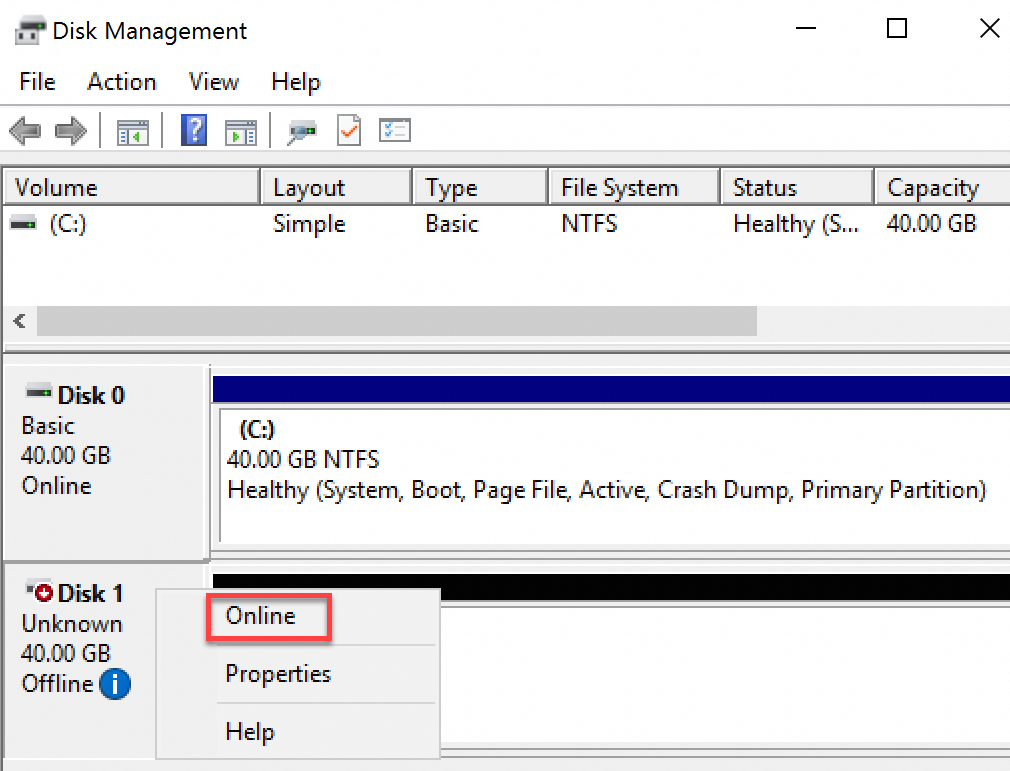
対象ディスクを見つけ、ディスクの空白領域を右クリックし、オンライン を選択します。
-
-
-
(条件付き必須)新しいディスクをソースディスクと同じ Linux ECS インスタンスにアタッチする場合、UUID が競合します。この場合は、新しいディスクの UUID を変更する必要があります。詳細については、「クラウドディスクの UUID を変更」をご参照ください。
-
(条件付き必須)新しいディスクの容量がソースディスクより大きい場合、追加スペースを使用するにはパーティションおよびファイルシステムを拡張する必要があります。
-
Linux インスタンスの場合は、「Linux インスタンスのパーティションとファイルシステムを拡張する」をご参照ください。
-
Windows インスタンスの場合は、「Windows インスタンスのパーティションおよびファイルシステムを拡張」をご参照ください。
-
-
(任意)起動時にディスクパーティションを自動的にマウントするように設定します。詳細については、「Linux インスタンスのデータディスクを初期化」をご参照ください。
クラウドディスク作成時に アタッチしない を選択しました。
クラウドディスクを ECS インスタンスにアタッチし、そのファイルシステムをマウントする必要があります。詳細については、「データディスクをアタッチする」をご参照ください。
-