すべてのプロダクト
Search
ドキュメントセンター

DataWorks:MaxCompute テーブルデータ

最終更新日:Jan 23, 2026

MaxCompute データソースを作成し、DataWorks Data Studio にバインドすると、データマップで MaxCompute テーブルに対する操作を実行できます。これらの操作には、データの取得とプレビュー、メタデータ詳細の表示、データリネージの表示、カテゴリ化とグループ化によるテーブル管理、データインサイトの取得などが含まれます。このトピックでは、データマップで MaxCompute テーブルを表示および管理する方法について説明します。

前提条件

MaxCompute データソースを作成し、DataWorks Data Studio にバインドする必要があります。データソースがバインドされると、DataWorks はエンジンからメタデータを自動的に収集します。システムは既存のメタデータの完全なコレクションを一度実行し、その後、増分メタデータを毎日収集します。すべてのメタデータはデータマップに集約されます。システムはメタデータ収集プロセスを自動的に維持するため、手動で管理する必要はありません。

データマップでは、グローバルなメタデータ検索機能を使用して、対象の MaxCompute テーブルを見つけることができます。

重要

データマップで対象のテーブルが見つからない場合は、My Data > My Tools > Refresh Table Metadata に移動して、手動でテーブルを同期できます。

テーブル詳細の表示

検索結果のリストで、対象のテーブル名をクリックすると、その詳細ページが開き、包括的な情報を表示できます。

image.png

Feature

説明

リファレンス

クイック操作

ページの上部で、権限のリクエスト、テーブルのデータアルバムへの追加またはアルバムの表示テーブルのお気に入り登録DataService Studio ページでのAPI の生成、またはSQL クエリページで SQL 文を記述してデータのクエリと分析を行うことができます。

Table Basic Information

Table Basic Information エリアで、テーブルの閲覧数読み取り数お気に入り数ライフサイクルを表示できます。

ApproverHealth StatusテーブルオーナーTable Typeなどの情報。

テーブルの基本情報を表示する

テーブルモデル情報

現在のモデル化されたテーブルのデータウェアハウスレイヤー、業務カテゴリ、ストレージポリシーなどの情報を表示します。

[モデルの表示] をクリックして [スマートデータモデリング] > [ディメンションモデリング] ページに移動し、作成されたモデルテーブルを表示します。テーブル編集ページでは、テーブル情報の変更、テーブルの公開、操作ログの表示、またはテーブルモデルでのデータ開発を実行できます。

説明

DataWorks スマートデータモデリングで生成されたテーブルのみ、モデル情報が表示されます。

ディメンションモデリングの概要

テーブル権限情報

現在保持しているテーブル権限を表示します。[詳細の表示] をクリックして [テーブル権限リクエスト] ページに移動し、権限を申請します。

テーブル権限のリクエストと管理

テーブル技術情報

DDL Statement Updated AtData Updated AtLast Viewed Atを表示します。

説明

最終閲覧日時:

  • 手動コマンド実行やタスクスケジューリングのシナリオを含む、テーブルの最終アクセス日時を記録します。

  • このデータは参照用であり、実際の正確なアクセス時間を反映していない場合があります。

  • このデータはオフラインで計算され、T+1 の遅延があります。

-

Details

テーブルのフィールド情報パーティション情報変更履歴を表示します。

詳細の表示

出力情報

関連タスクによりテーブルデータが定期的に変更される場合、[出力情報] をクリックして、対応する本番タスクの実行時詳細を表示します。このデータはオフラインで計算され、T+1 の遅延があります。

-

リネージ情報

エンジンノード内またはエンジンノード間のリネージ関係を表示します。また、エンジン (データソースとして) と出力データインターフェイス API 間のリネージも表示できます。さらに、MaxCompute はオフライン同期に基づくエンドツーエンドのリネージ追跡をサポートしています。このデータはリアルタイムで計算されます。

説明

API の観点から完全なエンドツーエンドのリネージチェーン (上流のデータソースと下流のアプリを含む) を表示するには、「API 詳細の表示」をご参照ください。

リネージ情報の表示

使用説明

[編集][履歴バージョンの表示][Markdown 構文の表示] を使用して、データに関する業務関連情報を理解できます。

-

Data Health

Data Asset Governance

現在のテーブルのガバナンスヘルススコア、ガバナンスが必要な問題の傾向、および特定のガバナンス項目を表示します。ガバナンスの問題が存在する場合、迅速に対処できます。

データヘルスの表示

Data Quality

現在のテーブルに設定されているデータ品質監視ルールと DQC アラートリストを表示します。右側の[ルールの設定] をクリックして Data Quality ページに移動し、テーブルの品質監視ルールを設定します。

ルールの設定:テーブル別 (単一テーブル)

Usage Records

テーブルの使用レコードを、Frequently AssociatedAccess Statistics という 2 つのディメンションで表示します。

  • Frequently Associated:現在のテーブルデータを使用しているユーザー数を示します。

  • アクセス統計:読み取り傾向グラフ、句におけるフィールド参照、上位閲覧者などのチャートで使用履歴を表示します。

使用記録の表示

Data Preview

現在のテーブルからランダムに 20 行のデータをプレビューします。

重要
  • 本番環境でテーブルをプレビューするには権限が必要です。権限がない場合は、「テーブル権限のリクエスト」をご参照ください。

  • ワークスペースのプロジェクト管理設定でテーブルプレビュー権限が有効になっている場合、セキュリティセンターで明示的なクエリ権限がなくてもここでデータをプレビューできます。

  • データマスキングルールを設定して有効化している場合、それらのルールはデータプレビューページにも適用されます。設定の詳細については、「データマスキングルールの作成」をご参照ください。

  • MaxCompute 外部テーブルまたは JSON 型フィールドを含む MaxCompute テーブルでは、データプレビューはサポートされていません。

データプレビューの表示

Data Insight

テーブルのデータインサイトを作成し、詳細なデータ分析と解釈を通じて統計情報と分布情報を取得します。

データインサイトの表示

テーブルの基本情報を表示する

テーブル詳細ページの左側にあるTable Basic Informationセクションで、テーブルの閲覧数読み取り数お気に入り数などの情報を表示できます。

  • 閲覧数:過去 30 日間のデータマップにおけるテーブル詳細ページの閲覧数。このデータはオフラインで計算され、T+1 の遅延があります。

  • 読み取り数:過去 30 日間に本番環境のタスクによって MaxCompute テーブルが読み取られた回数。サポートされるタスクタイプには、SQL、Tunnel Download、Data Integration、API ベースのデータサービスが含まれます。スケジューリングに関連付けられたタスクのみがカウントされます。DataWorks で作成されていないタスクからの読み取りは含まれません。このデータはオフラインで計算され、T+1 の遅延があります。

  • お気に入り数:テーブルをお気に入りに追加したユーザーの数。このデータはほぼリアルタイムで更新されます。

  • 出力タスク:このテーブルにデータを書き込む DataWorks 定期スケジューリングタスクの ID。テーブルが定期的に更新されてもタスク ID が表示されない場合、更新は DataWorks で作成されていないタスクからのものである可能性があります。詳細については、テーブルオーナーにお問い合わせください。このデータはオフラインで計算され、T+1 の遅延があります。

    説明

    出力タスクのコードを表示する権限がない場合は、タスクが存在するワークスペースの管理者に連絡して権限をリクエストできます。詳細については、「コードとログのセキュアな隔離の有効化」をご参照ください。

  • ストレージサイズ:テーブルの論理ストレージサイズ。このデータはオフラインで計算され、T+1 の遅延があります。

  • Health Status:テーブルのData Health > Data Asset Governance > [ガバナンスヘルススコア]の評価レベル。このスコアは、テーブルがガバナンスを必要とするかどうかを判断するのに役立ちます。

  • テーブルの説明:テーブルの説明。Copilot を使用して、インテリジェントに説明を生成できます。

詳細の表示

[詳細] をクリックして、テーブルのフィールド情報パーティション情報変更履歴を表示できます。

  • Field Information

    テーブルのフィールド情報を表示できます。テーブルがパーティションテーブルの場合、そのパーティションフィールド情報も表示できます。

    Actions

    Description

    編集

    クリックして、フィールドの説明業務上の説明セキュリティレベルプライマリキーを編集します。Copilot を使用して、フィールドの説明をインテリジェントに生成できます。

    説明
    • ワークスペース管理者とテーブルオーナーのみがテーブルフィールドを編集できます。この機能を与えるには、ワークスペース管理者権限を割り当てます。詳細については、「グローバルモジュール権限の制御」をご参照ください。

    • セキュリティレベルは、フィールドのセキュリティレベルが個別に設定されているテーブルにのみ表示されます。

    • ここでフィールドのセキュリティレベルを設定できるのは、MaxCompute エンジンでこの機能を有効にした後のみです。設定の詳細については、「ラベルベースのアクセス制御」をご参照ください。

    Recommended Field Desc

    説明がない列に対して、一括で説明を生成します。

    セキュリティレベルの一括編集

    テーブルフィールドのセキュリティレベルを一括で設定し、データセキュリティを強化します。

    アップロード

    クリックして、ローカルファイルを[フィールド情報の一括アップロード] ダイアログボックスにドラッグアンドドロップします。

    説明
    • ワークスペース管理者とテーブルオーナーのみが対象テーブルにデータをアップロードできます。この機能を与えるには、ワークスペース管理者権限を割り当てます。詳細については、「グローバルモジュール権限の制御」をご参照ください。

    • サポートされているのは .xlsx ファイル (Excel 2007 形式) のみです。テンプレートファイルをダウンロードすることもできます。

    • この機能は、スマートモデリングで生成されたモデルテーブルではサポートされていません。

    ダウンロード

    クリックして、現在のテーブルのフィールド情報を直接ダウンロードします。

    Generate SELECT

    クリックすると、 [SELECT 文の生成] ダイアログボックスで、現在のテーブルの select 文を表示または[コピー]できます。

    DDL の生成

    クリックして、[DDL 文の生成] ダイアログボックスで現在のテーブルの DDL 文を表示またはコピーします。

    説明
    • フィールドの人気度:このパラメーターは、前日の SQL 結合操作でフィールドが使用された回数に基づいて計算されます。回数は、0 から 5 つ星の評価に比例して変換されます。

    • 関連メトリック:フィールドに関連付けられているモデルメトリック。関連付けを作成または更新するには、ディメンションモデリングページに移動し、対象テーブルの編集ページに移動してから、フィールド管理セクションでフィールドとメトリック間の関係を管理します。関連付けは、モデル化されたテーブルを公開した後に有効になります。

  • Partition Information

    パーティション名レコード数ストレージサイズなどのパーティション詳細を表示できます。

    説明
    • パーティションのレコード数とサイズは参照用です。これらの値の更新は遅れる場合があります。実際の値については、エンジンをご参照ください。

    • MaxCompute トランザクションテーブルの場合、Number of Recordsパラメーターはサポートされておらず、常に -1 と表示されます。SELECT COUNT(*) FROM <table_name> WHERE <partition>; コマンドを実行して、正確な結果を取得できます。

  • 変更履歴

    現在のテーブルの変更内容変更タイプ粒度を表示できます。

    [変更履歴] タブの左上隅で、ドロップダウンリストから変更タイプを選択して、関連するレコードを表示できます。

リネージ情報の表示

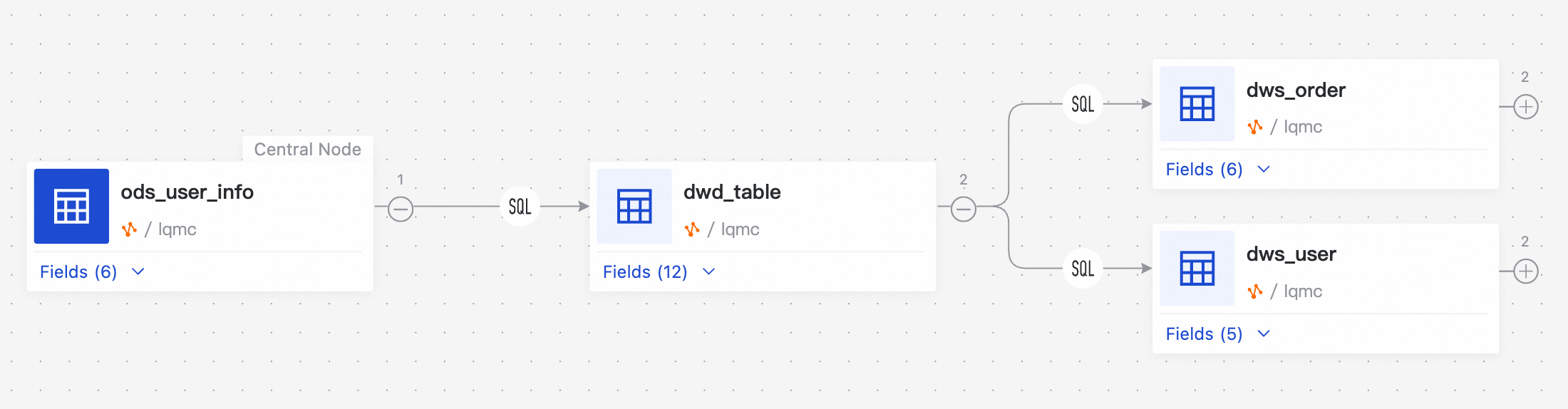
リネージ情報は、スケジュールされたジョブやデータ同期ジョブなどの実際のデータフローを解析して生成され、テーブルとフィールド間の関係を示します。リネージページでは、テーブルやフィールドの上流および下流の依存関係を表示し、元のデータソースを追跡し、最終的な宛先データベースを特定し、異なるリネージレベルにわたる影響分析を実行できます。

説明
  • リネージ情報は、DataWorks Standard Edition 以降のバージョンでのみ利用可能です。

  • テーブルとフィールドのリネージは、スケジュールされたジョブなどの実際のデータフローを解析することによってリアルタイムで生成されます。

  • アドホッククエリや手動操作からのリネージはサポートされていません。

  • データマップが PyODPS ノードによって実行された SQL 文のデータリネージを表示できない場合は、PyODPS タスクのコードで DataWorks スケジューリングパラメーターを手動で設定する必要があります。詳細については、「PyODPS 3 タスクの開発」および「PyODPS 2 タスクの開発」をご参照ください。

  • View Table Lineage

    image

    Table Lineage タブでは、現在のテーブルの詳細なリネージを表示できます。以下の情報が提供されます:

    • 各リネージノードの上流および下流ノードの数。テーブルまたはタスクタイプの上にポインターを移動すると、その基本情報を表示できます。

    • ノードをクリックし、表示されるフローティングパネルにキーワードを入力して、そのキーワードを含むすべての下流テーブルを表示できます。また、@+アカウント名 を入力して、指定されたアカウントが所有するすべての下流テーブルを表示することもできます。

    • リネージグラフの + または - をクリックして、必要に応じて上流または下流のノードを展開または折りたたむことができます。

  • View Field Lineage

    image

    [フィールドリネージ] タブでは、対象フィールドの詳細なリネージを表示できます。以下の情報が提供されます:

    • Change Field エリアでフィールドを切り替えて、選択したフィールドのリネージを表示できます。

    • 各フィールドリネージノードの上流および下流ノードの数。フィールドまたはタスクタイプの上にポインターを移動すると、その基本情報を表示できます。

    • リネージグラフの + または - をクリックして、必要に応じて上流または下流のノードを展開または折りたたむことができます。

  • Impact Analysis

    テーブルのスキーマまたはデータが変更された場合、下流のノードが影響を受ける可能性があります。Impact Analysis 機能を使用して、影響を受ける下流のテーブルを事前に特定できます。リネージレベル、タスクタイプ、またはテーブルタイプで結果をフィルタリングし、分析結果をローカルマシンにダウンロードできます。

    説明

    最大 50 レベルのテーブルリネージを分析できます。

データヘルスの表示

テーブルのデータガバナンスの詳細とデータ品質のステータスを表示できます。

  • データガバナンスの詳細により、テーブルのガバナンスヘルススコア、未処理のガバナンス問題の傾向、および特定のガバナンス項目を迅速に表示できます。ガバナンス項目のリストから直接、未処理の問題を解決できます。

    • ヘルススコア:ストレージ、コンピューティング、開発、品質、セキュリティの 5 つのディメンションにわたるテーブル資産の定量的評価。スコアが高いほど、ガバナンスの効果が高いことを示します。

    • 未処理のガバナンス問題の傾向:未処理のガバナンス問題数の履歴的な変化。これにより、テーブルのガバナンス履歴を理解できます。

    • ガバナンス項目:現在のガバナンス問題。[ガバナンス項目] リストの問題名をクリックするか、[操作] 列のボタンをクリックして [データ資産ガバナンス] > [概要] > [ガバナンス作業項目] ページに移動し、ガバナンス作業項目を処理します。

  • データ品質ステータスでは、テーブルに設定された監視ルールと生成されたデータ品質アラートを表示できます。

使用記録の表示

テーブルのUsage Records を、Frequently AssociatedAccess Statistics の 2 つのディメンションから表示できます。

  • Frequently Associated:現在のテーブルのデータを使用しているユーザーの数。

    説明

    過去 30 日間に計算で結合条件としてテーブルが使用された回数。このデータはオフラインで計算され、T+1 の遅延があります。

  • Access Statistics:チャートで表示される使用履歴。

    • 読み取り傾向グラフ:折れ線グラフ上の各日付は、その日の読み取り数を示します。開発環境と本番環境での読み取り数は区別されます。フィールドの関連付け数は、フィールドがコードに現れる回数とタスクが実行される回数に依存します。このデータはオフラインで計算され、T+1 の遅延があります。

      たとえば、タスクでフィールドが 1 回現れ、タスクが 2 回実行される場合、カウントは 2 です。コードでフィールドが 2 回現れ、タスクが 1 回実行される場合、カウントは 2 です。

    • 句におけるフィールド参照:`where`、`select`、`join`、`groupBy` などの SQL 句でフィールドが使用された回数。このデータはオフラインで計算され、T+1 の遅延があります。

    • 上位閲覧者:過去 30 日間に SQL でテーブルを読み取ったユーザー。これらのユーザーには、スケジューリングで使用されるテナントアカウントと個人アカウントの両方が含まれます。読み取り操作には、フィールドに対する `where`、`select`、`join`、`group by` が含まれます。このデータはオフラインで計算され、T+1 の遅延があります。

データプレビューの表示

データプレビュー機能を使用すると、詳細なテーブル情報とランダムな 20 件のデータレコードを表示できます。また、ワークブックまたは SQL クエリを使用してテーブルを分析することもできます。

  • Preview in Workbook:データプレビューページで、Preview in Workbook をクリックして [データ分析] > [ワークブック] ページに移動します。新しいワークブックが自動的に作成され、テーブルのデータが表示されます。

  • データ分析:データプレビューページで、[データ分析] をクリックして [データ分析] > SQL Query ページに移動します。新しいSQL クエリ (レガシー)ファイルが自動的に作成され、選択したテーブルの SQL クエリが事前に入力されます。

    テーブルをクエリした後、結果に対してデータインサイトを実行したり、ワークブックを生成したり、カードとレポートを作成したりできます。

データインサイトの表示

重要

スキーマ構文が有効になっているテーブルは、データインサイトをサポートしていません。

データインサイトは、データ構造と値を分析して、統計と分布を表示します。このページで直接新しいデータインサイトを作成するか、データ分析モジュールに移動してデータインサイトを実行できます。

テーブル権限のリクエストと管理

DataWorks Security Centerを使用して、MaxCompute テーブルのクエリおよび操作権限をリクエストし、データマップでリクエスト履歴を表示できます。

  • テーブル権限をリクエストする

    1. テーブル詳細ページに移動し、[権限のリクエスト] をクリックします。

      image.png

      説明

      テーブルが非表示の場合、[権限のリクエスト] ボタンは表示されません。

    2. 新しいセキュリティセンターの[権限リクエスト] ページにリダイレクトされます。詳細については、「MaxCompute データアクセス制御」をご参照ください。

  • テーブル権限の管理

    1. 左側のナビゲーションウィンドウで、[マイデータ] をクリックします。

    2. 左側のナビゲーションウィンドウで、Managed by Me をクリックします。表示されるページで、テーブルのライフサイクルVisibilityを更新したり、DeleteTransferModify Categoryなどの操作を実行したりできます。

  • 権限承認Security Center > [データアクセス制御] ページに移動して、権限承認の詳細承認記録を表示できます。詳細については、「データアクセス制御」をご参照ください。

MaxCompute テーブルの管理

データアルバムを使用したテーブルの管理

現在のテーブルを対象のデータアルバムに追加して、アルバムの詳細ページで管理したり、テーブルが参加しているデータアルバムを表示したりできます。詳細については、「データアルバム」をご参照ください。

カテゴリナビゲーション管理テーブルの設定

データマップの左側のナビゲーションウィンドウで、[設定管理] > [カテゴリ管理設定] を選択して、MaxCompute テーブルを管理するためのカテゴリナビゲーションを設定します。詳細については、「設定管理」をご参照ください。