DataWorks のデータ分析機能であるデータインサイトは、データの分布を探索および可視化し、データカードを作成し、それらをデータレポートにまとめて単一画像のレポートとして共有できます。AI を活用して複雑なデータを解析し、情報に基づいたビジネス上の意思決定をサポートします。
注意事項
-
権限:データ分析に必要な権限が必要です。サポートされているワークスペースのロール一覧については、「Data Analysis のプリセットロール権限」をご参照ください。
ロールに権限を付与する方法の詳細については、「ワークスペースメンバーの追加とメンバーロール権限の管理」をご参照ください。
-
リージョンに関する制限:この機能は、次のリージョンでのみ利用できます:中国 (杭州)、中国 (上海)、中国 (深圳)、中国 (成都)、中国 (張家口)、中国 (北京)、および中国 (ウランチャブ)。
データインサイトへのアクセス
DataWorks データ分析にログインし、対象のリージョンに切り替えて、移動 データ分析 をクリックします。 左側のナビゲーションペインで、 アイコンをクリックして Data Insight ページを開きます。
データインサイトタスクの作成
データインサイトタスクは、データインサイトリスト、SQL Query のデータカタログ内のテーブル、または SQL クエリの結果から作成します。
データインサイトリストから
-
「データインサイト」ページで、EBS レンズの作成 をクリックします。EBS レンズの作成 ダイアログボックスで、インサイト対象のテーブルオブジェクトを設定し、インサイトを開始 をクリックします。
データソースとデータ範囲は、最後に使用した設定がデフォルトとなり、最新のパーティションが自動的に選択されます。
設定項目は、ワークスペース、データソースタイプ、データソース名、アクセスアイデンティティモード (エグゼキューターアイデンティティ または データソースのデフォルトアクセスアイデンティティ)、テーブル名、列、およびデータ範囲 (ランダム 10,000 行 または データセット全体) です。[計算に大規模モデルを使用] を選択することもできます。
-
(オプション) 拡張分析を有効化していない場合は、プロンプトに従って今すぐ試すをクリックします。
SQL Query のテーブルから
この機能は、データ分析のレガシーバージョンでのみ利用でき、新バージョンではサポートされていません。
-
左側のナビゲーションペインで、
 アイコンをクリックしてSQL クエリ ページを開き、以下に示すようにテーブルを左側のカタログに追加します。
上部のツールバーでカタログリストアイコンをクリックして [カタログの追加] パネルを開き、[推奨カタログ] タブを選択して、対象のテーブル (例:My MaxCompute Tables) の横にある [カタログに追加] をクリックします。
-
左側のデータカタログで、データインサイトで分析するテーブルを見つけます。
-
テーブル詳細ページで、EBS レンズ をクリックします。
-
テーブル名を右クリックし、コンテキストメニューからEBS レンズを選択します。
-
-
EBS レンズの作成 ダイアログボックスでは、関連パラメーターが自動的に入力されるので、直接 インサイトを開始 をクリックします。
-
(任意) 拡張分析を有効にしていない場合は、プロンプトに従って今すぐ試すをクリックします。
SQL クエリ結果から
データ分析の新バージョン
-
にカーソルを合わせ、右側の [
 ] > [SQL ファイルの作成] アイコンをクリックします。
 -
SQL コードを記述し、SQL エディタの上部のツールバーで実行をクリックして、結果が表示されるのを待ちます。
-
結果で、
 アイコンをクリックし、タイムスタンプ範囲 を選択して、インサイトを開始 をクリックします。
 -
(任意) 拡張分析を有効にしていない場合は、プロンプトに従って今すぐ試すをクリックします。
データ分析のレガシーバージョン
-
左側のナビゲーションペインで、
アイコンをクリックして SQL クエリ ページを開きます。マイファイル で ファイルの作成 をクリックし、 SQL クエリを実行して結果を待ちます。 -
結果で、
アイコンをクリックし、タイムスタンプ範囲 を選択してから、インサイトを開始 をクリックします。[データ範囲] で [クエリ結果エリアに表示されているデータのみ] を選択し、分析したい列 (rank、cate_id、cate_name、total_sales_amount、order_count、pt など) を選択します。
-
(任意) 拡張分析を有効化していない場合は、プロンプトに従って今すぐ試すをクリックします。
データインサイト結果の表示
-
データインサイトタスクが完了するのを待ちます。
説明-
インサイトプロセスが完了する前に、[分析の停止] をクリックしてインサイトタスク全体を停止することもできます。
-
データセット全体のデータ探索には時間がかかる場合があります。結果は後でデータインサイトリストページで確認できます。現在のページを閉じても、進行中の探索には影響しません。
データインサイトページには、データ準備 (自動データ取り込み)、データ探索 (統計分布、高頻度データの割合、最小/最大値、平均値など)、およびカード生成 (探索結果を保存し、データカードを推奨) の 3 段階のワークフローが表示されます。これらのステップは順次実行されます。右上隅に [停止] ボタンがあります。
-
-
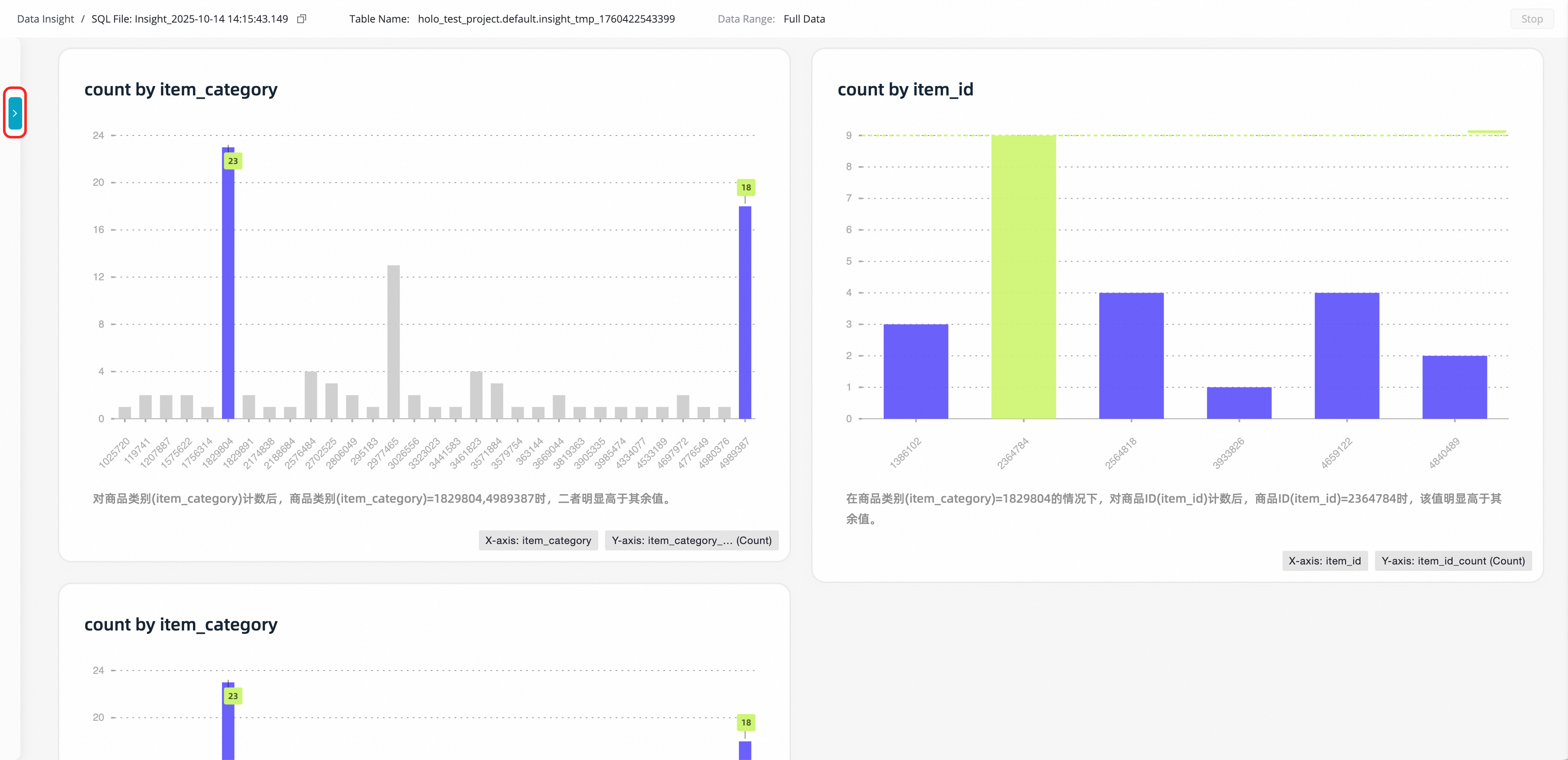
データインサイト結果の表示:システムはデータ型の特性に基づいて可視化チャートカードを自動的に生成します。
カードが生成された後、[さらに読み込む] をクリックすると、追加のカードが表示されます。
結果ページの上部にある折りたたみ可能な [統計とフィルターを非表示] パネルには、各列の一意の値の数とデータ分布がカード形式で表示されます (例:behavior_type 列では pv が 98%、buy が 2% を占める)。右側のページネーション矢印 (< および >) を使用して、さらに多くの統計カードを閲覧します。下のテーブルには生データが表示されます。
-
[データ範囲] がデータセット全体に設定されていない場合、必要に応じてチャートの右上隅にカーソルを合わせ、カードに保存します。
よくある質問
-
Q:インサイトの結果に
No more cardsと表示されるのはなぜですか?A:データ量が少なすぎてインサイト結果を生成できません。500 行を超える結果に対してデータインサイトを実行することを推奨します。
-
Q:テーブルに対するデータインサイトが失敗した場合、どのようにトラブルシューティングしますか?
A:データソースに正常に接続でき、実行できることを確認してください。まず SQL Query でクエリを実行して確認できます。