ツールバーはキャンバスエディターの重要なコンポーネントであり、エディターページの上部に配置されています。キャンバスとブループリントの切り替え、装飾、フィルター、レイヤー/命令/ウィジェット/デザインライブラリのグローバル検索、キャンバスのリフレッシュなどの機能を提供し、編集効率を大幅に向上させます。このトピックでは、各機能の使用方法について詳しく説明します。
準備
前提条件
ダッシュボードを作成済みであること。 テンプレートからダッシュボードを作成する、空白のキャンバスからダッシュボードを作成することができます。
キャンバスエディターへのアクセス
ツールバーの管理と関連操作を実行する前に、次の手順に従ってキャンバスエディターにアクセスします。
DataV コンソールにアクセスします。
[すべてのプロジェクト] ページで、対象のダッシュボードにカーソルを合わせて [編集] をクリックし、キャンバスエディターページにアクセスします。
装飾ツールボックス
キャンバス上部のツールバーにある [装飾] をクリックして、装飾ツールボックスを開きます。
装飾ツールボックスは、スマートテーマ と ワンクリック装飾 の 2 つの主要機能を提供します。スマートテーマは、ダッシュボードウィジェットの配色とテキストスタイルをワンクリックで切り替えることをサポートし、複数の組み込みのプロフェッショナルなテーマカラーとカスタムテーマのアップロードをサポートしています。ワンクリック装飾を使用すると、ダッシュボードのレイアウトをすばやく調整し、組み込みのスタイルでダッシュボードのコンテンツを充実させることができ、ダッシュボードスタイルの設定が難しいという問題を効果的に解決できます。
フィルター構成
ツールバーのフィルター構成機能では、ダッシュボードの多次元の色調整をサポートしています。 [色相回転]、[彩度]、[明度]、[コントラスト]、[不透明度] などのコア パラメーターの詳細設定を含め、カスタマイズされた視覚効果をすばやく実現できます。
キャンバス上部のツールバーにある [フィルター] をクリックして、[フィルター設定] パネルにアクセスします。空白領域をクリックして構成を終了します。
変更の保存 スイッチがオフになっている場合、フィルター構成パネルの 設定項目 は表示のみ可能で、変更はできません。
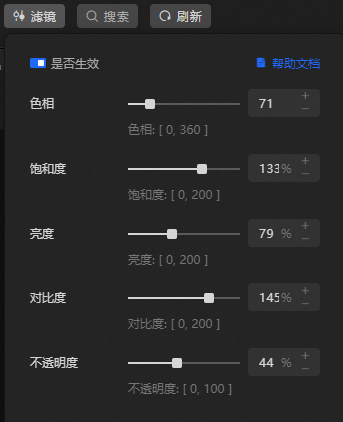
[フィルター設定] パネルで、ウィジェットの [色相回転]、[彩度]、[明度]、[コントラスト]、および [不透明度] を変更します。
変更プロセス中に、ウィジェットのフィルター効果をリアルタイムでプレビューできます。
変更が完了したら、キャンバス上のフィルター構成外の任意の領域をクリックして変更を適用します。
グローバル検索
キャンバス上部のツールバーにある [検索] をクリックして、対応するコンテンツを検索するための関連記号を入力するか、ダッシュボードの統計を表示します。
グローバル検索機能を使用すると、必要なウィジェットライブラリ、レイヤー、フォント、グローバル変数、デザインライブラリ、および命令をすばやく検索して追加できます。 また、現在のダッシュボードで使用されているウィジェット、変数、フォント、およびデータソースリクエストに関する概要情報と、ウィジェットで使用されているフォントの一括置換を表示することもできます。
関連操作 | 説明 |
| ウィジェットライブラリ 内のウィジェットを検索します。クリックまたはドラッグしてキャンバスに追加します。 |
| 現在のキャンバス内の レイヤー を検索します。クリックして特定のレイヤーをすばやく見つけます。 |
| 現在のキャンバスで使用されているフォントを検索します。各フォントを使用しているウィジェットの数を確認できます。
説明
|
| 現在のキャンバス内の グローバル変数 を検索します。クリックして変数をすばやく見つけます。 |
| デザインライブラリ 内の素材を検索します。クリックまたはドラッグしてキャンバスに追加します。 |
| [キャンバスのリフレッシュ]、[すべて選択]、[元に戻す]、[保存] などの命令キーボードショートカットを表示します。 説明 クリックするとすぐに有効になる命令もあります。詳細については、実際のインターフェース機能をご参照ください。 |
統計のクエリ | [ページ統計の表示] をクリックして、現在のダッシュボードのウィジェット、ブループリントノード、インタラクション接続、データリクエスト、フォント、およびその他の要素に関する統計を確認します。下線付きの数字をクリックすると、対応する検索機能にジャンプします。 |
 アイコンをクリックすると、そのフォントを使用しているウィジェットをすばやく見つけることができます。また、ウィジェットで使用されているフォントを一括で置換することもできます。
  アイコンは、対応するフォントがローカルデバイスにインストールされていないことを示します。このフォントを選択すると、ウィジェットのテキストはデフォルトのフォントスタイルで表示されます。
共通管理
ツールバーは、エディターの切り替えやテーマ設定など、豊富な構成機能を提供します。
エディターの切り替え
キャンバス上部のツールバーで、 アイコンと
アイコンと  アイコンをクリックして、[キャンバスエディター] ページと [ブループリントエディター] ページを切り替えます。
キャンバスのリフレッシュ
キャンバス上部のツールバーで、 アイコンをクリックして現在のキャンバスをリフレッシュします。
パネルの表示/非表示
キャンバス上部のツールバーで、 アイコンをクリックして [右側パネル] を開閉します。
テーマ設定
キャンバス上部のツールバーで、 アイコンまたは
  アイコンをクリックして、[ダーク] と [ライト] を切り替えます。
エラーメッセージのプロンプト
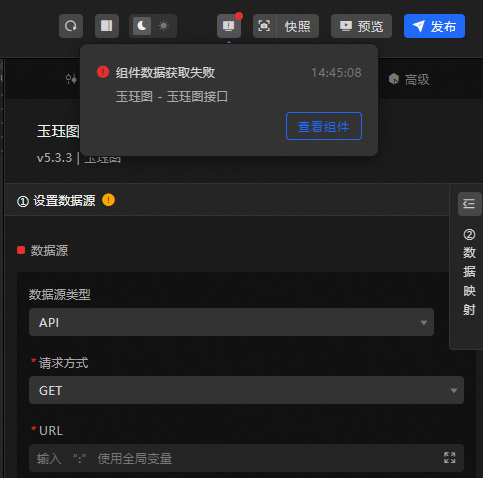
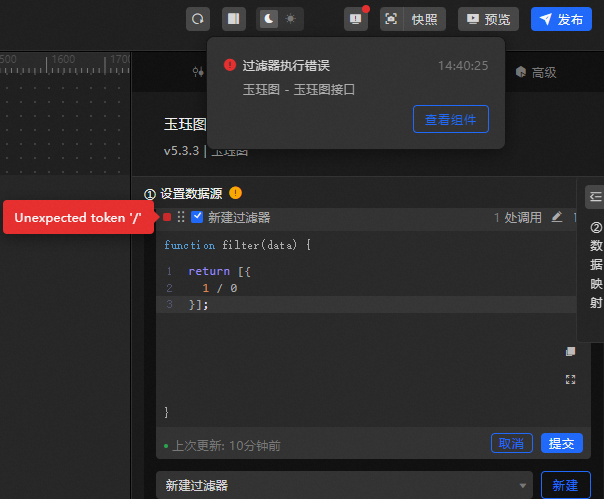
キャンバス上部のツールバーで、 アイコンをクリックして、現在のキャンバスのエラーメッセージ([ウィジェットデータの取得に失敗しました] や [フィルターの実行エラー] など)を表示します。
エラータイプ | 説明 |
[ウィジェットデータの取得に失敗しました] | このエラーは、ウィジェットがデータソースからデータをリクエストできなかった場合に発生します。データソースのリクエストは、ウィジェットが初めてロードされたとき、ウィジェットが自動的に更新されたとき、またはグローバル変数が更新をトリガーしたときに発生する可能性があります。 |
[ウィジェットフィルターの実行エラー] | このエラーは、フィルターがデータソースリクエストから正常に返されたデータを処理中にエラーが発生した場合に発生します。 |
ダッシュボードのプレビュー/公開
ダッシュボードのプレビュー
キャンバス上部のツールバーで [プレビュー] をクリックして新しいページを開き、プレビュー します。
[一般プレビュー]:ダッシュボードを直接プレビューします。
[デバッグプレビュー]:メインキャンバスの接続、インタラクションログ、ウィジェットログを表示して、完成したダッシュボードをテストします。
ダッシュボードの公開
キャンバス上部のツールバーで [公開] をクリックして、現在のダッシュボードを 公開 します。