このトピックでは、ツールバーの公開機能とスナップショット機能について説明します。
前提条件
DataVコンソールにログインしました。
キャンバスエディターページに移動しています。
データダッシュボードの公開
[キャンバスエディター] ページの右上隅にある [公開] をクリックして、公開ページに移動します。
[公開] ダイアログボックスで、[画面の公開] を選択します。
説明公開後、公開ページのコンテンツはロックされます。 スナップショット管理を使用して、公開されたコンテンツをすばやく同期できます。
公開ページで、QRコードまたは共有リンクを配布して、サードパーティが現在のデータダッシュボードにアクセスできるようにすることができます。 さらに、ダッシュボードをスナップショットとしてリリースするオプションがあります。 スナップショットの管理の詳細については、「スナップショット管理」をご参照ください。
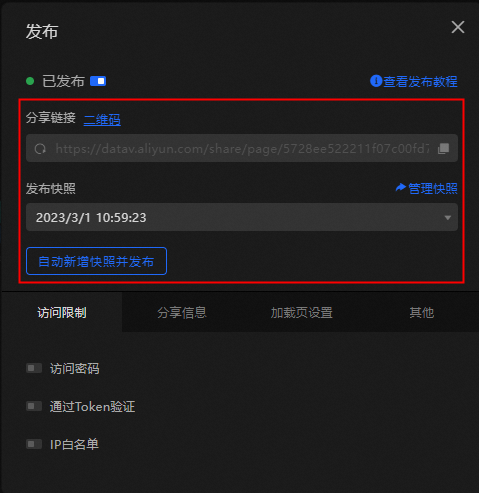
必要に応じて、データダッシュボードが正常に共有されたら、[スナップショットの公開] パラメーターを設定できます。 さらに、[アクセス制限] 、[情報の共有] 、および [ページ設定の読み込み] の設定も行うことができます。
アクセス制限
アクセスパスワード
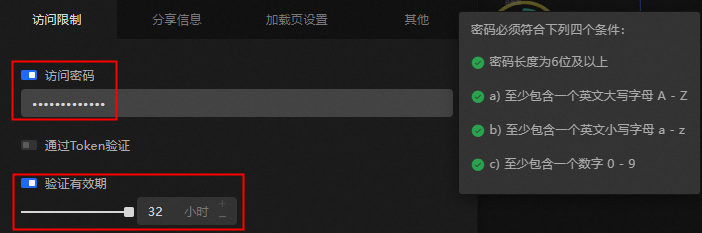
[発行] ダイアログボックスで、[アクセスパスワード] オプションを有効にします。
[アクセスパスワード] フィールドに認証パスワードを入力します。
パスワードは6文字以上で、次の基準を満たす必要があります。
少なくとも1つの大文字のA-Zを含めます。
少なくとも1つの小文字のa-zを含めます。
少なくとも1つの数字0-9を含める。
説明パスワードが正常に確立されると、システムは、アクセス制限設定を示すプロンプトを表示する。
オプション: 検証有効期間を設定します。
重要検証有効期間は、パスワードを正常に設定するか、トークン検証を有効にしてから設定できます。
[検証有効期間] を選択して、パスワードが有効な期間 (最大32時間) を設定します。 訪問者が最初にパスワードを入力して視覚化アプリケーションにアクセスすると、パスワードを再入力することなく、この期間中もアクセスを続けることができます。
アクセスするたびにパスワードを要求するには、[検証有効期間] オプションの選択を解除します。
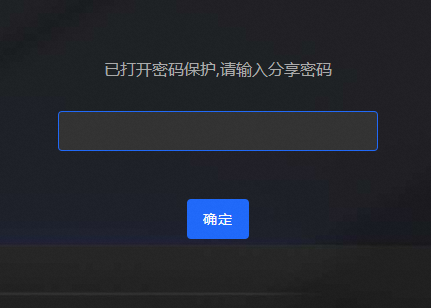
パスワードを設定した後、視覚化アプリケーションの共有リンクに再アクセスすると、システムはパスワードの入力を求めます。
トークン検証: トークン検証を使用して、視覚化アプリケーションのアクセス権を権限システムに統合します。
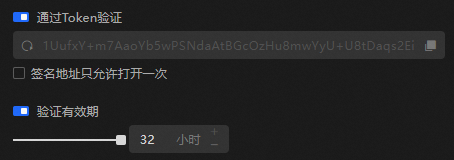
[発行] ダイアログボックスで、[トークン検証] 機能を有効にします。
トークンリンクをコピーして保存します。 更新アイコン
 をクリックしてトークンをリセットすることもできます。
[検証有効期間] を選択して、パスワードが有効な期間 (最大32時間) を設定します。 訪問者が最初にパスワードを入力し、データダッシュボードへの入力に成功すると、パスワードを再入力することなく、この期間中にアクセスできるようになります。
アクセスするたびにパスワードを要求するには、[検証有効期間] オプションの選択を解除します。
IPホワイトリスト: IPホワイトリストを有効にして、設定されたホワイトリスト範囲内のIPからのみ公開された可視化アプリケーションへのアクセスを許可します。
[公開] ダイアログボックスで、IPホワイトリストにアクセスします。
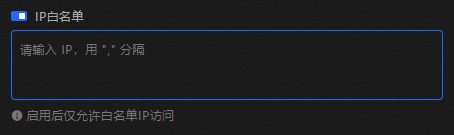
[IPホワイトリスト] フィールドにIPアドレスを入力し、複数のエントリをコンマで区切ります。
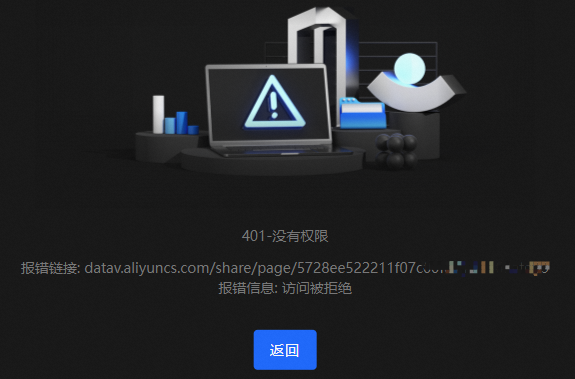
IPホワイトリストが設定されると、ホワイトリストに登録されていないIPから視覚化アプリケーションの共有リンクにアクセスすると、視覚化アプリケーションページへのアクセスは拒否されます。
シェア情報
DingTalkクライアントでDataVデータダッシュボードのパブリッシュリンクを共有するときに、共有情報コンテンツをカスタマイズおよび変更します。 詳細なパラメータ構成は以下の通りである。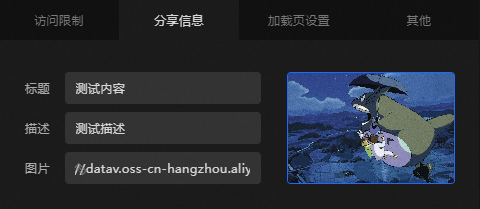
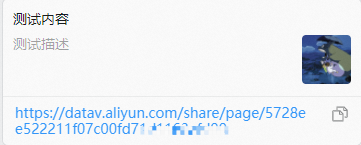
設定パラメーター | 説明 |
タイトル | 公開予定のデータダッシュボード共有リンクのタイトル名をカスタマイズおよび変更できます。 デフォルトは、ダッシュボードが作成されたときのタイトル名です。 |
説明 | 公開しようとしているデータダッシュボード共有リンクのコンテンツの簡単な説明を提供できます。 |
[イメージ] | カスタム画像のURLリンクを入力するか、ローカル画像を右側の画像バーにドラッグすることで、公開しようとしているデータダッシュボードの画像を設定できます。 重要 静的画像と動的画像の両方を追加できますが、共有リンクに静的に表示されます。 |
共有カードが有効でない場合、DingTalkクライアントのキャッシュメカニズムが原因である可能性があります。これにより、共有情報に複数の変更が加えられる問題が発生する可能性があります。 DingTalkクライアントを再起動し、リンクを再度共有することをお勧めします。
読み込みページ設定
[ページ設定の読み込み] 機能は、Professional Editionでのみサポートされます。
.DataVデータダッシュボードの公開リンクを共有するときに、読み込みページのコンテンツをカスタマイズします。 詳細なパラメータ構成は以下の通りである。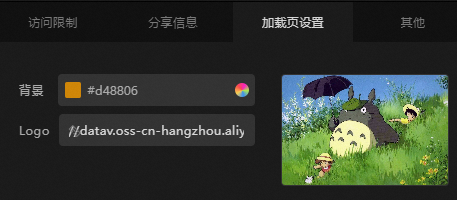
設定パラメーター | 説明 |
背景 | 公開しようとしているデータダッシュボードの読み込みページの背景色をカスタマイズおよび変更でき、ベタ色とグラデーション色の両方をサポートします。 |
ロゴ | カスタム画像のURLリンクを入力するか、ローカル画像を右側の画像バーにドラッグすることで、公開しようとしているデータダッシュボードの読み込みページのロゴ画像を設定できます。 重要 静的画像と動的画像の両方を追加できます。 動的イメージが設定されている場合は、読み込みページに動的に表示されます。 |
スナップショット管理
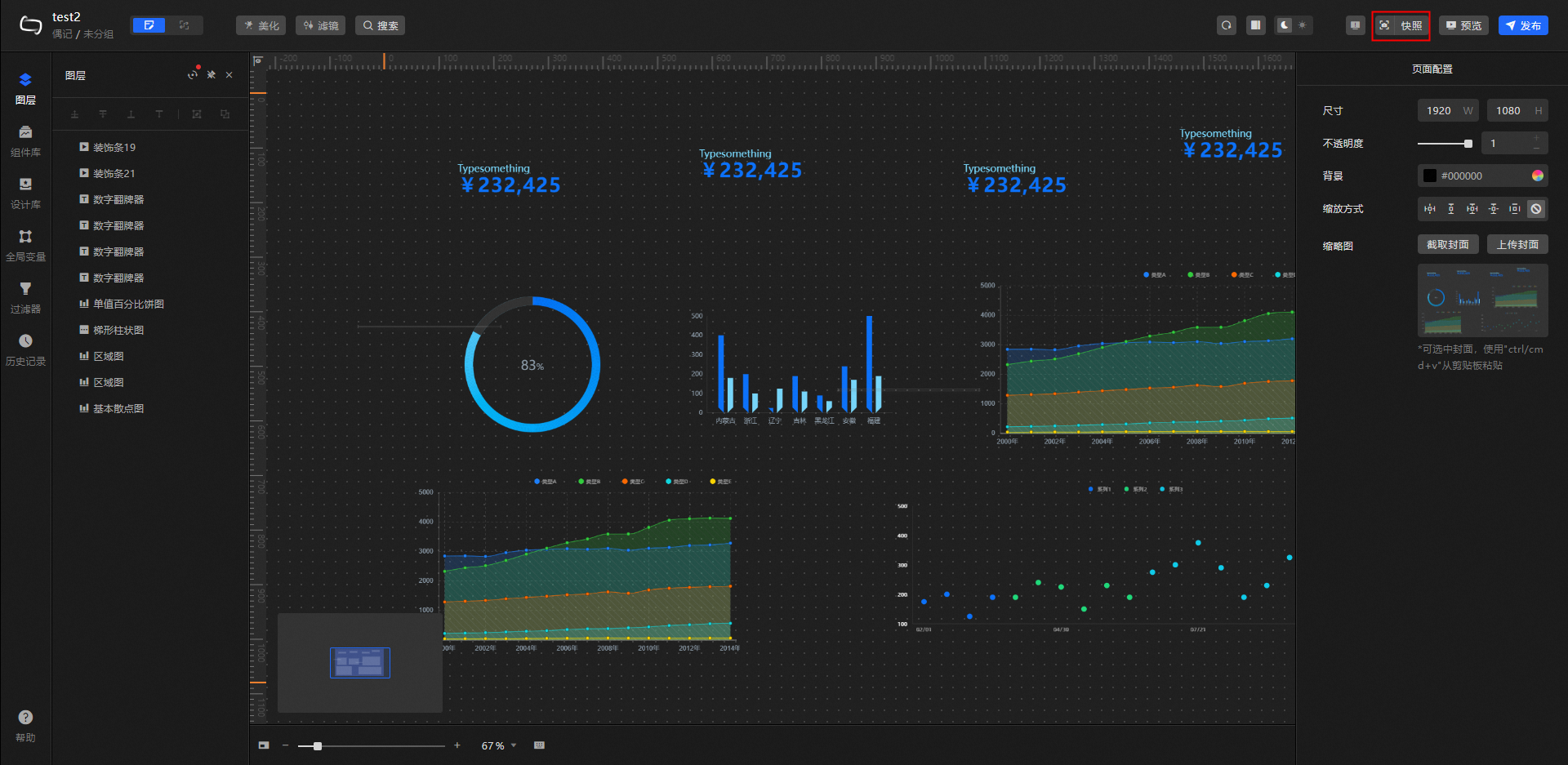
キャンバスエディターの右上隅にある [スナップショット] をクリックして、[スナップショット管理] パネルに直接アクセスします。 終了するには、空白の領域をクリックします。
説明Personal Editionでは、最大1個のスナップショット、Enterprise Editionでは最大3個のスナップショット、Professional EditionおよびAboveでは最大10個のスナップショットを作成できます。
必要に応じて次の操作を実行できます。
スナップショットの追加
[スナップショットの追加] をクリックして、現在のキャンバスコンテンツを最新のスナップショットとして自動的にキャプチャして保存します。 または、キャンバスエディターページで
 アイコンを直接クリックして、スナップショットを作成することもできます。
スナップショットの削除
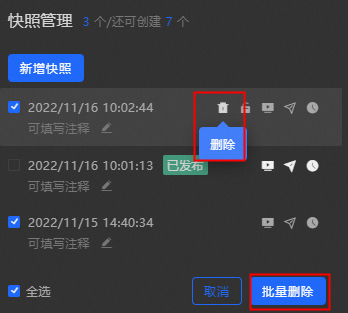
スナップショットを削除するには、右側の
 アイコンをクリックします。 または、パネルの左下にある [スナップショット管理] をクリックし、[すべて選択] をクリックして、複数のスナップショットを一度に削除します。
 説明
説明公開済みスナップショットは削除できません。 削除するには、アイコンをクリックして
 非公開にします。
スナップショットのロック /ロック解除
スナップショットの右側にある
 および
および アイコンをクリックして、スナップショットをロックおよびロック解除します。 ロックされると、スナップショットは編集または選択できません。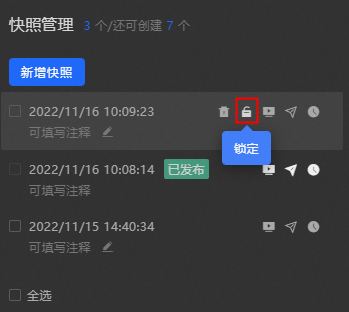
スナップショットのプレビュー
スナップショットの右側にある
 アイコンをクリックして、クイックプレビューを行います。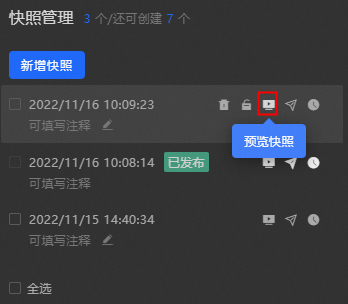
スナップショットを公開 /閉じる
スナップショットの右側にある
 と
と のアイコンをクリックして、公開されたスナップショットを公開して閉じます。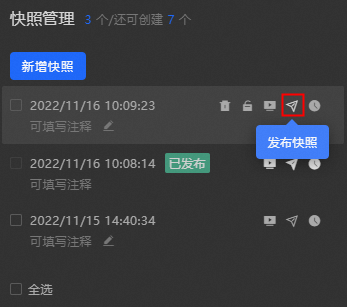
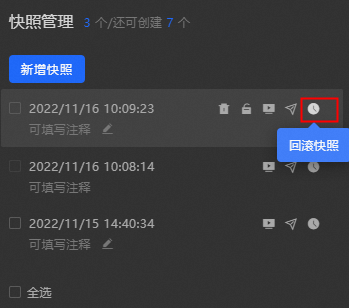
スナップショットのロールバック
スナップショットの右側にある
 アイコンをクリックして、そのスナップショットにロールバックします。
 説明
説明ロールバックするスナップショットが現在のキャンバスコンテンツと一致している場合は、キャンバスを更新します。
ロールバックするスナップショットが現在のキャンバスと一致しない場合、キャンバスはスナップショット位置にロールバックされます。 ロールバック後、元のキャンバスコンテンツは追跡できません。 保持する必要がある場合は、最初にスナップショットとして保存してください。
コメントを入力
スナップショットの下の
 アイコンをクリックしてコメントを追加します。 コメントを入力したら、Enterキーを押します。