ダッシュボードのテストプレビュー機能は、ウィジェット操作レコードと異常の詳細を含む、インタラクションログとエラーメッセージをリアルタイムで記録します。 このトピックでは、テストプレビューインターフェイスの機能と使用基準について包括的に紹介します。
背景情報
DataV は、[一般プレビュー] と [デバッグプレビュー] の 2 つのダッシュボードプレビューモードをサポートしています。
[一般プレビュー]
 : キャンバス/ブループリントエディタの右上隅にあるアイコンの下の [一般プレビュー] をクリックすると、DataV はダッシュボードのプレビュー中にインタラクションログまたはエラーメッセージを記録しません。
[デバッグプレビュー]
 : キャンバス/ブループリントエディタの右上隅にあるアイコンの下の [デバッグプレビュー] をクリックすると、DataV はダッシュボードのプレビュー中にインタラクションログとエラーメッセージを記録します。
[デバッグプレビュー] 機能は、PC ダッシュボードでのみ使用できます。 モバイルダッシュボードは、[デバッグプレビュー] をサポートしていません。
前提条件
ダッシュボードを作成済みであること。 テンプレートからダッシュボードを作成する、空白のキャンバスからダッシュボードを作成することができます。
ブループリント でウィジェットを追加し、インタラクションイベントまたはアクションを構成済みであること。
テストプレビューページへのアクセス
DataV コンソールにアクセスします。
[すべてのプロジェクト] ページで、対象のダッシュボードにカーソルを合わせ、[編集] をクリックしてキャンバスエディタページにアクセスします。
ダッシュボード編集ページで、トップメニューバーの
 アイコンをクリックして、ブループリントエディタにアクセスします。
テストするノードを選択し、右クリックして [ログ記録] を選択します。
説明ログ記録機能を有効にすると、操作の動作を追跡できます。 接続線は赤で表示されます。 ノードをテストする必要がない場合は、同じ操作インターフェイスで [ログ記録の無効化] をクリックできます。
- 右上隅にあるアイコンの下の [デバッグプレビュー] をクリックして、テストプレビューページにアクセスします。説明
テスト中は、最小粒度のログ記録メカニズムを使用して、エンドツーエンドの問題追跡を実現できます。 対象のウィジェットが期待されるインタラクション効果を生み出さない場合は、トリガーされたアクションから逆方向に追跡し、各ノードレベルで入力データの精度をレベルごとに検証できます。
ページ紹介
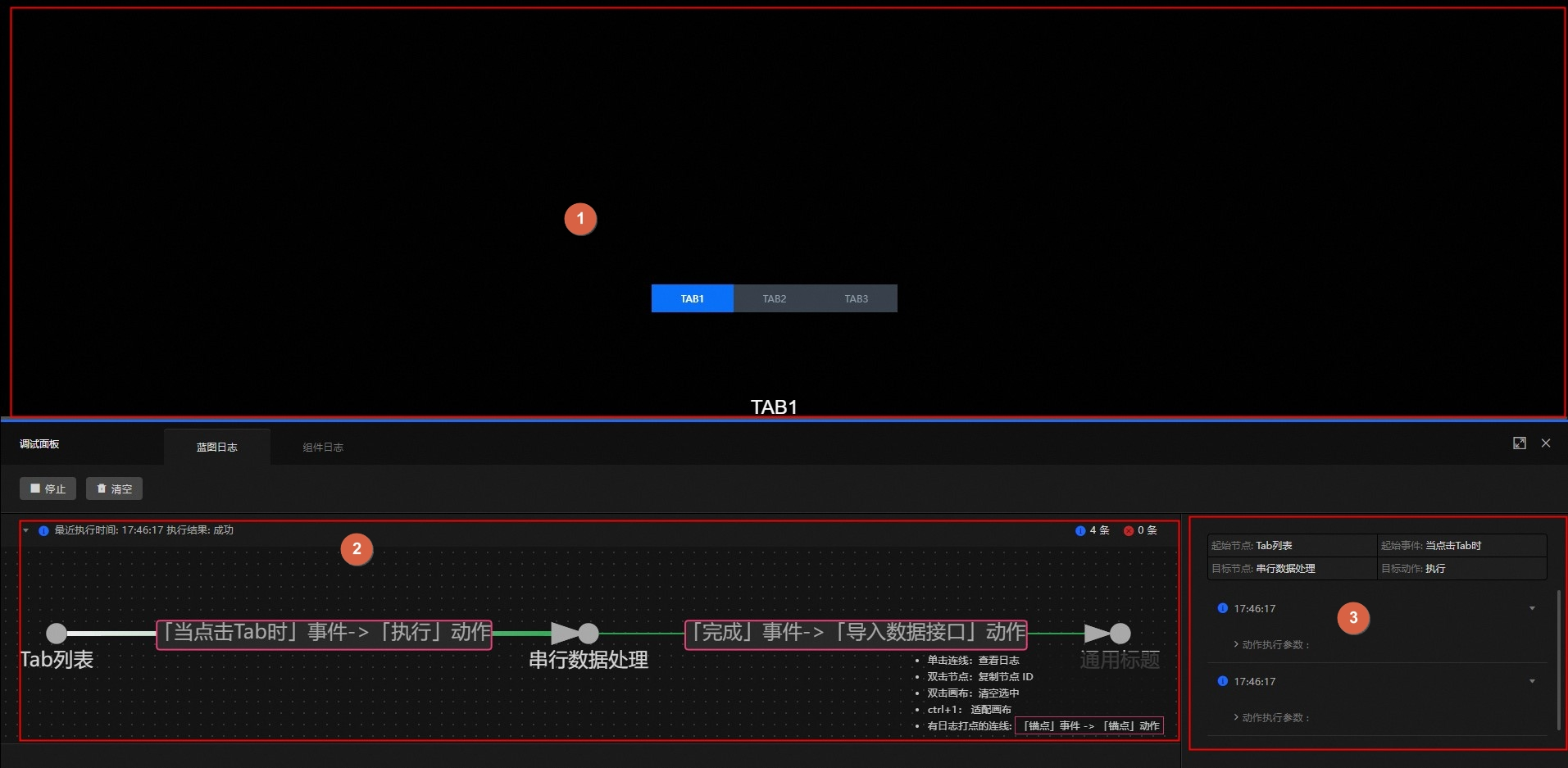
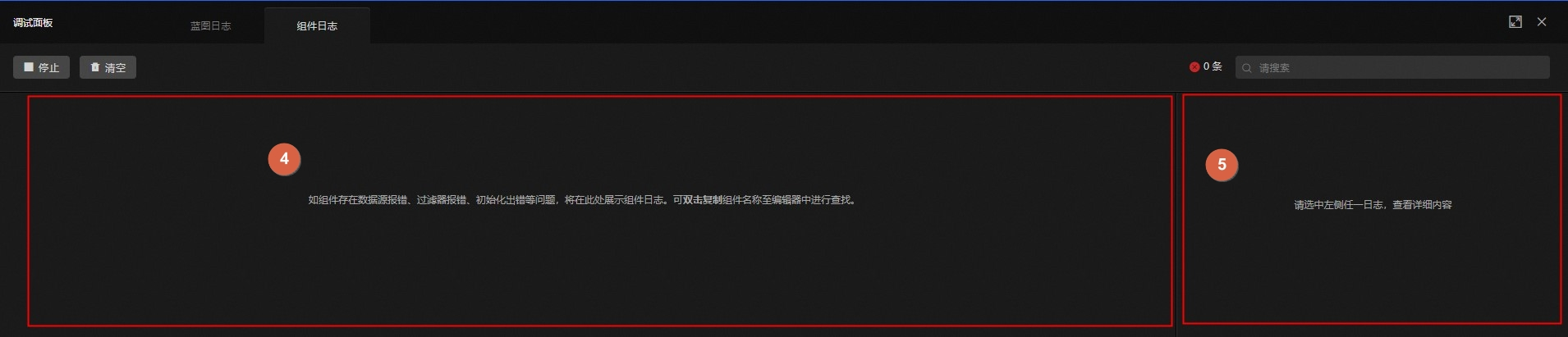
[デバッグプレビュー] インターフェイスに入った後、インタラクションアクションを実行してテストステータスを開始します。 ページの機能は以下のとおりです。
番号 | 説明 |
1 | ユーザーインタラクションモジュール。 クリックして、構成済みのインタラクション効果を表示できます。 |
2 | ブループリントログロジックモジュール。 このセクションには、ブループリントログページのノードの接続ロジックが表示されます。 ブループリントノードのロジックの詳細を表示できます。 |
3 | ブループリントログ詳細モジュール。 [記録/停止] をクリックしてリスナー機能を有効または無効にするか、[クリア] をクリックして現在のブループリントログをクリアできます。 このモジュールでは、ログのソースノード、ターゲットノード、ソースイベント、およびターゲットアクションを表示し、インタラクションログ 関連の操作を実行できます。 説明 ログのリフレッシュがダッシュボードのパフォーマンスに影響を与えないように、テストプレビュー中は自動データ更新をオフにするか、自動データ更新期間を長くすることをお勧めします。 |
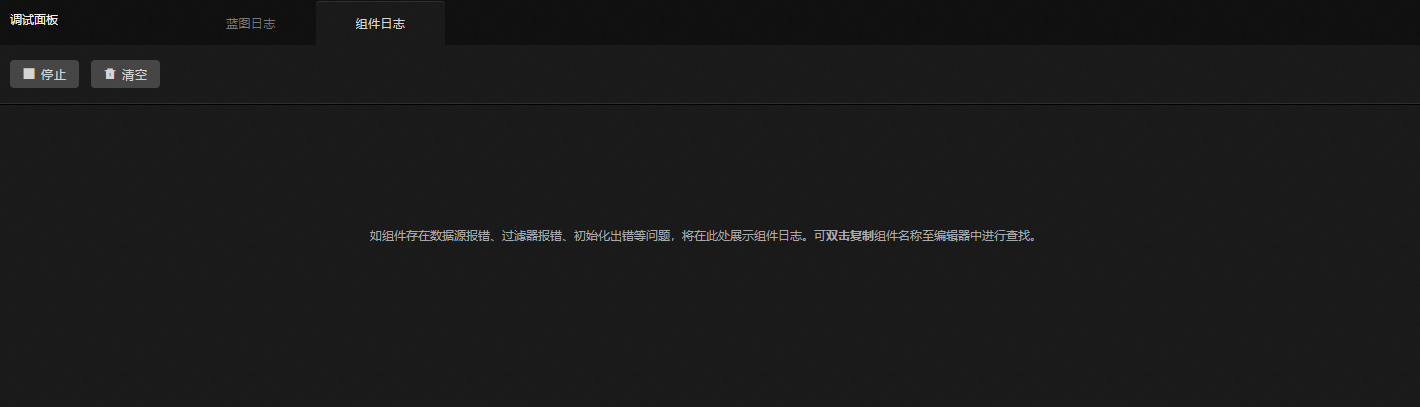
4 | ウィジェットログモジュール。 ウィジェットにデータソースエラー、フィルターエラー、初期化エラーなどの問題がある場合、ウィジェットログ がここに表示されます。 |
5 | ウィジェットログ詳細モジュール。 左側のエラーログをクリックすると、ここにウィジェットログエラーの詳細が表示されます。 |
ログ情報
テストプレビューインターフェイスでインタラクション操作を実行すると、ログ記録が有効になっているインタラクション接続線がトリガーされた場合、システムは自動的にその接続の上流と下流のノード関係、およびインタラクションのトリガー時のデータスナップショットを記録します。 ログ情報には、インタラクションログとウィジェットログの 2 種類があります。 インタラクションログは、ウィジェットアクションの実行パラメーターとコンテキスト情報を詳細に記録しますが、ウィジェットログは、ウィジェットランタイム中の異常なエラーを追跡および表示するために特に使用されます。
インタラクションログ
ログ詳細の表示:新しいインタラクションごとに、元のログレコードの上に新しいレコードが追加されます。 ログレコードの左側の
 アイコンをクリックすると、アクション実行パラメーターが表示されます。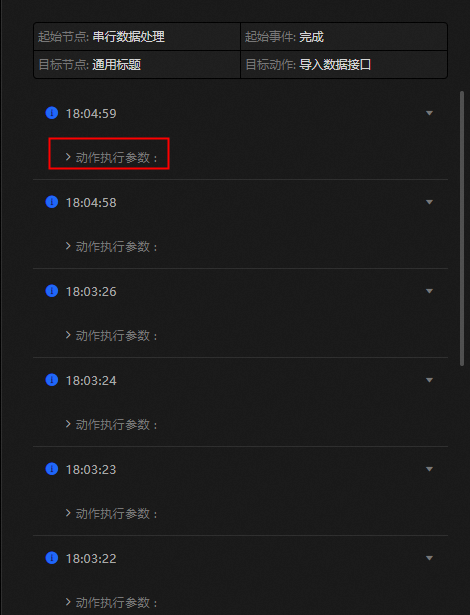
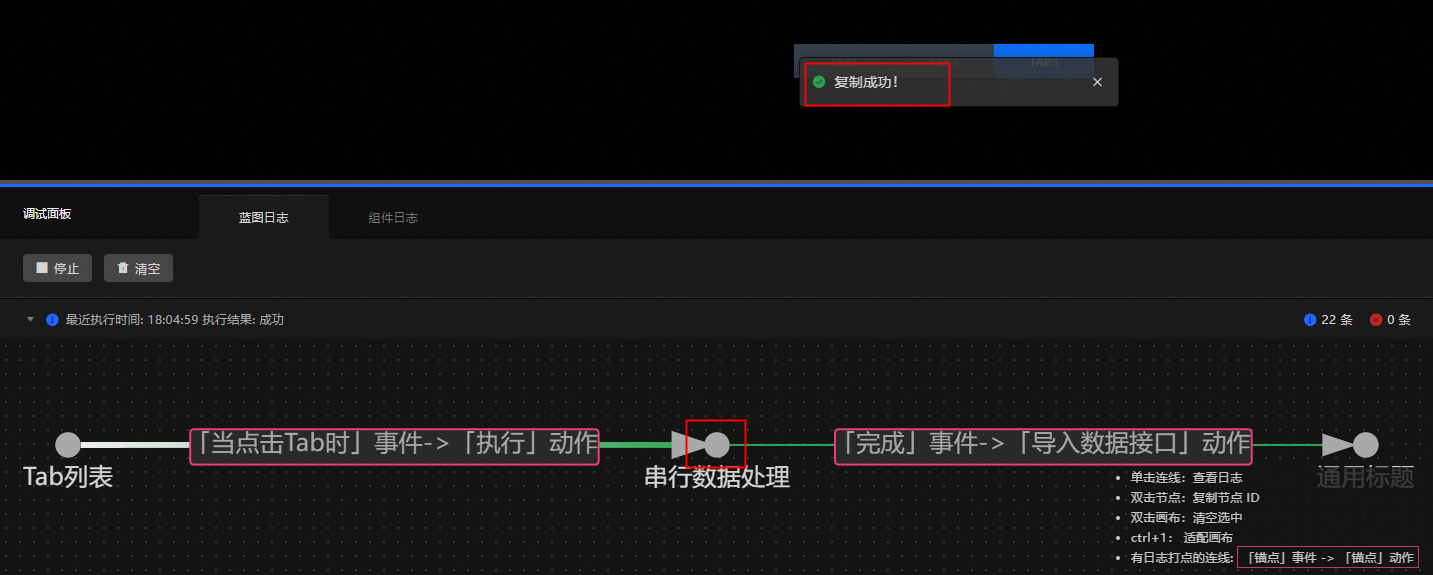
ノード ID のコピー:ブループリントログロジックモジュール内のノードをダブルクリックすると、ノード ID がコピーされます。
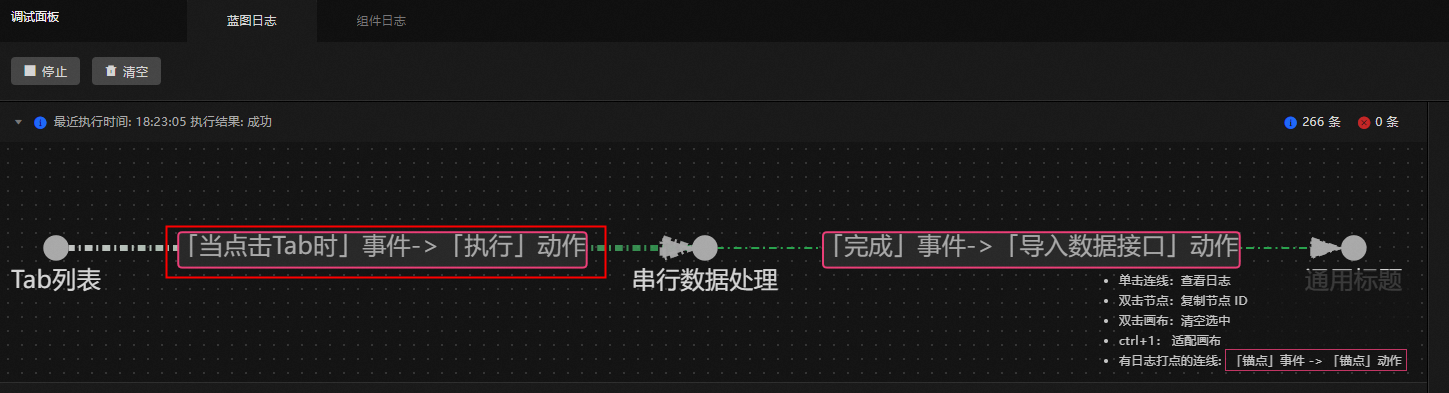
前の操作の繰り返し:ブループリントログロジックモジュール内のイベント-アクション接続線をダブルクリックすると、前のアクションがすぐに実行されます。
ウィジェットログ
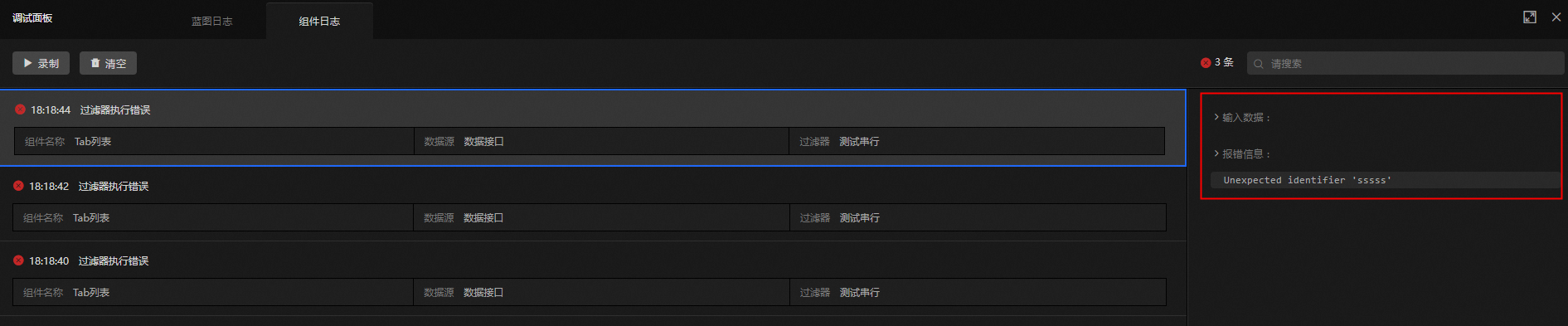
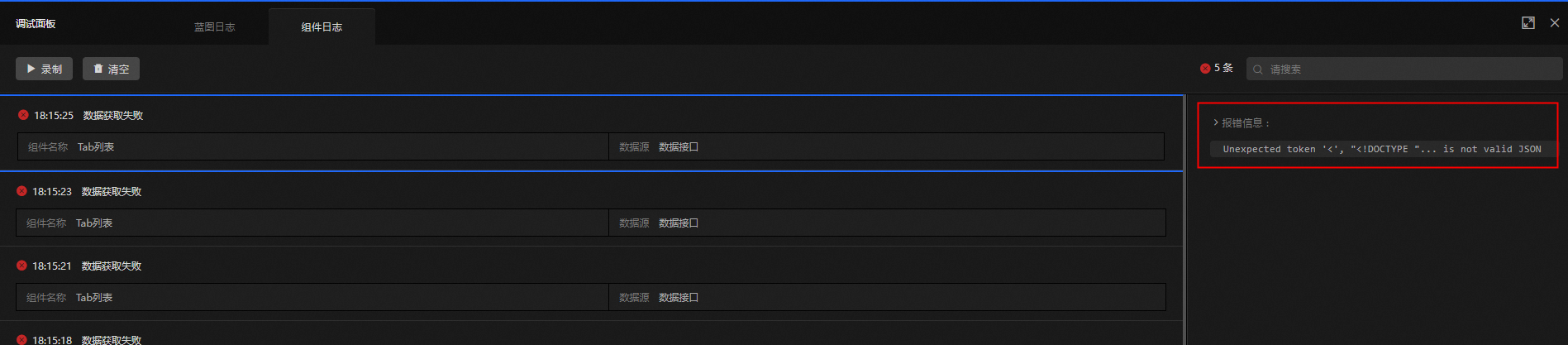
ウィジェットリクエストでエラーが発生すると、パネルの上部に新しいエラーレコードが追加されます。 ログレコードをクリックすると、エラーの詳細が表示されます。
一般的なエラータイプ
エラータイプ
タイプの説明
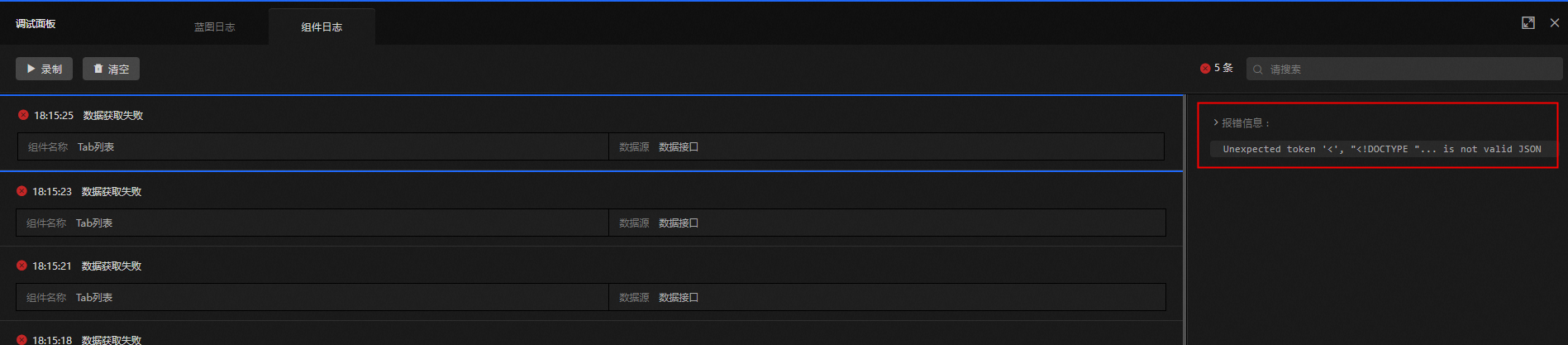
データの取得に失敗しました
このエラーは、ウィジェットがデータソースからデータをリクエストしているときにエラーが発生した場合に発生します。 データソースリクエストは、ウィジェットが最初にロードされたとき、ウィジェットが自動的に更新されたとき、グローバル変数が更新をトリガーしたとき、またはブループリントがデータソースアクションのリクエストをトリガーしたときに発生する可能性があります。 発生時刻、ウィジェット名、データソース、およびエラーメッセージが表示されます。
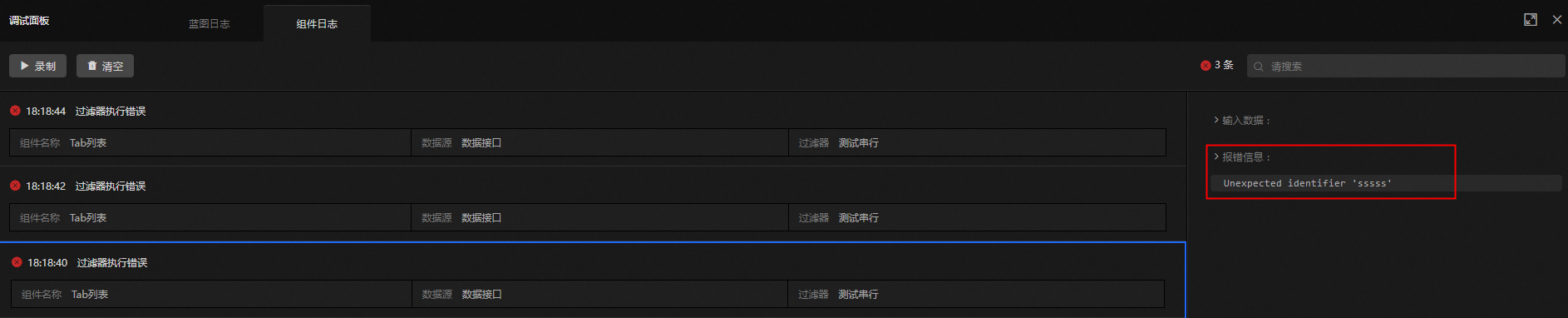
フィルター実行エラー
ウィジェットがデータソースからデータを正常に取得した後、フィルター処理中にエラーが発生した場合、フィルターエラーとして記録されます。 発生時刻、ウィジェット名、データソース、フィルター、入力データ、およびエラーメッセージが表示されます。
ウィジェット内部エラー
ウィジェットのレンダリング時またはウィジェットメソッドの実行時に発生するエラー。 ウィジェット ID とウィジェットメソッドが表示されます。
ノード内部エラー
ブループリントノードコードの問題によって発生するノード初期化エラーなどのエラー。
説明ウィジェットメソッドを呼び出すためのパラメーターがウィジェット宣言と一致しない場合は、警告メッセージが生成されます。
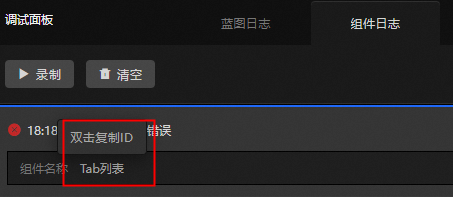
ウィジェット ID のコピー:エラーレコード内のウィジェット名をダブルクリックすると、ID がクリップボードにコピーされます。
ウィジェット ID の検索:コピーしたウィジェット ID をエディタの検索ボックスに貼り付けると、対応するウィジェットをすばやく見つけて、エラーメッセージに基づいて構成を変更できます。
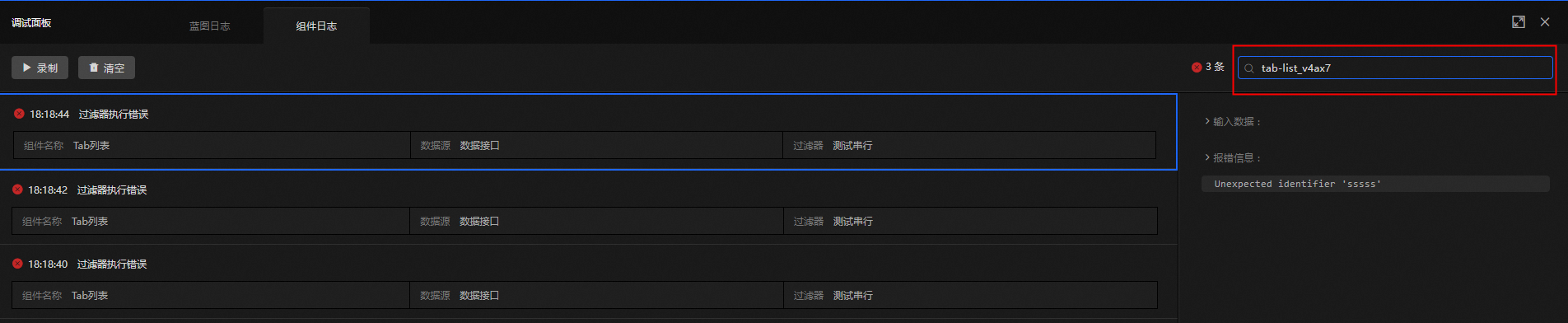
ウィジェットエラーログのフィルタリング:入力ボックスにウィジェット名、ウィジェット ID、フィルター、またはエラーメッセージを入力すると、現在のエラーパネルに入力情報に関連するすべてのエラーエントリをすばやくフィルタリングできます。