テーマツールは、大画面の全体的な配色を切り替えることができます。 システムの組み込みテーマを使用するか、画像をアップロードしてカスタムテーマを取得して使用し、データかんばんを設計するときにカラーマッチングの問題をすばやく解決できます。 このトピックでは、DataVのテーマ機能の使用方法について説明します。
前提条件
[トピック] タブのタイトルの前にある非表示のアイコンをクリックして、機能を有効にします。 [クイックスタート] をクリックしてこのツールを使用することもできます。 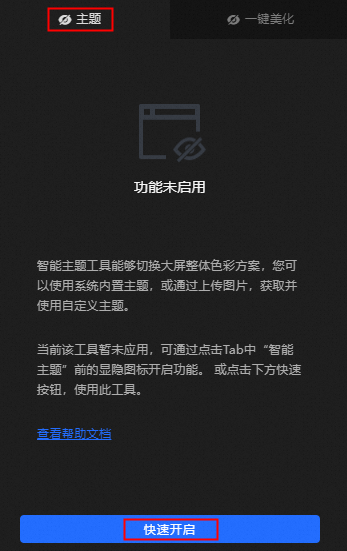
私のテーマ
My Themesモジュールには、Select System ThemesとSaved Themesの2つのモジュールがあります。 [マイトピック] ページでは、次の操作を実行できます。
テーマ内のカラーブロックのカラー値を表示: システムテーマまたは保存済みテーマの上にポインターを移動して、現在のカラーブロックのカラー値を取得します。
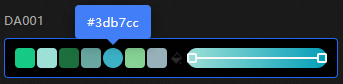
トピックの管理
説明システムテーマは、カラーブロックのカラー値の編集、削除、または変更をサポートしていません。
アクション
説明
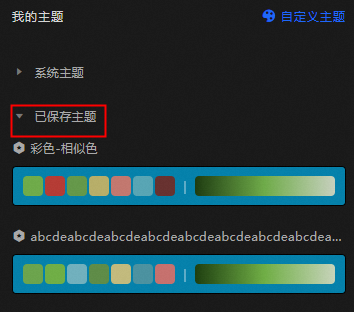
保存したテーマを選択する
My Themesの [保存済みテーマ] タブをクリックして、システムテーマ以外の保存済みテーマを表示します。 テーマをクリックして、ダッシュボードで効果をプレビューします。
保存したテーマを編集する
[マイテーマ] の [保存したテーマ] タブをクリックします。 トピックを選択し、アイコンをクリックし
 てトピックの名前を変更します。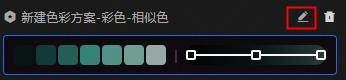
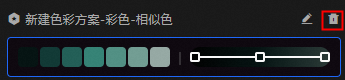
保存したテーマを削除する
[マイテーマ] の [保存したテーマ] タブをクリックします。 トピックを選択し、アイコンをクリックして
 トピックを削除します。
  重要
重要削除されたテーマは復元できません。 テーマを削除するときは注意してください。
カラーブロックのカラー値を変更する
[マイテーマ] の [保存したテーマ] タブをクリックします。 トピックを選択してアイコンをクリックし
 ます。 カラーピッカーボックスで、必要に応じてカラーを選択します。 アウトライン内の任意の場所をクリックして、カラーブロックのカラー値を変更します。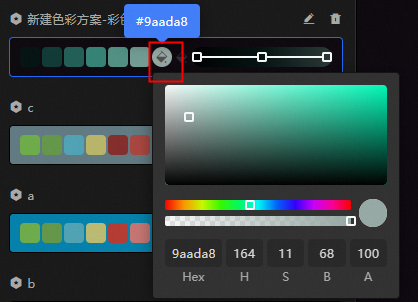
カスタムテーマ 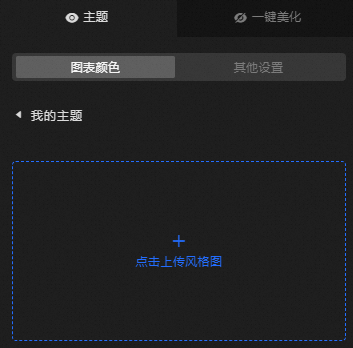
[カスタムテーマ] タブでは、画像をアップロードして複数のテーマを生成できます。 [カスタムテーマ] タブでは、次の操作を実行できます。
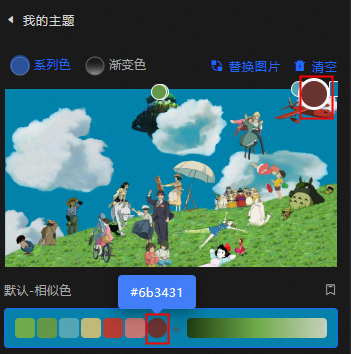
テーマカラーの値を変更する: カスタムテーマを選択し、テーマ内のカラーブロックをクリックしてから、カラーピッカーサークルをドラッグしてブロックの色を調整します。 グラデーションカラーを選択して、テーマのカラー値を変更することもできます。
保存テーマ
[カスタムテーマ] タブで、テーマを選択します。
選択し
 たテーマの右上隅にあるアイコンをクリックします。 [テーマの保存] ダイアログボックスで、保存したテーマの名前を変更し、[OK] をクリックします。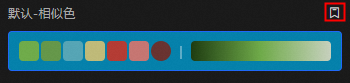
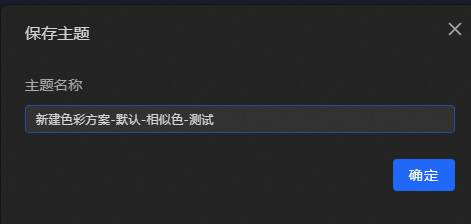
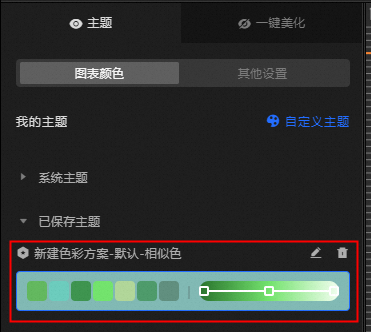
[マイテーマ] ページが表示されます。 [保存済みテーマ] タブには、保存したカスタムテーマが表示されます。
画像の置き換え: [カスタムテーマ] ページで、[画像の置き換え] をクリックするか、[カラーソース] フィールドの画像をクリックして、別の画像を選択してカスタムテーマを生成します。
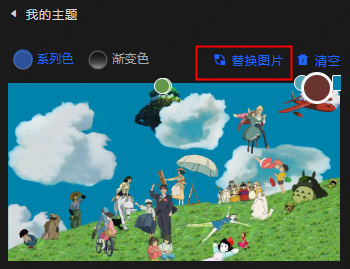
クリア: [カスタムテーマ] ページで、[クリア] をクリックしてアップロードした画像を削除します。
ステップその他の設定 (オプション)
テーマ内でチャートテキストを設定できます。 チャートのフォント、単語の太さ、フォントサイズ、フォントの色 (暗い色と明るい色) を含め、単純、一般、詳細など、チャートの複雑さに応じてチャートのスタイルを設定することもできます。 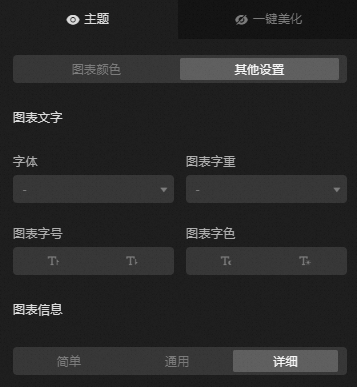
手順
DataV コンソール にログインします。
コンソールページで、テンプレートを使用してPCダッシュボードを作成するか、既存のダッシュボードの編集をクリックします。
キャンバスエディターページに移動し、エディターページの上部にある
 アイコンをクリックします。
 Beautify Toolboxパネルで、[テーマ] タブをクリックします。
[テーマ] ページに [無効] が表示されている場合は、
 アイコンをクリックするか、ページの [クイック有効] をクリックして機能を有効にします。 説明
[テーマ] の左側
 にあるアイコンをクリックして、機能を有効または非表示にします。
 [トピック] ページで、トピックを設定します。
[テーマ] ページには、[テーマ] と [カスタムテーマ] の2つのモジュールがあります。
私のテーマ
[マイトピック] タブをクリックします。
[システムテーマ] で、テーマを選択します。
キャンバス上のテーマの効果をプレビューします。 効果に満足したら、ページの右下隅にある [アプリケーションの確認] をクリックします。
ダッシュボードにテーマ機能をサポートしていないコンポーネントが含まれている場合、システムは、テーマ機能をサポートしていないコンポーネントタイプまたはコンポーネント名を要求します。

テーマ効果に満足できない場合は、[キャンセル] をクリックして現在のテーマの配色をキャンセルします。
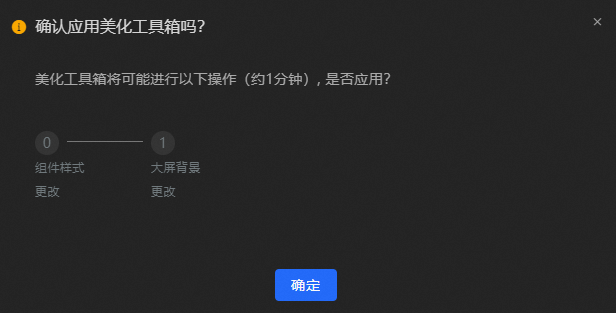
表示されるダイアログボックスで、[OK] をクリックして、選択したテーマをダッシュボードに適用します。
 重要
重要アプリケーションテーマは、元のデータかんばん設定を上書きします。 続行する前に確認してください。
詳細については、「マイトピック」をご参照ください。
カスタムテーマ
[カスタムテーマ] タブをクリックします。
[カスタムテーマ] タブで、[カラーソース] の [クリックして画像をアップロード] をクリックします。
カスタムスタイルマップをアップロードします (現在、JPEG、JPG、PNG形式の画像ファイルのみがサポートされています) 。
説明スタイルチャートがアップロードされると、システムは自動的にテーマスウォッチを生成し、ダッシュボードを現在のデフォルトのスウォッチスタイルに更新します。 現在のキャンバスでデフォルトのテーマパレットの効果をプレビューできます。
アップロードされたカスタムスタイルの画像で、カラーサークルをドラッグしてテーマの色を変更できます。 詳細については、「カスタムテーマ」をご参照ください。
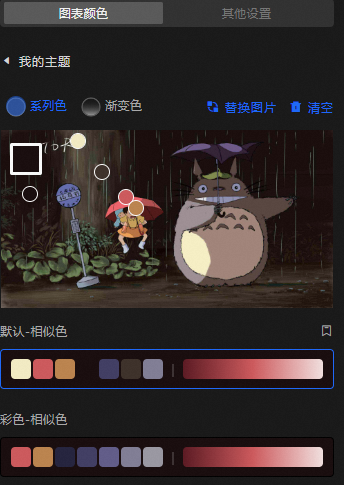
キャンバスでテーマ効果をプレビューします。 効果に満足したら、[適用] をクリックします。
ダッシュボードにテーマ機能をサポートしていないコンポーネントが含まれている場合、システムは、テーマ機能をサポートしていないコンポーネントタイプまたはコンポーネント名を要求します。
テーマ効果に満足できない場合は、[キャンセル] をクリックして現在のテーマの配色をキャンセルします。
表示されるダイアログボックスで、[OK] をクリックして、選択したテーマをダッシュボードに適用します。
重要アプリケーションテーマは、元のデータかんばん設定を上書きします。 続行する前に確認してください。
詳細については、「カスタムテーマ」をご参照ください。
テーマを設定したら、ダッシュボードをプレビューして公開し、テーマの効果をオンラインで表示します。