すべてのプロダクト
Search
ドキュメントセンター

Dataphin:オフライン統合タスクの表示

最終更新日:Mar 06, 2026

オフライン統合タスクリストには、Dataphin で作成したすべてのオフライン統合タスクが表示されます。このリストには、各タスクの基本情報と管理オプションが表示されます。このリストを使用して、オフライン統合タスクの表示と管理ができます。このトピックでは、オフライン統合タスクリストで利用可能な管理機能について説明します。

オフライン統合タスクリストへのアクセス

  1. Dataphin のホームページの上部のメニューバーで、開発 > データ統合 を選択します。

  2. 統合 ページで、上部のメニューバーから プロジェクト を選択します。

  3. 左側のナビゲーションウィンドウで、統合 > バッチパイプライン を選択します。バッチパイプライン リストの下部にある オフライン統合タスクリスト をクリックして、リストタブを開きます。

オフライン統合タスクリストについて

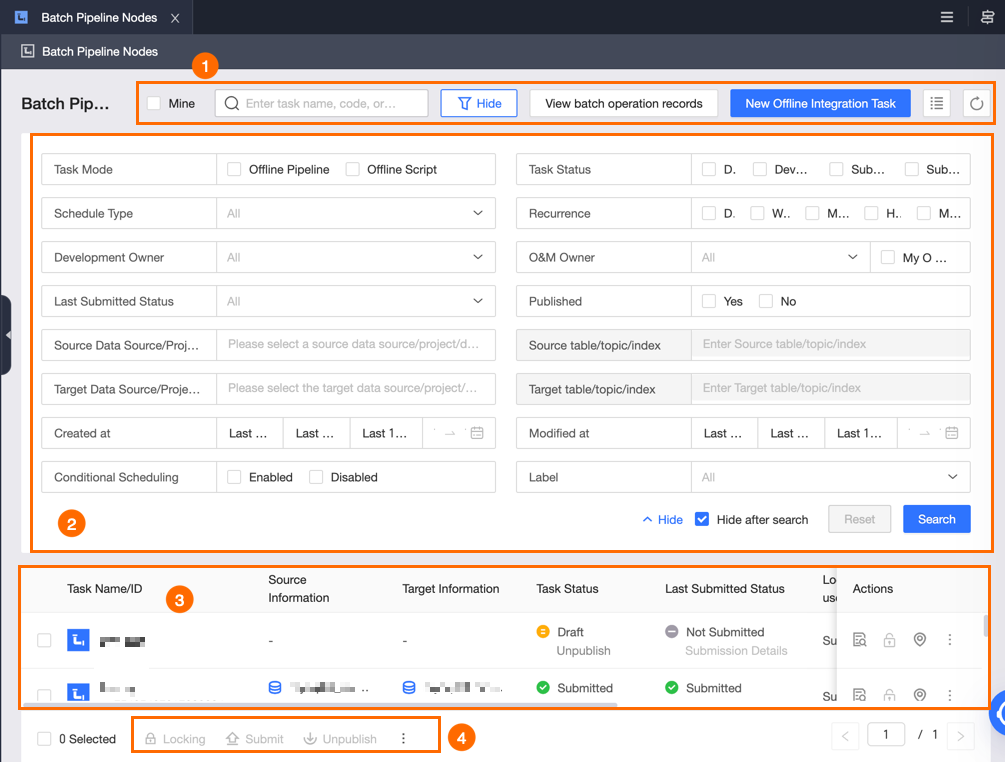
オフライン統合タスクリストページには、ツールバー、フィルターセクション、オフライン統合タスクリスト、バッチ操作セクションの 4 つの主要なエリアがあります。このページを使用して、オフライン統合タスクの表示と管理ができます。
image

エリア

説明

機能エリア

  • 検索:テキストボックスに統合タスクの ID、名前、またはコードを入力して、特定のオフライン統合タスクを検索します。タスクの ID、名前、またはコードがわかっている場合に使用します。

  • フィルター私が開発 を選択してタスクをフィルターします。フィルター をクリックし、フィルターセクションの 詳細 をクリックすると、すべてのフィルターオプションが表示されます。

  • [バッチ操作のレコードを表示]: [バッチ操作のレコードを表示] をクリックして、[送信][その他の操作] などのバッチ操作のレコードを表示します。その他の操作には、バッチロック取得、バッチ非公開、バッチ非公開および削除、バッチシフト、バッチ所有者変更、バッチスケジューリング構成、バッチ依存関係構成、バッチパラメーター構成、バッチ実行構成、バッチチャンネル構成、およびバッチ所有者ディレクトリの変更が含まれます。

  • オフライン統合タスクの作成: [オフライン統合タスクの作成] をクリックして、新しいオフラインパイプラインタスクまたはオフラインスクリプトタスクを作成します。

    • オフラインパイプライン:オフラインパイプラインは、1 つ以上のオフライン統合タスクを処理するスクリプトです。1 つ以上のソースデータソース (単一テーブルまたは複数テーブル) から 1 つ以上のターゲットデータソースにデータを同期します。詳細については、「単一パイプラインを使用した統合タスクの作成」をご参照ください。

    • スクリプトタスク:JSON スクリプトを記述してデータ同期を開発します。これにより、より柔軟で詳細な設定コントロールが可能になります。詳細については、「スクリプトモードを使用した統合タスクの作成」をご参照ください。

  • 表示列の設定:オフライン統合タスクリストに表示する列を選択します。利用可能な列は次のとおりです。

    • 基本情報:タスク名/ID、タスクモード、ソース情報、ターゲット情報、タスクステータス、最新の提出ステータス、現在のロッカー、開発オーナー、運用保守オーナー。

    • 設定情報:スケジューリングタイプ、スケジューリング周期、依存関係、パラメーター。

    • その他情報:作成時間、最終更新者、操作。

      説明

      タスク名/ID または 操作 は非表示にできません。

  • リフレッシュ: image をクリックして、オフライン統合タスクのリストをリフレッシュします。

フィルターセクション

フィルター をクリックしてフィルターセクションを展開します。詳細 をクリックすると、すべてのフィルターオプションが表示されます。

利用可能なフィルターは次のとおりです。

  • タスクモード:タスクモードでフィルターします。オプションは オフラインパイプラインオフラインスクリプト です。

  • タスクステータス:開発ステータスでフィルターします。オプションは ドラフト開発中提出済み提出中 です。

  • スケジューリングタイプ:スケジューリングタイプでフィルターします。オプションは 通常ドライラン一時停止1回限りのタスク です。詳細については、「スケジューリングタイプ」をご参照ください。

  • 繰り返し周期:スケジューリング周期でフィルターします。オプションは 時間 です。

  • 開発オーナー:開発オーナーでフィルターします。

  • 運用保守オーナー:運用保守オーナーでフィルターします。私が管理 を選択するか、特定の運用保守オーナーを選択できます。

  • 最新の提出ステータス:最新の提出ステータスでフィルターします。オプションは 提出中提出失敗提出アラート提出成功 です。

  • 公開済み:タスクが公開されているかどうかでフィルターします。

  • ソースデータソース/プロジェクト/データドメイン:ソースデータソース、プロジェクト、またはデータドメインでフィルターします。ソースデータソースには、統合タスクリストにリストされているすべてのデータソースが含まれます。

  • ソーステーブル/トピック/インデックス:ソーステーブル名、トピック、またはインデックスでフィルターします。

    説明

    このフィルターを使用する前に、ソースデータソース、プロジェクト、またはデータドメインを選択してください。

  • ターゲットデータソース/プロジェクト/データドメイン:ターゲットデータソース、プロジェクト、またはデータドメインでフィルターします。ターゲットデータソースには、統合タスクリストにリストされているすべてのデータソースが含まれます。

  • ターゲットテーブル/トピック/インデックス:ターゲットテーブル名、トピック、またはインデックスでフィルターします。

    説明

    このフィルターを使用する前に、ターゲットデータソース、プロジェクト、またはデータドメインを選択してください。

  • 作成時間:作成時間でフィルターします。オプションは 過去3日間過去7日間過去30日間、またはカスタム時間範囲です。

  • 最終更新日時:最終更新時間でフィルターします。オプションは 過去3日間過去7日間過去30日間、またはカスタム時間範囲です。

  • 条件付きスケジューリング:条件付きスケジューリングが有効か無効かでフィルターします。

  • タグ:1 つ以上のタスクタグ値でフィルターします。

すべてのフィルターをクリアしてデフォルトに戻すには、リセット をクリックします。

オフライン統合タスクリスト

このリストには、オフライン統合タスクに関する情報と実行可能な操作が表示されます。

表示される列は表示設定によって異なります。サポートされている操作については、「オフライン統合タスクリストでサポートされている操作」をご参照ください。

バッチ操作セクション

バッチ操作セクションを使用して、複数のオフライン統合タスクを一度に処理します。これにより、時間を節約し、効率を向上させることができます。

サポートされているバッチ操作については、「オフライン統合タスクでサポートされているバッチ操作」をご参照ください。

オフライン統合タスクリストでサポートされている操作

操作バーでは、次の操作が利用可能です。

操作

説明

タスクを開く

現在のオフライン統合タスクをエディターで開きます。

ロックの取得

現在のオフライン統合タスクの編集ロックを取得してロックします。

説明

このリストからロックを解除することはできません。代わりにエディターでロックを解除してください。

ディレクトリ内で特定

左側のディレクトリツリーで現在のオフライン統合タスクを見つけます。

開発オーナーの変更

現在のオフライン統合タスクの開発オーナーを変更します。

公開

公開センターに移動して、現在のオフライン統合タスクを公開します。詳細については、「公開済みタスクの管理」をご参照ください。

運用保守

オペレーションセンターに移動して、現在のオフライン統合タスクを管理します。詳細については、「オペレーションセンター」をご参照ください。

説明

この操作は、公開済みのオフライン統合タスクでのみ利用可能です。

非公開

オフライン統合タスクを非公開にできます。

説明
  • タスクが別のテナントに下流タスクを持つ場合、この操作は利用できません。

  • タスクに下流の依存ノードがある場合、この操作は機能しません。

  • 非公開が成功した後、公開待ちリストに移動してオブジェクトを本番環境に公開します。

削除

未公開のオフライン統合タスクを削除します。

説明

ご利用のテナントで [開発プラットフォーム設定] > [非公開と削除] > [開発環境での公開済みオブジェクトの削除を許可] が有効になっていない場合、Dev-Prod プロジェクトでは、一致する本番オブジェクトが存在する場合、ドラフトオブジェクトを削除できません。

非公開にして削除

公開済みのオフライン統合タスクを非公開または削除できます。

説明
  • タスクに下流の依存ノードがある場合、この操作は機能しません。本番環境に公開されたタスクの場合、削除は実行されず、非公開のみが実行されます。

  • 非公開と削除が成功した後、公開待ちリストに移動してオブジェクトを本番環境に公開します。

  • ご利用のテナントで [開発プラットフォーム設定] > [非公開と削除] > [開発環境での公開済みオブジェクトの削除を許可] が有効になっていない場合、Dev-Prod プロジェクトでは、オンライン開発オブジェクトを非公開にして削除することはできません。

プロジェクト所有権の変更

現在のオフライン統合タスクが属するプロジェクトを変更します。

左側の ディレクトリツリー で、ターゲットのオフライン統合タスクの横にある image アイコンをクリックします。次に、プロジェクト所有権の変更 を選択します。所有権ディレクトリの変更 をクリックした後、ターゲットプロジェクトディレクトリ を選択し、タスク名 を入力します。

  • ターゲットプロジェクト:開発権限を持ち、現在のプロジェクトのモード (両方とも Basic または両方とも Dev-Prod) とエンジンタイプが一致するプロジェクトを選択します。プロジェクト名のキーワードで検索します。

  • ディレクトリ:ターゲットプロジェクトのオフライン統合タスクのディレクトリツリー内のディレクトリを選択します。デフォルトは / (ルートディレクトリ) です。

  • タスク名:移行後のタスク名です。デフォルトは現在のタスク名です。ターゲットプロジェクトに同じ名前のタスクが存在する場合は、名前を変更してください。

プロジェクト所有権の変更後:

  • タスク ID、コード、および上流/下流の依存関係は同じままです。出力テーブル (もしあれば) は新しいプロジェクトに移動します。このテーブルを参照する下流タスクも更新されます。

  • ターゲットプロジェクトでタスクを提出し、公開する必要があります。

  • 履歴バージョンは元のプロジェクトに残ります。移行前のバージョンにロールバックすることはできません。バッチでのプロジェクト所有権の変更が失敗した場合は、バッチ操作レコードで失敗ログを確認してください。

オフライン統合タスクでサポートされているバッチ操作

操作

説明

ロック

複数のオフライン統合タスクの編集ロックを一度に取得します。

提出

複数のオフライン統合タスクを一度に提出します。

非公開

複数のオフライン統合タスクを一度に非公開にします。

説明
  • いずれかのタスクが別のテナントに下流タスクを持つ場合、この操作は利用できません。

  • いずれかのタスクに下流の依存ノードがある場合、この操作は機能しません。

  • 非公開が成功した後、公開待ちリストに移動してオブジェクトを本番環境に公開します。

タグの一括変更

複数のオフライン統合タスクのタグを追加または置換します。

  1. オフライン統合タスクリストで複数のタスクを選択します。または、ページ下部の すべて選択 の前のチェックボックスを選択します。

  2. ページ下部の image アイコンをクリックします。次に、タグの一括変更 を選択します。

  3. タグの一括変更 ダイアログボックスで、変更タイプタグ を選択します。置換 を選択すると、システムは既存のタグをクリアし、選択したタグのみを適用します。追加 を選択すると、システムは既存のタグを保持し、選択したタグを追加します。

  4. OK をクリックして変更を完了します。

非公開にして削除

複数のオフライン統合タスクを一度に非公開にして削除します。

説明
  • いずれかのタスクに下流の依存ノードがある場合、この操作は機能しません。本番環境に公開されたタスクの場合、削除は実行されず、非公開のみが実行されます。

  • 非公開と削除が成功した後、公開待ちリストに移動してオブジェクトを本番環境に公開します。

  • ご利用のテナントで [開発プラットフォーム設定] > [非公開と削除] > [開発環境での公開済みオブジェクトの削除を許可] が有効になっていない場合、Dev-Prod プロジェクトでは、オンライン開発オブジェクトを非公開にして削除することはできません。

Shift

複数のオフライン統合タスクを別のコードディレクトリに一度に移動します。

開発オーナーの変更

複数のオフライン統合タスクのオーナーを他の開発者に一括で変更できます。

スケジューリング設定

重要

バッチスケジューリング設定は、定期タスクにのみ適用されます。バッチ設定後、選択したタスクの元のスケジューリング属性は上書きされます。注意して使用してください。選択した定期タスクで条件付きスケジューリングが有効になっている場合、それらをドライランまたは一時停止に設定すると、条件付きスケジューリングが無効になります。

複数のオフライン統合タスクのスケジューリング設定を一度に変更します。基本スケジューリングまたは条件付きスケジューリングを個別に設定できます。

  • 基本スケジューリングの一括変更:バッチ基本スケジューリングを有効にした後、選択したタスクの 設定方法スケジューリングタイプスケジューリング周期 を更新できます。詳細については、「オフラインパイプラインのスケジューリング設定」をご参照ください。

  • 条件付きスケジューリングの一括変更:デフォルトでは無効です。有効にした後、選択したタスクの 設定方法スケジューリング条件 を更新できます。詳細については、「条件付きスケジューリング」をご参照ください。

    説明
    • 条件付きスケジューリングは、通常 スケジューリングのタスクにのみ機能します。

    • 設定方法として カスタム を選択した場合、ノード間パラメーターを条件として使用することはできません。

    • 開始時間 パラメーターは、日次、週次、または月次のスケジューリング周期を持つタスクにのみ機能します。

依存関係設定

複数のオフライン統合タスクの依存関係を一度に設定します。複数の上流依存関係を追加するには、+ 依存関係の追加 をクリックします。

リストには、選択したすべてのタスクに共通する手動で追加された上流依存関係 (同じ依存オブジェクトと同じ依存設定) のみが表示されます。依存関係の追加、削除、または編集は、選択したすべてのタスクに適用されます。

パラメーター設定

複数のオフライン統合タスクのパラメーターを一度に設定します。複数のパラメーターを追加するには、+ パラメーターの追加 をクリックします。

利用可能なパラメーターは、選択したすべてのタスクにわたるローカル変数の和集合です。システムは、選択したすべてのタスクに対して各パラメーターの値を上書きします。たとえば、paramA=valueA を設定し、taskA に paramA がない場合、システムは taskA をスキップします。taskA に paramA がある場合、システムは taskA の paramA を valueA に設定します。スペース名変数やグローバル変数を一括で設定することはできません。

実行設定

複数のオフライン統合タスクの実行設定を一度に設定します。

重要

バッチ設定後、選択したタスクの元の実行設定は上書きされます。注意して使用してください。

チャネル設定

複数のオフライン統合タスクのチャネルを一度に設定します。

プロジェクト所有権の変更

複数のオフライン統合タスクのプロジェクト所有権を一度に変更します。

  1. オフライン統合タスクリストで複数のタスクを選択します。または、ページ下部の すべて選択 の前のチェックボックスを選択します。

  2. ページ下部の image アイコンをクリックします。次に、プロジェクト所有権の変更 を選択します。

  3. プロジェクト所有権の変更 ダイアログボックスで、ターゲットプロジェクトディレクトリ を選択します。

    • ターゲットプロジェクト:開発権限を持ち、現在のプロジェクトのモード (両方とも Basic または両方とも Dev-Prod) とエンジンタイプが一致するプロジェクトを選択します。プロジェクト名のキーワードで検索します。

    • ディレクトリ:ターゲットプロジェクトのオフライン統合タスクのディレクトリツリー内のディレクトリを選択します。デフォルトは / (ルートディレクトリ) です。

  4. OK をクリックして変更を完了します。

プロジェクト所有権の変更後:

  • タスク ID、コード、および上流/下流の依存関係は同じままです。出力テーブル (もしあれば) は新しいプロジェクトに移動します。このテーブルを参照する下流タスクも更新されます。

  • ターゲットプロジェクトでタスクを提出し、公開する必要があります。

  • 履歴バージョンは元のプロジェクトに残ります。移行前のバージョンにロールバックすることはできません。バッチでのプロジェクト所有権の変更が失敗した場合は、バッチ操作レコードで失敗ログを確認してください。