オフラインスクリプトパターンを作成した後、JSON スクリプトを記述することでデータ同期の開発を進めることができます。このアプローチは、データ同期開発の構成管理において柔軟な機能と詳細な制御を提供します。このトピックでは、オフラインスクリプトパターンの作成方法について説明します。
前提条件
必要なデータソースが構成されていることを確認します。統合タスクを設定する前に、オフライン統合スクリプトの開発と構成中のデータベースの読み取りおよび書き込み操作を容易にするために、統合用のデータソースとターゲットデータベースを構成します。オフラインパイプラインでサポートされているデータソースの詳細については、「サポートされているデータソース」をご参照ください。
手順
ステップ 1:オフラインスクリプトを作成する
Dataphin ホームページに移動し、トップメニューバーから [開発] > [data Integration] をクリックします。
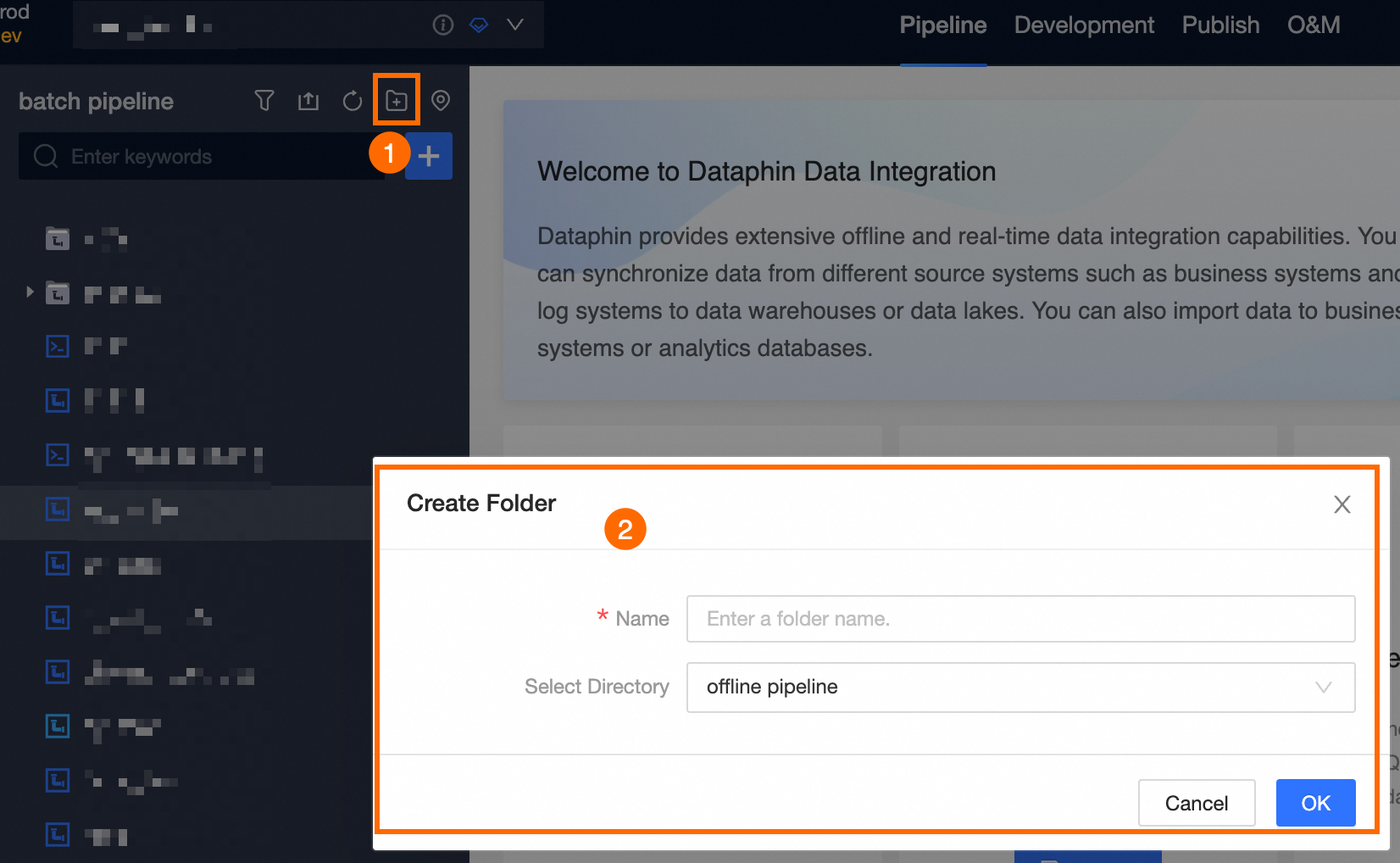
[オフラインスクリプトの作成] ダイアログボックスにアクセスするには、次の手順に従います。
プロジェクトを選択(開発・本番モードでは環境の選択が必要)> [バッチパイプライン] をクリック >
 [新規] アイコンをクリック > [バッチスクリプト] をクリックします。
[オフラインスクリプトの作成] ダイアログボックスで、必須パラメータを入力します。
領域
パラメータ
説明
[基本情報]
[タスク名]
次の命名規則に従って、オフラインスクリプトの名前を入力します。
縦線(|)、コロン(:)、疑問符(?)、山括弧(<>)、アスタリスク(*)、引用符(")、スラッシュ(/)、およびバックスラッシュ(\)を除くすべての文字が使用できます。
名前は 64 文字を超えてはなりません。
[スケジュールタイプ]
オフラインスクリプトのスケジューリングタイプを選択します。[スケジュールタイプ] オプションには、次のものがあります。
[定期タスクノード]:定期的に実行されるタスクの場合。
[手動ノード]:手動でトリガーされ、依存関係のないタスクの場合。
[説明]
オフラインスクリプトの簡単な説明を 1000 文字以内で入力します。
[ディレクトリの選択]
デフォルトのディレクトリはオフラインパイプラインです。または、オフラインパイプラインページでターゲットフォルダを作成し、それをタスクのディレクトリとして選択します。
[データソースの設定]
[ソースタイプ]
ソースデータソースのタイプを選択します。
[データソース]
ソースデータソースを選択します。必要なデータソースがリストされていない場合は、[作成] をクリックします。詳細については、「サポートされているデータソース」をご参照ください。
説明リードスルー権限を持つデータソースのみに選択が制限されます。権限の取得については、「データソース権限をリクエストする」をご参照ください。
[ターゲットタイプ]
データ同期用のターゲットデータソースのタイプを選択します。
[データソース]
データ同期用のターゲットデータソースを選択します。必要なデータソースがリストされていない場合は、[作成] をクリックします。詳細については、「サポートされているデータソース」をご参照ください。
説明ライトスルー権限を持つデータソースのみに選択が制限されます。権限の取得については、「データソース権限をリクエストする」をご参照ください。
[OK] をクリックします。
ステップ 2:オフラインスクリプトを開発する
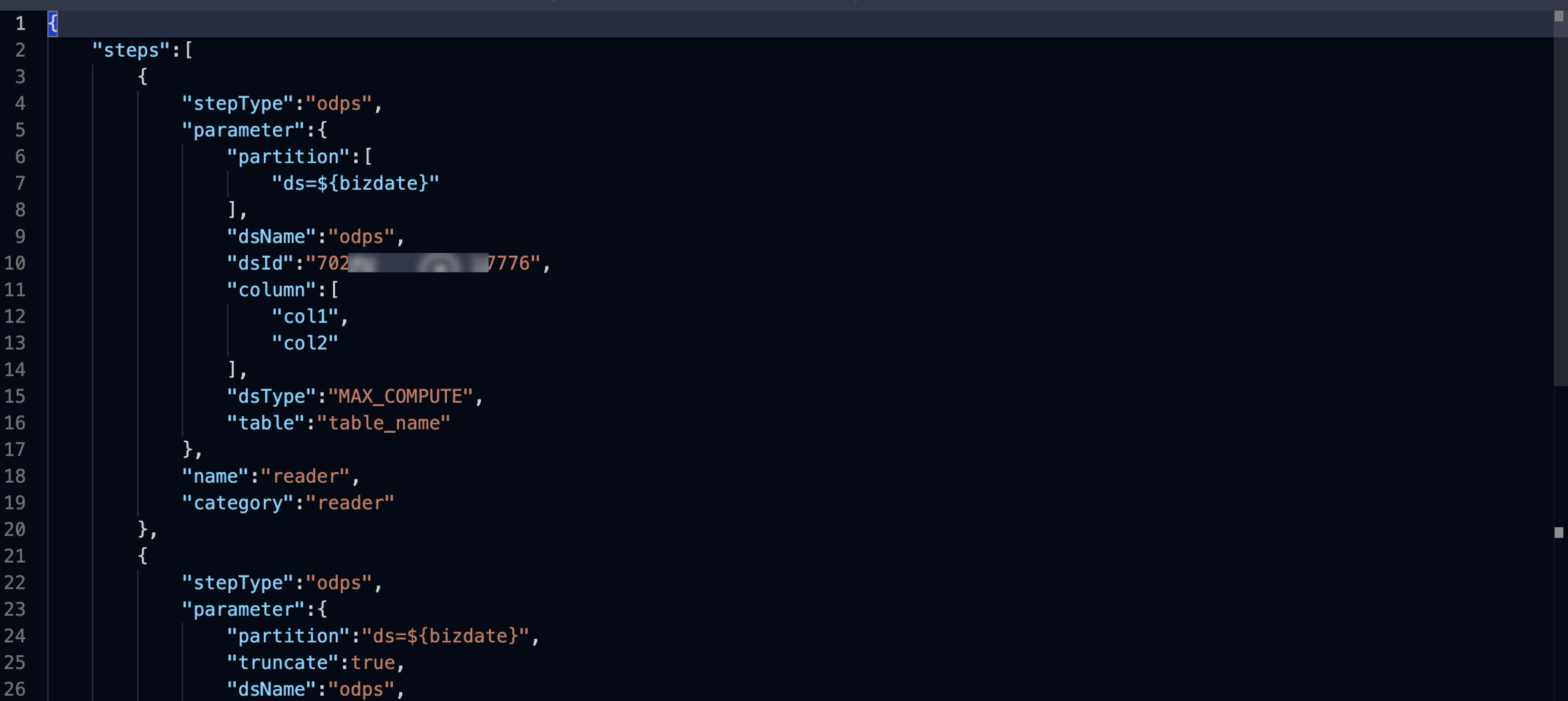
オフラインスクリプトは、コードエディタを使用して開発されます。データ同期用の JSON スクリプトを記述することで、より柔軟な機能と詳細な構成が可能になります。次の図は、コンポーネントを示しています。
入力可能な最大文字数は 500000 文字です。
ステップ 3:パイプラインスケジュール構成
開発キャンバスのメニューバーにある
 ボタンをクリックして、スケジュール構成にアクセスします。
スケジュール構成ページで、統合パイプラインの [基本情報]、[スケジュール構成]、[スケジュール依存関係]、[スケジュールパラメータ]、[実行構成]、および [リソース構成] を設定します。構成の詳細は次のとおりです。
[基本情報]:開発および運用オーナーを構成し、統合パイプラインタスクの説明を入力します。手順については、「オフライン統合パイプラインの基本情報を構成する」をご参照ください。
[スケジュール構成]:本番環境での統合パイプラインタスクのスケジューリング方法を定義します。スケジューリングタイプ、サイクル、ロジック、および実行プロパティを構成します。手順については、「オフライン統合パイプラインのスケジュール構成」をご参照ください。
[スケジュール依存関係]:スケジューリングフレームワーク内で統合パイプラインタスクの依存ノードを定義します。Dataphin は、構成された依存関係に基づいてノードを順番に実行することにより、タイムリーかつ効果的なデータ生成を保証します。手順については、「オフライン統合パイプラインのスケジュール依存関係の構成」をご参照ください。
[実行構成]:リソースの浪費を防ぎ、タスクの信頼性を高めるために、タスクレベルの実行タイムアウトと失敗したタスクの再実行ポリシーを構成します。手順については、「オフライン統合パイプラインの実行構成」をご参照ください。
[リソース構成]:統合タスクをリソースグループに割り当てます。リソースグループは、タスクのスケジューリングに必要なリソースを提供します。手順については、「オフライン統合パイプラインタスクリソースを構成する」をご参照ください。
[OK] をクリックします。
ステップ 4:オフライン統合タスクを保存して送信する
キャンバスの上部にある
 アイコンをクリックして、パイプラインタスクを保存します。
 アイコンをクリックして、タスクを送信します。[送信の備考] ダイアログボックスで、備考を入力し、[OK および送信] をクリックします。
Dataphin は、送信時に系列分析と送信チェックを実行します。詳細については、「統合タスクの送信手順」をご参照ください。
次の手順
開発・本番モードを使用している場合は、タスクを公開します。詳細については、「公開タスクの管理」をご参照ください。
基本モードを使用している場合、タスクは送信が成功すると本番環境でスケジュールされます。公開されたタスクを表示するには、オペレーションセンターにアクセスします。詳細については、「オペレーションセンター」をご参照ください。