定期タスクとは、設定されたスケジュールに基づき、スケジューリングシステムが自動的に実行するタスクです。本トピックでは、統合およびコンピューティングタスク、モデリングタスク (ディメンションロジックテーブル、ファクトロジックテーブル、集計ロジックテーブル) を含む定期タスクの機能、スケジューリングモード、および使用上の注意について説明します。
使用方法
本番環境の O&M センターは定期インスタンスを自動的に実行します。一方、開発環境の O&M センターは定期インスタンスを生成しますが、自動的には実行しません。
スケジュールされたタスクページへのアクセス
-
Dataphin ホームページの上部メニューで、[Develop] > [Task O&M] を選択します。
-
左側メニューで、[Task O&M] > [Scheduled Tasks] を選択します。
-
上部メニューで、本番環境または開発環境を選択します。
スケジュールされたタスクページ
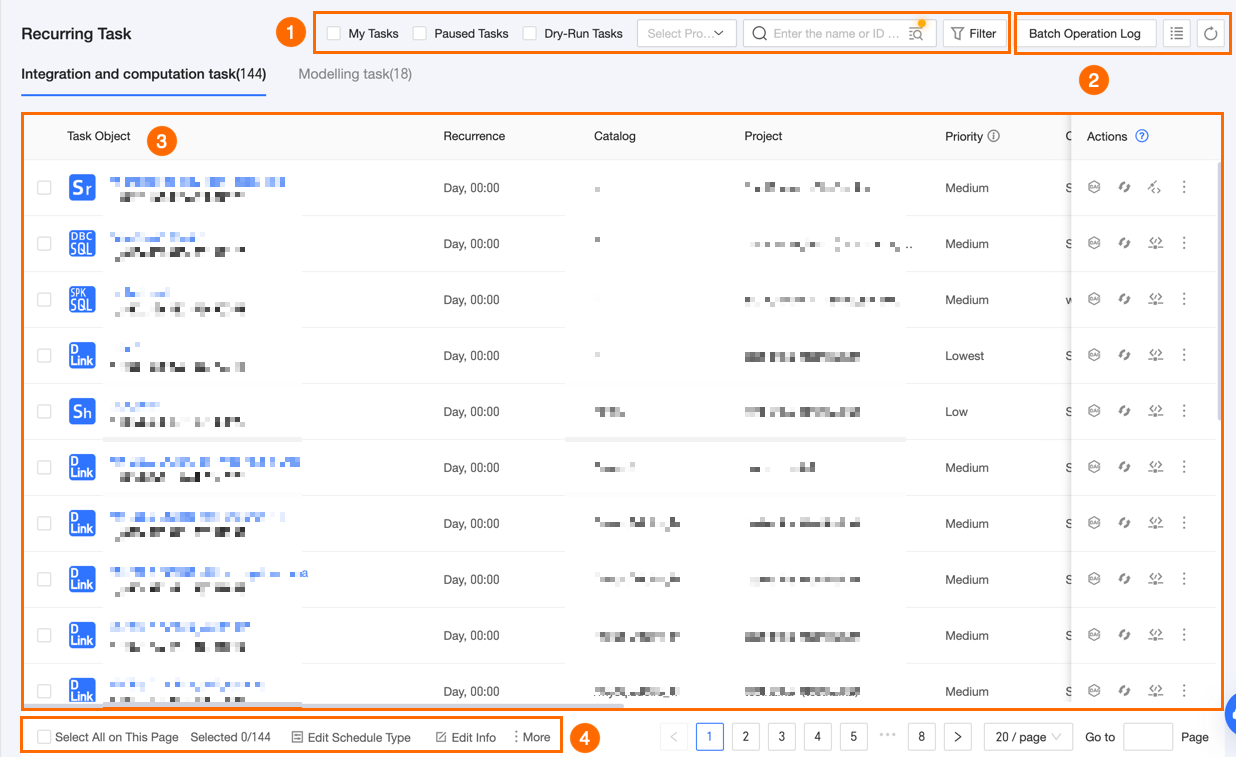
スケジュールされたタスクページでは、[Integration and Computing Tasks] タブと [Modeling Tasks] タブにリストが分かれて表示され、各タスクの O&M 操作を実行できます。
|
セクション |
説明 |
|
① フィルターと検索エリア |
|
|
② リスト操作 |
|
|
③ 定期タスクリストエリア |
定期タスクページには、現在のユーザーが [O&M-Access Directory] 権限を持つプロジェクトのすべてのタスクが一覧表示されます。リストは [Integration and Computing Tasks] と [Modeling Tasks] に分かれています。[Actions] 列には、各タスクで利用可能な O&M 操作が表示されます。必要に応じて列のサイズを変更できます。ブラウザは列の幅設定を保存します。ブラウザの履歴と Cookie をクリアすると、設定はリセットされます。各タスクタイプでサポートされている O&M 操作は次のとおりです。
説明
定期タスクリストには、現在のテナントのタスクのみが表示されます。 |
|
④ 一括操作エリア |
このセクションの一括操作機能を使用して、複数の定期タスクを一度に管理します。
|
 アイコンをクリックして [Batch Search] ダイアログボックスを開くこともできます。[Batch Search] ダイアログボックスでは、複数のタスク ID を手動で入力するか、ファイルをアップロードして検索できます。一括検索は、他のフィルター条件と組み合わせることができます。
 アイコンをクリックして、表示する列を選択し、並べ替えます。
 アイコンをクリックして、現在のリストを更新します。
スケジューリングモード
|
アイコン |
スケジューリングステータス |
説明 |
|
なし |
通常スケジューリング |
設定されたスケジューリング周期と開始時間に基づいて正常に実行されます。 |
|
|
ドライランスケジューリング |
タスクはスケジュールされた時刻にトリガーされますが、ドライランのみを実行します。実行されることなく、すぐに成功ステータスを返します。 |
|
|
一時停止スケジューリング |
一時停止中のタスクのインスタンスは、一時停止状態で生成されます。[Resume] アクションを使用してインスタンスを実行できます。一時停止は、タスクとその下流の依存関係をオフラインにすることなく一時的に無効にする場合に役立ちます。たとえば、下流のデータに影響を与えないように計算ロジックを一時的に調整する場合などです。 詳細は次のとおりです。
|


定期タスクの DAG
定期タスクリストでタスク名をクリックすると、現在のノードを中心とした DAG がページの右側に表示されます。DAG は、ノードの上流と下流の依存関係を視覚的に表示します。デフォルトでは、メインノード (選択されたノード) と、その上流および下流ノードの第1レベルが表示されます。定期タスクに上流または下流ノードがない場合、DAG にはメインノードのみが表示されます。DAG から直接、上流および下流ノードで O&M を実行することもできます。
DAG ビューは、次のように調整することもできます。
-
 アイコンをクリックしてリアルタイムインスタンスリストを非表示にし、DAG を拡大します。
 -
 アイコンをクリックして DAG を非表示にします。
 -
 アイコンにカーソルを合わせてドラッグし、DAG 表示エリアを拡大または縮小します。
次の例は、定期スクリプトタスクを示しています。

|
セクション |
説明 |
|
① ノード情報 |
現在選択されているノードの概要が表示されます。[View Node Details] をクリックすると、詳細情報を確認できます。
統合およびコンピューティングタスクノードには、[Task Overview]、[Operation Log]、[Node Code] が含まれます。 モデリングタスクノードには、[Task Overview]、[Operation Log]、[Materialized Code] が含まれます。 リアルタイムタスクには、[Node Details]、[Operation Log]、[Node Code]、[Task Parameters] が含まれます。 クロステナントノード (現在のテナントに属していないノード) では、[Task Overview] のみが表示されます。 |
|
② ノードフィルターエリア |
メインノードから展開する上流および下流のレベル数をすばやく設定できます。展開されたノードが多すぎて表示が見づらくなった場合は、ノード ID または名前を検索して、現在の DAG ビュー内のノードをすばやく見つけることができます。 |
|
③ スケジューリング依存関係グラフ |
インスタンスのスケジューリング依存関係グラフを表示します。より多くの上流および下流ノードを展開し、それらに対して O&M 操作を実行できます。DAG 内のノードにカーソルを合わせると、その名前、タイプ、スケジューリングタイプ、O&M エンジニア、および説明が表示されます。ノードが別のテナントに依存関係を持つ場合、外部ノードにはクロステナントタグが付けられ、その親ノードと子ノードのみを展開できます。
|
|
④ キャンバス調整エリア |
DAG の表示スケールをすばやく調整できます。オプションには、特定のスケール (デフォルトは 100%) の設定、ズームイン (最大 200%)、ズームアウト (最小 20%)、キャンバスに合わせる、全画面表示などがあります。このエリアには、現在の DAG のメインノードのノード ID と名前も表示されます。 |
 アイコンをクリックしてバージョンを比較します。
 アイコンをクリックして、作成時間や更新者などのバージョン情報を表示します。