データ標準セットは、類似または一貫したビジネス上の意味を持つ標準のコレクションです。これは、分類に加えて、標準の表示権限と承認設定を定義する特殊なディレクトリとして機能します。ベストプラクティスとして、顧客などの単一のテーブルまたはビジネスエンティティを 1 つのデータ標準セットにマッピングします。各標準タイプは、基本標準や指標標準などの標準テンプレートに対応する必要があります。このアプローチにより、標準仕様の定義が簡素化され、多様な管理要件がサポートされます。このトピックでは、データ標準セットを作成および管理する方法について説明します。
権限
スーパー管理者とデータ標準管理者は、すべてのデータ標準セットディレクトリとデータ標準セットを作成および管理できます。
データ標準セットのオーナーは、セットの編集や削除など、担当するデータ標準セットを管理できます。
制限
データ標準セットディレクトリの階層は 10 レベルを超えることはできません。
データ標準セットディレクトリの総数は、すべてのレベルで 1,000 を超えることはできません。
単一のテナントは、最大 10,000 のデータ標準セットを作成できます。
データ標準セットリスト
[標準セット] ページでは、デフォルトおよびカスタムのデータ標準セットを表示できます。また、データ標準セットの編集、クローン、削除、またはその中に標準を作成することもできます。
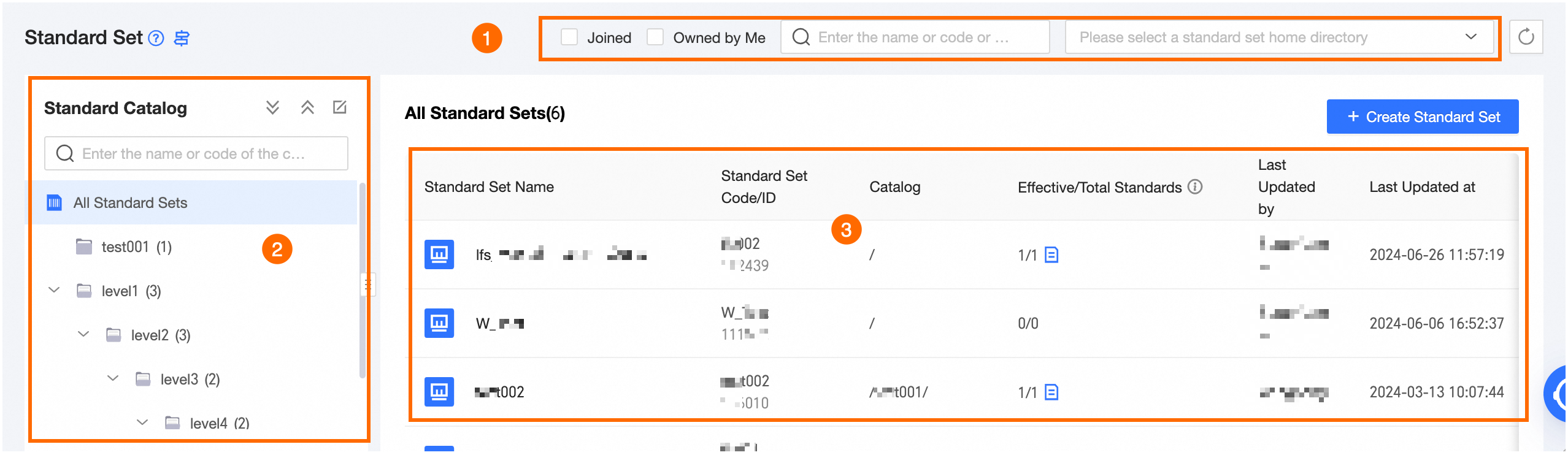
エリア | 説明 |
① フィルターと検索エリア | 名前、コード、または ID でデータ標準セットのあいまい検索を実行します。参加しているセット、担当しているセット、またはセットが属するディレクトリに基づいてデータ標準セットをフィルターすることもできます。 |
② データ標準セットディレクトリ | データ標準セットディレクトリは、ビジネスまたは組織の観点からデータ標準セットと標準を分類および管理します。
|
③ データ標準セットリスト | このエリアには、データ標準セットの名前、コード/ID、親ディレクトリ、有効/合計標準数、最終更新者、最終更新時刻、および説明が表示されます。[アクション] 列では、標準の表示、新しい標準の作成、編集、標準のバッチエクスポート、データ標準マッピングの表示、データ標準マッピングルールの構成、クローン、およびデータ標準セットの削除ができます。
|
 またはすべての分類を折りたたむアイコン
  をクリックして、データ標準セットディレクトリを展開または折りたたみます。
 アイコンをクリックして、その詳細をすばやく表示します。詳細パネルの [基本情報の編集] ボタンをクリックして、編集ダイアログボックスを開きます。
 アイコンをクリックして、このデータ標準セットで構成されている標準を表示します。
 アイコンをクリックして、このデータ標準セットの [標準の作成] ページに移動します。
 アイコンをクリックし、[編集] を選択して、データ標準セットの情報を編集します。
データ標準セットディレクトリの管理
Dataphin のホームページで、トップメニューバーから [管理] > [標準] を選択します。
左側のナビゲーションウィンドウで、[標準セット] をクリックします。[標準セット] ページで、データ標準セットディレクトリ領域の [編集] アイコンをクリックします。
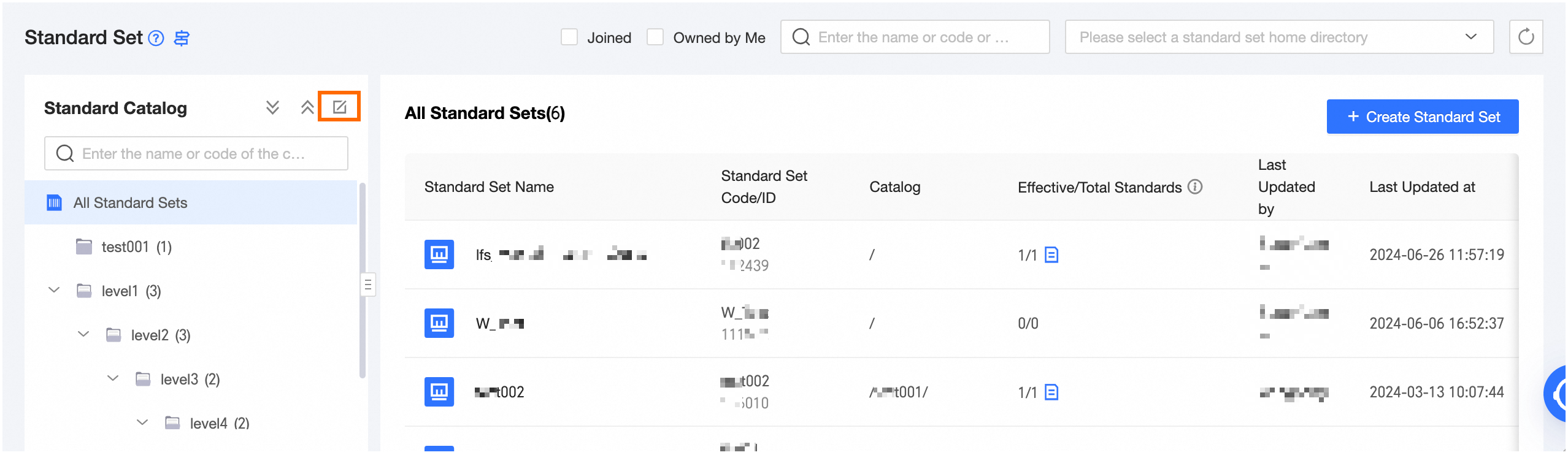
データ標準セットディレクトリを作成、移動、編集、削除できます。
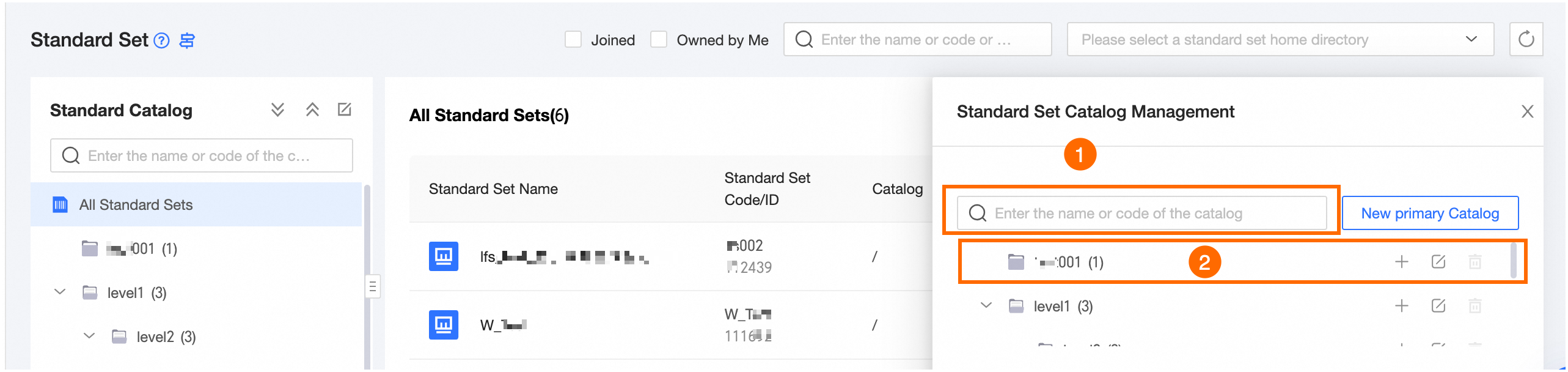
エリア
説明
① 検索エリア
名前またはコードのキーワードでデータ標準セットディレクトリを検索します。
② 操作エリア
データ標準セットディレクトリの名前とコードを表示します。ディレクトリを作成、編集、削除することもできます。
作成: データ標準セットディレクトリを作成します。これには、親ディレクトリ、ディレクトリ名、およびディレクトリコードの指定が含まれます。
親ディレクトリ: 親ディレクトリを選択します。選択しない場合、新しいディレクトリはルートレベルのディレクトリとして作成されます。
ディレクトリ名: ディレクトリのカスタム名を入力します。名前はグローバルに一意で、128 文字以内で、スラッシュ (/) を含めることはできません。
ディレクトリコード: ディレクトリのカスタムコードを入力します。コードはグローバルに一意で、文字と数字のみを含み、長さは 12 文字以下でなければなりません。
重要ディレクトリコードは表示では大文字と小文字が区別されますが、一意性のチェックでは大文字と小文字が区別されません。
ディレクトリコードは、標準コードを自動的に生成するためのルールで使用される場合があります。データ標準セットまたは標準が作成された後、コードは変更できません。コードは慎重に入力してください。
編集: データ標準セットを含むディレクトリのコードは変更できません。ディレクトリの親ディレクトリと名前は変更できます。
削除: サブディレクトリを含む、またはデータ標準セットに関連付けられているディレクトリは削除できません。
データ標準セットの作成
[標準セット] ページで、[+データ標準セットの作成] をクリックします。
[データ標準セットの作成] ダイアログボックスで、パラメーターを設定します。
パラメーター
説明
基本情報
データ標準セット名
データ標準セットの名前。名前は親ディレクトリ内で一意である必要があり、128 文字以内でなければなりません。
データ標準セットコード
データ標準セットのコード。コードは親ディレクトリ内で一意である必要があり、文字、数字、およびアンダースコア (_) を含めることができます。コードの長さは最大 64 文字です。
親ディレクトリ
データ標準セットが属するディレクトリを選択します。データ標準セットを作成すると、現在のディレクトリがデフォルトで選択されます。ディレクトリは変更できます。詳細については、「データ標準セットディレクトリの管理」をご参照ください。
説明
データセットのユースケースの説明を追加します。説明の長さは最大 512 文字です。
デフォルトの標準テンプレート
データ標準セットの標準テンプレートを選択します。デフォルトのテンプレートは、データ標準セットでデータ標準を作成するときに参照されます。単一の標準を作成するときに別のテンプレートを選択できます。標準テンプレートの作成方法の詳細については、「標準テンプレートの作成と管理」をご参照ください。
権限設定
オーナー
データ標準セットを維持するユーザーを選択します。オーナーは、データ標準セットの情報の編集やセット内の標準の作成などの日常的なメンテナンスを担当します。
メンバー
データ標準セットのメンバーを選択します。メンバーはデータ標準セットの情報のみを表示できます。メンバーは、参加しているデータ標準セットで標準を作成し、担当する標準を管理する責任があります。メンバーは [ユーザー別] または [ユーザーグループ別] で選択できます。
ユーザー別: 現在のテナント内で通常状態のユーザーを選択します。
ユーザーグループ別: 通常および有効状態のユーザーグループを選択します。ユーザーグループのメンバーは自動的に更新されます。最大 50 のユーザーグループを選択できます。詳細については、「ユーザーグループの作成と管理」をご参照ください。
表示対象
3 つの表示設定がサポートされています。
公開: データ標準セットのメンバーではないユーザーは、公開された標準 (オンライン、有効になる予定、オフライン) のみを表示できます。
非公開: オーナーやメンバーを含む、データ標準セットのメンバーのみに表示されます。
データ標準セットのメンバーと指定ユーザー: 現在のテナント内のすべてのメンバーを選択できます。
承認設定
オンライン承認
オンライン承認を無効にすると、データ標準を公開しても承認タスクは生成されません。公開操作は直接実行されます。
オンライン承認を有効にすると、[バッチ操作の承認タスクをマージ] するかどうかを選択し、[オンライン承認プロセス] を選択できます。
バッチ操作の承認タスクをマージ:
承認タスクのマージ: 現在の標準テンプレートの複数の標準をバッチで公開すると、標準は 1 つの承認リクエストにマージされます。バッチ全体が承認または拒否されます。
承認タスクの分割: 現在の標準テンプレートの選択されたすべての標準をバッチで公開すると、データ標準ごとに個別の承認リクエストが生成されます。それらを個別に承認できます。
承認プロセスの設定:
システムテンプレート: スーパー管理者またはデータ標準管理者が承認すると、リクエストは承認されます。スーパー管理者またはデータ標準管理者が拒否すると、リクエストは拒否されます。
指定された承認テンプレート: 承認テンプレートを選択した後、[承認テンプレートの表示] ボタンをクリックして承認情報を表示します。詳細については、「承認テンプレートの作成と管理」をご参照ください。
オフライン承認
オフライン承認を無効にすると、データ標準を非公開にしても承認タスクは生成されません。非公開操作は直接実行されます。
オフライン承認を有効にすると、[バッチ操作の承認タスクをマージ] するかどうかを選択し、[オフライン承認プロセス] を選択できます。
バッチ操作の承認タスクをマージ:
承認タスクのマージ: 現在の標準テンプレートの複数の標準をバッチで非公開にすると、標準は 1 つの承認リクエストにマージされます。バッチ全体が承認または拒否されます。
承認タスクの分割: 現在の標準テンプレートの選択されたすべての標準をバッチで非公開にすると、データ標準ごとに個別の承認リクエストが生成されます。それらを個別に承認できます。
承認プロセスの設定:
システムテンプレート: スーパー管理者またはデータ標準管理者が承認すると、リクエストは承認されます。スーパー管理者またはデータ標準管理者が拒否すると、リクエストは拒否されます。
指定された承認テンプレート: 承認テンプレートを選択した後、[承認テンプレートの表示] ボタンをクリックして承認情報を表示します。詳細については、「承認テンプレートの作成と管理」をご参照ください。
[OK] をクリックしてデータ標準セットを作成します。
次のステップ
データ標準セットを作成したら、セット内に標準を作成できます。詳細については、「データ標準の作成と管理」をご参照ください。