標準テンプレートは、データ標準の作成に必要なプロパティを定義します。これにより、データ定義の標準化が促進されます。このトピックでは、標準テンプレートの作成方法と管理方法について説明します。
権限
スーパー管理者とデータ標準管理者は、標準テンプレートを作成および管理できます。
スーパー管理者、データ標準管理者、およびテンプレートのオーナーは、標準テンプレートを編集および削除できます。
スーパー管理者、データ標準管理者、データ標準管理権限を持つロール、およびインポートレコードを作成したユーザーは、標準テンプレートのインポートとエンコーディング修正レコードの詳細を表示できます。
制限
テナントごとに最大 500 個の標準テンプレートを作成できます。
標準テンプレートを作成する
Dataphin のホームページの上部のメニューバーで、[管理] > [標準] を選択します。
左側のナビゲーションウィンドウで [標準テンプレート] をクリックします。表示されたページで、右上隅にある [テンプレートの作成] をクリックします。
[標準テンプレートの作成] ダイアログボックスで、基本パラメーターを設定します。
パラメーター
説明
テンプレート名
標準テンプレートの名前。名前はグローバルに一意である必要があり、128 文字を超えることはできません。
テンプレート コード
標準テンプレートのコード。コードはグローバルに一意である必要があり、64 文字を超えることはできません。英字、数字、およびアンダースコア (_) を含めることができます。
メンテナー
標準テンプレートのオーナー。オーナーは定期的なメンテナンスを担当し、テンプレートを編集できます。
説明
標準テンプレートのユースケースの説明。説明は 512 文字を超えることはできません。
標準コード
このテンプレートを参照するデータ標準のコード生成ルールを定義します。これにより、コードの標準化が向上し、手動構成および管理コストが削減されます。サポートされているメソッドは、[カスタマイズ] と [エンコーディングルールに基づく自動生成] の 2 つです。
カスタマイズ: データ標準を作成するときに、標準コードを手動で入力します。
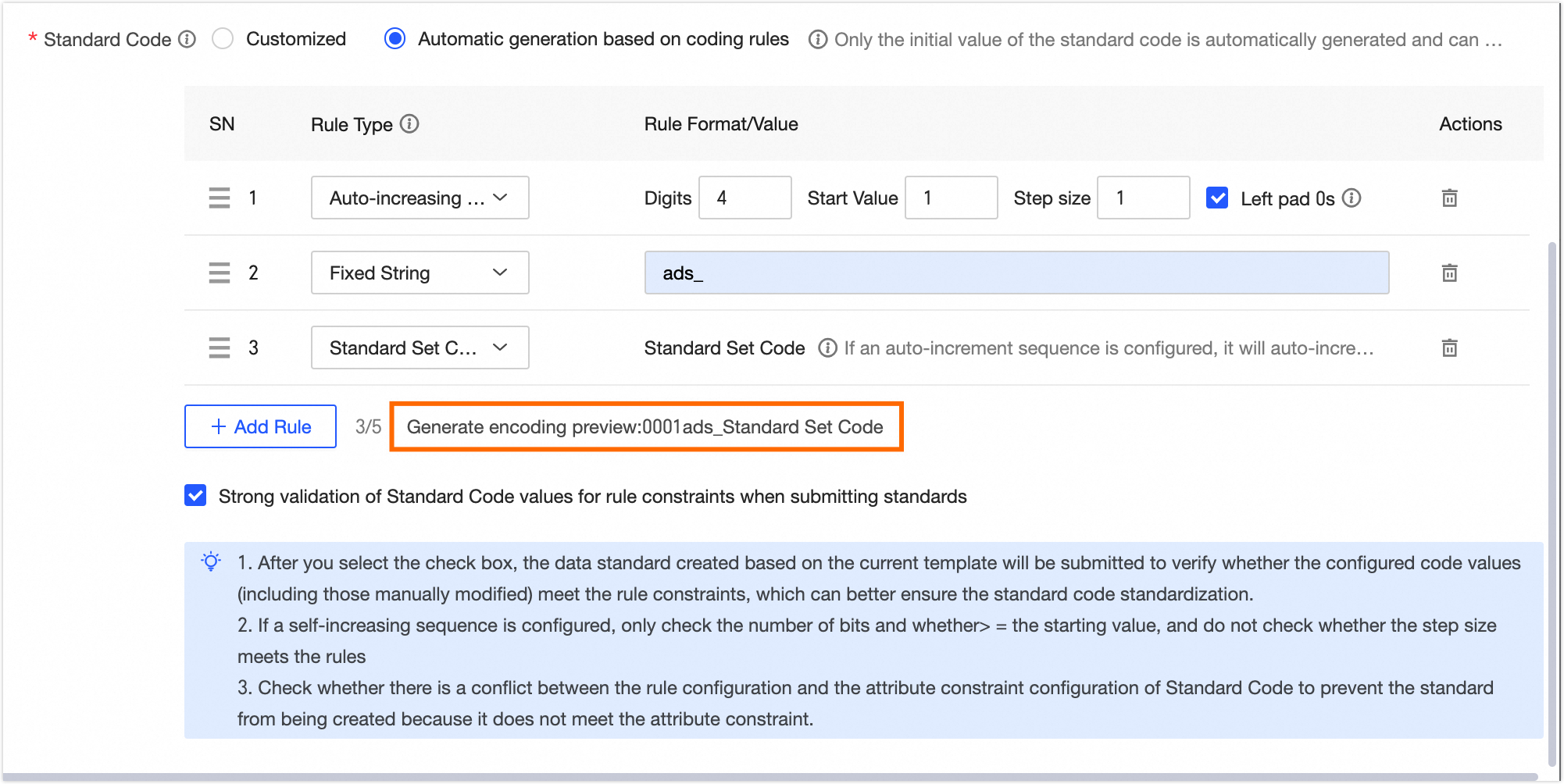
エンコーディングルールに基づく自動生成: 参照される標準テンプレートで構成されたルールに基づいてコードを自動的に生成します。生成後にコードを手動で変更できます。エンコーディングルールは、自動増分シーケンス (標準作成順)、固定文字列、または親データ標準セットのコードに基づいて作成できます。最大 5 つのルールを構成できます。自動増分シーケンスルールは 1 つだけサポートされます。
自動増分シーケンス (標準作成順): 標準 ID の生成時間に基づいて増分します。シーケンスの桁数、開始値、およびステップサイズを指定する必要があります。データ標準セットコードも構成する場合、シーケンスは各データ標準セット内で自動増分します。これにより、セット内でのコードの連続性が確保され、管理が容易になります。
ルールタイプの横にある
 アイコンをドラッグして、その順序を変更できます。コードはルールの順序に基づいて生成されます。
桁数: 自動増分シーケンスの桁数。1 から 12 までの正の整数を入力します。例: 4。
開始値: 自動増分シーケンスの開始値。開始値の桁数は、「桁数」の値を超えることはできません。例: 1。
ステップサイズ: シーケンスが増分する値。1 から 10 までの正の整数を入力します。
先行ゼロで埋める: このオプションを選択すると、指定された桁数に一致するように開始値に先行ゼロが追加されます。
文字列: 固定文字列。文字列は最大 20 文字で、スペースで開始または終了することはできません。例: ads_。
親データ標準セットコード: データ標準を作成するときに選択した親データ標準セットのコード。自動増分シーケンスが構成されている場合、データ標準セット内で増分します。
エンコーディングプレビュー: 構成された生成ルールに基づいてコードのプレビューを表示します。次の図は、サンプル値に基づいたプレビューを示しています。
 説明
説明[標準の送信時に「標準コード」の値がルール制約に準拠していることを厳密に検証する] を選択した場合、このテンプレートから作成されたデータ標準を送信するときに、構成されたコード (手動での変更を含む) がルールに準拠しているかどうかをシステムがチェックします。これにより、コードの標準化が保証されます。
エンコーディングルールの構成が標準コードの属性制約と競合しないか確認してください。これにより、制約違反によるデータ標準の作成時の失敗を防ぎます。
エンコーディングルールの構成を変更した場合、既存の標準コードを再生成するかどうかを選択できます。詳細については、「再生成」をご参照ください。
[次へ] をクリックして、プロパティ構成ページに移動します。
[プロパティの作成] をクリックします。[パブリック属性] または [カスタムプロパティの作成] を選択して、標準テンプレートにプロパティを追加できます。
説明カスタムプロパティを参照する場合、すべての構成を変更して、再利用可能なプロパティを迅速に追加できます。システムプロパティを参照する場合、一部の構成のみを変更できます。システムプロパティに標準と資産のマッピング監視が構成されている場合、この標準セットから作成されたデータ標準はその監視構成を継承します。マッピングレコードと評価結果は、標準と資産のマッピング評価詳細ページで表示できます。詳細については、「システムプロパティリスト」および「標準と資産のマッピング評価詳細の表示」をご参照ください。
システムは、[標準コード]、[標準名]、[標準英語名]、[標準タイプ] の 4 つの組み込み必須プロパティを作成します。
カスタムプロパティの作成: 必要に応じて柔軟に構成できるユーザー定義のプロパティ。
パブリック属性の参照: 事前に構成されたパブリック属性を迅速に参照して、構成効率を向上させます。
システム属性
[パブリック属性] ダイアログボックスで、属性を選択します。システム属性とカスタム属性の構成ページはほとんど同じです。主な違いは、カスタム属性が [クローン] 参照メソッドをサポートしている点です。次の図は、システム属性の例を示しています。
説明カスタム属性を追加した後、すべての構成を変更して、再利用可能な属性を迅速に作成できます。クローン参照メソッドがサポートされています。このメソッドを使用すると、パブリック属性への後続の変更とは独立して変更を行うことができます。
システム属性を参照した後、一部の構成のみを変更できます。他の構成はパブリック属性から継承されます。
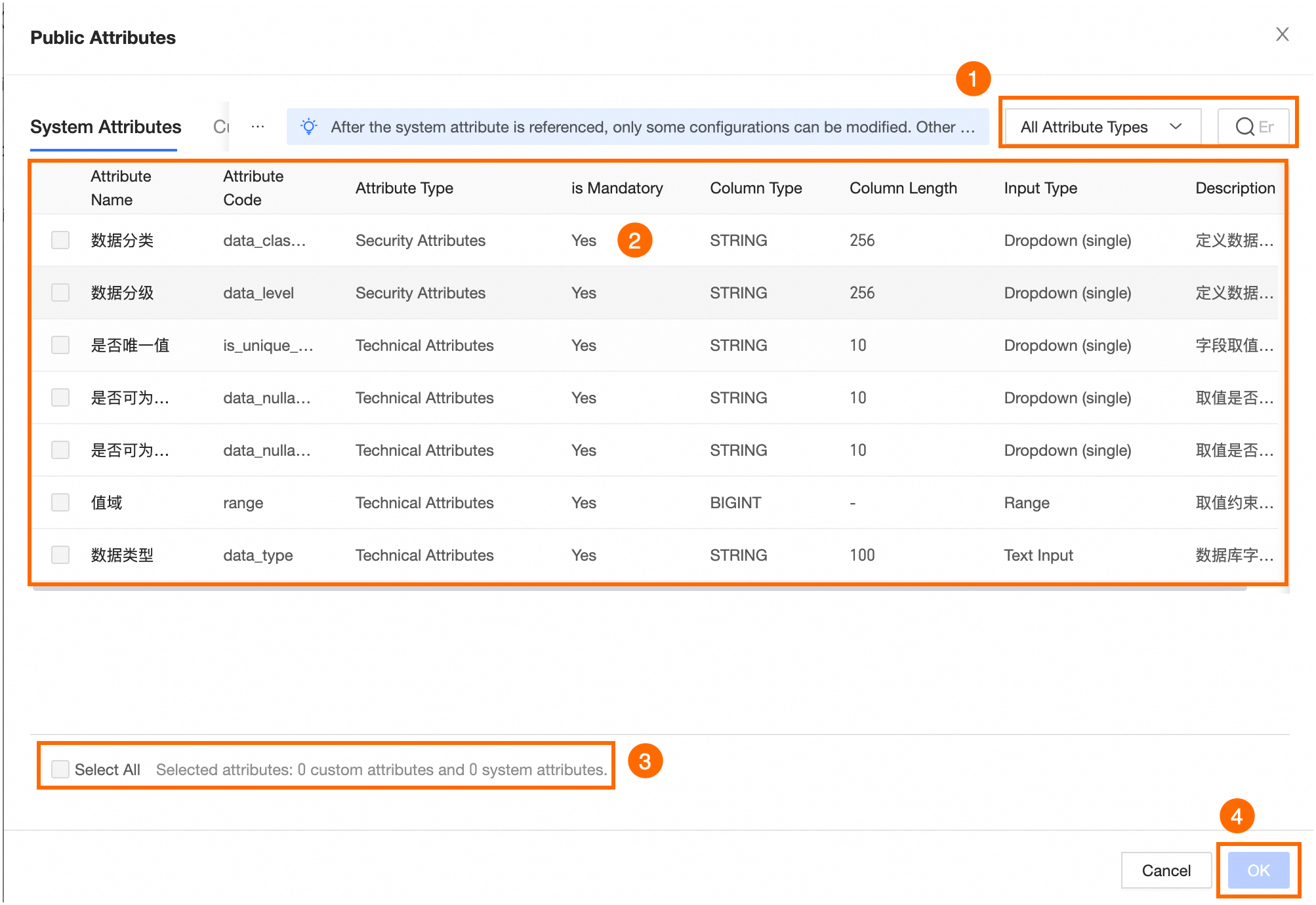
領域
説明
①フィルターと検索エリア
[属性タイプ] でフィルターできます。これには、[ビジネス属性]、[技術属性]、[管理属性]、[品質属性]、[マスターデータ属性]、[ライフサイクル属性]、[セキュリティ属性] が含まれます。また、[属性名] または [属性コード] で検索することもできます。
②リストエリア
同じ名前の属性がリストに既に存在する場合、再度追加することはできません。
③このページのすべてを選択
現在のページのオブジェクトに対して操作を実行します。ここで選択したカスタム属性とシステム属性の数を表示できます。
④OK
[OK] をクリックして、参照される属性を迅速に追加します。[編集] をクリックして属性の構成を変更できます。
[OK] をクリックして、パブリック属性の参照を完了します。
カスタム属性
[標準テンプレートプロパティの作成] ダイアログボックスで、パラメーターを入力します。
パラメーター
説明
プロパティ名
パブリック標準プロパティの名前。名前はグローバルに一意である必要があり、アスタリスク (*) で始めることはできません。名前は最大 128 文字です。
プロパティコード
パブリック標準プロパティのコード。コードはグローバルに一意である必要があります。
プロパティタイプ
パブリック標準プロパティのタイプを選択します。有効な値: [ビジネス属性]、[技術属性]、[管理属性]、[品質属性]、[マスターデータ属性]、[ライフサイクル属性]、[セキュリティ属性]。
必須
デフォルトは[いいえ]です。[はい]に切り替えることができます。
説明
パブリック標準プロパティの説明。説明は 512 文字を超えることはできません。
入力タイプ
標準を作成するときにプロパティ値がどのように入力および保存されるかに影響します。入力タイプによってサポートされるフィールドタイプが異なります:
テキスト入力: 文字列、数値、日付/時刻。
ドロップダウン単一選択: 文字列、数値、ブール値、日時。
ドロップダウン複数選択:文字列、数値、日付/時刻。
範囲:文字列、数値、日付/時刻。
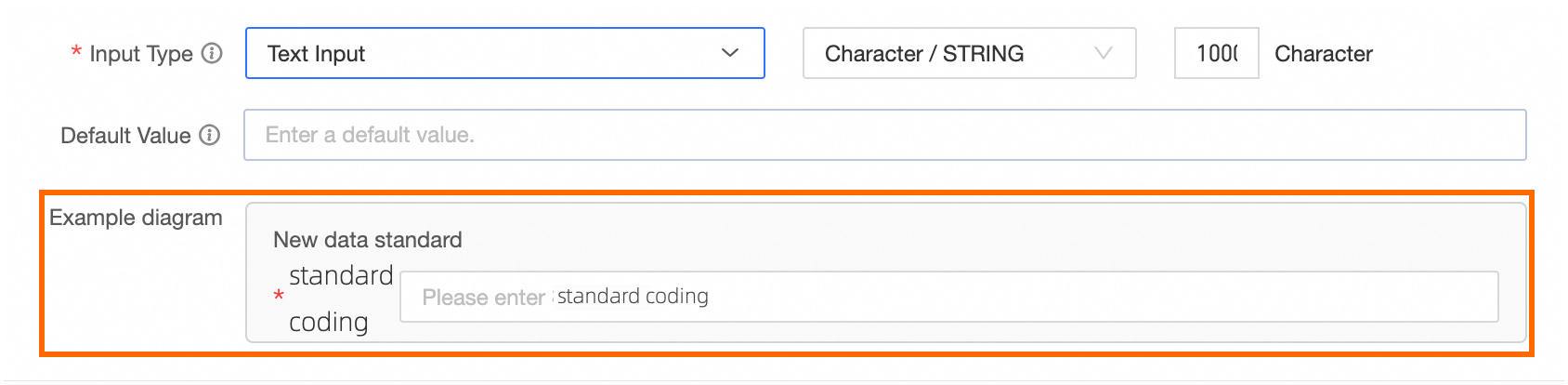
次の図は、さまざまな入力タイプでデータ標準を作成する例を示しています:
 説明
説明フィールドタイプには、文字列: STRING、数値: BIGINT, DOUBLE (小数点以下 6 桁まで)、ブール値: BOOLEAN (True または False)、日付/時刻: DATE (yyyy-mm-dd), DATETIME (s) が含まれます。
入力タイプを [カスタム入力] に設定し、フィールドタイプが [文字列] の場合、プロパティ値の最大長を構成できます。最大長は 10,000 文字です。
入力タイプを [カスタム入力 (数値、日付/時刻)]、[ドロップダウン単一選択]、または [ドロップダウン複数選択] に設定した場合、[有効値] を構成して値をより適切に制約できます。詳細については、「[有効値] の構成」をご参照ください。
入力タイプを [範囲] に設定した場合、[範囲タイプ] を構成できます。詳細については、「[範囲タイプ] の構成」をご参照ください。
値の範囲
プロパティ値の入力範囲を制約します。データ標準を作成するとき、プロパティ値は現在の仕様に基づいて構成されます。選択した [入力タイプ] に基づいて、次の有効値を構成できます:
カスタム入力 (数値/日付/時刻): フィールドタイプが数値または日付/時刻の場合、プロパティ値の制約範囲を構成できます。範囲を指定することも、制限なしにすることもできます。
制限なし: 標準を作成するときに、任意のプロパティ値を入力できます。
指定された範囲: 標準を作成するときに、指定された範囲内のプロパティ値を入力する必要があります。
ドロップダウン単一/複数選択: フィールドタイプが [文字列] の場合、制約範囲をカスタム列挙値、指定されたルックアップテーブルの値、またはシステムプロパティに設定できます。フィールドタイプが [数値] または [日付/時刻] の場合、制約範囲をカスタム列挙値または指定されたルックアップテーブルの値に設定できます。フィールドタイプが [ブール値] の場合、構成は不要です。
列挙: 複数の列挙値をカンマ (,) で区切ります。全長は 10,000 文字を超えることはできません。[一括編集] をクリックし、[列挙オプションの一括編集] ダイアログボックスに列挙値を入力できます。複数の値をカンマ (,) または改行で区切ります。全長は 10,000 文字を超えることはできません。次の特殊な列挙タイプがサポートされています:
フィールドタイプが [ブール値] の場合、構成は不要です。固定値は True と False です。
フィールドタイプが [日付] の場合、yyyy-MM-dd 形式を使用します。例: 2022-09-01。
フィールドタイプが [日付/時刻] の場合、yyyy-MM-dd hh:mm:ss 形式を使用します。例: 2022-09-01 12:00:00。
指定されたコード: [公開済み] 状態のルックアップテーブルのみを選択できます。データ標準を作成するとき、このプロパティに使用できる値は、指定されたルックアップテーブルのコード値です。
システム属性: フィールドタイプが [文字列] の場合、システムプロパティを構成できます。システムプロパティには、データブロック、プロジェクト、ユーザー、およびユーザーグループが含まれます。このプロパティに [データブロック] を選択した場合、データ標準を作成するときにこのプロパティに使用できる値は、現在のテナント内のすべてのデータブロックになります。
説明範囲値は値の制約をサポートしていません。
システムプロパティはデフォルト値をサポートしていません。
範囲タイプ
範囲タイプには、[未指定]、[間隔]、[指定されたルックアップテーブル (すべての値)]、および [列挙] が含まれます。
未指定: データ標準を作成するときにタイプを指定できます。
間隔: 連続する数値または日付値に適しています。[数値] および [日付/時刻] フィールドタイプをサポートします。
例: [メンバーの誕生日] 標準の範囲プロパティには、間隔を指定します。標準を作成するときに、>1900-01-01、制限なしと入力します。
指定されたルックアップテーブル (すべての値): 動的に変化する、または制約に従う必要があるプロパティ値に適しています。[数値]、[日付/時刻]、および [文字列] フィールドタイプをサポートします。
例: [メンバーの頻繁な配送都市] 標準の範囲プロパティには、ルックアップテーブルを参照します。標準を作成するときに、「中国地域コードテーブル」ルックアップテーブルを選択します。
カスタム入力列挙値: 頻繁に変更されない少数の値に適しています。[数値]、[日付/時刻]、および [文字列] フィールドタイプをサポートします。
例: [メンバー登録チャネル] 標準の範囲プロパティには、列挙値を指定します。標準を作成するときに、ミニプログラム、公式アプリ、オフラインメンバーシップストアと入力します。
説明フィールドタイプが [ブール値] の場合、値のタイプを範囲に設定することはできません。
デフォルト値
各プロパティのデフォルト値を指定します。標準を作成するとき、このプロティはデフォルト値で事前入力されます。これは、値が頻繁に変更されないプロパティに適しています。選択したフィールドタイプと値の制約に基づいて、異なるデフォルト値を構成できます。
説明値の制約を設定した場合、デフォルト値も制約に準拠する必要があります。
[OK] をクリックしてカスタムプロパティを作成します。
標準テンプレートのプロパティを構成した後、[標準テンプレート] ページでそれらを表示できます。プロパティの検索、フィルター、ソート、編集、クローン、削除も可能です。

領域
説明
①フィルターと検索エリア
プロパティ名またはコードで検索できます。フィルターアイコンをクリックして、プロパティソース、必須かどうか、および標準からアセットへのマッピング監視でフィルターすることもできます。
②ソートとプレビュー
ソート: データ標準ページの標準プロパティの表示順序に影響します。ソートは [すべてのプロパティ] ページでのみ使用できます。
プロパティ名の横にある
アイコンをドラッグして、順序を変更できます。また、[アクション] 列のアイコンを使用してプロパティを移動することもできます。アイコンは左から右に、上に移動、下に移動、一番上に移動、一番下に移動です。
プレビュー: 新しい標準を作成するためのプロパティ構成フォームのプレビューを表示します。プレビューは、最新のプロパティスタイルと順序に基づいています。クリックして入力スタイルを表示します。情報は保存されません。
③リストエリア
プロパティ名、コード、タイプ、必須かどうか、フィールドタイプ、フィールド長、値、値の制約、標準からアセットへのマッピング監視、および説明を表示します。
④アクションエリア
プロパティの編集、クローン、削除ができます。
編集: プロパティ情報の変更は、関連付けられた未公開のデータ標準に影響します。変更を行う前に影響を評価してください。組み込みのシステムプロパティの場合、プロパティ名、コード、タイプ、必須かどうかは変更できません ([標準英語名] と [標準タイプ] は変更可能)。システムのパブリックプロパティを参照する場合、必須かどうかと説明を変更できます。範囲プロパティの場合、データ型と範囲タイプも変更できます。
クローン: 標準のプロパティ情報を迅速に複製します。
削除: プロパティの削除は元に戻せません。注意して進めてください。組み込みのシステムプロパティは削除できません。
[保存して公開] をクリックして、現在のソート順を保存します。[標準テンプレートを保存して公開] ダイアログボックスで、このバージョンの説明を入力します。
[OK] をクリックして、標準テンプレートを本番環境に公開します。
標準テンプレートの表示
[標準テンプレート] ページでは、デフォルトおよびカスタムの標準テンプレートを表示できます。また、テンプレートからデータ標準を編集、削除、作成することもできます。

領域 | 説明 |
①検索エリア | テンプレート名、コード、または説明で検索できます。 |
②リストエリア | テンプレート名、コード、説明、参照されている標準の数、オーナー、最終更新時間を表示します。 参照されている標準: 標準テンプレートのすべてのバージョンがデータ標準によって参照された回数。異なる状態のデータ標準は 1 つとしてカウントされます。 |
③アクションエリア | 標準テンプレートの詳細の表示、編集、標準の作成、データ標準の一括インポート、データ標準の一括エクスポート、クローン、削除ができます。
|
標準テンプレートの詳細

プロパティ情報:標準テンプレートの基本情報とプロパティの詳細を表示します。[基本情報の編集] または [プロパティ情報の編集] をクリックして、テンプレートの基本情報またはプロパティを編集できます。履歴バージョンを表示することもできます。
参照情報: 標準テンプレートのいずれかのバージョンを参照するデータ標準に関する情報を表示します。情報には、[標準名/コード]、[説明]、[親フォルダーと標準セット]、[オーナー]、および [参照バージョン] が含まれます。
データ標準の名前をクリックして、そのプロパティの詳細を表示します。
データ標準セットの名前をクリックして、その詳細を表示します。
標準テンプレートのバージョン番号をクリックして、そのバージョンのプロパティ情報を表示します。
バージョン履歴: [バージョン番号]、[提出者]、[提出時間]、[バージョン説明] を含む標準テンプレートのバージョン履歴を表示します。[詳細の表示]
 アイコンをクリックして、特定バージョンの詳細を表示します。
一括操作レコード
データ標準の一括インポートレコードの表示
[標準テンプレート] ページで、右上隅にある [一括操作レコード] をクリックします。デフォルトで [データ標準の一括インポート] パネルが表示されます。
説明過去 15 日間の最大 1,000 件のインポートレコードが保持されます。
[データ標準の一括インポート] タブでは、データ標準のインポートレコードを表示できます。 これらのレコードには、序数、標準テンプレート、作成者、ステータス、作成時間、終了時間などの情報が含まれます。 また、[操作] 列の「表示」
 アイコンまたは「インポート構成の表示」
 アイコンをクリックすると、特定のレコードのインポート詳細および構成情報を表示できます。
標準コードの一括修正レコードの表示
[標準テンプレート] ページで、右上隅にある [一括操作レコード] をクリックし、次に [標準コードの一括修正] をクリックします。
[標準コードの一括修正] パネルで、標準コードの修正レコードを表示できます。これらのレコードには、序数、標準テンプレート、オペレーター、標準数、操作時間、および操作結果が含まれます。
また、[アクション] 列の表示
アイコンをクリックして、そのレコードの修正詳細と失敗理由を表示できます。
次のステップ
標準テンプレートを作成した後、テンプレートに基づいてデータ標準を作成できます。詳細については、「データ標準の作成と管理」をご参照ください。