このトピックでは、メタデータ資産の詳細を表示する方法について説明します。
制限事項
メタデータ資産の詳細を表示するには、メタデータ取得および管理機能を有効にする必要があります。
データソーステーブルのデータプレビュー機能を使用するには、データソースのエンコーディングを構成する必要があります。詳細については、「データソース管理」をご参照ください。
データプレビューや DDL の表示などの操作のサポートは、データソースによって異なります。詳細については、「さまざまな種類のコレクションソースでサポートされている操作」をご参照ください。
データソーステーブルの詳細ページへのアクセス
Dataphin のホームページの上部のナビゲーションバーで、[管理] > [アセットチェックリスト] を選択します。
[その他のシステム資産] を選択し、次に [アクション] 列にあるターゲットメタデータの名前または
 アイコンをクリックして、オブジェクト詳細ページを開きます。
データソーステーブルの詳細
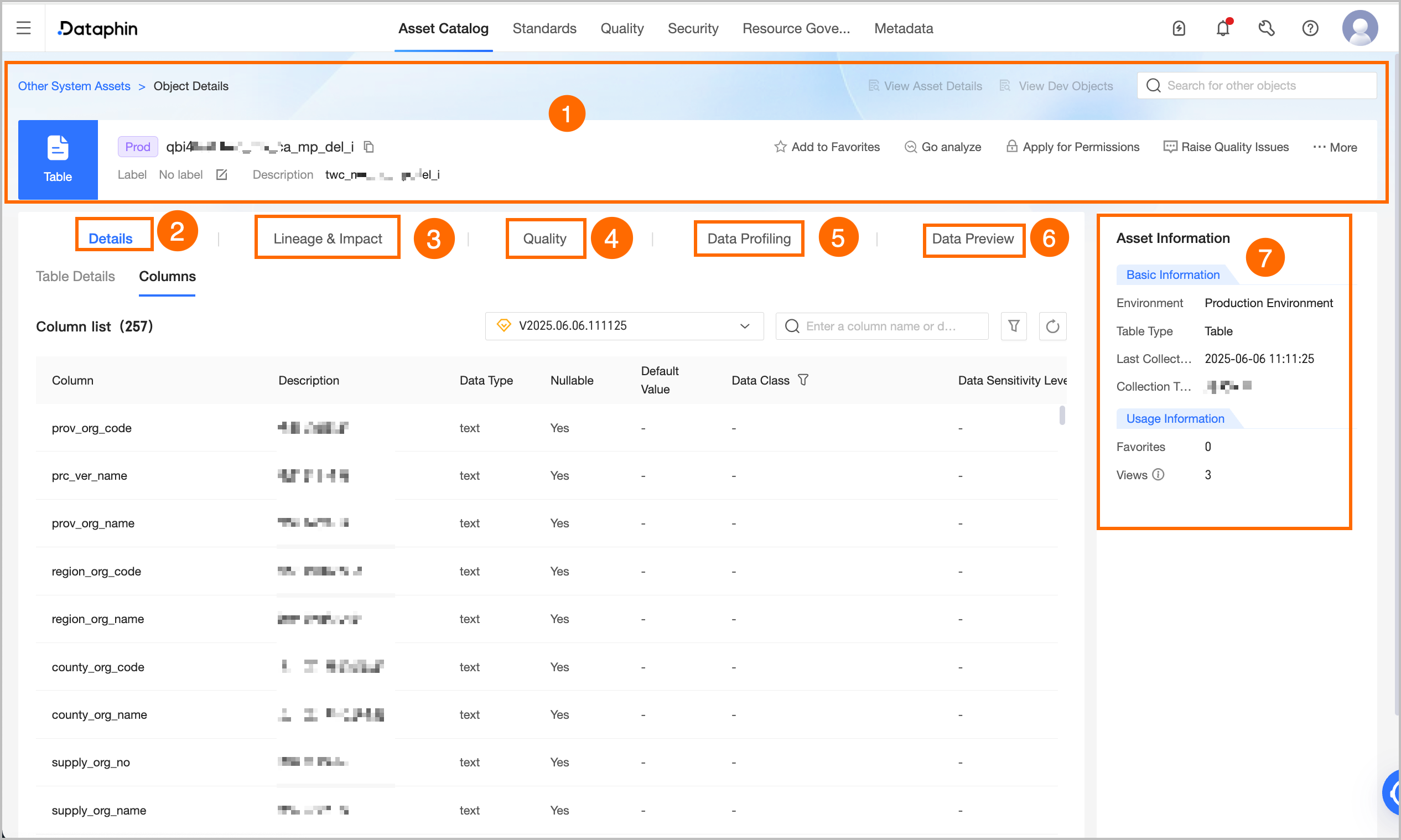
エリア | 説明 |
①基本情報 | メタデータの名前、環境、タグ、説明などの情報を表示します。次の操作も実行できます。 Elasticsearch データソースのデータソーステーブルの場合、メタデータの検索、資産詳細の表示、本番または開発オブジェクトの表示、タグの変更、お気に入りへの項目の追加、品質問題の報告、データソース権限のリクエスト、およびフィールドのエクスポートができます。エクスポート機能はテーブルオブジェクトでのみサポートされています。
|
②詳細情報 | テーブルとビューの属性とフィールド情報を表示します。
|
③系統 & 影響 |
|
④品質概要 | Data Quality 機能を有効にして、現在のデータテーブルのルール検証の概要と品質監視ルールリストを表示する必要があります。[レポート詳細の表示] ボタンまたは [ルール詳細の表示] ボタンをクリックすると、Data Quality モジュールの対応するページにすばやくジャンプして詳細を確認できます。品質の概要は、データ品質監視をサポートするデータテーブルに対してのみ表示できます。サポートされているデータソースのリストについては、「Dataphin でサポートされているデータソース」をご参照ください。 品質ルールを作成し、品質の概要を表示できるのは、本番環境のデータソーステーブルに対してのみです。 |
⑤データ探索 | Data Quality 機能を有効にしている場合、この機能をサポートするデータソーステーブルのデータ探索を開始および表示して、データの概要をすばやく理解し、データの可用性と潜在的な脅威を事前に評価できます。自動探索を有効にするには、[管理] > [メタデータセンター] > [探索と分析] で対応する構成を有効にします。探索タスクの構成方法の詳細については、「データ探索タスクの作成」をご参照ください。データ探索をサポートするデータソースについては、「さまざまなデータソースでサポートされている探索パーティションと範囲」をご参照ください。 |
⑥データプレビュー | 現在のテーブルからデータをクエリする権限がある場合は、データプレビュー機能を使用して、SELECT 権限を持つフィールドに対応する結果のみをクエリできます。最初の 50 件のデータエントリをプレビューできます。クエリ権限のリクエスト方法の詳細については、「テーブル権限のリクエスト、更新、返却」をご参照ください。 データをフィルターした後、フィールドで検索またはフィルターしたり、単一行の詳細を表示したり、列幅を自動調整したり、行と列を入れ替えたりできます。フィールドの横にあるソートアイコンをクリックしてデータをソートすることもできます。オプションは [ソートなし]、[昇順]、および [降順] です。フィールド値をダブルクリックしてコピーします。 説明 データソースが Hive で、テーブルが Iceberg (Hive バージョン EMR 5.x 3.1.x) または Hudi (Hive バージョン CDP 7.x 3.1.3) レイクハウス形式の内部テーブルである場合、データをクエリする前に、テーブルのデータソースの Spark 構成を有効にする必要があります。 |
⑦ 資産情報 | データソーステーブルの基本情報と使用状況情報を表示します。
|
 アイコンをクリックして [メタデータチェックリスト] ページに移動し、使用されなくなったメタデータを削除できます。
テーブルレベルの系統
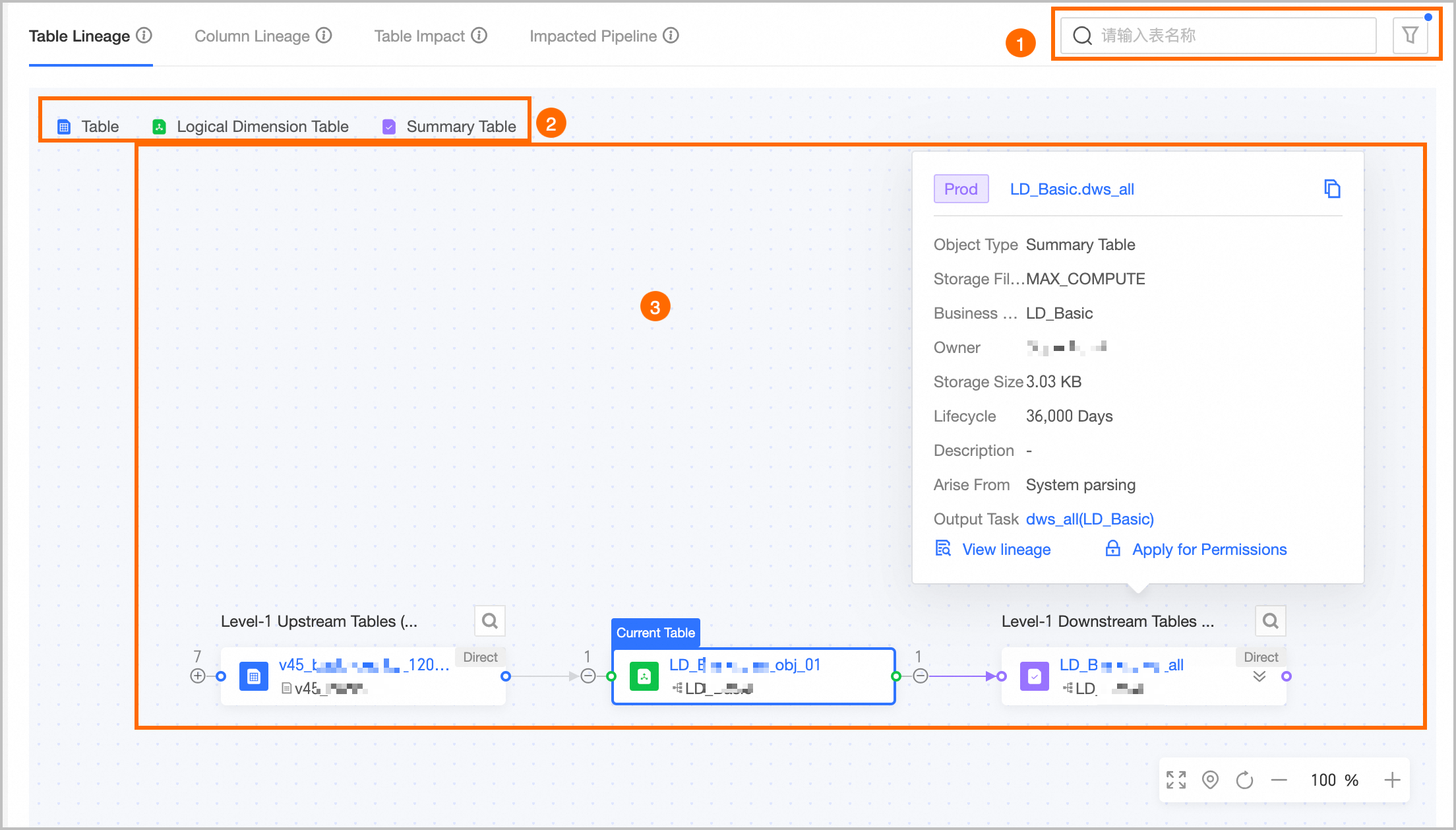
テーブルレベルのリネージページには、同期タスク、カスタムリネージ計算タスク、SQL 計算および論理テーブルタスクから自動的に解析されたリネージグラフが表示されます。
序数 | 説明 |
① クイック操作 |
|
② 凡例 | テーブルレベルのリネージは、次のデータテーブルをサポートしています: 物理テーブル、論理ディメンションテーブル、論理ファクトテーブル、論理サマリーテーブル、論理タグテーブル、ビュー、マテリアライズドビュー、論理ビュー、メタテーブル、ミラーテーブル、および データソーステーブル。 |
③ リネージグラフの表示 | 完全なリネージグラフを表示します。上流または下流のノードの複数のレベルを手動で展開し、テーブル名であいまい検索を実行できます。循環依存の関係が存在する場合、リネージをさらに展開することはできません。開始ノードから下流のリネージを表示する必要があります。
|
④ オブジェクトの詳細 | テーブルにカーソルを合わせると、その詳細が表示されます。 データソーステーブルの場合、詳細には [名前]、[オブジェクトタイプ]、[データソースタイプ]、[データソース]、および [リネージソース] が含まれます。また、[リネージの表示]、[DDL の表示]、[権限のリクエスト] などの操作も実行できます。
|
フィールド系統
フィールドリネージページには、カスタムリネージ計算タスク、SQL 計算および論理テーブルタスクから自動的に解析されたリネージグラフが表示されます。

序数 | 説明 |
① クイック操作 |
|
② 凡例 | フィールドリネージは、次のフィールドをサポートしています: 計算ソーステーブルフィールド および データソーステーブルフィールド。 |
③ リネージグラフの表示 | 完全なリネージグラフを表示します。上流または下流のノードの複数のレベルを手動で展開し、フィールド名であいまい検索を実行できます。循環依存の関係が存在する場合、リネージをさらに展開することはできません。開始ノードから下流のリネージを表示する必要があります。 中央ノード: 現在のフィールドとそのテーブル名を表示します。ノードは左上隅に [現在のフィールド] とマークされています。フィールドキーワードであいまい検索を実行して、ビューを別のフィールドのリネージグラフに切り替えることができます。 |
④ オブジェクトの詳細 | フィールドにカーソルを合わせると、その詳細が表示されます。詳細には、[名前]、[オブジェクトタイプ]、[データソースタイプ]、[テーブル]、[オーナー]、[データの型]、[説明]、および [リネージソース] が含まれます。[リネージの表示] 操作も実行できます。
説明 データソーステーブルにメタデータ取得タスクが構成されていない場合、クリックしてその資産詳細を表示することはできません。フィールドの名前、オブジェクトタイプ、テーブル、データソースタイプ、リネージソースなどの基本情報のみを表示できます。 |