リソースグループを活用することで、ApsaraMQ for Kafkaリソースの一元管理が可能になり、RAM (Resource Access Management) ポリシーを用いたグループ単位でのきめ細かなアクセス制御を実現できます。これにより、Alibaba Cloud アカウントで最小権限の原則 (PoLP) を徹底できます。
リソースグループレベルの権限設定は、サポート対象リソースタイプとアクションに限られます。サポート対象外アクションの場合、リソースグループに対するポリシーを指定しても無視されます。アクセス制御のため、アカウントに対するポリシーを設定する必要があります。
仕組み
リソースグループは、プロジェクトや環境ごとにリソースを整理します。リソースをグループ化したら、そのグループにのみ権限を限定する RAM ポリシーをアイデンティティ (RAM ユーザー、ユーザーグループ、ロールなど) にアタッチできます。詳細については、「リソースのグループ化と権限付与」をご参照ください。
このアプローチには、主に 2 つのメリットがあります。
-
きめ細かなアクセス制御:アカウント全体の権限を付与する代わりに、アイデンティティのアクセスを特定のグループ内のリソースのみに制限できます。これにより、プロジェクト固有のワークロードを分離し、意図しないアクセスのリスクを軽減できます。
-
管理の簡素化:新しいリソースがリソースグループに追加されると、そのグループに限定された権限を持つ RAM アイデンティティは自動的にアクセスできます。新しいリソースが作成されるたびに RAM ポリシーを更新する必要はありません。
RAM ユーザーへのリソースグループレベルの権限付与
このセクションでは、特定のリソースグループ内のApsaraMQ for Kafkaリソースにのみアクセス権限を RAM ユーザーに付与する方法について説明します。
1. 前提条件
-
RAM ユーザーが作成されていること。
-
リソースグループを作成し、対象リソースがそのグループ内にあること。詳細については、「リソースグループの作成」、「リソースをリソースグループに自動追加」、および「リソースをリソースグループに手動で追加」をご参照ください。
2. 権限付与
リソースグループレベルの権限は、Resource Management コンソールまたは RAM コンソールのいずれかから付与できます。
Resource Management コンソール
-
Resource Management コンソールにログインします。
-
[Resource Group] ページで、対象のリソースグループを見つけ、[Actions] 列の [Manage Permission] をクリックします。
-
[Permissions] タブで、[Grant Permission] をクリックします。
-
[Grant Permission] パネルで、プリンシパルとアクセスポリシーを設定します。
-
Principal:RAM ユーザーを選択します。
-
Policy:[System Policy] または [Custom Policy] を選択します。詳細については、「カスタム権限ポリシーの作成」をご参照ください。
-
-
[Grant Permissions] をクリックします。
詳細については、「リソースグループに対する RAM アイデンティティへの権限付与」をご参照ください。
RAM コンソール
-
Alibaba Cloud アカウント (root ユーザー)または RAM 管理者アカウントを使用して、RAM コンソールにログインします。
-
左側のメニューで、を選択します。[Users] ページで、対象の RAM ユーザーを見つけ、[Actions] 列の [Add Permissions] をクリックします。
-
[Grant Permission] パネルで、RAM ユーザーに権限を追加します。
-
Resource Scope:[Resource Group] を選択します。
-
Principal:既存の RAM ユーザーまたは前のステップで作成した RAM ユーザーを選択します。
-
Access Policy:[System Policy] または [Custom Policy] を選択します。詳細については、「カスタム権限ポリシーの作成」をご参照ください。
-
-
[OK] をクリックします。
詳細については、「RAM ユーザーへの権限付与」をご参照ください。
サポート対象リソース
以下のApsaraMQ for Kafkaリソースは、リソースグループレベルの権限付与をサポートしています。
|
Alibaba Cloud サービス |
サービスコード |
リソースタイプ |
|
ApsaraMQ for Kafka |
alikafka |
instance : インスタンス |
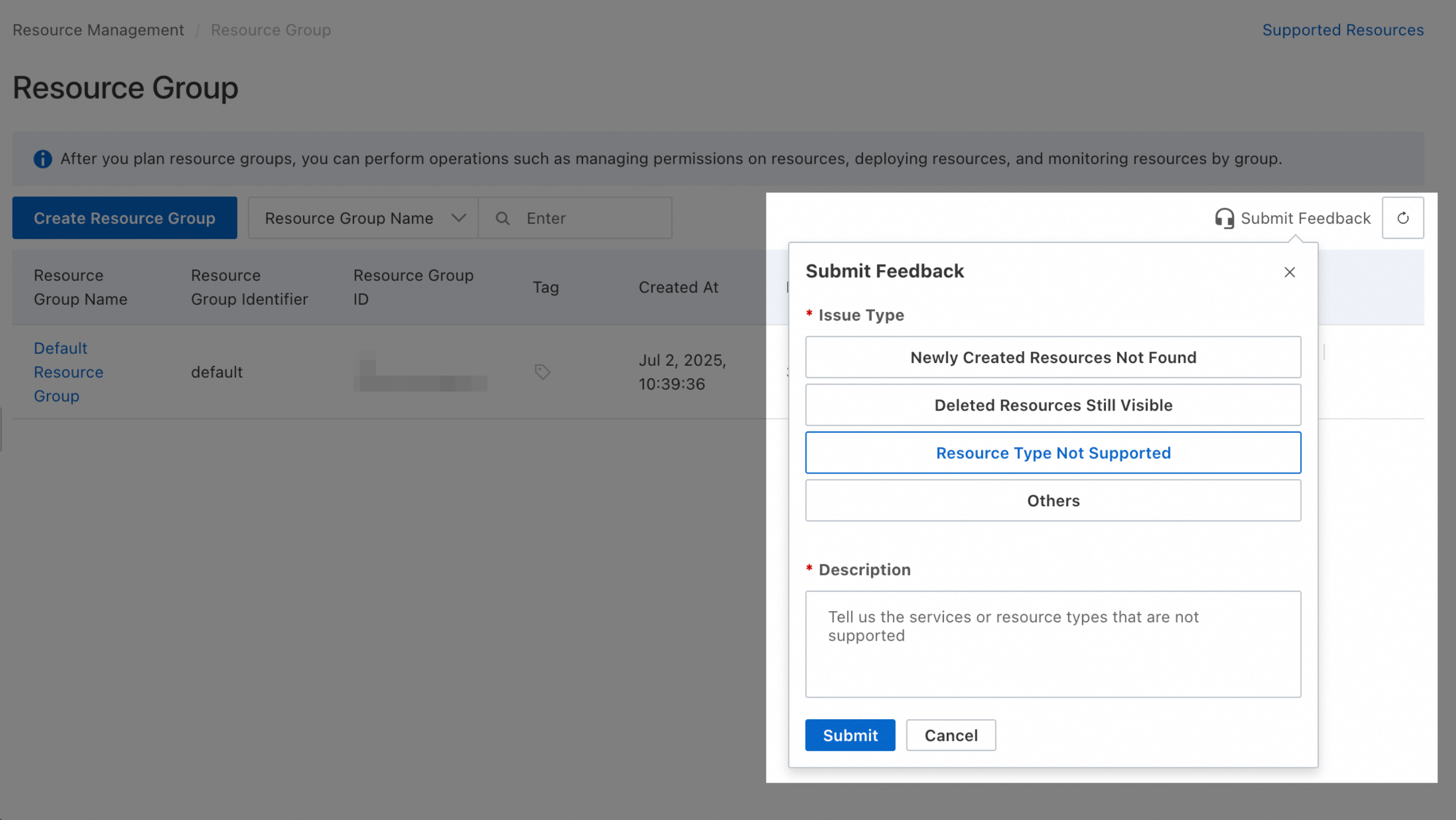
上表に記載されていないリソースタイプのサポートをリクエストするには、Resource Management コンソールでフィードバックを送信してください。
サポート対象外アクション
以下のApsaraMQ for Kafkaアクションは、リソースグループレベルの権限付与をサポートしていません。
|
アクション |
説明 |
|
alikafka:AddQuota |
- |
|
alikafka:CheckCreateSlr |
- |
|
alikafka:ConsoleClearPretendStatus |
- |
|
alikafka:ConsoleKafkaConnectorCheckKafkaConnectorStatus |
- |
|
alikafka:ConsoleKafkaConnectorOpenKafkaConnector |
- |
|
alikafka:ConsoleSavePretendStatus |
- |
|
alikafka:ConsoleSearchPretendUser |
- |
|
alikafka:ConvertPostPayOrder |
- |
|
alikafka:CreateDefaultSlrRole |
- |
|
alikafka:CreateETLTask |
- |
|
alikafka:CreateInstance |
- |
|
alikafka:CreateInstanceMetadataMigration |
- |
|
alikafka:DeleteConsumerGroup |
- |
|
alikafka:DeleteContact |
- |
|
alikafka:DeleteInstance |
- |
|
alikafka:DiagnoseTimeoutTransaction |
- |
|
alikafka:EvaluateInstance |
- |
|
alikafka:GetBrokerIdListFromSls |
- |
|
alikafka:GetConsumerList |
- |
|
alikafka:GetInstanceList |
- |
|
alikafka:GetInstancesLeaderElectionOverviewListInPage |
- |
|
alikafka:GetLeaderElectionOverviewOrderByCostListInPage |
- |
|
alikafka:GetMakeFollowerProcess |
- |
|
alikafka:GetMakeLeaderProcess |
- |
|
alikafka:GetMeta |
- |
|
alikafka:GetPromotionList |
- |
|
alikafka:GetRegionErrorLeaderElectionOverviewListInPage |
- |
|
alikafka:GetRegionLeaderElectionOverview |
- |
|
alikafka:GetTopicList |
- |
|
alikafka:GetTransactionTopicListInPage |
- |
|
alikafka:HandleHangingTransaction |
- |
|
alikafka:ListInstanceGetNoDeployedInstanceList |
- |
|
alikafka:ListInstanceId |
- |
|
alikafka:ListLeaderElectionResult |
- |
|
alikafka:ListLogProject |
- |
|
alikafka:ListLogStore |
- |
|
alikafka:ListRegions |
- |
|
alikafka:ListReportAnalyseClientConsumerPower |
- |
|
alikafka:ListReportAnalyseFetchLog |
- |
|
alikafka:ListReportAnalyseGroup |
- |
|
alikafka:ListReportAnalyseMessageStoreBrokerTime |
- |
|
alikafka:ListReportAnalyseSubscribeRelationship |
- |
|
alikafka:ListReportAnalyseTopic |
- |
|
alikafka:QueryContact |
- |
|
alikafka:QueryMigrationRecord |
- |
|
alikafka:QueryQuota |
- |
|
alikafka:RegionalRollbackAddOrUpdateTopics |
- |
|
alikafka:SpCorrect |
- |
|
alikafka:SpCorrectPartition |
- |
|
alikafka:UpdateContact |
- |
|
alikafka:UpdateDeploymentRemark |
- |
上記のアクションについては、 [Resource Scope] を [Account] に設定し、カスタムポリシーを作成する必要があります。
 以下のポリシー例は、必要に応じてカスタマイズ可能です。
-
読み取り専用アクセスの許可
{ "Version": "1", "Statement": [ { "Effect": "Allow", "Action": [ "alikafka:CheckCreateSlr", "alikafka:GetBrokerIdListFromSls", "alikafka:GetConsumerList", "alikafka:GetInstanceList", "alikafka:GetInstancesLeaderElectionOverviewListInPage", "alikafka:GetLeaderElectionOverviewOrderByCostListInPage", "alikafka:GetMakeFollowerProcess", "alikafka:GetMakeLeaderProcess", "alikafka:GetMeta", "alikafka:GetPromotionList", "alikafka:GetRegionErrorLeaderElectionOverviewListInPage", "alikafka:GetRegionLeaderElectionOverview", "alikafka:GetTopicList", "alikafka:GetTransactionTopicListInPage", "alikafka:ListInstanceGetNoDeployedInstanceList", "alikafka:ListInstanceId", "alikafka:ListLeaderElectionResult", "alikafka:ListLogProject", "alikafka:ListLogStore", "alikafka:ListRegions", "alikafka:ListReportAnalyseClientConsumerPower", "alikafka:ListReportAnalyseFetchLog", "alikafka:ListReportAnalyseGroup", "alikafka:ListReportAnalyseMessageStoreBrokerTime", "alikafka:ListReportAnalyseSubscribeRelationship", "alikafka:ListReportAnalyseTopic", "alikafka:QueryContact", "alikafka:QueryMigrationRecord", "alikafka:QueryQuota" ], "Resource": "*" } ] } -
フルアクセスの許可
{
  "Version": "1",
  "Statement": [
    {
      "Effect": "Allow",
      "Action": [
        "alikafka:AddQuota",
        "alikafka:CheckCreateSlr",
        "alikafka:ConsoleClearPretendStatus",
        "alikafka:ConsoleKafkaConnectorCheckKafkaConnectorStatus",
        "alikafka:ConsoleKafkaConnectorOpenKafkaConnector",
        "alikafka:ConsoleSavePretendStatus",
        "alikafka:ConsoleSearchPretendUser",
        "alikafka:ConvertPostPayOrder",
        "alikafka:CreateDefaultSlrRole",
        "alikafka:CreateETLTask",
        "alikafka:CreateInstance",
        "alikafka:CreateInstanceMetadataMigration",
        "alikafka:DeleteConsumerGroup",
        "alikafka:DeleteContact",
        "alikafka:DeleteInstance",
        "alikafka:DiagnoseTimeoutTransaction",
        "alikafka:EvaluateInstance",
        "alikafka:GetBrokerIdListFromSls",
        "alikafka:GetConsumerList",
        "alikafka:GetInstanceList",
        "alikafka:GetInstancesLeaderElectionOverviewListInPage",
        "alikafka:GetLeaderElectionOverviewOrderByCostListInPage",
        "alikafka:GetMakeFollowerProcess",
        "alikafka:GetMakeLeaderProcess",
        "alikafka:GetMeta",
        "alikafka:GetPromotionList",
        "alikafka:GetRegionErrorLeaderElectionOverviewListInPage",
        "alikafka:GetRegionLeaderElectionOverview",
        "alikafka:GetTopicList",
        "alikafka:GetTransactionTopicListInPage",
        "alikafka:HandleHangingTransaction",
        "alikafka:ListInstanceGetNoDeployedInstanceList",
        "alikafka:ListInstanceId",
        "alikafka:ListLeaderElectionResult",
        "alikafka:ListLogProject",
        "alikafka:ListLogStore",
        "alikafka:ListRegions",
        "alikafka:ListReportAnalyseClientConsumerPower",
        "alikafka:ListReportAnalyseFetchLog",
        "alikafka:ListReportAnalyseGroup",
        "alikafka:ListReportAnalyseMessageStoreBrokerTime",
        "alikafka:ListReportAnalyseSubscribeRelationship",
        "alikafka:ListReportAnalyseTopic",
        "alikafka:QueryContact",
        "alikafka:QueryMigrationRecord",
        "alikafka:QueryQuota",
        "alikafka:RegionalRollbackAddOrUpdateTopics",
        "alikafka:SpCorrect",
        "alikafka:SpCorrectPartition",
        "alikafka:UpdateContact",
        "alikafka:UpdateDeploymentRemark"
      ],
      "Resource": "*"
    }
  ]
}
アカウントレベルの権限を付与すると、アカウント内のすべての関連リソースへのアクセスが許可されます。常に最小権限の原則に従ってください。
よくある質問
リソースがどのリソースグループに属しているかを確認するにはどうすればよいですか。
-
方法 1:所属サービスのコンソールで確認
-
リソースが所属する Alibaba Cloud サービスのコンソールに移動します。通常、リソースの詳細ページの基本情報セクションにリソースグループが記載されています。
-
-
方法 2:Resource Management コンソールで確認
-
Resource Management コンソールにログインします。
-
を選択します。
-
左側のメニューで、対象リソースを所有するアカウントを選択します (デフォルトは [Current Account]) を選択します。
-
フィルター条件を使用してリソースを検索します。
-
[Resource Group Name] 列に、リソースが属するグループが表示されます。
-
特定のリソースグループ内のすべてのリソースを表示するにはどうすればよいですか。
-
方法 1:
-
Resource Management コンソールにログインします。
-
を選択します。
-
左側のメニューで、リソースを所有するアカウント (デフォルトは [Current Account]) の下にある、対象のリソースグループ名をクリックします。
-
右側の画面で、[Select resource types] ドロップダウンリストからクラウドサービスを選択します。
-
そのグループ内のすべてのリソースが表示されます。
-
-
方法 2:
-
Resource Management コンソールにログインします。
-
を選択します。
-
対象のリソースグループを見つけ、[Actions] 列の [Manage Resource] をクリックします。
-
リソース管理ページで、[Service] ドロップダウンリストからクラウドサービスを選択します。
-
そのグループ内のすべてのリソースが表示されます。
-
複数のリソースを別のリソースグループに一括で移動するにはどうすればよいですか。
-
Resource Management コンソールにログインします。
-
左側のメニューで、 を選択します。
-
対象のリソースグループを見つけ、[Actions] 列の [Manage Resource] をクリックします。
-
リソース管理ページで、フィルター条件を使用して移動したいリソースを検索します。
-
移動したいリソースのチェックボックスを選択します。
-
ページ下部にある [Transfer] をクリックします。
-
ダイアログボックスで、移動先のリソースグループを選択し、 [Confirm] をクリックします。