このトピックでは、移行を開始する前に、移行元の Lark メールボックスで確認する必要がある事項について説明します。
このトピックに掲載されているサードパーティのメールボックスのスクリーンショットは参考用です。メールボックス機能の更新により、実際のインターフェイスが異なる場合があります。常に、ご利用のサードパーティのメールボックスの実際の状態を優先してください。
考慮事項
Alibaba Mail アカウントを作成する前、または移行を開始する前に、以下の制約事項を確認してください。
移行元メールボックス:このトピックでは、移行元メールボックスは移行前の Lark メールボックスを指し、移行元メールボックスシステムは Lark Mail です。
Alibaba Mail テナント間の移行:ある Alibaba Mail テナントから別の Alibaba Mail テナントへ移行する場合は、移行先テナントのメール管理コンソールにログインして移行を開始してください。移行元テナントから移行を開始しないでください。
アカウント名:アカウント名の要件は移行プランによって異なり、Alibaba Mail アカウントの作成方法が決まります。アカウントを作成する前に、プランを選択してください。「移行プランの選択」のプラン比較表に、各プランのアカウント名要件が記載されています。
移行元メールボックスのパスワード:移行元メールボックスのパスワードは、移行が完了するまで有効で変更されないままにしておく必要があります。パスワードが変更されると、Alibaba Mail は移行元メールボックスに認証できず、そのアカウントの移行は失敗します。
パスワードなしの一括移行後の従業員のログイン:パスワードなしの一括移行を有効にした後、従業員は移行元メールボックスの認証情報でのみログインでき、設定した初期パスワードは無効になります。
移行元メールボックスの準備
Alibaba Mail で移行タスクを作成する前に、以下の準備を完了してください。
Alibaba Mail アカウント:[連絡先] > [メンバー管理] ページで、移行対象のすべてのユーザーに対して Alibaba Mail アカウントを作成して割り当ててください。手順については、従業員アカウントの作成をご参照ください。
移行元メールボックスサービス:移行元メールボックスシステムが稼働していること、および IMAP または POP サービスが有効になっていることを確認してください。Lark Mail の場合は、以下の 2 つの手順で説明されているように、[サードパーティのメールクライアント] サービスを有効にし、移行パスワードを生成してください。
取得とログインの制限:移行対象のすべての移行元メールボックスについて、メール取得制限 (たとえば、[過去 30 日間を取得] を [すべて取得] に変更)、IP ベースのログイン制限、SMS、WeChat、認証アプリなどの 2 要素認証を無効にしてください。
アプリパスワード:移行元メールボックスでアプリパスワードが有効になっている場合、元のメールボックスパスワードでの移行は、アカウントまたはパスワードエラーで失敗します。アプリパスワード機能を無効にするか、移行設定で生成されたセキュリティパスワードを使用してください。Lark Mail の場合は、Lark デスクトップクライアントで生成した移行パスワードを使用してください。手順については、サードパーティクライアントのセキュリティパスワードの有効化と設定をご参照ください。
データの変更:移行元メールボックスシステムでのデータ削除または移動操作を事前に完了してください。移行中はデータを変更しないでください。
フォルダー名:(推奨) 移行元メールボックスシステムのフォルダー名には、
+、*、\、/などの特殊文字を含めないようにしてください。
移行元メールボックスシステムの機能に応じて、これらの設定を一括で、または移行元メールボックスシステムの API を使用して無効にすることができます。
Lark でサードパーティのメールクライアントサービスを有効にする
Lark 管理コンソールで [サードパーティのメールクライアント] サービスを有効にする必要があります。有効にしないと、移行を実行できません。
Lark 管理コンソールにログインします。
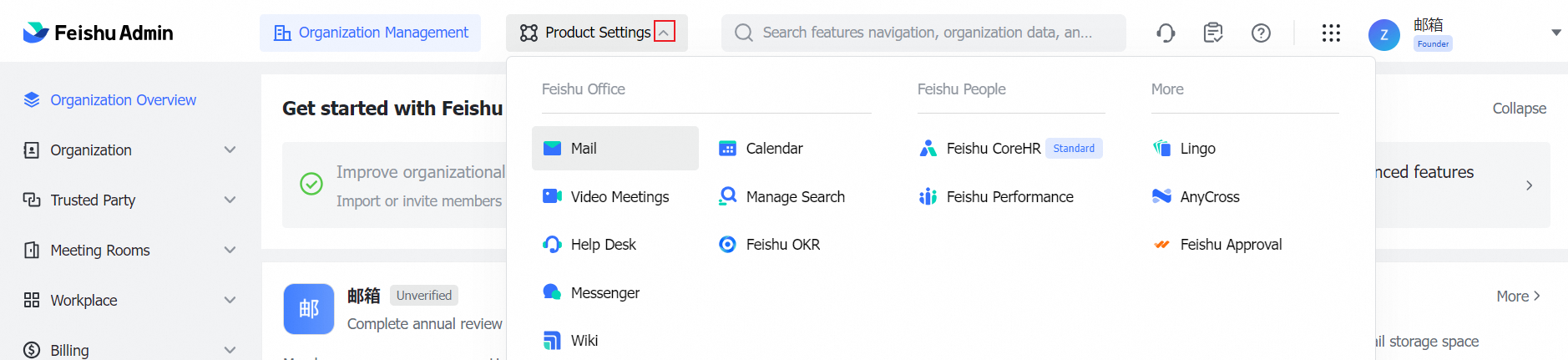
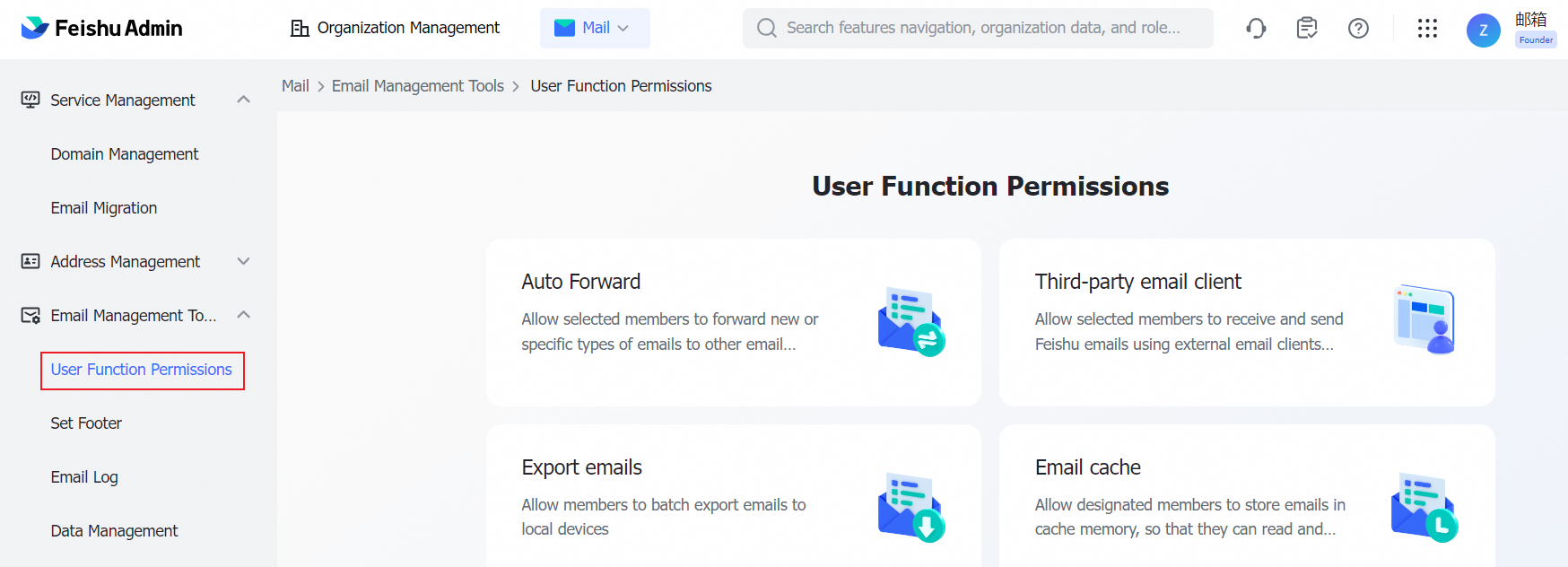
[製品設定] > [メール] > [メール管理ツール] > [ユーザー機能権限] > [サードパーティのメールクライアント] を選択します。
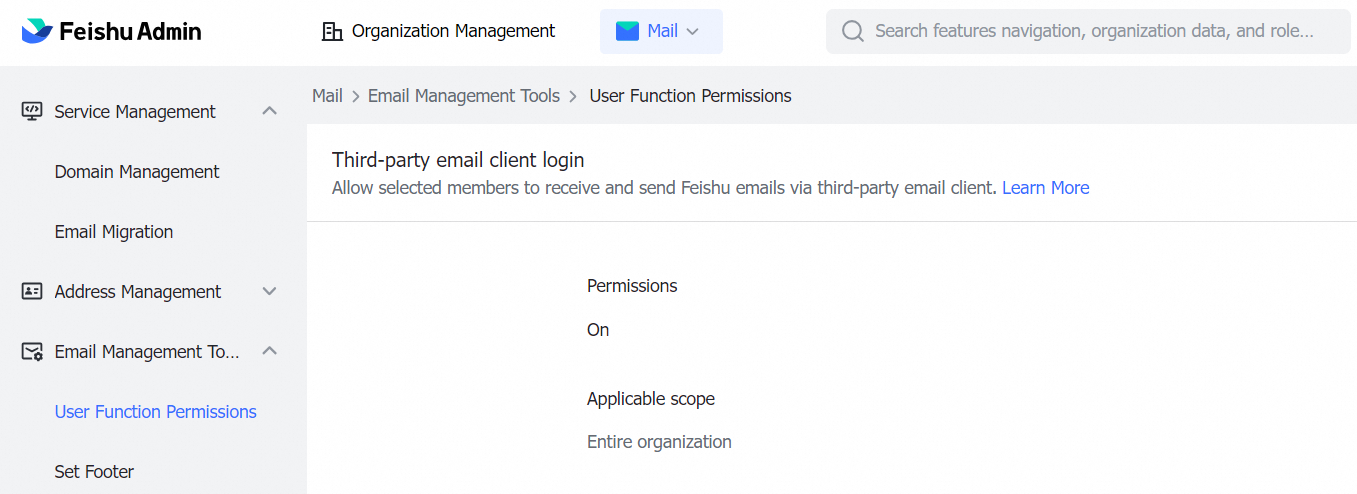
[サードパーティのメールクライアント] サービスの設定ページが開きます。以下の図は、Lark 管理コンソールでのこのサービスを示しています。
Lark で移行パスワードを生成する
Lark デスクトップクライアントをダウンロードしてログインします。
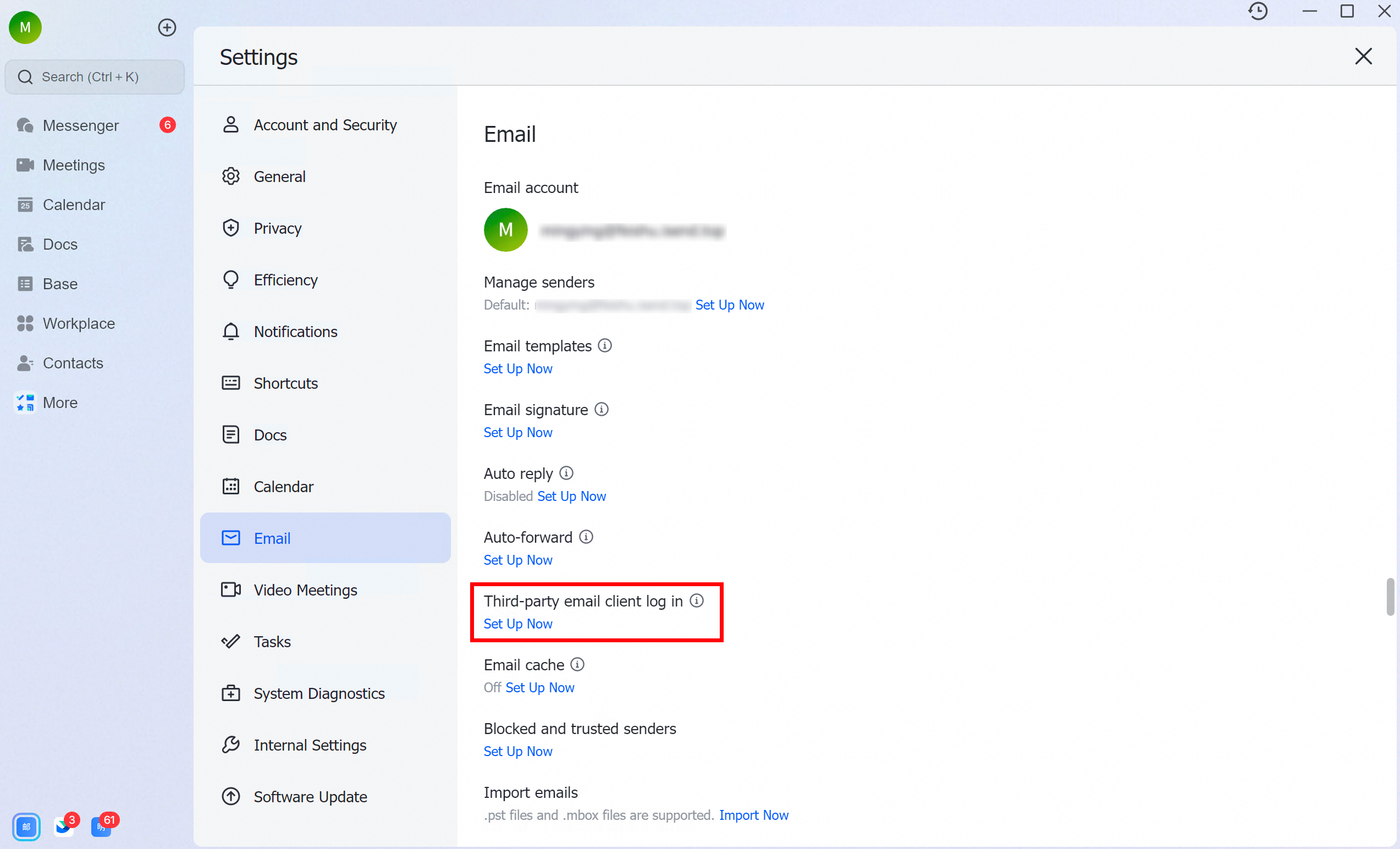
プロフィール画像 > [設定] > [メール] を選択します。
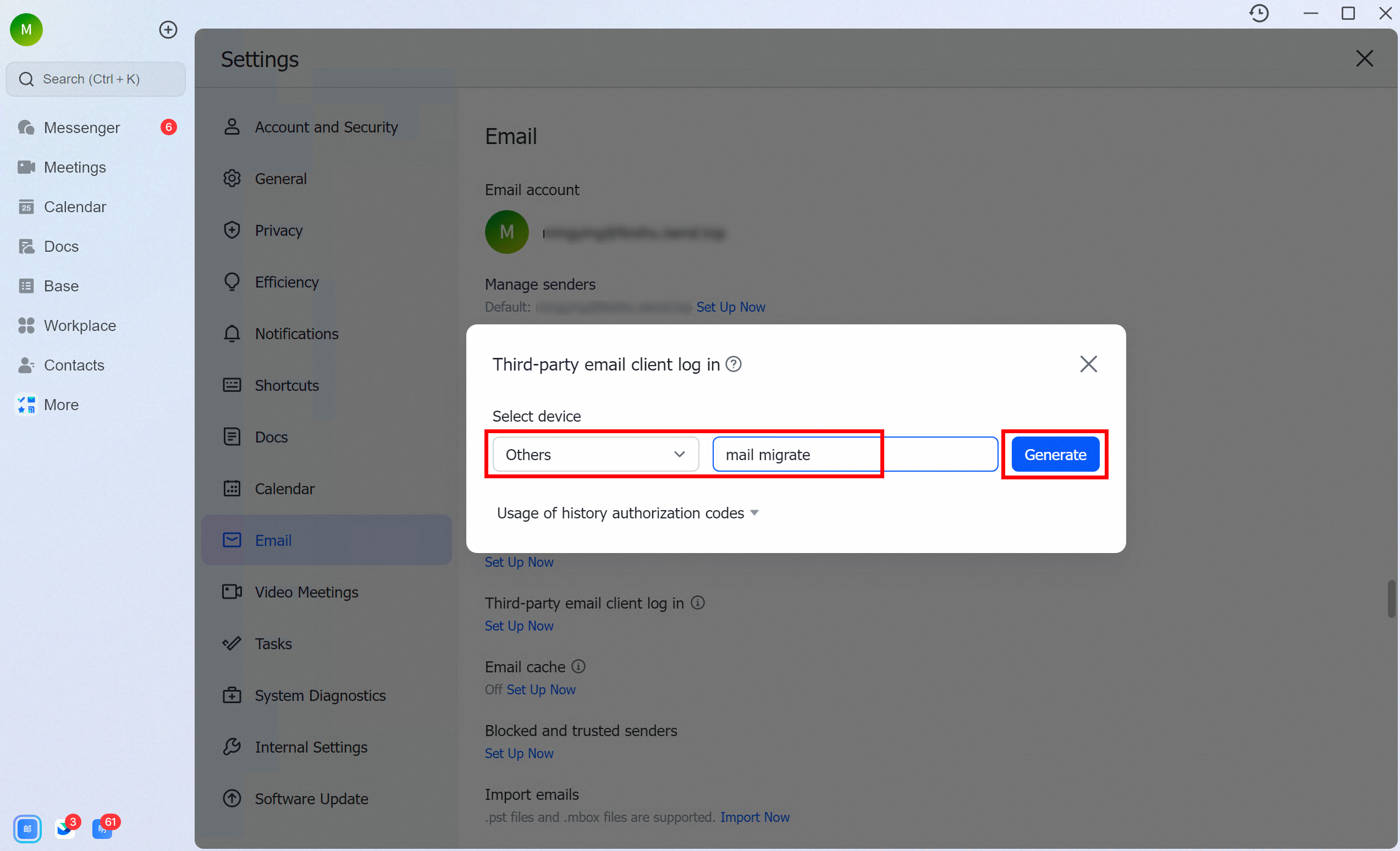
[サードパーティのメールクライアントログイン] をクリックし、[今すぐ設定] をクリックします。
この設定は、Web クライアントでは利用できません。この操作を実行するには、デスクトップクライアントにログインしてください。
生成されたパスワードを保存してください。移行タスクの移行元システムパラメータを設定する際に、[移行元システムのメールパスワード] として入力してください。
以下の図は、Lark デスクトップクライアントでの [サードパーティのメールクライアントログイン] 設定を示しています。
Alibaba Mail での移行の開始
上記の準備を完了したら、メール管理コンソールで移行を開始します。移行タスクを作成し、移行プランを選択し、移行対象のアカウントを追加します。選択したプランに応じて、従業員が自身の移行元メールボックスの認証情報を入力して移行をトリガーします。
移行タスクの作成
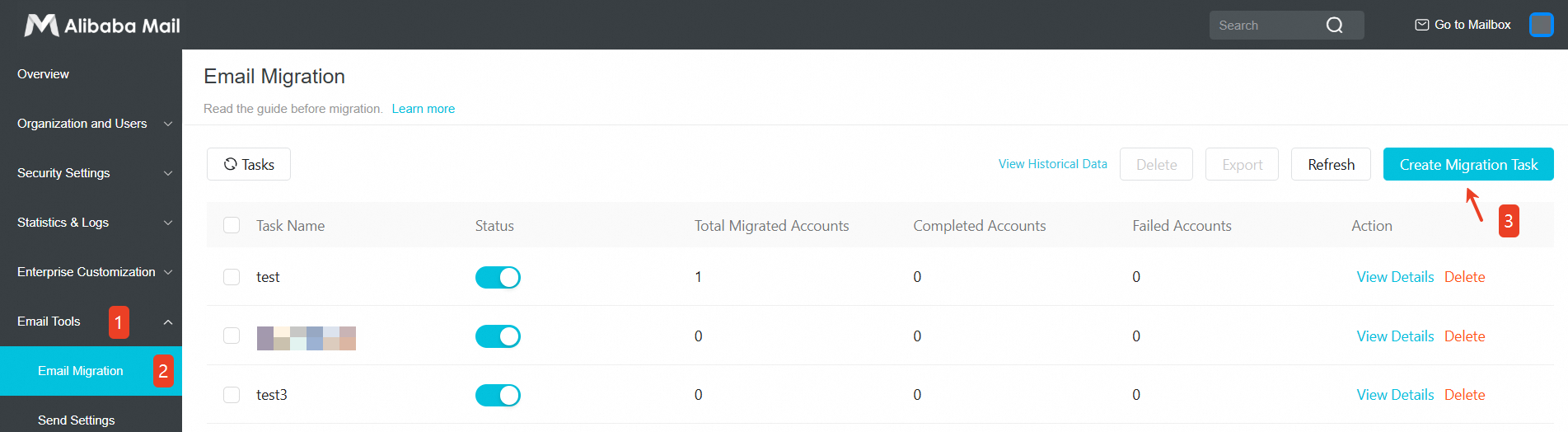
メール管理コンソールにログインします。左側メニューで、[メールボックスツール] > [メールボックスの移行] を選択し、[移行タスクの作成] をクリックします。
以下の図は、メール管理コンソールのメールボックス移行ページを示しています。
移行元システムパラメータの設定
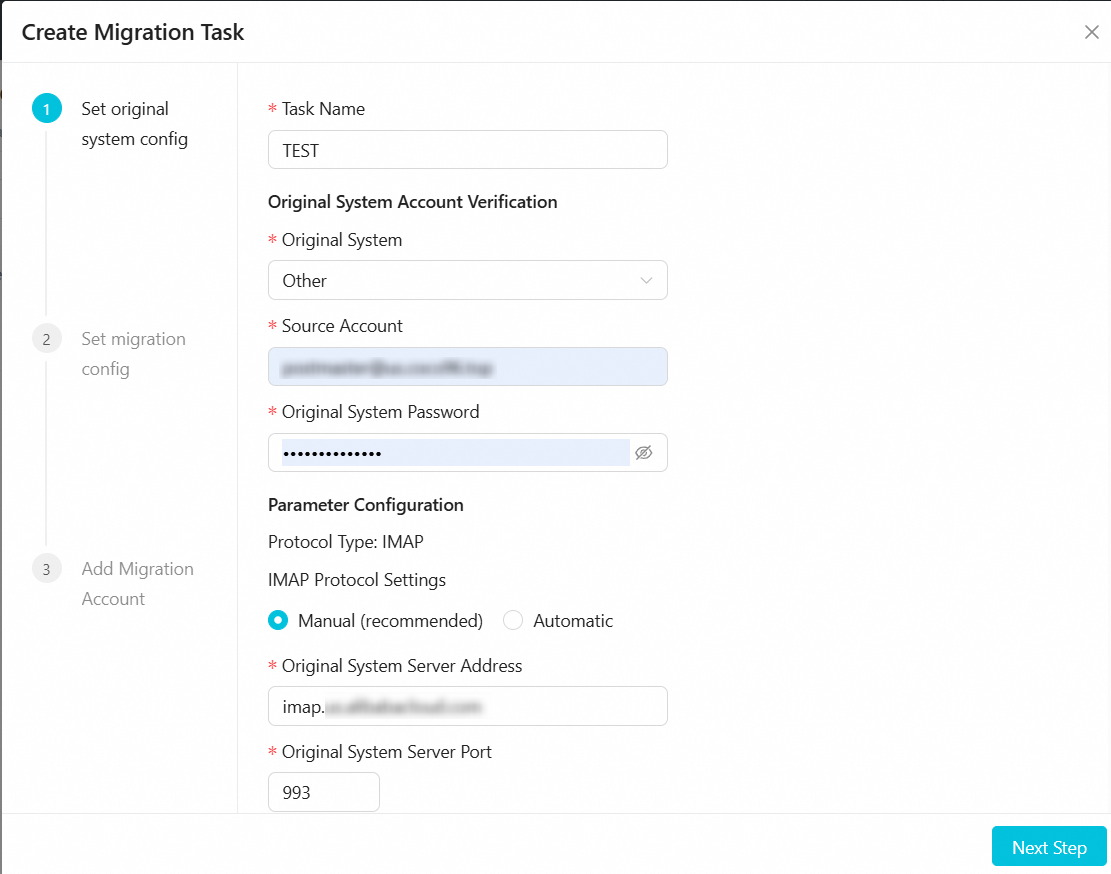
[タスク名] を入力します。
[移行元システム] を選択します。
[移行元システムのメールアカウント]、[移行元システムのメールパスワード]、[移行元システムのサーバーアドレス] を入力します。Lark Mail の場合は、Lark デスクトップクライアントで生成した移行パスワードを [移行元システムのメールパスワード] として入力してください。
(推奨) その他のオプションはデフォルト設定を使用してください。
[次へ] をクリックします。
以下の図は、移行タスクの移行元システムパラメータを示しています。
移行設定の構成
以下の図は、移行タスクの移行設定を示しています。

[移行するフォルダー] で、以下のいずれかのオプションを選択します。
[すべてのフォルダー]:移行から特定のフォルダーを除外できます。
[特定のフォルダー]:移行するフォルダーのみを選択します。
[移行するメール] で、[すべてのメール] または [指定した日付範囲のメール] を選択します。
[フォルダーの場所] で、以下のいずれかのオプションを選択します。
[個別に保存 (統合ストレージモード、メールアドレスで命名)]:移行先メールボックスに、移行元メールアドレスにちなんで名付けられた専用フォルダーが作成されます。
[システムフォルダーにマージ (フォルダーマッピングモード)]:移行元フォルダーは自動的にシステムフォルダーにマッピングされ (たとえば、[送信済みアイテム] は [送信済み] にマッピング)、カスタムフォルダーの構造は保持されます。
[移行時間の設定] で、以下のいずれかのオプションを選択します。
[すぐに開始]:2 時間以内にデータ転送が開始されます。
[予定時刻に開始]:移行のカスタム開始時刻を設定します。
[次へ] をクリックします。
以下の図は、2 つの [フォルダーの場所] オプションを示しています。


移行アカウントの追加
[移行アカウントの追加] をクリックし、「移行プランの選択」で説明されている 3 つの移行プランのいずれかを選択してください。
以下の図は、[移行アカウントの追加] のエントリポイントを示しています。
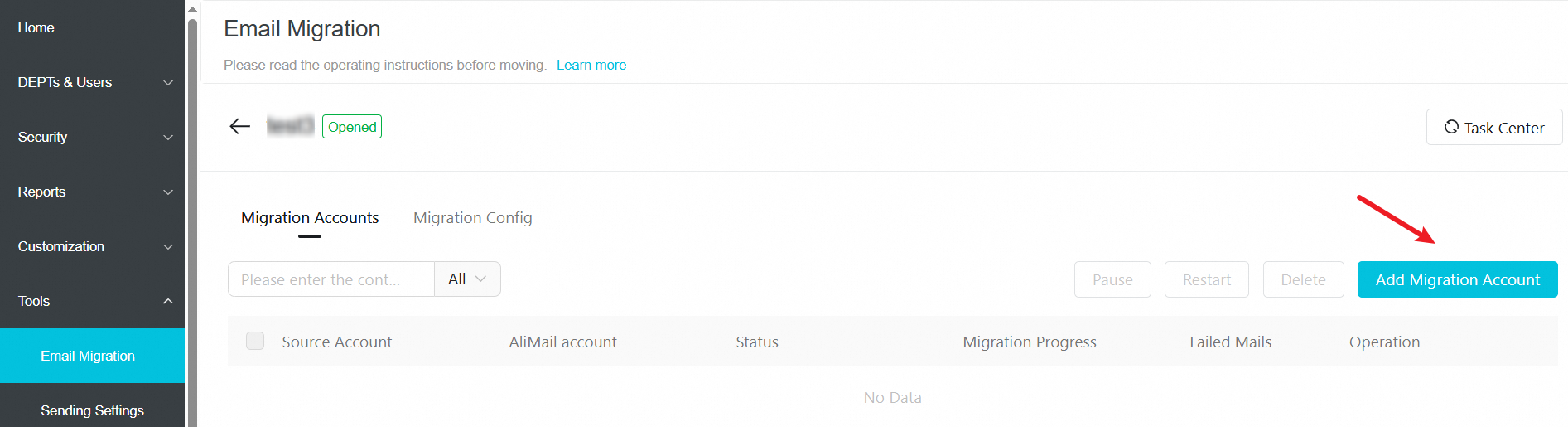
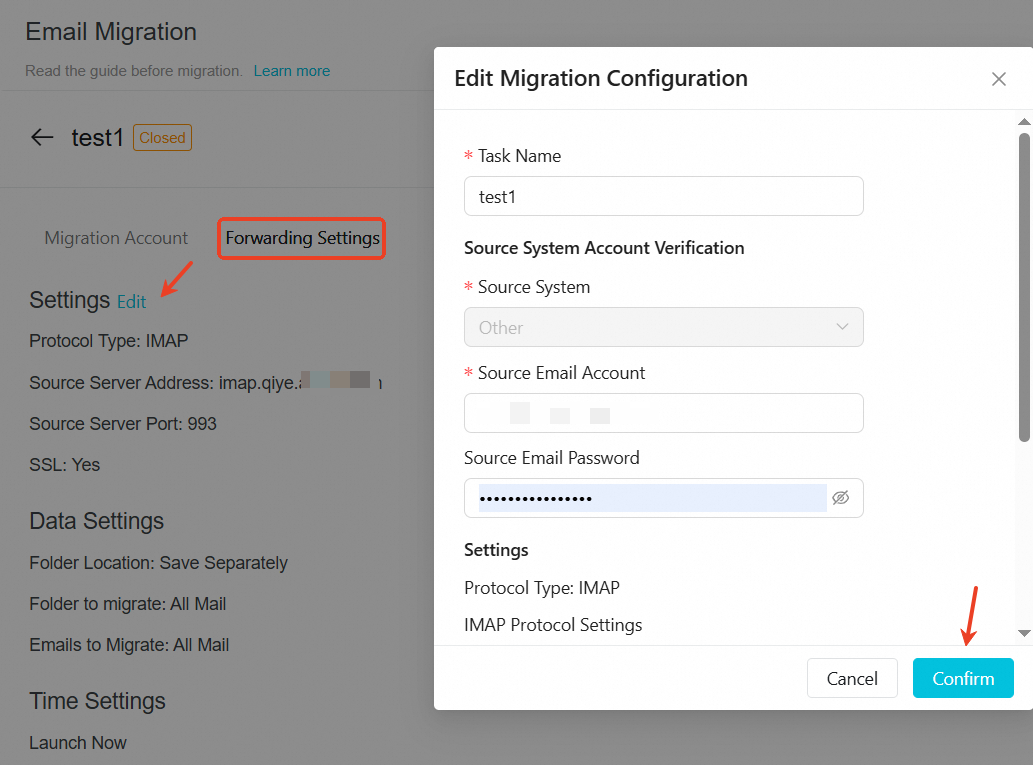
移行パラメータを後で変更するには、[移行設定] > [編集] > [移行設定の編集] を選択し、変更を行ってから [OK] をクリックしてください。
移行プランの選択
Alibaba Mail は 3 つの移行プランを提供しています。移行元メールボックスのパスワードを保有しているか、および従業員にどの程度の移行作業を実行させるかに基づいて、プランを選択してください。以下の表で、3 つのプランを比較します。
| プラン | 選択すべき場合 | アカウント名の要件 | 移行元の認証情報を入力する担当者 |
| プラン 1: 一括移行 (パスワードあり) | 移行対象のすべてのアカウントの移行元メールボックスのパスワードを保有している場合。 | 移行元と移行先のアカウント名は異なっていても構いません。正確なアカウントマッピングを提供する必要があります。 | 管理者が CSV ファイルで移行元アカウントとパスワードをアップロードします。 |
| プラン 2: 一括移行 (パスワードなし) | 移行対象のアカウントのリストのみを保有している場合。 | Alibaba Mail のアカウント名は、移行元アカウント名と同一である必要があります。 | 各従業員が移行元の認証情報で Alibaba Mail にログインすることで、移行がトリガーされます。 |
| プラン 3: 従業員セルフサービス移行 | 従業員が自身のパスワードを保持し、自身で移行をスケジュールする場合。 | 各従業員が自身の移行元メールボックスアカウントを提供します。 | 各従業員がメールボックス移行ページで移行元の認証情報を入力します。 |
以下の図は、プラン選択ページを示しています。
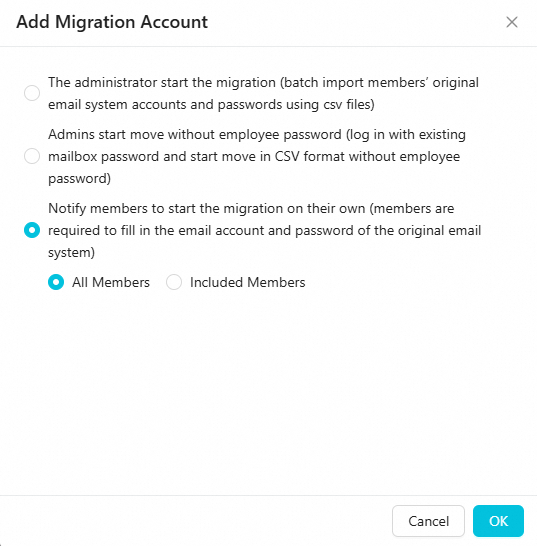
サブアカウントのマッチングルール:管理者がアカウントマッピングを提供するプランでは、移行先メールボックスアカウントは移行元メールボックスアカウントと同一である必要はありません。提供された移行元アカウント情報に基づいて、Alibaba Mail はすでに作成されている一致するアカウントにデータを移行します。移行後にメールボックスアドレスを変更すると日常使用に影響する可能性があるため、移行元と移行先のアカウントで同じアカウントプレフィックスを維持してください。プラン 2 は例外で、Alibaba Mail のアカウント名が移行元アカウント名と同一である必要があります。
プラン 1:一括移行 (パスワードあり)
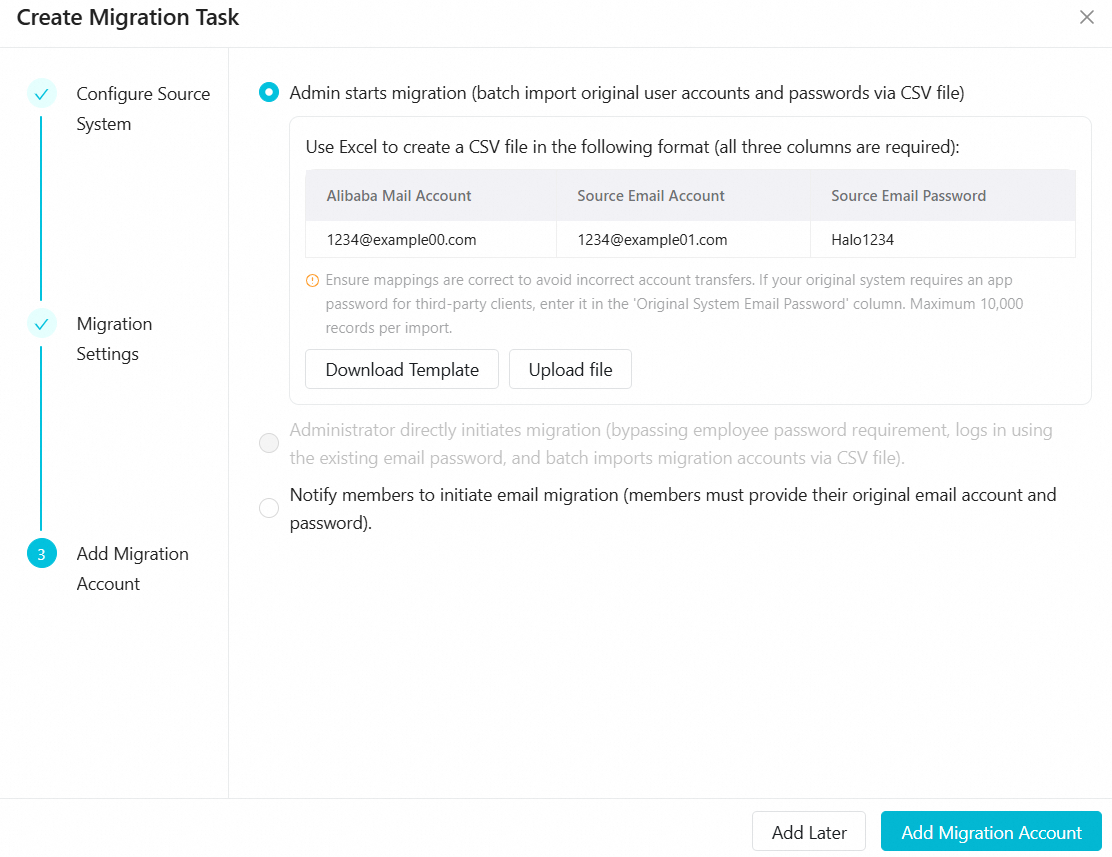
パスワード自動入力モードでは、管理者が移行元メールボックスのアカウントとパスワードを含む CSV ファイルをインポートすることで、直接移行を開始します。
概要:管理者がパスワードを提供し、Alibaba Mail がバックグラウンドでデータを移行するため、従業員の操作は不要です。

以下の 3 つの必須列を含む CSV ファイルを準備します。
| Alibaba Mail アカウント | 移行元アカウント | 移行元パスワード |
| 1234@example00.com | 1234@example01.com | Halo1234 |
ユースケース:
すべての従業員の移行元メールボックスのパスワード、アプリパスワード、または代理アクセスを保有している場合。
従業員のアクションを必要としない移行を希望する場合。
Microsoft Exchange の委任アカウントやサードパーティのアプリパスワードなど、複雑な認証が関与する移行の場合。
仕組み:管理者が CSV ファイルで移行元アカウントとパスワードを提供します。Alibaba Mail はこれらの認証情報を使用して、バックグラウンドで移行元メールボックスシステムから直接データを取得します。
役割とアクション:
| 役割 | アクション | 主な考慮事項 |
| 管理者 | 1. アカウントの作成:メール管理コンソールで従業員アカウントを一括作成します。2. CSV ファイルの準備:3 つの列 (Alibaba Mail アカウント、移行元アカウント、移行元パスワード) を含めます。3. 特殊なケースの処理:必要に応じてアプリパスワードを入力します。Microsoft Exchange の場合は、委任形式を使用します。4. アップロードとインポート:メール管理コンソールでファイルをアップロードして移行を開始します。 | 1 回のアップロードで最大 10,000 件のエントリをサポートします。データの不一致を防ぐため、アカウントマッピングを慎重に確認してください。プライバシーおよびデータ保護ポリシーへの準拠を確認してください。 |
| 従業員 | アクションは不要です。 | ログインや設定は不要です。管理者以外の誰かにパスワードを提供する必要はありません。移行が完了するまでお待ちください。 |
リスクアセスメント:このモードでは、管理者が従業員のパスワードを取り扱います。手順が会社の情報セキュリティポリシーおよび法的要件に準拠していることを確認してください。
委任アカウントを使用した Microsoft Exchange からの移行の場合 (「Microsoft Exchange の委任アカウントの設定」をご参照ください)、移行ファイルで以下の形式を使用します。
user2@example.com,superman@example.com/user1,passwordフィールドの説明:
user2@example.com:Alibaba Mail アカウント。superman@example.com/user1:委任アカウント形式の移行元メールボックス。user1が移行元メールボックスのプレフィックスで、superman@example.comにアクセスが委任されています。password:superman@example.comのパスワード。
プラン 2:一括移行 (パスワードなし)
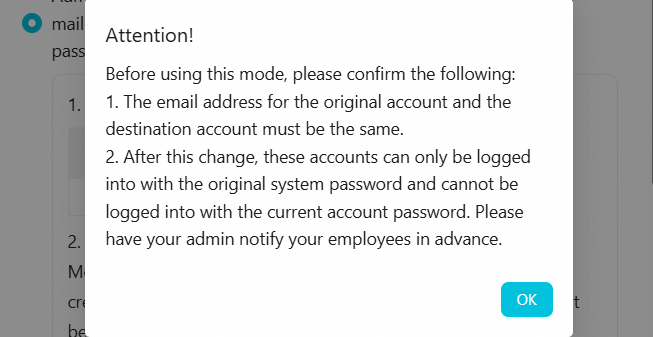
移行元パスワードログインモードでは、管理者がアカウントのリストをインポートし、各従業員が移行元メールボックスのパスワードで Alibaba Mail にログインすることで、自身の移行をトリガーします。
概要:管理者がアカウントリストを提供します。従業員が移行元メールボックスのアカウントとパスワードでログインすることで、移行が自動的に開始されます。
1 列のデータのみを含む CSV ファイルを準備します。
| 移行アカウント |
| 1234@example00.com |
ユースケース:
従業員のパスワードにアクセスできず、ユーザーのプライバシーを保護したい場合。
移行をバッチで開始し、従業員の手動設定を最小限に抑えたい場合。
従業員が移行元の認証情報を使用して Alibaba Mail にログインでき、移行中に移行元パスワードを変更しないことに同意している場合。
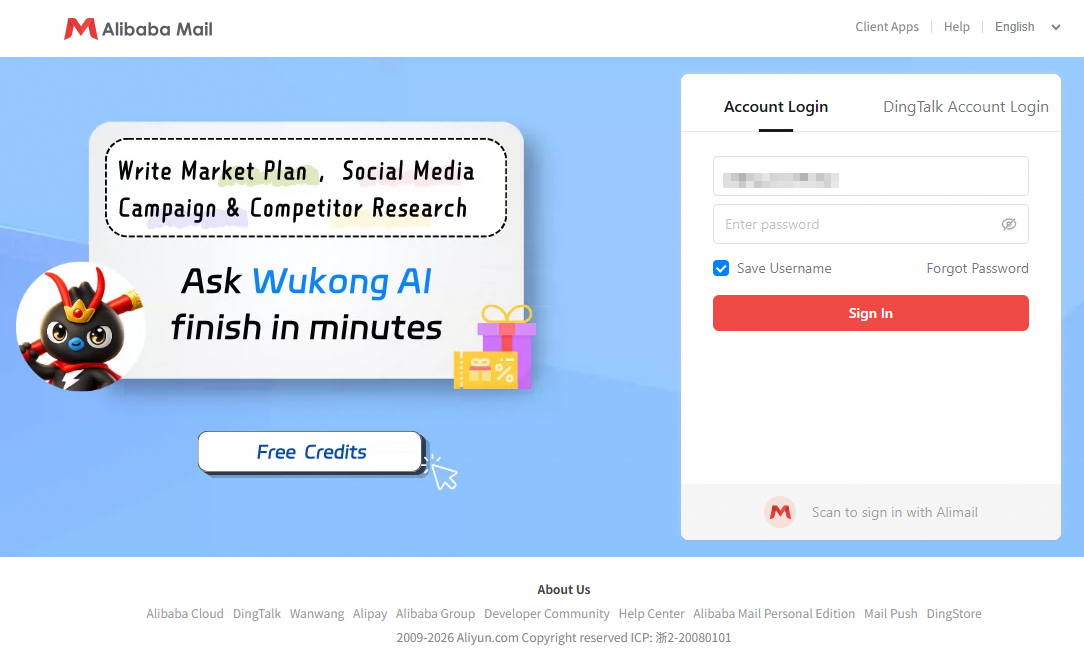
仕組み:管理者が移行対象のアカウントのリストをインポートします。従業員が初めて Alibaba Mail にログインする際、移行元メールボックスのアカウントとパスワードを使用して認証する必要があります。ログインに成功すると、移行が自動的にトリガーされます。
役割とアクション:
| 役割 | アクション | 主な考慮事項 |
| 管理者 | 1. アカウントの作成:Alibaba Mail でアカウントを作成する際、メールアドレスは移行元メールアドレスと同一である必要があります。2. CSV ファイルの準備:1 つの列 (移行アカウント、つまり新しく作成されたアカウント) のみを含めます。3. アップロードとインポート:メール管理コンソールでファイルをアップロードして、ドメイン全体の移行を有効にします。4. 従業員への通知:従業員が移行元の認証情報を使用してログインする必要があることを通知します。 | 1 回のアップロードで最大 1,000 件のエントリをサポートします。 |
| 従業員 | 1. 新しいメールボックスへのログイン:移行元メールボックスのアカウントとパスワードを使用して、Alibaba Mail の Web クライアントにログインします。2. 移行のトリガー:ログインに成功すると、移行が自動的に開始されます。3. (オプション) パスワードの変更:移行に影響を与えることなく、新しいメールボックスのパスワードを変更できます。 | 移行中は、移行元メールボックスシステムでパスワードを変更しないでください。 |
以下の図は、従業員が移行元メールボックスの認証情報を使用して Alibaba Mail の Web クライアントにログインする方法を示しています。
リスクアセスメント:
許可されるアクション:Alibaba Mail にログインした後、従業員は Web クライアントで新しいメールボックスのログインパスワードを変更できます。このアクションはバックグラウンドの移行に影響しません。
禁止されるアクション (高リスク):移行が完了するまで、移行元メールボックスシステムでパスワードを変更しないでください。パスワード変更により移行が失敗した場合、従業員は Alibaba Mail で [設定] > [その他の設定を表示] > [メールボックス設定] > [メールボックスの移行] を選択し、移行元パスワードを手動で更新して移行を再開する必要があります。
プラン 3:従業員セルフサービス移行
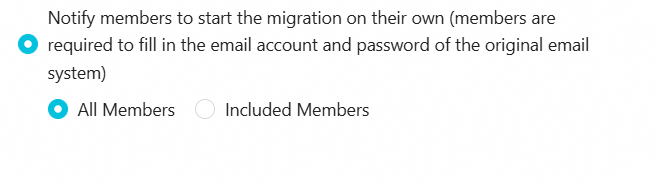
セルフサービスモードでは、従業員が Alibaba Mail のメールボックス移行ページで移行元メールボックスのアカウントとパスワードを入力することで、自身で移行を開始します。
概要:管理者がすべてのメンバーまたは選択したメンバーに対して移行タスクを作成します。従業員が自身の認証情報を入力して移行を開始し、プロセスを制御します。
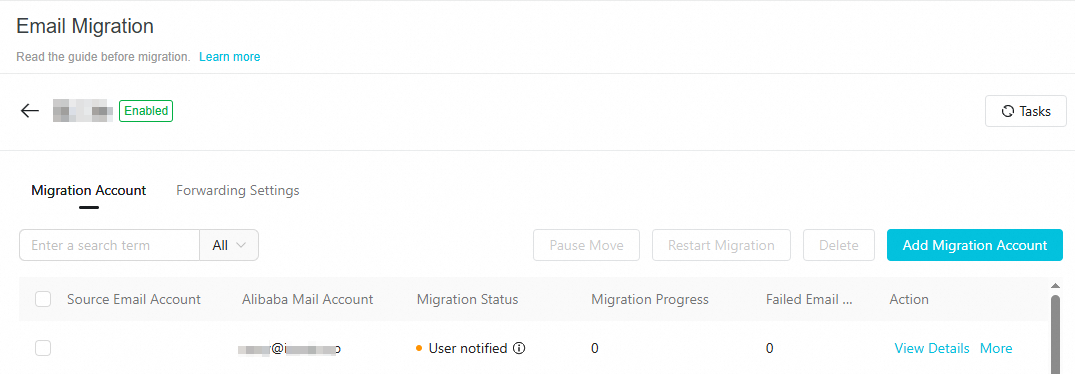
以下の図は、セルフサービス移行の設定を示しています。

ユースケース:
従業員が自身のパスワードを管理しており、管理者と共有したくない場合。
従業員が自身で移行時間をスケジュールしたい場合。
管理者の作業負荷を軽減する分散型アプローチを希望する場合。
仕組み:管理者がまず Alibaba Mail アカウントと移行タスクを作成します。ログイン後、従業員は設定ページに移動し、移行元アカウントの認証情報を入力して移行を承認します。
役割とアクション:
| 役割 | アクション | 主な考慮事項 |
| 管理者 | 1. アカウントの作成:メール管理コンソールで従業員アカウントを一括作成し、初期パスワードを配布します。2. 機能の有効化:メール管理コンソールで [ドメイン移行] または [メンバーによるセルフサービス移行を許可] を有効にします。3. 通知とガイド:従業員に設定ページにアクセスして移行を設定する方法を通知します。 | CSV ファイルの準備は不要です。アカウント情報を収集する必要はありません。 |
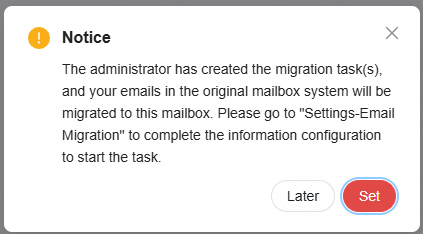
| 従業員 | 1. 新しいメールボックスへのログイン:管理者から提供された初期認証情報を使用して、Alibaba Mail の Web クライアントにログインします。2. 設定へ移動:ポップアップウィンドウで [設定へ移動] をクリックするか、[設定] > [その他の設定を表示] > [メールボックス設定] > [メールボックスの移行] を選択します。3. 情報の入力:移行元メールボックスのアカウントとパスワードを入力して移行を開始します。 | 移行元パスワードが正しく入力されていることを確認してください。 |
従業員は、[メールボックスの移行] ページで移行の進行状況を監視できます。