Outlook や Foxmail などのサードパーティクライアントを使用してメールを送受信する場合、[サードパーティクライアントのセキュリティパスワード] を設定して、専用のログインパスワードを取得します。このパスワードは、Web ログインパスワードとは独立しています。クライアントでパスワードが漏洩した場合でも、Web インターフェイスからいつでも削除でき、メールボックスのセキュリティを確保できます。
前提条件
開始する前に、以下の要件を満たしていることを確認してください:
管理者がメールボックスのバックエンドでサードパーティクライアントのログインを有効化していることを確認してください。有効化されていない場合、接続できません。
管理者が現在のアカウントに対してPOP3/IMAP/SMTP サービスプロトコルを有効化していることを確認してください。
サードパーティクライアントのセキュリティパスワードの有効化
この機能を初めて使用する場合、Alibaba Mail の Web インターフェイスのセキュリティ設定で、手動でサービスを有効化する必要があります。
Alibaba Mail の Web メールにログインします。(ご利用のサイトのログイン URL を選択してください。)
シンガポール
中国 (香港)
ドイツ
米国
ページの右上隅にある [設定] をクリックします。表示されるクイック設定パネルで、[その他の設定を表示] をクリックします。
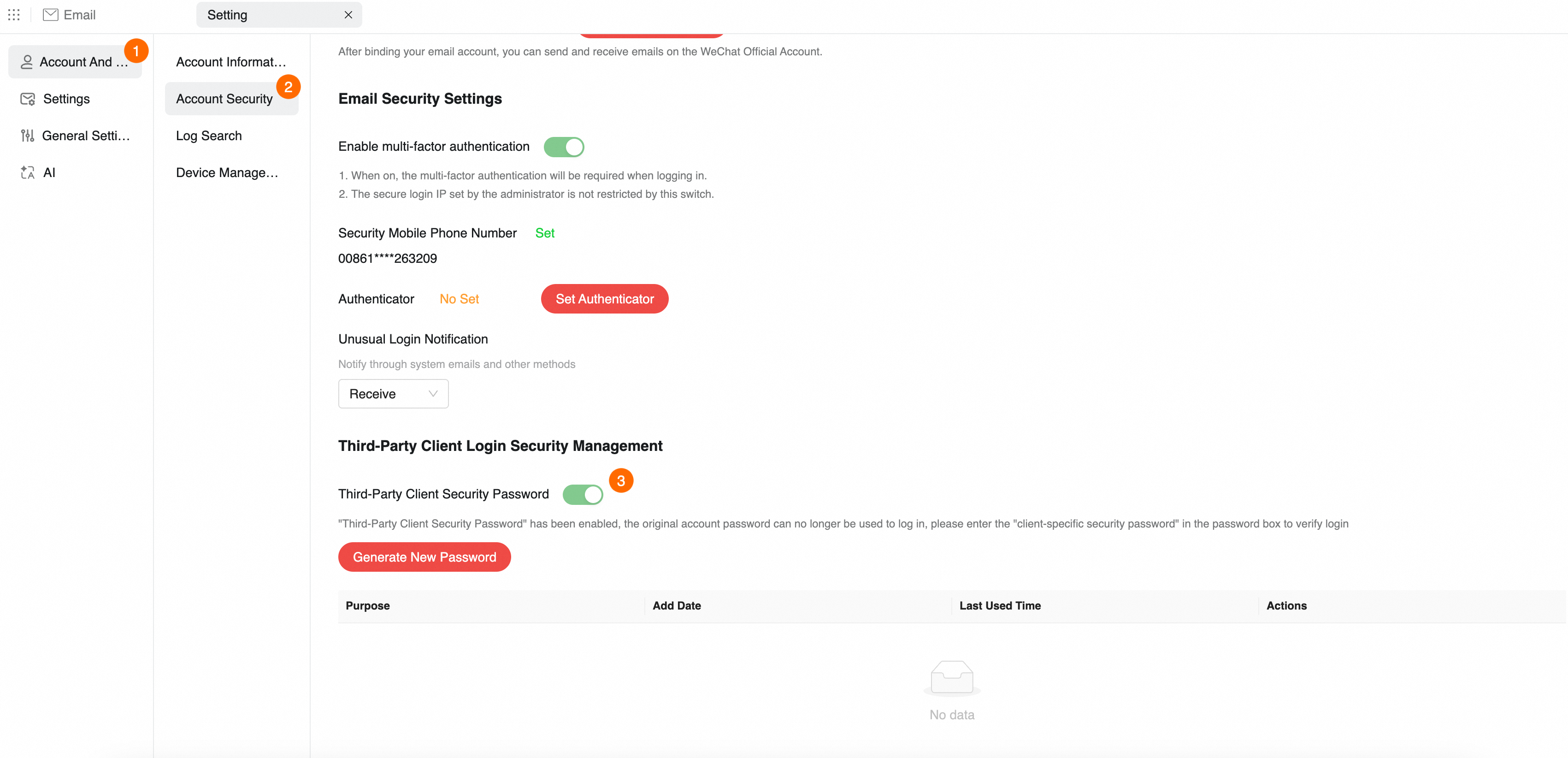
左側のナビゲーションウィンドウで、 の順にクリックします。
[サードパーティクライアントのログオンセキュリティ管理] エリアを見つけます。 [サードパーティクライアントのセキュリティパスワード] の右側にあるトグルスイッチをクリックします。
スイッチが有効になっていて無効化できない場合、企業の管理者がサードパーティクライアントのセキュリティパスワードの使用を強制しています。直接セキュリティパスワードを生成して使用してください。
セキュリティパスワードの生成と使用
サービスを有効化した後、ランダムなパスワードを生成します。新しいパスワードが生成されると、元のメールボックスのログインパスワードはサードパーティクライアントでは無効になります。このセキュリティパスワードを使用する必要があります。
新しいパスワードの生成
[サードパーティクライアントのログインセキュリティ管理] ページで、[新しいパスワードを生成] をクリックします。本人確認ウィンドウが表示されます。[動的認証コードを取得] をクリックし、携帯電話で受信した認証コードを入力して、[次へ] をクリックします。
パスワードのコピーと保存 (重要)
認証に成功すると、システムは生成された 16 桁のセキュリティパスワードを表示します。
すぐに [コピー] ボタンをクリックし、メモ帳またはクライアントに直接貼り付けます。
[デバイス] 入力ボックスに、デバイスの用途 (例:「私の iPhone」) をメモし、[OK] をクリックします。
重要セキュリティ上の理由から、このパスワードは作成時に 1 回のみ表示されます。ウィンドウを閉じた後は、パスワードを再度表示することはできません。すぐにコピーしなかった場合やパスワードを忘れた場合は、新しいパスワードを生成してください。
クライアントへのログイン
Outlook、Foxmail、またはモバイルメールアプリを開きます。アカウントを設定する際:
アカウント:完全な Alibaba Mail アドレスを入力します。
パスワード:先ほど生成した「サードパーティクライアントのセキュリティパスワード」を貼り付けます。
重要この機能を有効にすると、元のメールボックスのログインパスワードはサードパーティクライアントでは無効になります。このセキュリティパスワードを使用する必要があります。
設定後、クライアントが正常にメールを同期できれば、設定は成功です。
デバイスパスワードの管理とサービスの無効化
生成済みパスワードの削除
デバイスを変更した場合 (携帯電話の紛失など)、すぐに対応するパスワードを削除して接続をブロックしてください:
[サードパーティクライアントのログインセキュリティ管理] ページに戻ります。
生成されたパスワードのリストから、対応するデバイス名を見つけ、[削除] をクリックします。
削除後、古いパスワードを使用しているデバイスは、直ちにメールの送受信ができなくなります。
サードパーティクライアントのセキュリティパスワードサービスの無効化
この機能の使用を中止し、元のメールボックスのパスワードを使用してクライアントにログインするように戻したい場合:
[サードパーティクライアントのログインセキュリティ管理] ページで、[サードパーティクライアントのセキュリティパスワード] の右側にあるトグルスイッチをクリックします。
確認のポップアップウィンドウで [OK] をクリックします。サービスが無効になった後、すべてのクライアントの設定を更新して、再度 Web メールボックスのパスワードを使用するようにしてください。
管理者が強制有効化ポリシーを有効にしている場合、従業員自身でこのサービスを無効にすることはできません。
よくある質問
有効化した後も、元のメールボックスのパスワードで Outlook にログインできますか?
いいえ。サードパーティクライアントのセキュリティパスワードを有効にすると、サードパーティクライアントの認証メカニズムが強制的に切り替わります。元のメールボックスのパスワードを、生成されたセキュリティパスワードに置き換える必要があります。そうしないと、クライアントに「パスワードが正しくありません」または「認証に失敗しました」と表示されます。
セキュリティパスワードはいくつ生成できますか?
システムは最大 10 個のセキュリティパスワードの生成をサポートしています。詳細な管理と登録解除のために、各デバイス (コンピューターや携帯電話など) ごとに個別のパスワードを生成することを推奨します。具体的な数量制限については、「標準アカウントの共通パラメーター」をご参照ください。
サードパーティクライアントのセキュリティパスワードを変更するにはどうすればよいですか?
このパスワードはシステムによってランダムに生成されるため、任意の変更はサポートされていません。パスワードを変更するには、元のパスワードを削除し、新しいセキュリティパスワードを生成してください。