デリゲートアカウントとは
デリゲートアカウントとは、他のユーザーのメールボックスやリソースへのアクセス権限を付与されたアカウントです。
メールボックスのデリゲート設定
Exchange Management Shell を開きます。
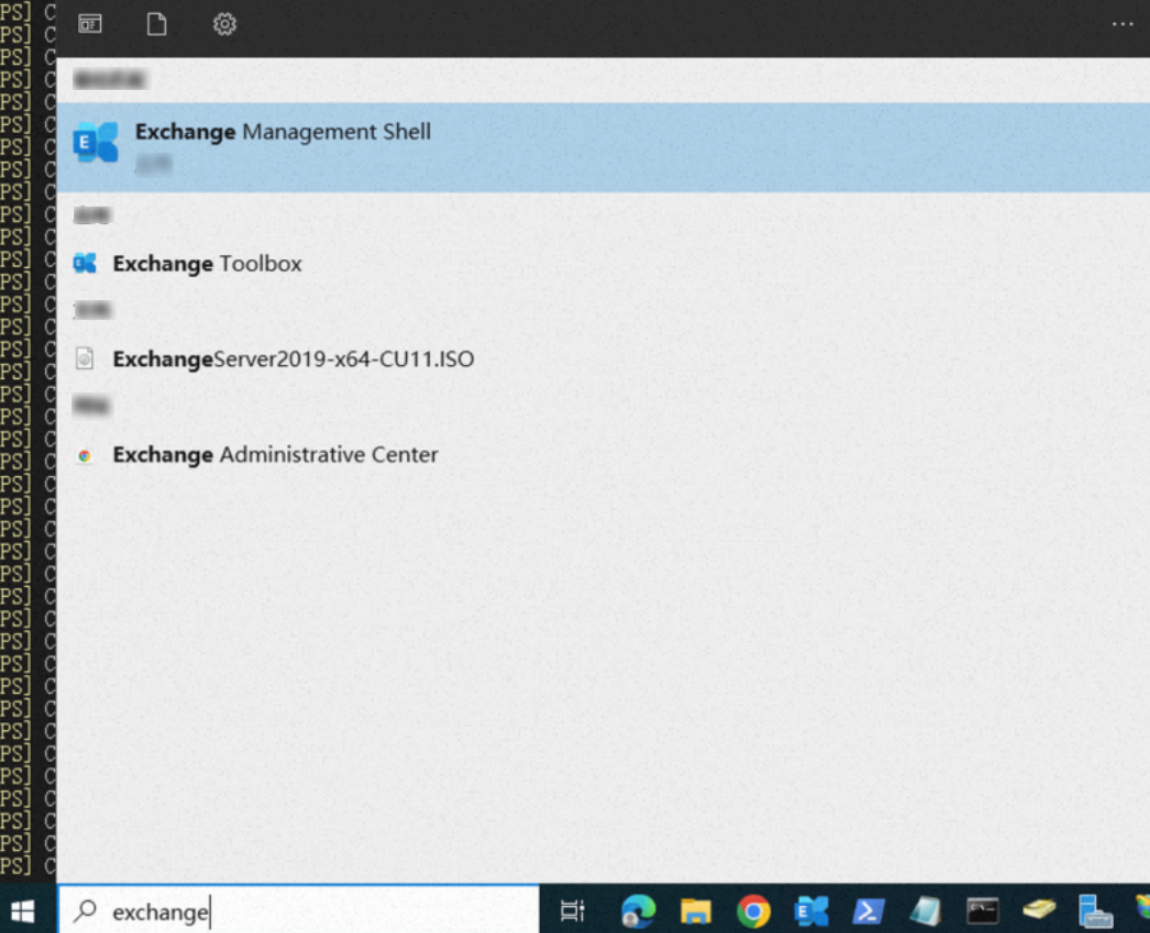
1. コマンドの実行
このコマンドは、デリゲートアカウント `superman@example.com` に、すべての UserMailbox アカウントへのフルアクセス権限を付与します。
Get-Mailbox -ResultSize unlimited -Filter {(RecipientTypeDetails -eq 'UserMailbox')-and(Alias -ne 'superman@example.com')}|Add-MailboxPermission -User superman@example.com -AccessRights fullaccess -InheritanceType all -AutoMapping $falseこのコマンドは、連携して実行される 2 つの部分で構成されています:
Get-Mailbox:指定された基準を満たすメールボックスをフィルターします。Add-MailboxPermission:フィルターされたメールボックスに権限を追加します。
説明
`superman@example.com` のような、デリゲートアカウントとして使用する新しいアカウントを 1 つ以上作成してください。デフォルトの管理者アカウントは使用しないでください。

2. 権限付与の確認
方法 1:ログイン検証
権限付与を確認するには、デリゲートメールボックス (例:`superman` の Exchange メールボックス) にログインします。次に、他のユーザーのメールボックスを開いてみます。アクセス権限が付与された従業員のメールボックスを検索します。そのメールボックスを開くことができれば、権限付与は成功です。
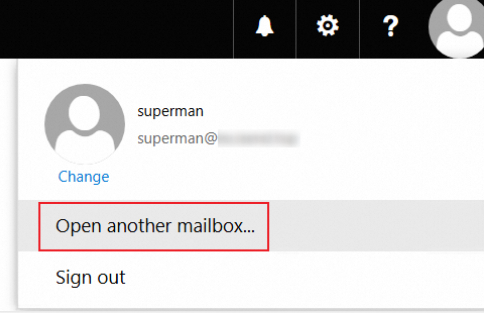

説明
ユーザーを検索する際、ご利用の Exchange 組織外の連絡先が表示されることがあります。必ず正しいアカウントを選択してください。テスト中に誤ったアカウントを選択すると、トラブルシューティングに時間がかかる原因となります。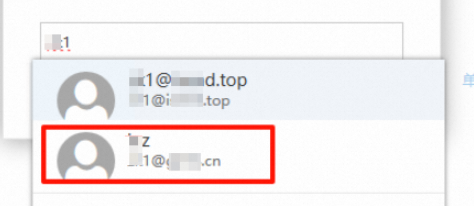
方法 2:コマンドライン
`{FullAccess}` 権限が表示されていれば、権限付与は成功です。
単一アカウントの確認
Get-MailboxPermission -Identity "user@example.com" | Where-Object {$_.User -like "superman"} | Format-List -Property Identity, User, AccessRights, IsInherited, AutoMapping
すべてのアカウントの確認
Get-Mailbox -ResultSize Unlimited | Get-MailboxPermission -User superman@example.com | Format-List Identity, User, AccessRights, IsInherited, AutoMapping