Isu umum, langkah troubleshooting, dan solusi untuk koneksi jarak jauh ke instans Simple Application Server.
Troubleshooting
Jika Anda tidak dapat terhubung secara jarak jauh ke instans Simple Application Server, ikuti langkah troubleshooting berikut. Kemungkinan penyebab diurutkan dari yang paling hingga paling tidak mungkin. Jika satu langkah tidak menyelesaikan masalah, lanjutkan ke langkah berikutnya.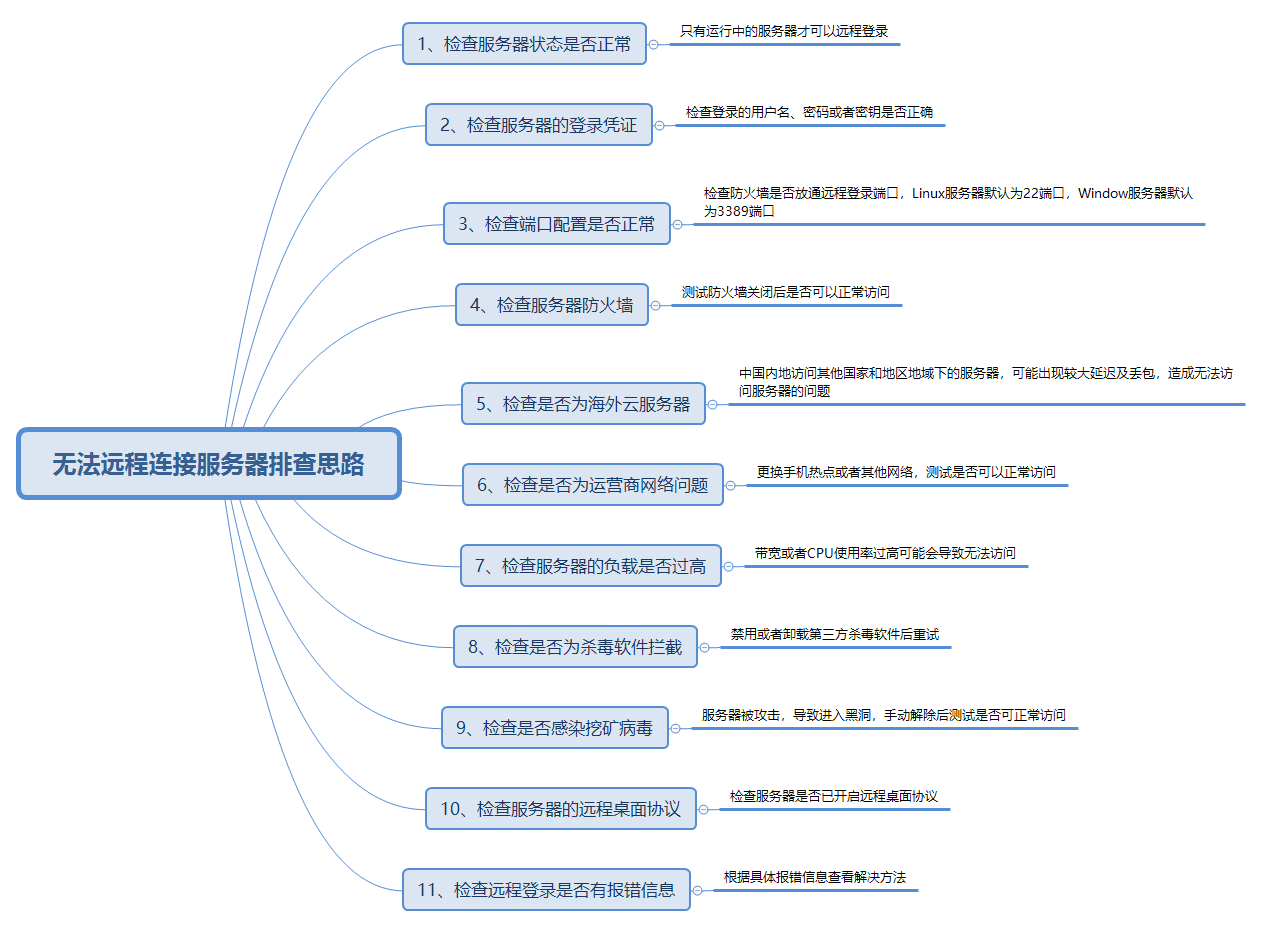
|
Kemungkinan penyebab |
Solusi |
|
Status instans tidak normal |
Anda hanya dapat login ke instans Simple Application Server saat statusnya Running.
Untuk melihat status instans Simple Application Server, lihat Lihat informasi tentang Simple Application Server. |
|
Kredensial salah |
Pastikan Anda menggunakan username, password, atau pasangan kunci yang benar.
|
|
Konfigurasi port salah |
Periksa apakah firewall mengizinkan traffic pada port koneksi jarak jauh. Port default adalah 22 untuk instans Linux dan 3389 untuk instans Windows. Jika Anda perlu membuka port tersebut, lihat Mengelola firewall. |
|
Pemeriksaan firewall |
Untuk instans Windows, periksa apakah Anda dapat terhubung setelah menonaktifkan firewall. |
|
Koneksi lintas wilayah |
Saat Anda mengakses instans Simple Application Server di wilayah luar Tiongkok daratan dari dalam Tiongkok daratan, Anda mungkin mengalami latensi tinggi dan kehilangan paket, yang dapat menyebabkan kegagalan koneksi. Masalah ini disebabkan oleh jaringan penyedia layanan internasional dan tidak dapat diperbaiki pada instans itu sendiri. Untuk informasi lebih lanjut, lihat Apa yang harus saya lakukan jika koneksi timeout saat saya menghubungkan secara jarak jauh ke instans di luar Tiongkok daratan?. |
|
Masalah jaringan lokal |
Coba terhubung dari jaringan berbeda, seperti hotspot ponsel, untuk menentukan apakah masalah disebabkan oleh jaringan lokal Anda. Jika iya, hubungi penyedia layanan Anda untuk bantuan. |
|
Beban instans tinggi |
Penggunaan disk tinggi, BPS disk, bandwidth, atau beban CPU pada instans Simple Application Server dapat mencegah koneksi jarak jauh. Coba langkah-langkah berikut:
|
|
Gangguan perangkat lunak antivirus |
Perangkat lunak antivirus pihak ketiga dapat mencegah koneksi jarak jauh ke instans Anda.
|
|
Infeksi malware atau virus |
Jika instans Anda diserang, alamat IP publiknya mungkin dialihkan ke blackhole. Hapus alamat IP tersebut dari blackhole dan coba login lagi. Untuk informasi lebih lanjut, lihat Kebijakan blackhole Alibaba Cloud. |
|
Pengaturan RDP |
Periksa apakah RDP diaktifkan pada instans Windows Anda. Jika belum, aktifkan. Untuk petunjuknya, lihat Bagaimana cara troubleshooting kegagalan koneksi jarak jauh ke instans Windows saat tidak ada pesan error?. |
|
Pesan error spesifik |
Temukan solusi berdasarkan pesan error spesifik yang Anda terima. Untuk informasi lebih lanjut, lihat Navigasi FAQ. |
Jika masalah tetap berlanjut setelah langkah-langkah troubleshooting ini, submit a ticket untuk dukungan teknis.
Navigasi FAQ
-
Isu umum koneksi jarak jauh
-
Alamat IP publik instans saya terkunci. Bagaimana cara meminta pembukaan blokir?
-
Mengapa koneksi jarak jauh saya gagal dengan error "Connection refused"?
-
Mengapa koneksi jarak jauh saya gagal dengan error "Incorrect username or password"?
-
Mengapa saya tidak dapat login setelah mengganti password secara online?
-
Isu saat menghubungkan ke instans Linux
-
Anda juga dapat merujuk ke solusi troubleshooting untuk koneksi jarak jauh ke instans ECS. Untuk informasi lebih lanjut, lihat Unable to connect to Linux instancesUnable to connect to Linux instances.
-
Isu saat menghubungkan ke instans Windows
Workbench: Password login dinonaktifkan oleh OS
Dialog kegagalan login juga menunjukkan kemungkinan penyebab lain: setelah mereset sistem, Anda harus mereset password dan menggunakan password baru untuk login. Kegagalan mereset password setelah reset sistem dapat menyebabkan kegagalan login.
Kemungkinan penyebab:
-
Memori tidak mencukupi dapat menyebabkan sistem dan aplikasi tidak merespons. Restart instans dan coba lagi. Jika Anda dapat login setelah restart, pertimbangkan untuk upgrade konfigurasi instans. Untuk informasi lebih lanjut, lihat Upgrade konfigurasi instans.
-
Instans menggunakan pasangan kunci untuk login, dan sistem operasi telah menonaktifkan login berbasis password untuk user root. Modifikasi file konfigurasi untuk mengizinkan login berbasis password. Untuk informasi lebih lanjut, lihat Saya sebelumnya menggunakan pasangan kunci untuk login. Bagaimana cara beralih ke login berbasis password?.
Timeout koneksi ke instans di luar Tiongkok daratan
Saat Anda mengakses instans di luar Tiongkok daratan dari dalam Tiongkok daratan, latensi tinggi dan kehilangan paket dapat terjadi karena jaringan penyedia layanan internasional, yang berpotensi menyebabkan kegagalan koneksi. Hal ini tidak dapat diperbaiki pada instans itu sendiri. Untuk informasi lebih lanjut mengenai wilayah Simple Application Server, lihat Wilayah dan konektivitas jaringan. Anda dapat mencoba salah satu solusi berikut:
-
Masalah jaringan tidak selalu bersifat permanen. Coba terhubung dari jaringan lokal berbeda atau coba lagi nanti.
-
Jika bisnis Anda tidak memerlukan instans berada di luar Tiongkok daratan, minta refund self-service dan beli instans baru di wilayah Tiongkok daratan.
CatatanJika Anda tidak dapat mendapatkan refund self-service untuk instans tersebut, submit a ticket untuk mengajukan refund.
Membuka blokir alamat IP publik yang terkunci
Instans mungkin dikunci karena virus penambangan kripto atau serangan siber. Untuk meminta pembukaan blokir, buka halaman Penalties.
-
Anda hanya dapat meminta pembukaan blokir self-service satu kali.
-
Setelah instans dibuka blokirnya, instans tersebut akan dipantau secara otomatis selama tiga hari. Jika aktivitas penambangan terdeteksi lagi, instans akan dikunci kembali dan tidak dapat dibuka blokirnya.
-
Setelah instans dibuka blokirnya, segera backup data Anda.
Error "Connection refused"
Periksa hal berikut:
-
Layanan jarak jauh, seperti SSH atau RDP, harus diaktifkan pada instans.
-
Port koneksi harus terbuka pada instans. Port default adalah 22 untuk SSH dan 3389 untuk RDP.
Error "Incorrect username or password"
Periksa hal berikut:
-
Masukkan username yang benar. Username default biasanya
rootuntuk instans Linux danAdministratoruntuk instans Windows. -
Masukkan password yang benar. Jika Anda lupa password, Anda dapat meresetnya. Untuk informasi lebih lanjut, lihat Atur atau reset password server.
-
Jika Anda menggunakan user non-administrator untuk login ke instans Windows, pastikan user tersebut termasuk dalam kelompok Remote Desktop Users.
VNC/Workbench: Error "Operation failed"
Saat Anda menghubungkan secara jarak jauh ke instans dari kartu instans di konsol, Anda mungkin menerima error "Operation failed. Please try again later".
Untuk troubleshooting masalah ini:
-
Hubungkan ke instans menggunakan tool pihak ketiga, seperti PuTTY.
-
Jalankan perintah berikut untuk memeriksa apakah file kunci publik SSH authorized_keys ada.
cd /home/admin/.ssh/ ll-
Jika file kunci publik SSH tidak ada, submit a ticket untuk mendapatkan informasi kunci publik SSH, lalu gunakan langkah-langkah berikut untuk memulihkan file:
-
Jalankan perintah berikut untuk memulihkan file kunci publik SSH.
mkdir -p /home/admin/.ssh
vim /home/admin/.ssh/authorized_keys
Tempel informasi kunci publik ke file authorized_keys dan simpan file tersebut.
-
Jalankan perintah berikut untuk mengubah pemilik dan grup.
chown -R admin:admin /home/admin
-
-
Jika file kunci publik SSH authorized_keys ada, jalankan perintah cat /home/admin/.ssh/authorized_keys, salin informasi kunci publik, dan submit a ticket dengan informasi kunci tersebut untuk analisis lebih lanjut.
-
-
Periksa apakah file /etc/sudoers berisi entri
admin ALL=(ALL) NOPASSWD:ALL.vim /etc/sudoersJika entri tersebut tidak ada, tambahkan
admin ALL=(ALL) NOPASSWD:ALLke file tersebut. -
Periksa apakah izin file /home/admin/.ssh/authorized_keys diatur ke 644.
cd /home/admin/.ssh
ll
Output yang diharapkan adalah:
[root@iZd3ru25weg**** .ssh]# ll
total 0
-rw-r--r-- 1 admin admin 272 Nov  3 10:52 authorized_keys
Jika izinnya bukan 644, jalankan perintah chmod 644 authorized_keys untuk mengubah izin.
Tidak dapat login setelah perubahan password online
Jika perangkat lunak antivirus pihak ketiga berjalan di instans, perangkat lunak tersebut dapat memblokir operasi Change Online, yang menyebabkan operasi gagal. Pilih opsi Change Offline atau panggil operasi API UpdateInstanceAttribute untuk mereset password instans. Kemudian, restart instans dan login.
Kegagalan koneksi Linux karena SELinux
Untuk solusinya, lihat atau Koneksi jarak jauh SSH ke instans Linux tidak normal karena layanan SELinux diaktifkan.
Mengaktifkan SELinux meningkatkan keamanan sistem tetapi juga dapat merusak file sistem operasi dan menyebabkan kegagalan startup. Ikuti prosedur yang tepat untuk mengaktifkan atau menonaktifkan SELinux. Untuk informasi lebih lanjut, lihat Aktifkan atau nonaktifkan SELinux.
Tidak dapat login meskipun kredensial benar
Jika sistem operasi telah menonaktifkan login berbasis password, Anda tidak dapat login meskipun menggunakan kredensial yang benar. Untuk mengaktifkan login berbasis password, lihat Apa yang harus saya lakukan jika Workbench menampilkan "Password login is disabled by the operating system, which prevents login even with correct credentials"?.
Windows: Error autentikasi koneksi jarak jauh
Patch pembaruan Windows dapat menyebabkan masalah ini. Untuk solusinya, lihat topik berikut:
Tidak dapat login ke instans Windows sebagai Administrator
Jika Anda telah mengatur kebijakan keamanan lokal pada host Windows Anda untuk menolak login melalui terminal services, Anda tidak dapat menggunakan user Administrator untuk login melalui Remote Desktop. Untuk solusinya, lihat Apa yang harus saya lakukan jika muncul error "To sign in remotely, you need the right to sign in through Remote Desktop Services" saat saya menghubungkan ke instans Windows menggunakan Remote Desktop?.
Windows: Kegagalan koneksi jarak jauh tanpa error
Masalah ini dapat terjadi saat koneksi jarak jauh dinonaktifkan pada instans Windows. Langkah-langkah berikut menggunakan Windows Server 2012 R2 64-bit sebagai contoh.
-
Hubungkan ke instans Windows dari konsol manajemen.
Untuk informasi lebih lanjut, lihat Hubungkan ke instans Windows.
-
Buka This PC. Di panel navigasi kiri, klik kanan This PC dan pilih Properties.
-
Di halaman System, klik Remote settings di panel navigasi kiri.
-
Di kotak dialog System Properties, buka bagian Remote Desktop dan pilih Allow remote connections to this computer.
-
Klik Apply lalu klik OK.
Setelah konfigurasi selesai, Anda dapat mencoba menghubungkan secara jarak jauh ke instans lagi.
Windows: Error "Network Level Authentication required"
Error ini dapat terjadi saat klien Remote Desktop pada host Windows lokal Anda sudah usang. Langkah-langkah berikut menggunakan Windows Server 2012 R2 64-bit sebagai contoh.
-
Hubungkan ke instans Windows dari konsol manajemen.
Untuk informasi lebih lanjut, lihat Hubungkan ke instans Windows.
-
Buka This PC. Di panel navigasi kiri, klik kanan This PC dan pilih Properties.
-
Di halaman System, klik Remote settings di panel navigasi kiri.
-
Di kotak dialog System Properties, buka bagian Remote Desktop dan hapus centang pada kotak Allow connections only from computers running Remote Desktop with Network Level Authentication (recommended).
-
Klik Apply lalu klik OK.
Setelah konfigurasi selesai, Anda dapat mencoba menghubungkan secara jarak jauh ke instans lagi.
Windows: Error "No Remote Desktop license servers"
Untuk solusinya, lihat Apa yang harus saya lakukan jika muncul error "No Remote Desktop license servers are available to provide a license" saat saya menghubungkan ke instans Windows menggunakan Remote Desktop?.
Windows: Kegagalan koneksi jarak jauh tanpa akses jaringan publik
Masalah ini dapat disebabkan oleh Network Interface Controller (NIC) yang dinonaktifkan pada instans Windows. Langkah-langkah berikut menggunakan Windows Server 2012 R2 64-bit sebagai contoh.
-
Hubungkan ke instans Windows dari konsol manajemen.
Untuk informasi lebih lanjut, lihat Hubungkan ke instans Windows.
-
Di pojok kanan bawah desktop, klik kanan ikon jaringan
 dan pilih Open Network and Sharing Center.
 -
Di panel navigasi kiri, klik Change adapter settings.
-
Temukan koneksi jaringan yang dinonaktifkan, klik kanan, lalu pilih Enable.
-
Setelah jaringan diaktifkan, klik kanan dan pilih Properties.
-
Di bagian This connection uses the following items:, klik Internet Protocol Version 4 (TCP/IPv4), lalu klik Properties.
-
Di tab General, pilih Obtain an IP address automatically dan Obtain DNS server address automatically, lalu klik OK.
Setelah konfigurasi selesai, Anda dapat mencoba menghubungkan secara jarak jauh ke instans lagi.
Troubleshooting kegagalan ping
Penyebab
-
Jika akses lintas wilayah melibatkan wilayah China (Hong Kong), hal ini mungkin terpengaruh oleh kemacetan link internasional dan pembatasan routing outbound penyedia layanan, yang menyebabkan kemacetan jaringan, akses tidak stabil, dan latensi tinggi. Link lintas wilayah ini merupakan jaringan penyedia layanan publik yang kualitasnya bergantung pada banyak faktor di luar kendali langsung penyedia layanan. Alibaba Cloud telah melaporkan isu ini kepada penyedia layanan terkait untuk bantuan.
-
Kegagalan ping juga dapat disebabkan oleh anomali link jaringan, status instans tidak normal, atau masalah pada sistem operasi atau konfigurasi jaringan instans.
Cakupan dampak
Instans yang terlibat dalam akses lintas wilayah mungkin mengalami kemacetan jaringan, akses tidak stabil, dan latensi tinggi.
Solusi
-
Untuk masalah akses lintas wilayah:
-
Jika bisnis Anda terutama menargetkan Tiongkok daratan, kami merekomendasikan agar Anda berhenti berlangganan instans saat ini dan membeli instans di wilayah Tiongkok daratan.
PentingJika Anda perlu memigrasikan data penting dari instans Anda, Anda dapat terlebih dahulu membuat custom image. Lalu, gunakan custom image tersebut untuk membuat instans baru. Setelah Anda memverifikasi bahwa instans baru berfungsi dengan baik, Anda dapat berhenti berlangganan instans asli.
-
Simple Application Server tidak mendukung perubahan alamat IP publik untuk mengubah path jaringan. Jika Anda menggunakan instans di wilayah China (Hong Kong), pertimbangkan untuk menggunakan instans ECS dengan Premium EIP. Premium EIP menyediakan path jaringan yang lebih langsung ke Tiongkok daratan dan dapat memberikan pengalaman lebih baik saat diikat ke instans ECS. Namun, masalah lintas wilayah mungkin tetap terjadi.
-
-
Untuk skenario kegagalan ping lainnya, lakukan langkah troubleshooting berikut:
-
Pertama, selidiki masalah link jaringan. Jika perintah ping menghasilkan kehilangan paket atau kegagalan, lakukan uji link menggunakan tool MTR dan analisis hasilnya.
-
Login ke konsol untuk memeriksa apakah status instans Simple Application Server normal. Jika statusnya Stopped, mulai instans tersebut dan uji lagi.
-
Jika baik ping maupun pemeriksaan port gagal, gunakan rescue mode untuk login ke instans dan periksa apakah sistem dan jaringannya berfungsi dengan baik.
-
Jika masalah tetap berlanjut setelah troubleshooting, submit a ticket untuk dukungan teknis.
Dokumentasi terkait
Jika solusi di atas tidak menyelesaikan masalah Anda, lihat panduan troubleshooting ECS untuk koneksi jarak jauh: