Setelah membuat server, Anda dapat melihat detailnya—seperti konfigurasi sumber daya, tanggal kedaluwarsa, dan penggunaan sumber daya—di konsol Simple Application Server. Anda juga dapat menggunakan fitur koneksi jarak jauh untuk melihat dan mengelola file di server.
Lihat informasi dasar server
Lihat Server ID, Server Name, Server Status, Configuration Information, IP Address, dan Expired At. Anda juga dapat melakukan operasi pada instans, seperti Connect dan Reset Password.
-
Buka halaman Servers di konsol Simple Application Server.
Halaman Servers menampilkan informasi dasar untuk semua instans Simple Application Server di bawah akun Anda. Gambar berikut menunjukkan contohnya.
CatatanJika Anda memiliki beberapa server, gunakan kotak pencarian untuk memfilternya. Untuk kategori pencarian, Server Name mendukung pencarian fuzzy, sedangkan Server ID, Public IP Address, dan Server Status hanya mendukung pencarian tepat.
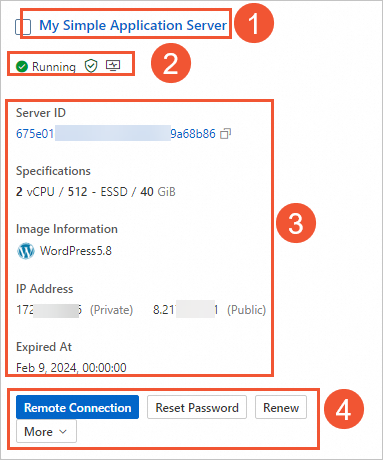
Penjelasan item bernomor:
①: Nama instans.
CatatanAnda dapat mengarahkan kursor ke nama instans dan mengklik ikon
 untuk mengubah namanya.
②: Informasi status berjalan, keamanan, dan pemantauan instans.
Untuk informasi lebih lanjut tentang status instans, lihat Instance lifecycle.
Arahkan kursor ke ikon
 untuk melihat informasi firewall. Jika ikon
  ditampilkan, firewall dinonaktifkan atau port default 22, 80, dan 443 telah dihapus. Segera aktifkan port yang diperlukan.
Arahkan kursor ke ikon
 dan klik View Monitoring untuk melihat informasi pemantauan instans. Untuk informasi lebih lanjut, lihat View instance monitoring information.
③: Informasi utama tentang instans, termasuk ID instans, spesifikasi, image, alamat IP publik, dan tanggal kedaluwarsa.
CatatanAnda dapat mengarahkan kursor ke ID instans atau alamat IP publik dan mengklik ikon
 untuk menyalin ID instans atau alamat IP publik.
④: Tombol aksi untuk instans, secara berurutan: Remote Connection, Reset Password (atau Set Password untuk instans baru), Renew, dan More.
PeringatanMenghentikan atau me-restart server akan mengganggu layanan Anda. Lakukan dengan hati-hati.
Lihat informasi server terperinci
Lihat informasi dasar seperti Server ID, Status, dan IP Address instans, serta penggunaan Data Transfers, pemanfaatan vCPUs, status Security Protection, dan status instalasi Command Assistant serta CloudMonitor Agent.
-
Masuk ke konsol Simple Application Server.
Klik instance ID server yang dituju.
Di halaman Server Overview, lihat detail server di bagian-bagian yang dijelaskan dalam tabel berikut.
Bagian
Deskripsi
Server Monitoring
Bagian ini menampilkan transfer data, penggunaan vCPU, ukuran memori, serta ukuran disk sistem dan disk data instans. Anda juga dapat mengklik View Details untuk melihat data yang lebih rinci. Contoh cara melihat penggunaan transfer data, lihat Contoh: Periksa penggunaan transfer data.
Basic Information
Bagian ini menampilkan informasi seperti Server ID, image, IP Address, dan Expired At.
Application building guide
Bagian ini menyediakan langkah-langkah untuk membangun aplikasi, membantu Anda mempercepat penyebaran.
Command Assistant
Bagian ini menampilkan status instalasi Command Assistant:
Jika statusnya Installed, Anda dapat mengklik Run Command untuk menjalankan perintah O&M di server tanpa login. Untuk informasi lebih lanjut, lihat Run commands.
Jika statusnya Not Installed, Anda dapat mengklik Install dan ikuti petunjuk di layar untuk menginstal agen Cloud Assistant secara otomatis.
Produk terkait
Bagian ini menampilkan informasi tentang produk terkait, termasuk ECS, dan WUYING Workspace. Klik nama produk untuk mengunjungi halaman produk resminya.
Contoh: Periksa penggunaan transfer data
Periksa penggunaan transfer data satu server
-
Buka halaman Servers di konsol Simple Application Server.
Di halaman Servers, klik instance ID server yang ingin Anda periksa.
Di bagian Server Monitoring pada halaman Server Overview, lihat penggunaan transfer data server (Digunakan/Total).
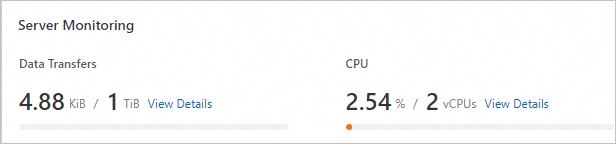
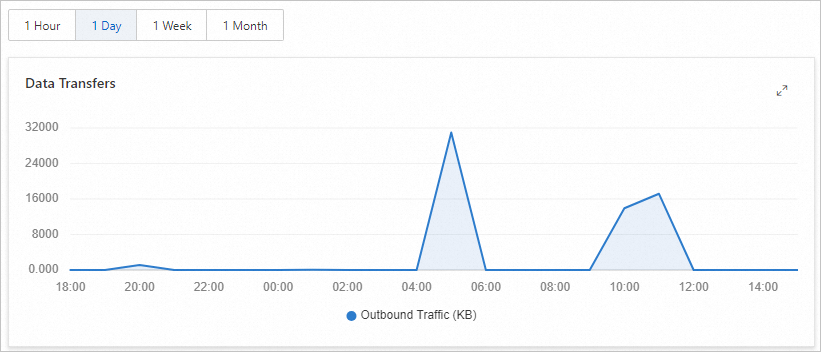
Klik View Details untuk melihat penggunaan transfer data harian server.
CatatanHalaman Monitoring menampilkan informasi rinci tentang disk, CPU, memori, jaringan, dan transfer data server dalam rentang waktu tertentu.
Penggunaan transfer data diambil sampelnya dengan interval lebih dari satu jam. Jika Anda menanyakan penggunaan transfer data untuk satu jam terakhir, tidak ada data yang ditampilkan.
Periksa penggunaan transfer data semua server
Filter berdasarkan periode waktu dengan granularitas per jam untuk mengunduh dan melihat penggunaan traffic terperinci untuk Simple Application Server.
-
Masuk ke Expenses and Costs.
-
Di panel navigasi sebelah kiri, pilih .
-
Klik tab View usage details dan lengkapi pengaturan berikut.
Parameter
Deskripsi
Period
Pilih rentang waktu yang ingin Anda tanyakan. Anda dapat menanyakan dan mengekspor detail penggunaan hingga 12 bulan terakhir.
Pertanyaan hanya didukung dalam rentang bulan kalender. Misalnya, jika tanggal mulai adalah 2025-05-01, tanggal akhir terbaru yang dapat Anda pilih adalah 2025-05-31. Anda tidak dapat memilih 2025-06-01.
Product name
Pilih Simple Application Server.
Billable Item
Pilih CostFlow atau Free traffic.
Billing specification
Pilih Simple Application Server.
Granularity
Pilih Hour.
-
Klik Export CSV.
-
Di halaman Export Record, tunggu hingga file diekspor.
Setelah file CSV diekspor, di kolom Action, klik Download untuk mengunduh file ke komputer lokal Anda dan melihat detail penggunaan Simple Application Server.
Catatan-
Unit traffic adalah Byte.
-
Anda dapat memfilter tampilan berdasarkan kondisi seperti instance ID atau region.
File CSV yang diunduh berisi bidang-bidang berikut: User Account, Source, SWAS, Start Time, End Time, Instance ID, Total Traffic, Paid Traffic, Free Traffic, dan Region.
-