Quick BI menyediakan fitur Q Chat pada dashboard. Di halaman pratinjau dashboard, Anda dapat menggunakan bahasa alami untuk berinteraksi dengan data dan menerima jawaban instan. Fitur ini menawarkan cara baru dalam mengonsumsi data dan memungkinkan siapa saja melakukan analitik data. Topik ini menjelaskan cara menggunakan fitur Q Chat pada dashboard.
Fitur ini saat ini hanya tersedia di situs China (Hong Kong), Malaysia, dan Singapore. Dukungan untuk situs lain akan segera tersedia.
Batasan
Dashboard yang disematkan ke sistem pihak ketiga menggunakan solusi penyematan enhanced tidak mendukung fitur Quick BI Q Chat.
Titik masuk konfigurasi
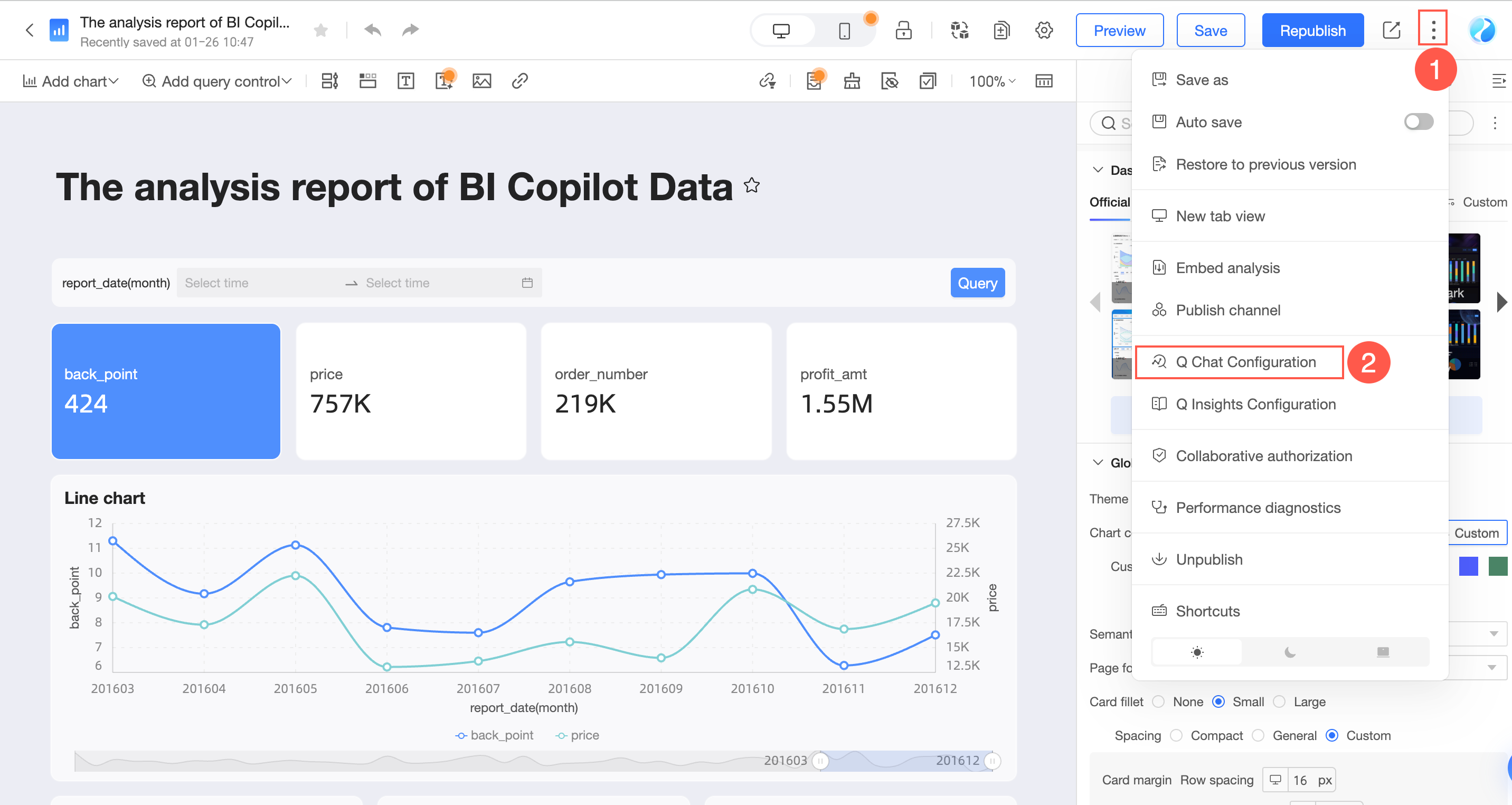
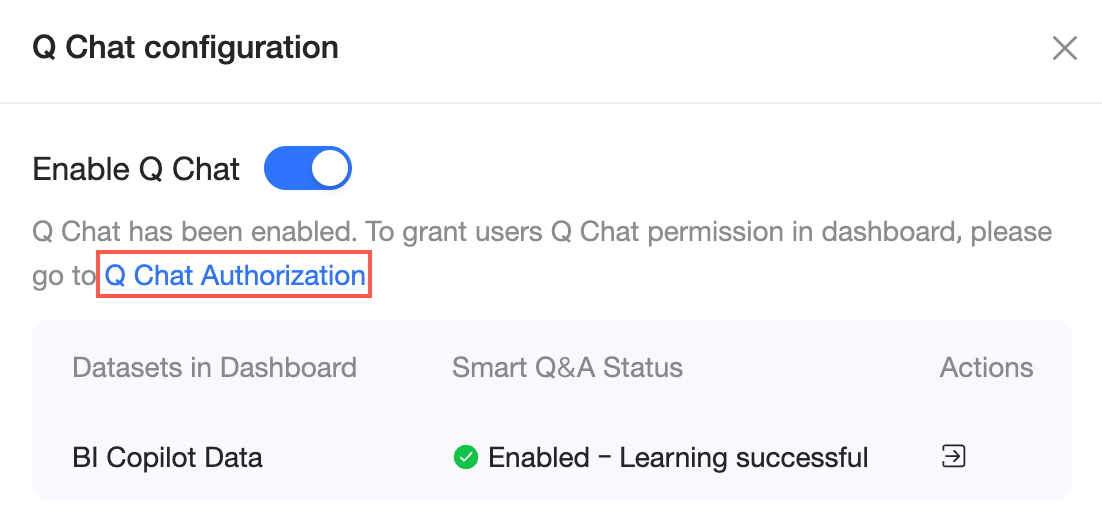
Di halaman edit dashboard, ikuti langkah-langkah pada gambar untuk membuka antarmuka Q Chat Configuration.
Klik Enable Q Chat.
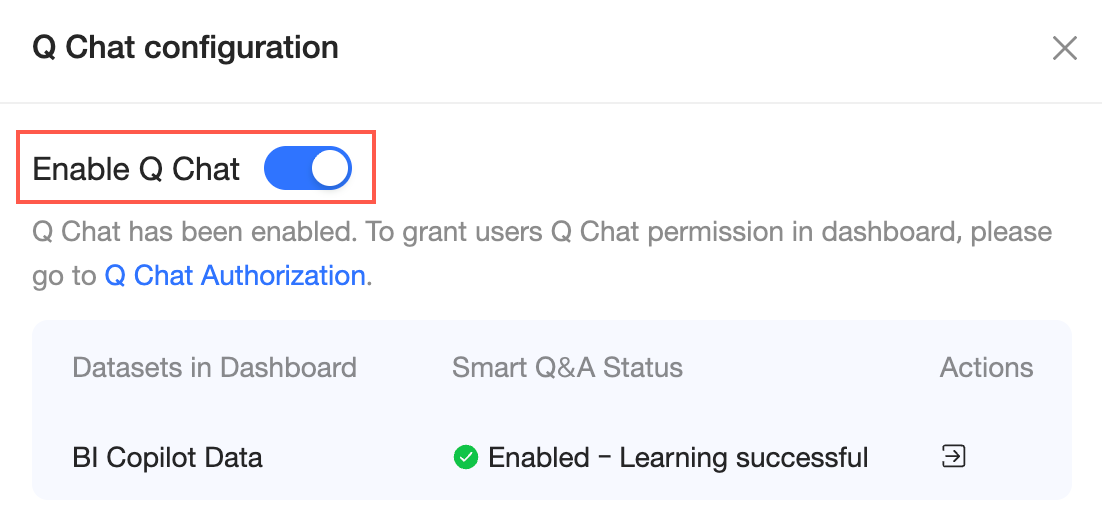
Di antarmuka konfigurasi Q Chat, Anda dapat melihat status pengaktifan dan pembelajaran set data dashboard. Anda juga dapat mengonfigurasi Q Chat settings dan permission management untuk dashboard dan set datanya.
CatatanSet data yang Enabled ditambahkan ke kolam sumber daya Q Chat. Pengguna dapat menggunakan bahasa alami untuk mengambil data dari set data tersebut.
Set data yang Disabled tidak dapat digunakan untuk Q Chat. Pengguna tidak dapat mengajukan pertanyaan mengenai set data tersebut.
Pastikan setidaknya satu set data diaktifkan.
Konfigurasi Dataset Q Chat dan Pengelolaan Izin
Di antarmuka konfigurasi Q Chat, klik ikon
 di kolom Operations untuk membuka set data. Anda kemudian dapat mengonfigurasi pengaturan dan izin Q Chat-nya.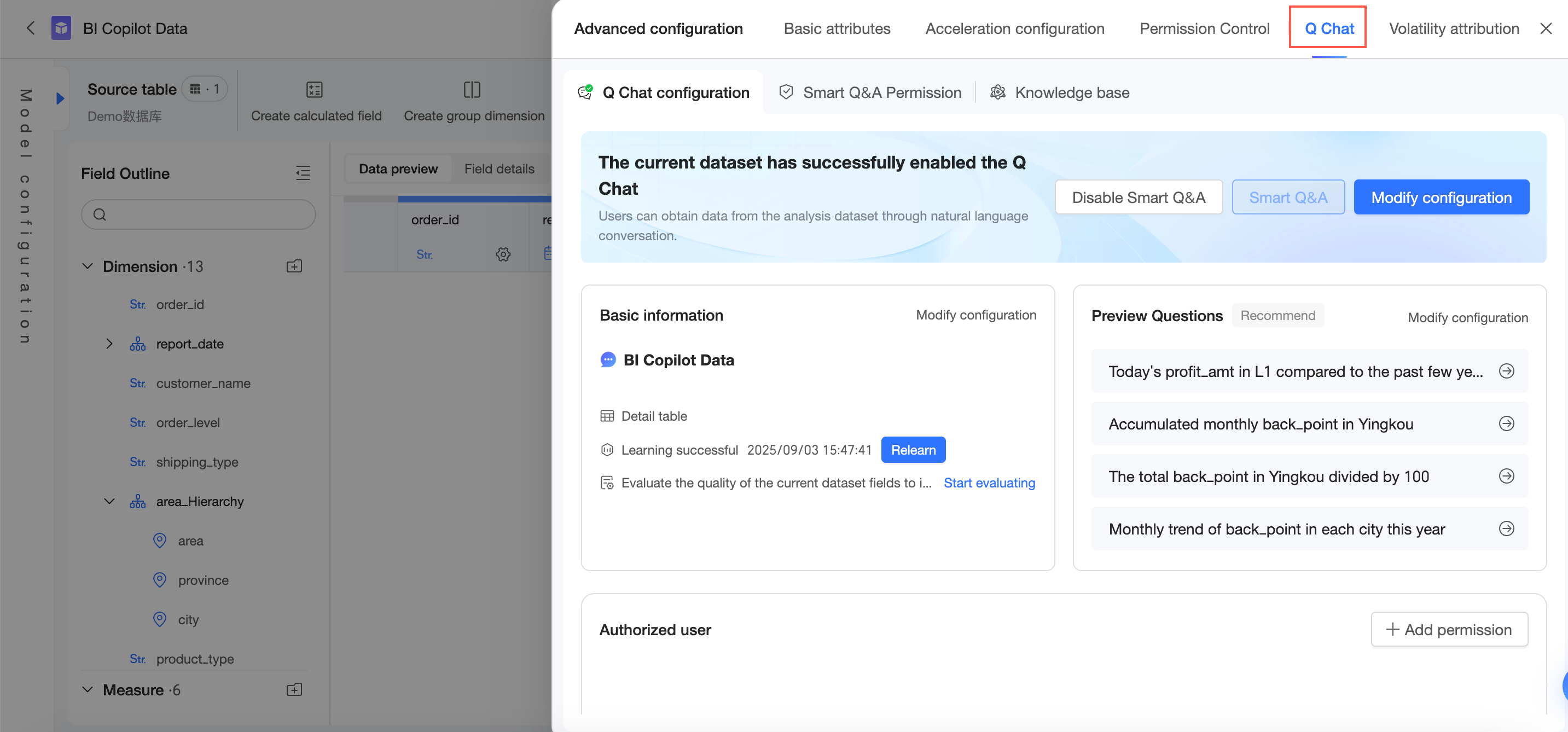
Jika set data yang digunakan oleh dashboard belum mengaktifkan fitur Q Chat, klik Enable Q Chat dan konfigurasikan Q Chat settings. Langkah ini dapat dilewati untuk set data yang sudah mengaktifkan fitur Q Chat.
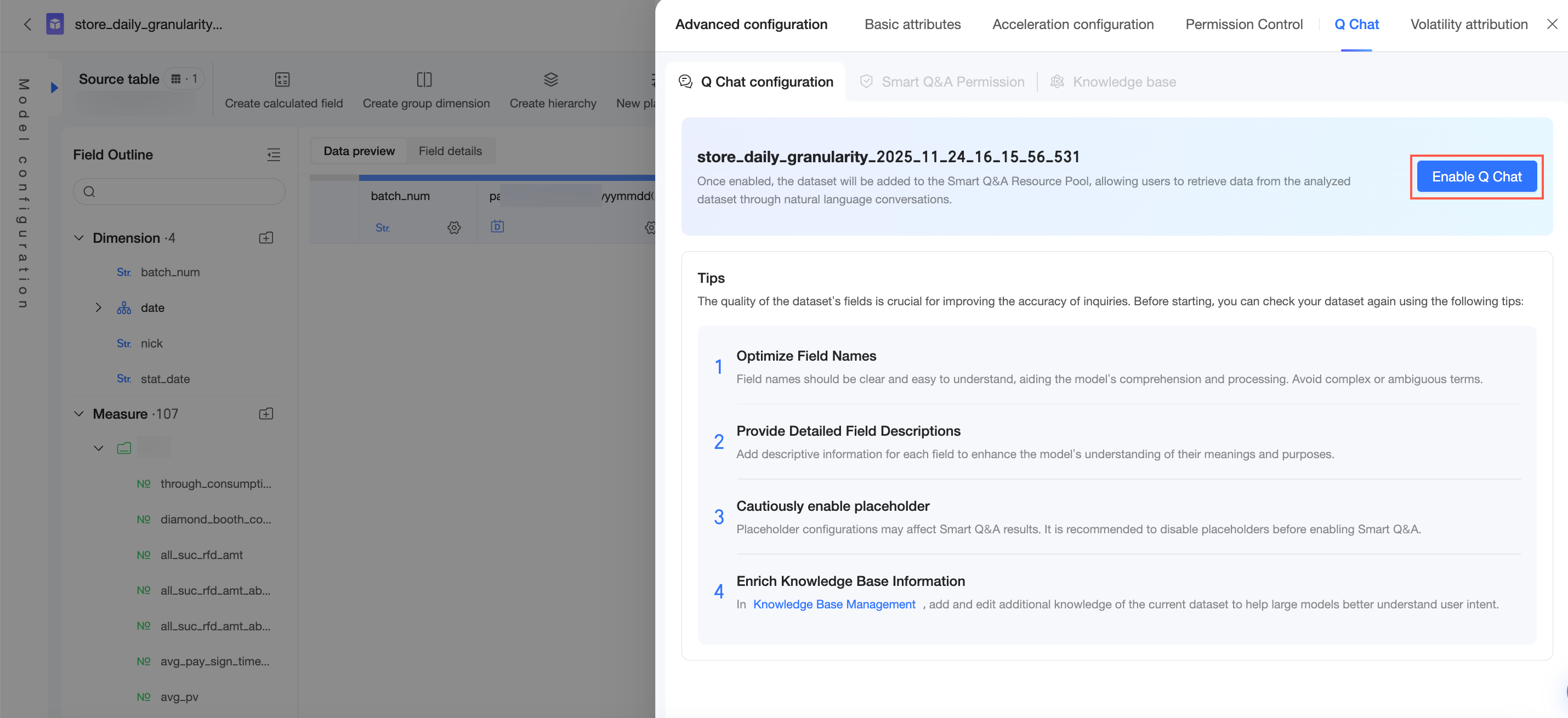
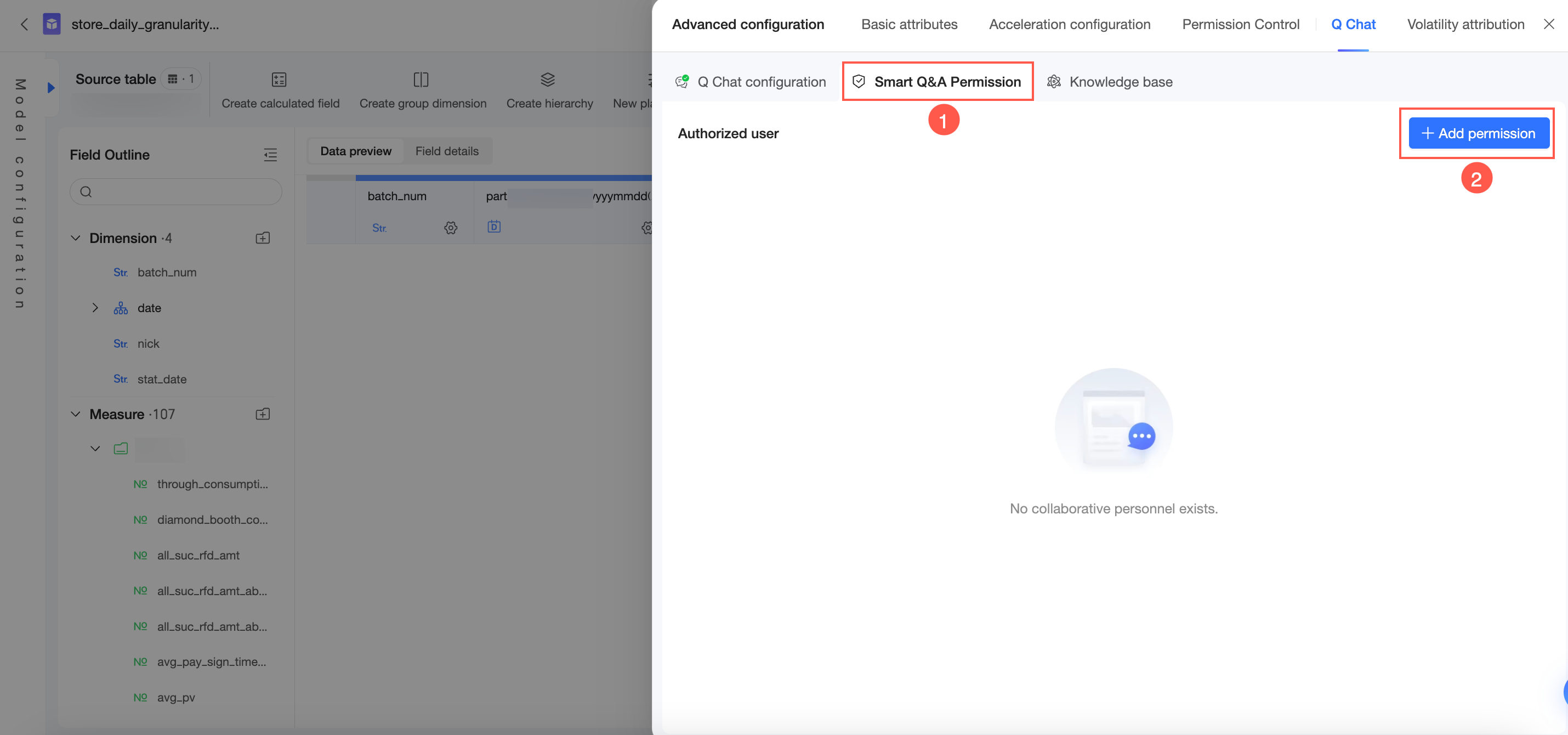
Setelah mengaktifkan dan mengonfigurasi fitur Q Chat, klik Add Authorization di bagian Q Chat Permissions.
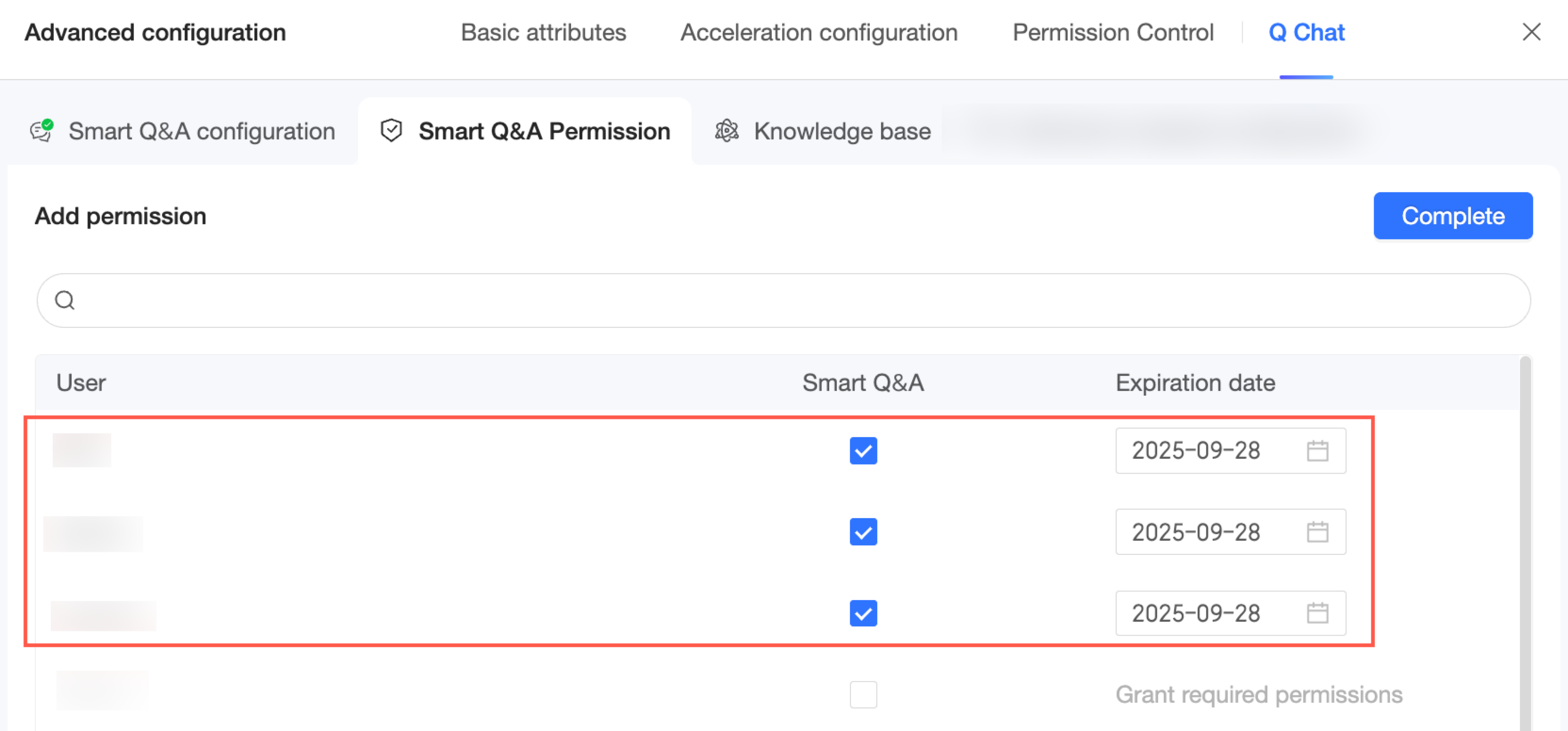
Pilih pengguna yang akan diberi izin dan atur tanggal kedaluwarsa.
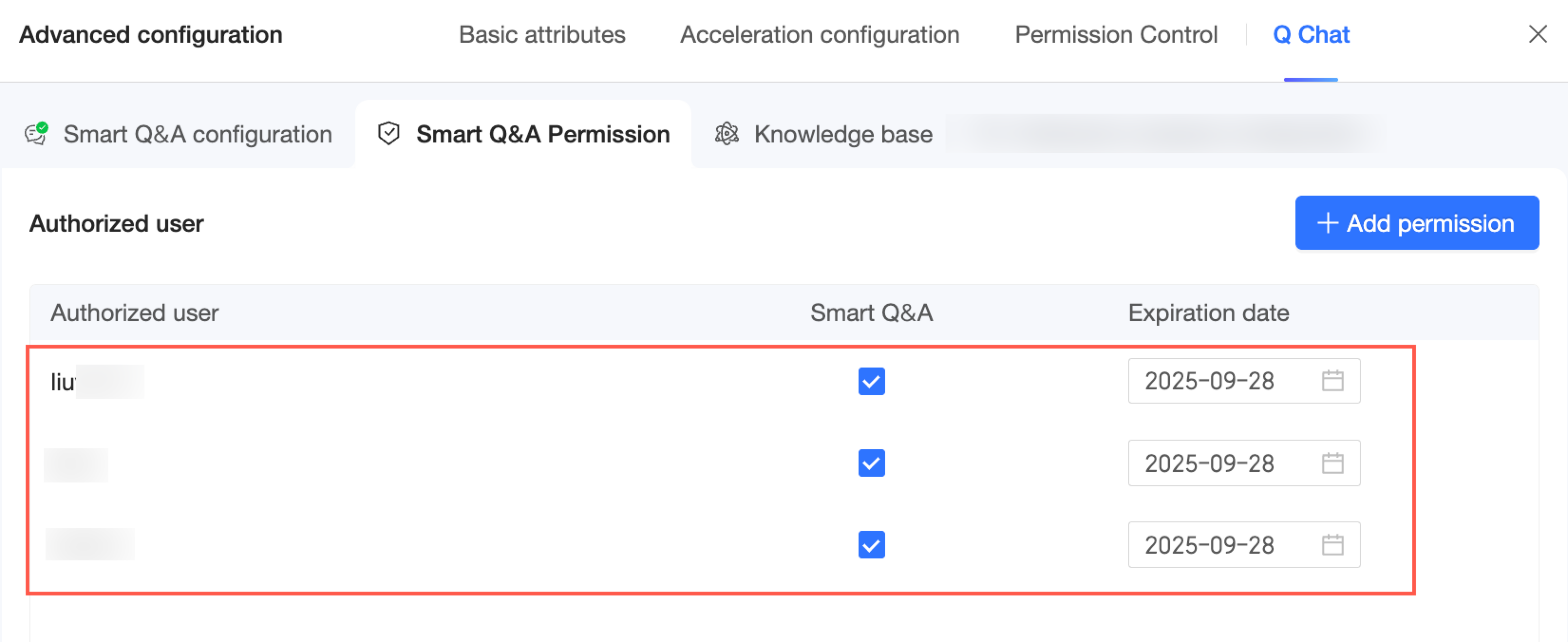
Klik Finish. Anda kini dapat melihat dan mengelola pengguna yang telah diberi otorisasi untuk set data Q Chat ini.
Pengelolaan izin Dashboard Q Chat
Klik tombol Q Chat Permission Management di antarmuka konfigurasi Q Chat untuk memberikan izin Q Chat dashboard kepada pengguna.
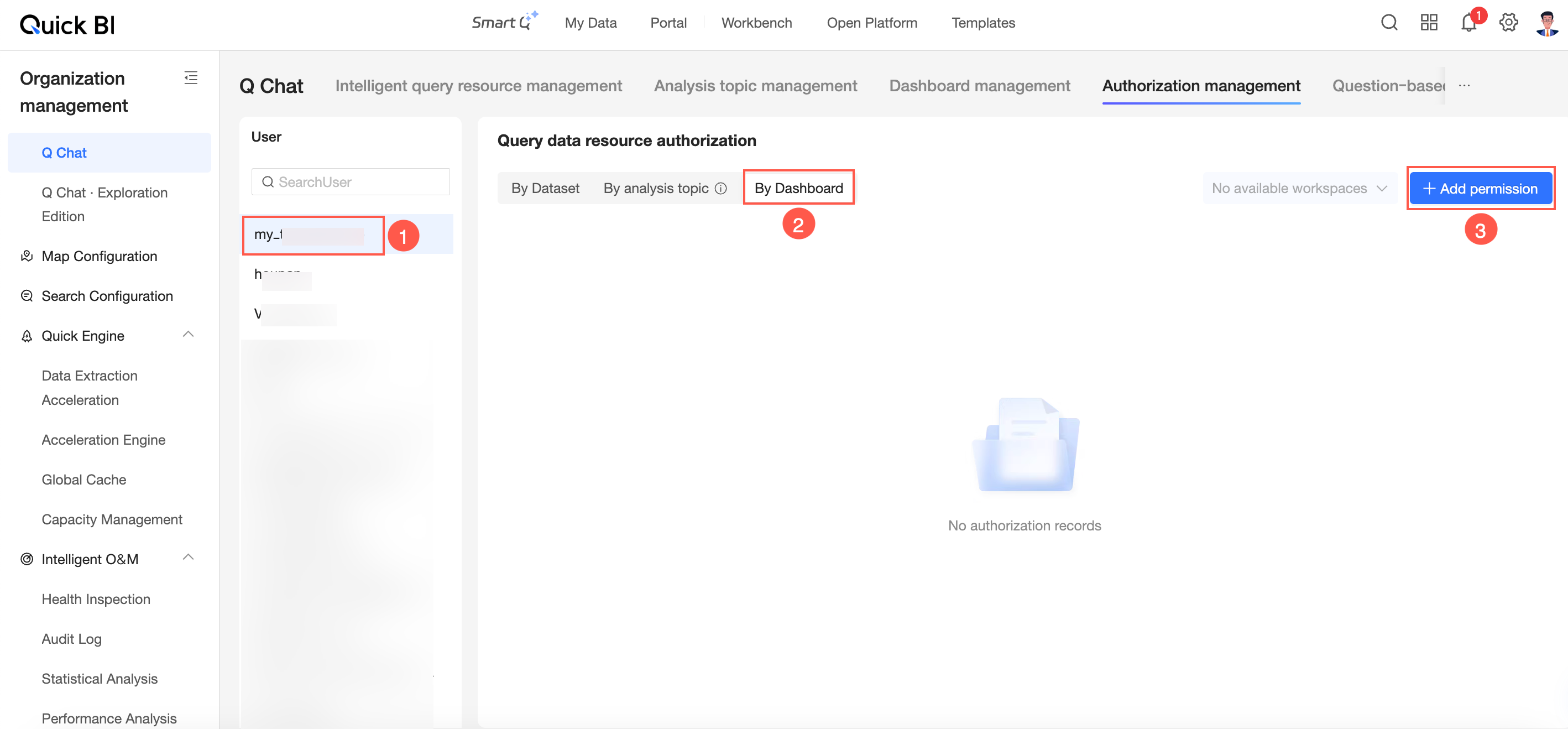
Di antarmuka pengelolaan izin Q Chat, ikuti langkah-langkah pada gambar untuk memilih pengguna dan klik Add Authorization di tab By Dashboard.
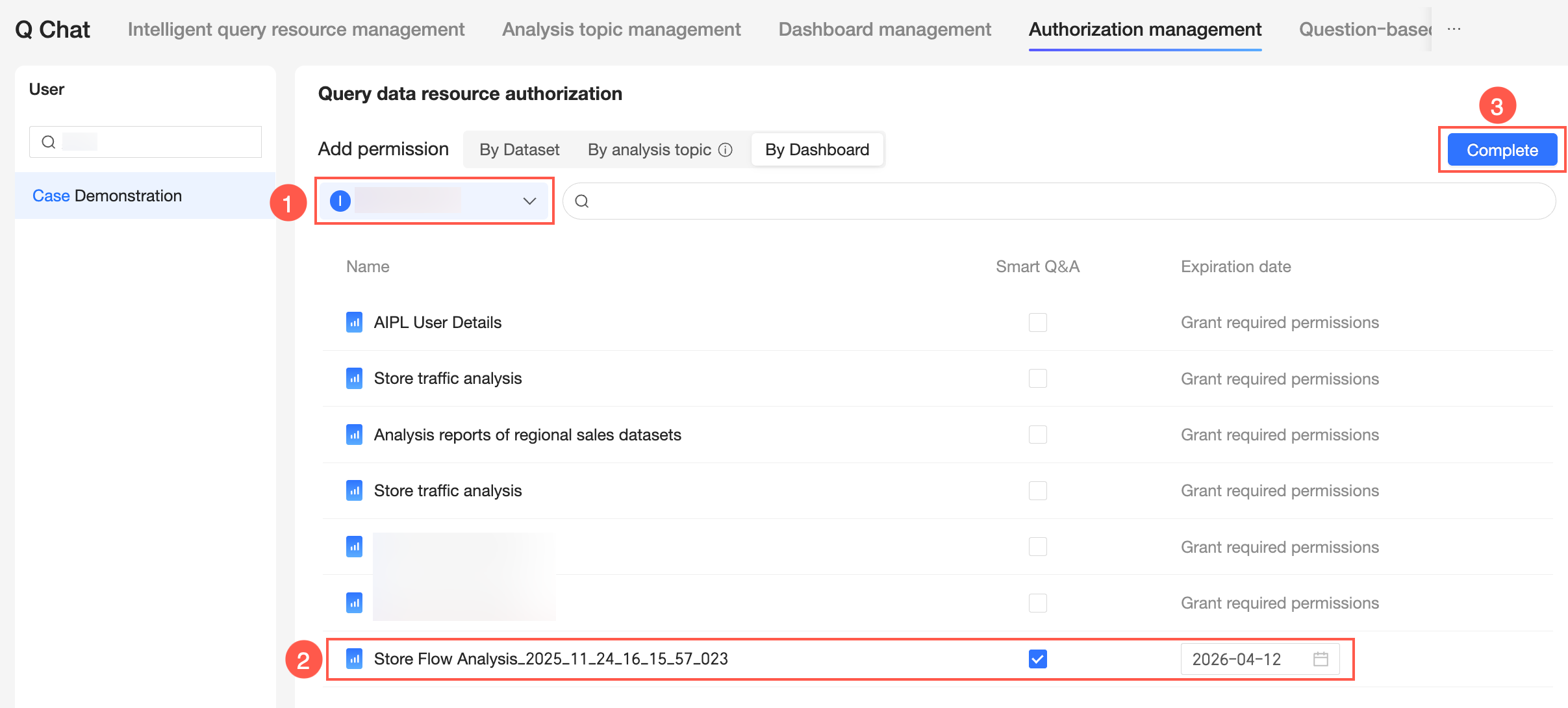
Pilih dashboard di ruang kerja target yang ingin diberikan izin Q Chat, lalu klik Finish.
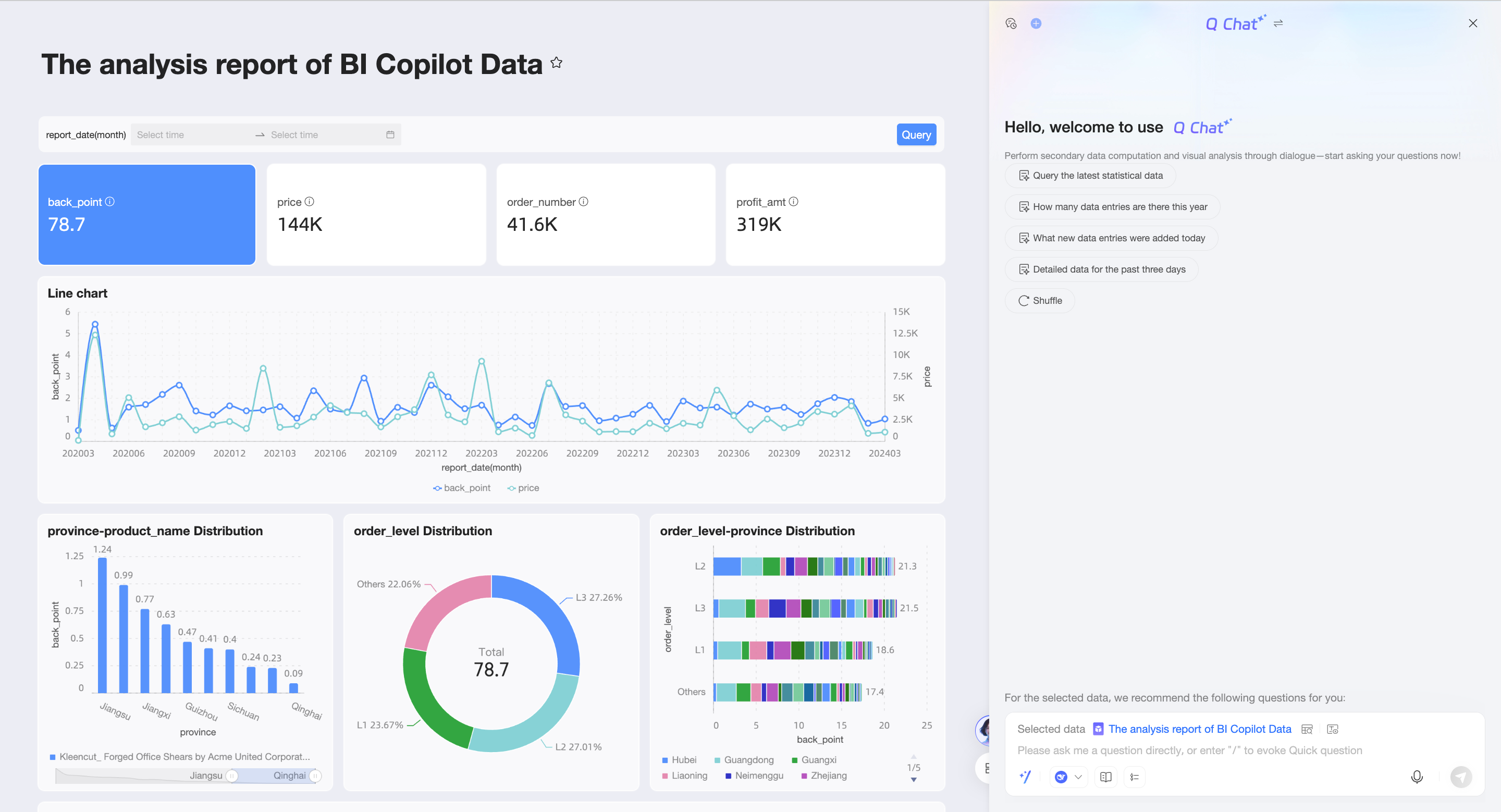
Anda kini dapat melihat dan mengelola sumber daya Q Chat dashboard yang tersedia untuk pengguna tersebut.

Titik masuk Q Chat dashboard
Di halaman pratinjau dashboard, klik ikon
 untuk membuka antarmuka interpretasi data Quick BI AI Assistant secara default.Catatan
Jika interpretasi data tidak diaktifkan untuk dashboard, antarmuka Quick BI Q Chat akan terbuka langsung.

Beralih ke Quick Q Chat.

Di dashboard, buka antarmuka Data Q Chat.
Halaman Q Chat adaptif
Di halaman Q Chat dashboard, Anda dapat menyeret batas secara manual untuk mengubah lebar panel. Tata letak halaman akan menyesuaikan secara otomatis.
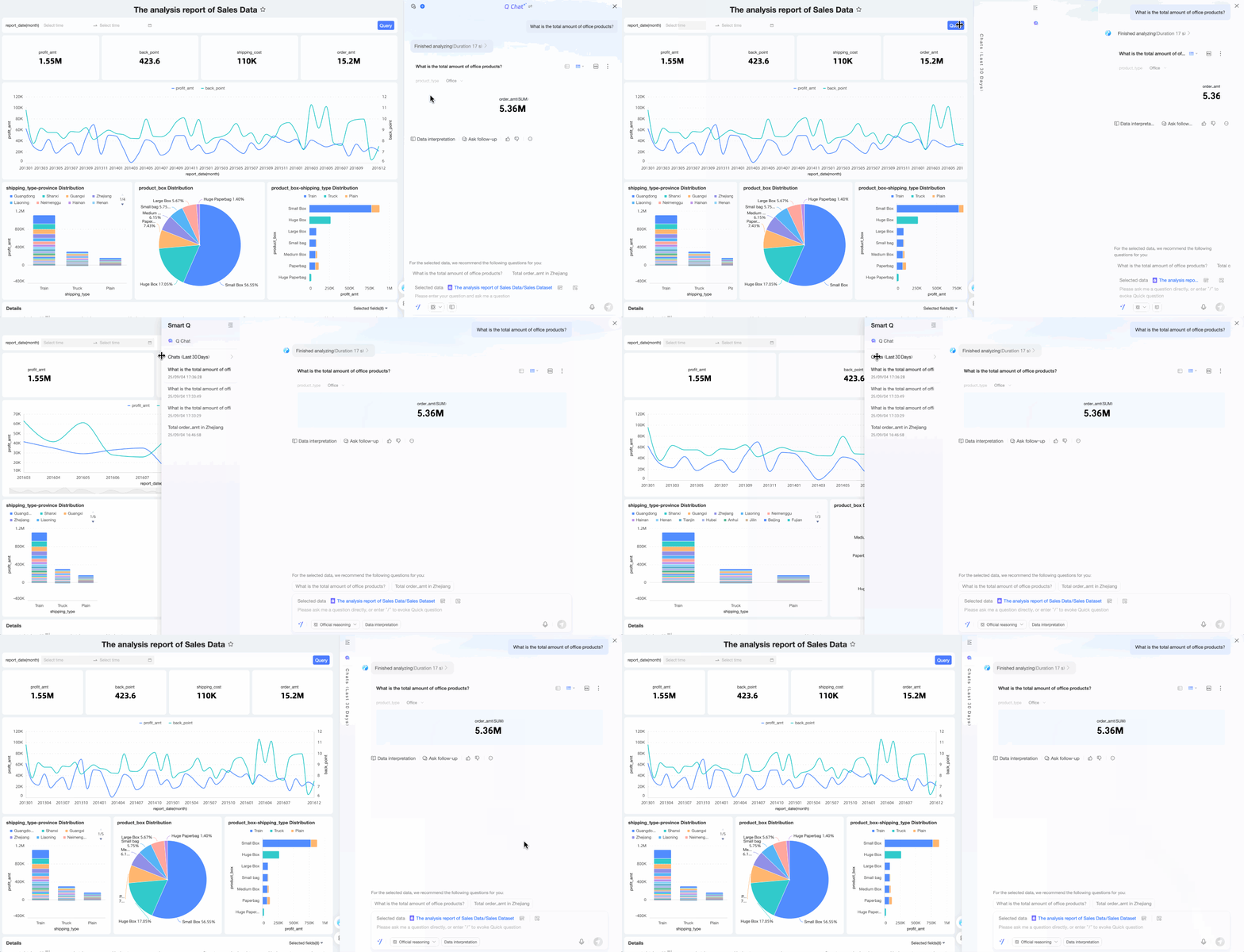
Saat lebar halaman Q Chat berada di bawah ambang batas tertentu, tampilan halaman sebagai berikut:
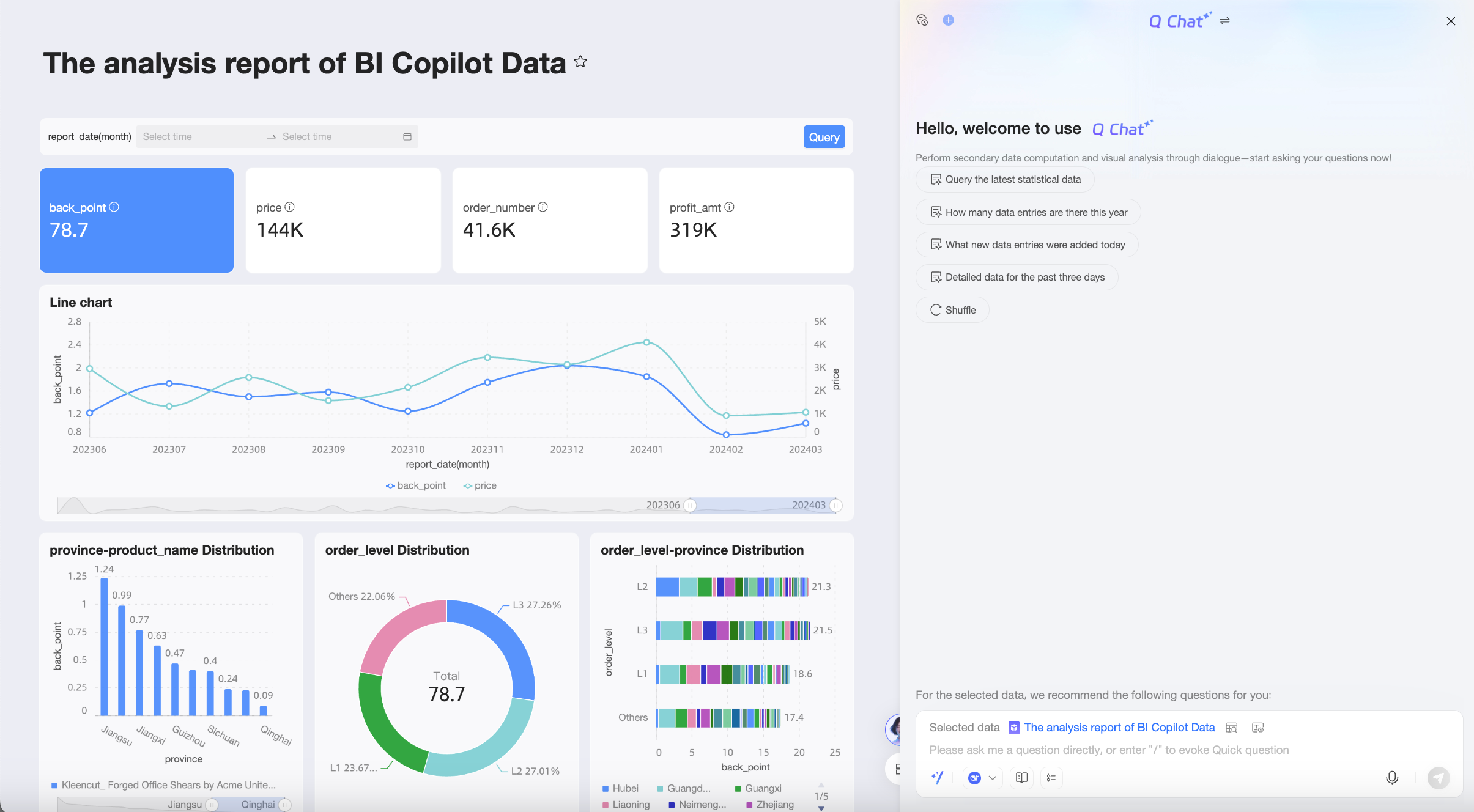
Anda dapat mengklik ikon
 di pojok kiri atas antarmuka percakapan untuk memperluas daftar riwayat percakapan.
Di daftar riwayat percakapan, Anda dapat melihat dan beralih antar percakapan sebelumnya (①) atau membuat percakapan baru (②).
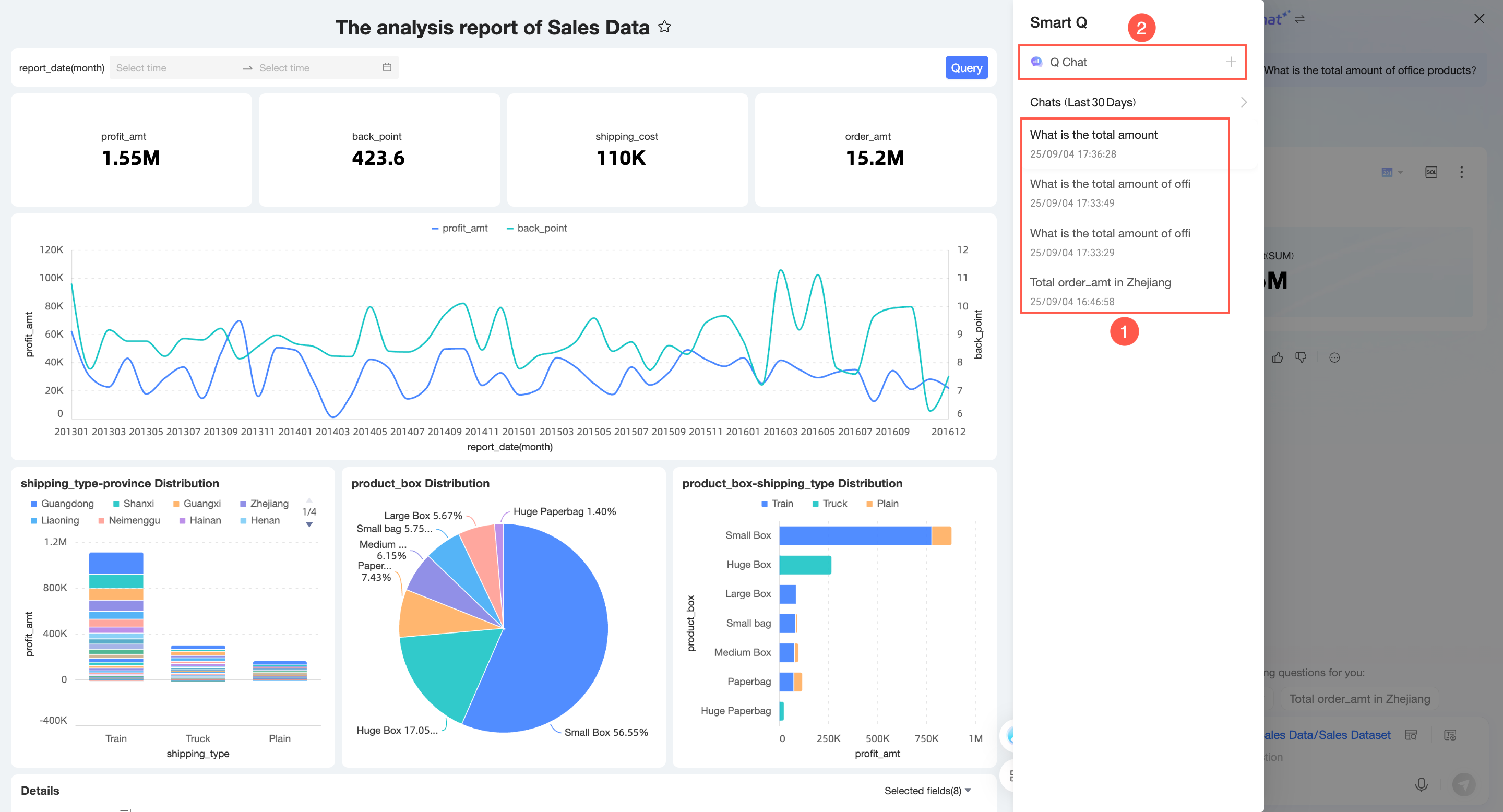
Saat lebar halaman Q Chat berada dalam rentang menengah, tampilan halaman sebagai berikut:
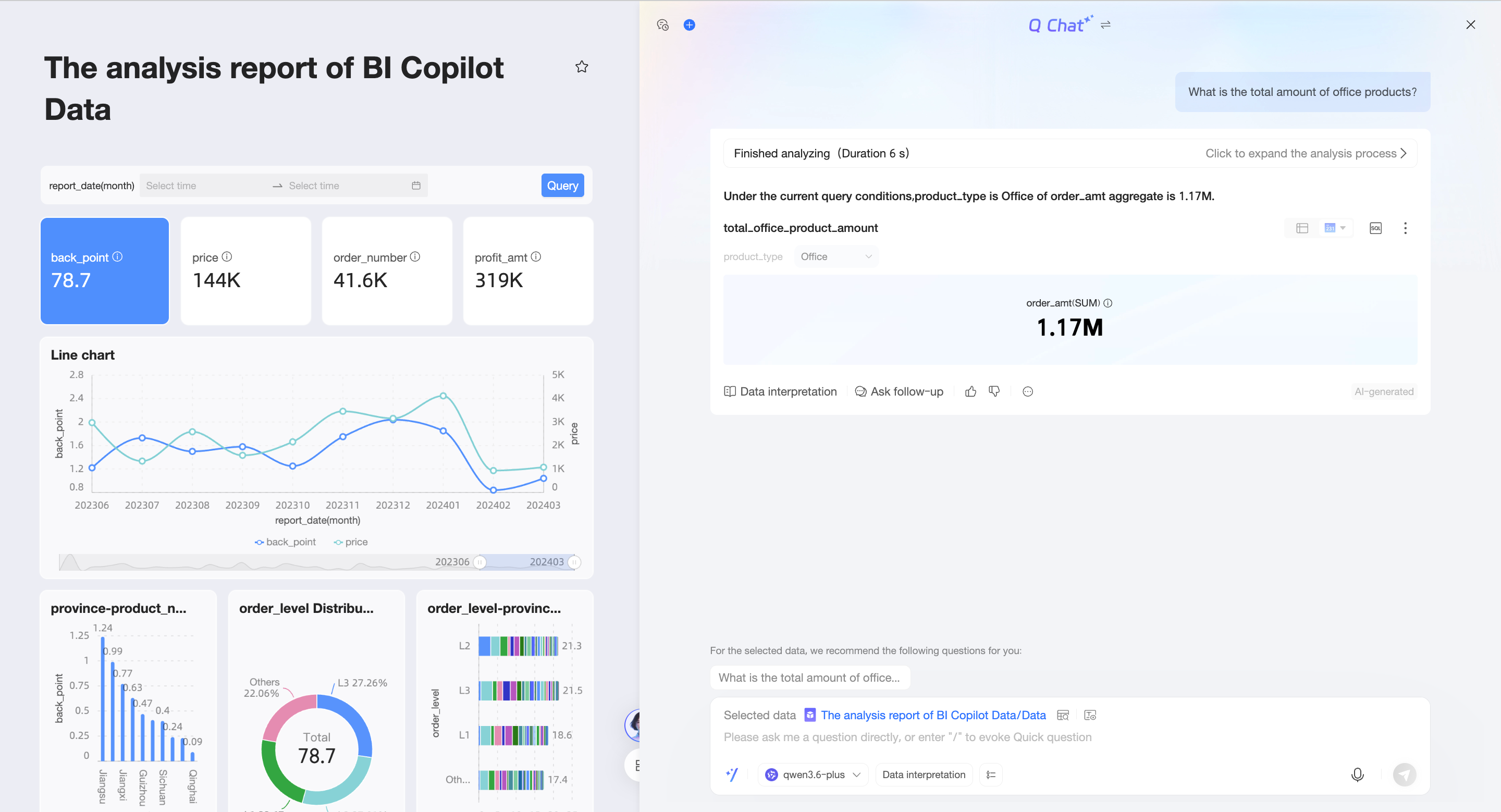
Anda dapat mengklik ikon
 (①) untuk membuat percakapan baru, atau mengklik ikon
  (②) untuk memperluas daftar riwayat percakapan.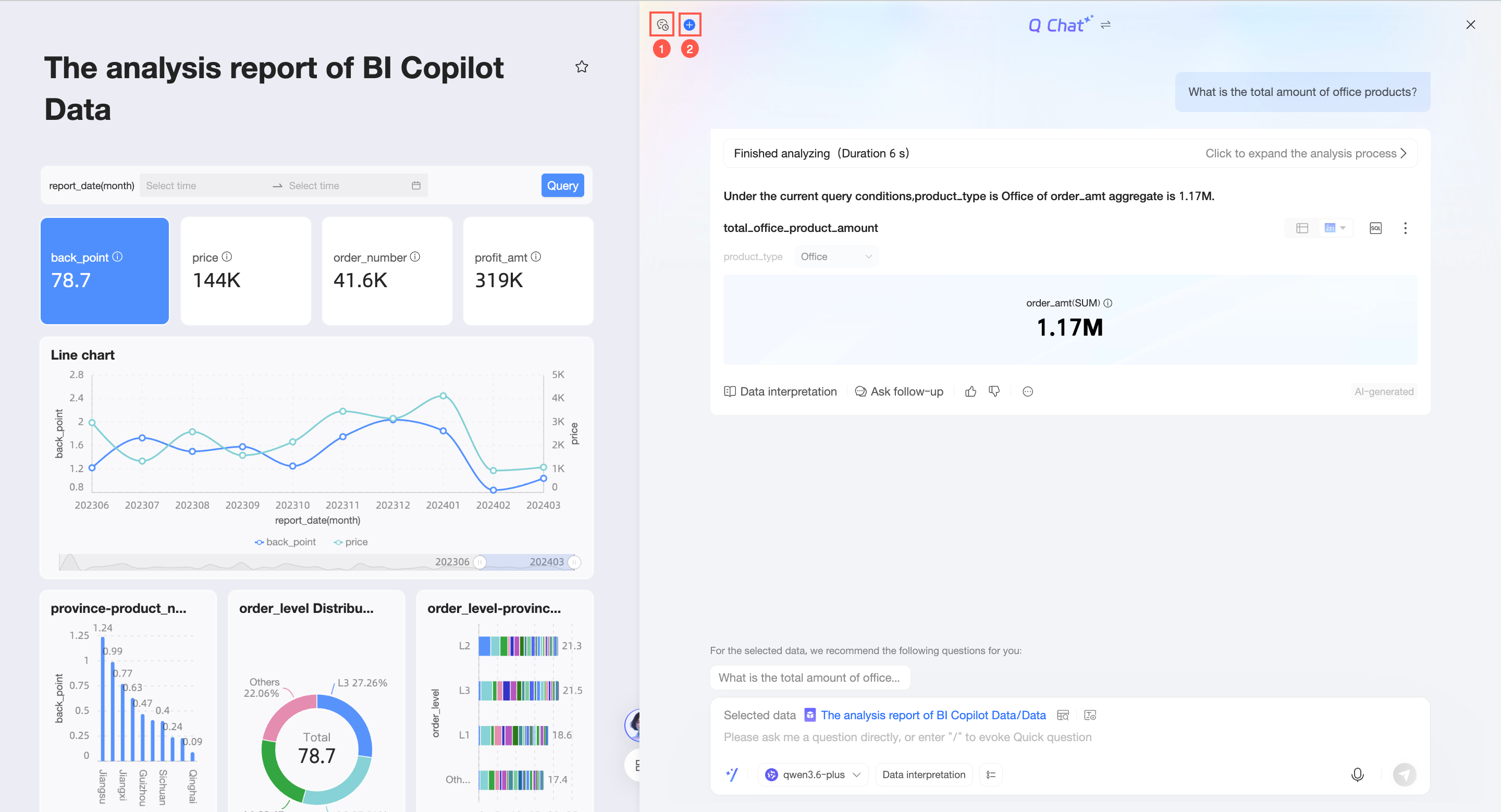
Saat lebar halaman Q Chat melebihi ambang batas lebar, halaman Q Chat akan menumpuk di atas laporan. Tampilan halaman sebagai berikut:
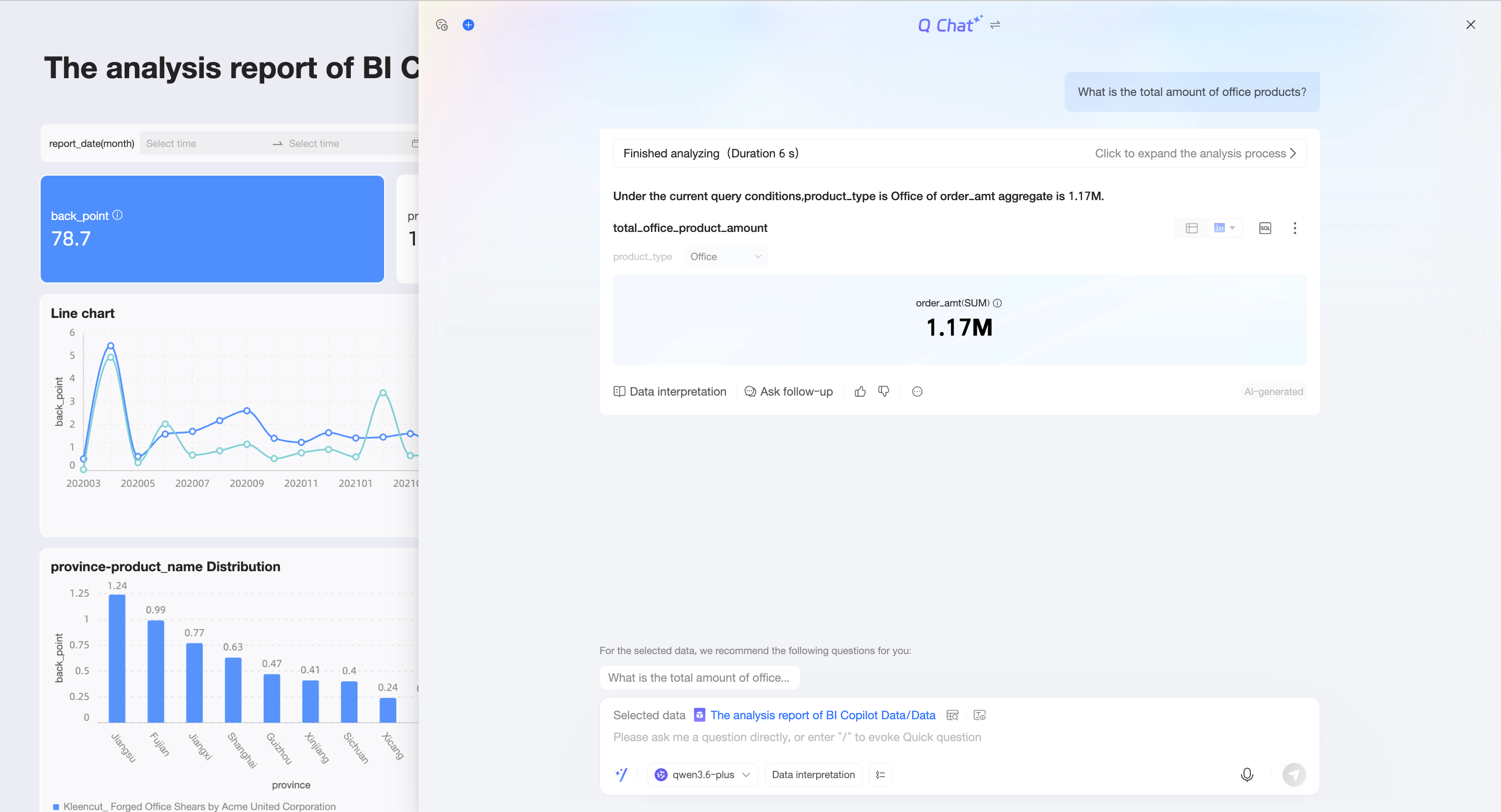 Catatan
Lebar maksimum halaman Q Chat adalah 90%.
Pratinjau dan pilih set data
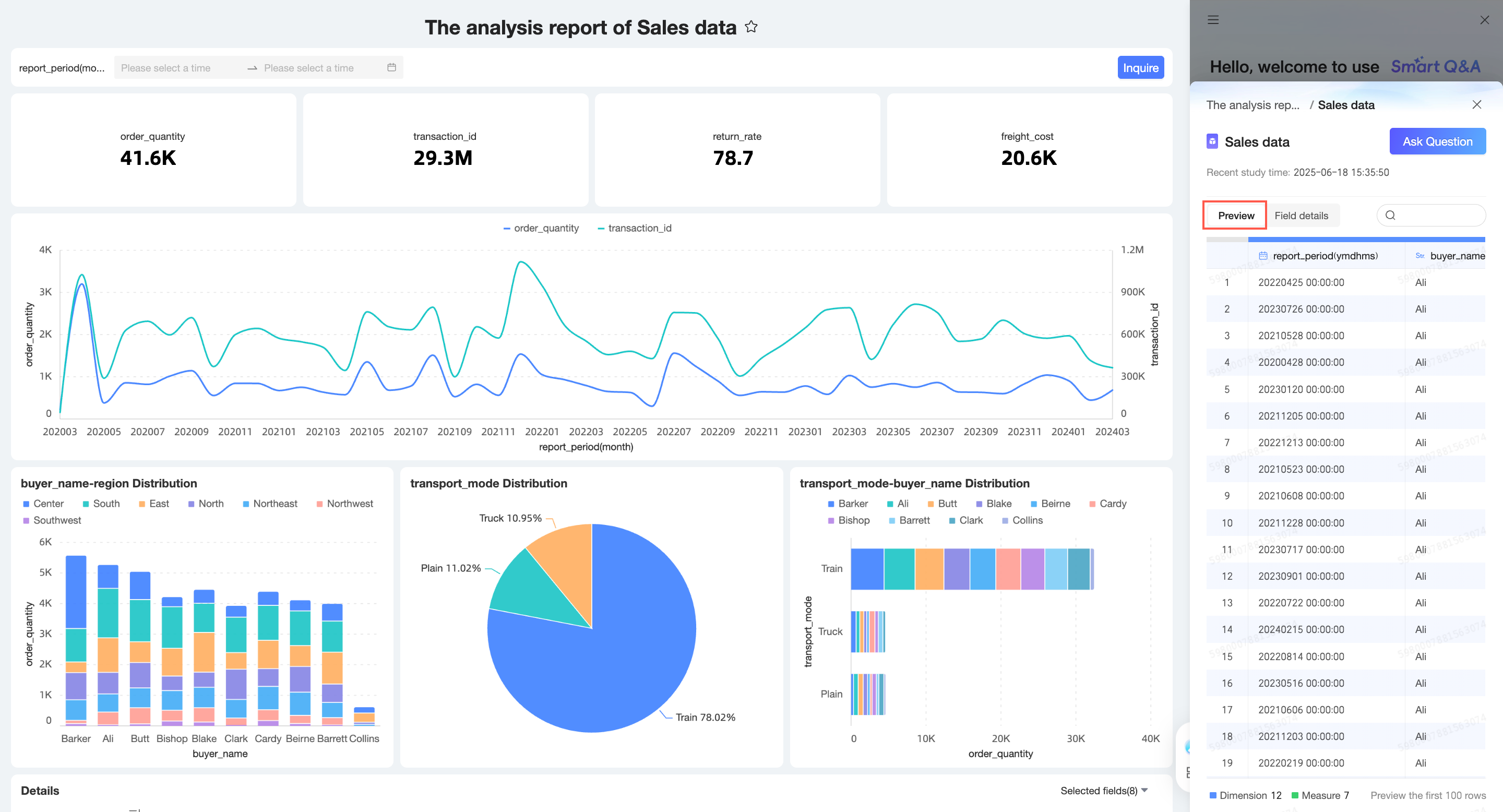
Di antarmuka Q Chat dashboard, Anda dapat melihat set data yang digunakan oleh dashboard. Arahkan kursor ke set data target untuk melihat pratinjaunya atau langsung mengajukan pertanyaan berdasarkan set data tersebut.
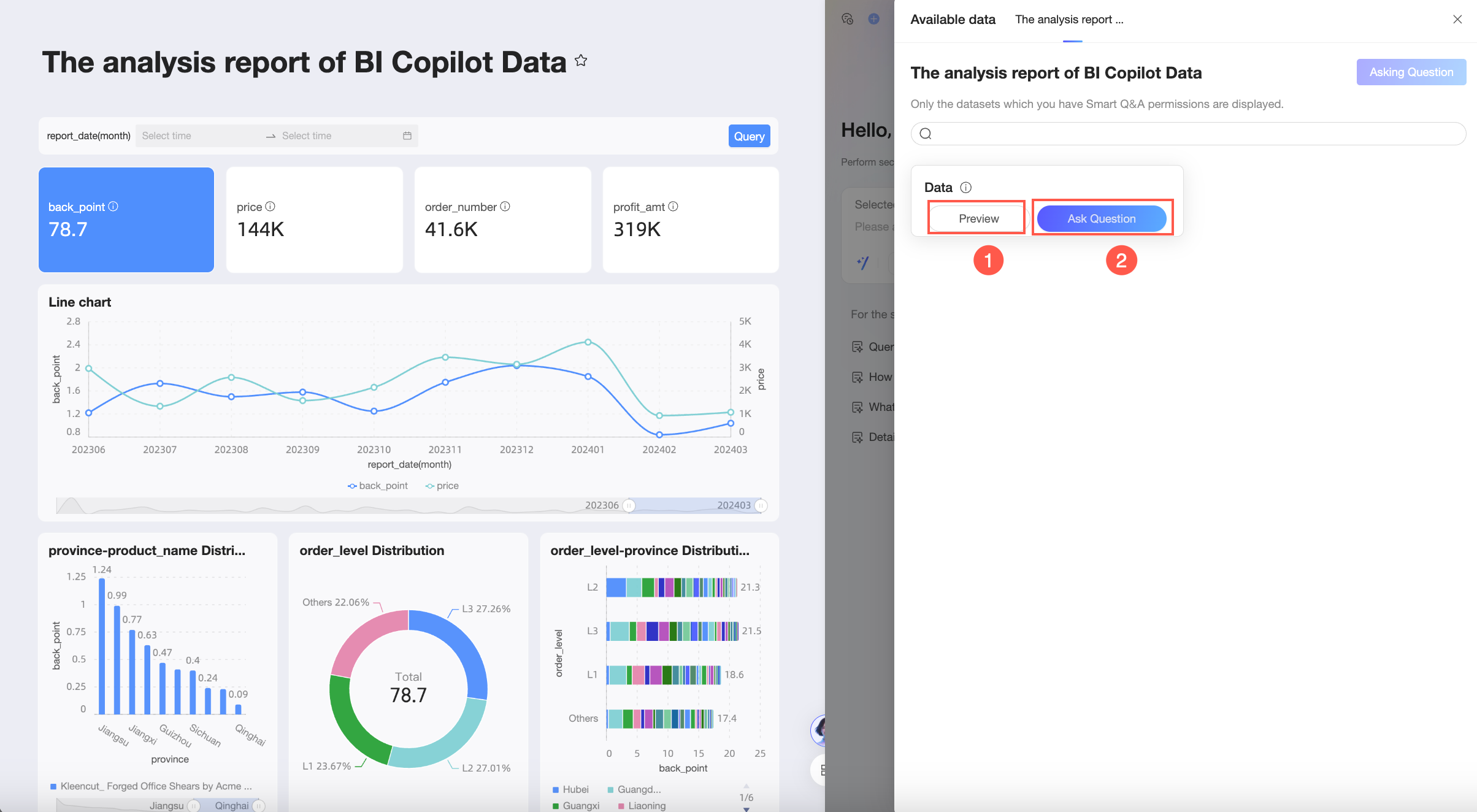
Klik (①) untuk melihat detail bidang set data dan pratinjau data. Anda juga dapat mengajukan pertanyaan cepat atau mengklik Ask di pojok kanan atas untuk membuka kotak dialog Q Chat dashboard.
Field details
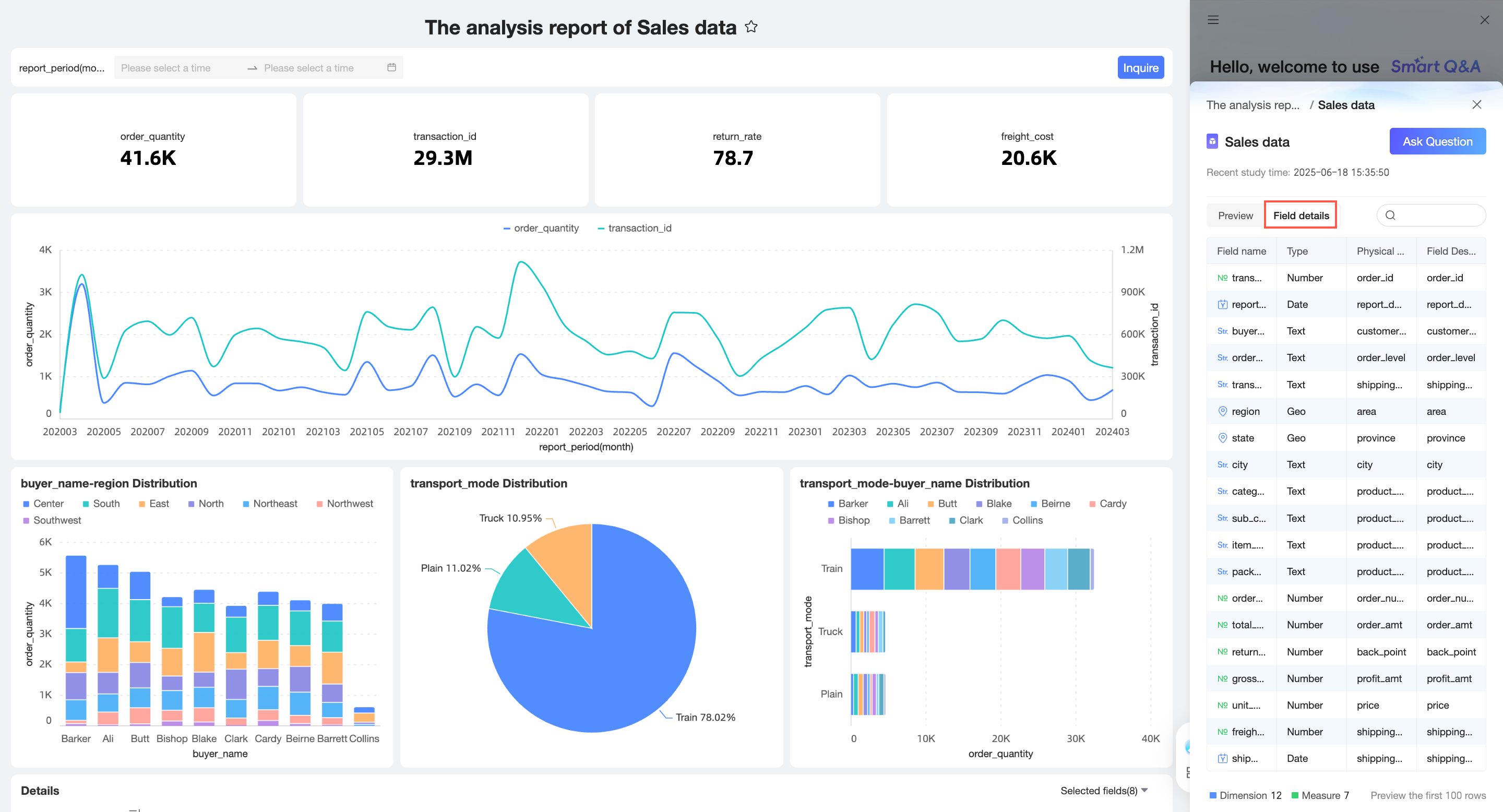
Data preview
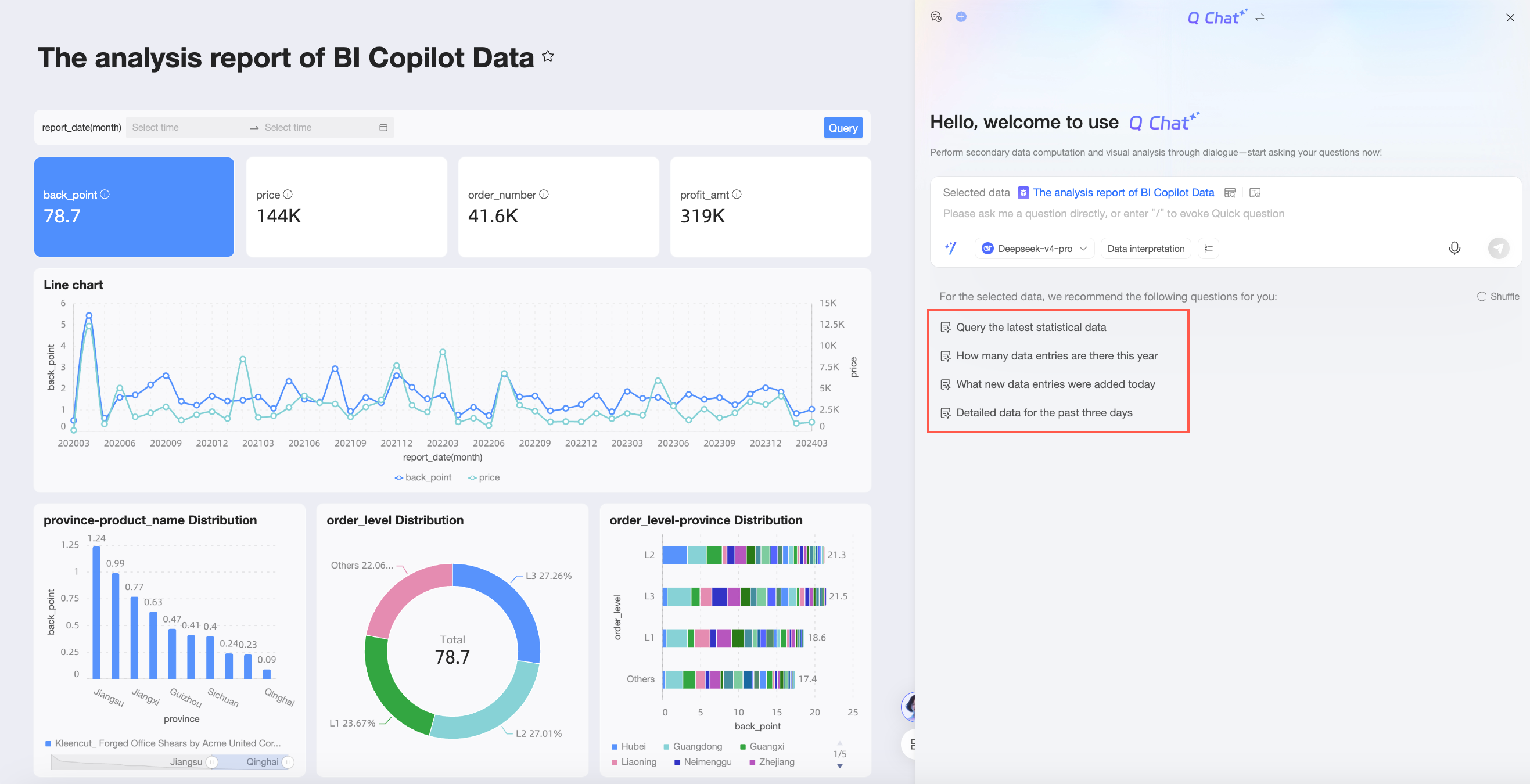
Quick question
Ask
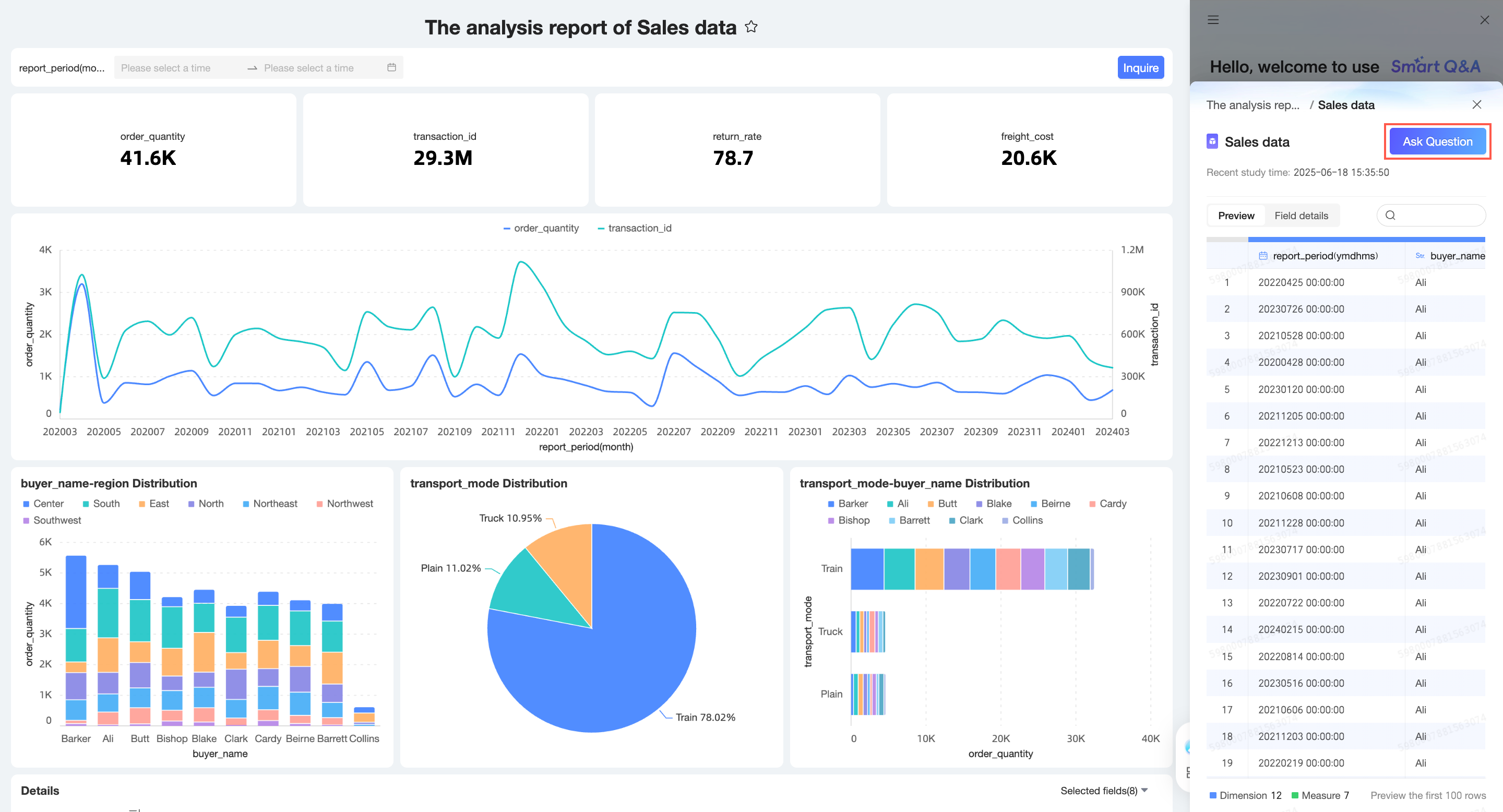
Klik Ask (②) untuk membuka antarmuka dialog Q Chat dashboard dan memulai sesi Q Chat berdasarkan set data saat ini.
Setelah memilih set data, klik ikon
 di sebelah kanan set data yang dipilih untuk melihat pratinjau bidang datanya. Anda dapat melihat bidang Key Metrics dan Analysis Dimensions.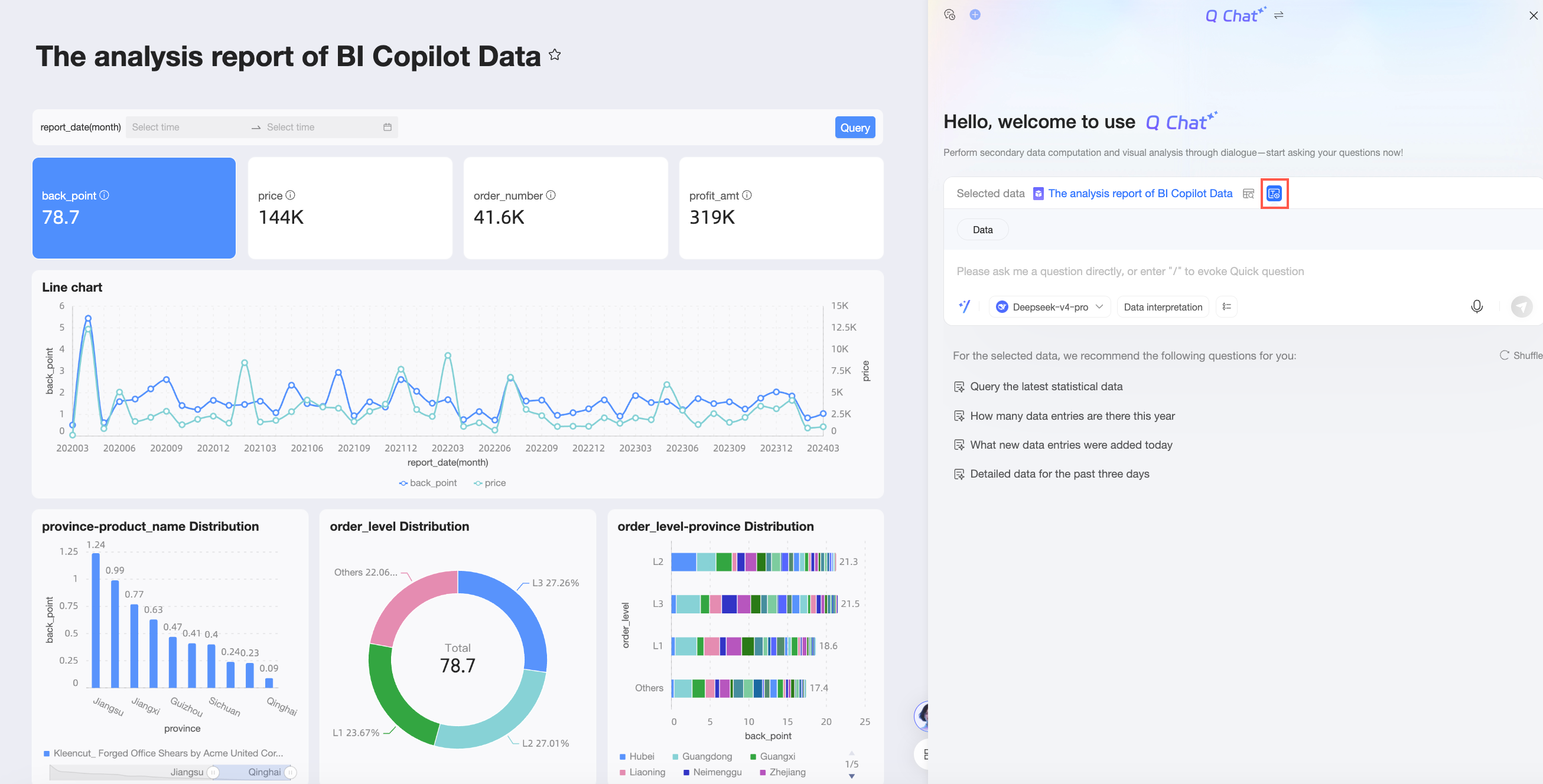
Klik ikon tersebut lagi untuk menutup bidang data.
Selama proses Q Chat, Anda dapat melihat pratinjau data dan beralih antar set data.
Preview data
Klik ikon
 di sebelah nama set data yang dipilih untuk melihat pratinjau data.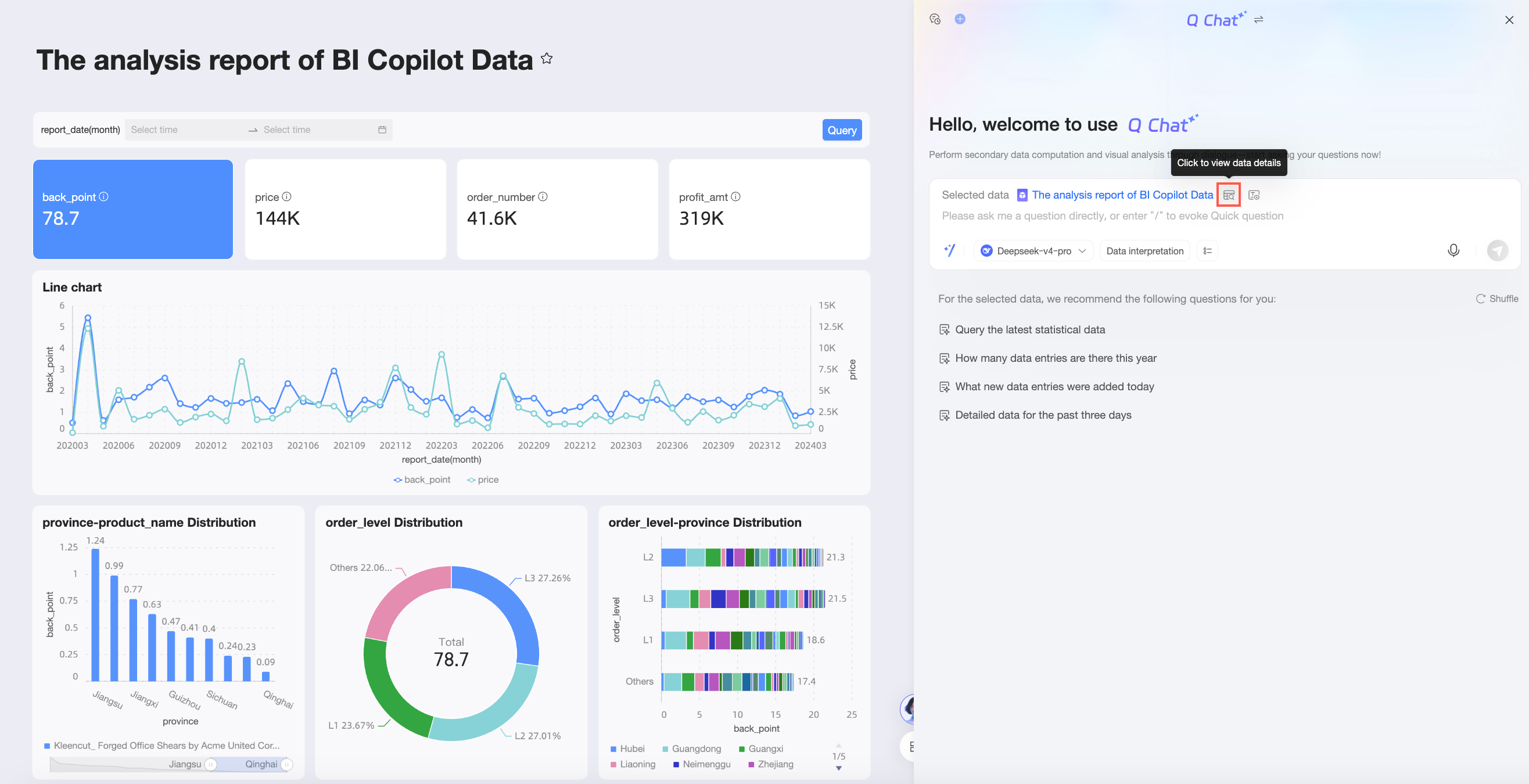
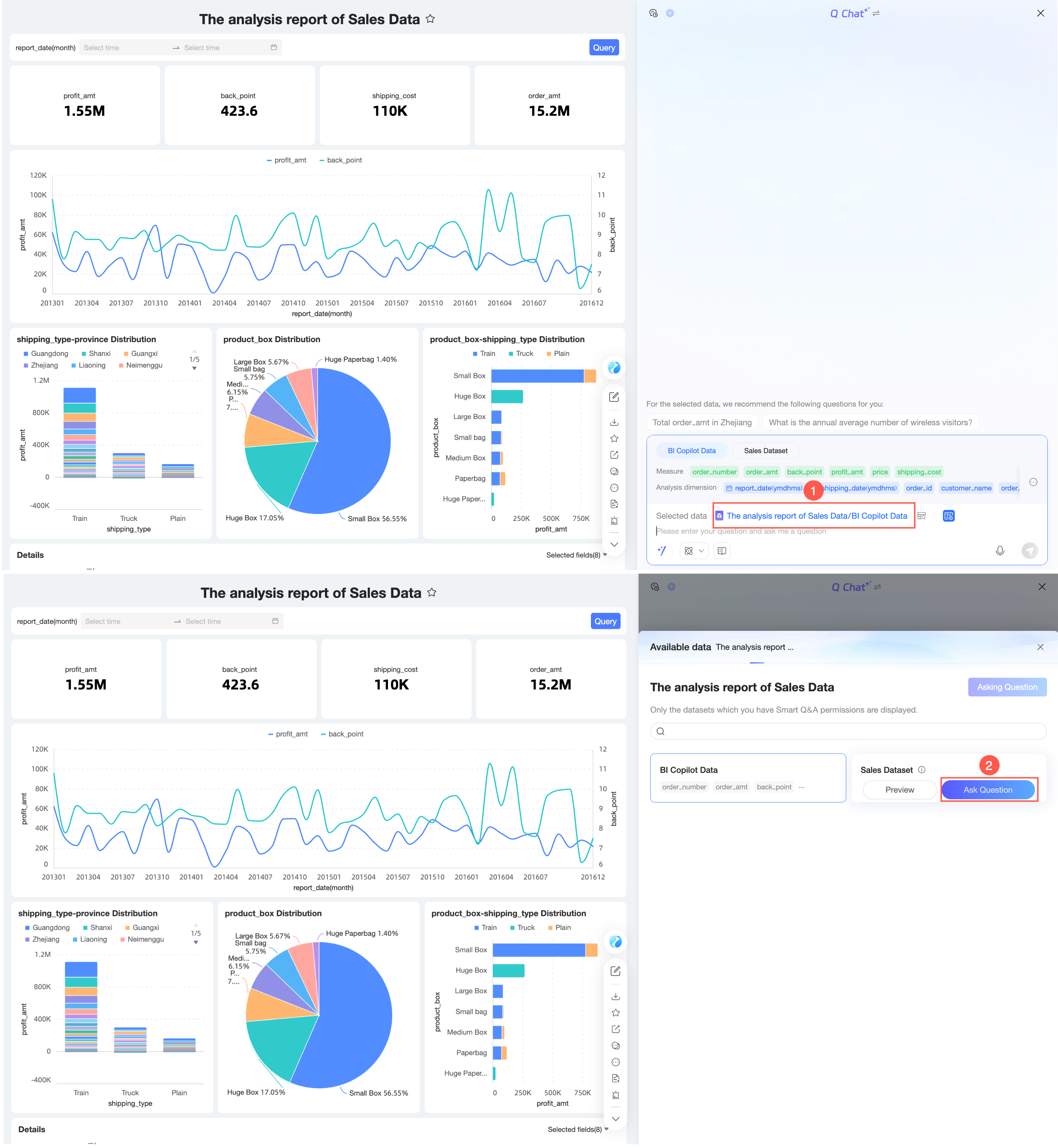
Switch datasets
Klik nama set data (①), arahkan kursor ke set data target, lalu klik Ask (②) untuk beralih set data.
Mengajukan dan menjawab pertanyaan
Quick BI Q Chat mendukung berbagai metode inferensi dan interpretasi data. Topik ini menggunakan Large Language Model (LLM) Qwen3.6-plus untuk inferensi tanpa metode interpretasi data sebagai contoh. Untuk hasil analisis dari metode lain, lihat Inference and interpretation methods.
Anda dapat memasukkan pertanyaan di kotak dialog dan mengirimkannya. Anda dapat langsung mengetik pertanyaan, menggunakan quick question, atau menggunakan speech input.
Langsung mengetik pertanyaan
Sebagai contoh, masukkan "What is the total order amount from wireless clients?" dan kirimkan. Sistem akan mengembalikan hasil analitik data.
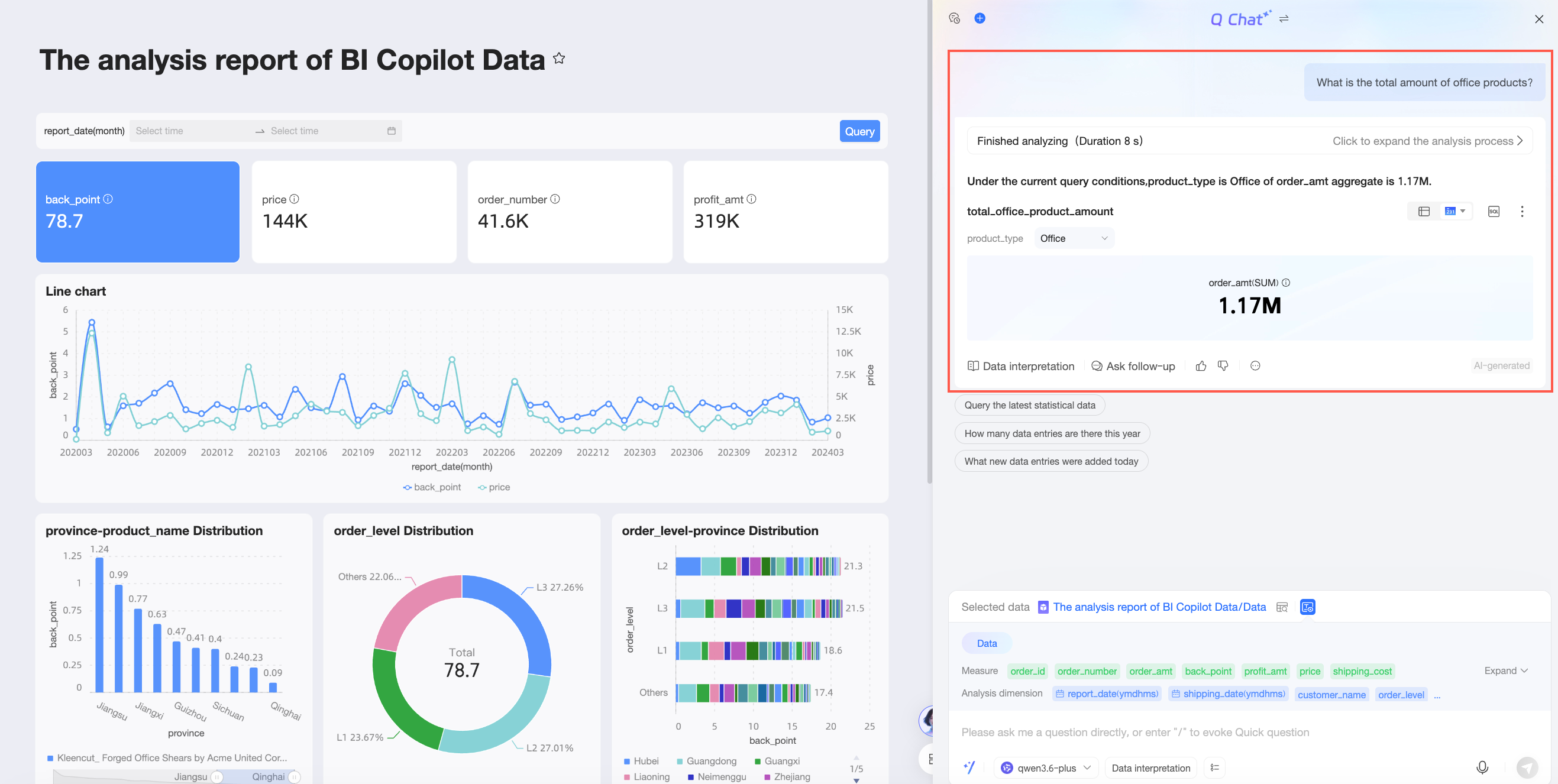
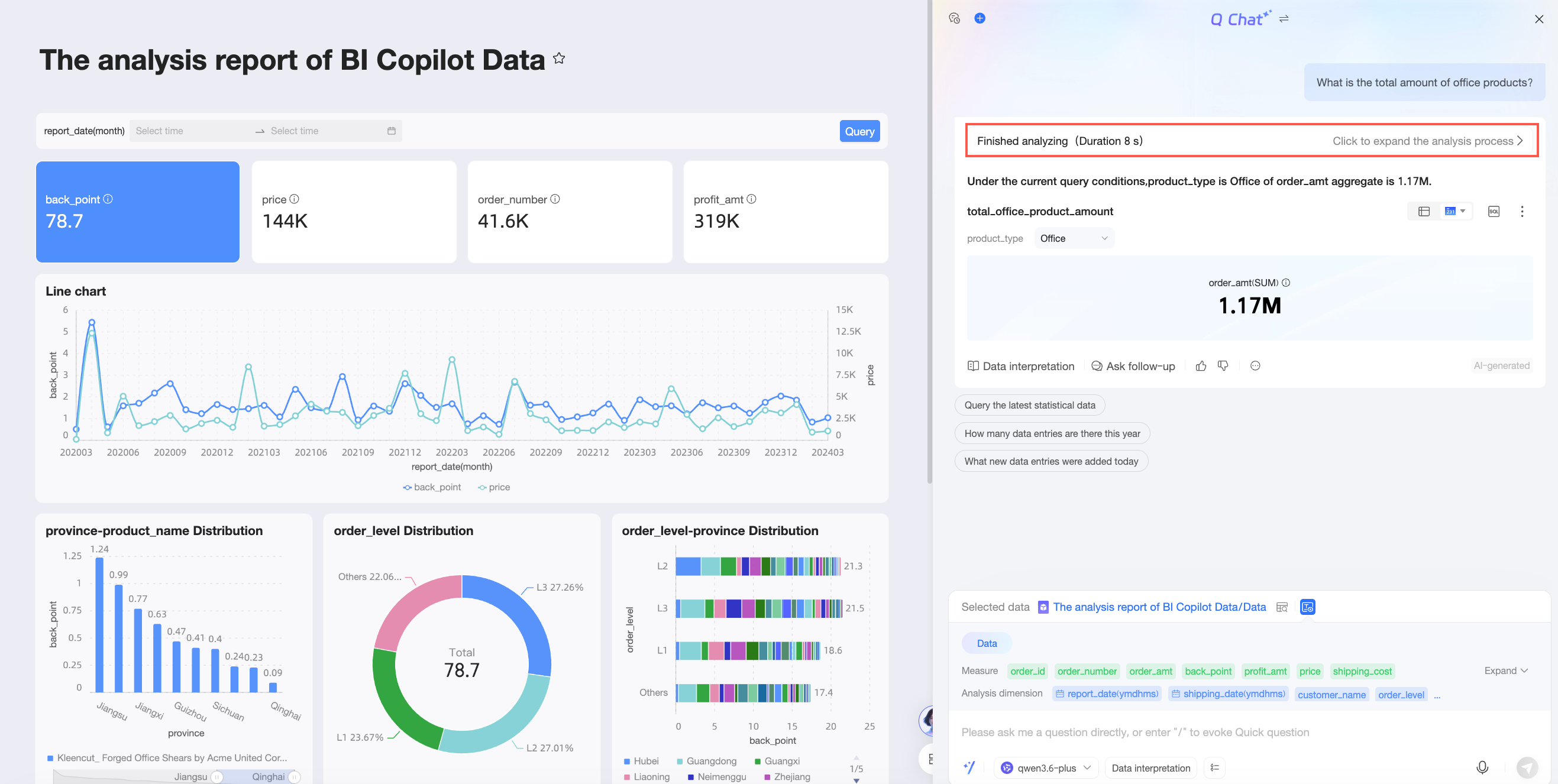
Untuk melihat proses analisis, klik Analysis complete untuk menampilkan proses tersebut.
Saat mengetik, recommended fields dan recommended questions mungkin muncul.
Favorite questions
CatatanAnda dapat menambahkan hingga 30 pertanyaan ke favorit.
Klik ikon
 di sebelah kiri pertanyaan untuk menambahkannya ke favorit.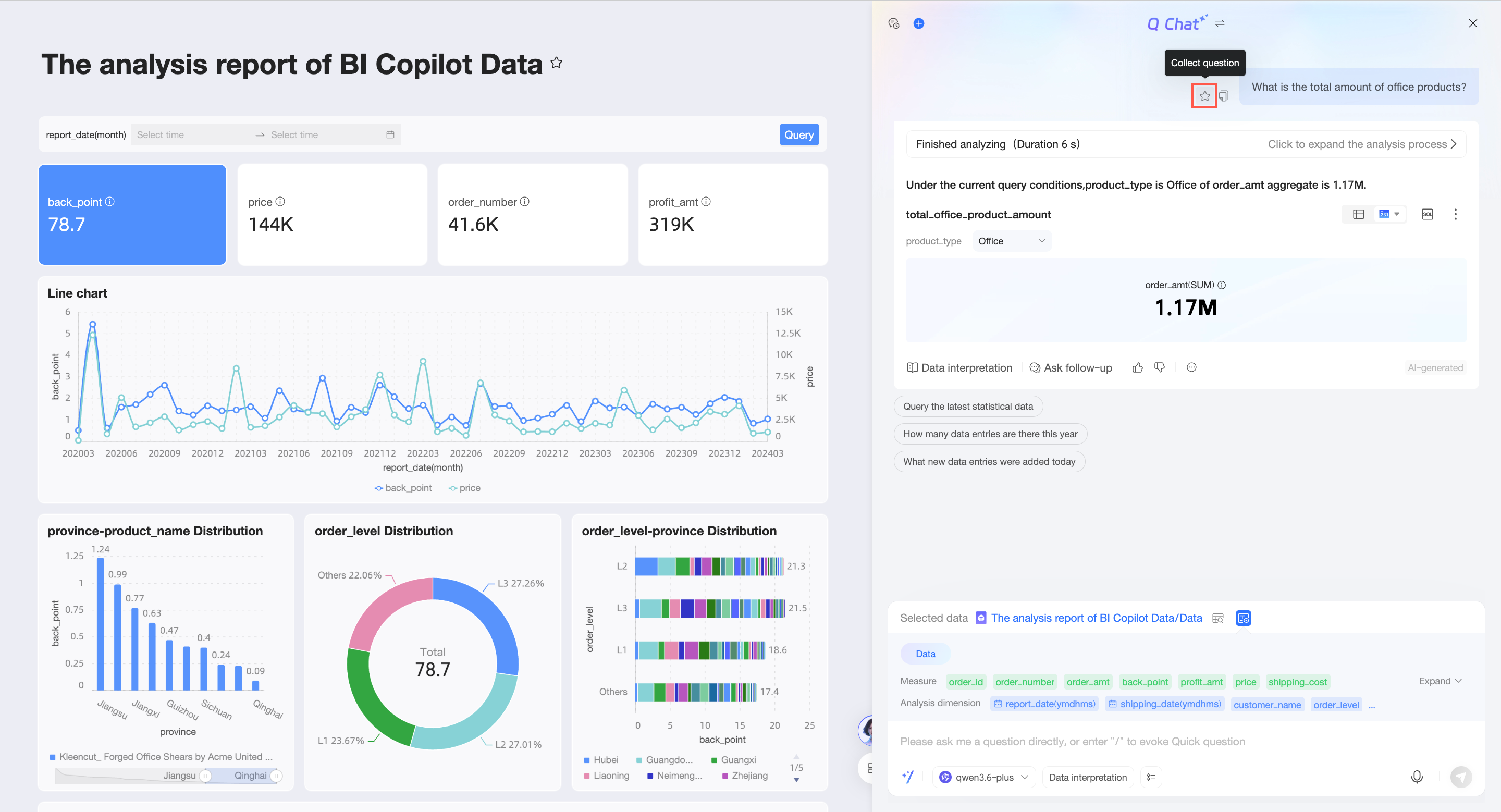
Setelah pertanyaan ditambahkan ke favorit, pertanyaan tersebut akan muncul di bawah Quick Questions.
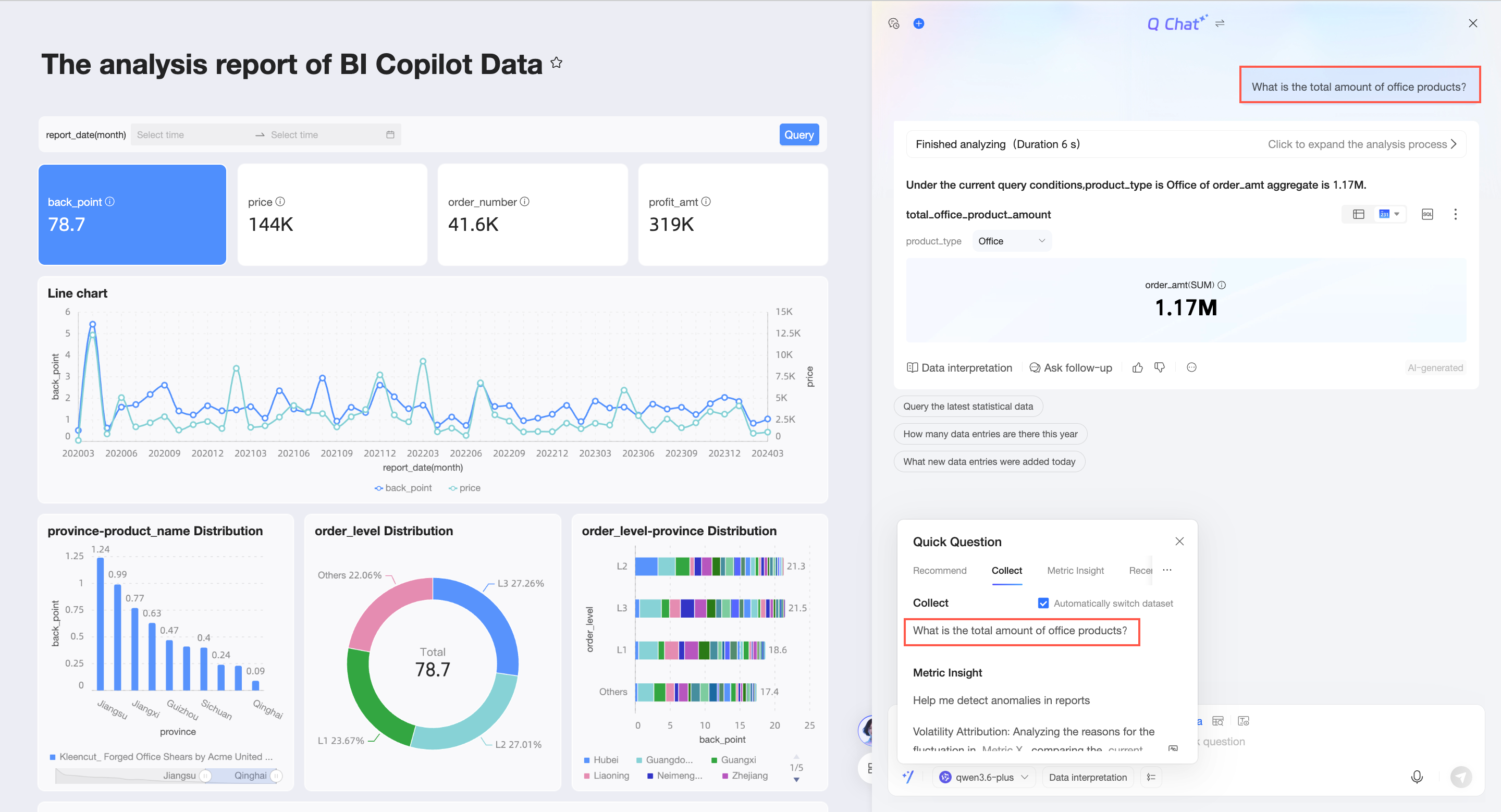
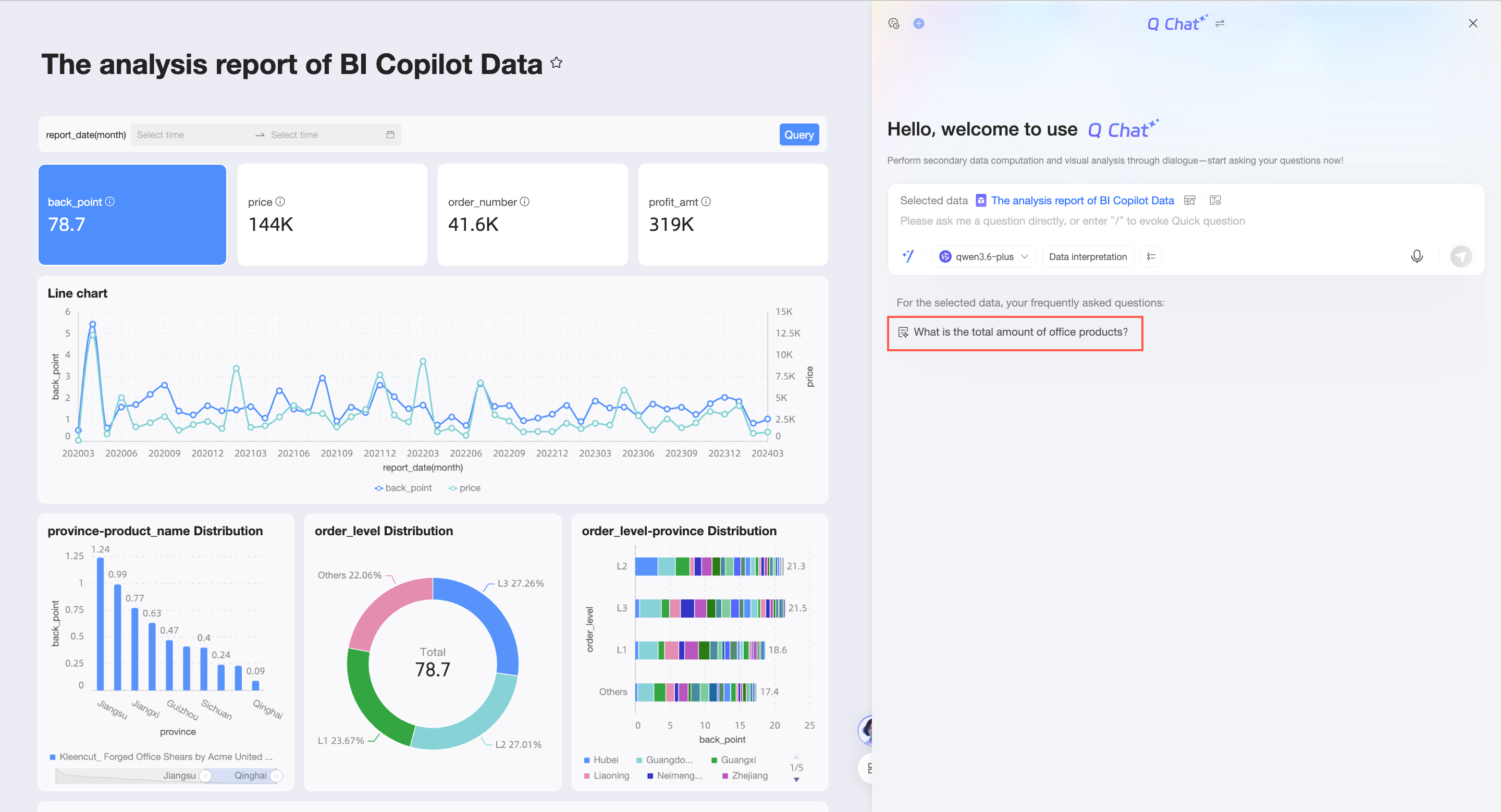
Jika tidak ada set data yang dipilih, Anda dapat langsung mengklik pertanyaan favorit untuk mengajukannya.
Klik ikon
 lagi untuk menghapusnya dari favorit.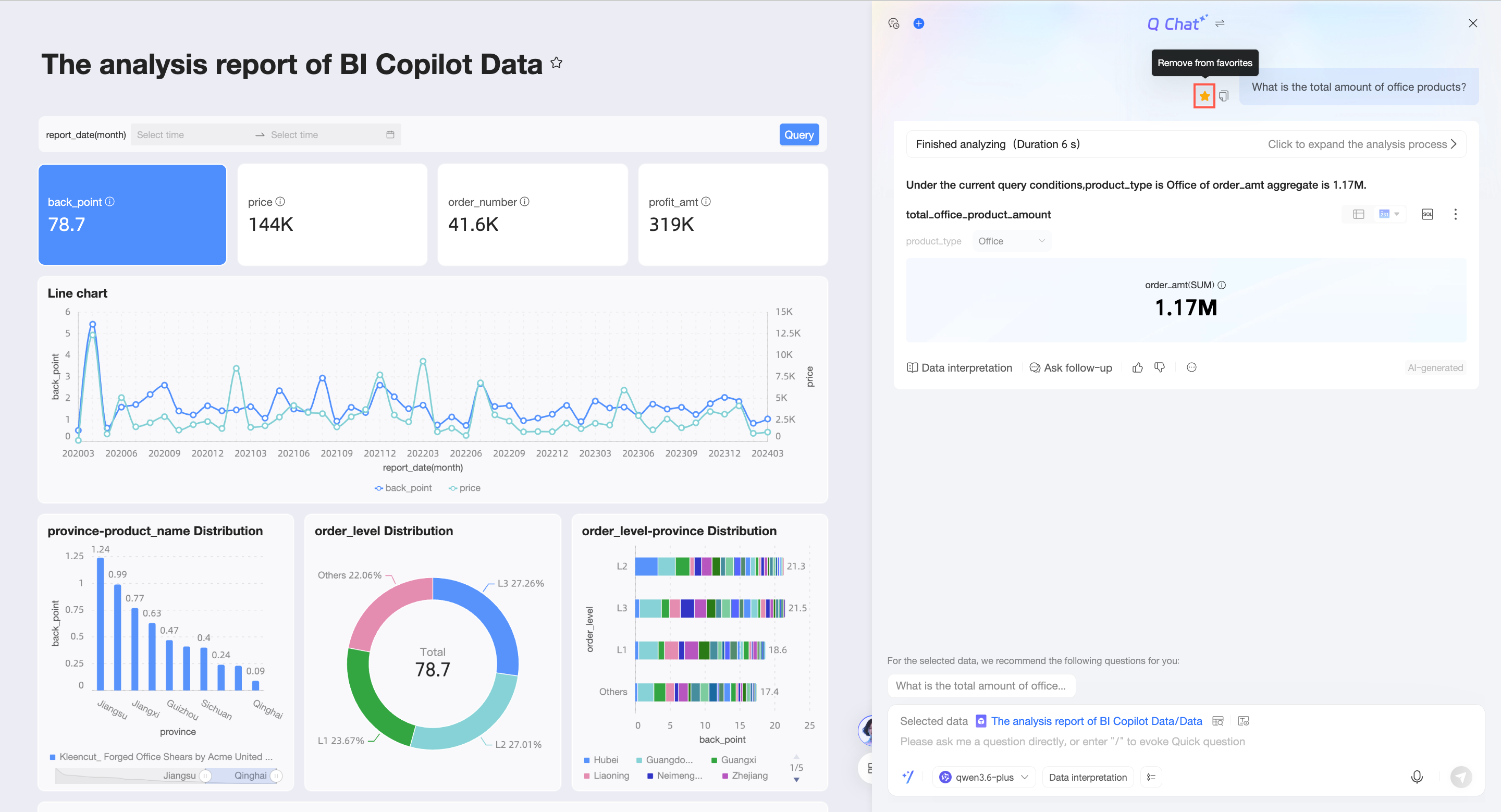
Copy question
Klik ikon
 di sebelah kiri pertanyaan untuk menyalinnya.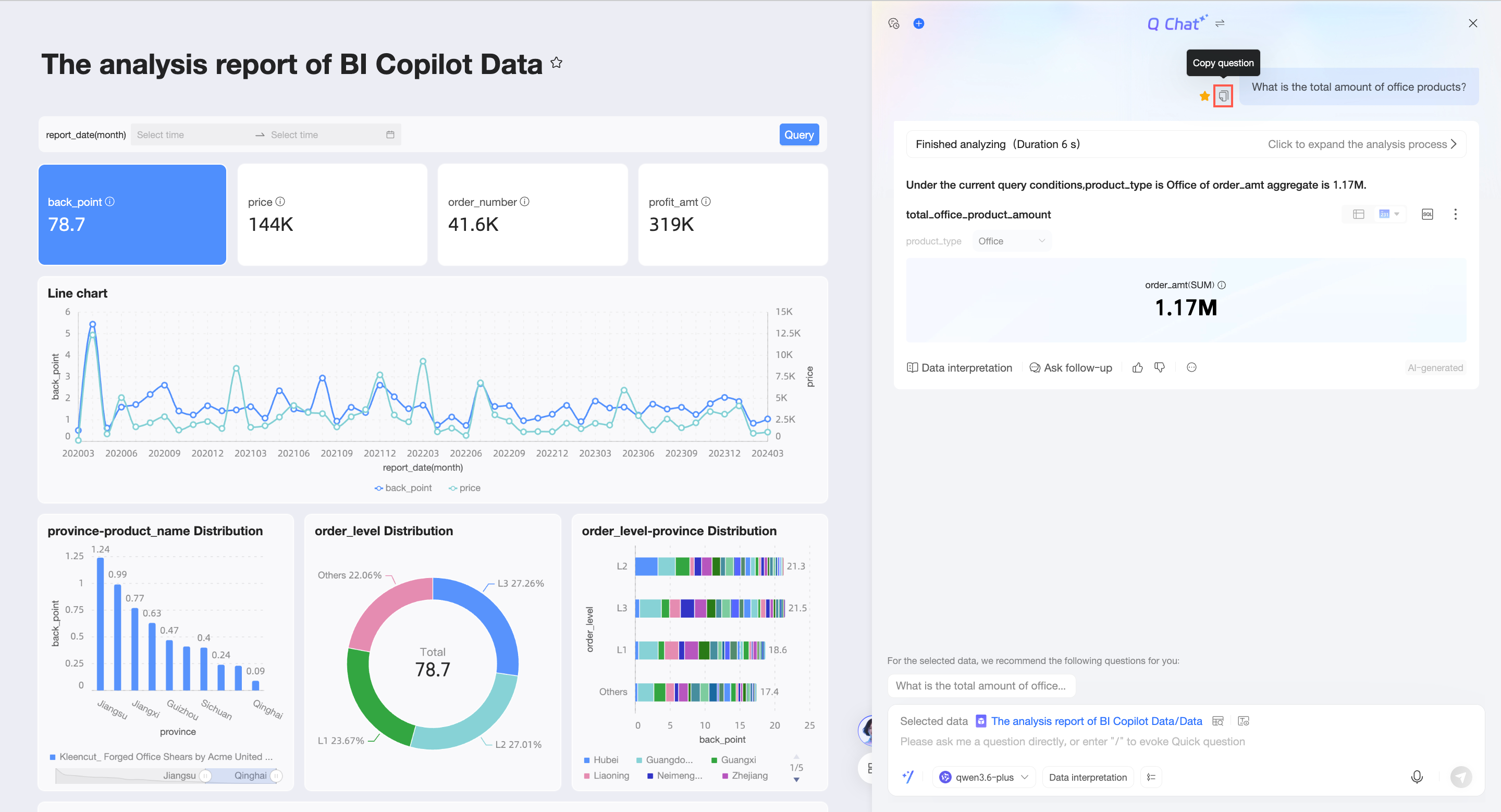
Quick Questions
Klik ikon
 di pojok kiri bawah kotak teks untuk membuka antarmuka quick questions. Lalu, klik pertanyaan di bawah Recommended, Favorites, Smart Insights, atau Recent Questions untuk mengajukannya.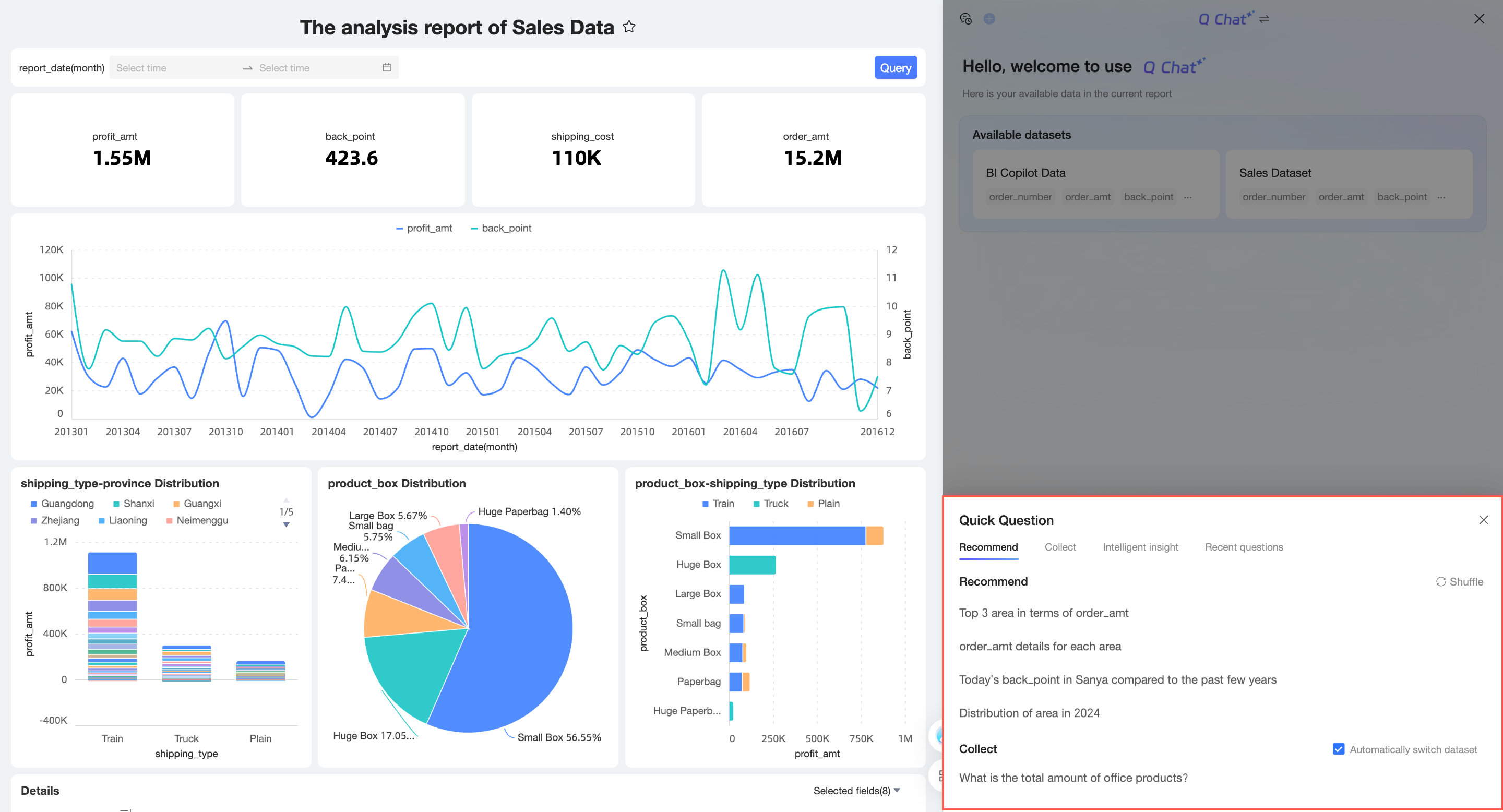
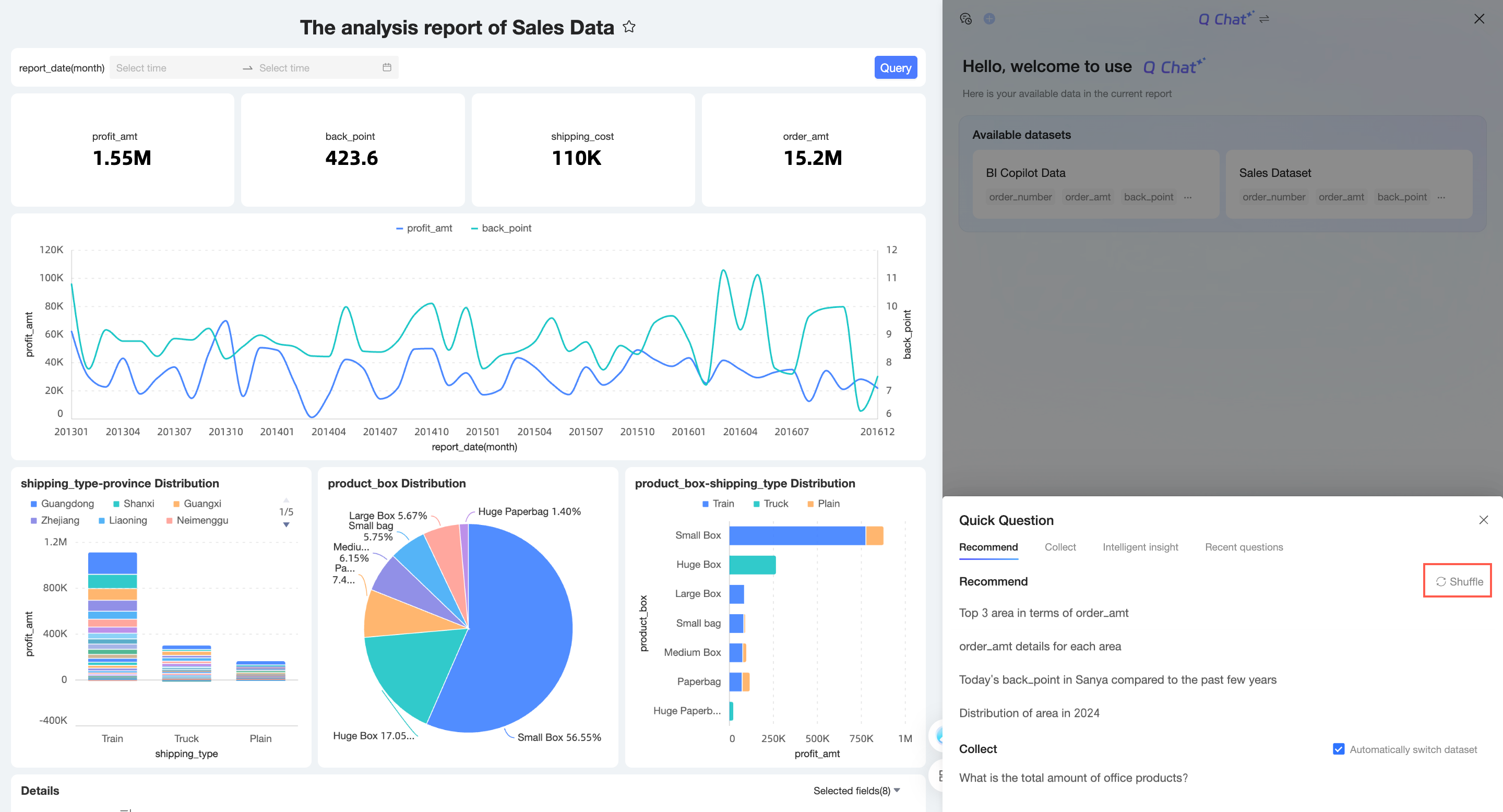
Untuk informasi tentang cara mengonfigurasi Recommended questions, lihat Quick questions. Klik Try another untuk melihat kumpulan pertanyaan rekomendasi yang berbeda.
Smart Insights mendukung deteksi titik abnormal dan atribusi fluktuasi.

Klik "Help me detect abnormal points in the report" untuk melihat abnormal points dalam data.
Anda dapat mengklik untuk melihat detail titik abnormal tertentu.

Untuk informasi tentang operasi terkait fluctuation attribution, lihat Metric insights.

Untuk pertanyaan di Favorites, Anda dapat memilih Automatic Dataset Switchover. Opsi ini dipilih secara default. Jika opsi ini dipilih, mengklik pertanyaan favorit akan beralih ke set data terlampir dan mengajukan pertanyaan tersebut. Jika tidak dipilih, pertanyaan akan diajukan pada set data saat ini.

Speech input
CatatanSetelah Anda mengaktifkan speech Q Chat switch, Anda dapat mengajukan pertanyaan menggunakan speech input.
Klik ikon speech input untuk membuka antarmuka percakapan suara.
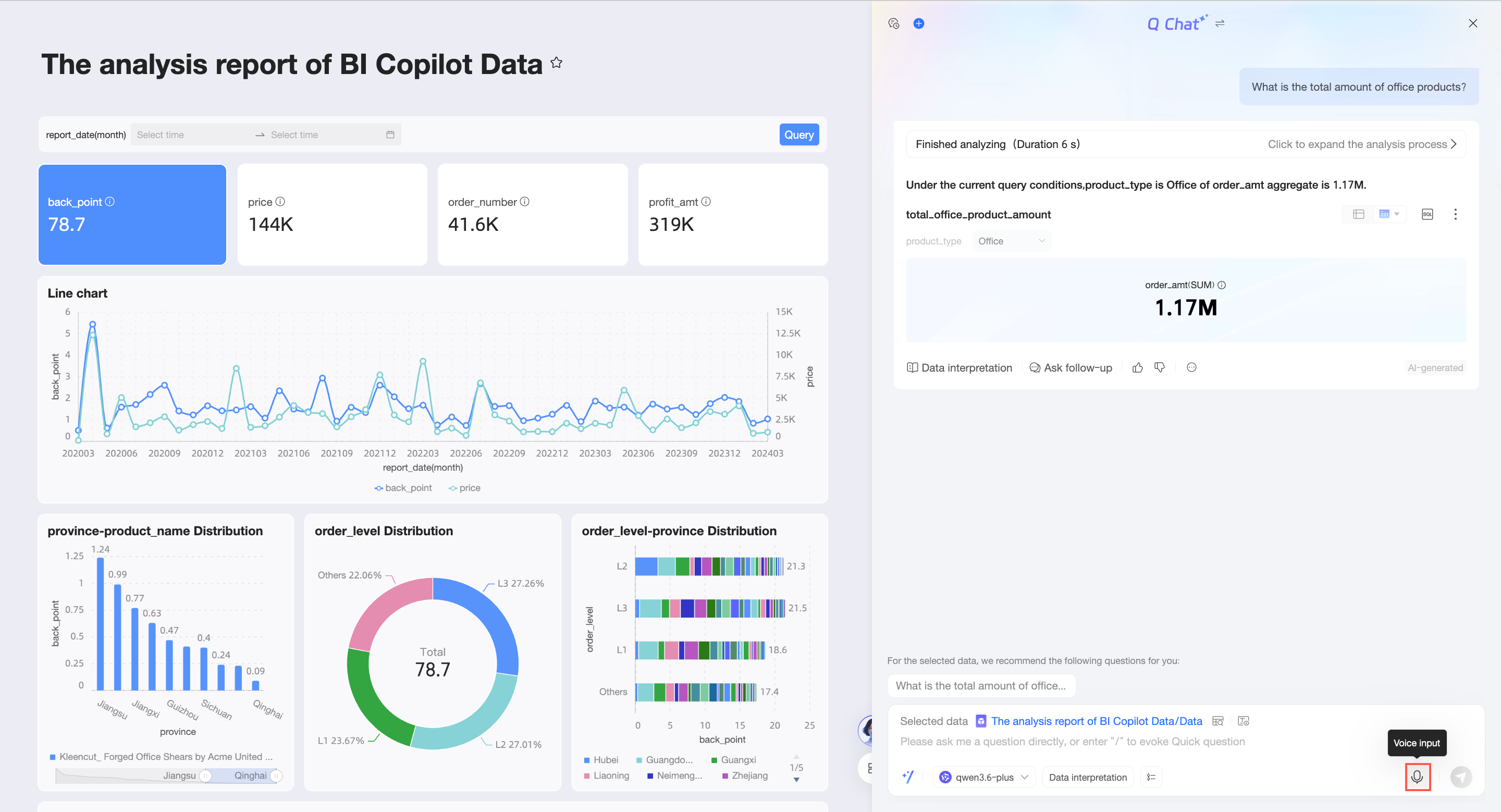
Di antarmuka percakapan suara, ajukan pertanyaan.
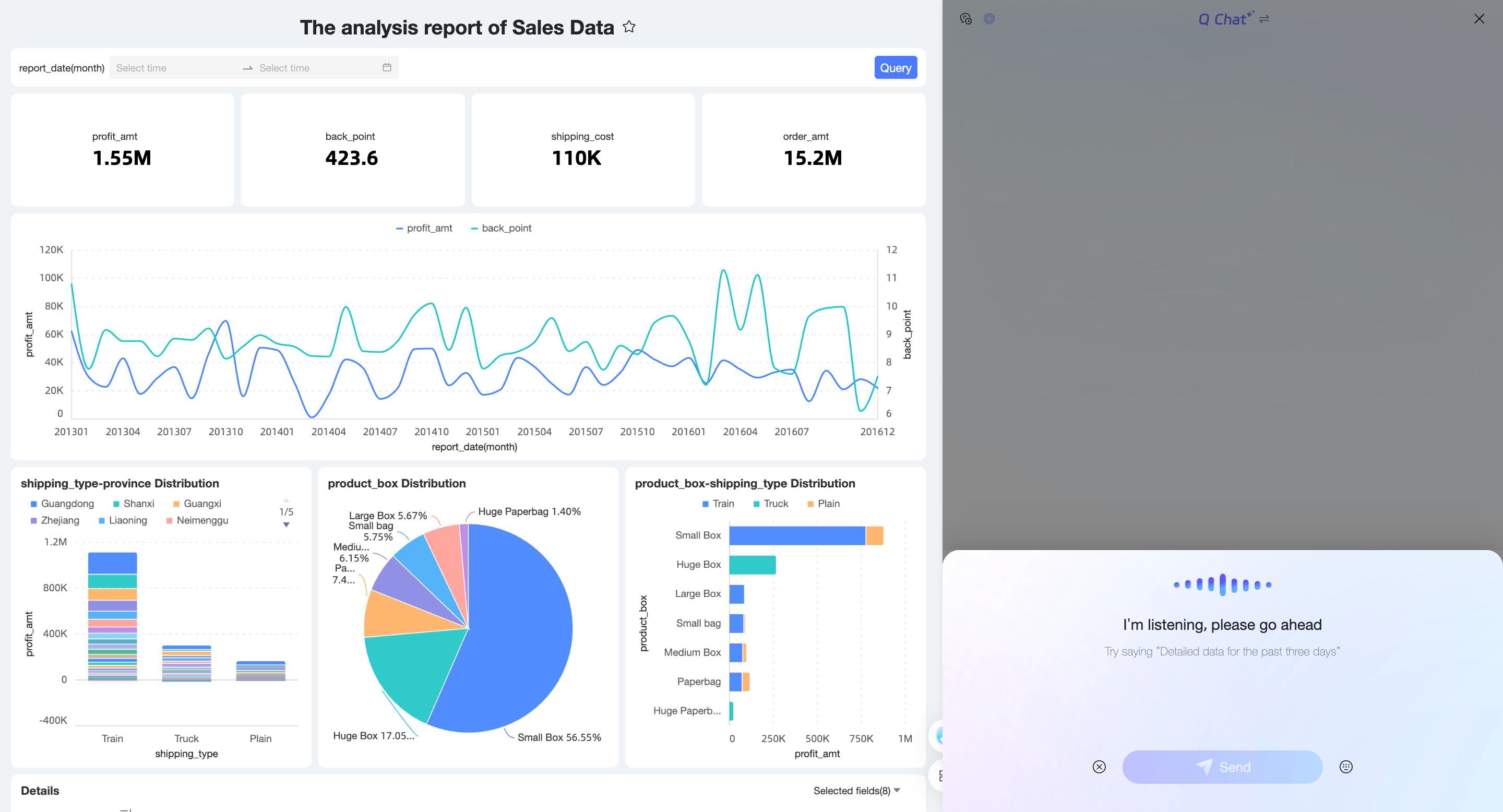
Sistem akan mengenali ucapan Anda dan mengonversinya menjadi teks.
Anda dapat mengklik ikon
 di sebelah kiri untuk membatalkan input, atau mengklik ikon
  di sebelah kanan untuk beralih ke input teks.
Klik Send atau tekan Enter. Sistem akan menjalankan kueri berdasarkan teks yang dikonversi dan mengembalikan hasil analitik data.
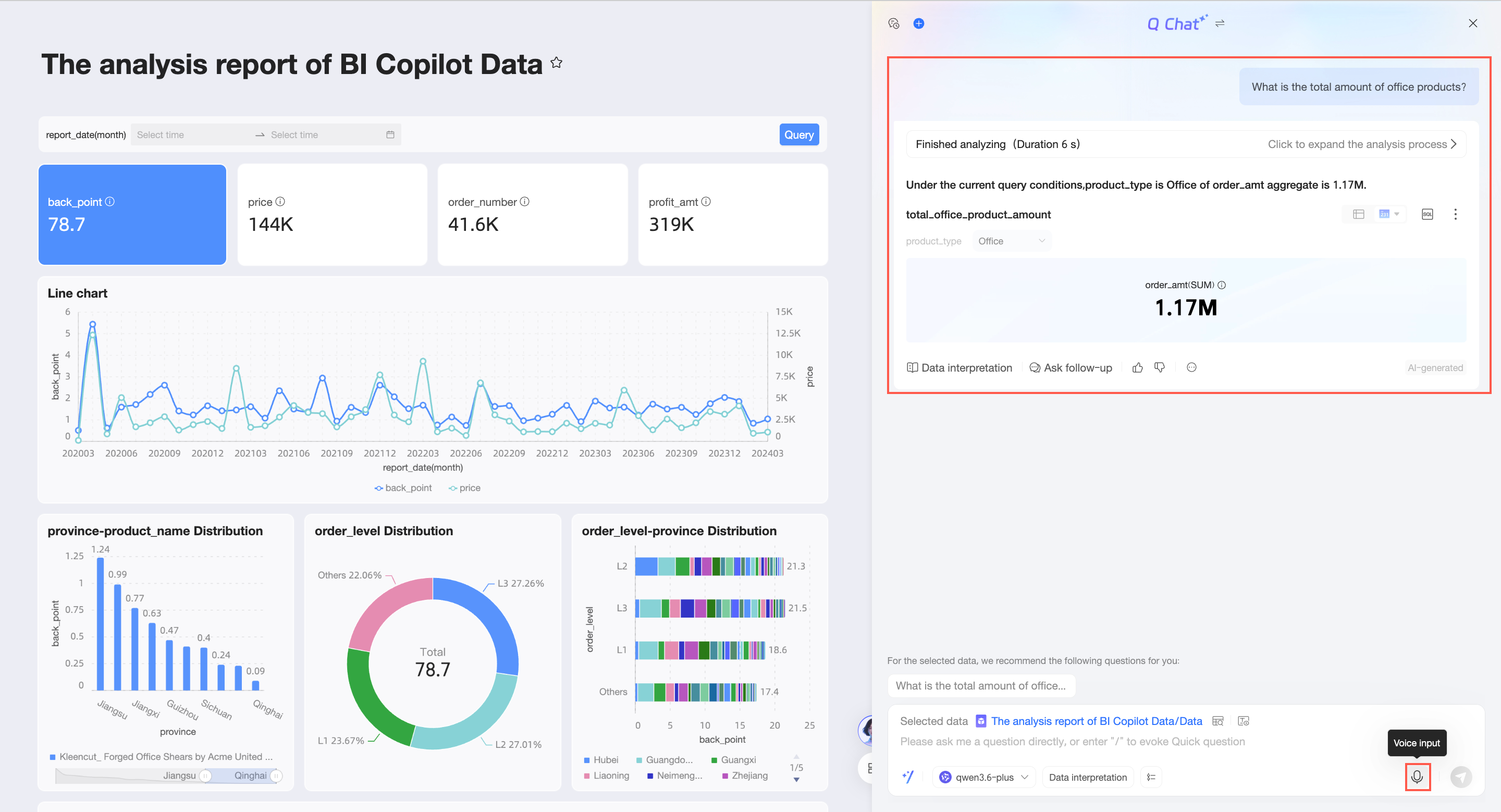
Saat melihat data, Anda dapat menggunakan fitur-fitur berikut.
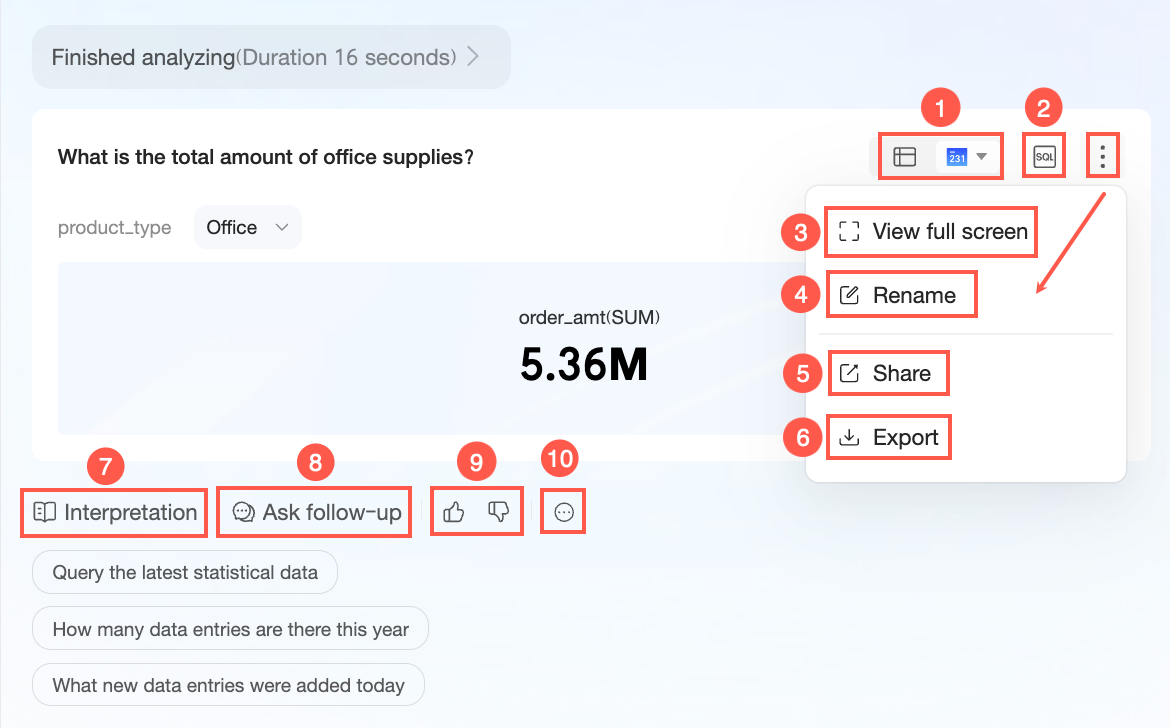
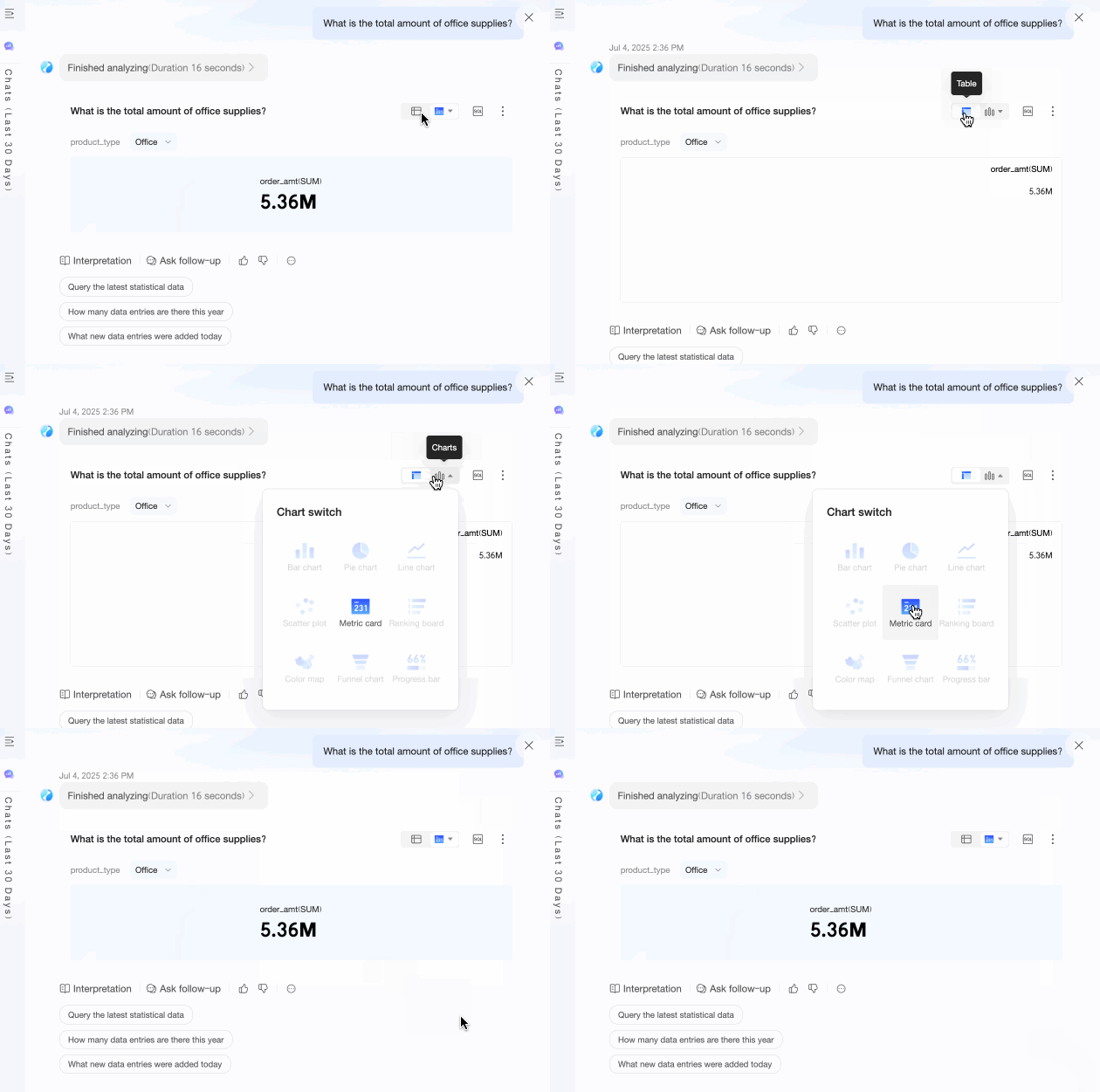
Switch chart type (①)
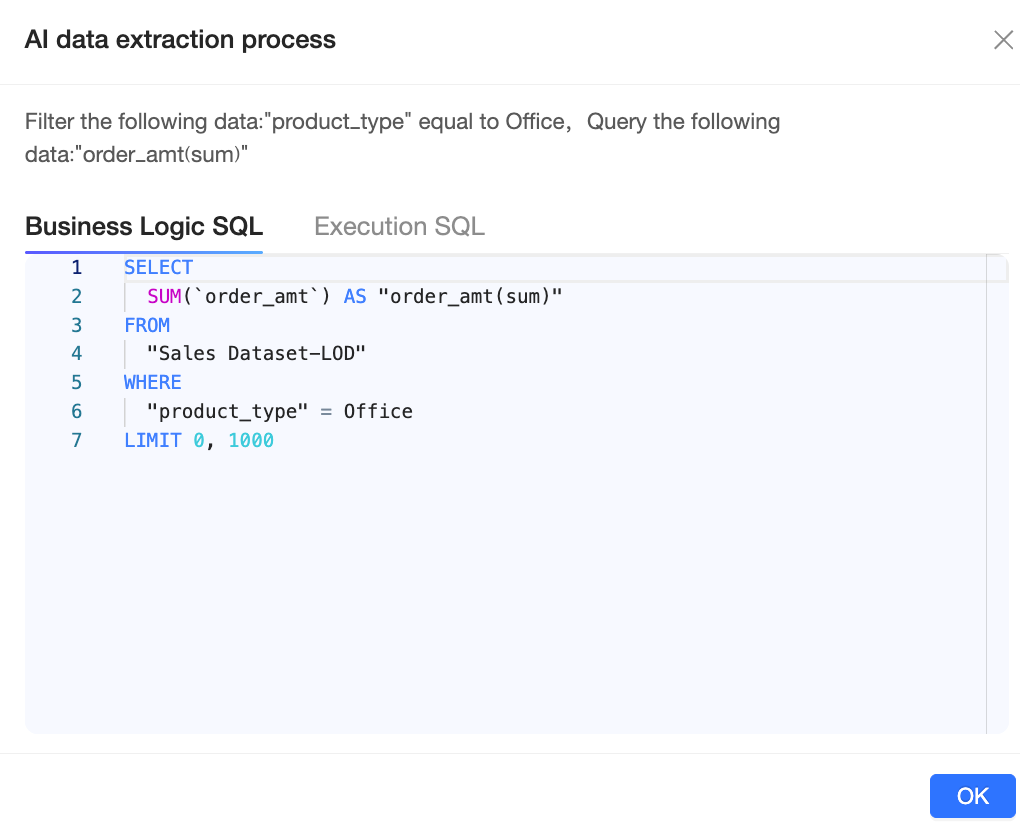
View AI data retrieval process (②)
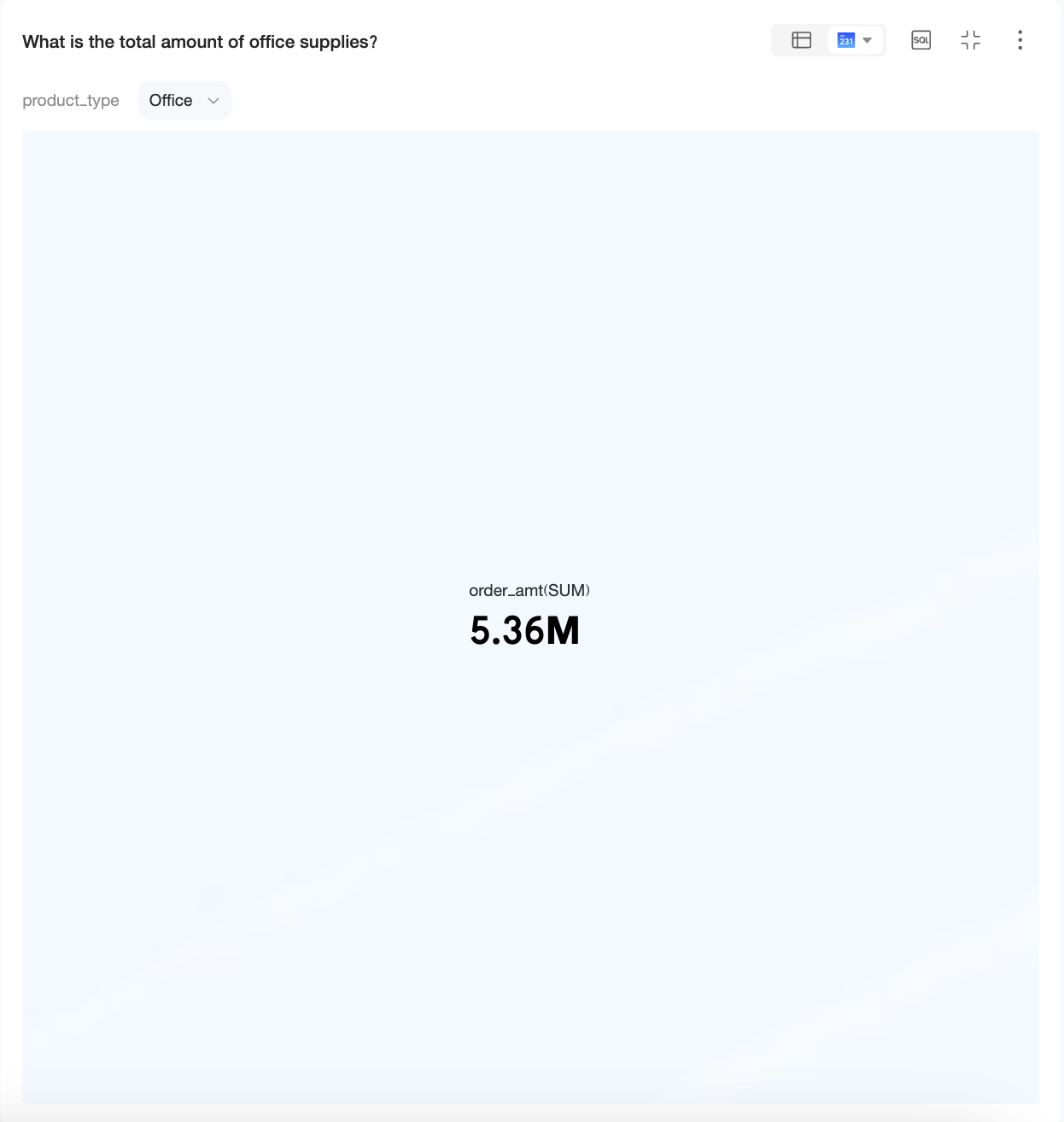
View in full screen (③)
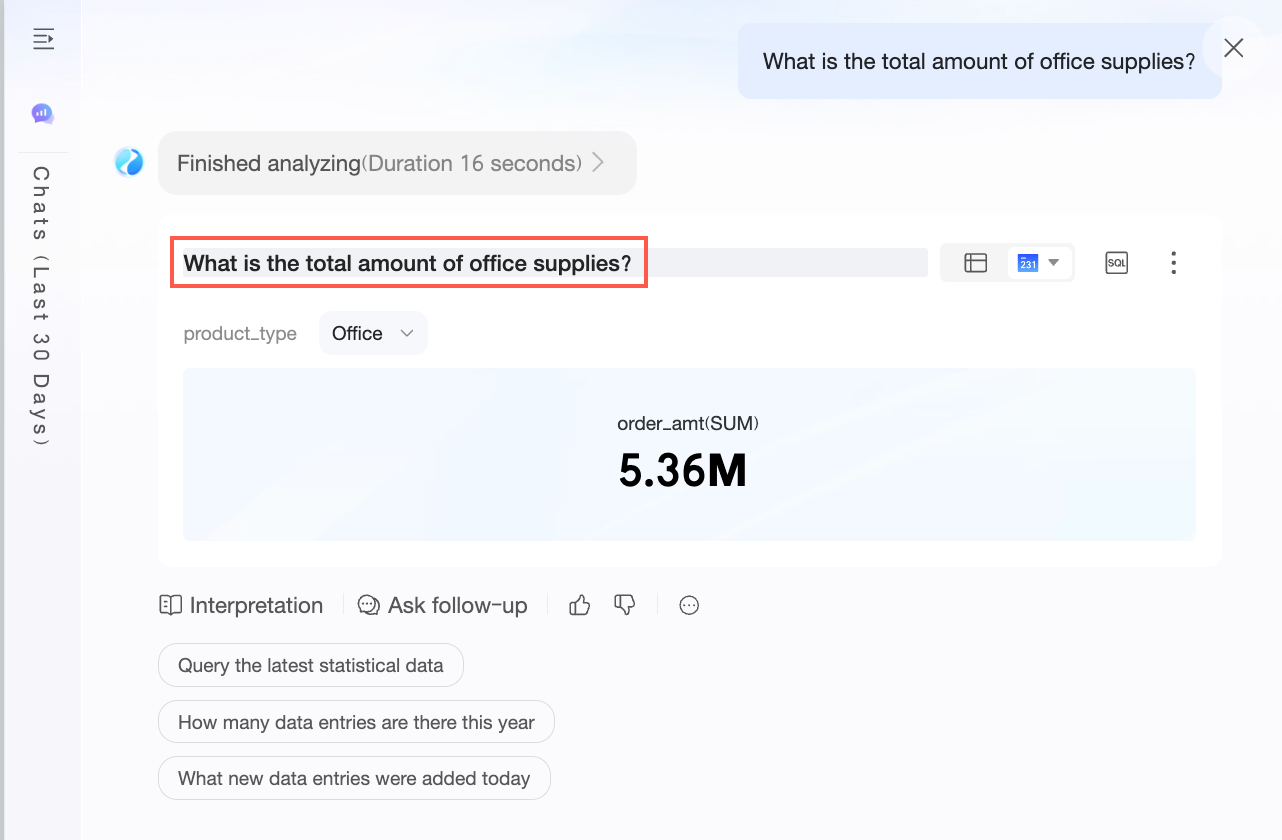
Rename (④)
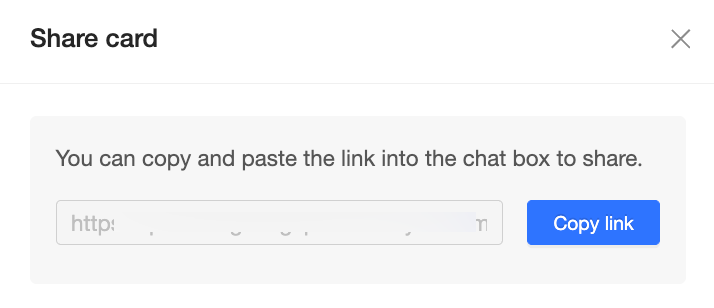
Share (⑤)
Anda dapat menyalin tautan untuk membagikannya.
Export (⑥)
Anda dapat mengekspor data ke file lokal dalam format Excel dan menentukan nama ekspor kustom.
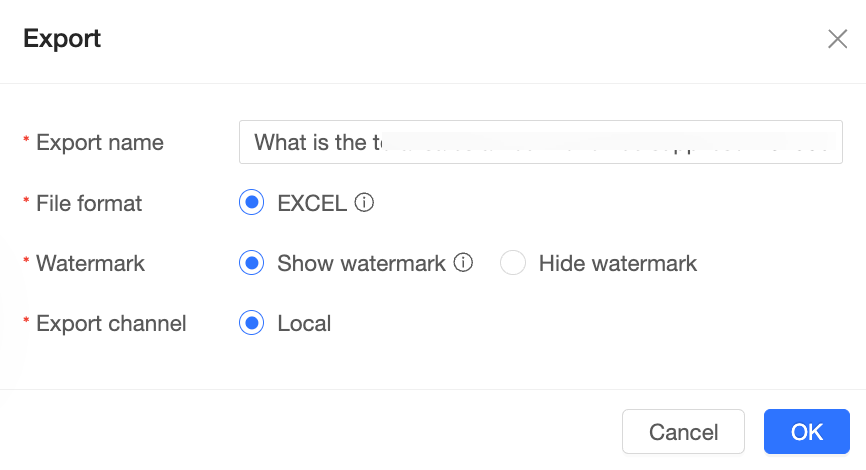 Catatan
Fitur ekspor hanya didukung di PC, tidak di perangkat seluler.
Data interpretation (⑦)
Jika Anda tidak memilih model interpretasi data saat mengajukan pertanyaan, Anda dapat melakukan data interpretation di sini. Jika Anda sudah memilih model interpretasi data, Anda dapat melakukan secondary interpretation.
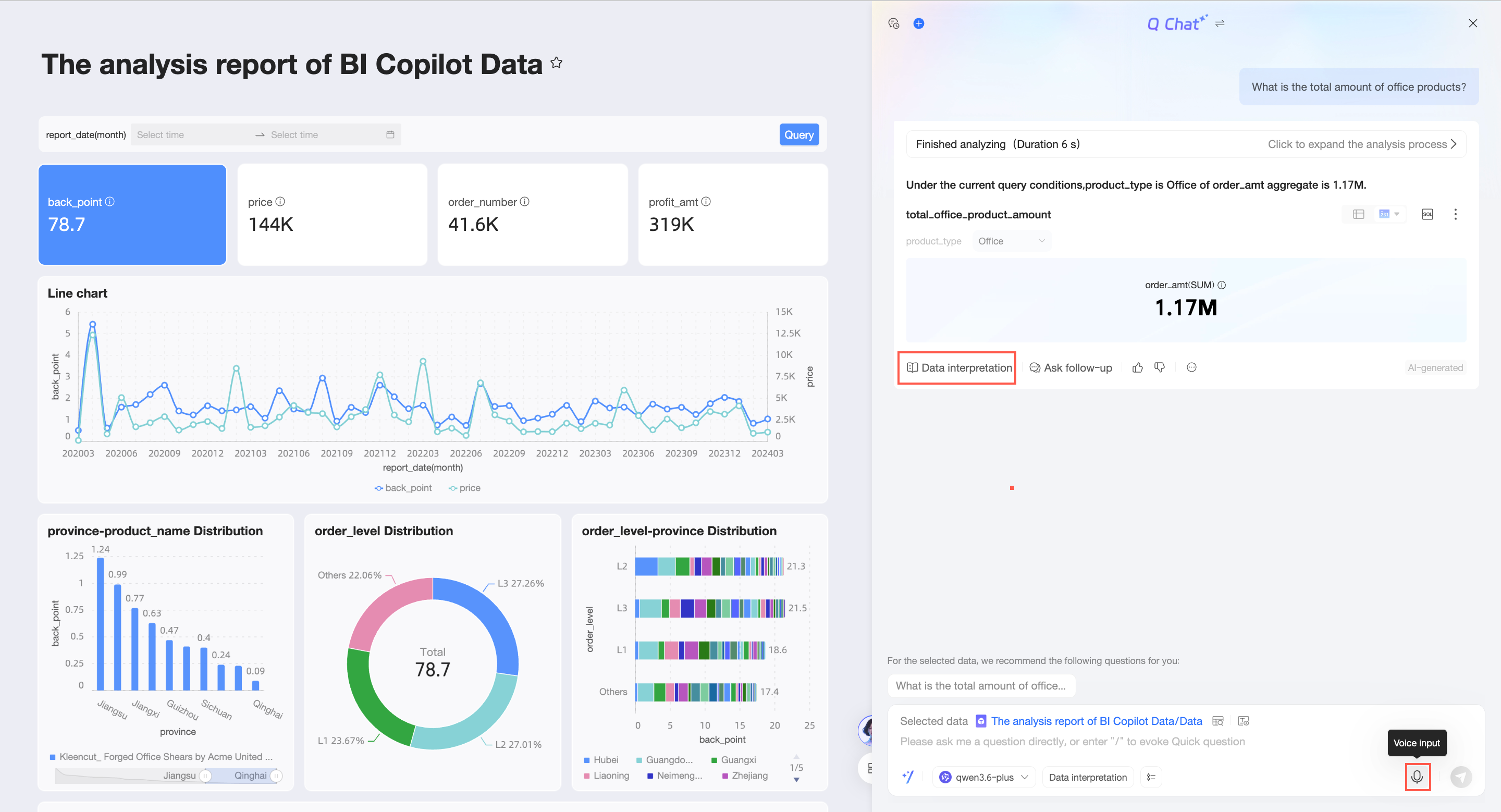
Anda dapat menggunakan ide interpretasi contoh sebagai referensi, memasukkan ide Anda sendiri, memilih model, lalu klik Generate Interpretation. Sistem kemudian akan secara otomatis menginterpretasikan data untuk Anda.
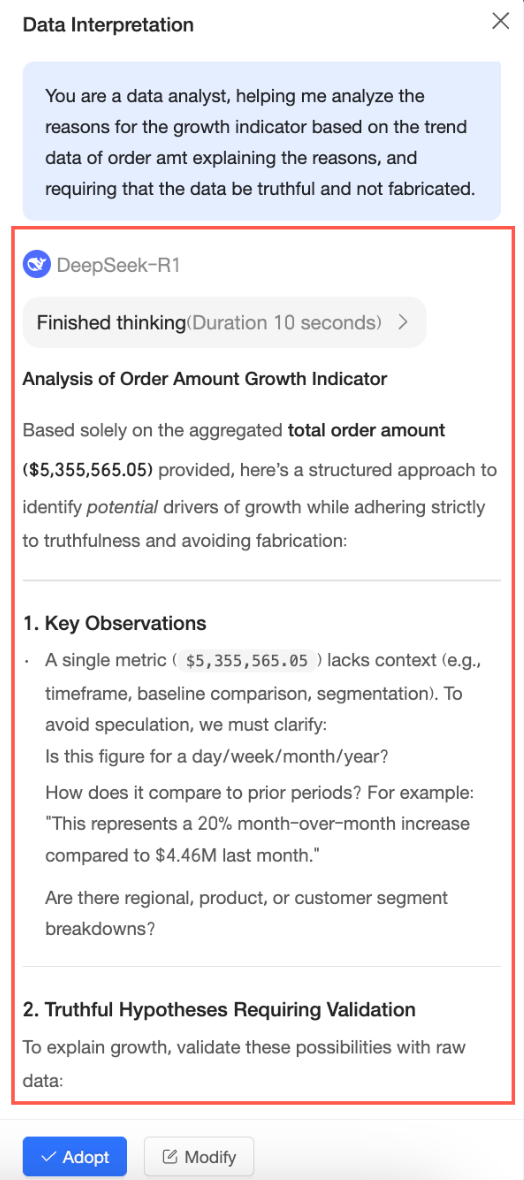
Anda dapat menghentikan interpretasi saat hasil sedang dikembalikan.
Anda dapat menerima atau memodifikasi hasil interpretasi. Setelah menerimanya, laporan interpretasi data akan dihasilkan.
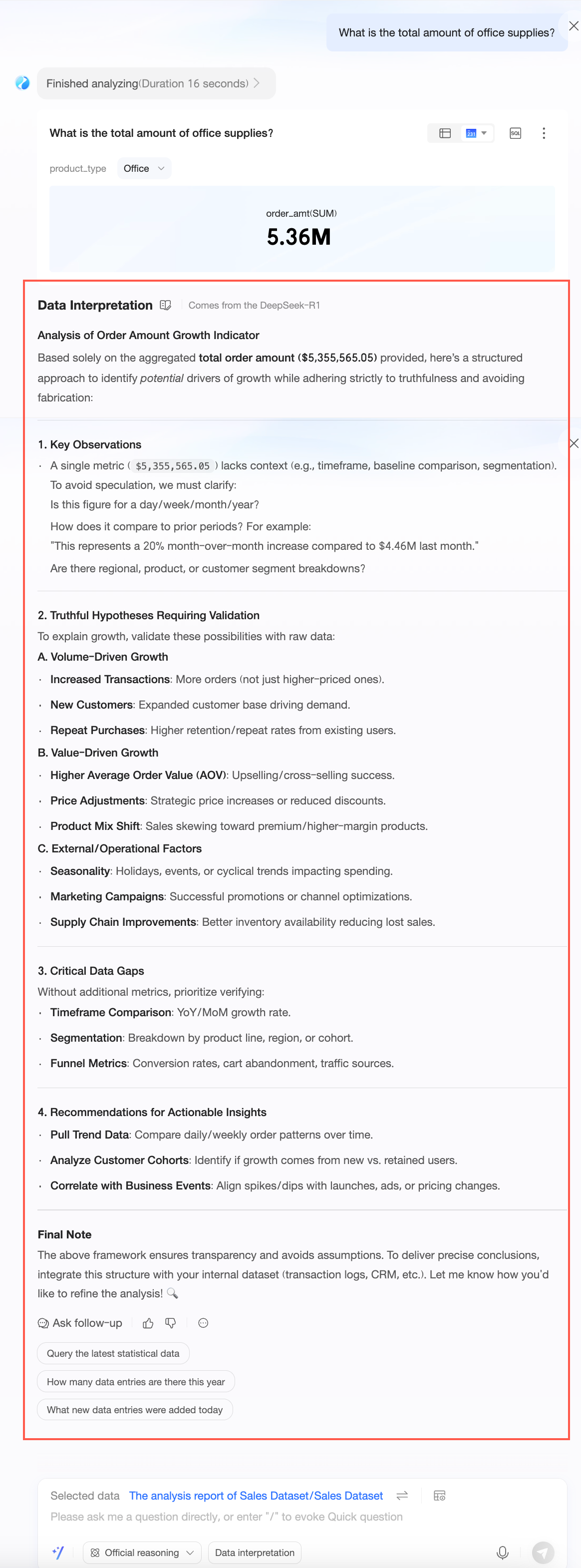
Follow-up question (⑧)
Anda dapat menggunakan fitur follow-up question untuk mengajukan pertanyaan lain mengenai hasil pertanyaan sebelumnya. Hal ini membantu Anda memahami data dari sudut yang lebih tepat.
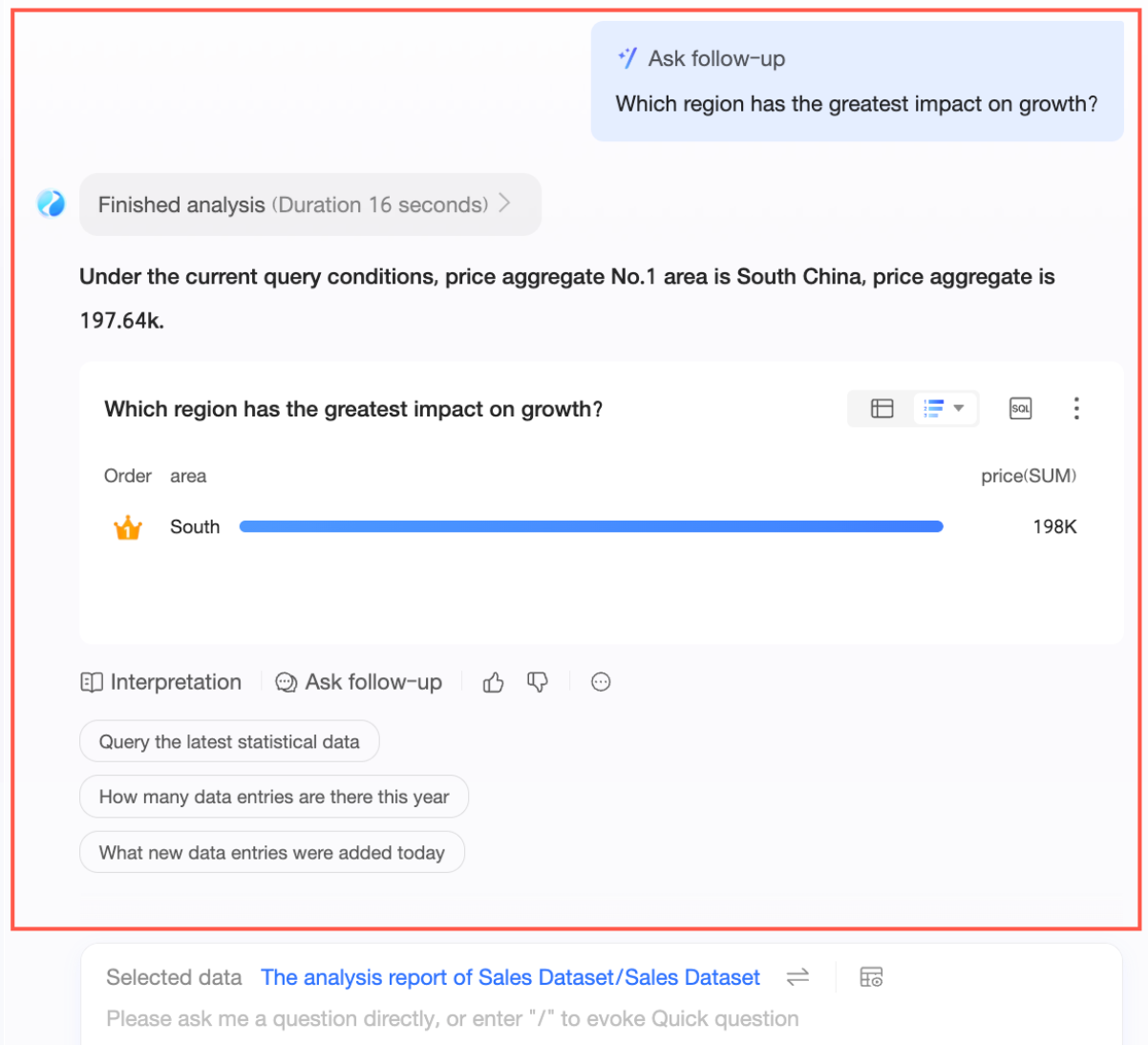
Like/Dislike (⑨)
Klik
 untuk menyukai jawaban. Klik
  untuk tidak menyukainya. Saat Anda tidak menyukai jawaban, Anda dapat memberikan umpan balik.
Copy Trace_ID (⑩)
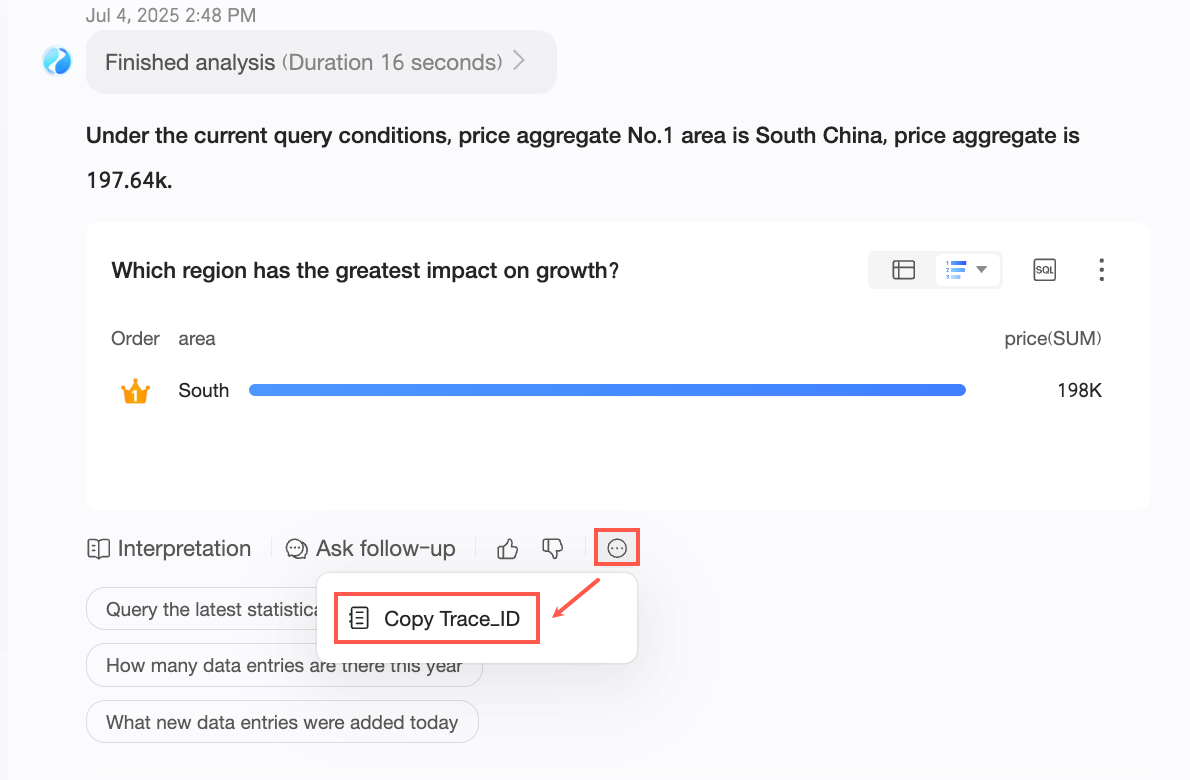
Metode inferensi dan interpretasi
Deskripsi metode
Metode inferensi dan interpretasi menggunakan model inferensi resmi secara default. Anda dapat memilih Large Language Model (LLM) bawaan atau LLM kustom. Anda dapat memilih metode inferensi dan interpretasi yang sesuai untuk menganalisis data Anda.
Untuk hasil analisis dari metode inferensi dan interpretasi data tertentu, lihat Examples.
Daftar riwayat percakapan
Titik masuk
Saat lebar halaman Q Chat berada di bawah ambang batas tertentu, Anda dapat mengklik ikon
di pojok kiri atas antarmuka percakapan untuk memperluas daftar riwayat percakapan.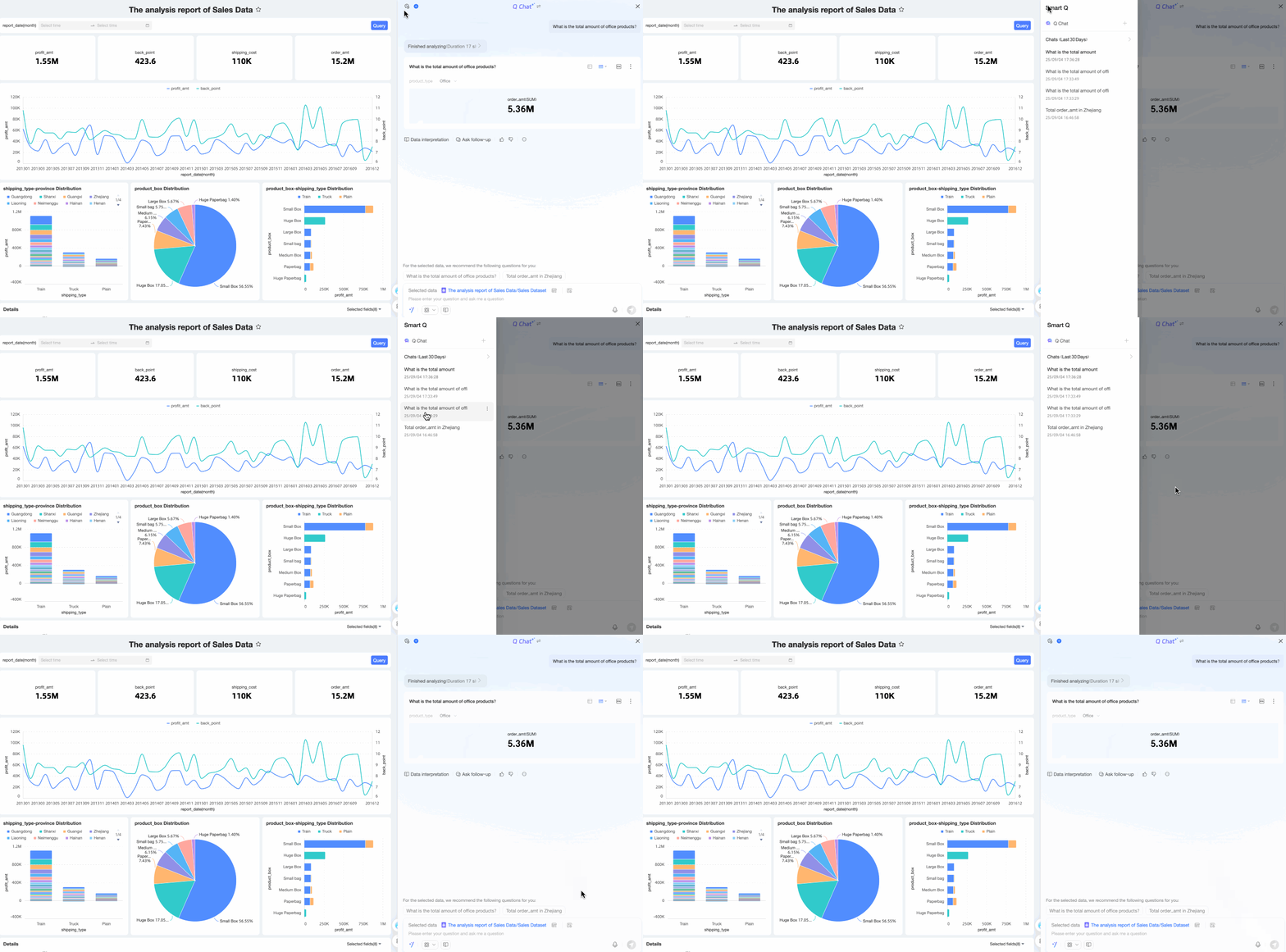
Saat lebar halaman Q Chat berada dalam rentang menengah, Anda dapat mengklik ikon
untuk memperluas daftar riwayat percakapan.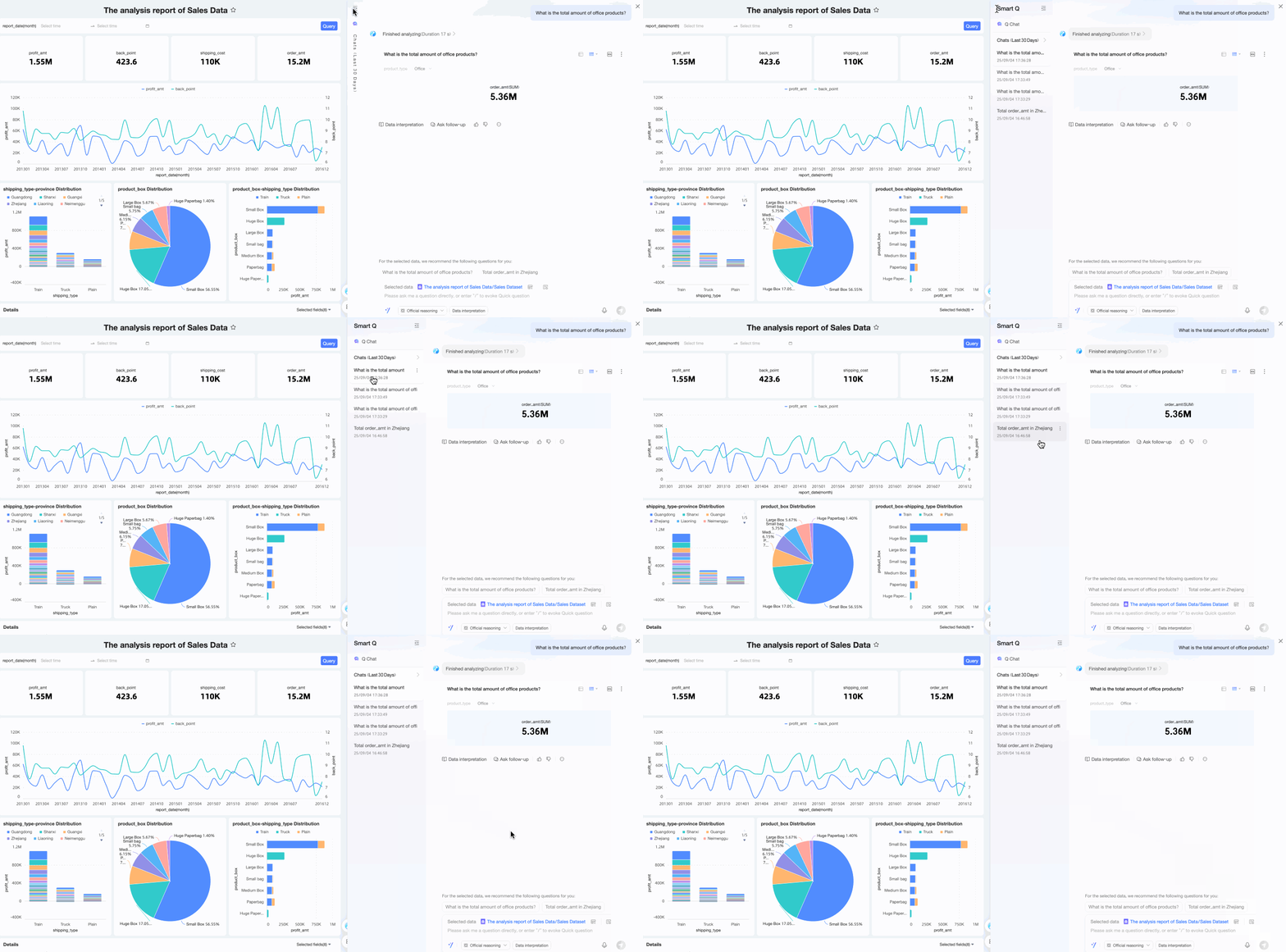
New conversation
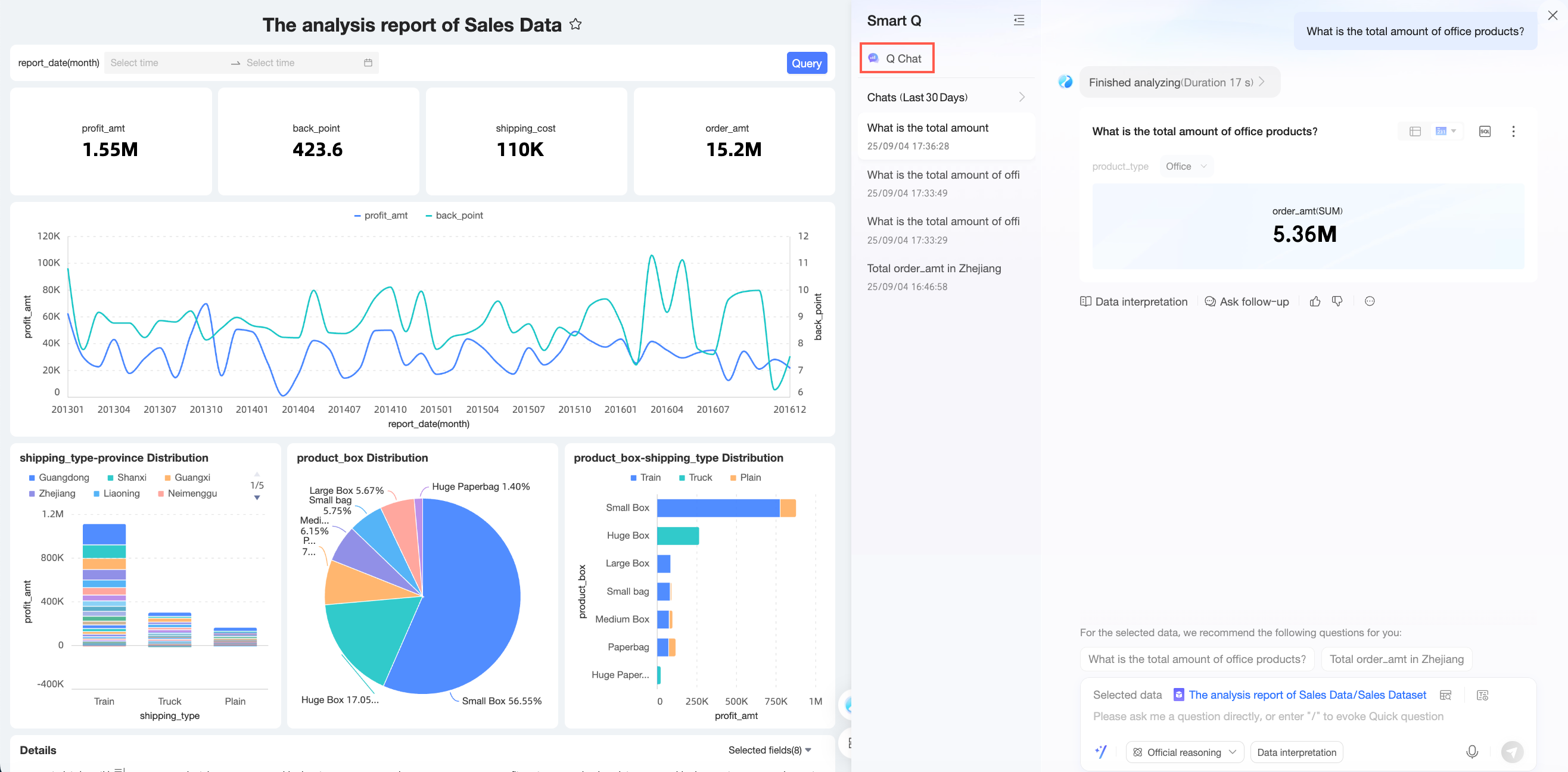
Di bagian atas daftar riwayat percakapan, Anda dapat mengklik Quick BI Q Chat untuk membuka antarmuka Q Chat dashboard baru.
Rename
Klik ikon
 di sebelah kanan percakapan target dan pilih Rename.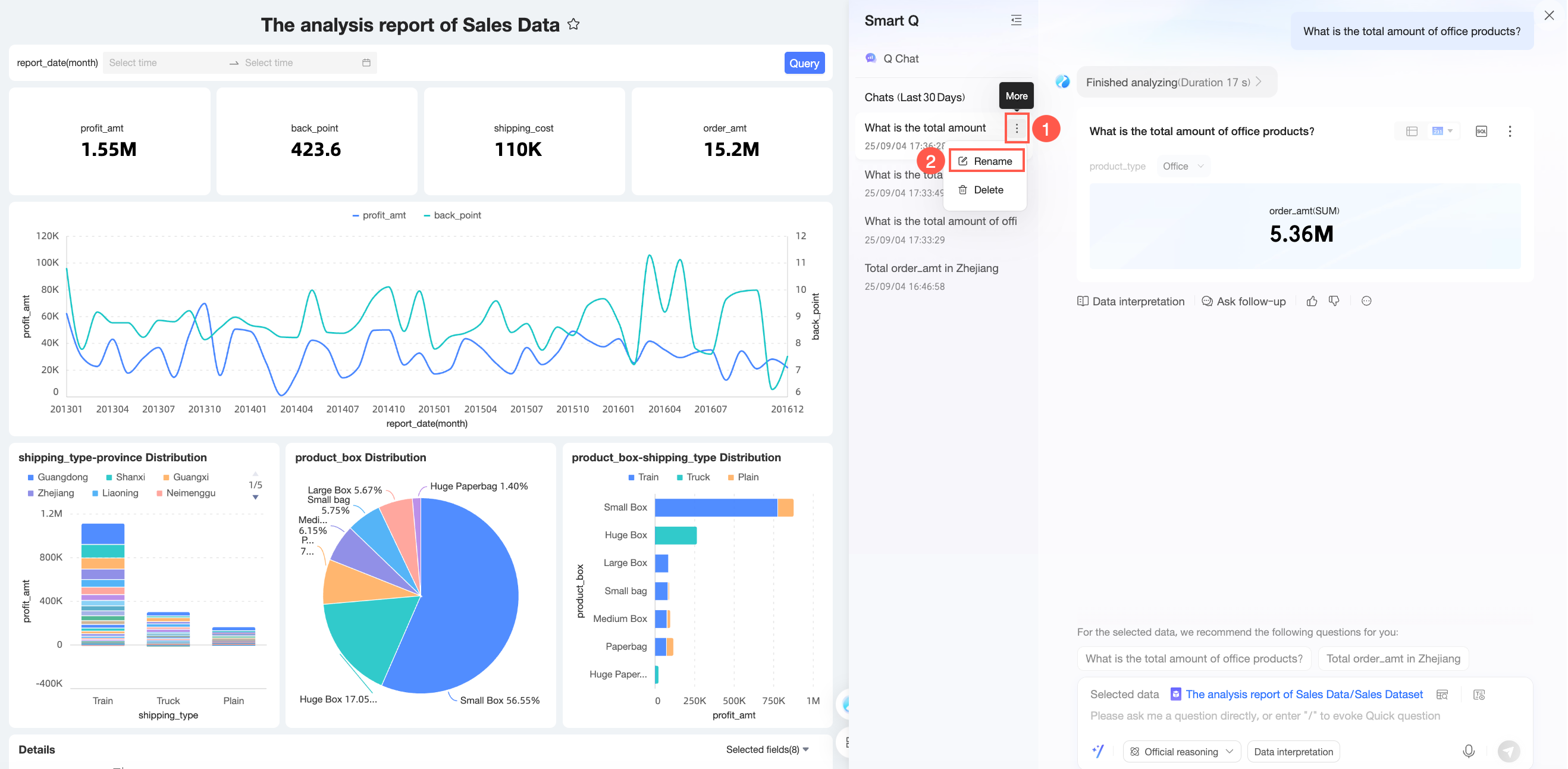
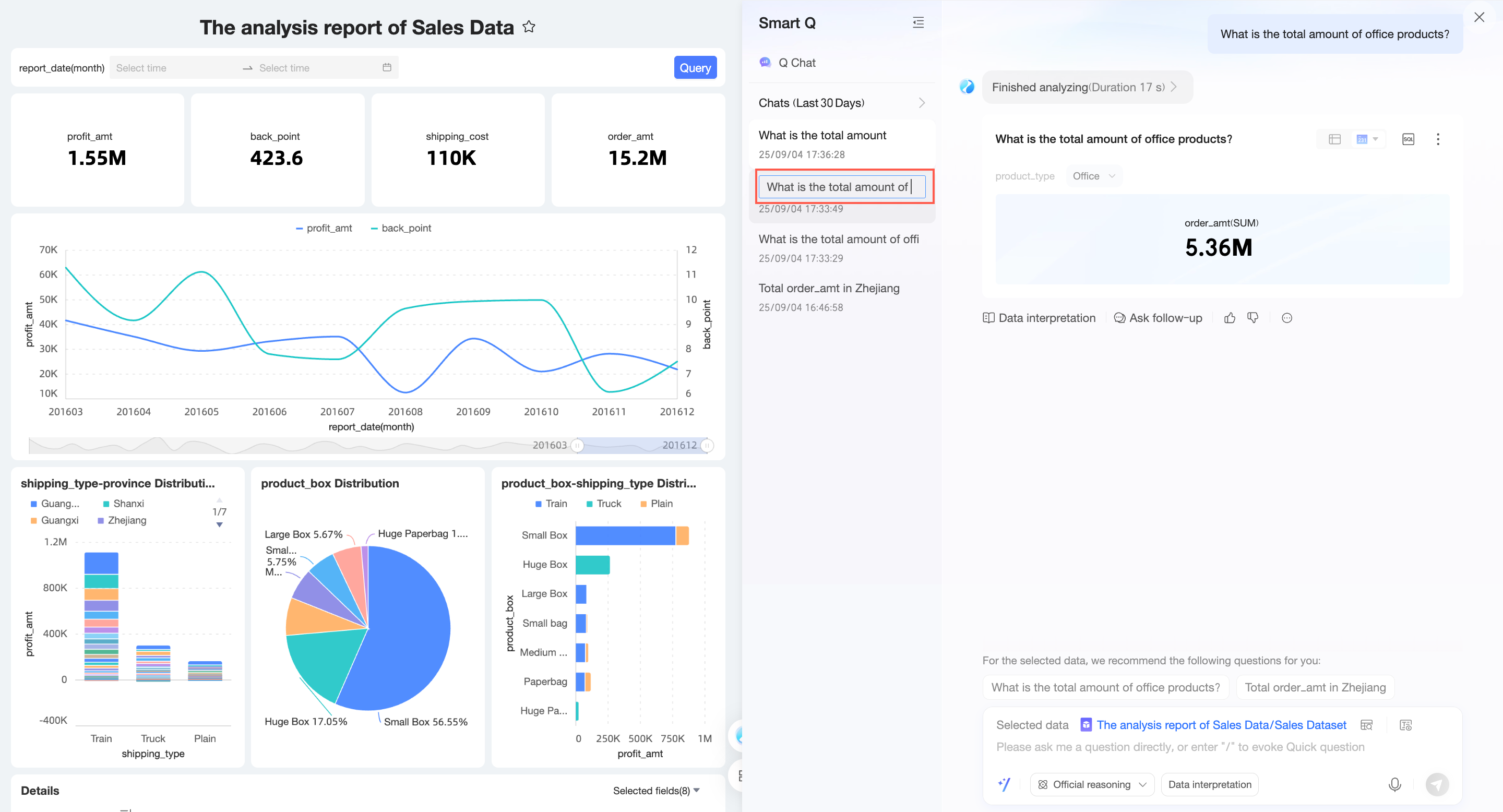
Anda juga dapat mengklik ganda nama percakapan target untuk menggantinya.
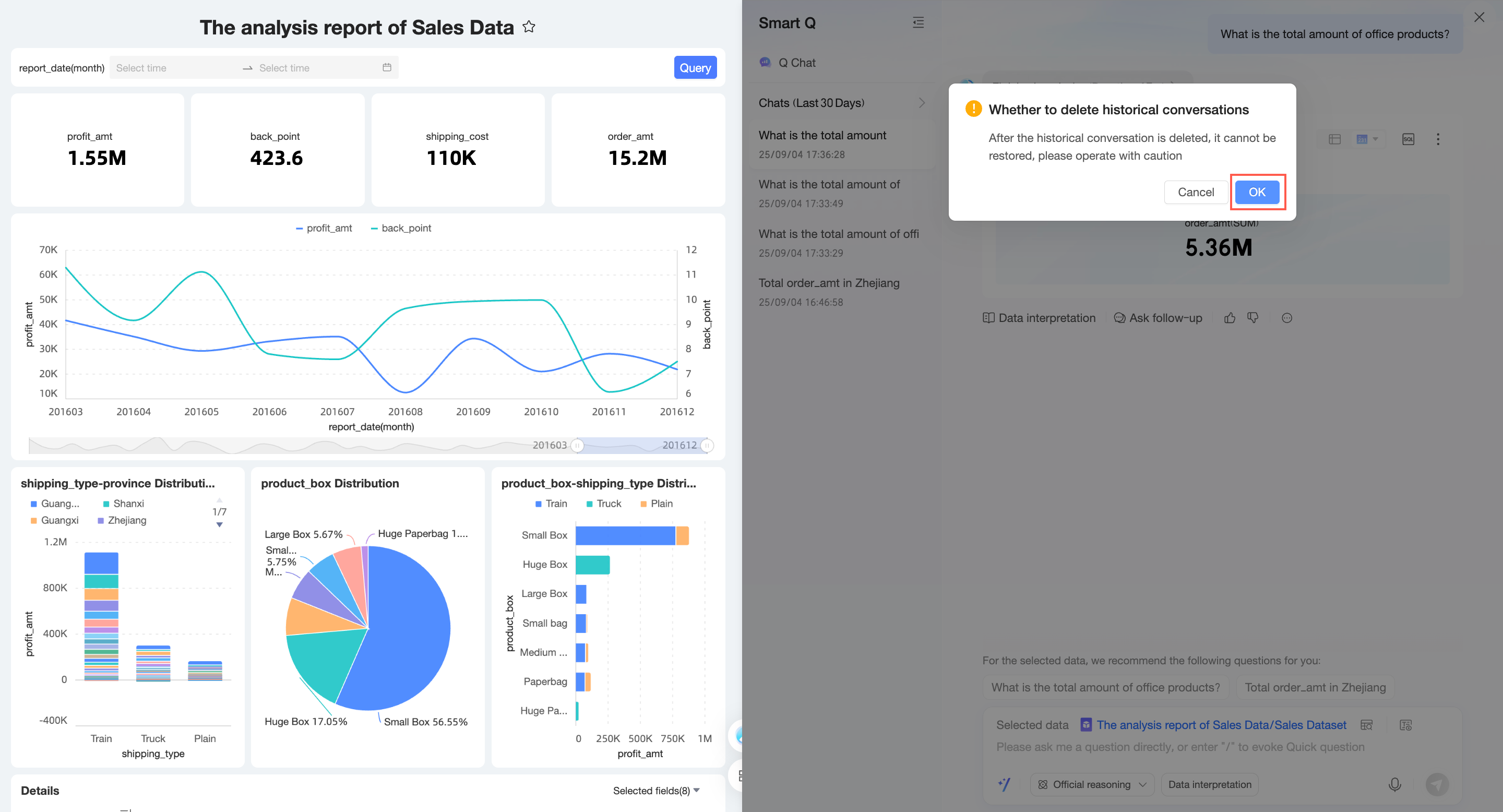
Delete
Klik ikon
di sebelah kanan percakapan target dan pilih Delete.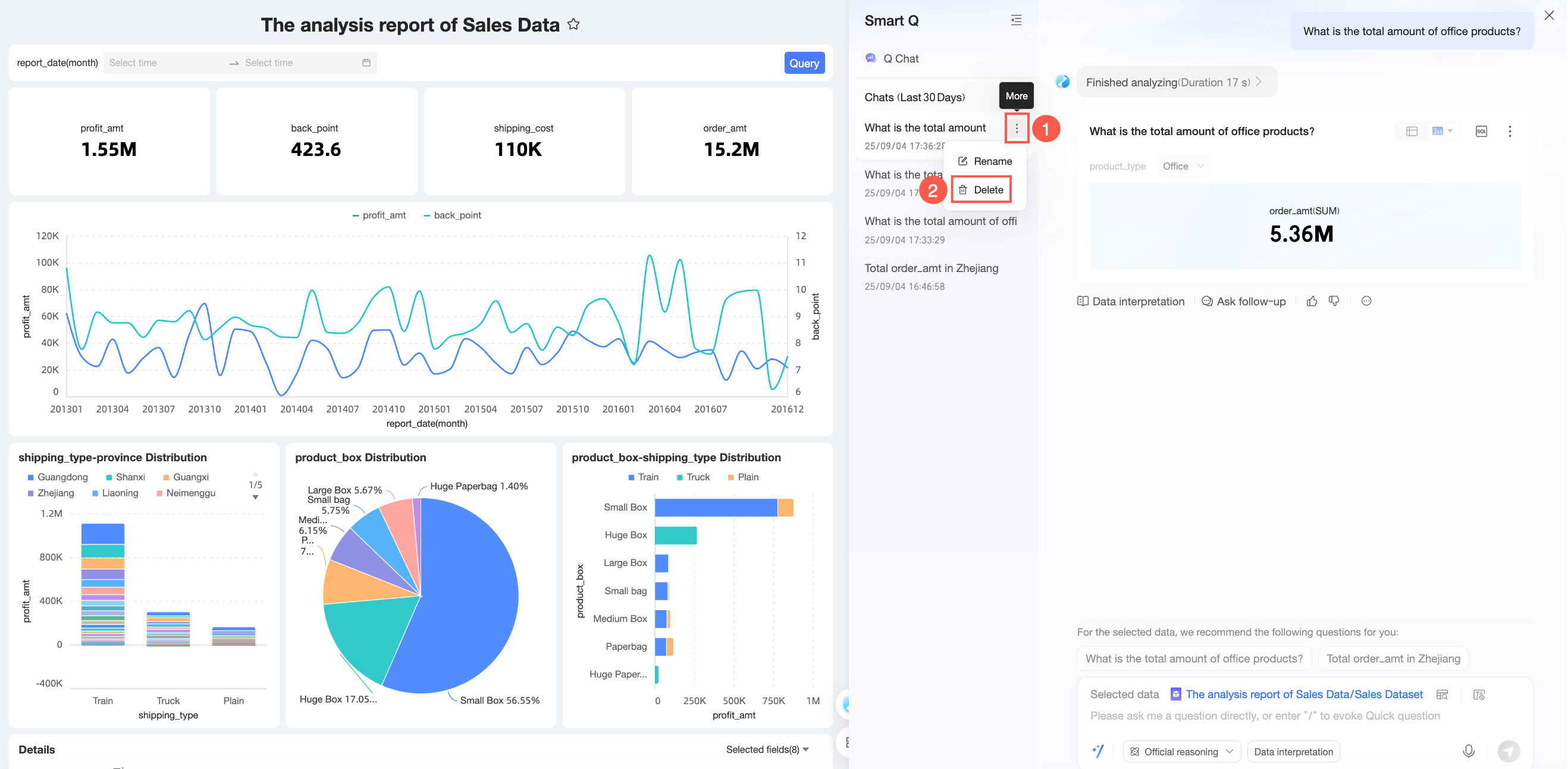
Di kotak dialog konfirmasi yang muncul, klik OK.