Quick BI mendukung konfigurasi fleksibel large model. Anda dapat memilih dan beralih antara berbagai large model di modul fitur cerdas seperti Q-Copilot, Q-Analysis, Q-Report, dan Q-Builder untuk memenuhi kebutuhan berbagai skenario interaksi cerdas dan analisis data. Topik ini menjelaskan cara mengonfigurasi large model.
Titik masuk
Ikuti langkah-langkah yang ditunjukkan pada gambar untuk membuka halaman Large Model Configuration.
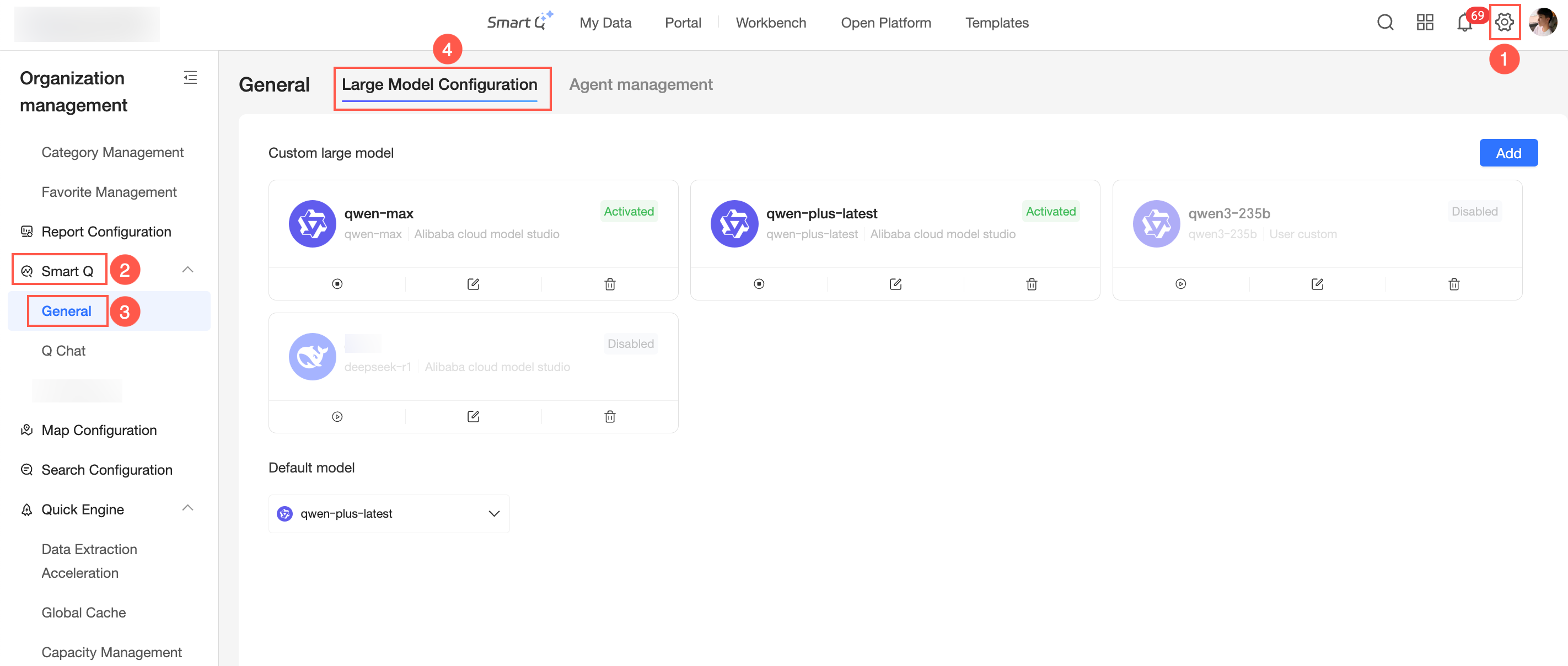
Built-in large models
Built-in large models berikut didukung: Deepseek-V4-PRO, Qwen3.6-plus, Qwen3-max, dan DeepSeek-R1-0528.
Built-in large models disediakan oleh Quick BI. Untuk menjamin keamanan data, model-model ini beroperasi tanpa logging dan tanpa penyimpanan.
Custom large models
Tambahkan custom large model
Untuk menambahkan large model pihak ketiga yang telah Anda beli, ikuti langkah-langkah yang ditunjukkan pada gambar.
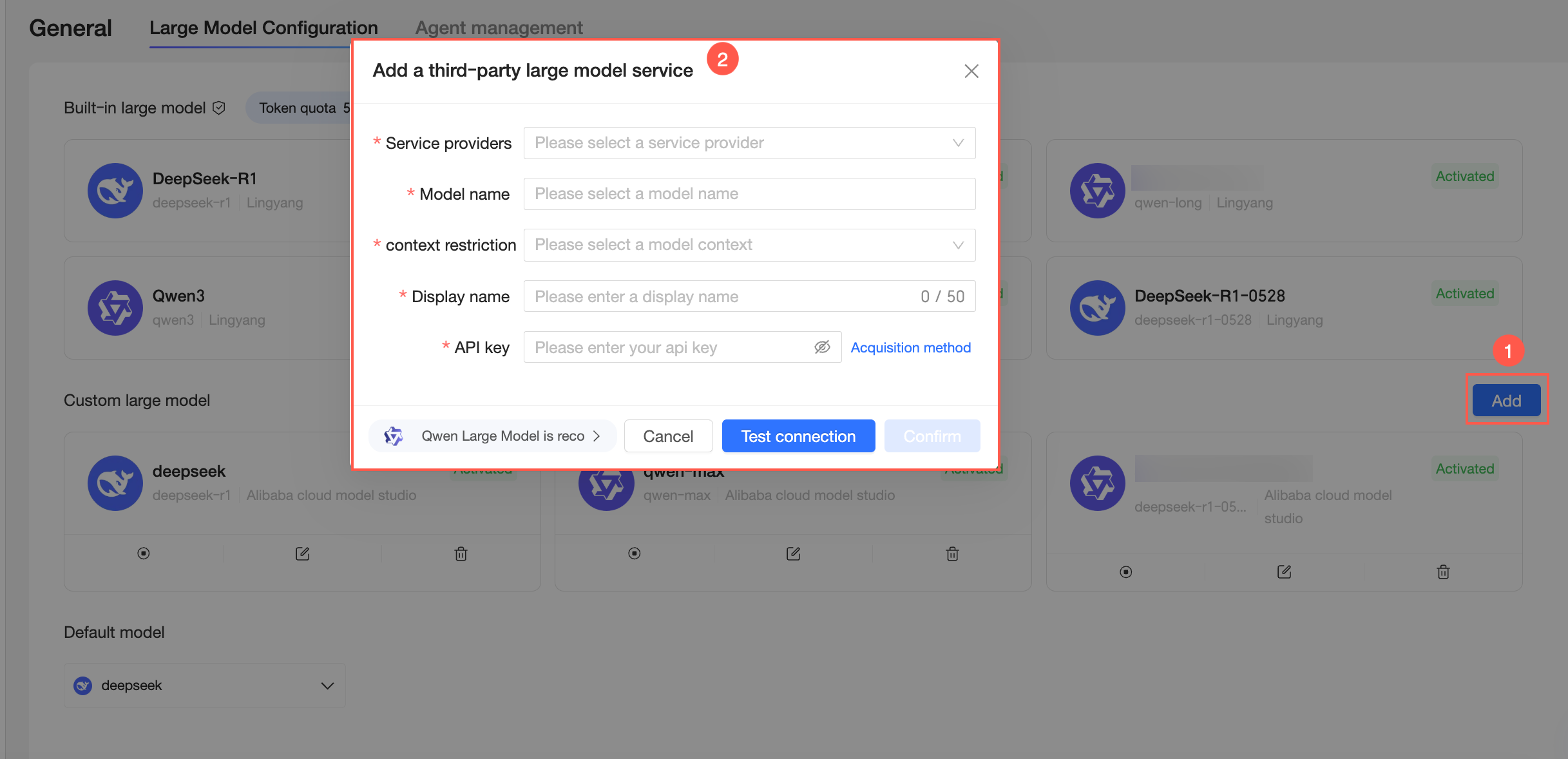
Klik Add.
Pilih Service Provider.
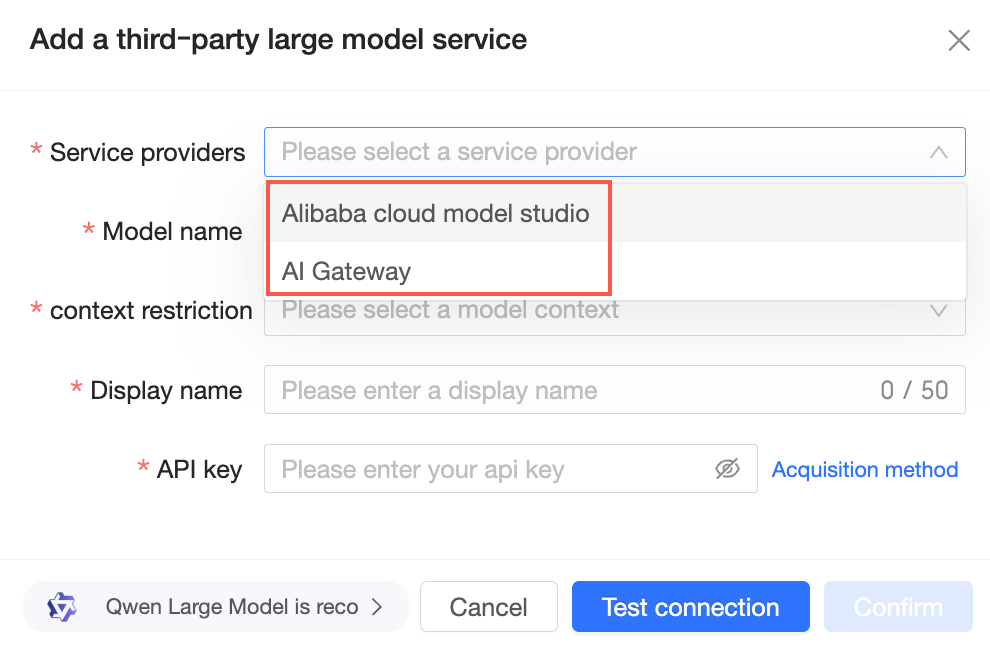
Anda dapat memilih Alibaba Cloud Model Studio (Bailian) atau AI Gateway. Pilih penyedia layanan yang sesuai dengan kebutuhan Anda dan konfigurasikan parameter sebagai berikut:
Alibaba Cloud Model Studio (Bailian)
Parameter
Description
Service provider
Pilih Alibaba Cloud Model Studio (Bailian).
Model name
Anda dapat memilih built-in large model atau memasukkan nama model kustom.
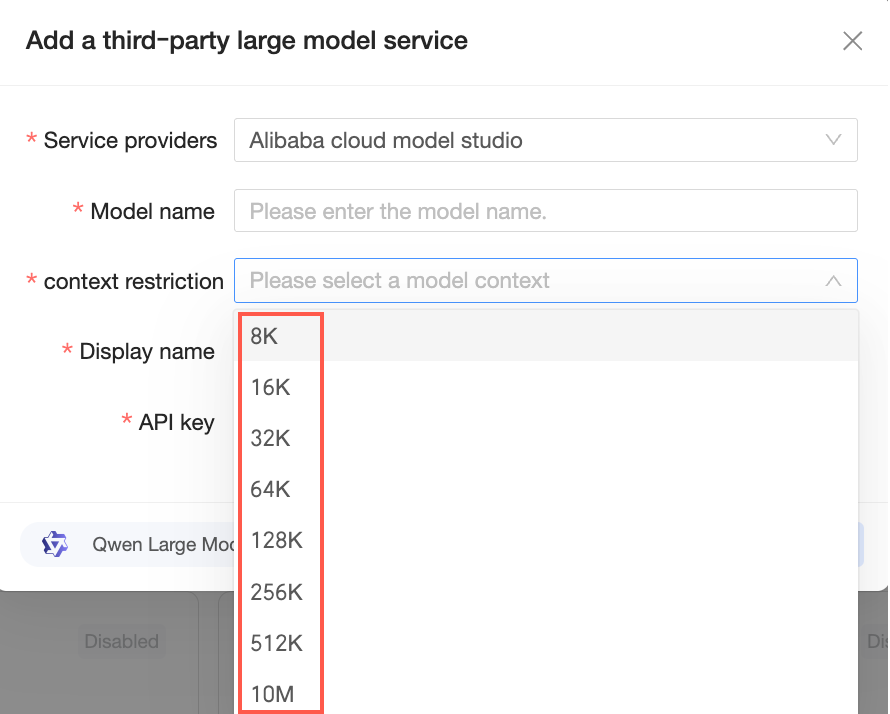
Context length limit
Panjang konteks maksimum yang didukung oleh model.
Display name
Nama tampilan custom large model (maksimal 50 karakter).
API key
Untuk petunjuknya, lihat Obtain API Key.
AI Gateway
Parameter
Description
Service provider
Pilih AI Gateway.
AI Gateway domain name
Masukkan Nama domain AI Gateway. Contohnya, https://gateway.example.com
Model name
Masukkan nama model.
Context length limit
Panjang konteks maksimum yang didukung oleh model.
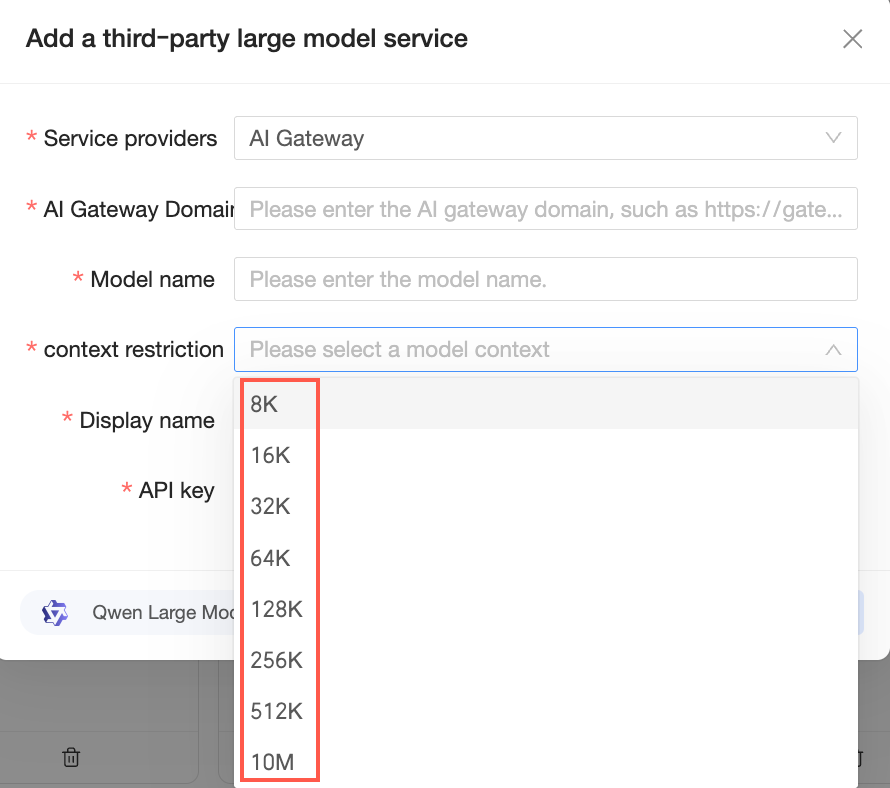
Display name
Nama tampilan custom large model (maksimal 50 karakter).
API key
Untuk petunjuknya, lihat AI Gateway.
Klik Connection Test untuk memverifikasi koneksi ke large model.
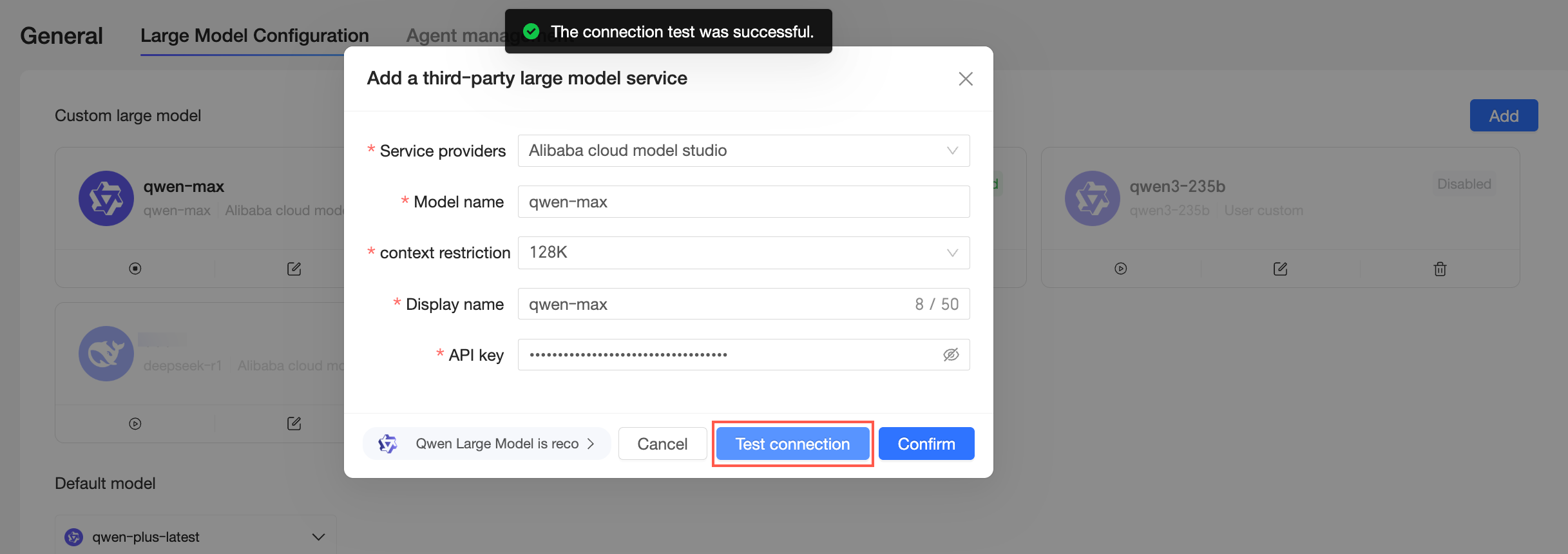
Setelah pengujian berhasil, klik Confirm untuk menyimpan konfigurasi.
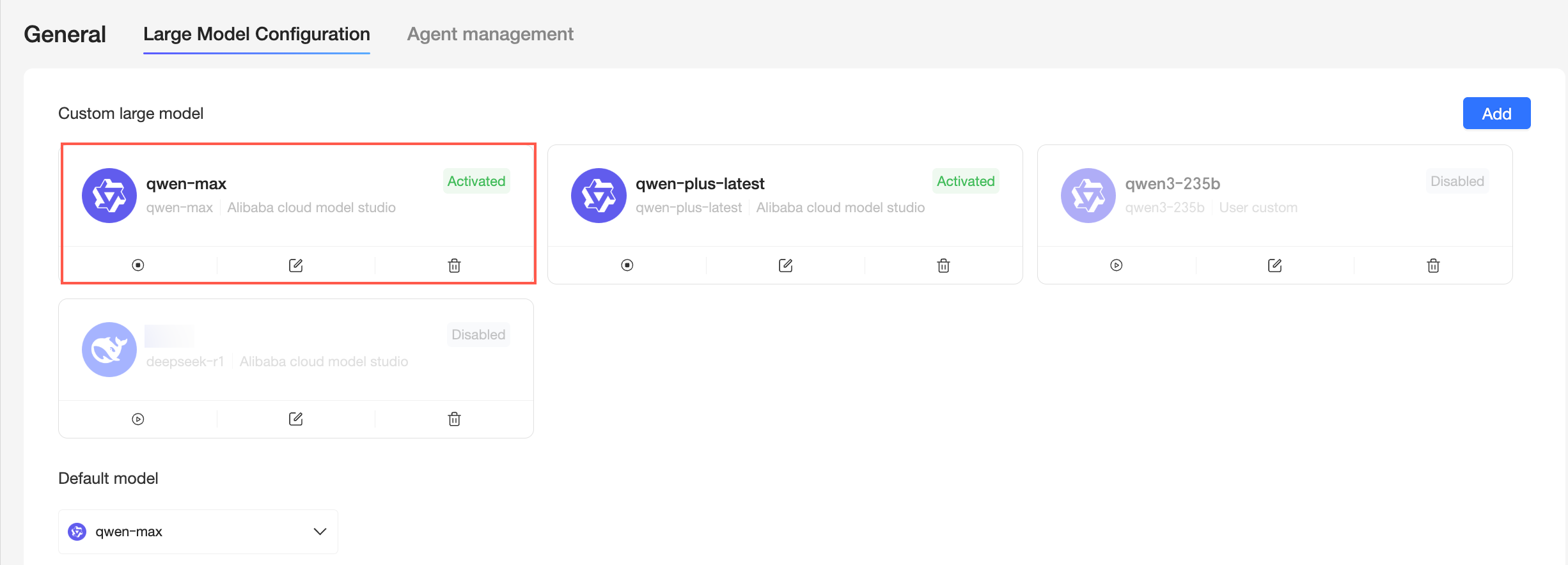
Setelah menambahkan model, Anda dapat mengaturnya sebagai default atau menggunakannya dalam fitur seperti Q-Copilot dan Q-Analysis.
Kelola custom large models
Anda dapat mengaktifkan (①), menonaktifkan (②), mengedit (③), atau menghapus (④) custom large model.

① Saat model dinonaktifkan, klik ikon  untuk mengaktifkannya.
② Saat model diaktifkan, klik ikon  untuk menonaktifkannya.
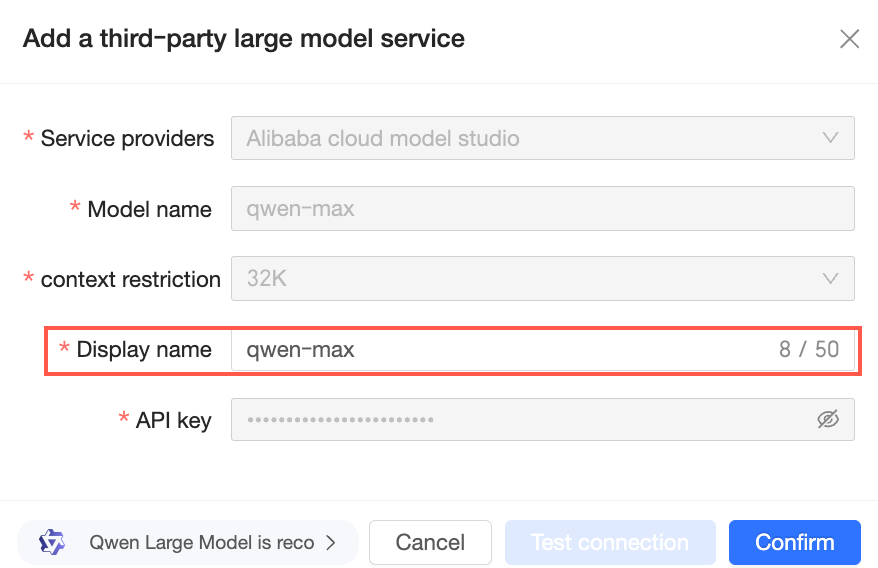
③ Klik ikon  untuk mengedit model. Anda hanya dapat mengubah display name.
④ Klik ikon  untuk menghapus model.
Default model
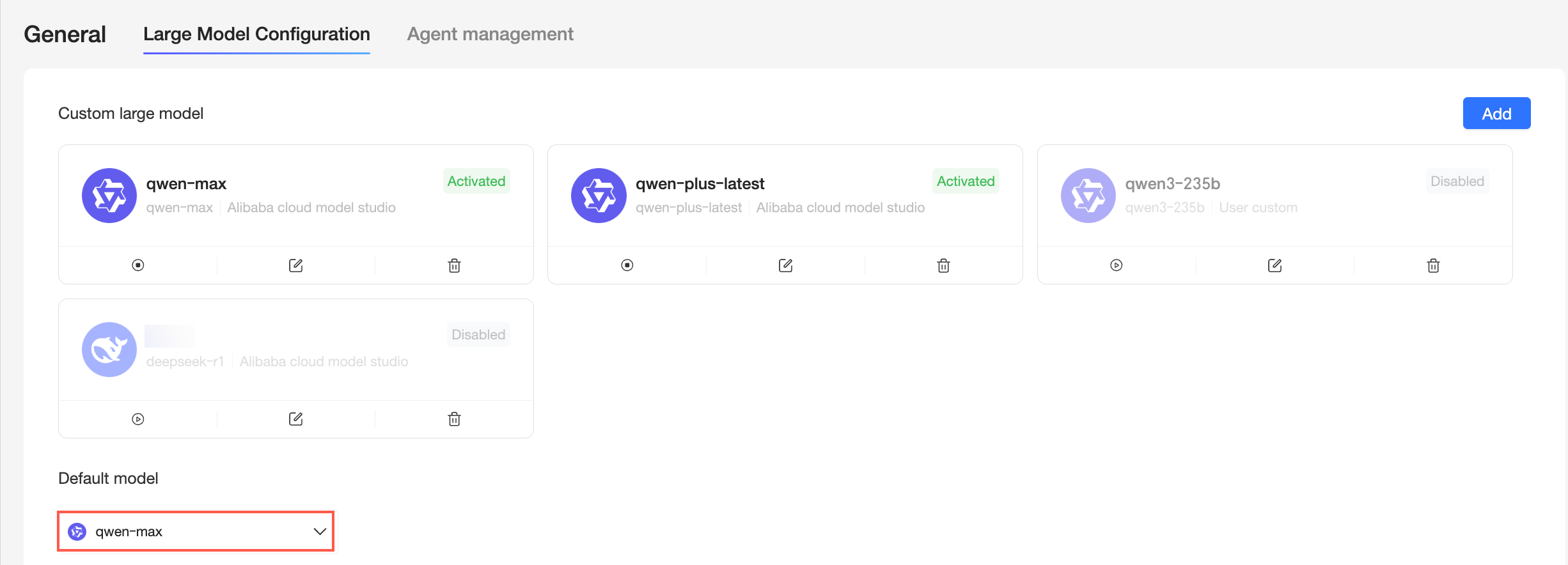
Anda dapat mengatur large model default agar tidak perlu memilih model setiap kali digunakan, sehingga meningkatkan efisiensi operasional.
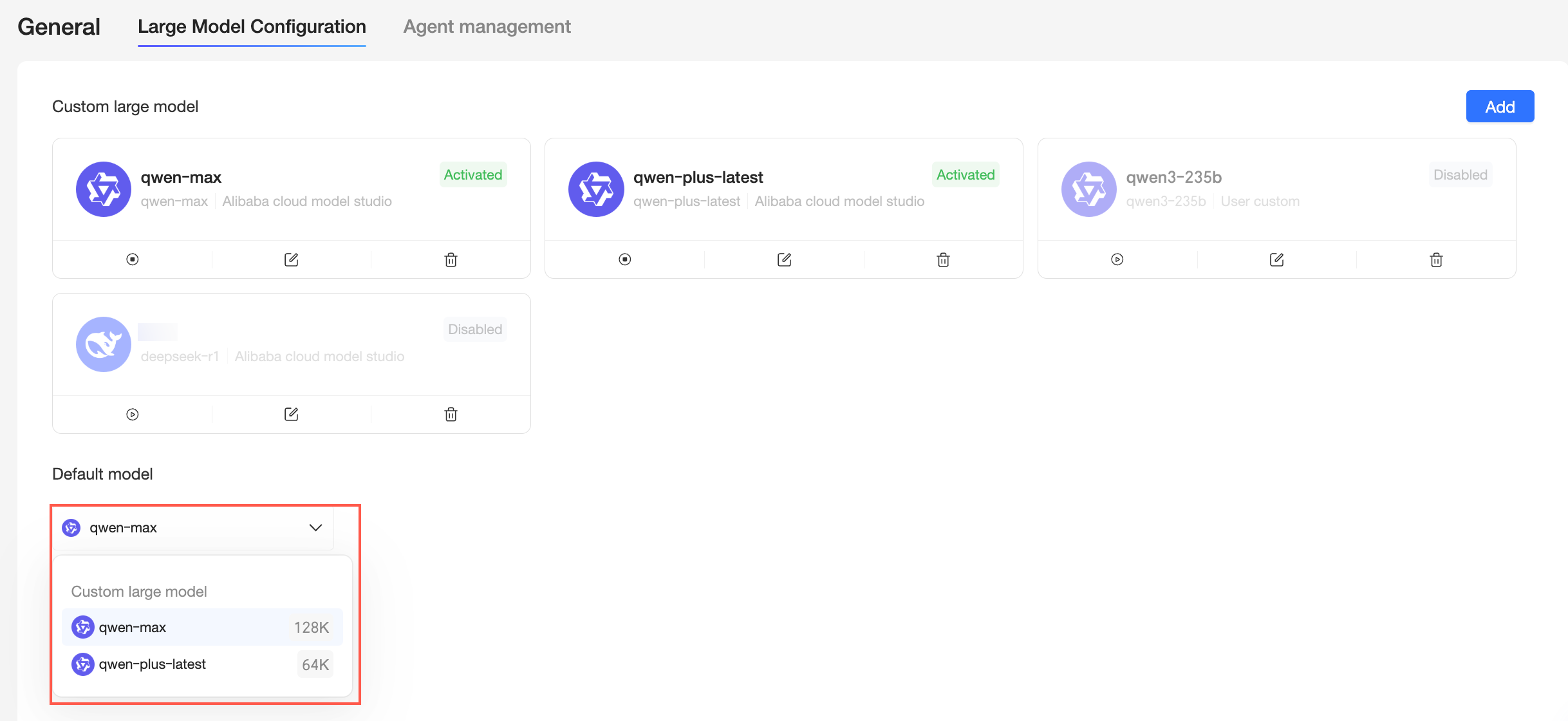
Cara kerja:
Skenario yang Berlaku
Setelah Anda mengatur model default, model tersebut akan digunakan secara otomatis dalam skenario yang memungkinkan pergantian model, seperti Q-Copilot, Q-Analysis, dan Insight Analysis pada halaman pengeditan Q-Report.
Sebagai contoh, jika Anda mengatur DeepSeek-R1-0528 sebagai large model default,
 model ini akan dipilih secara default saat Anda menggunakan Q-Analysis. Anda juga dapat beralih ke large model lain sesuai kebutuhan.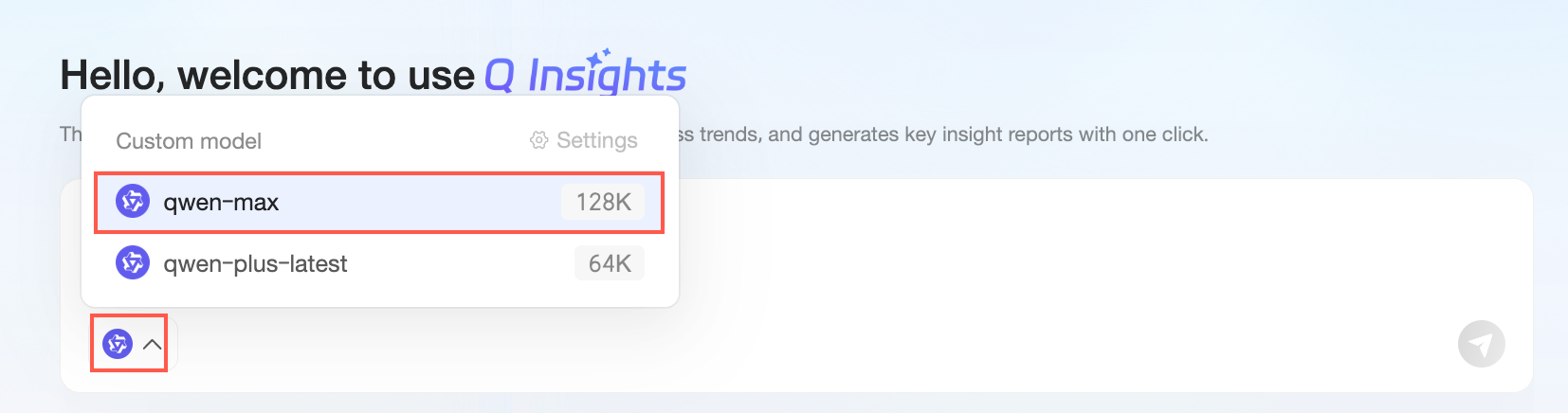
Skenario yang Tidak Berlaku
Dalam skenario yang tidak memungkinkan pergantian model, seperti one-click generation of intelligent reports, Quick BI secara otomatis menggunakan multiple model untuk menghasilkan laporan terbaik. Pengaturan model default tidak berlaku dalam kasus-kasus tersebut.