Metric Insight adalah fitur inti yang menggunakan algoritma atribusi otomatis untuk melakukan analisis akar penyebab multidimensi dan multilangkah terhadap perubahan metrik dalam satu set data. Fitur ini menghasilkan laporan analisis atribusi visual guna membantu Anda dengan cepat mengidentifikasi pendorong utama fluktuasi bisnis. Dokumen ini menjelaskan cara mengonfigurasi dan menggunakan Metric Insight.
Ini adalah modul bernilai tambah yang memerlukan pembelian terpisah.
Fitur ini saat ini hanya tersedia di situs China (Hong Kong) dan Malaysia.
Fitur utama
Mendukung analisis atribusi multilangkah.
Mendukung berbagai metode atribusi, seperti atribusi dimensi dan atribusi metrik.
Kasus penggunaan
Analisis fluktuasi bisnis
Contohnya: "Mengapa penjualan kemarin turun 30%?"
Perubahan atribut antar periode
Sebagai contoh, bandingkan dua periode untuk memahami mengapa suatu metrik berubah.
Prasyarat
Anda memiliki izin untuk menggunakan set data tersebut.
Anda memiliki izin untuk membuat atau mengedit Metric Insight.
Akses Metric Insight
Ikuti langkah-langkah pada gambar di bawah ini untuk menavigasi ke halaman Insight Attribution > Metric Insight.
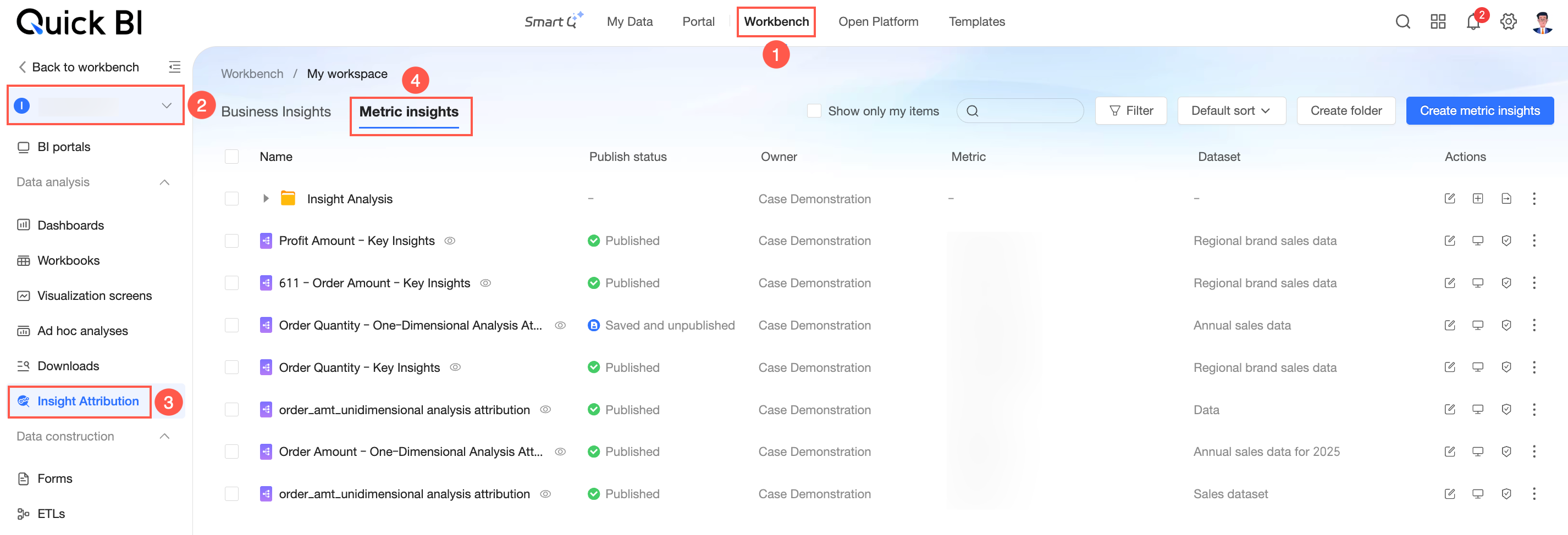
Halaman Metric Insight memungkinkan Anda membuat dan mengelola Metric Insight.
Buat Metric Insight
Anda dapat membuat beberapa Metric Insight untuk menganalisis metrik yang sering digunakan. Satu Metric Insight dapat digunakan bersama beberapa Business Insight.
Klik Create Metric Insight, pilih dataset dan Metric, lalu klik OK.

Pada bagian Attribution Metric, Anda dapat mengonfigurasi metode agregasi, satuan metrik, dimensi insight, metode filter, dan kondisi filter metrik tersebut.
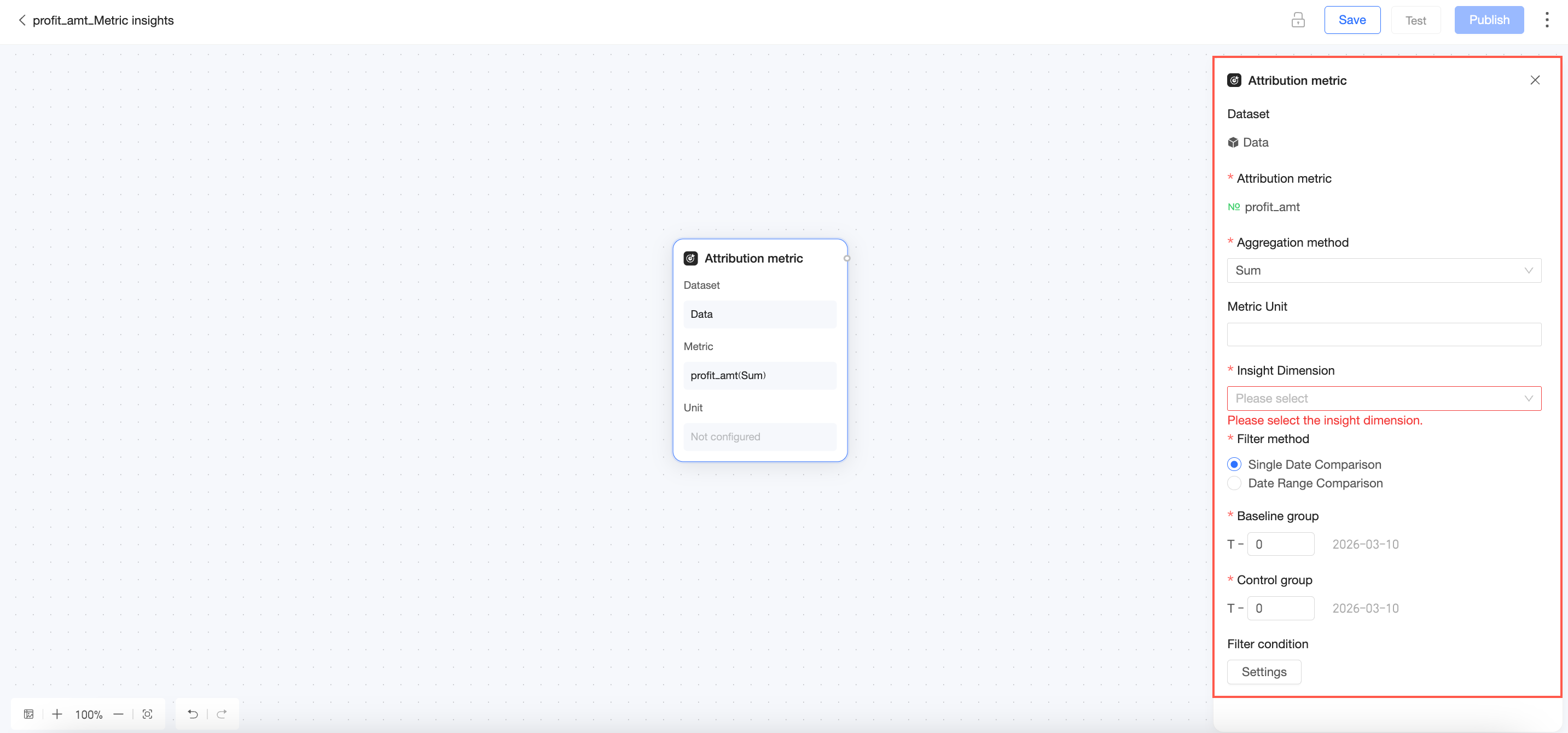
Metode agregasi dapat diatur ke Sum, Average, Count, atau distinct count.
Anda dapat menetapkan satuan metrik kustom, seperti "10K".
Pilih insight dimension.
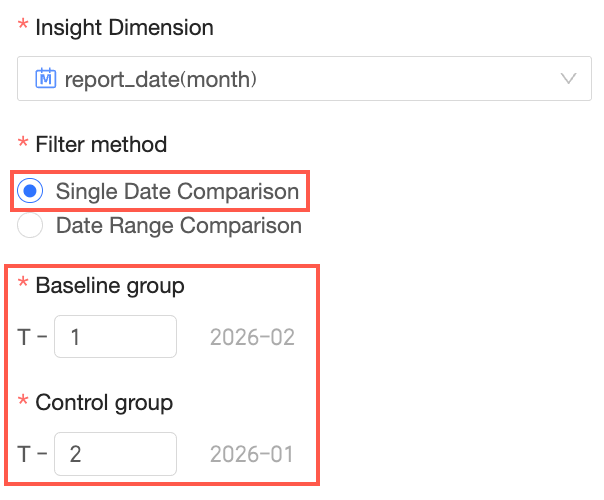
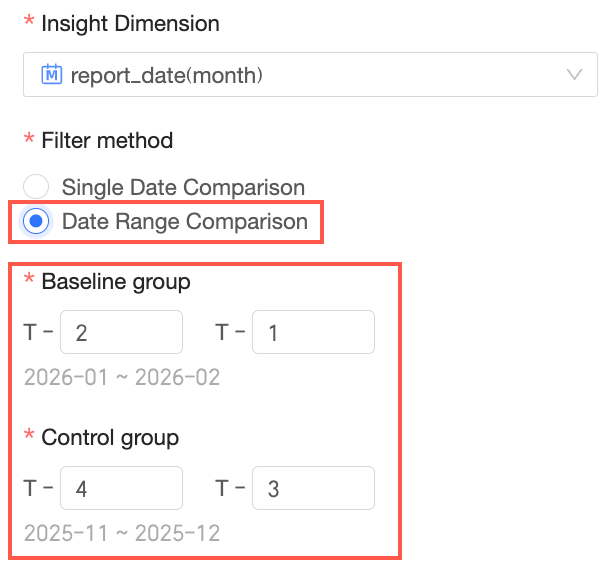
Jika dimensi insight berupa bidang tanggal, metode filter mendukung Single Date Comparison dan Date Range Comparison. Anda dapat menetapkan kelompok garis dasar dan kelompok perbandingan.
Saat metode filter adalah Single Date Comparison, Anda dapat menetapkan kelompok garis dasar dan kelompok perbandingan untuk satu tanggal.
Saat metode filter adalah Date Range Comparison, Anda dapat menetapkan kelompok garis dasar dan kelompok perbandingan untuk rentang tanggal.
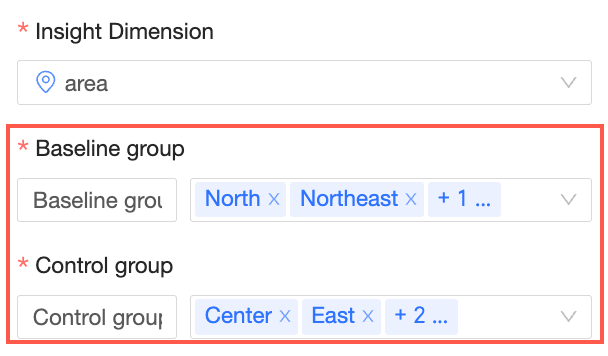
Jika dimensi insight berupa bidang teks, Anda dapat menetapkan dan mengganti nama kelompok garis dasar serta kelompok perbandingan.
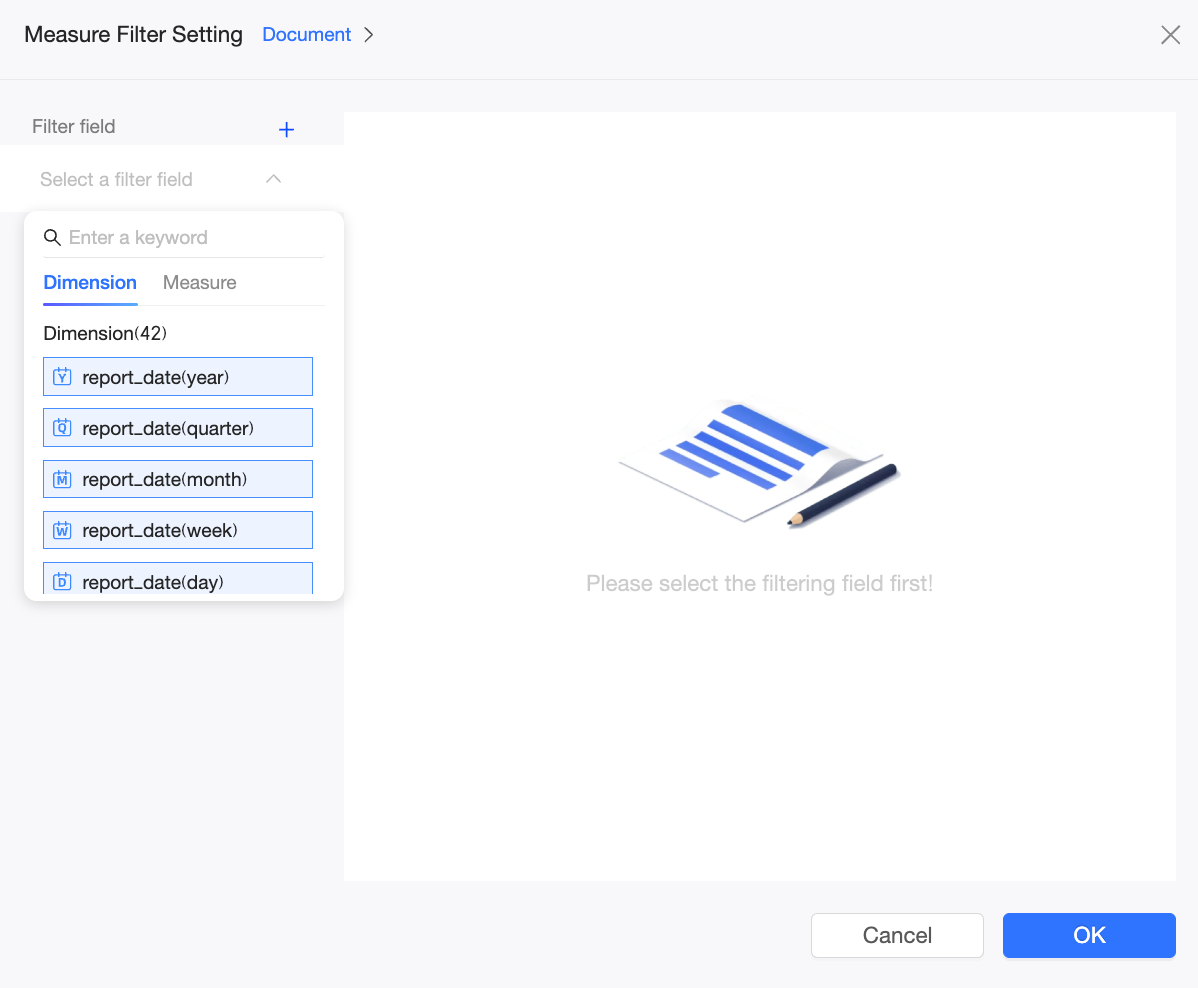
Anda dapat menetapkan kondisi filter untuk metrik tersebut.
Setelah mengonfigurasi metrik atribusi, Anda dapat mengatur pengaturan analisis atribusi. Pengaturan ini mencakup atribusi dimensi (Single-Dimension Analysis dan Dimension Intersection) serta atribusi metrik (Metric Correlation Attribution dan Metric Factor Attribution).

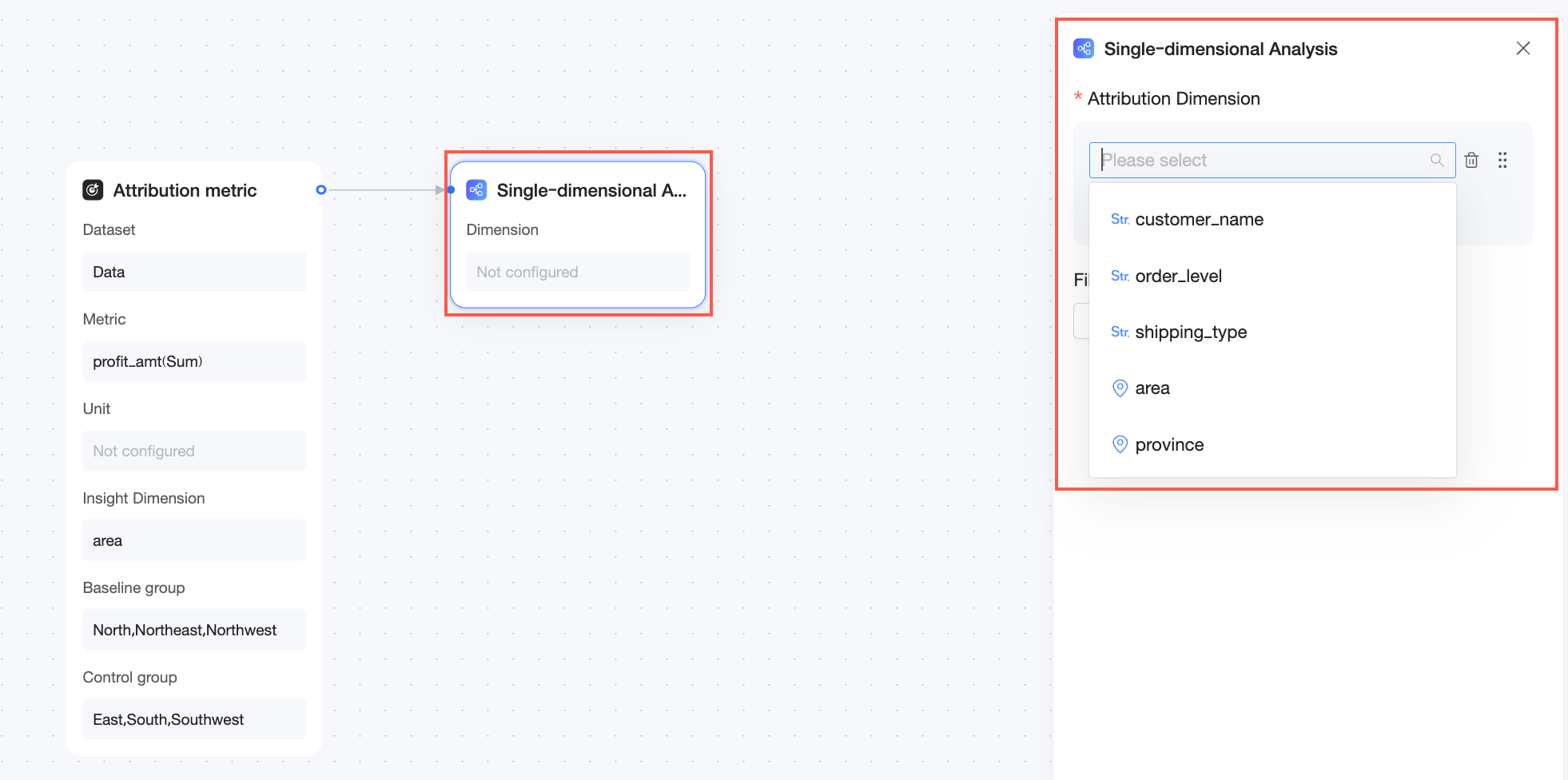
Single-Dimension Analysis
Menganalisis bagaimana satu dimensi, seperti region, memengaruhi metrik.
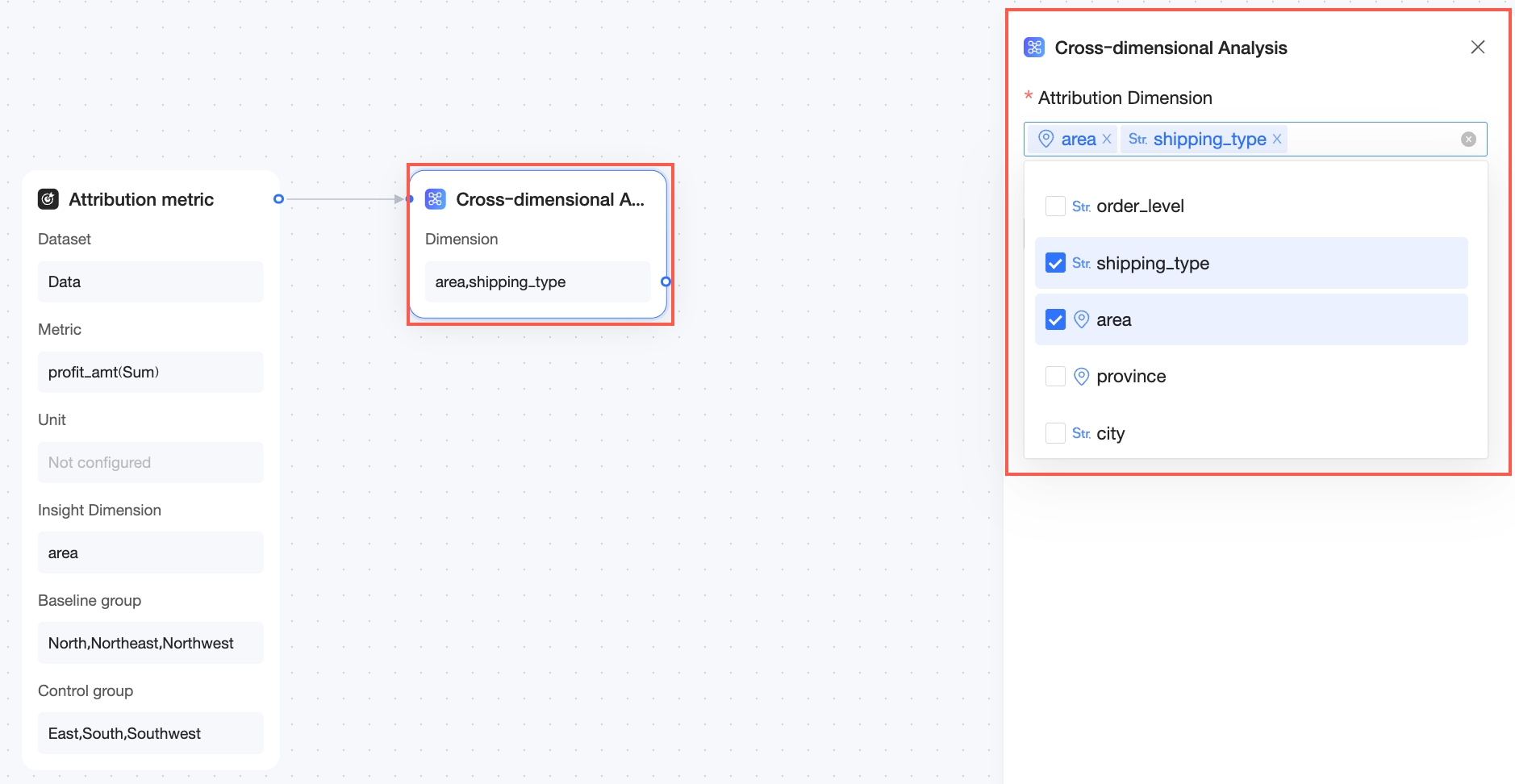
Dimension Intersection
Menganalisis dampak gabungan dari dua hingga tiga dimensi, seperti "Region + Channel".
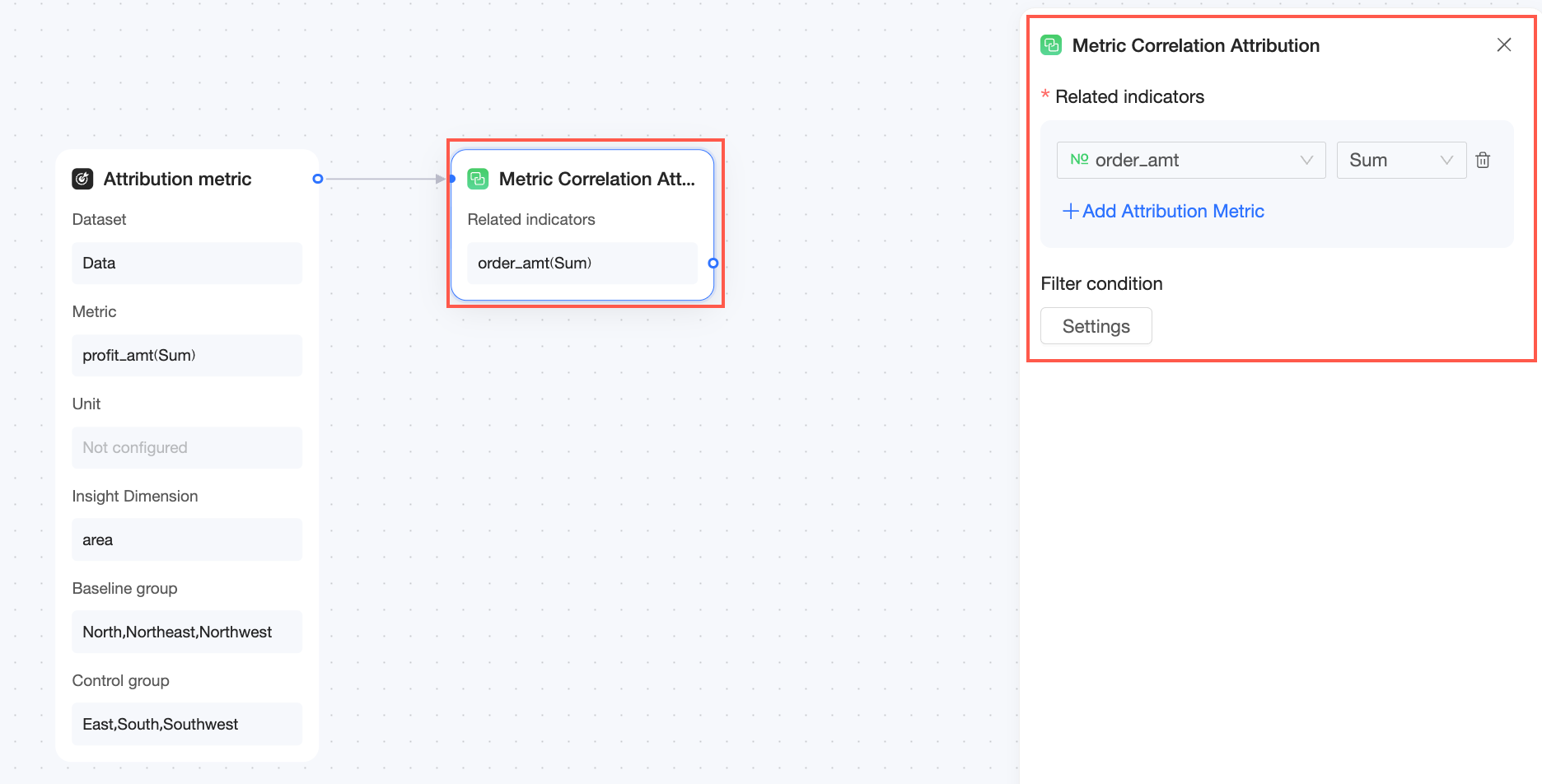
Metric Correlation Attribution
Menganalisis bobot korelasi antar metrik yang tidak memiliki hubungan aritmetika langsung (misalnya, korelasi antara kepuasan pelanggan dan GMV).
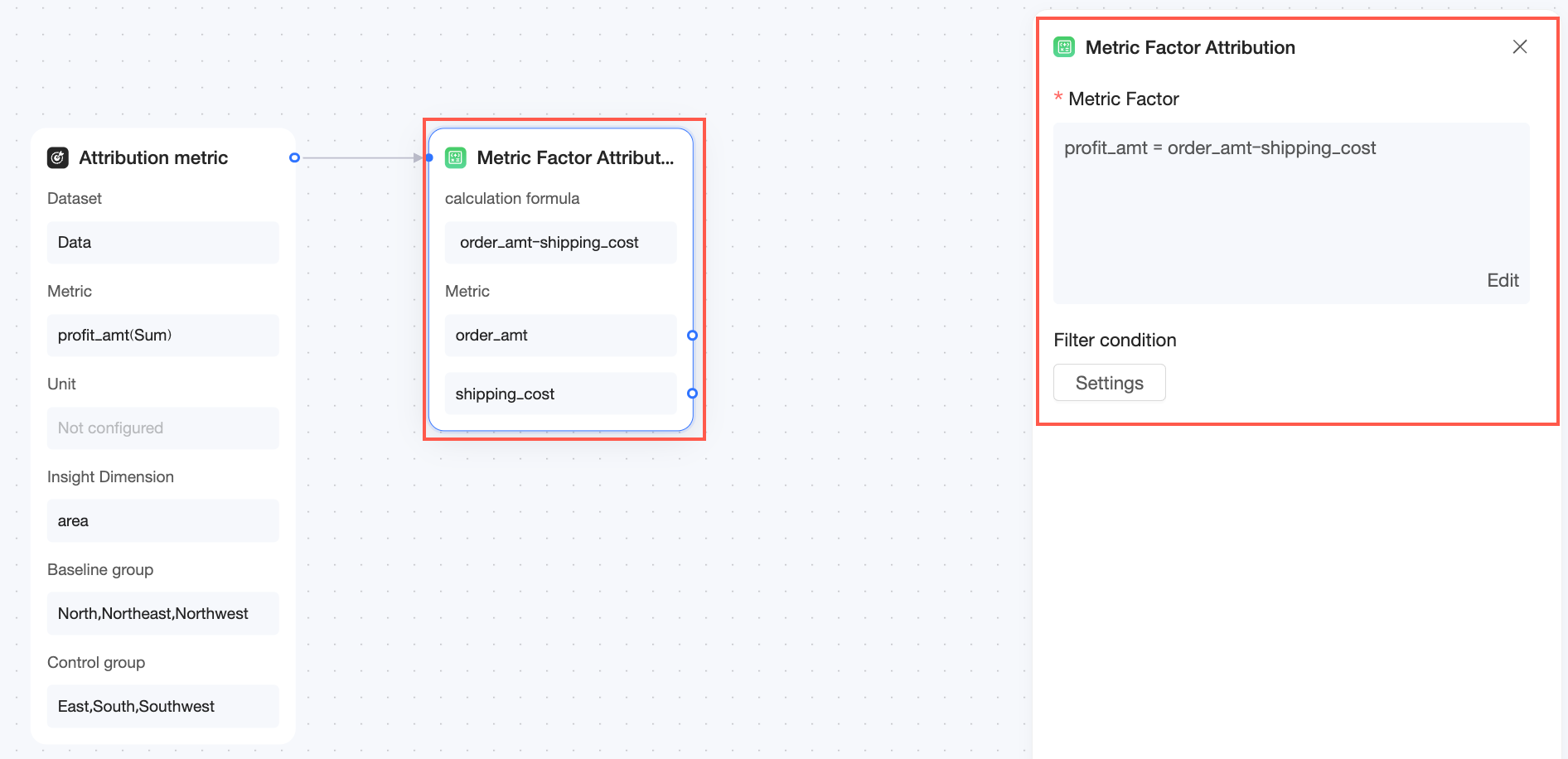
Metric Factor Attribution
Menghitung dampak beberapa metrik yang memiliki hubungan aritmetika, seperti Jumlah Pengguna × Pendapatan Rata-Rata per Pengguna.
Kelola Metric Insight
Pada halaman konfigurasi Metric Insight, Anda dapat melakukan tindakan berikut:
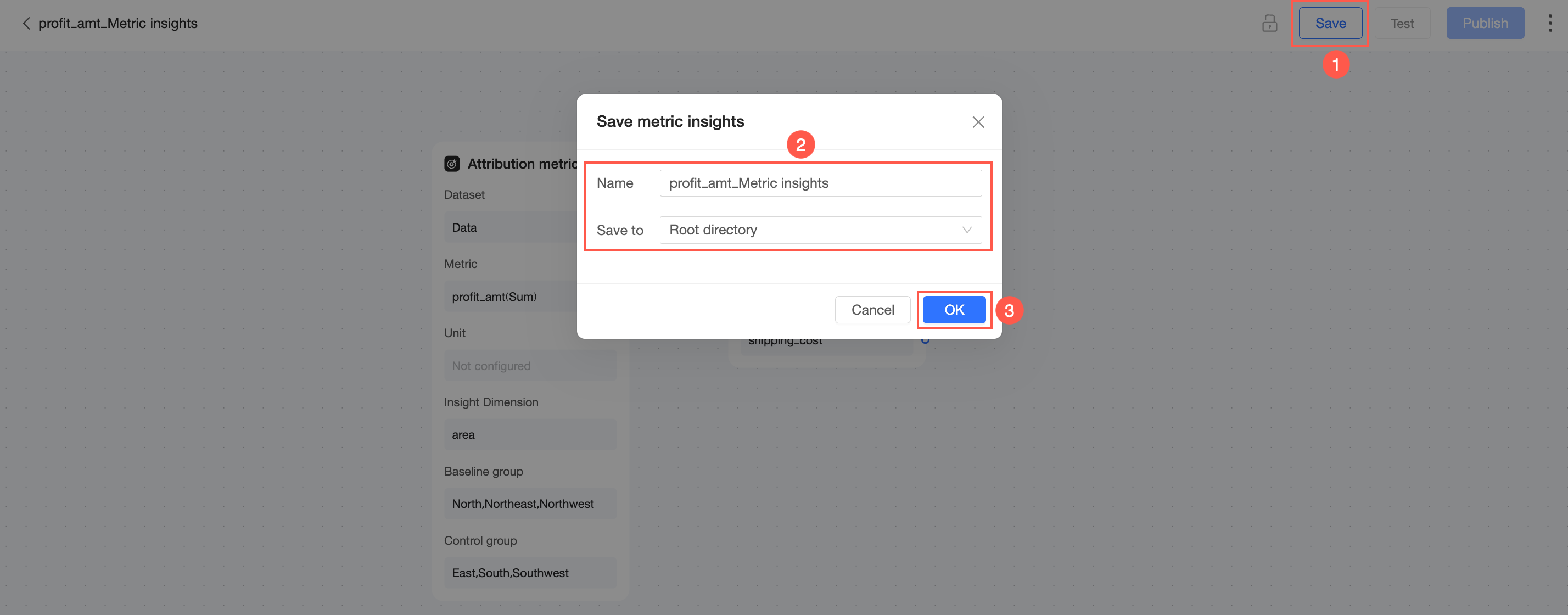
Save
Klik Save, masukkan Name kustom untuk Metric Insight, pilih Location, lalu klik OK.
Test
Klik Test untuk menghasilkan laporan analisis atribusi.
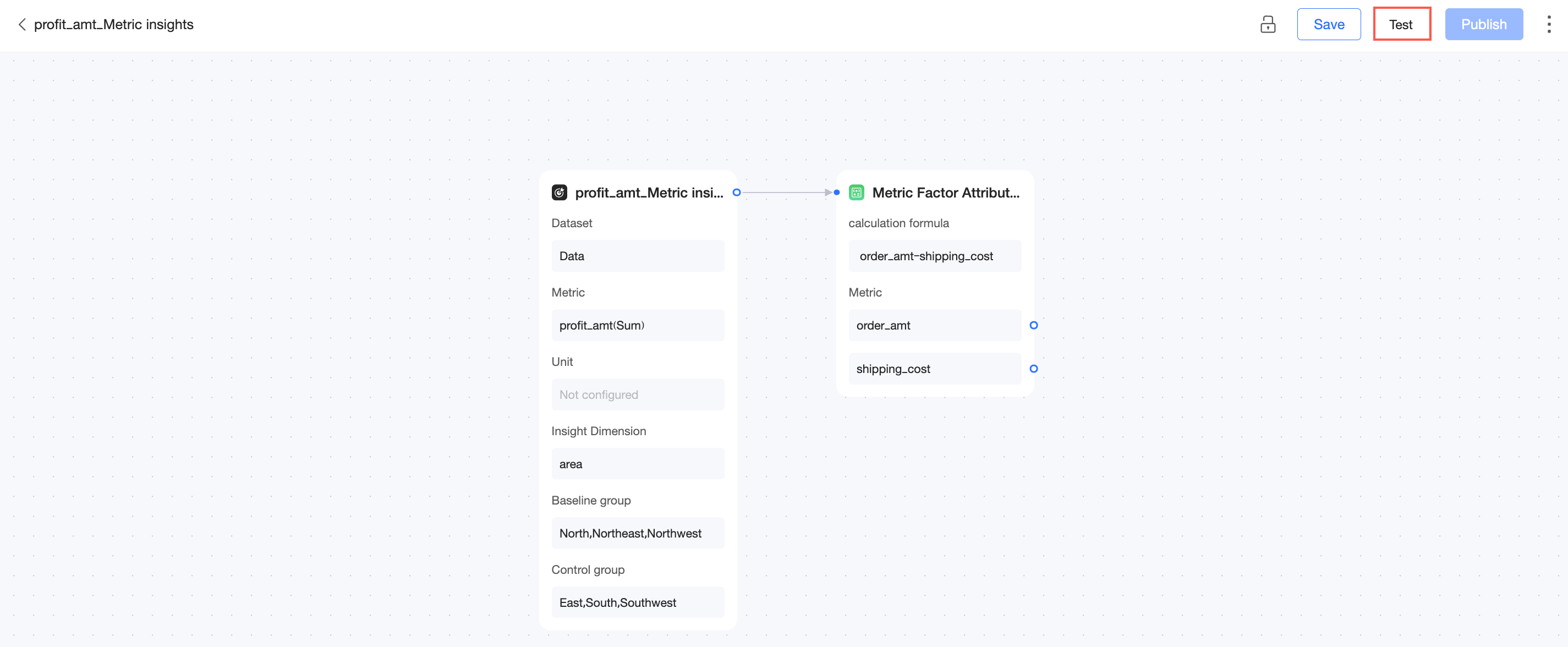
Anda dapat mengklik Stop Test selama laporan sedang dihasilkan.
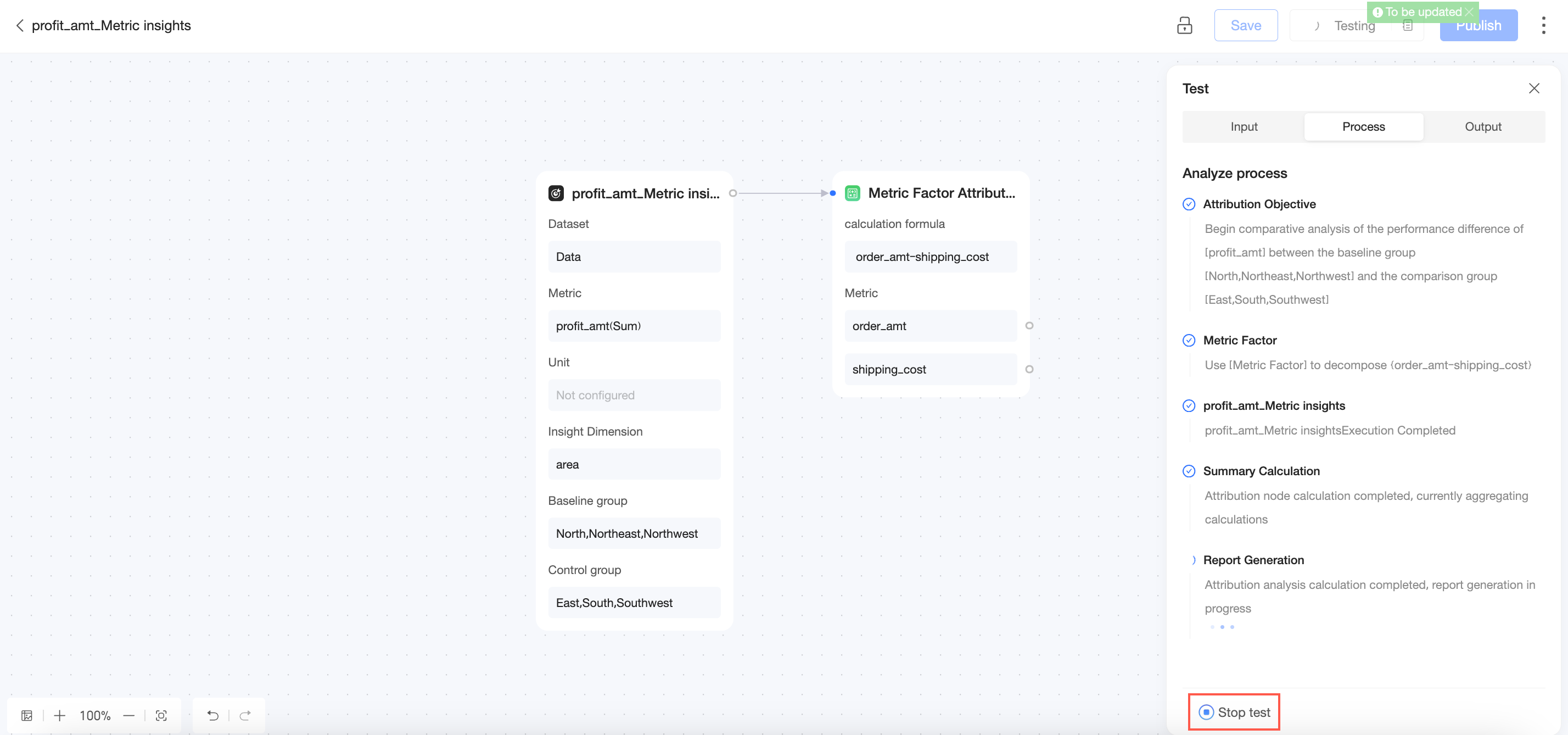 Setelah pengujian selesai, Anda dapat melihat output.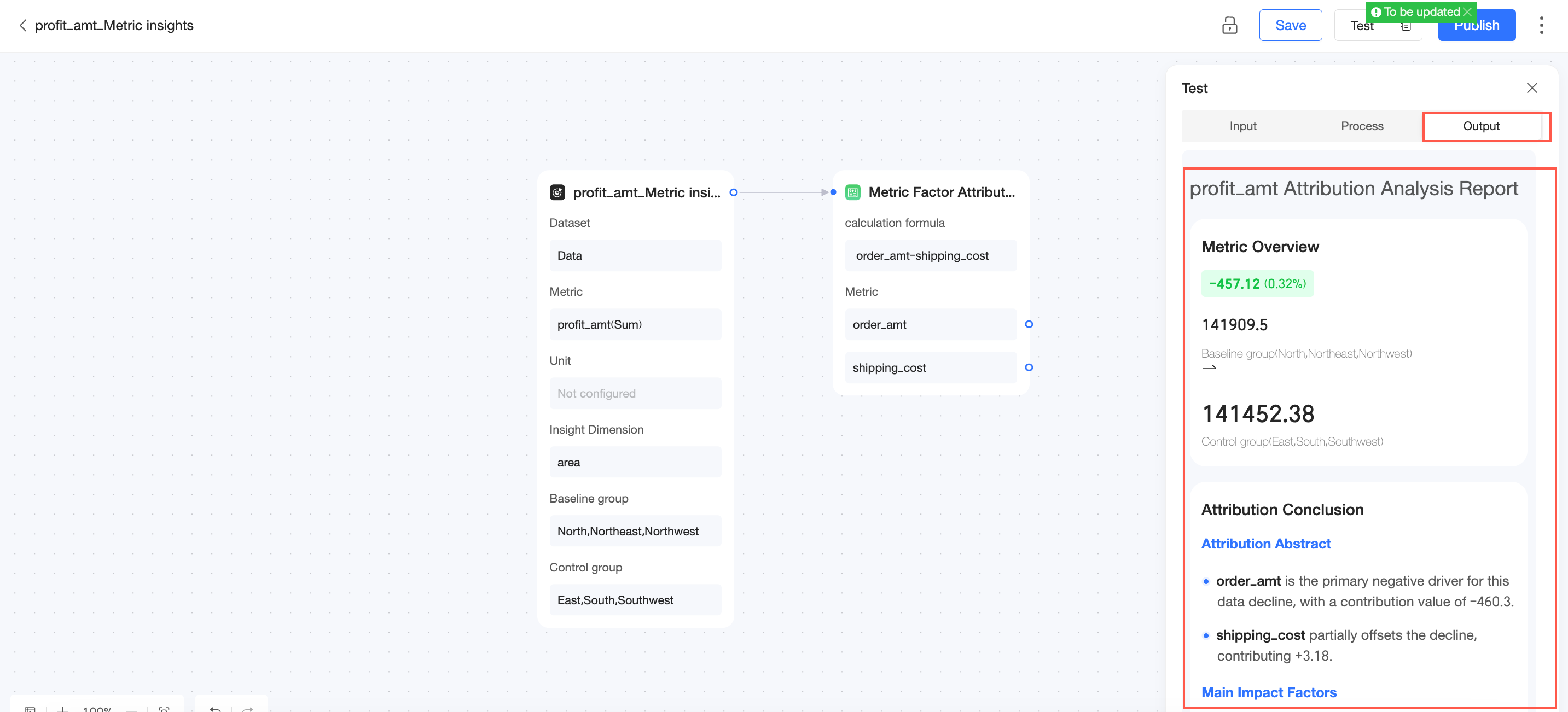
Publish
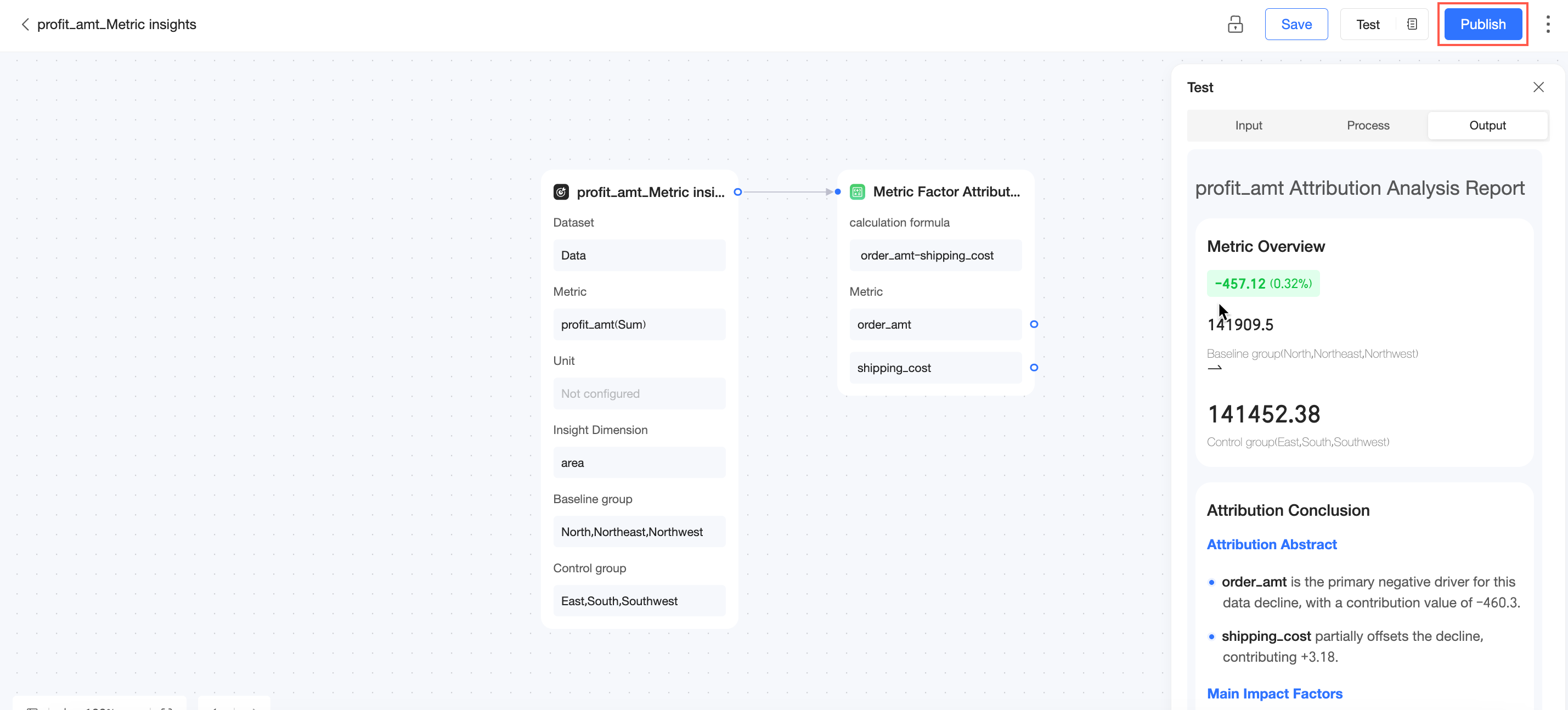
Klik Publish untuk menerbitkan Metric Insight.
Republish
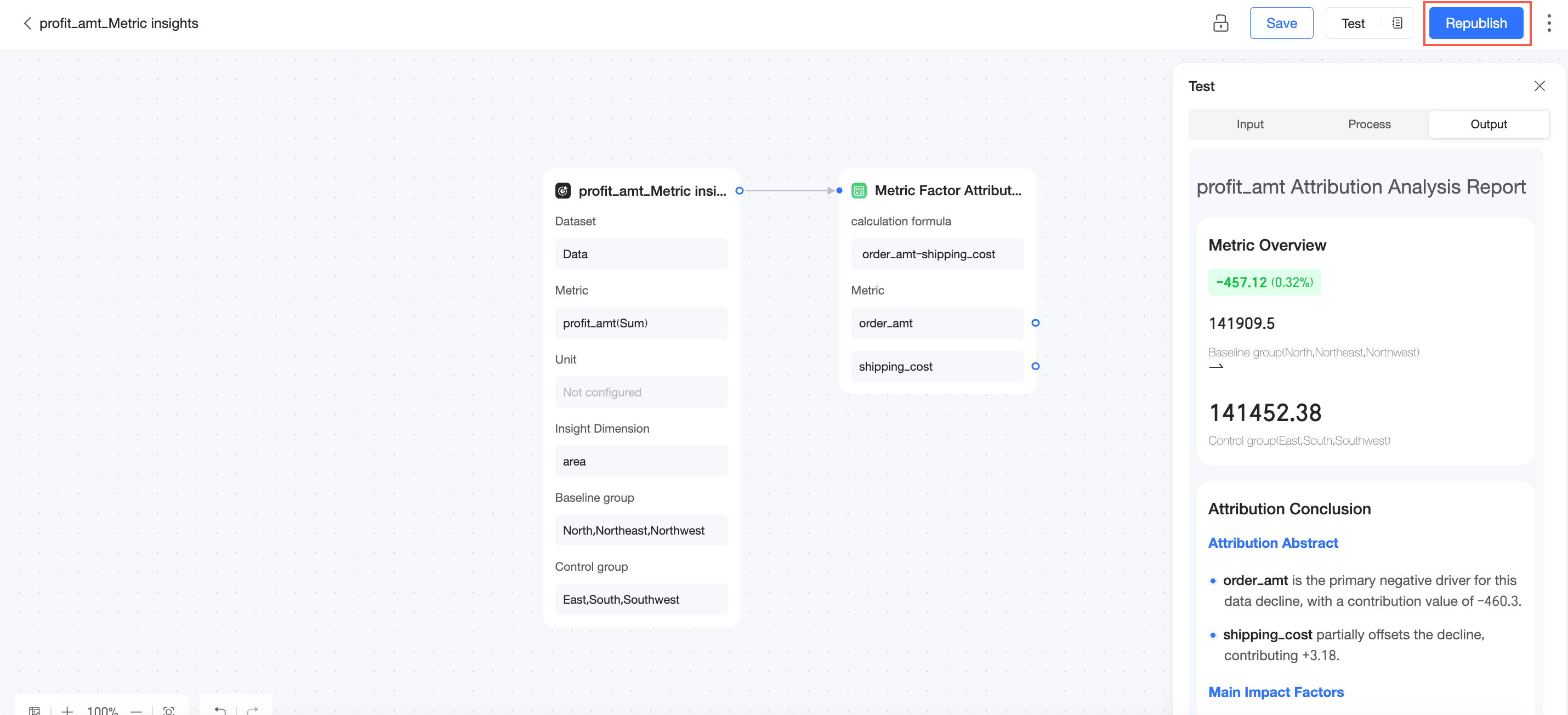
Setelah memperbarui Metric Insight yang telah diterbitkan, klik Republish untuk menerapkan perubahan.
Save as
Di pojok kanan atas, klik ikon
 dan pilih Save as.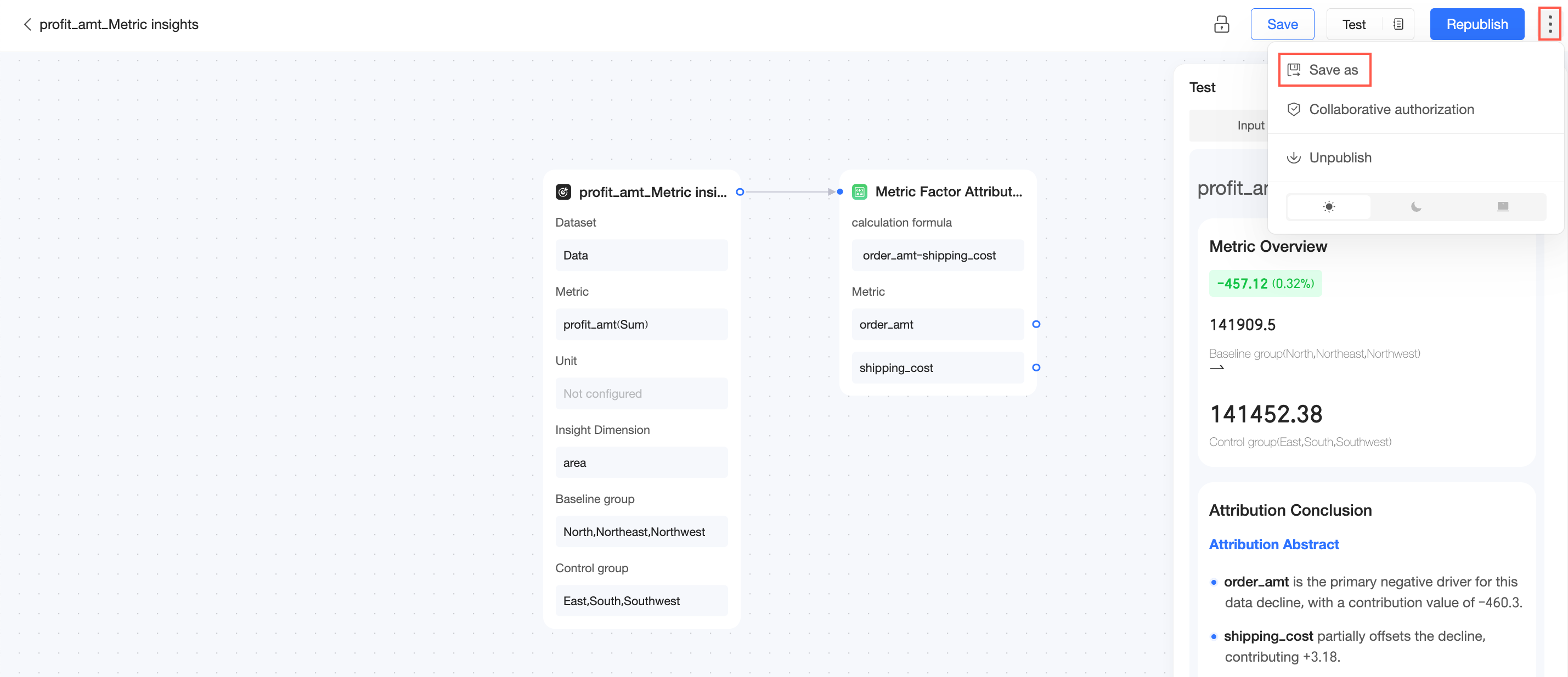
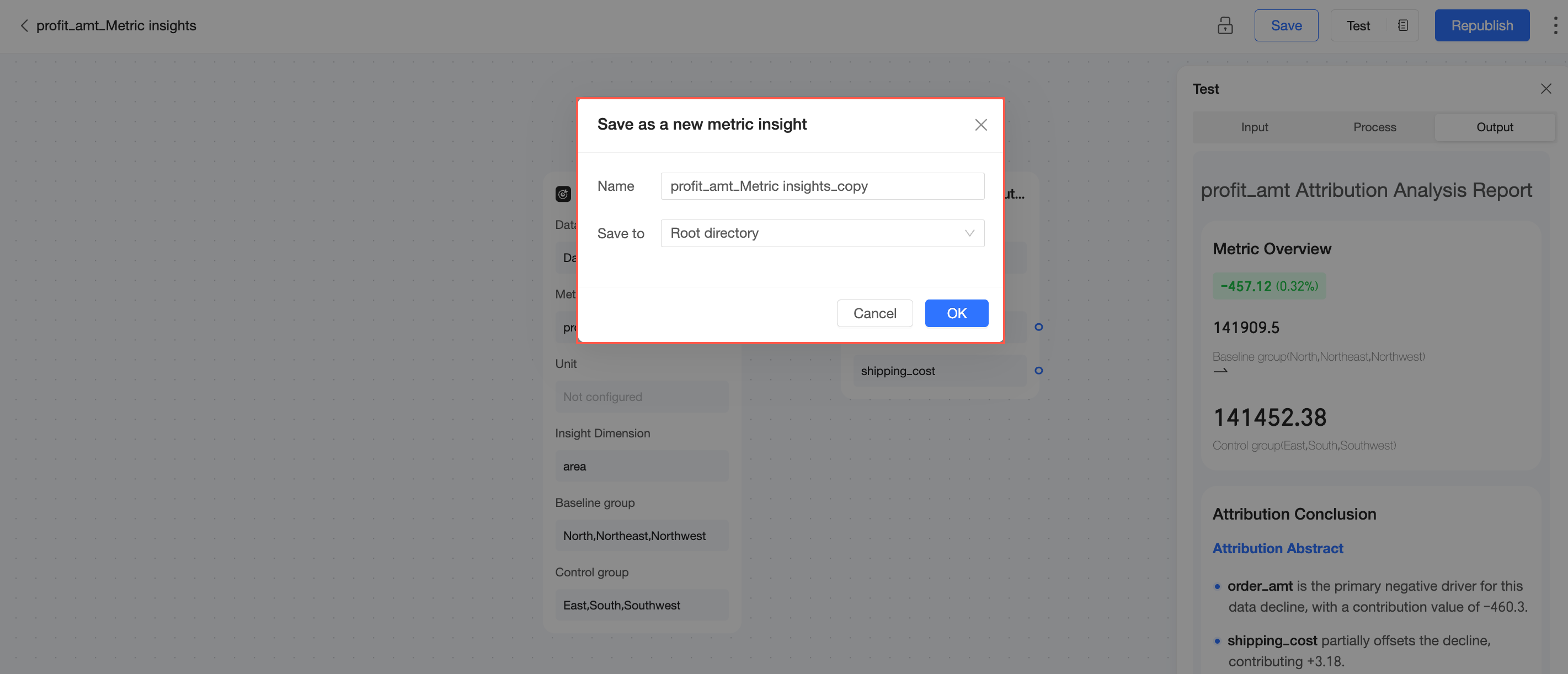
Masukkan Name baru untuk Metric Insight, pilih Location, lalu klik OK.
Collaboration authorization
Di pojok kanan atas, klik ikon
dan pilih collaboration authorization.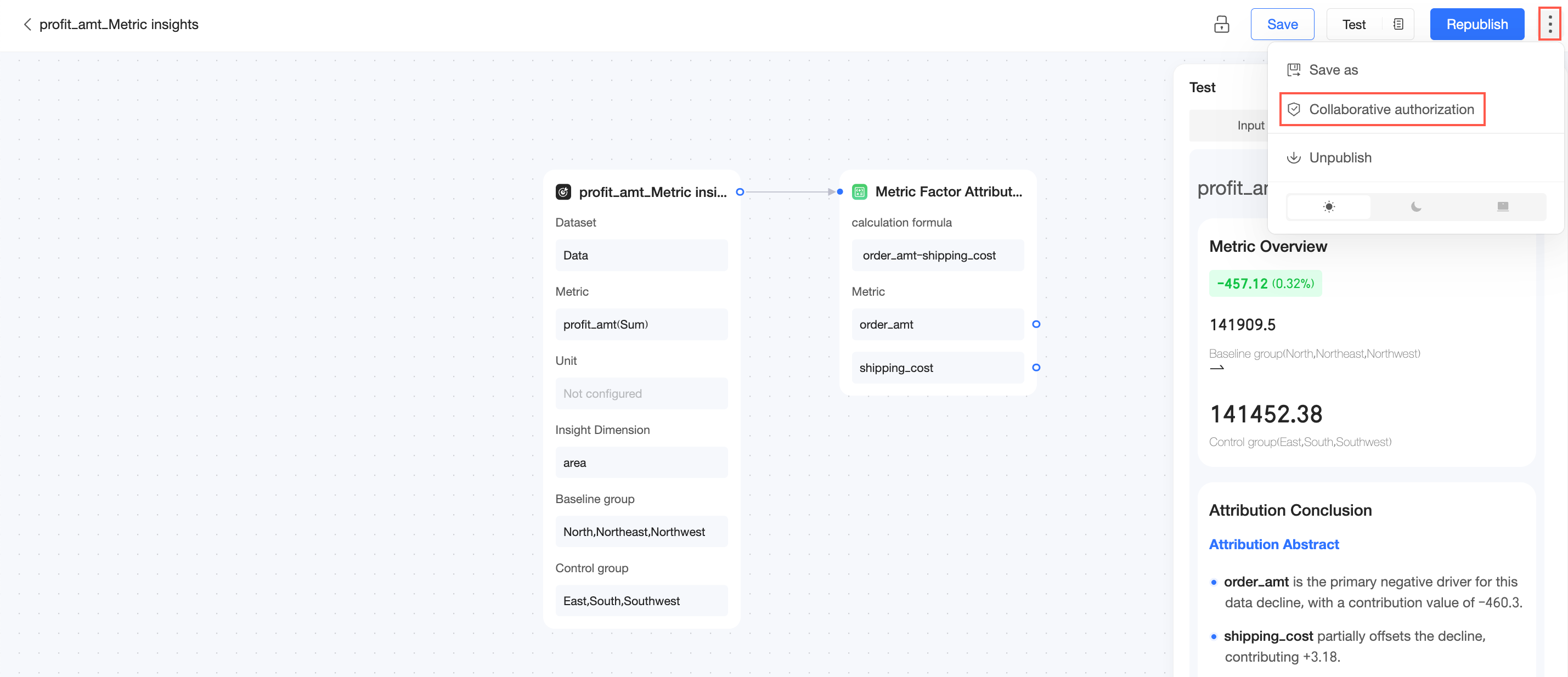
Pada halaman collaboration authorization, berikan izin tampil atau edit kepada pengguna tertentu.
CatatanDalam status Private, hanya pemilik resource dan administrator ruang kerja yang memiliki izin edit. Untuk memberikan izin edit kepada anggota tertentu, Anda harus terlebih dahulu beralih ke status Specific Members.
Anda hanya dapat memberikan izin Edit kepada pengguna dalam ruang kerja saat ini yang juga memiliki izin Create/Edit Metric Insight.

Unpublish
Di pojok kanan atas, klik ikon dan pilih Unpublish. Setelah Metric Insight dibatalkan penerbitannya, resource tersebut tidak lagi terlihat oleh pengguna.
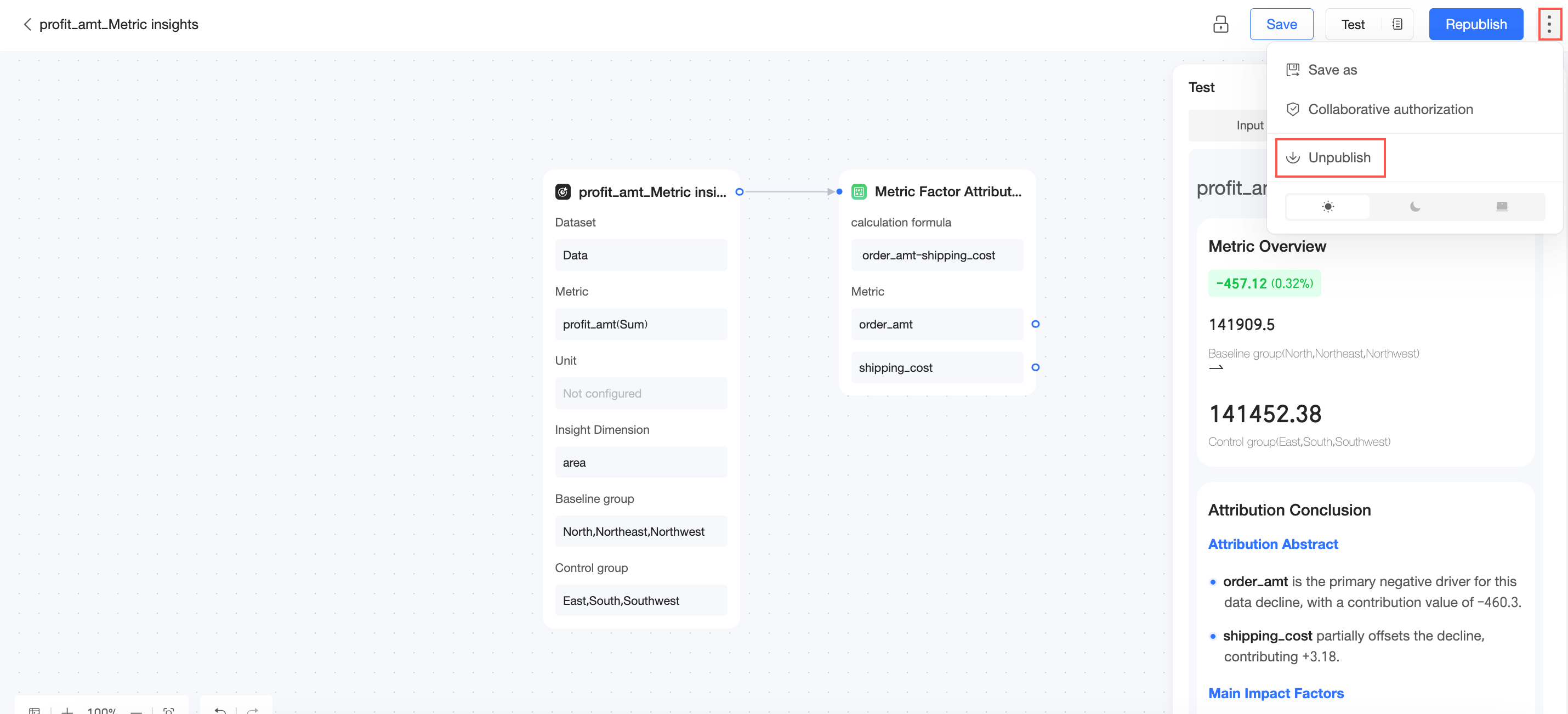
Switch themes
Anda dapat mengatur tema menjadi Light Mode, Dark Mode, atau Follow Organization Settings.
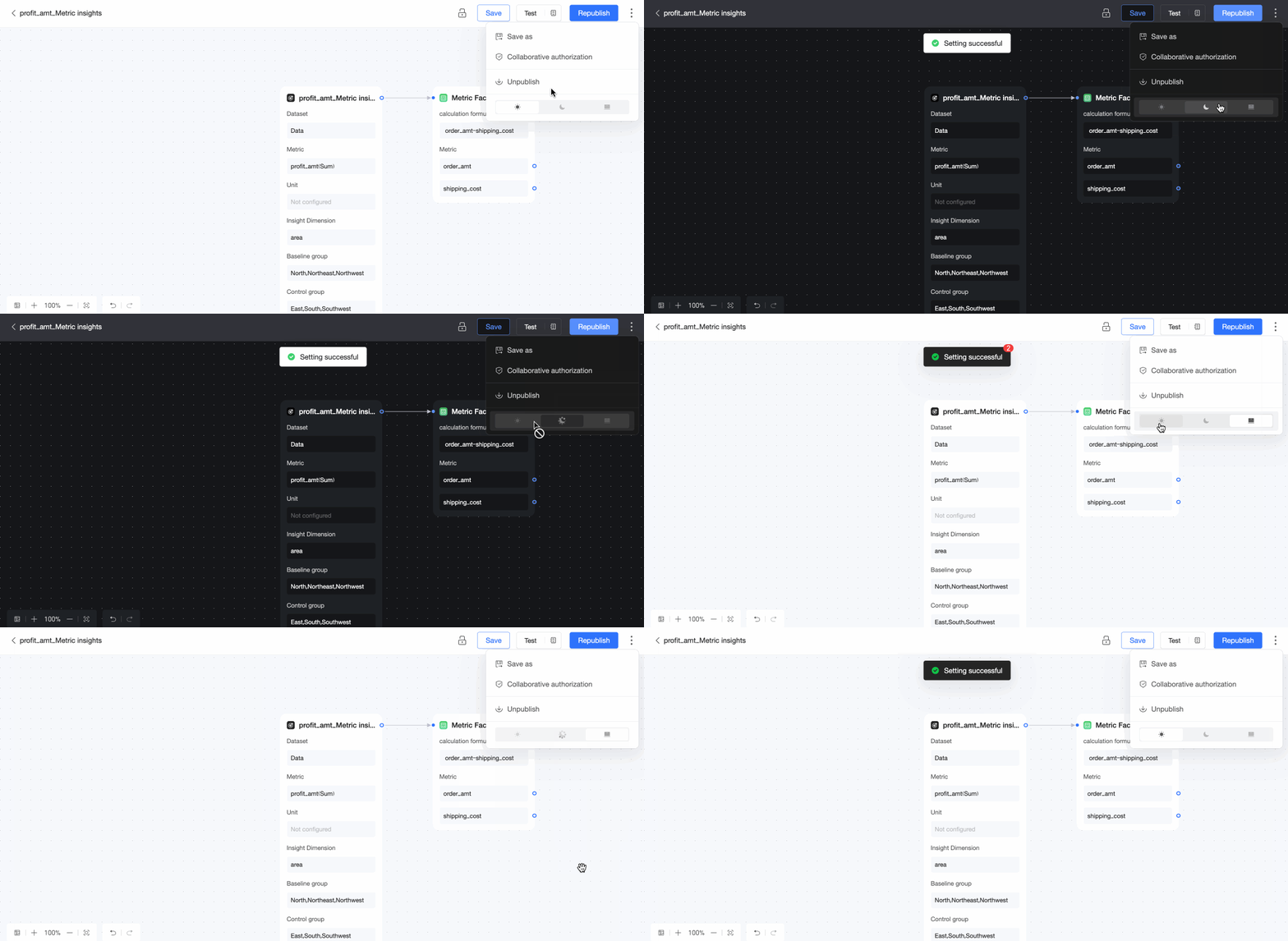
Untuk informasi lebih lanjut tentang tema sistem yang diterapkan oleh Follow Organization Settings, lihat System Theme Customization.
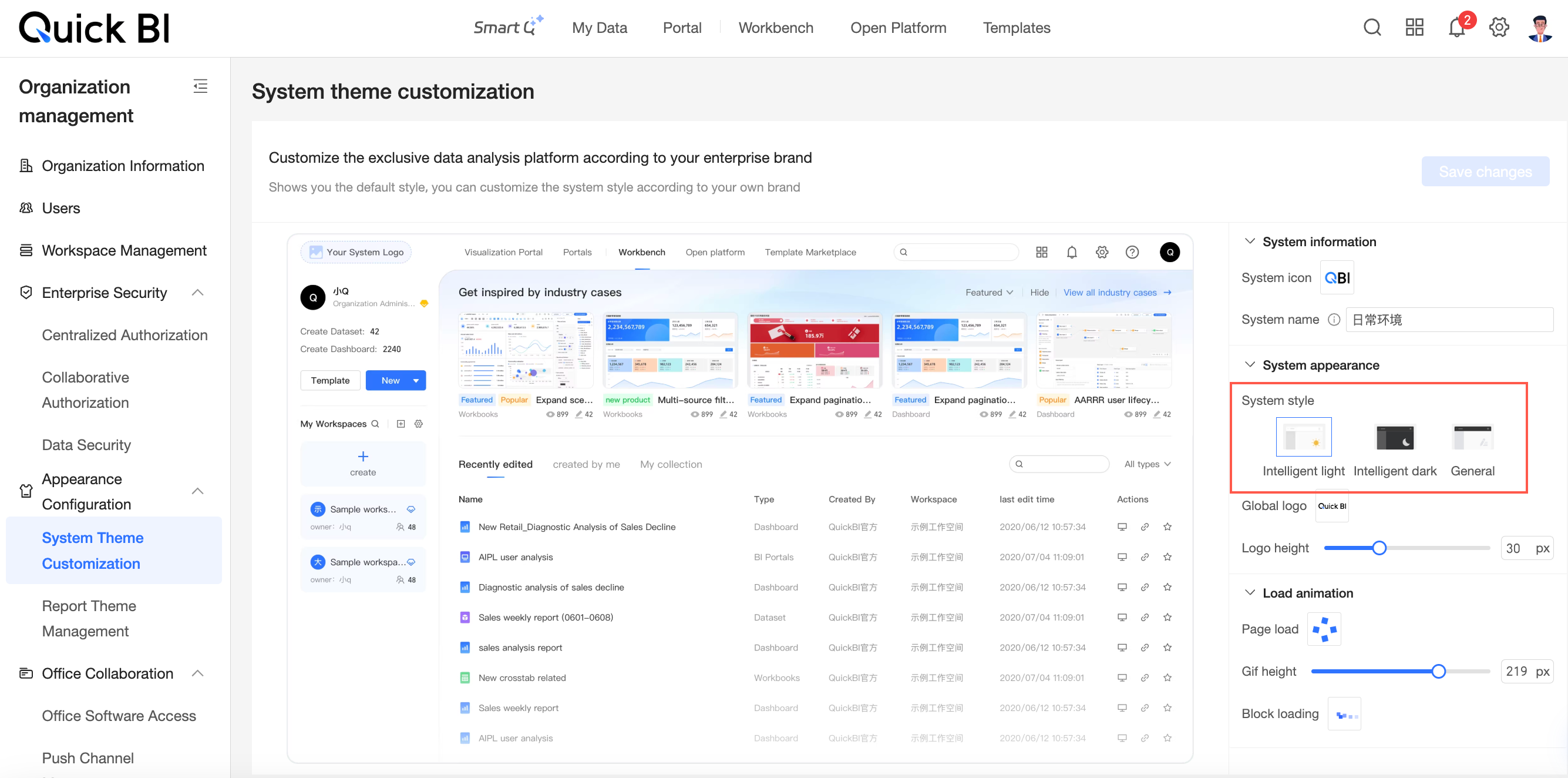
Hanya administrator organisasi yang dapat mengonfigurasi gaya sistem di System Theme Customization. Pengaturan tema di Metric Insight mengesampingkan pengaturan tingkat organisasi.
Operasi pada halaman daftar
Ikuti langkah-langkah pada gambar di bawah ini untuk menavigasi ke halaman daftar Insight Attribution > Metric Insight.
Pada halaman daftar Metric Insight, Anda dapat melakukan tindakan berikut:
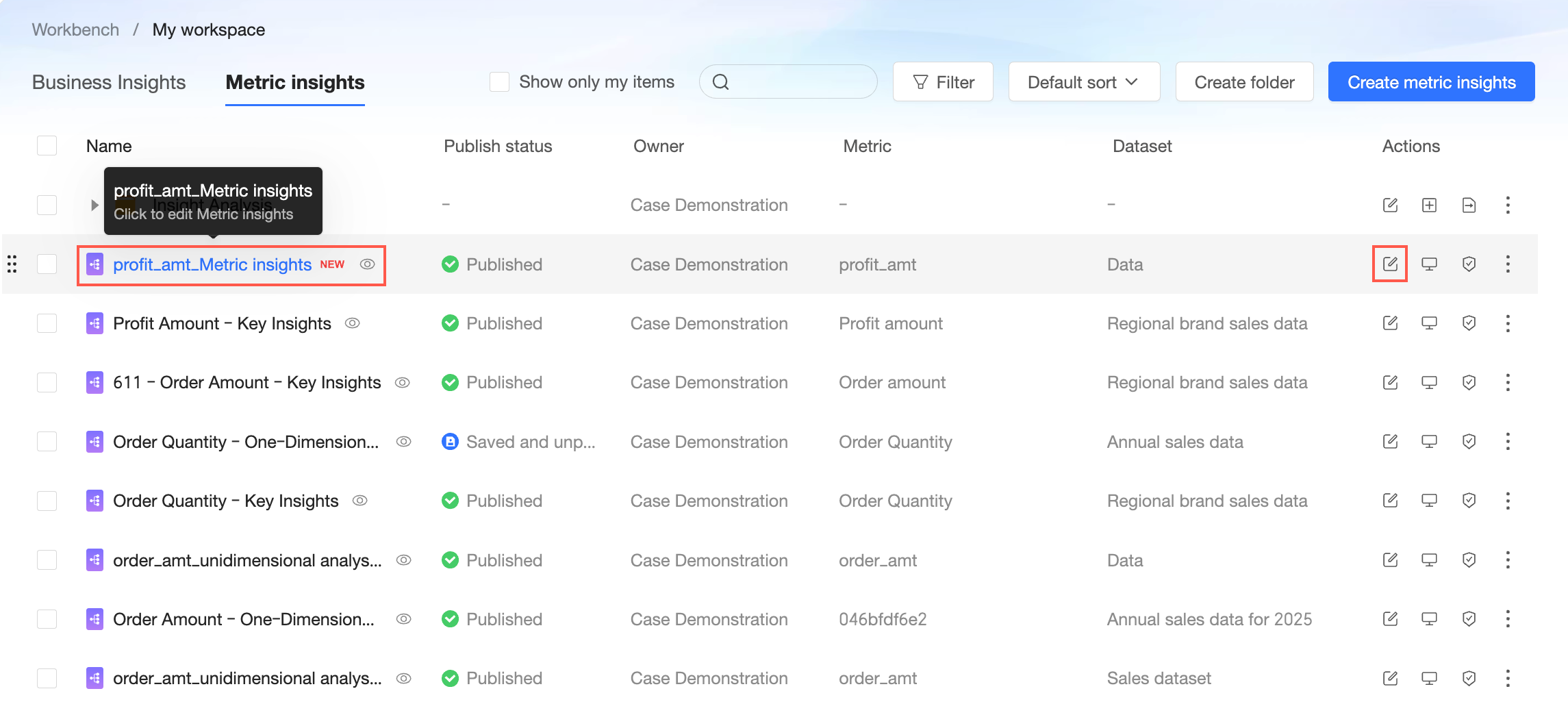
Edit
Klik nama Metric Insight atau klik ikon  di kolom Actions untuk membuka halaman edit.
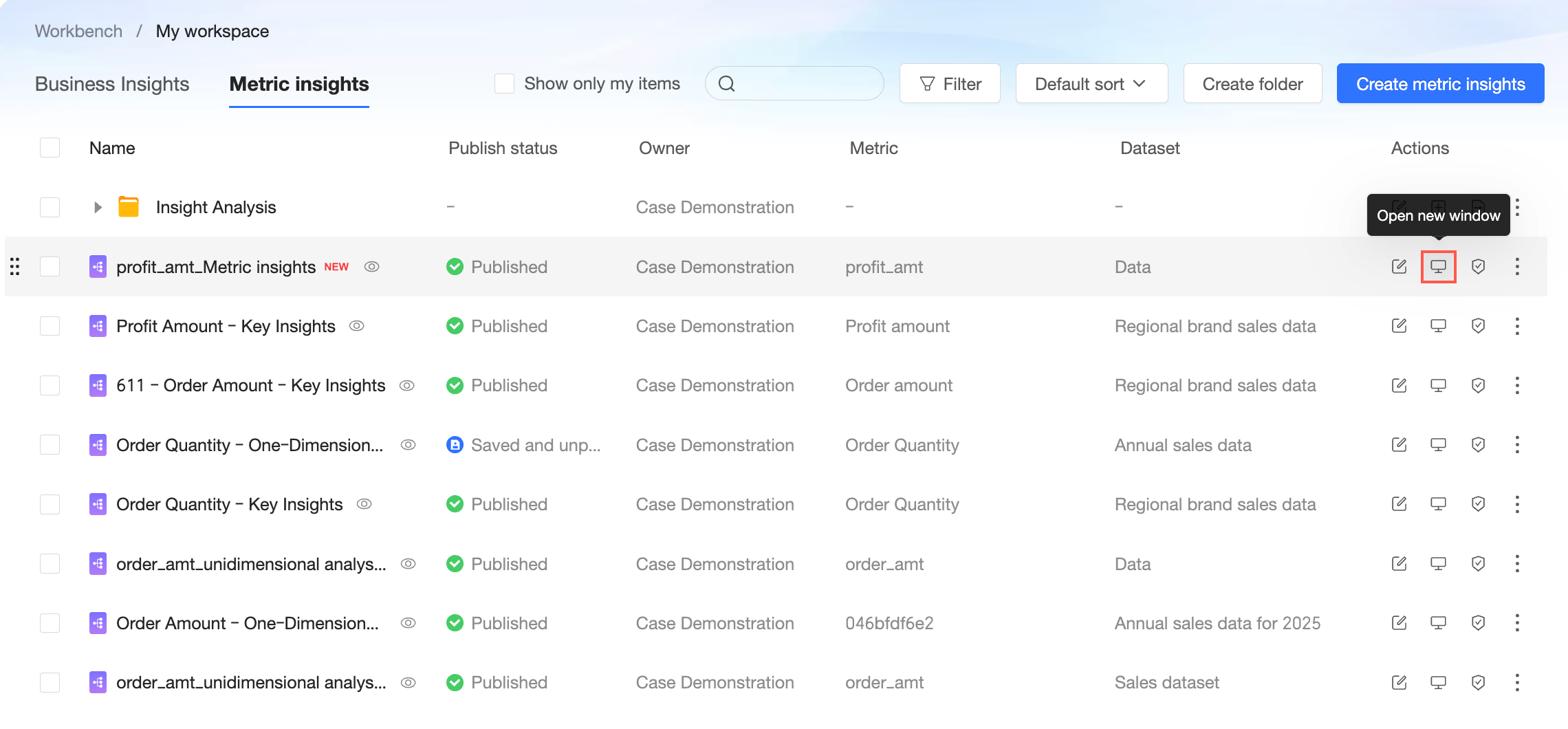
View in new window
Klik ikon  di kolom Actions untuk membuka Metric Insight di jendela baru.
Hanya Metric Insight yang telah diterbitkan yang dapat dilihat di jendela baru.
Collaboration authorization
Klik ikon
 dan pilih collaboration authorization.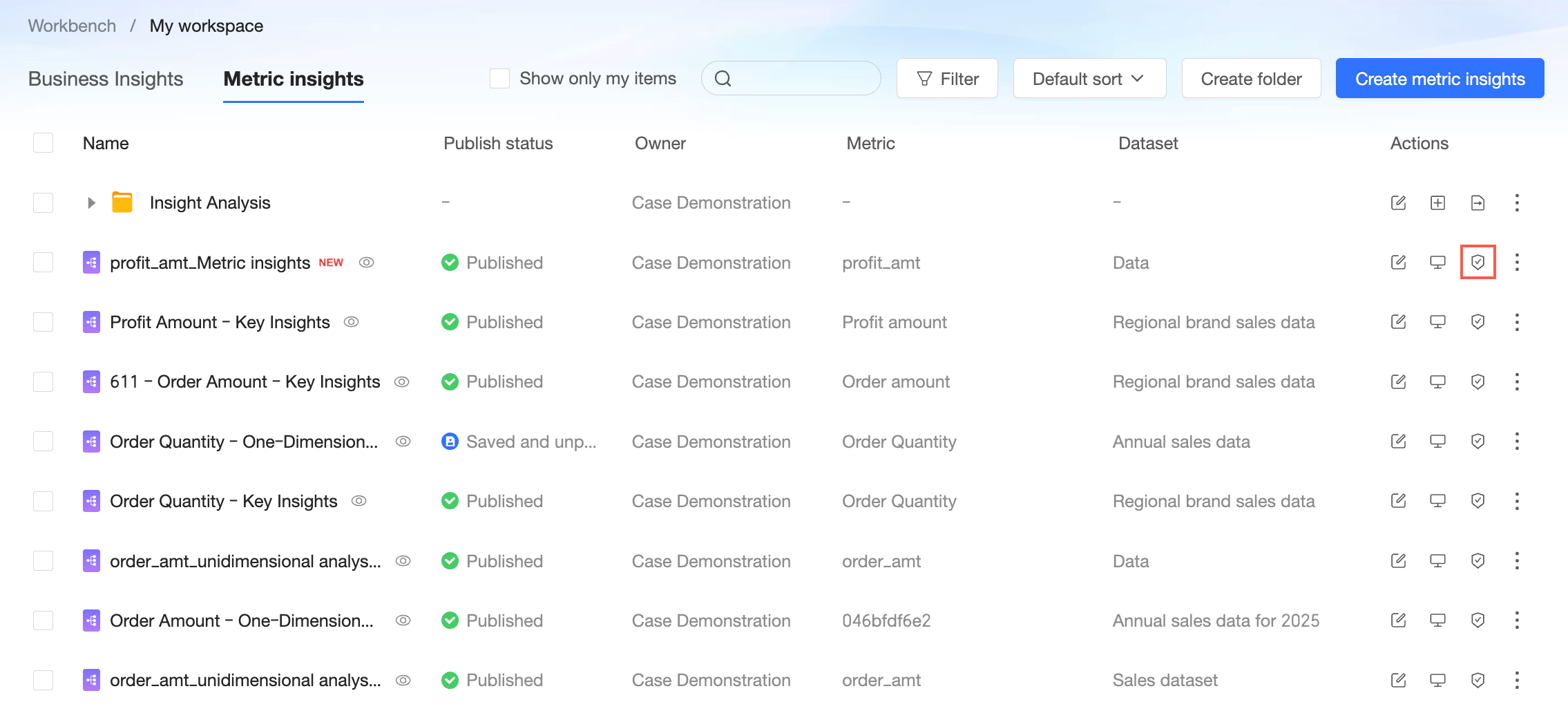
Pada halaman collaboration authorization, berikan izin tampil atau edit kepada pengguna tertentu.
CatatanDalam status Private, hanya pemilik resource dan administrator ruang kerja yang memiliki izin edit. Untuk memberikan izin edit kepada anggota tertentu, Anda harus terlebih dahulu beralih ke status Specific Members.
Anda hanya dapat memberikan izin Edit kepada pengguna dalam ruang kerja saat ini yang juga memiliki izin Create/Edit Metric Insight.
Properties
Di kolom Actions, klik ikon
dan pilih Properties.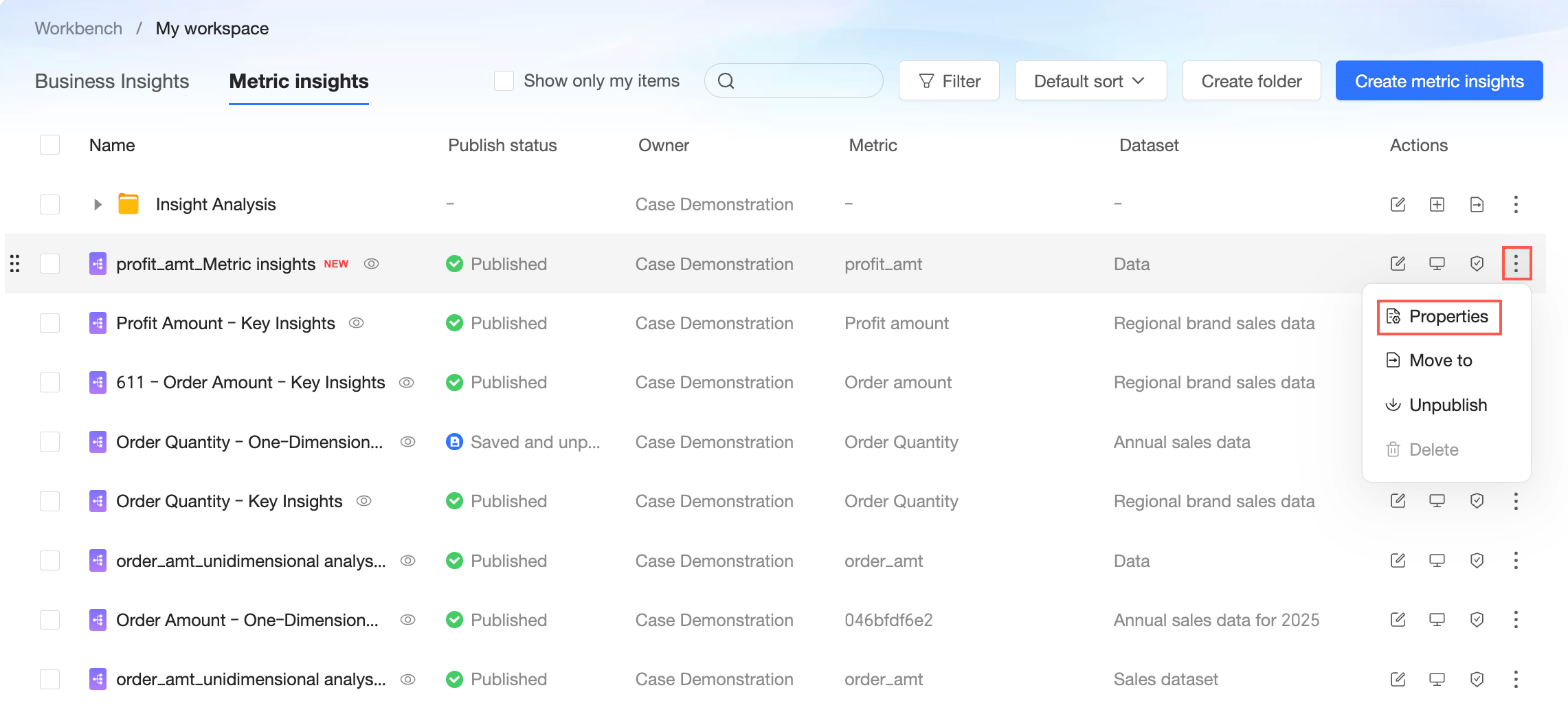
Pada halaman Properties, Anda dapat mengubah Name, mentransfer Owner, dan menambahkan Description untuk Metric Insight.
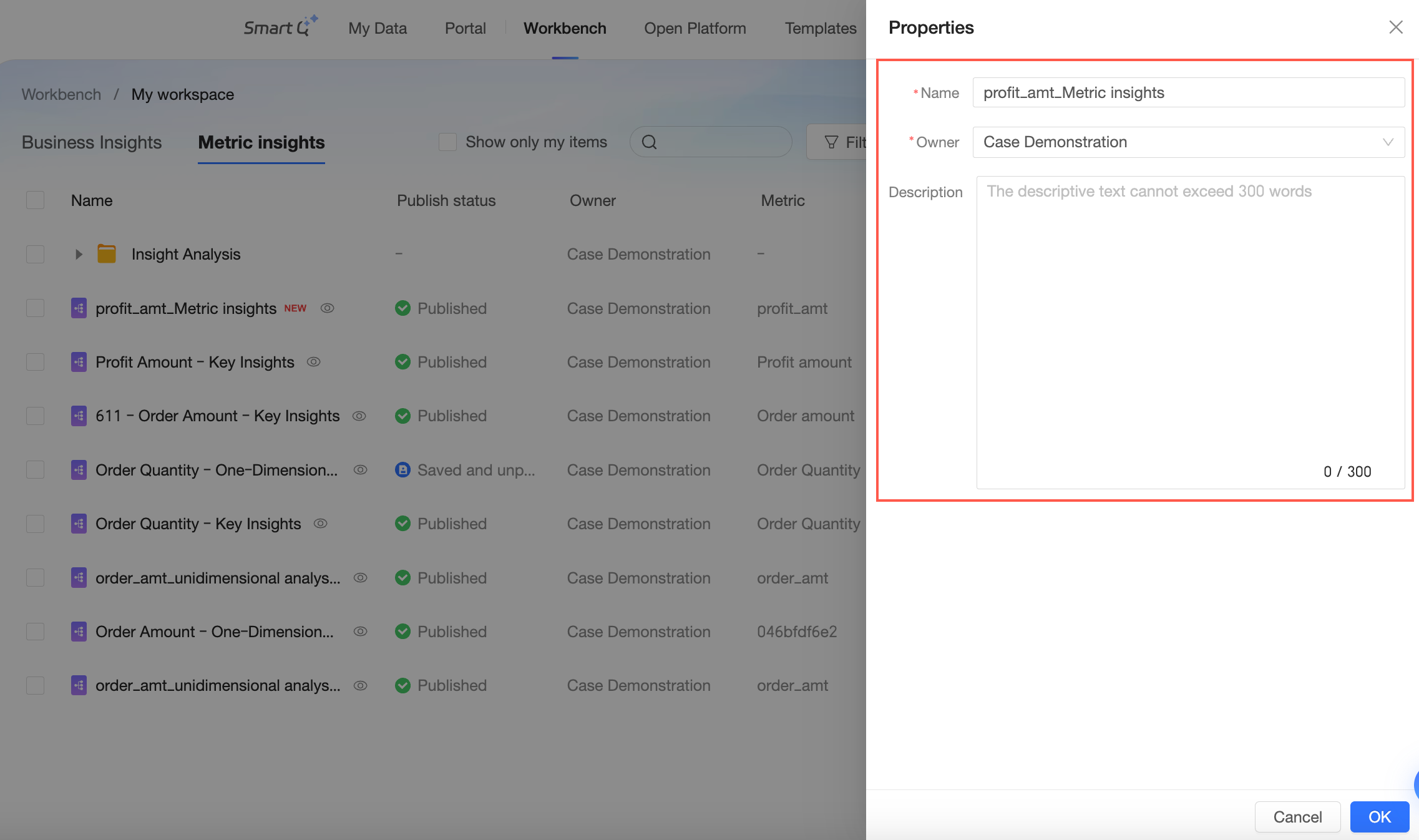
Klik OK untuk menyimpan properti.
Move to
Di kolom Actions, klik ikon
dan pilih Move to.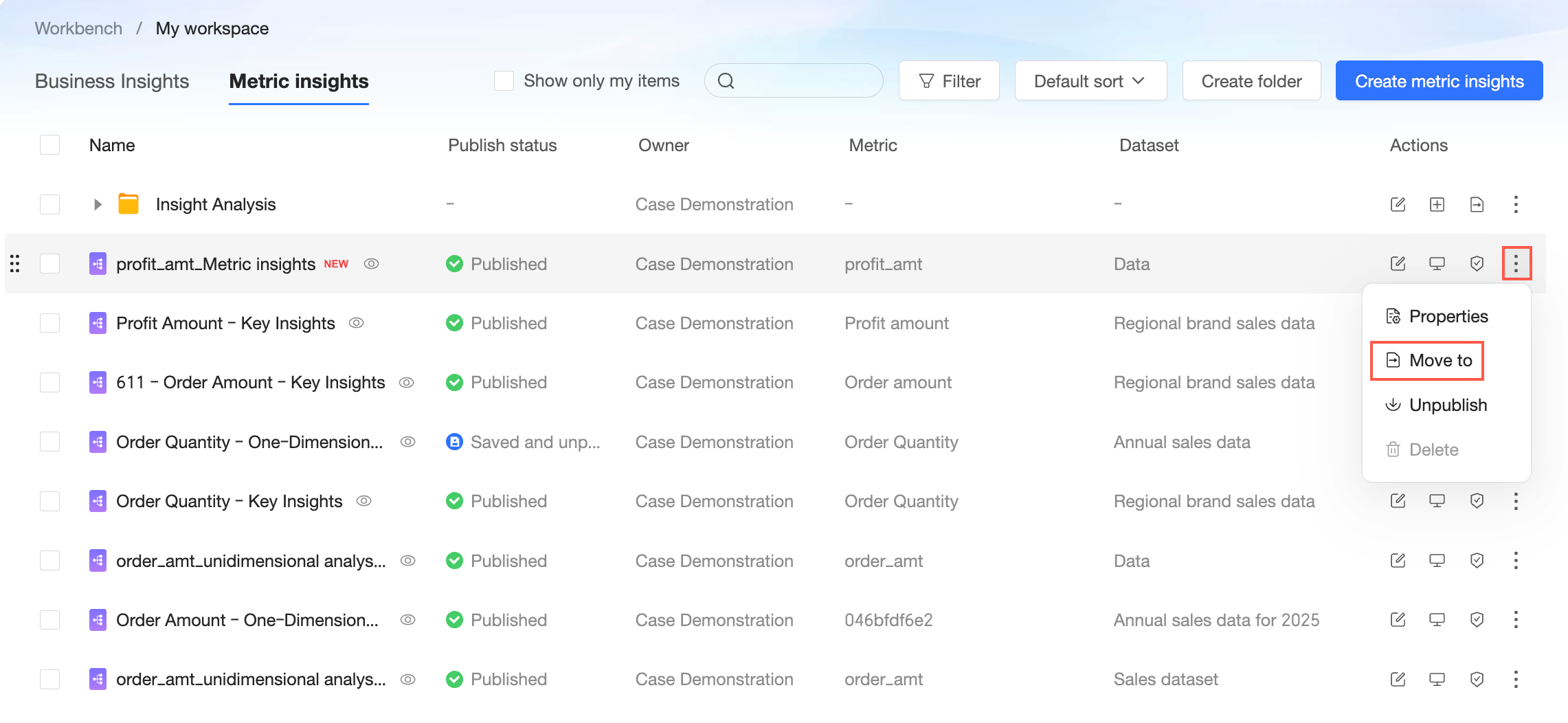
Pilih folder tujuan untuk resource tersebut.
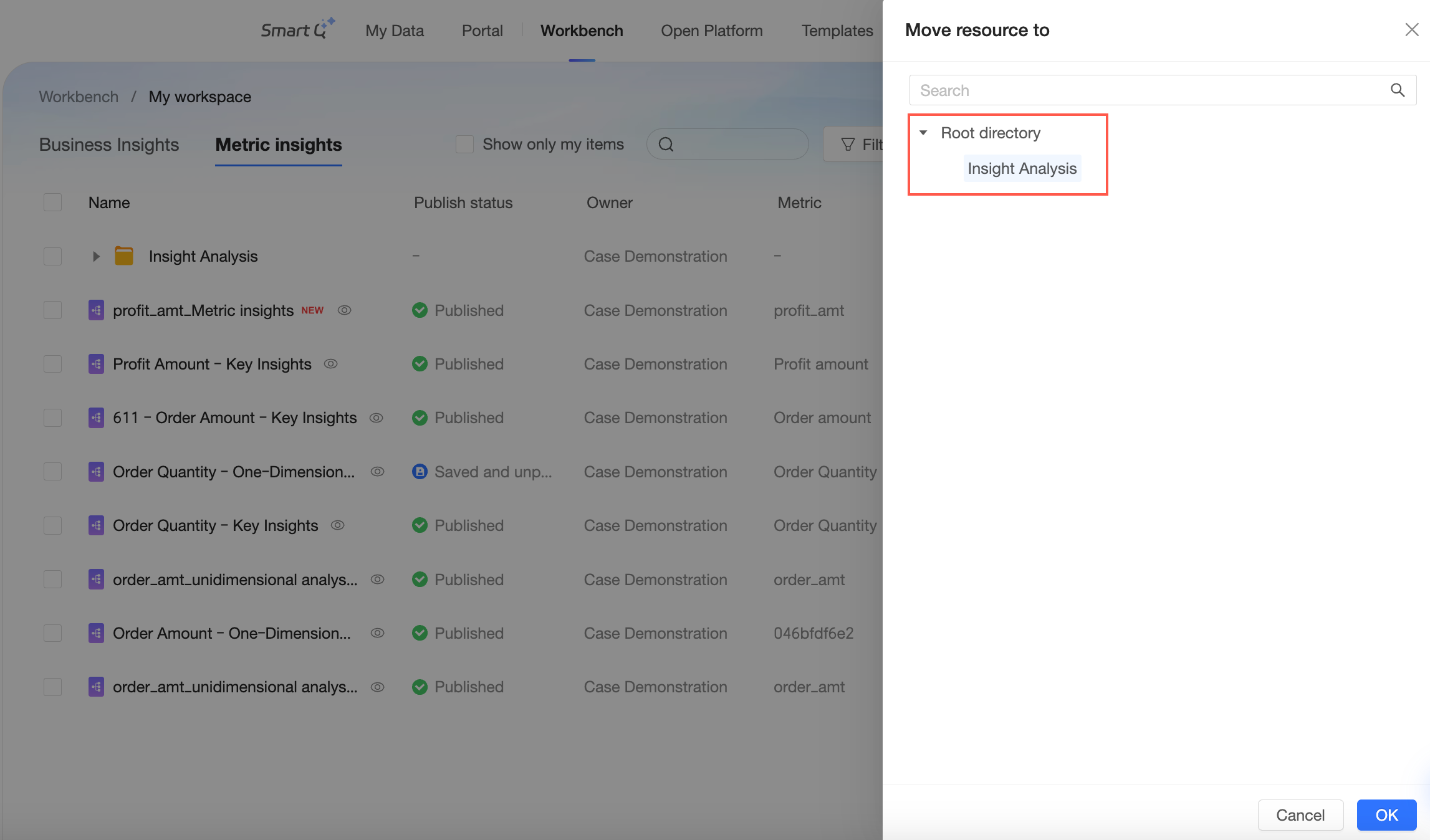
Klik OK untuk menyelesaikan pemindahan.
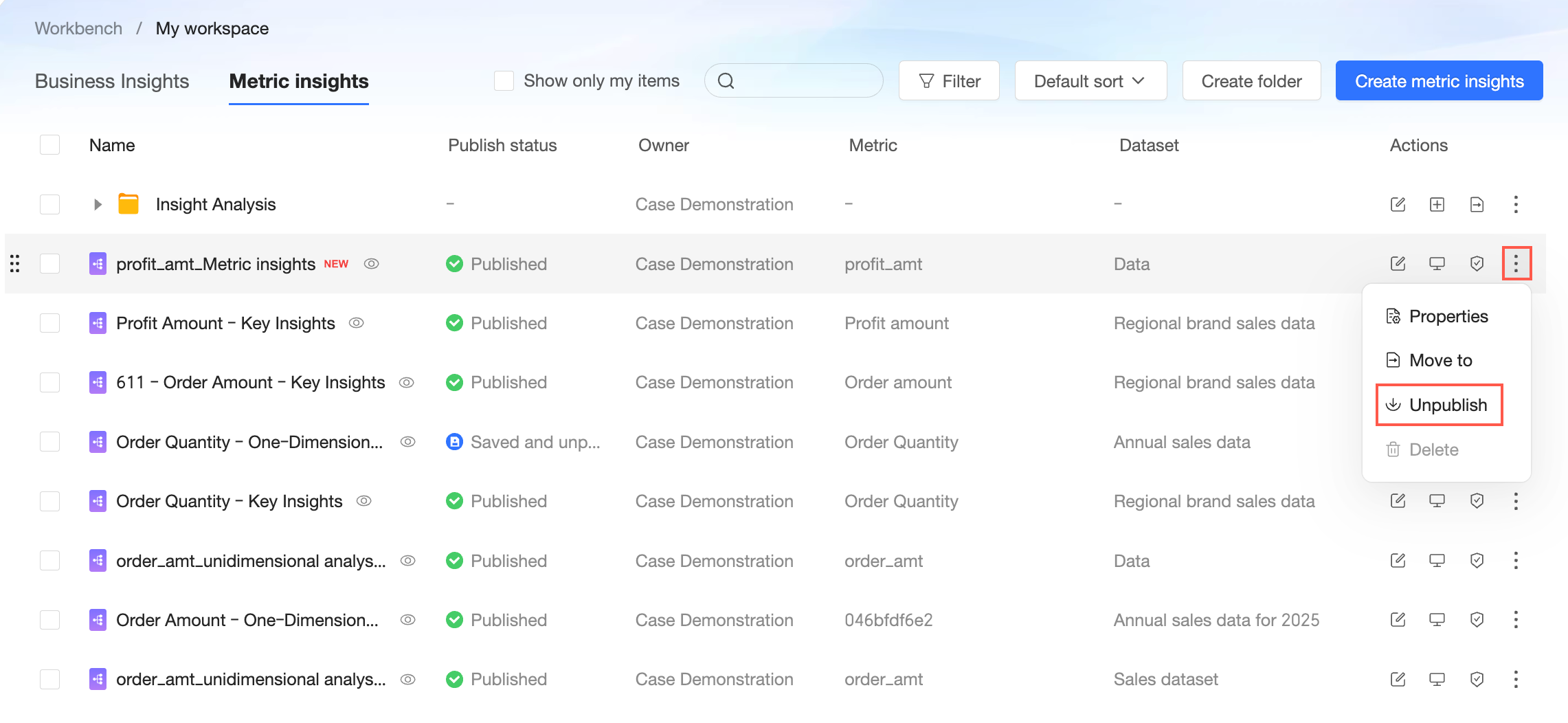
Unpublish
Di kolom Actions, klik ikon dan pilih Unpublish. Setelah Metric Insight dibatalkan penerbitannya, resource tersebut tidak lagi terlihat oleh pengguna.
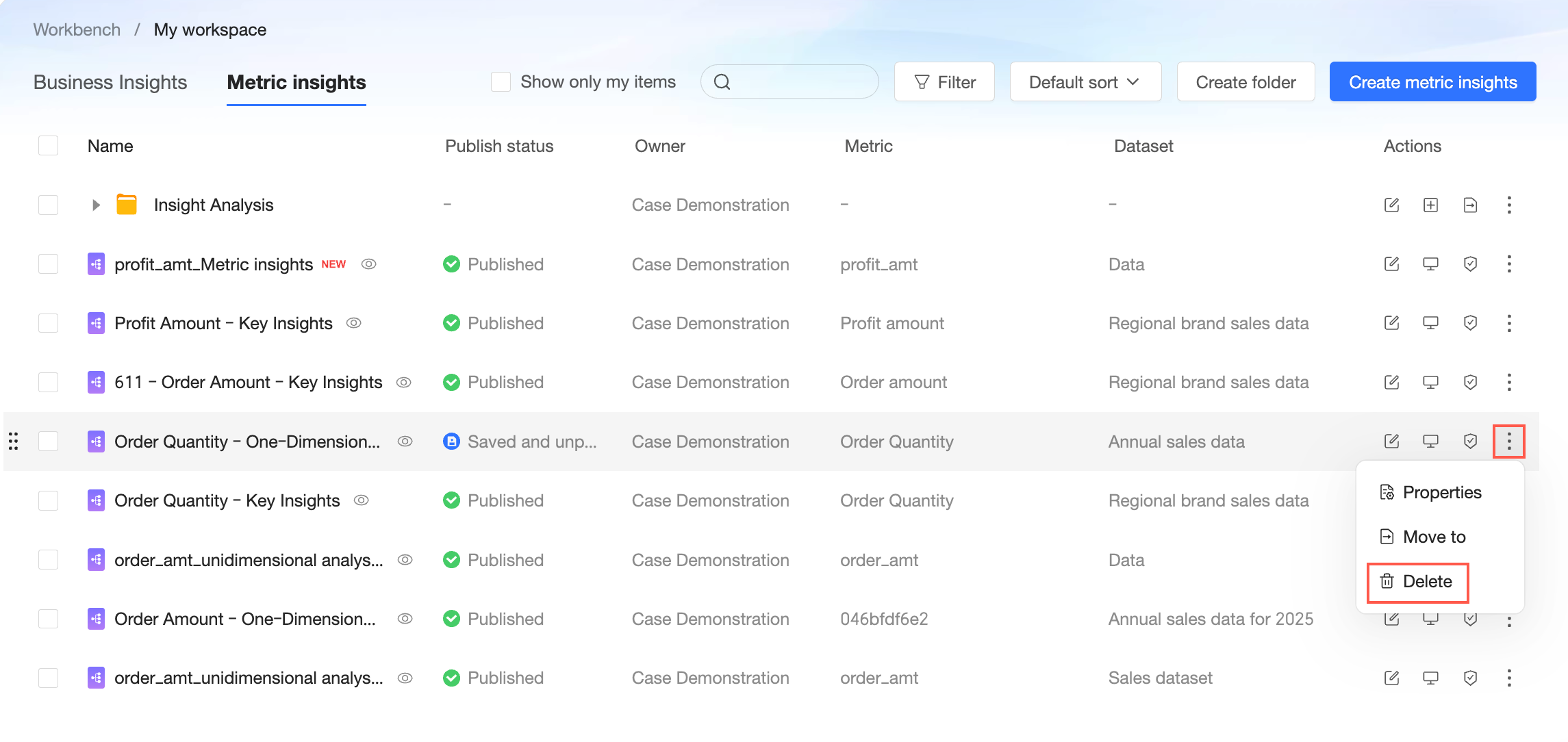
Delete
Di kolom Actions, klik ikon
dan pilih Delete.CatatanAnda hanya dapat menghapus Metric Insight yang belum diterbitkan.
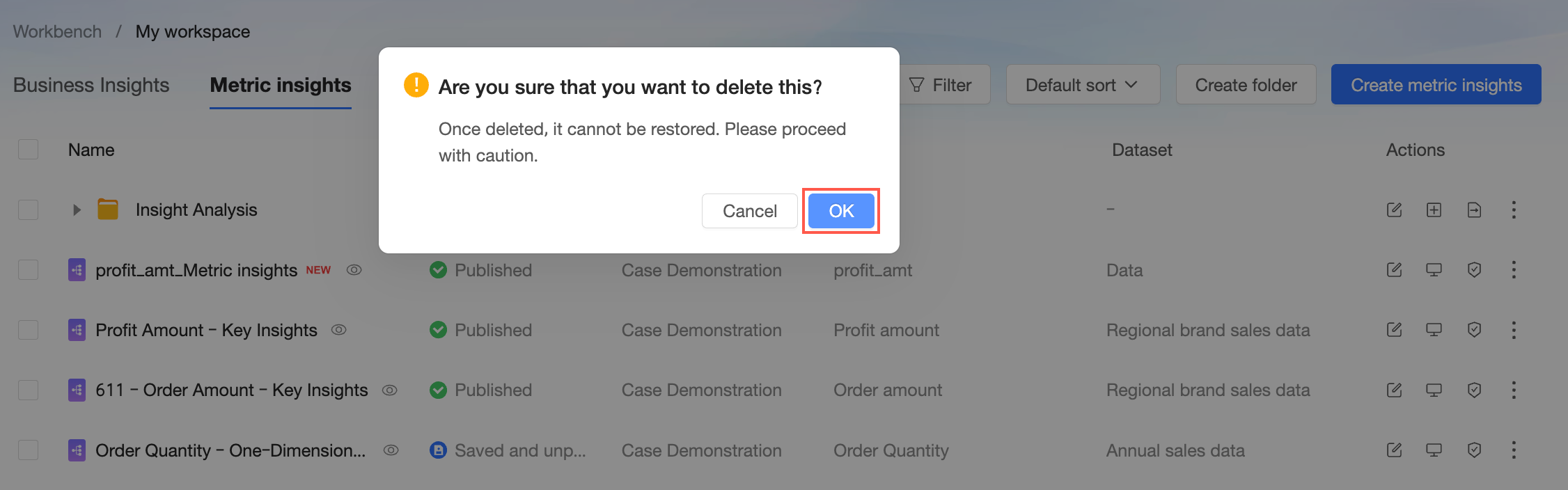
Pada kotak dialog konfirmasi, klik OK.
Langkah selanjutnya
Setelah menyiapkan Metric Insight, Anda dapat mengonfigurasi Business Insight.