Quick BI menyediakan fitur Q Chat. Dengan asisten data cerdas Q Chat yang dikombinasikan dengan kemampuan interaksi cerdas ChatBI, Anda dapat langsung memperoleh hasil data melalui interaksi bahasa alami. Fitur ini memungkinkan Q Chat instan, memberdayakan semua pengguna untuk menganalisis data, serta mendorong cara baru dalam konsumsi data. Di antarmuka percakapan Q Chat pada PC atau mobile, pratinjau dan pilih set data, masukkan pertanyaan atau pertanyaan cepat secara langsung di kotak input, lakukan percakapan multi-putaran, serta lihat riwayat percakapan Q Chat di daftar percakapan.
Topik ini menjelaskan cara menggunakan fitur Q Chat.
Prasyarat
Anda telah membuat set data dan menentukan konfigurasi kueri.
Anda memiliki izin resource Ask Data. Untuk langkah-langkahnya, lihat Pengelolaan Izin.
Titik Akses PC
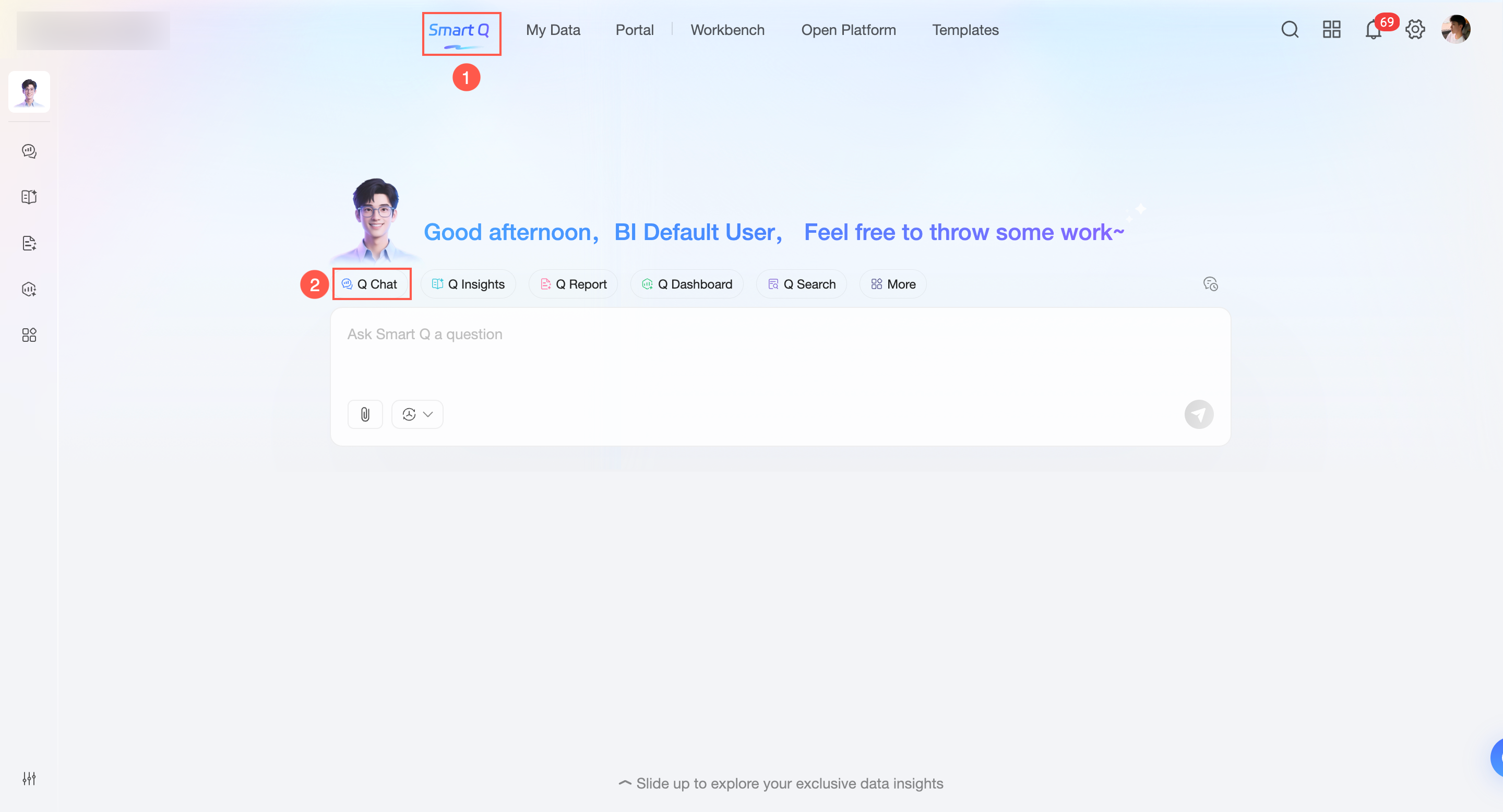
Titik Akses 1: Di halaman utama Quick BI, klik Intelligent Q Chat, lalu pilih Q Chat di super box Intelligent Q Chat.
Titik Akses 2: Di panel navigasi sebelah kiri halaman utama Intelligent Q Chat, pilih Q Chat.
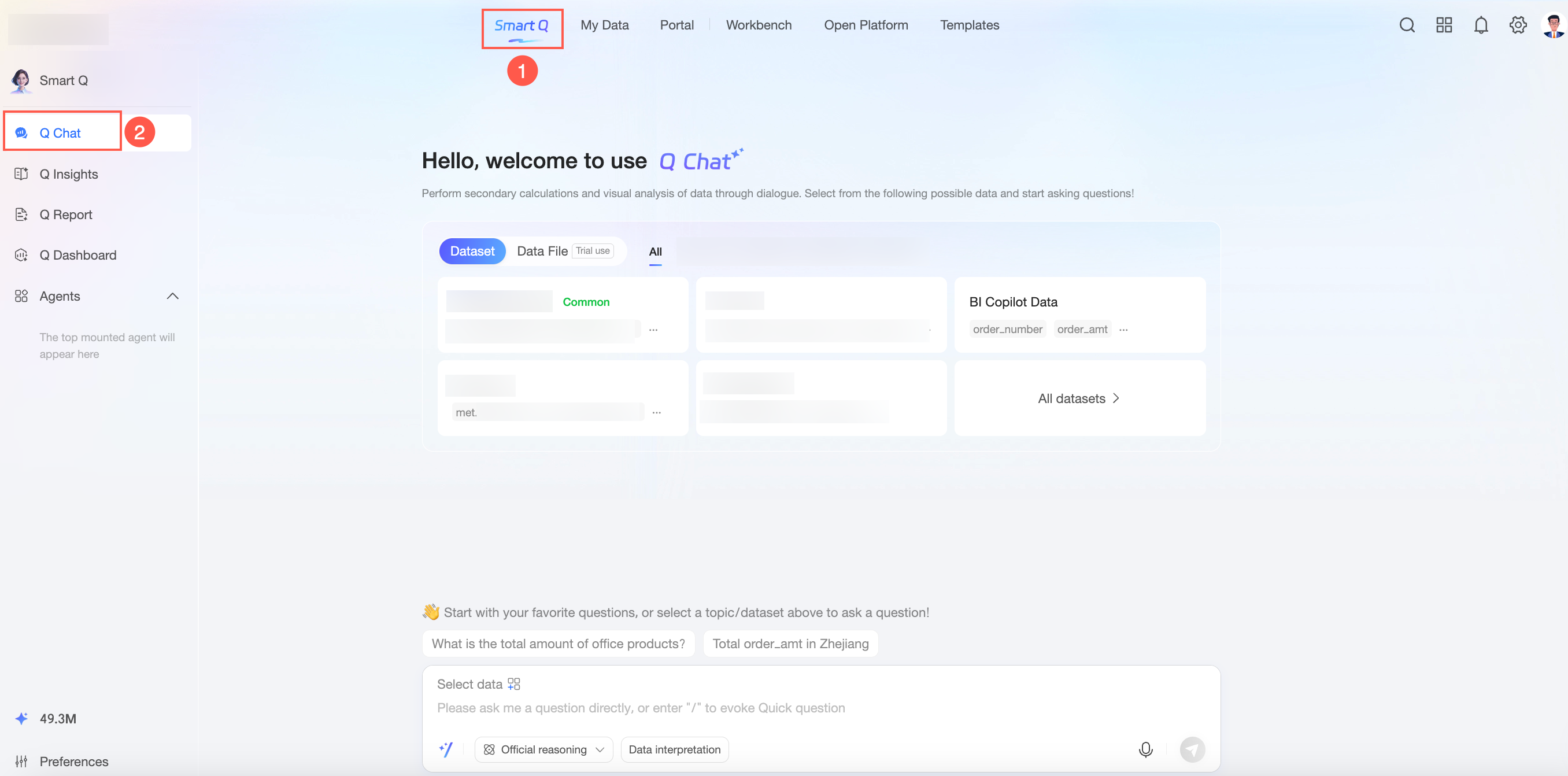
Kedua titik akses tersebut menawarkan fungsi yang serupa. Topik ini menggunakan Titik Akses 2 sebagai contoh.
Sumber Data
Set Data
Semua set data dan set data di bawah setiap topik analisis yang memiliki izin Q Chat untuk Anda.
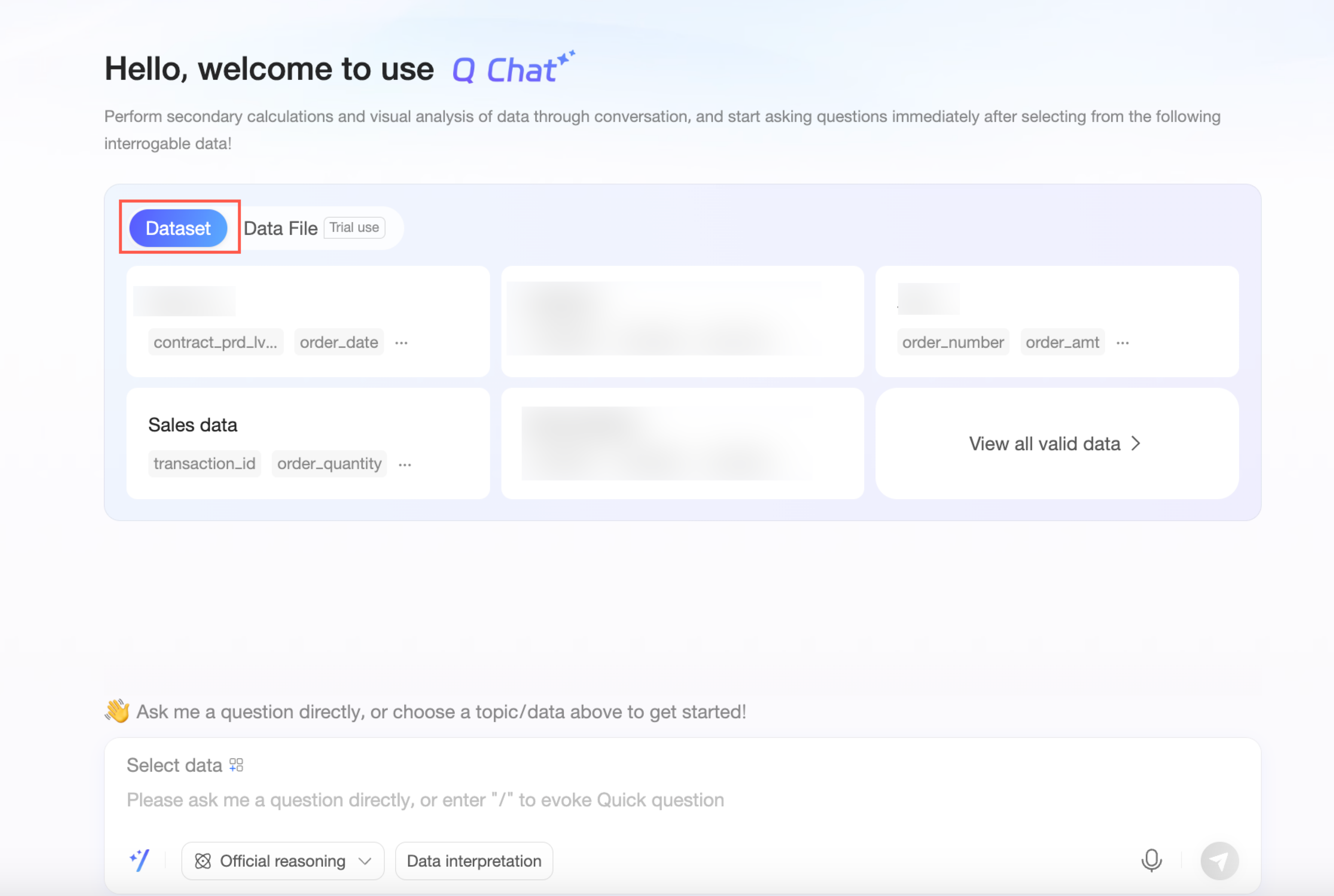
Untuk informasi mengenai konfigurasi izin set data Qwen, lihat Pengelolaan Izin Qwen.
Untuk informasi mengenai konfigurasi topik analisis, lihat Pengelolaan Topik Analisis.
Data yang memiliki tanda "Sample" di pojok kiri atas merupakan set data sampel.
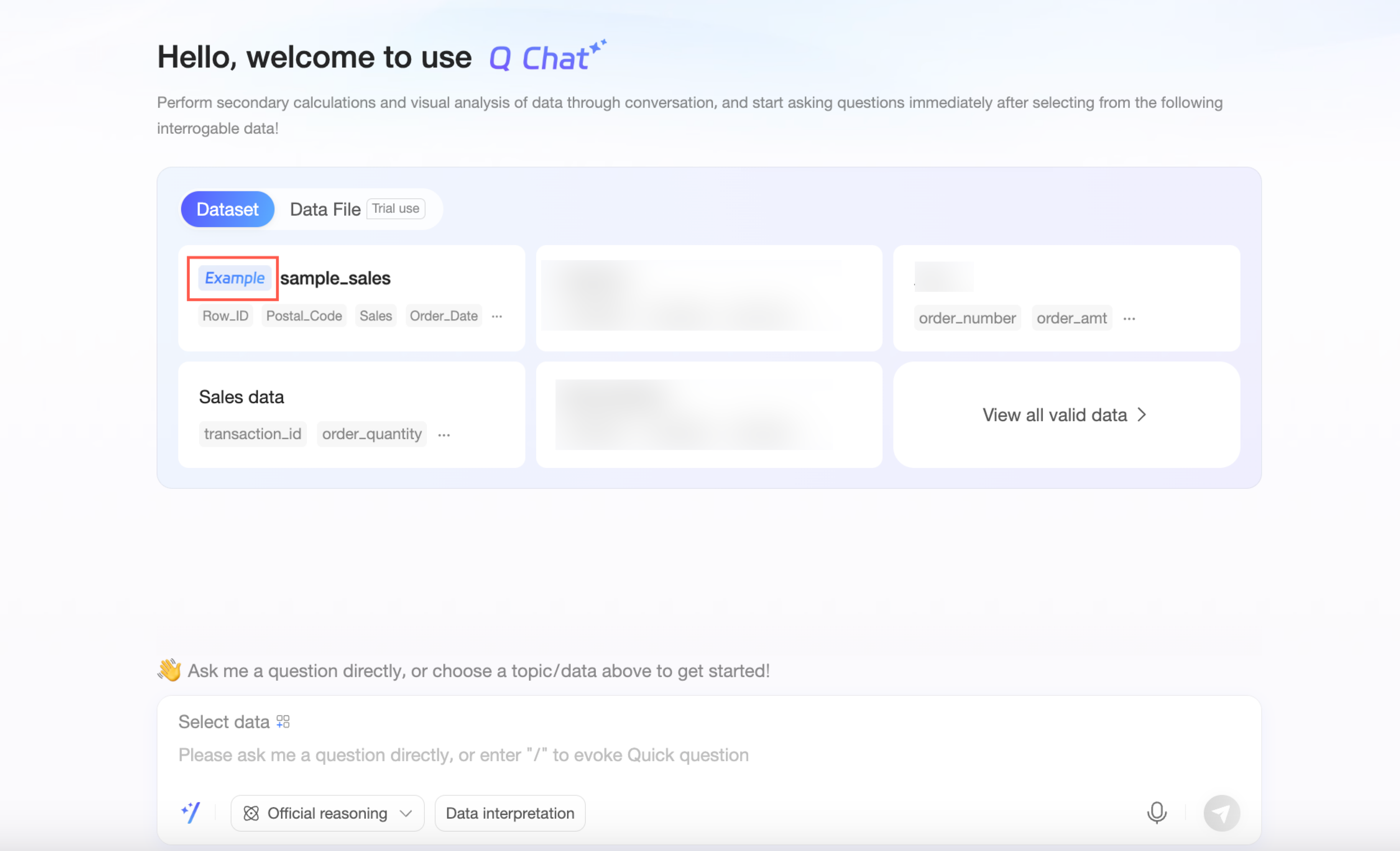
Jika Anda tidak memerlukan data sampel, Anda dapat menonaktifkannya di Apakah menampilkan set data sampel.
File Data
File data lokal yang diunggah.
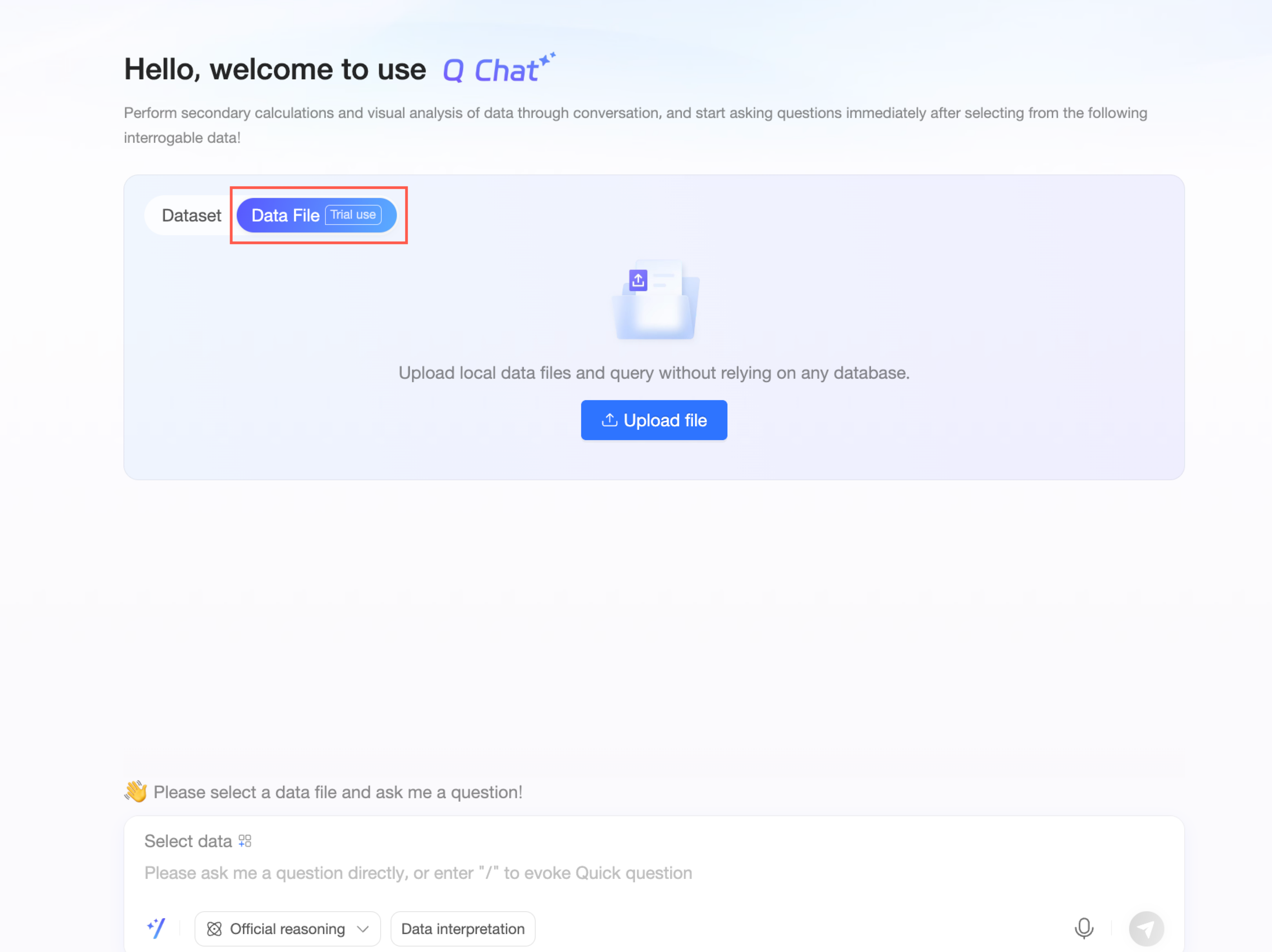
Unggah File Data
Di tab File Data, jika belum ada file yang diunggah, klik Upload File untuk mengunggahnya.
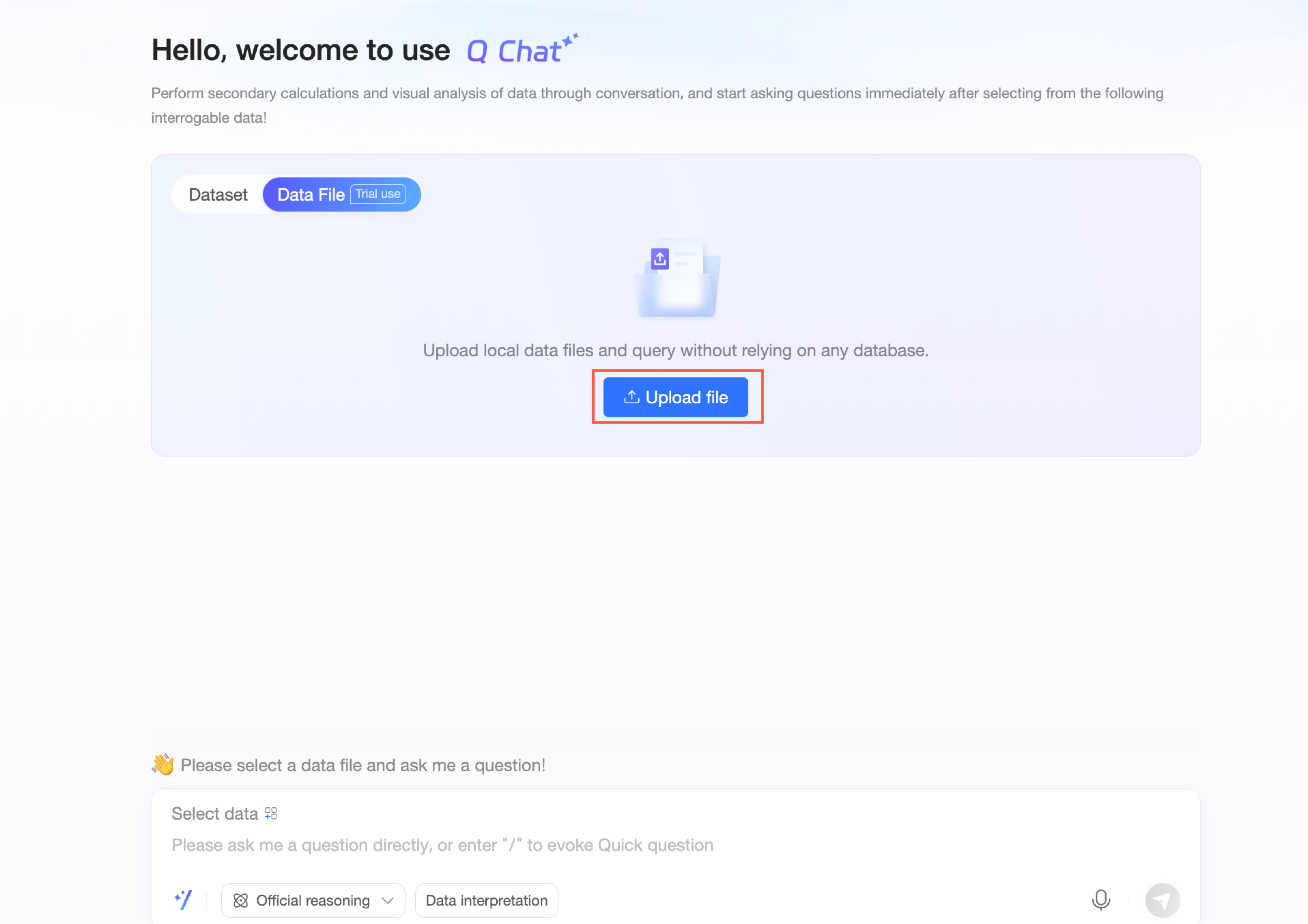
Jika file data sudah diunggah, klik ikon Upload File di pojok kanan atas untuk mengakses antarmuka unggah.
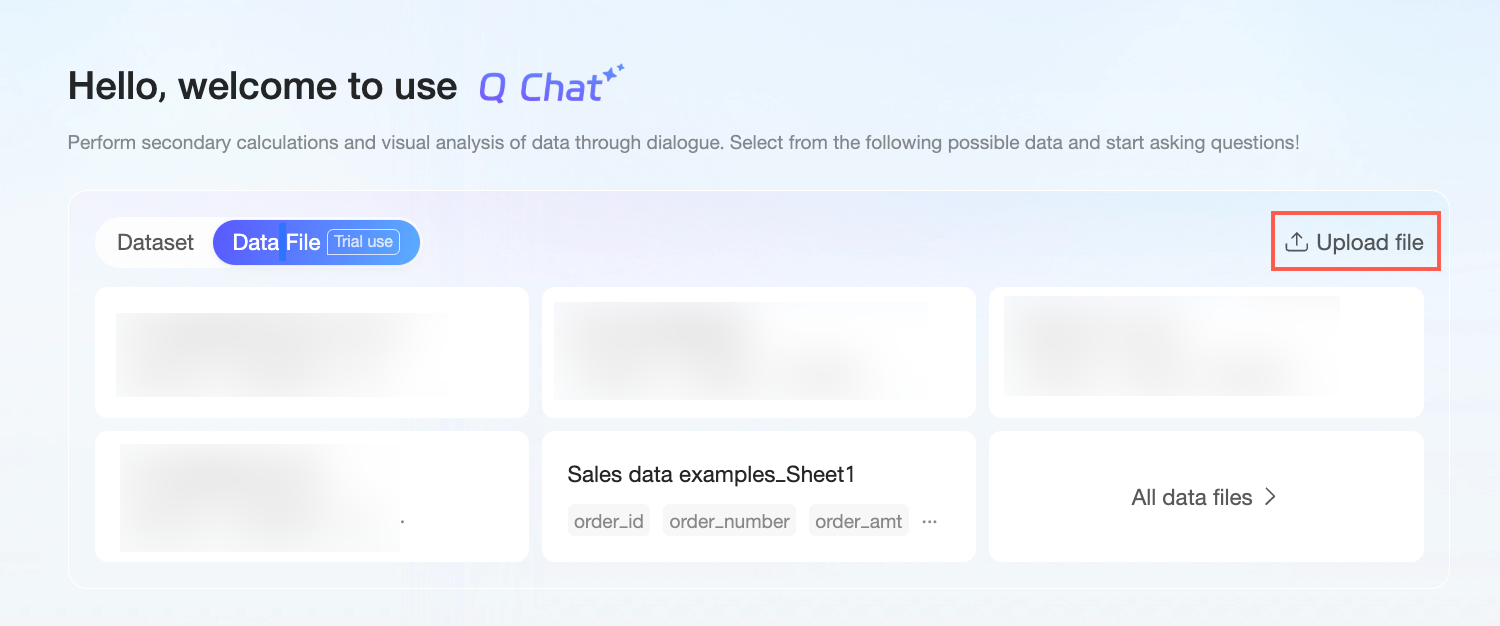
Jika lebih dari lima file data diunggah, klik All Data Files untuk melihat semuanya. Lalu, di tab File Data, klik Upload File untuk mengakses antarmuka unggah.
Di antarmuka unggah file, klik atau seret file ke area ini untuk mengunggahnya.
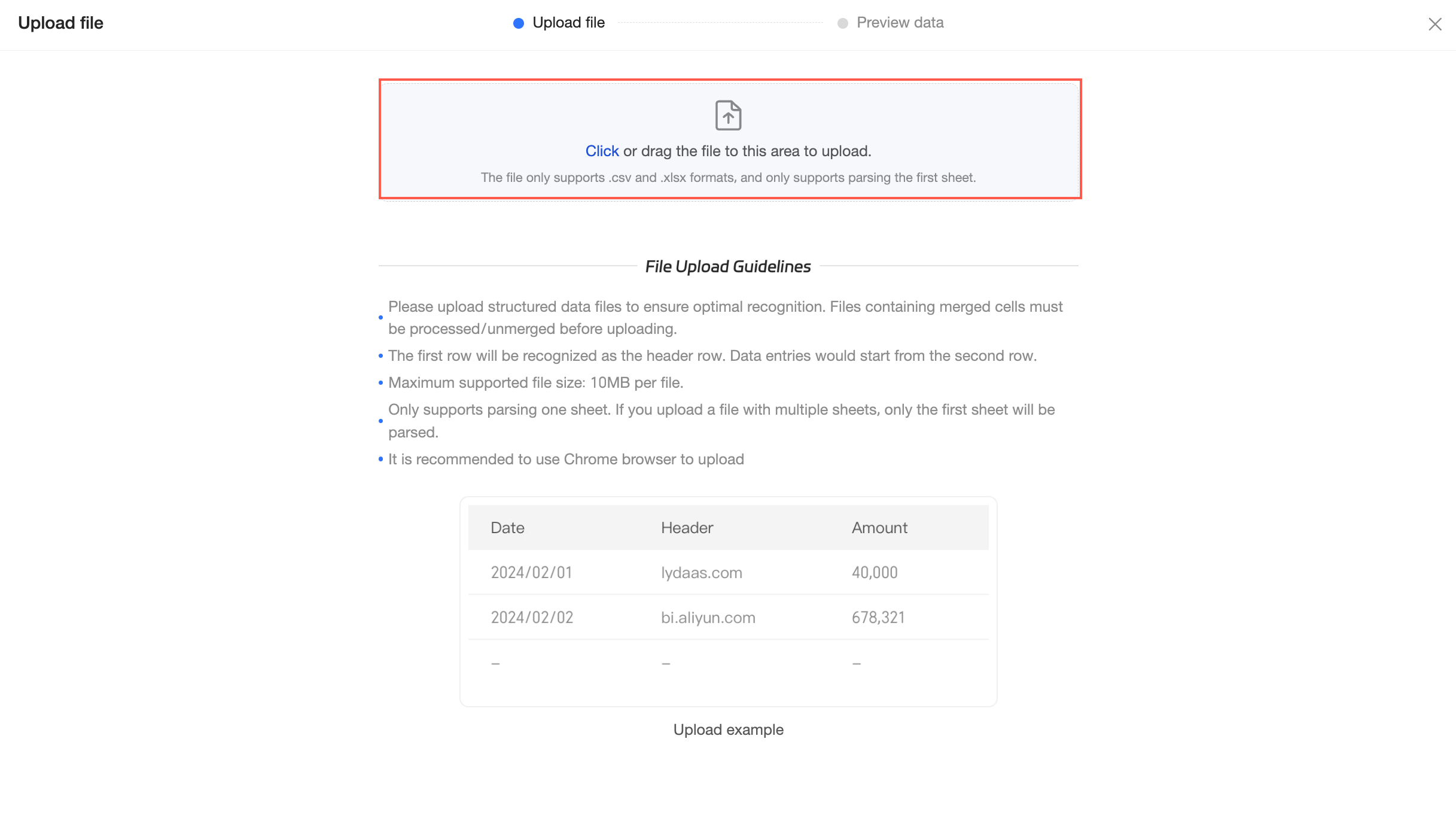
Pratinjau data.
Di antarmuka pratinjau data, atur Display Name untuk set data tersebut.
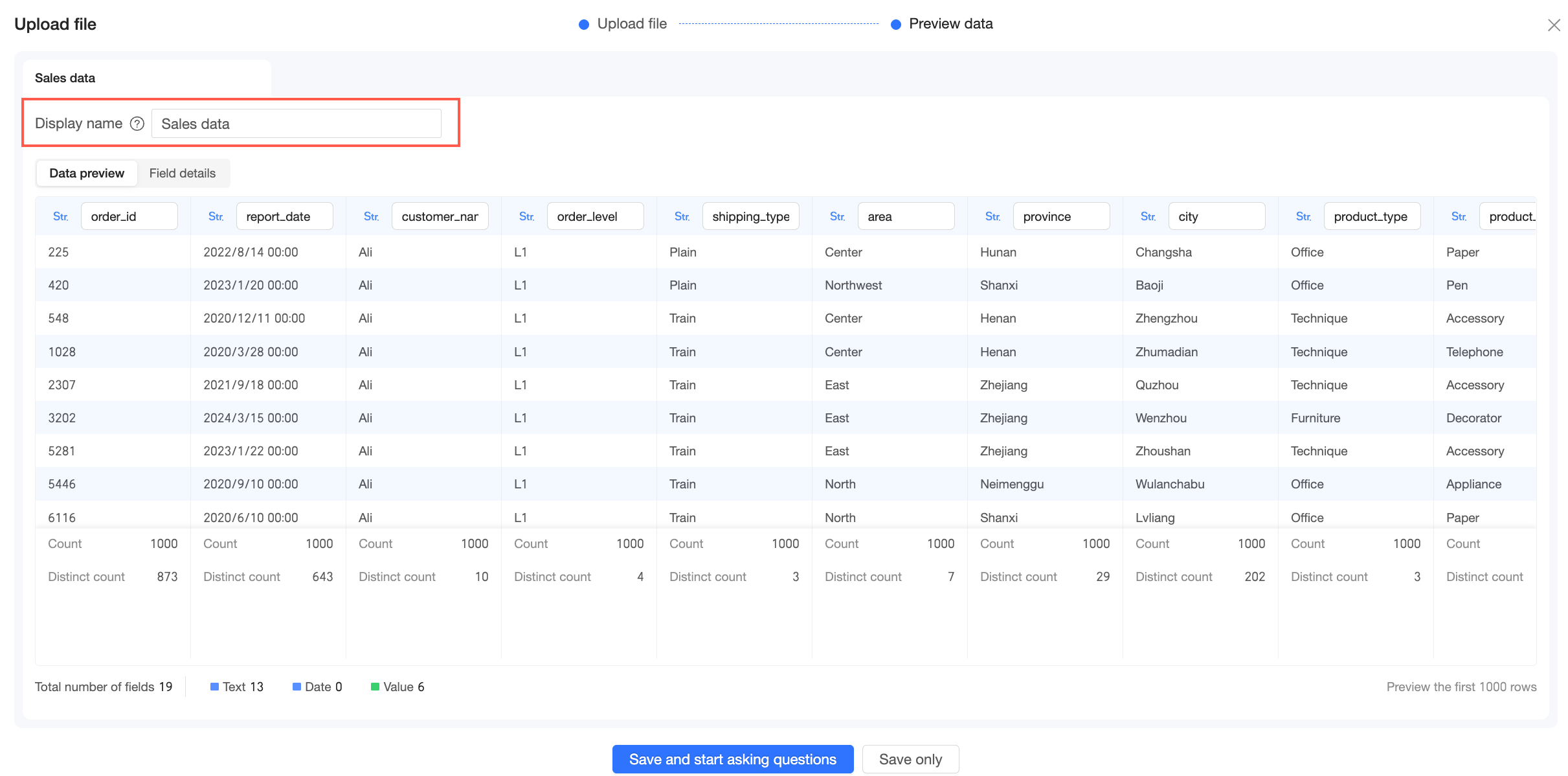 Catatan
Masukkan nama standar. Jangan gunakan karakter khusus atau spasi di awal/akhir.
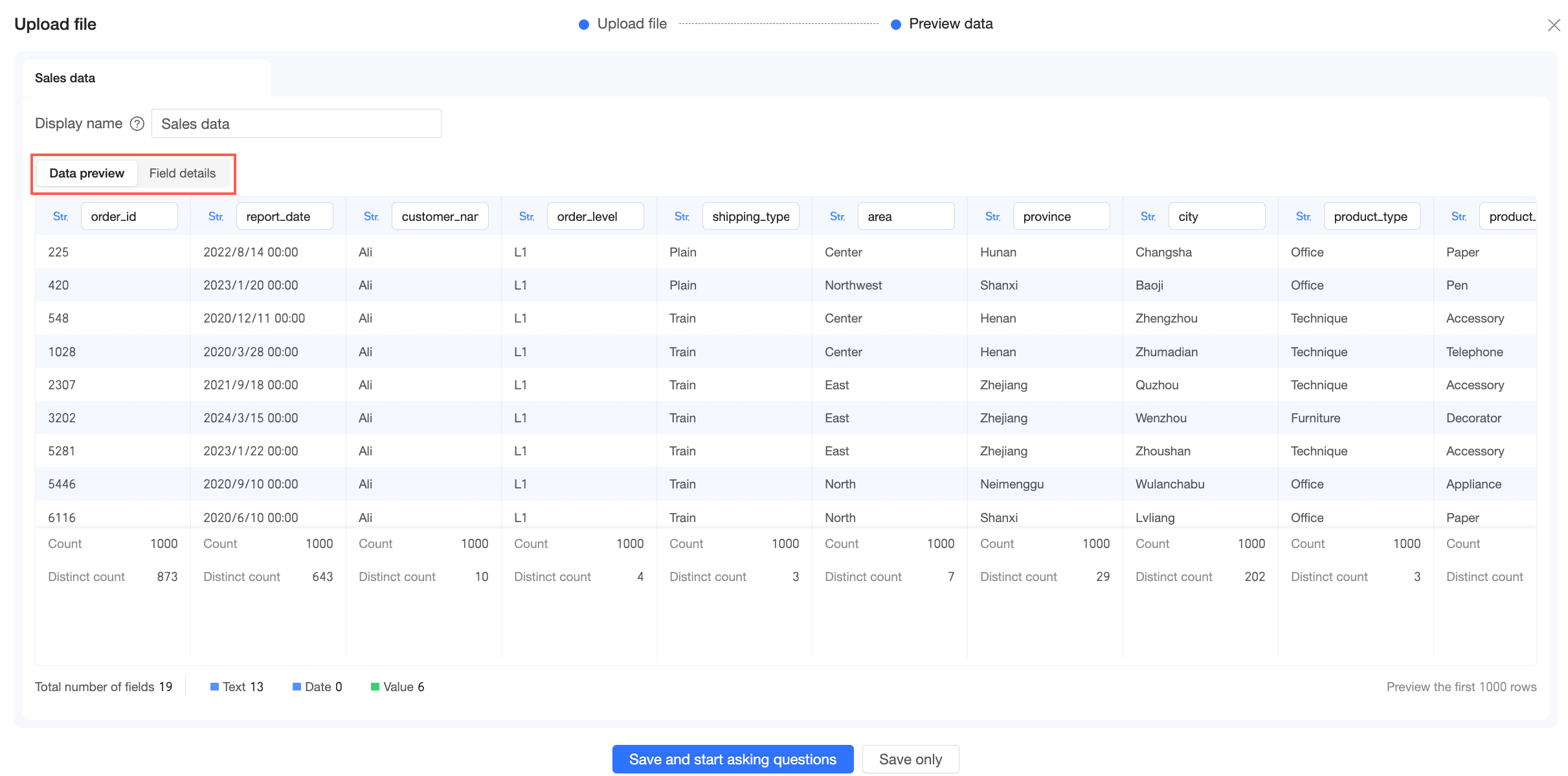
Mendukung data preview dan melihat field details.
Setelah dikonfirmasi, simpan data tersebut. Opsi yang tersedia adalah Save and Start Q Chat atau Save Only.
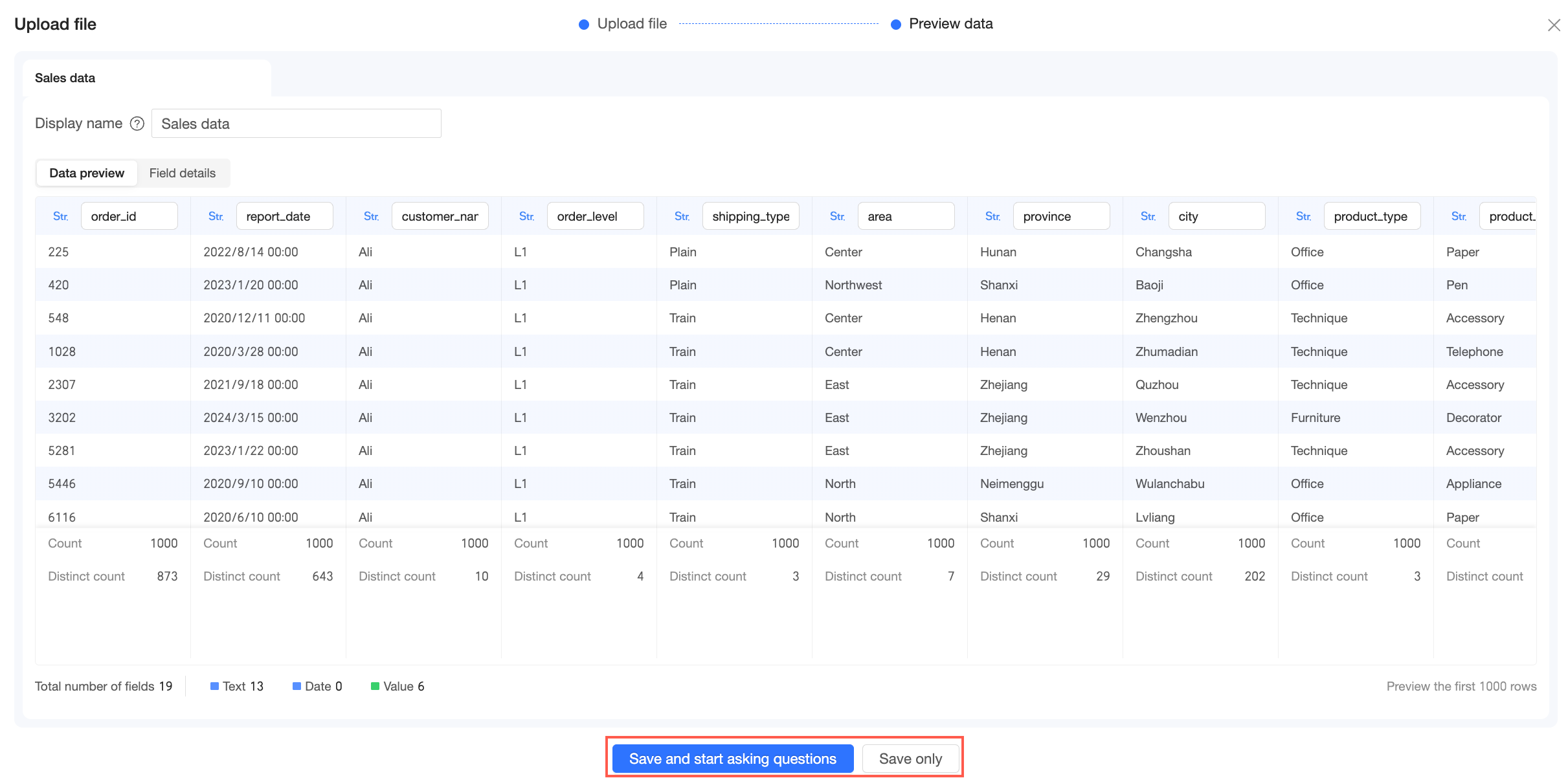
Save and Start Q Chat: Memilih data tersebut setelah diklik.
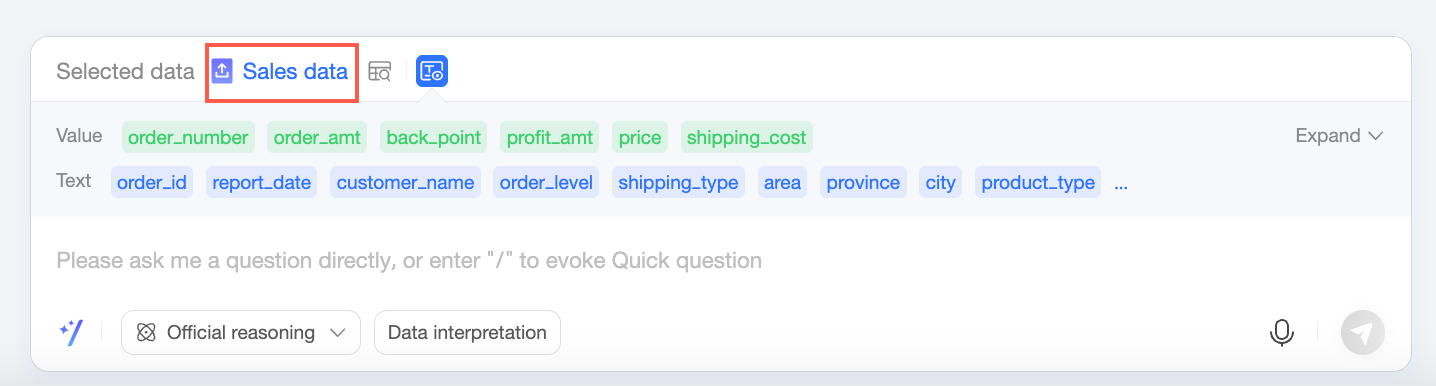
Save Only: Tidak memilih data tersebut setelah diklik.
Setelah unggah berhasil, pilih file data tersebut untuk memulai sesi Q Chat.
Kelola File Data
Configuration
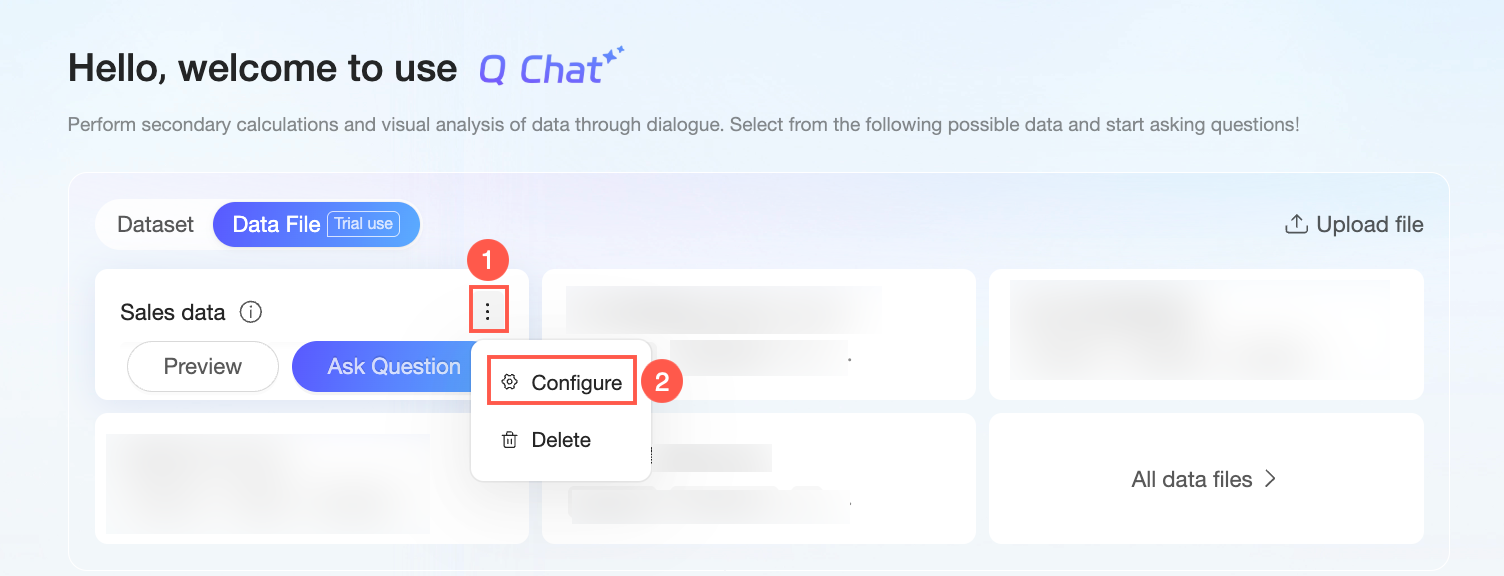
Arahkan kursor ke file data, klik ikon
 di sebelah kanan, lalu pilih Configure.
 Jika lebih dari lima file data diunggah, klik All Data Files. Lalu, di tab File Data, arahkan kursor ke file data, klik ikon di sebelah kanan, dan pilih Configure.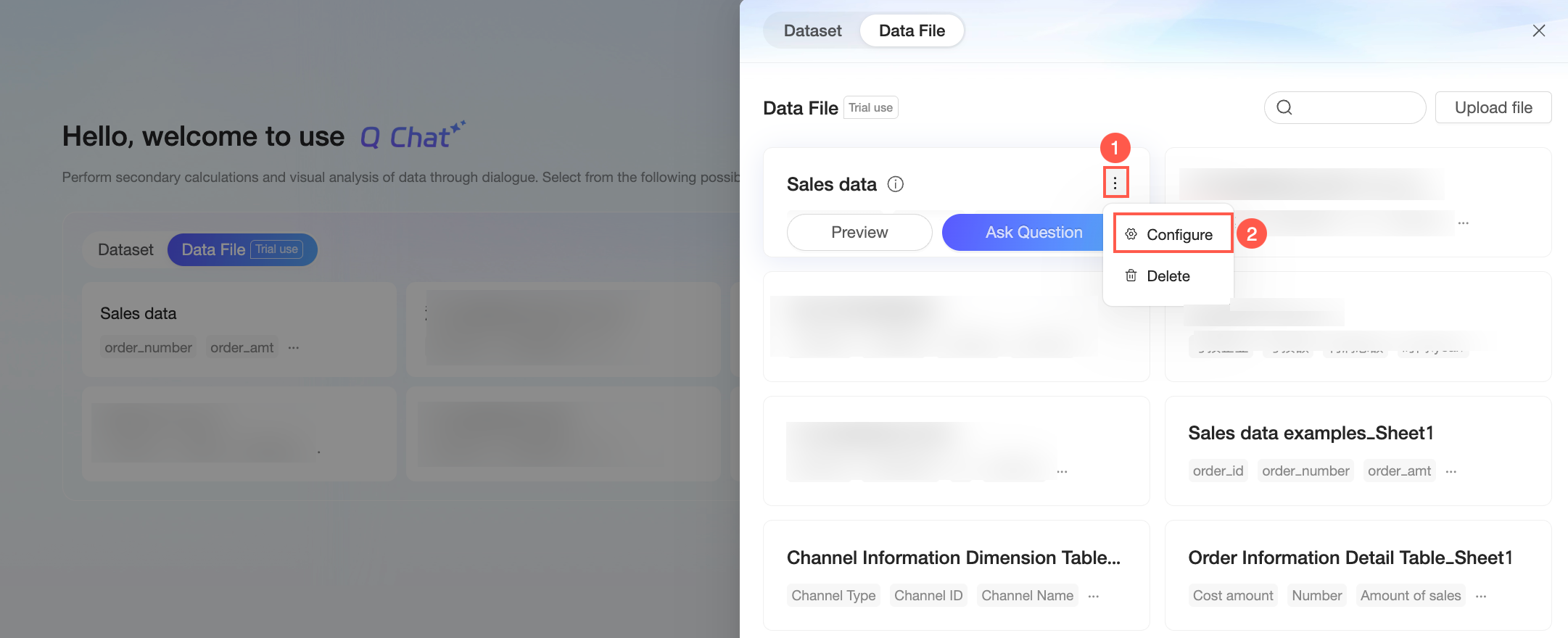
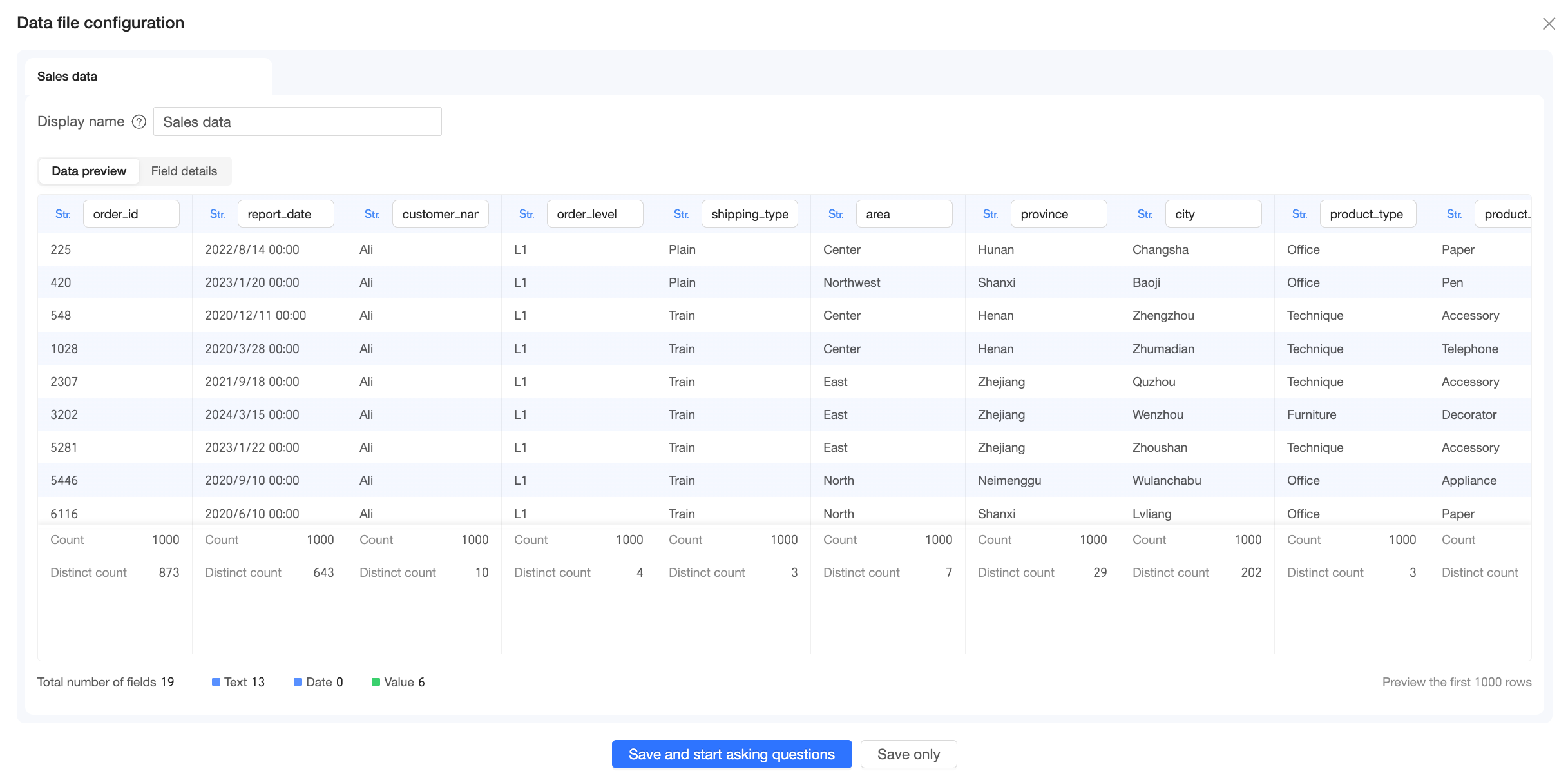
Di antarmuka konfigurasi file data, ubah Display Name, lakukan data preview, dan lihat field details.
Delete
Arahkan kursor ke file data, klik ikon
di sebelah kanan, lalu pilih Delete.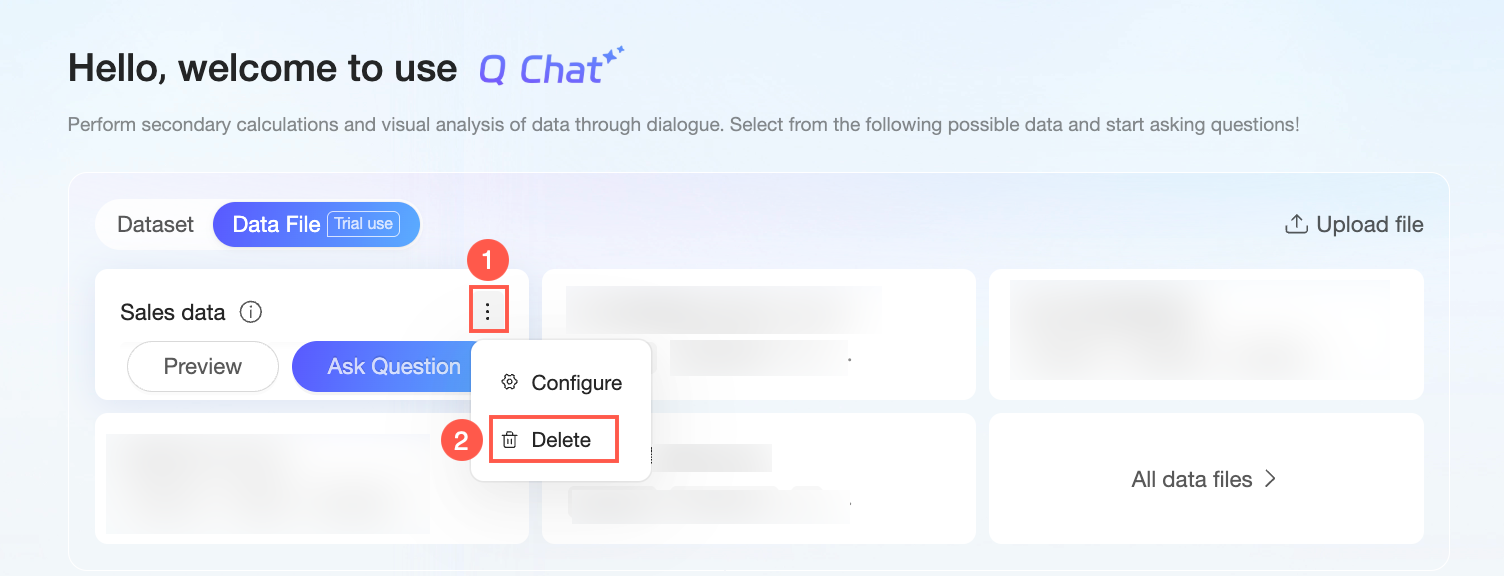
Jika lebih dari lima file data diunggah, klik All Data Files. Lalu, di tab File Data, arahkan kursor ke file data, klik ikon
di sebelah kanan, dan pilih Delete.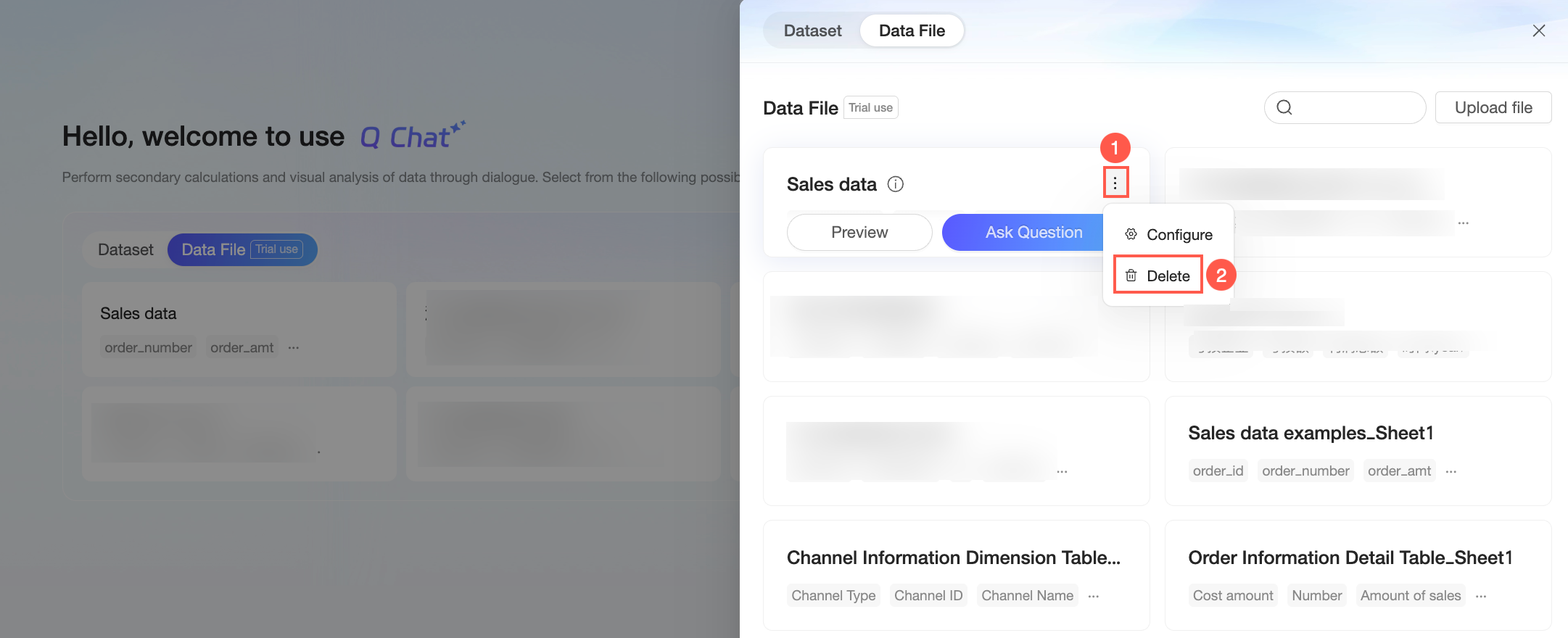
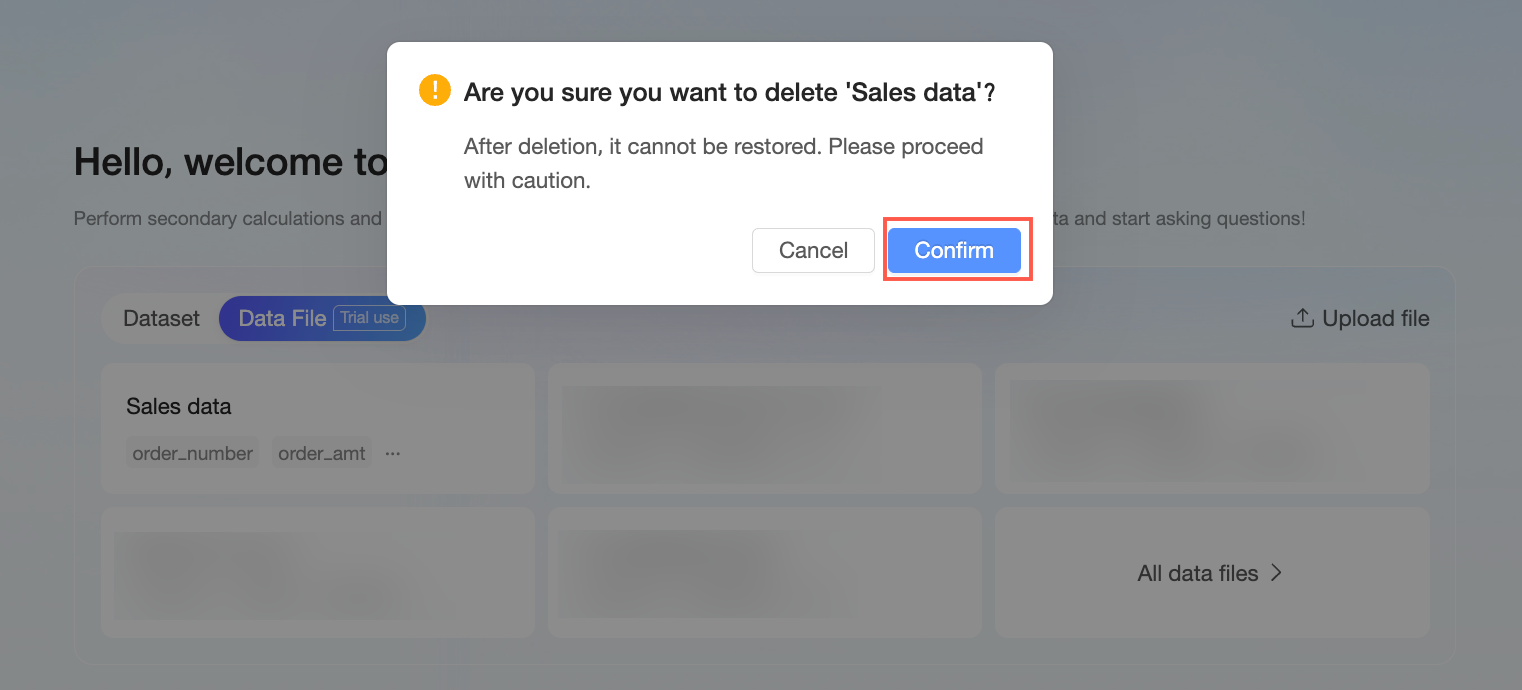
Di kotak dialog konfirmasi, klik OK untuk menghapus file data yang diunggah.
Pratinjau dan Pilih Set Data
Pilih Satu Set Data
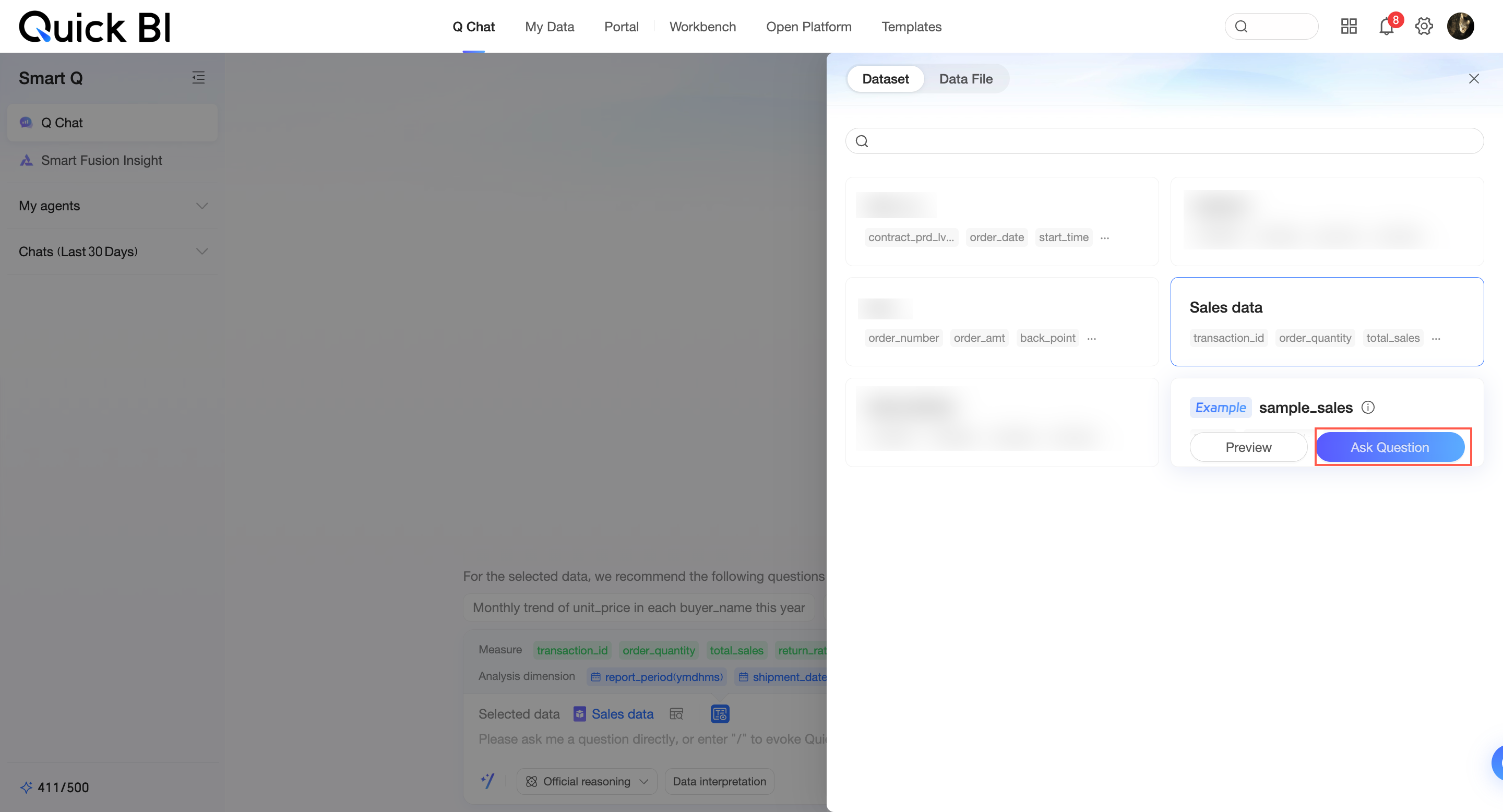
Di halaman percakapan Q Chat, lihat semua set data dan set data di bawah setiap topik analisis, serta file data yang diunggah. Arahkan kursor ke set data target untuk pratinjau atau langsung ajukan pertanyaan berdasarkan set data tersebut.
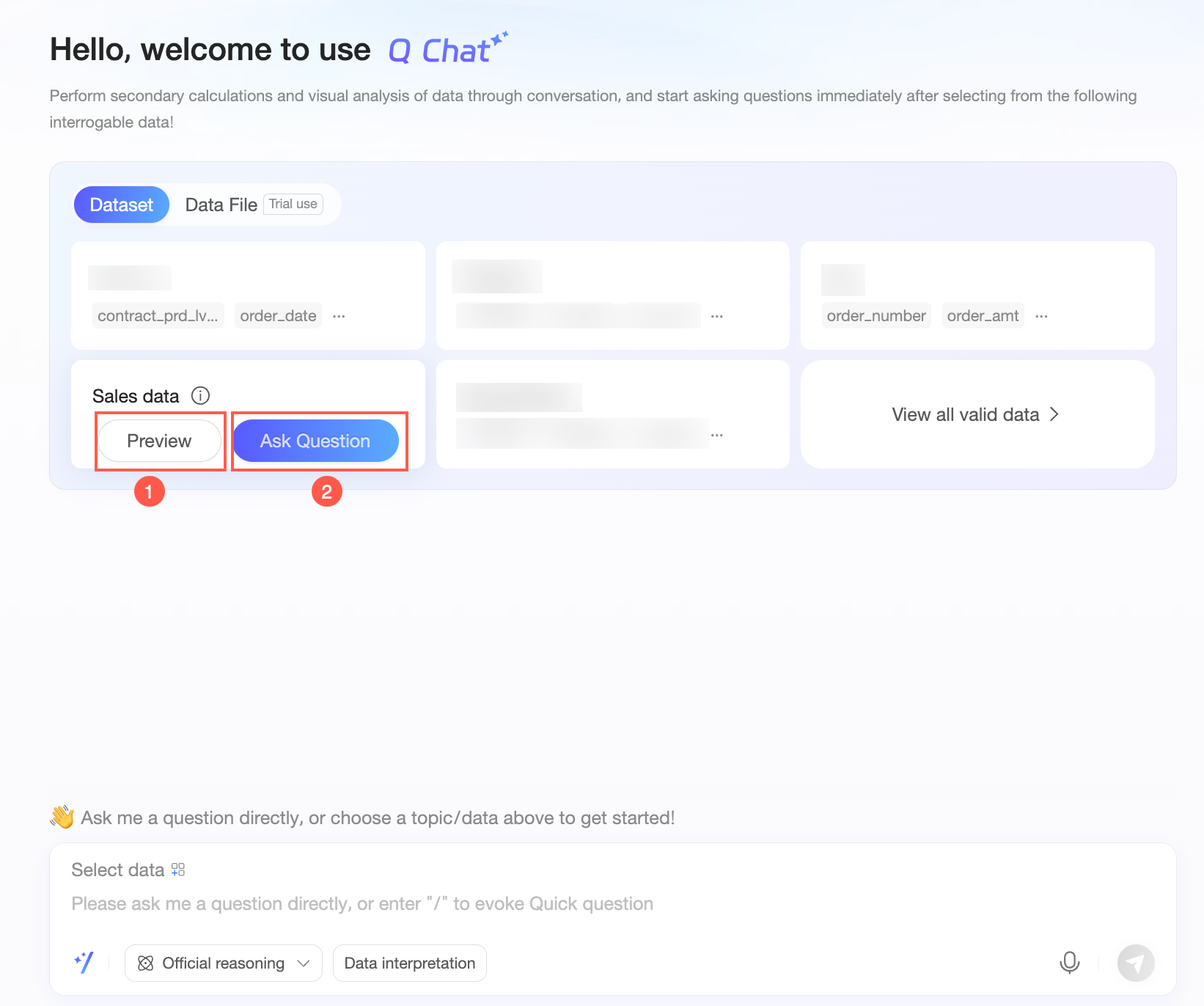
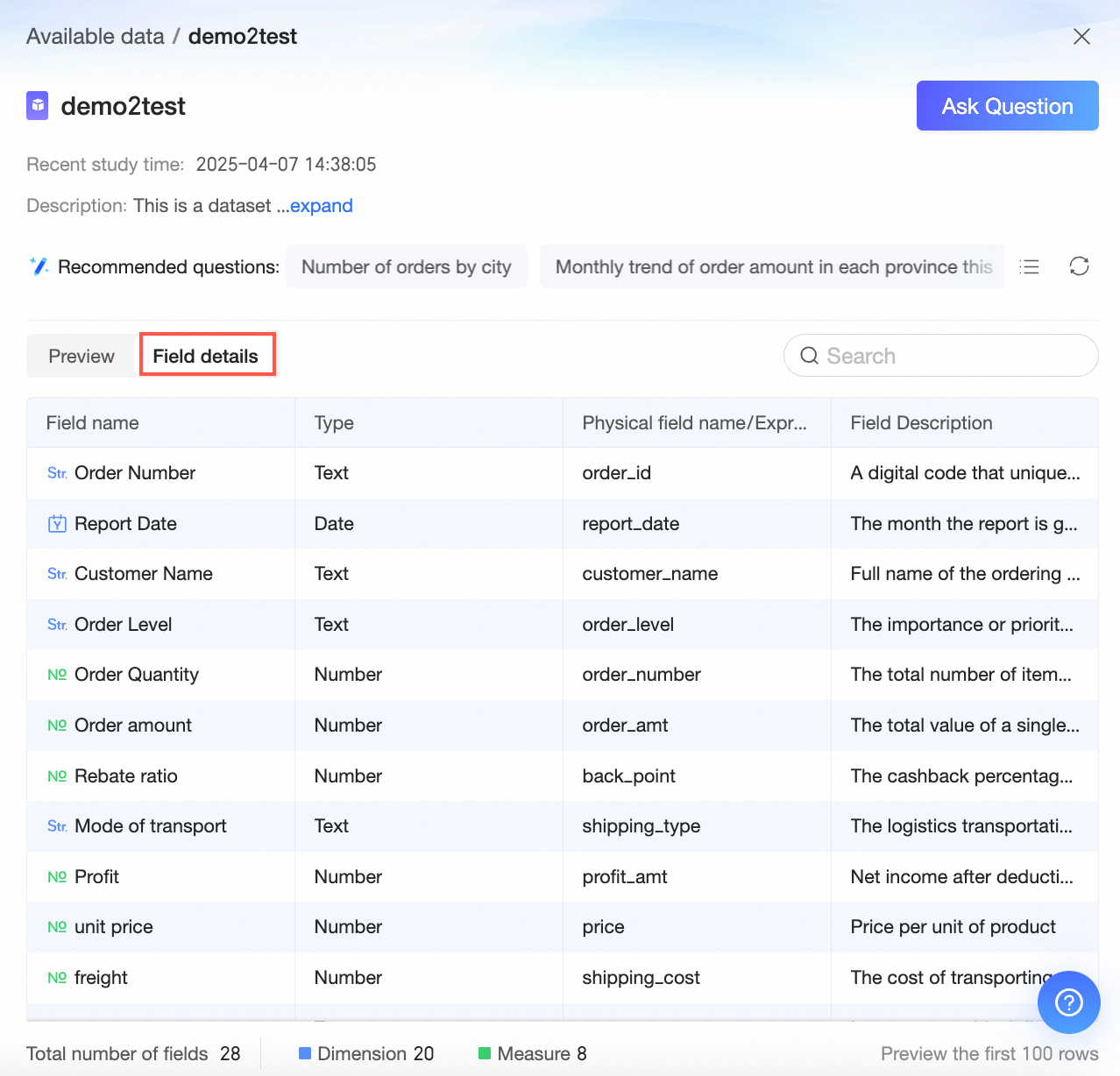
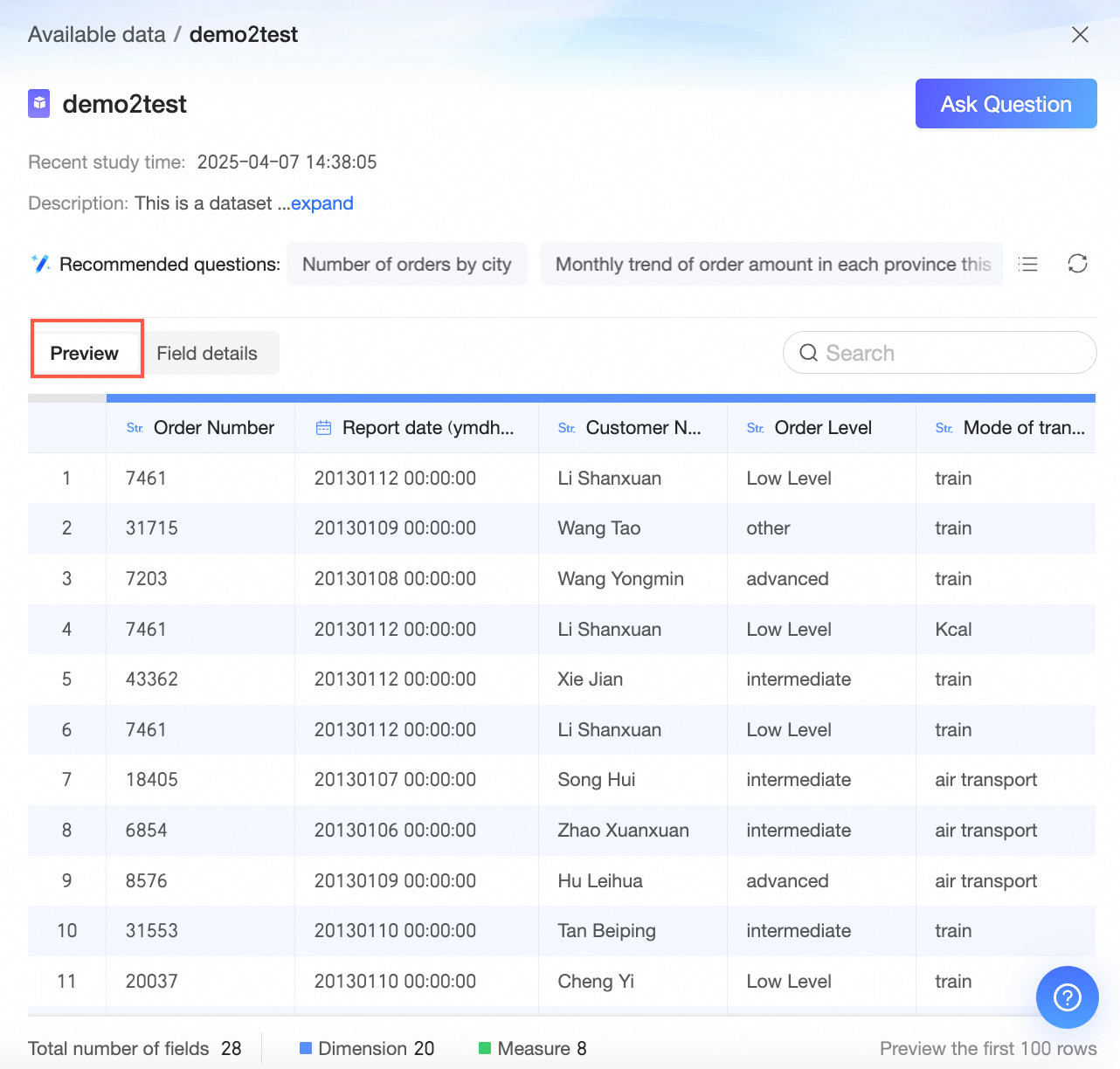
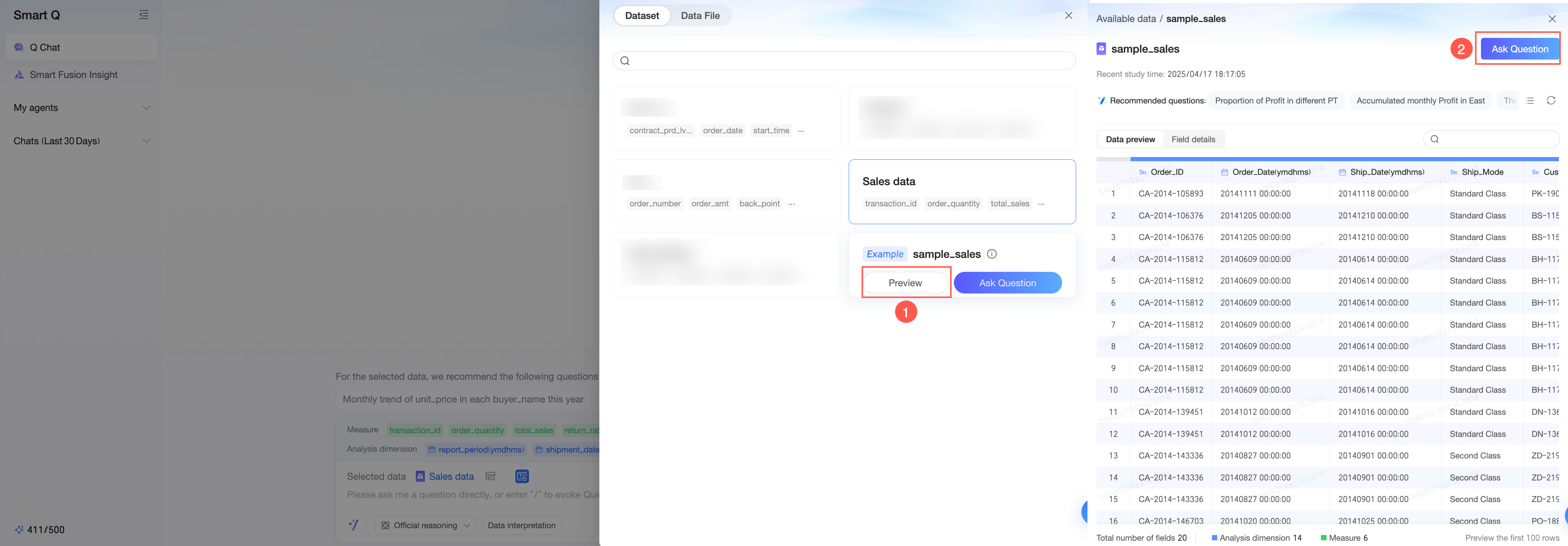
Klik Preview (①) untuk melihat field details dan data preview set data tersebut. Anda juga dapat melakukan quick question atau klik Ask a Question di pojok kanan atas untuk masuk ke kotak dialog Q Chat.
Field Details
Data Preview
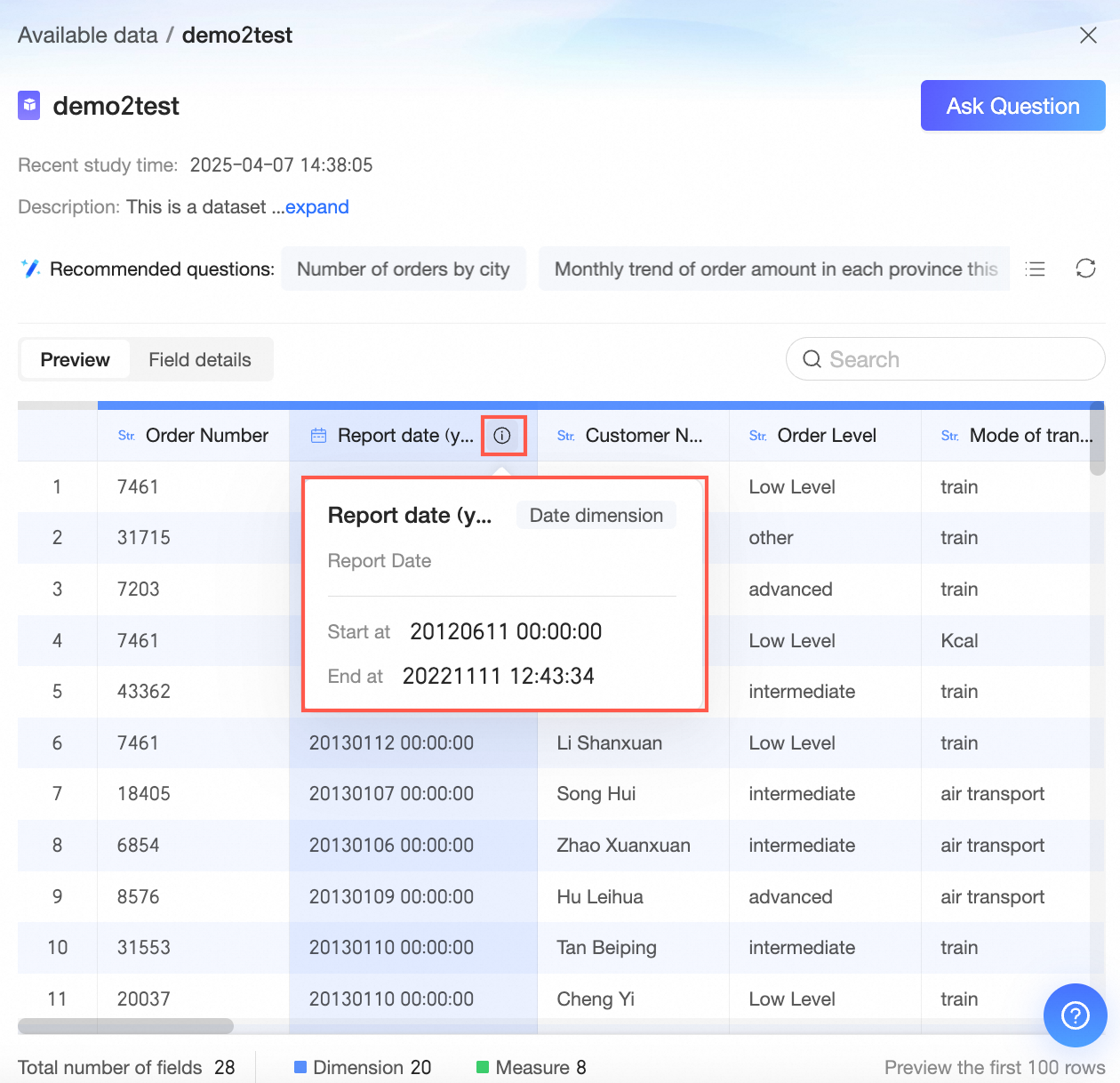
Arahkan kursor ke bidang dimensi untuk melihat detailnya.
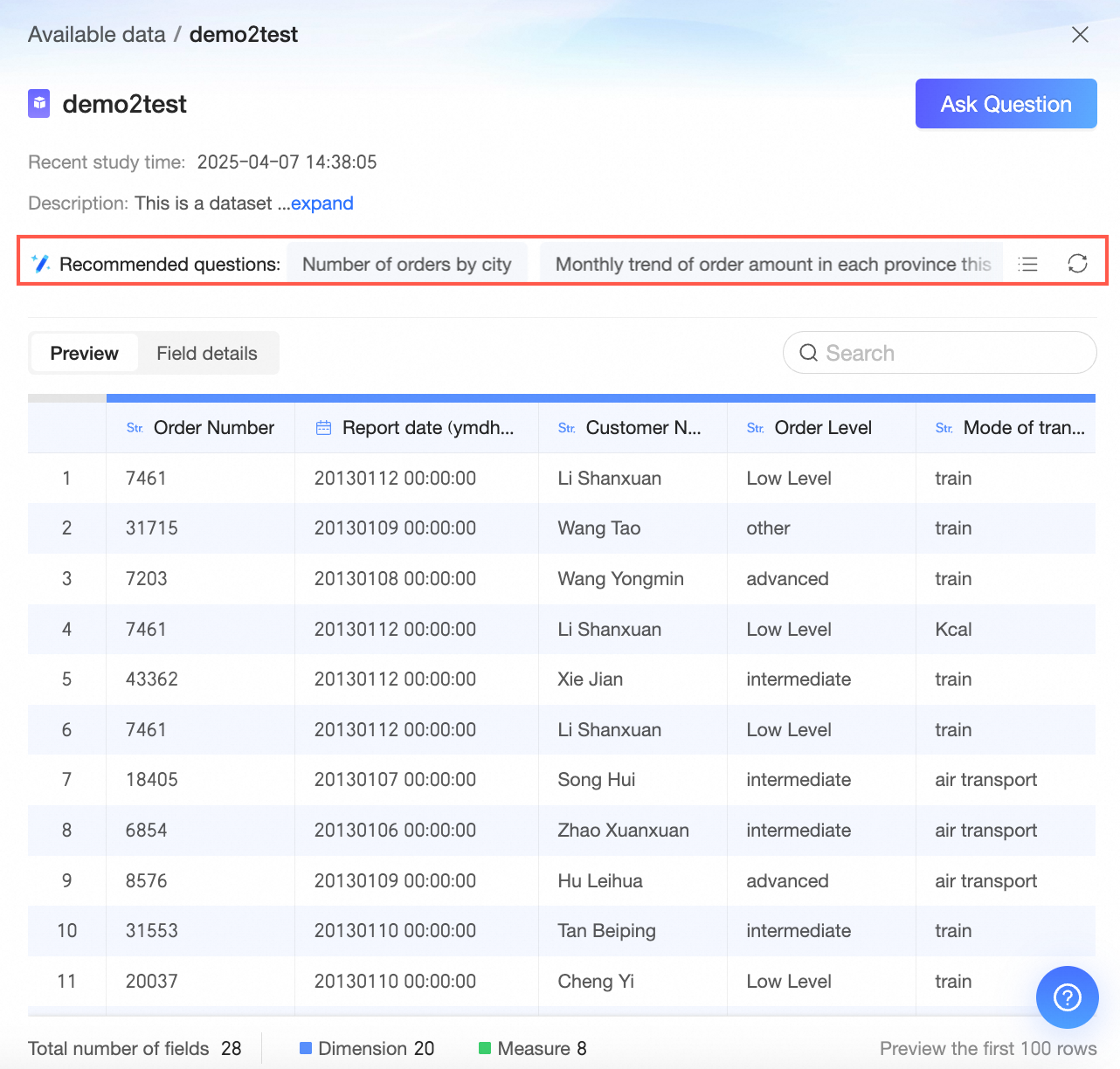
Quick Question
Ask a Question
Lakukan Q Chat data berdasarkan set data saat ini.
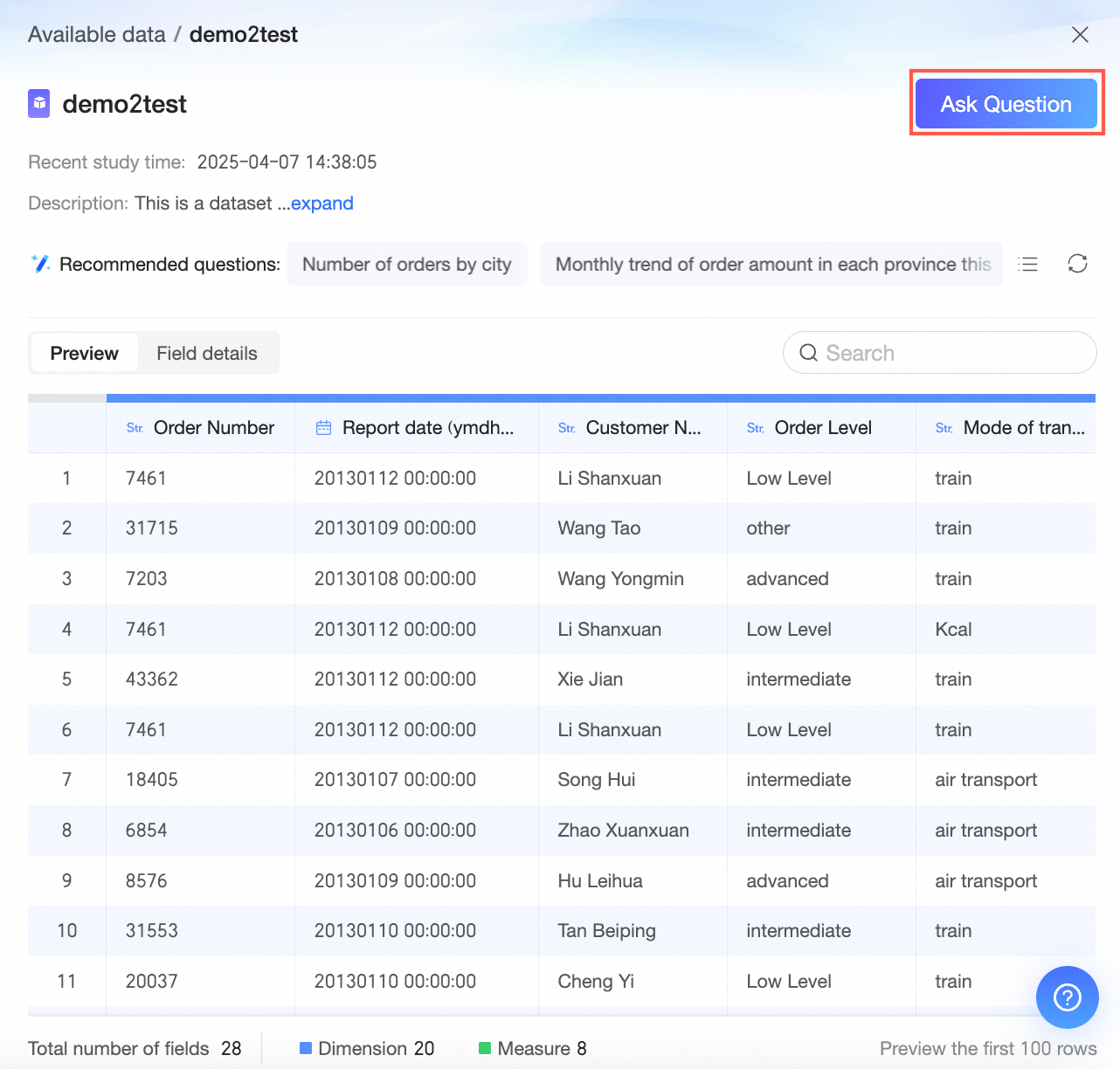
Klik Ask a Question (②) untuk masuk ke antarmuka percakapan Q Chat data dan lakukan Q Chat data berdasarkan set data saat ini.
Setelah memilih data, klik ikon
 di sebelah kanan data yang dipilih untuk mempratinjau bidang data serta melihat key metrics dan analysis dimensions.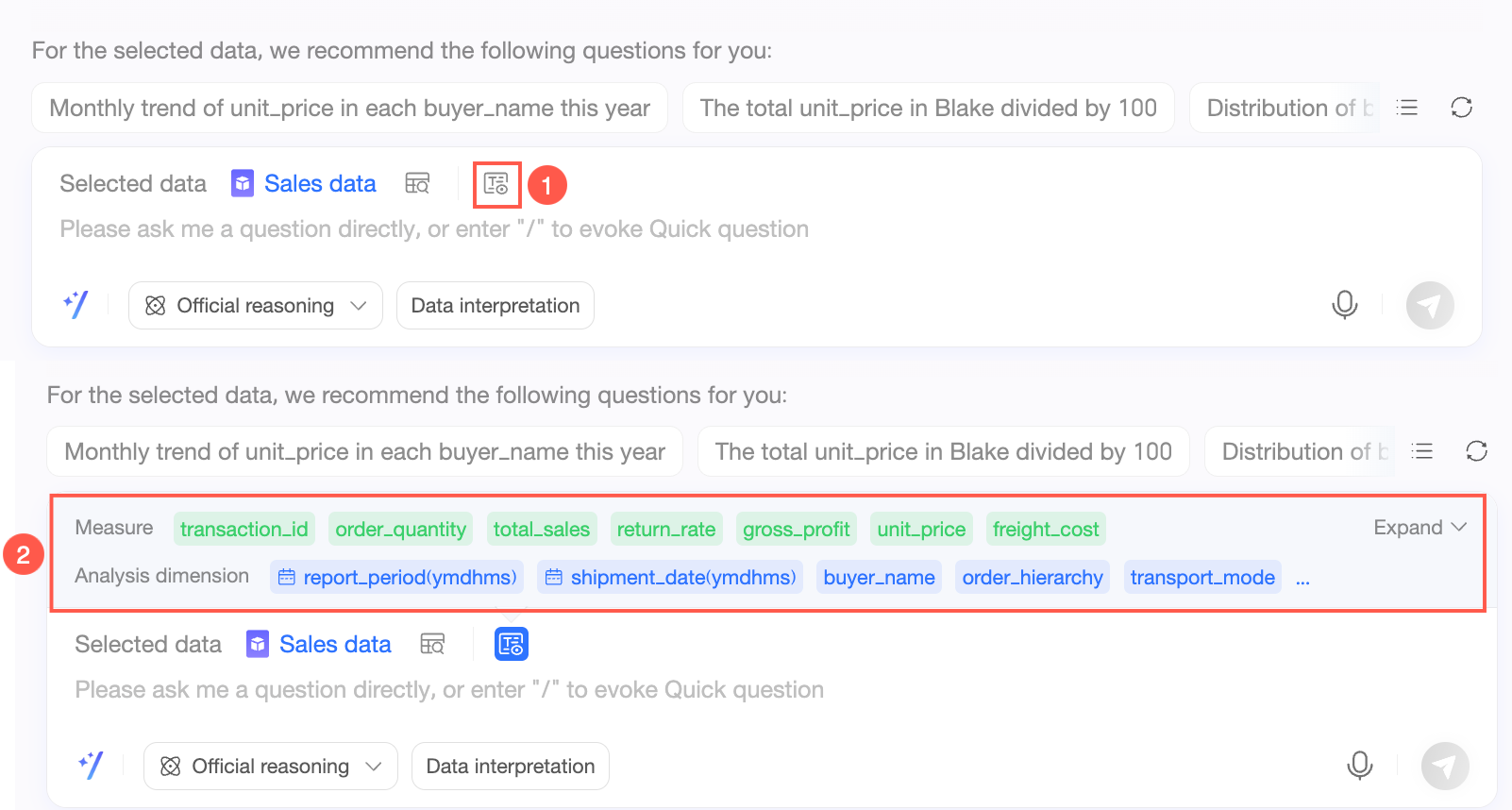
Mendukung memperluas atau menciutkan bidang data.

Selama data Q Chat, didukung pratinjau data dan pengalihan set data.
Preview Data
Klik ikon
 di sebelah kanan data yang dipilih untuk preview data.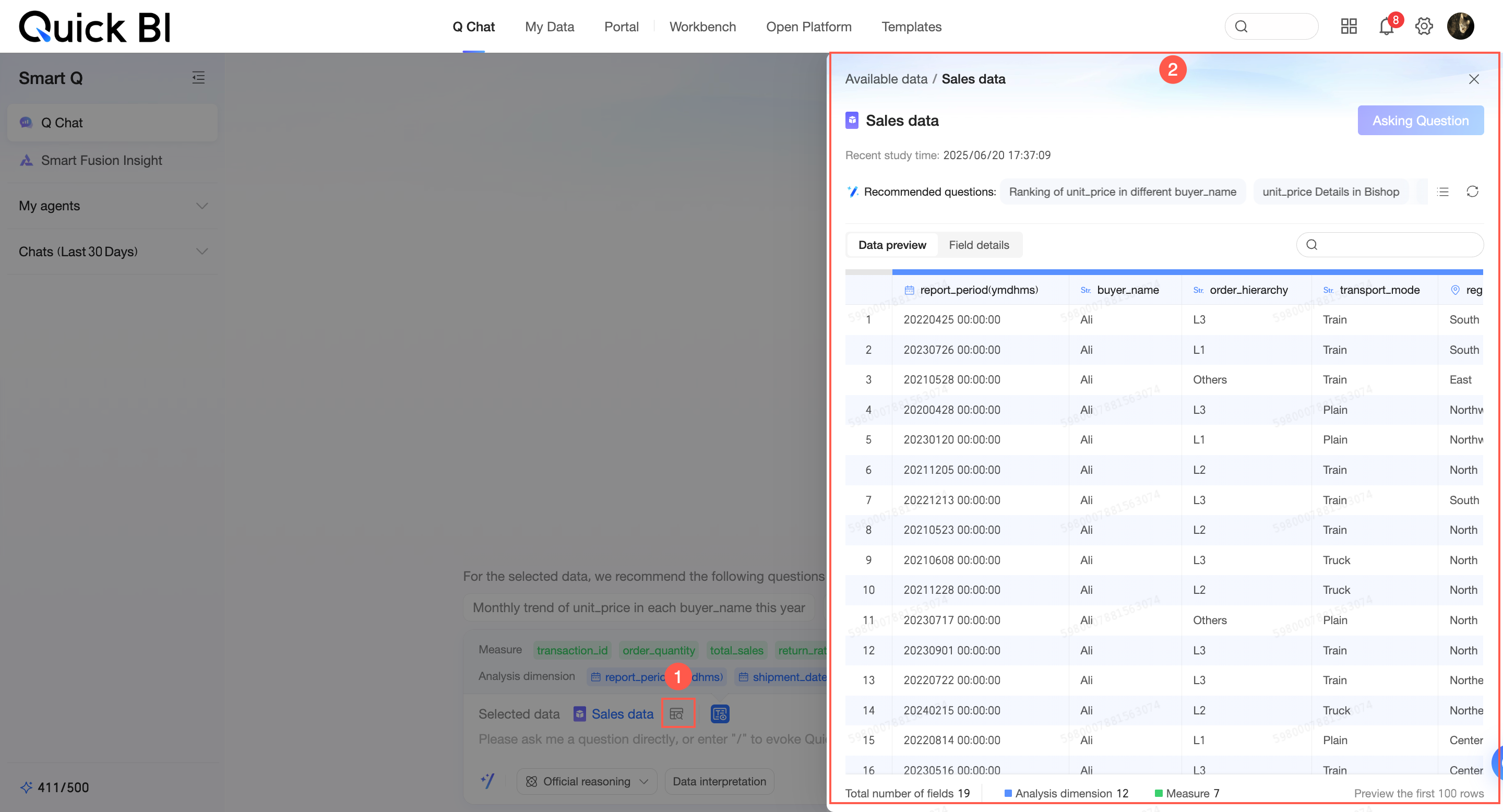
Dataset Switching
Klik nama data yang dipilih untuk melihat data yang tersedia.
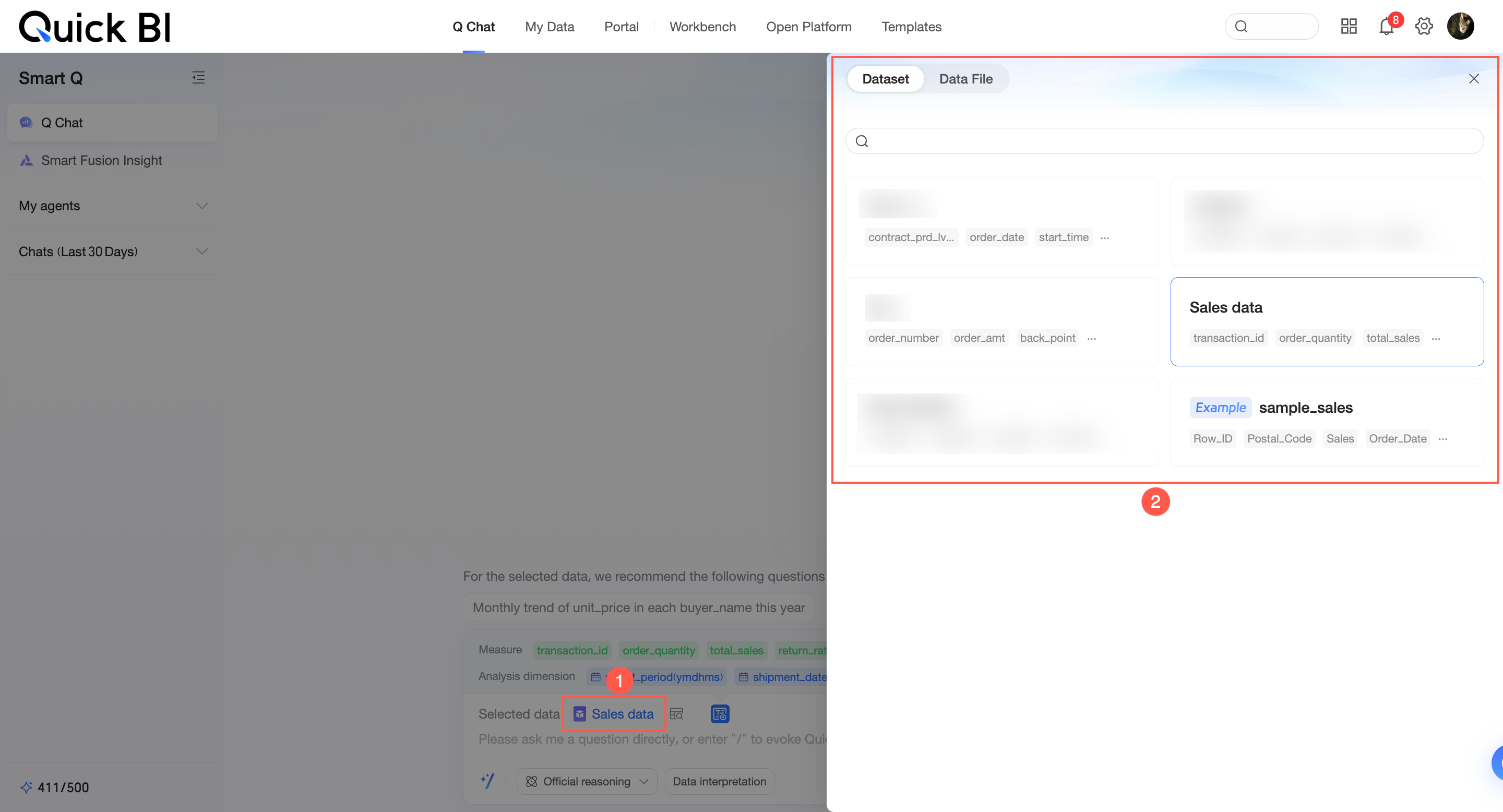
Arahkan kursor ke set data target dan klik Ask a Question untuk mengganti set data.
Atau, pratinjau terlebih dahulu set data target, lalu ajukan pertanyaan.
Pilih Beberapa Set Data
Ketika pertanyaan Anda cocok dengan beberapa set data, pilih beberapa set data untuk Q Chat.
Bagian ini hanya menjelaskan prosedur pemilihan beberapa set data. Operasi lainnya sama seperti pemilihan satu set data.
Masukkan pertanyaan.
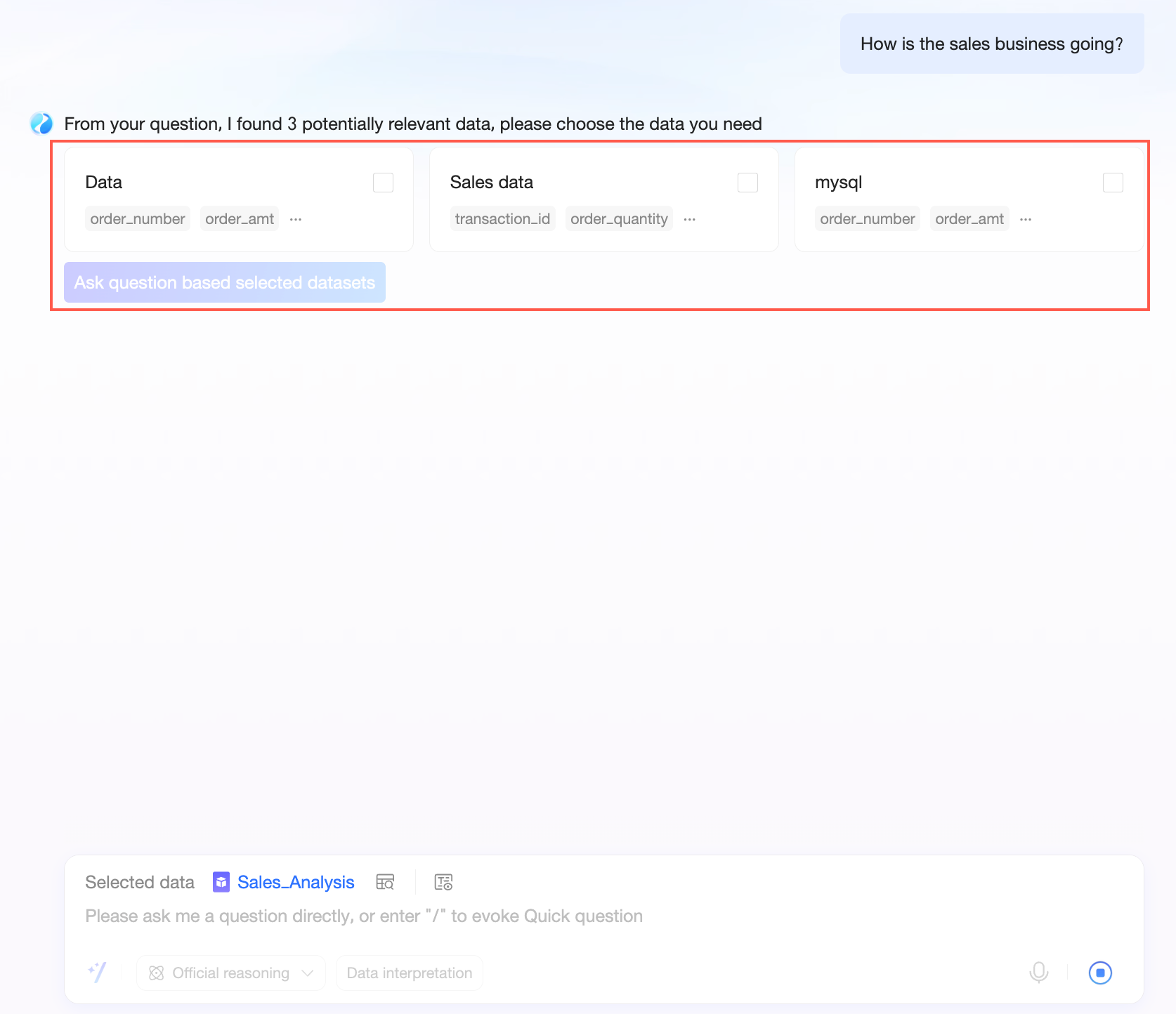
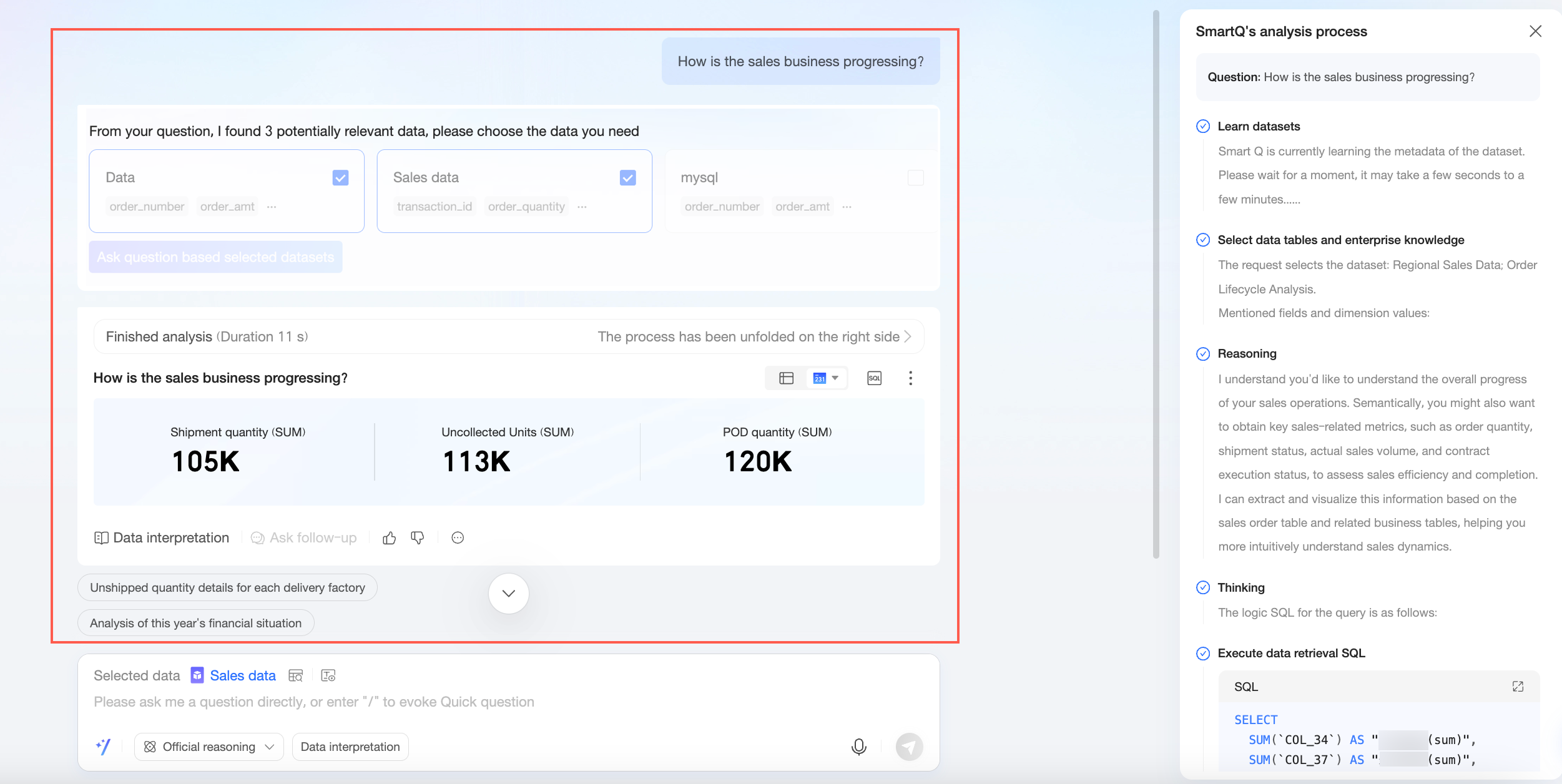
Sistem akan menampilkan data yang berpotensi terkait dengan pertanyaan tersebut. Pilih data yang diperlukan dari opsi yang tersedia.
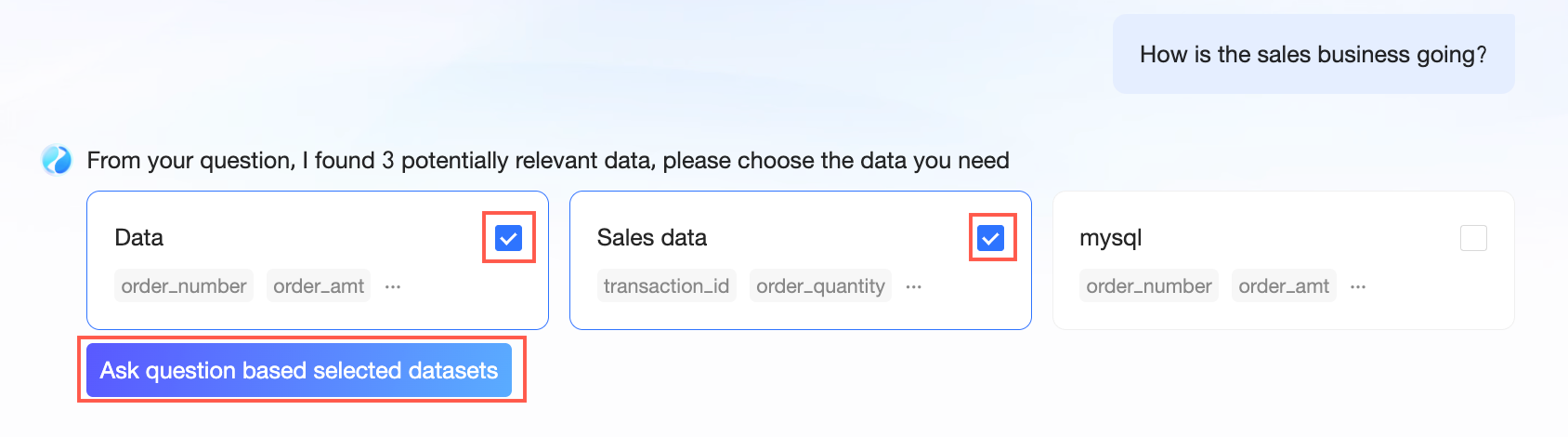
Centang beberapa set data dan klik Ask a Question Based on Selected Data.
Dapatkan hasil analisis.
Ajukan Pertanyaan dan Dapatkan Jawaban
XiaoQ Wenshu mendukung berbagai metode inferensi dan interpretasi data. Contoh ini menggunakan metode inferensi dan interpretasi data resmi bawaan sistem sebagai demonstrasi. Untuk hasil analisis metode lainnya, lihat Metode Inferensi dan Interpretasi berikut.
Di kotak dialog, masukkan dan kirim pertanyaan Anda. Opsi yang tersedia meliputi input pertanyaan langsung, quick questions, dan speech input.
Input Pertanyaan Langsung
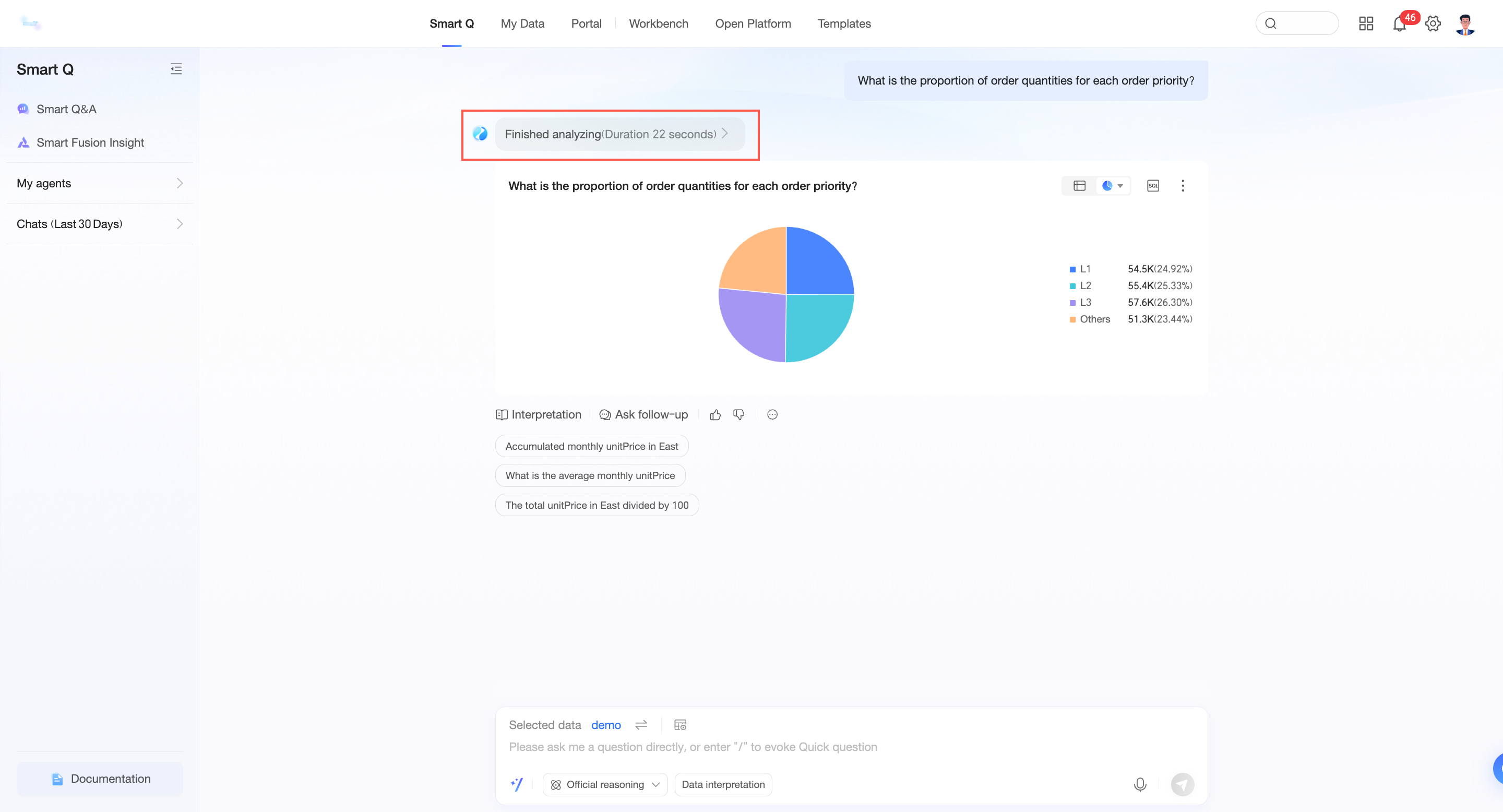
Sebagai contoh, masukkan "What is the proportion of order quantities for each order level?" Setelah dikirim, sistem akan mengembalikan hasil analisis data dan menampilkan proses analisis di sebelah kanan.
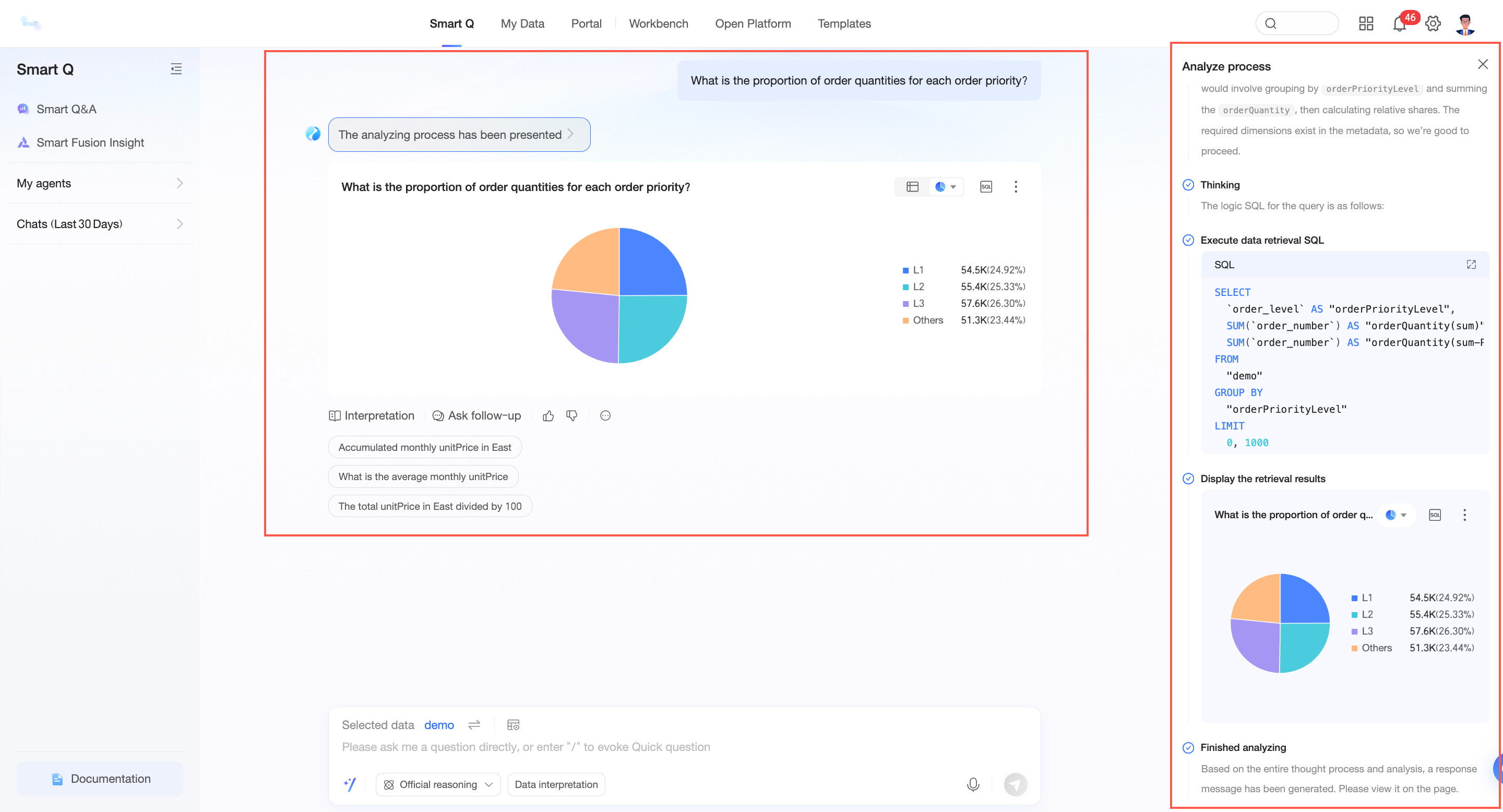
Jika Anda tidak perlu melihat proses analisis, klik Analysis Process Expanded untuk menyembunyikannya.
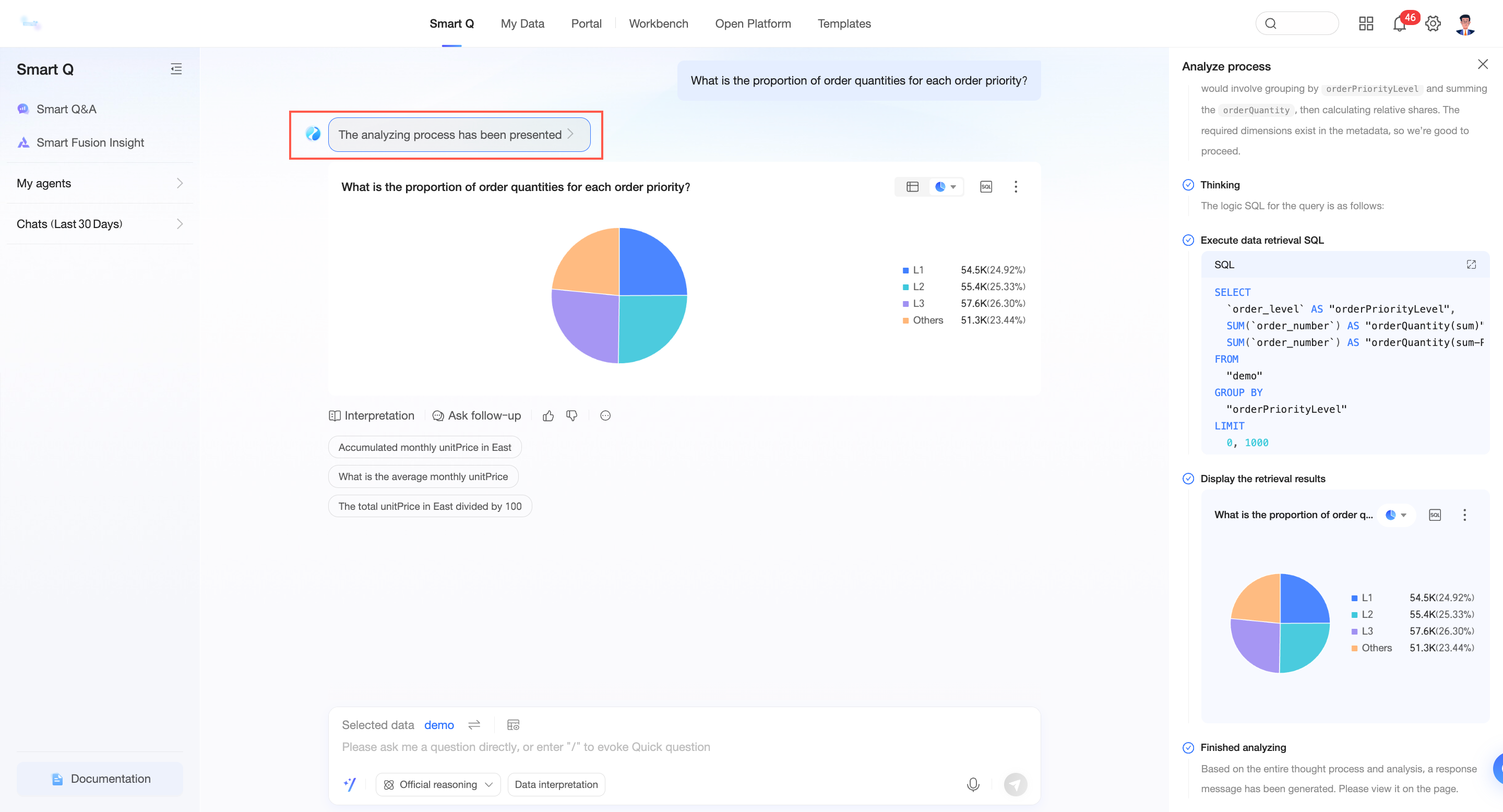
Saat disembunyikan, hasil hanya menampilkan grafik.
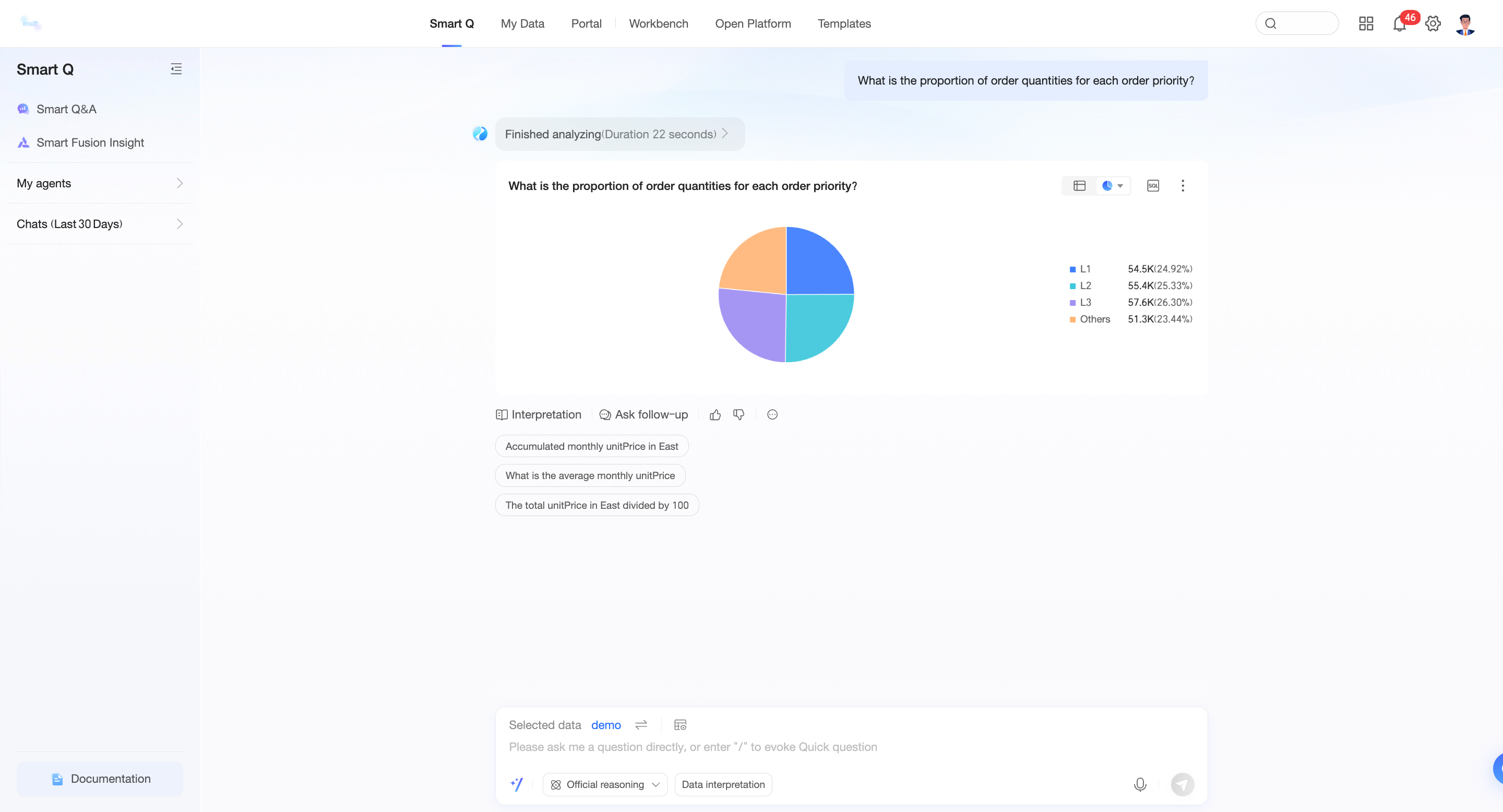
Klik Analysis Complete untuk menampilkan kembali proses analisis.
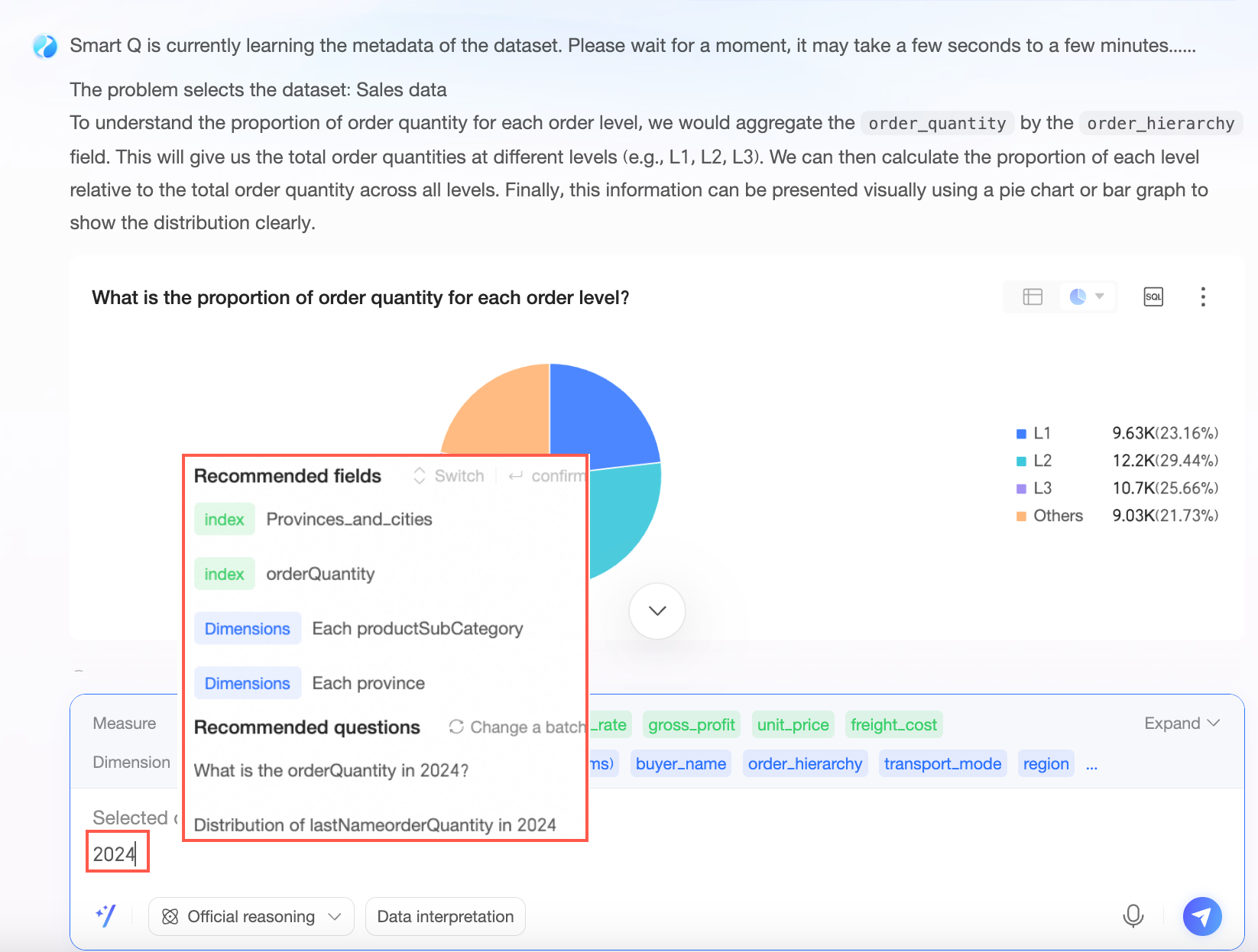
Saat Anda memasukkan konten, bidang yang direkomendasikan dan pertanyaan yang direkomendasikan mungkin muncul. Misalnya, jika Anda memasukkan "2024", sistem akan menampilkan bidang dan pertanyaan yang direkomendasikan berikut ini—pilih sesuai kebutuhan.
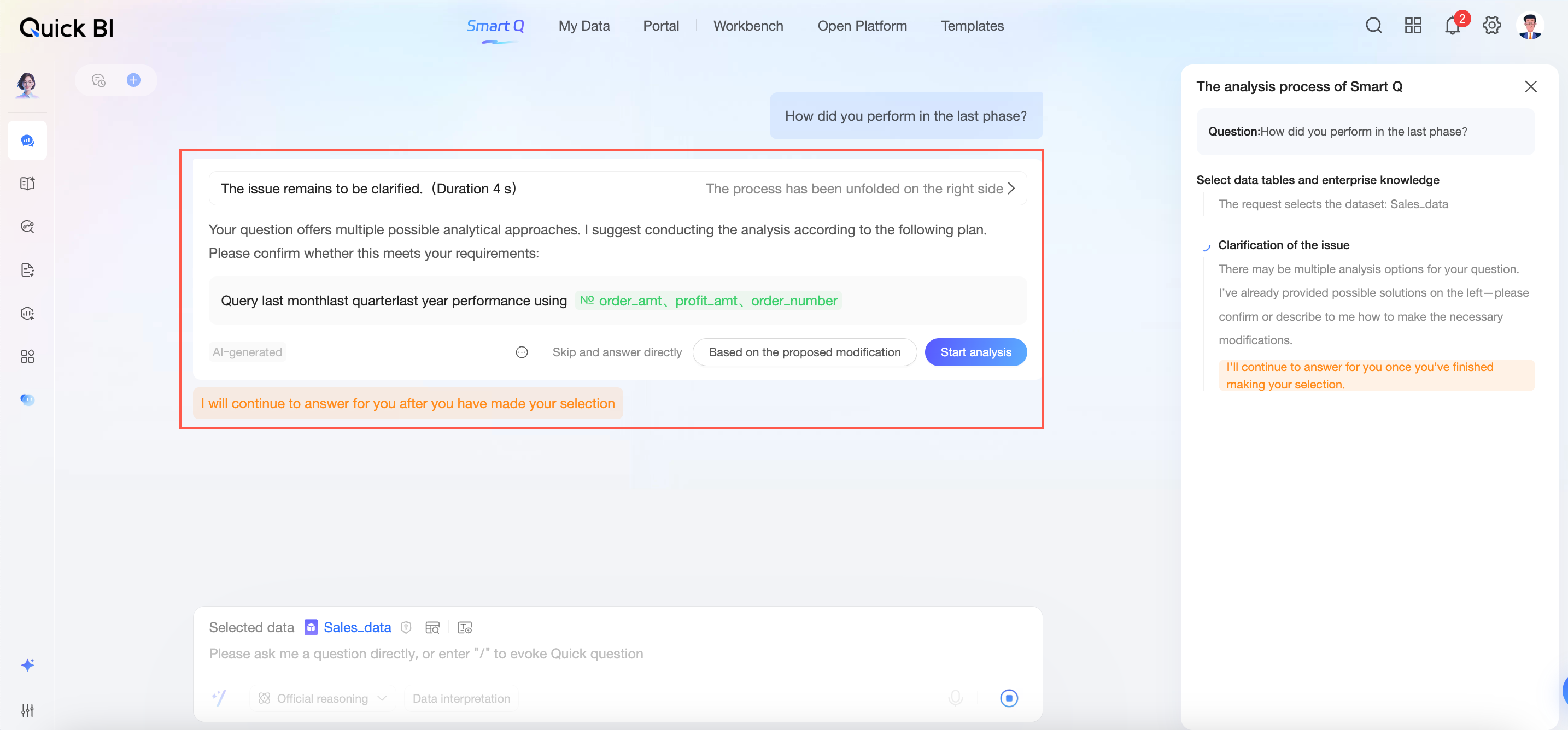
Klarifikasi Pertanyaan
Setelah Anda mengaktifkan fitur ini, ketika pertanyaan Anda memenuhi kondisi klarifikasi pertanyaan lanjutan—misalnya, elemen waktu atau metrik hilang, atau skenario ambigu yang melibatkan beberapa metrik—Smart Q akan mengajukan pertanyaan lanjutan untuk mengonfirmasi elemen yang diperlukan sebelum memberikan jawaban yang lebih akurat.
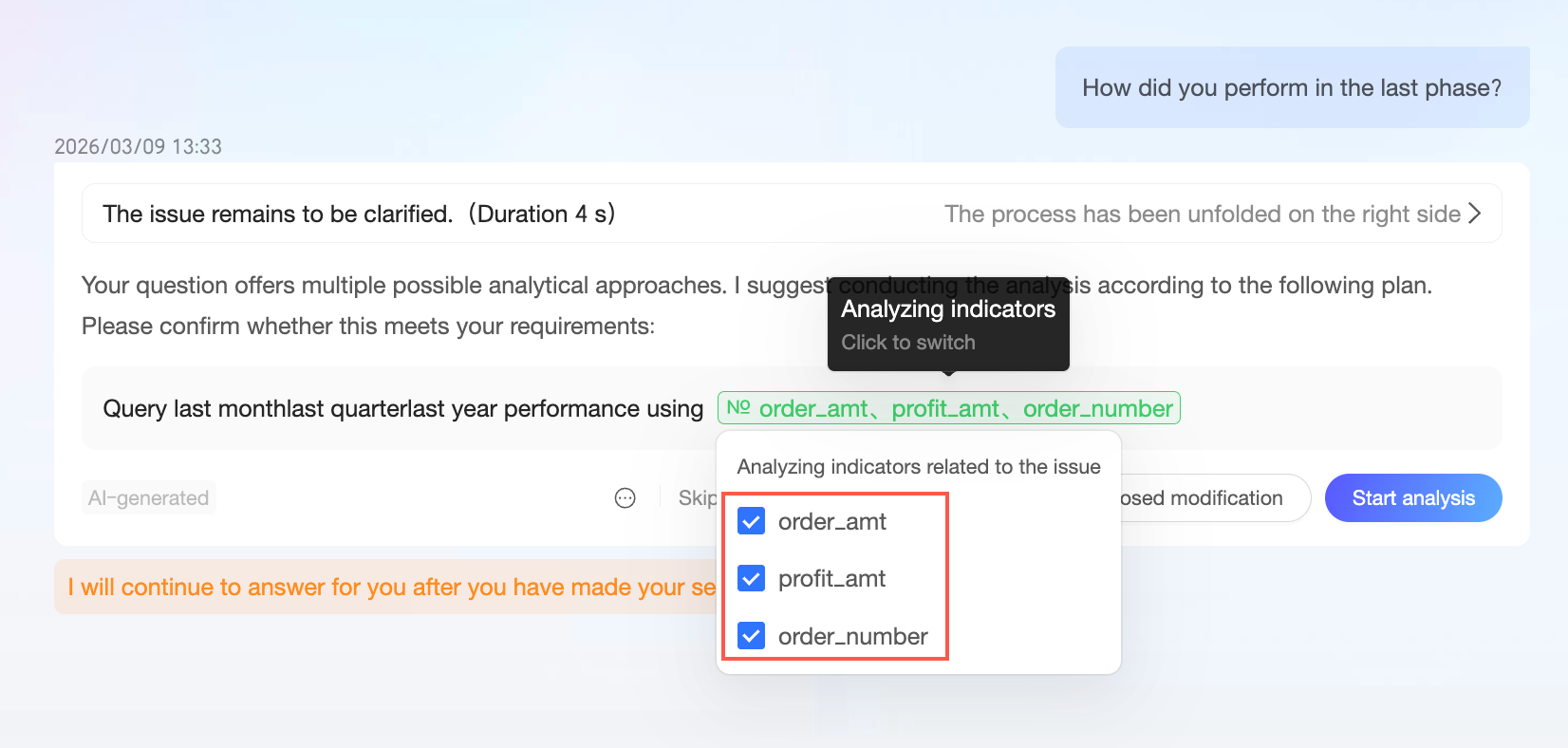
Dalam klarifikasi pertanyaan, ganti periode dan metrik analisis yang relevan, lalu klik Start Analysis.
Atau, modifikasi pertanyaan berdasarkan rencana.
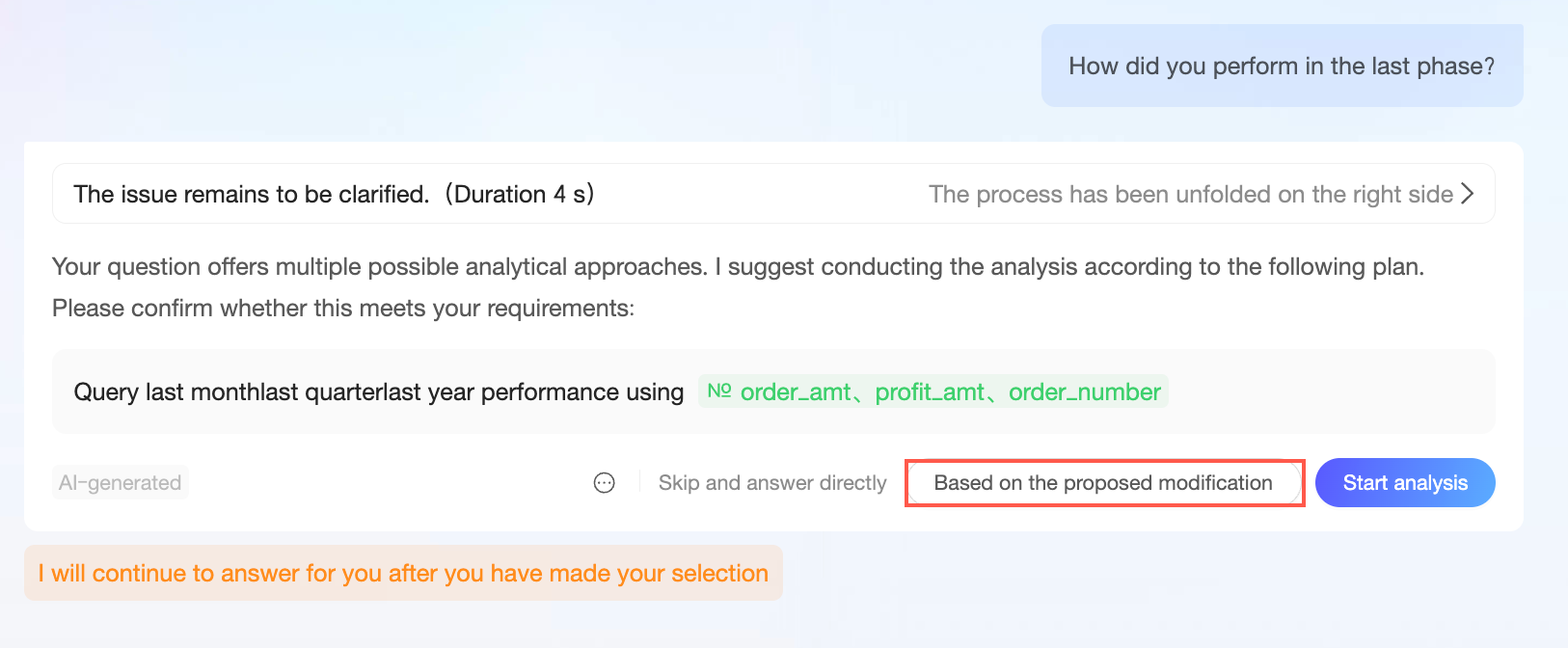
Atau, pilih Skip and Answer Directly.
Pertanyaan Favorit
Mendukung penambahan hingga 30 pertanyaan ke favorit.
Pertanyaan yang diajukan menggunakan file data yang diunggah tidak dapat ditandai bookmark.
Klik ikon
 di sebelah kiri pertanyaan untuk menambahkan pertanyaan ke favorit.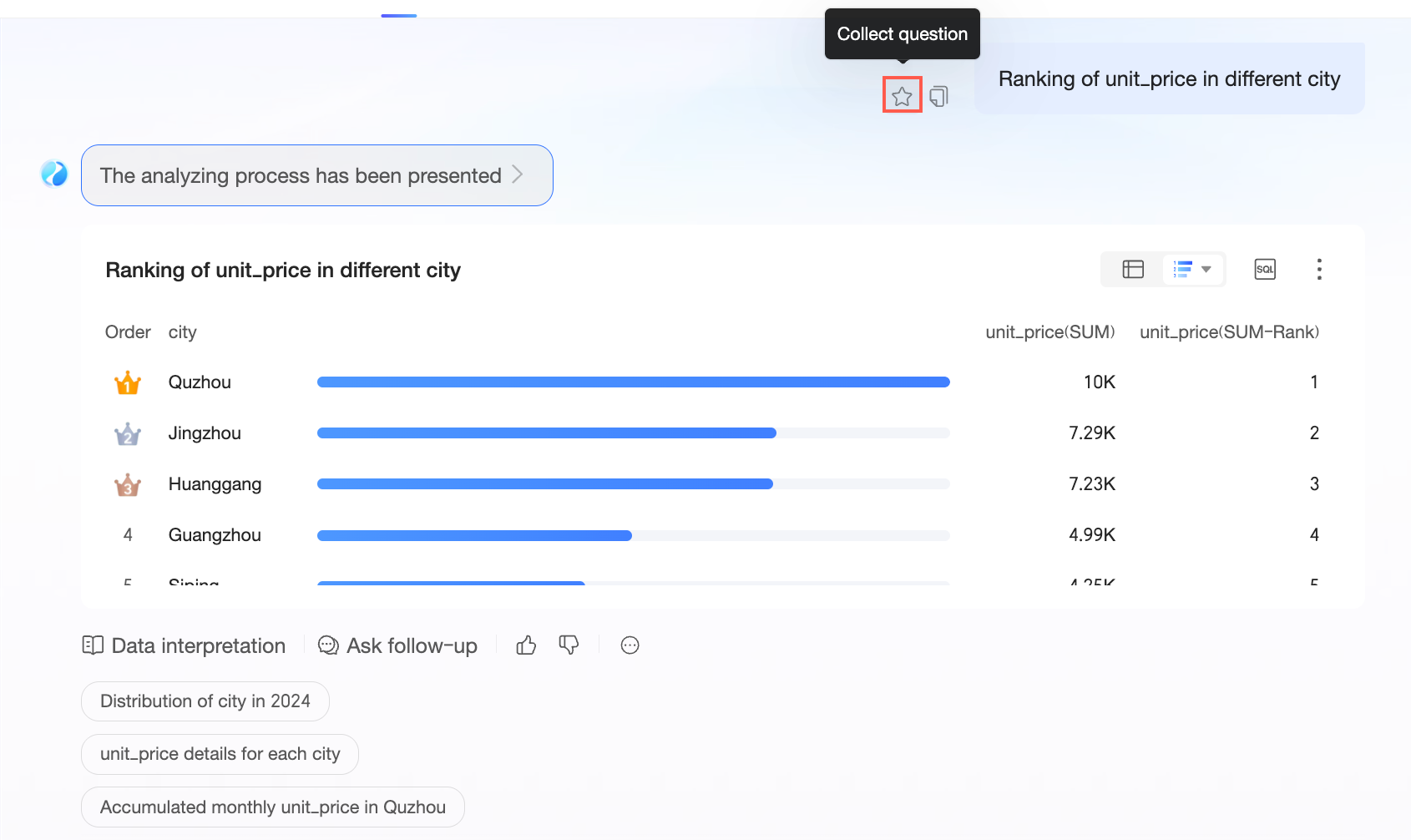
Setelah ditambahkan ke favorit, gunakan dalam quick questions.
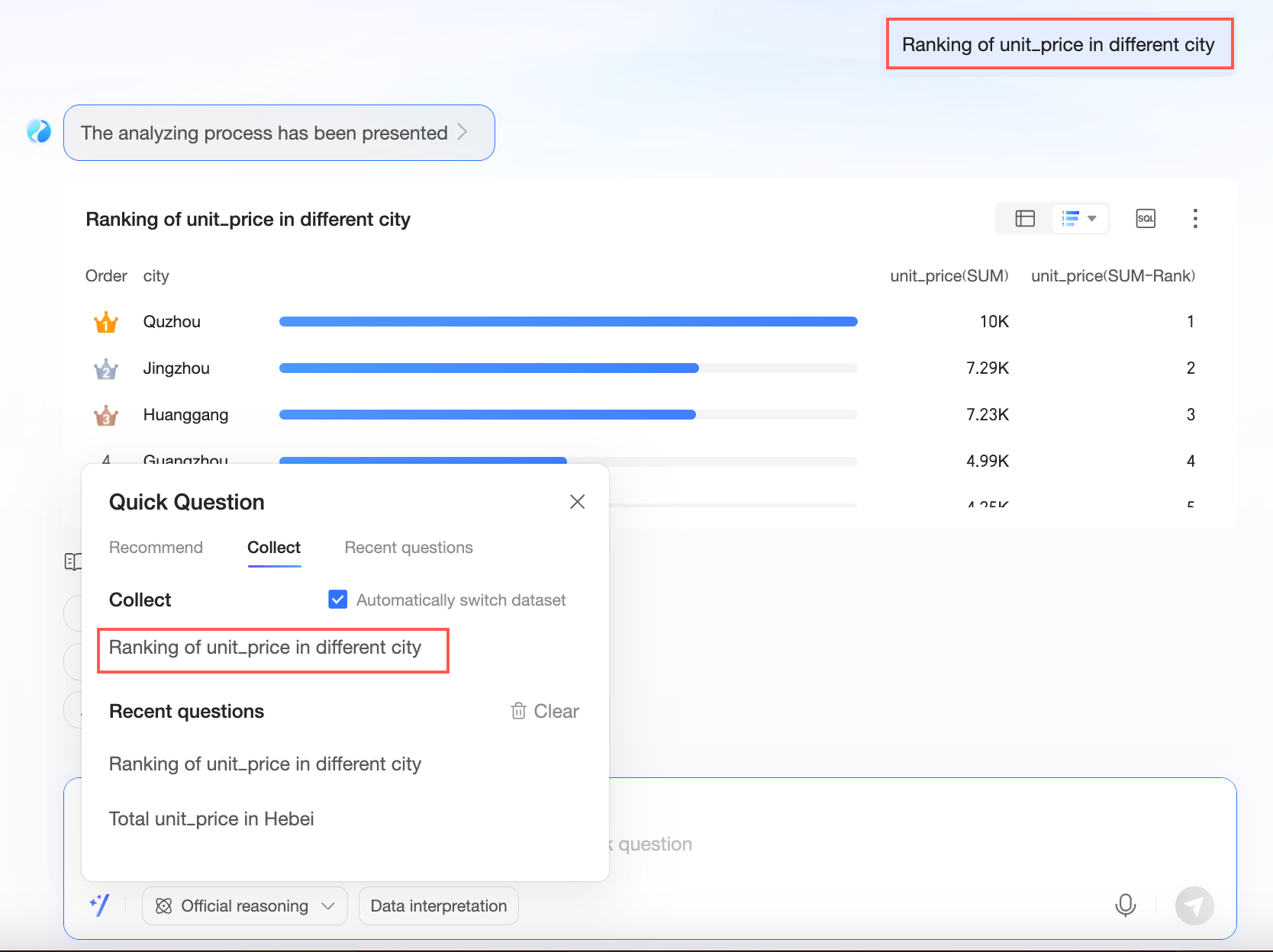
Saat tidak ada data yang dipilih, klik langsung pertanyaan favorit untuk mengajukannya.
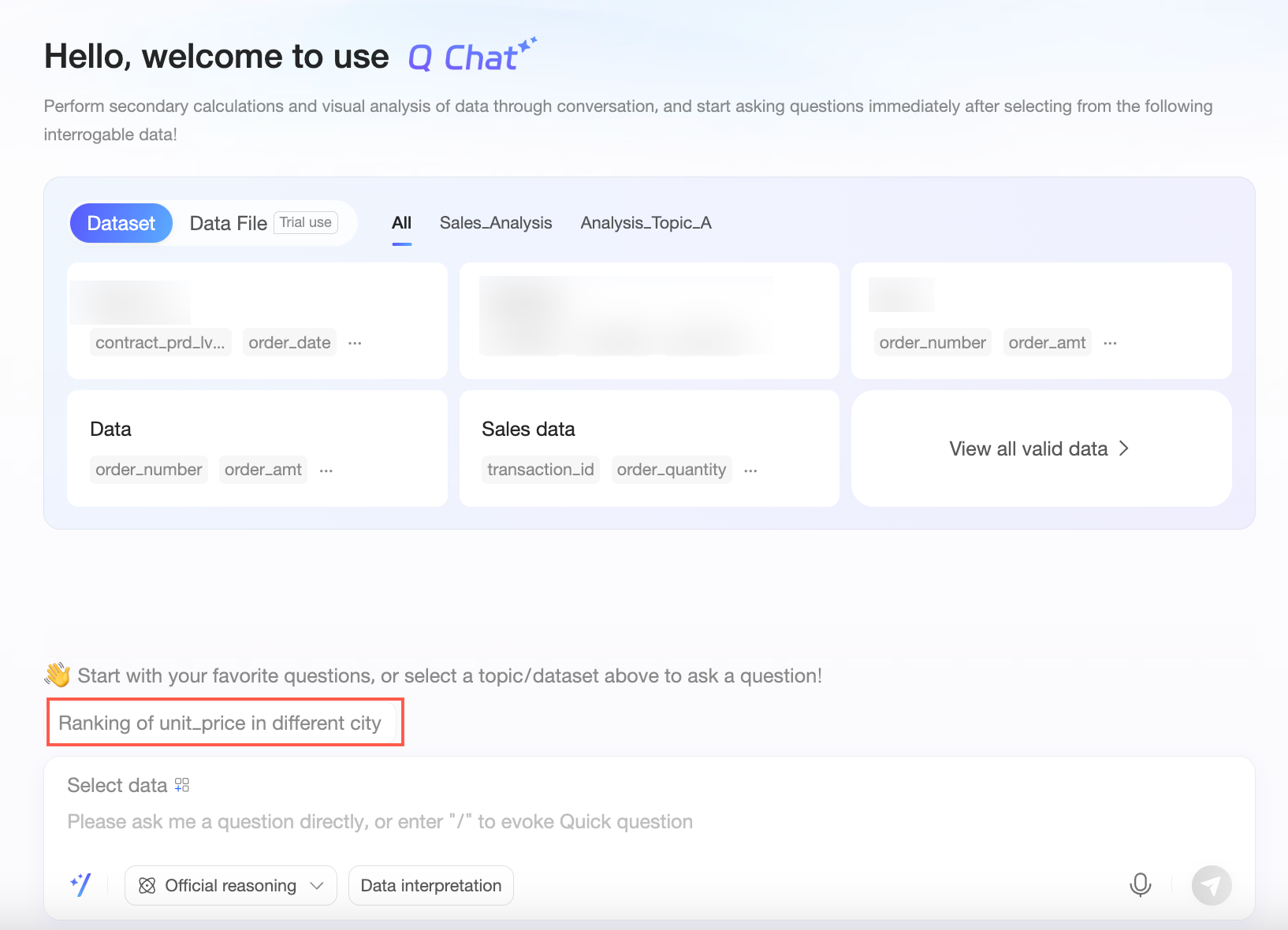
Klik kembali ikon
 untuk menghapus dari favorit.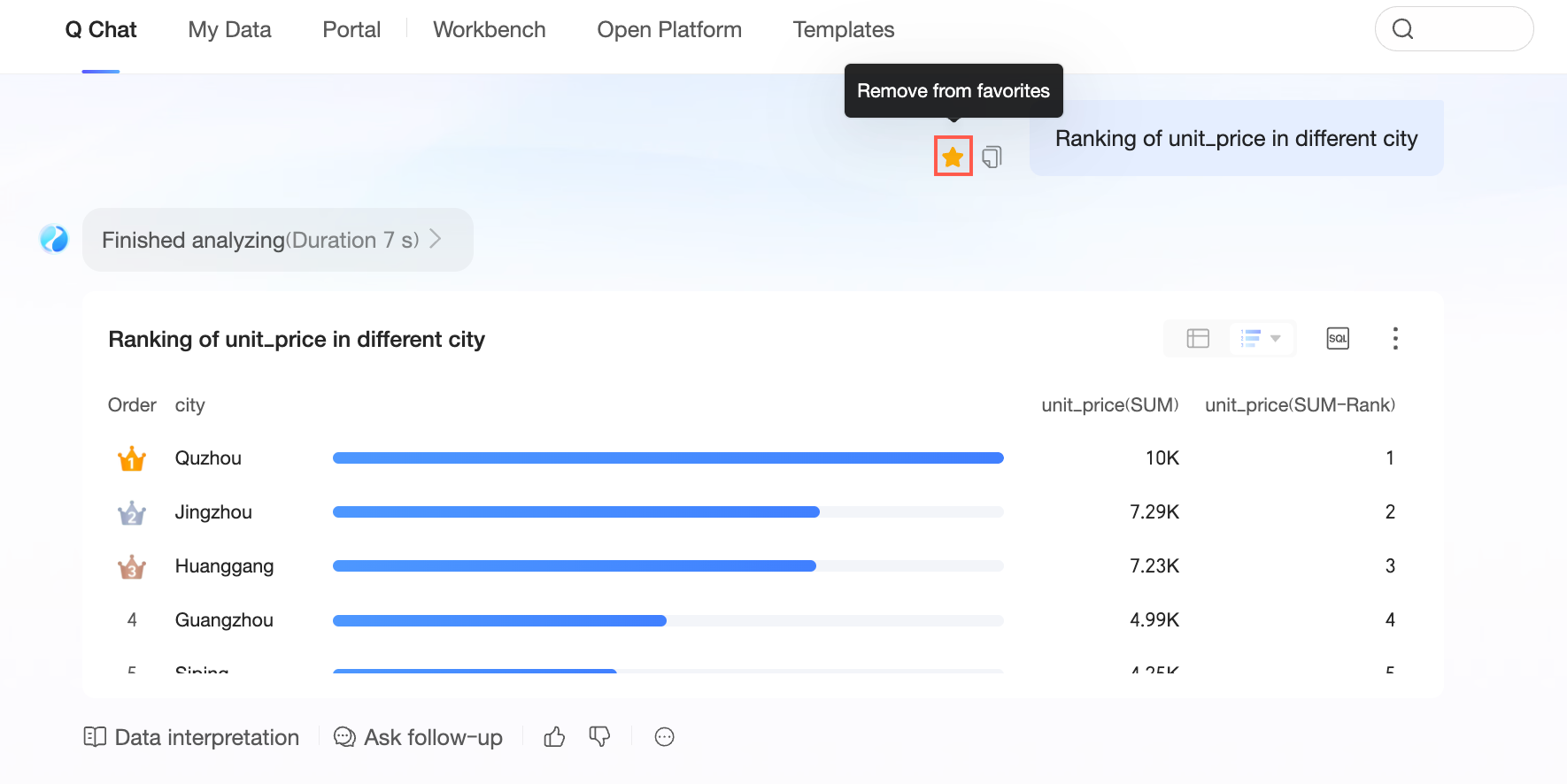
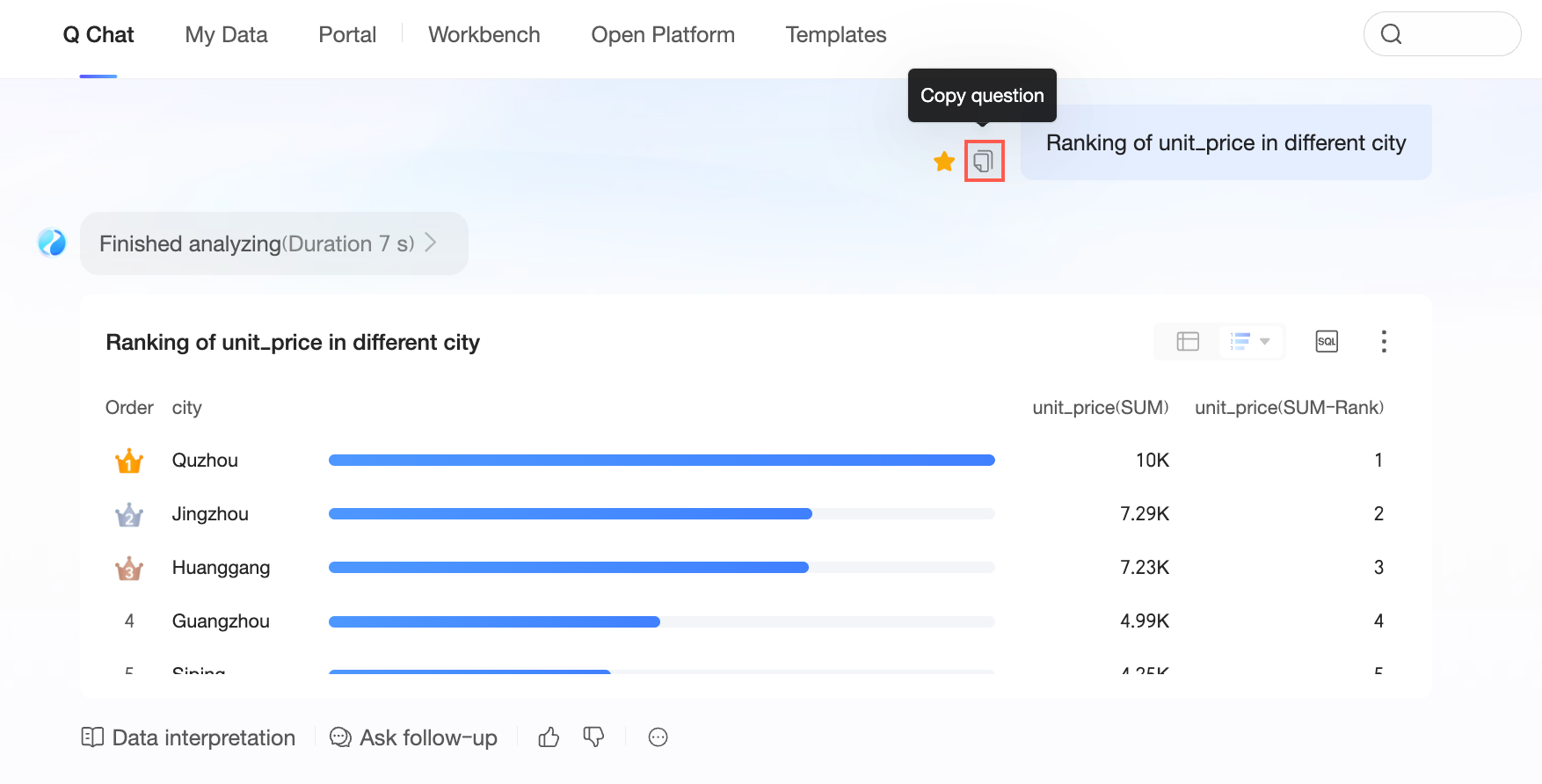
Salin Pertanyaan
Klik ikon  di sebelah kiri pertanyaan untuk menyalin pertanyaan.
Pertanyaan Cepat
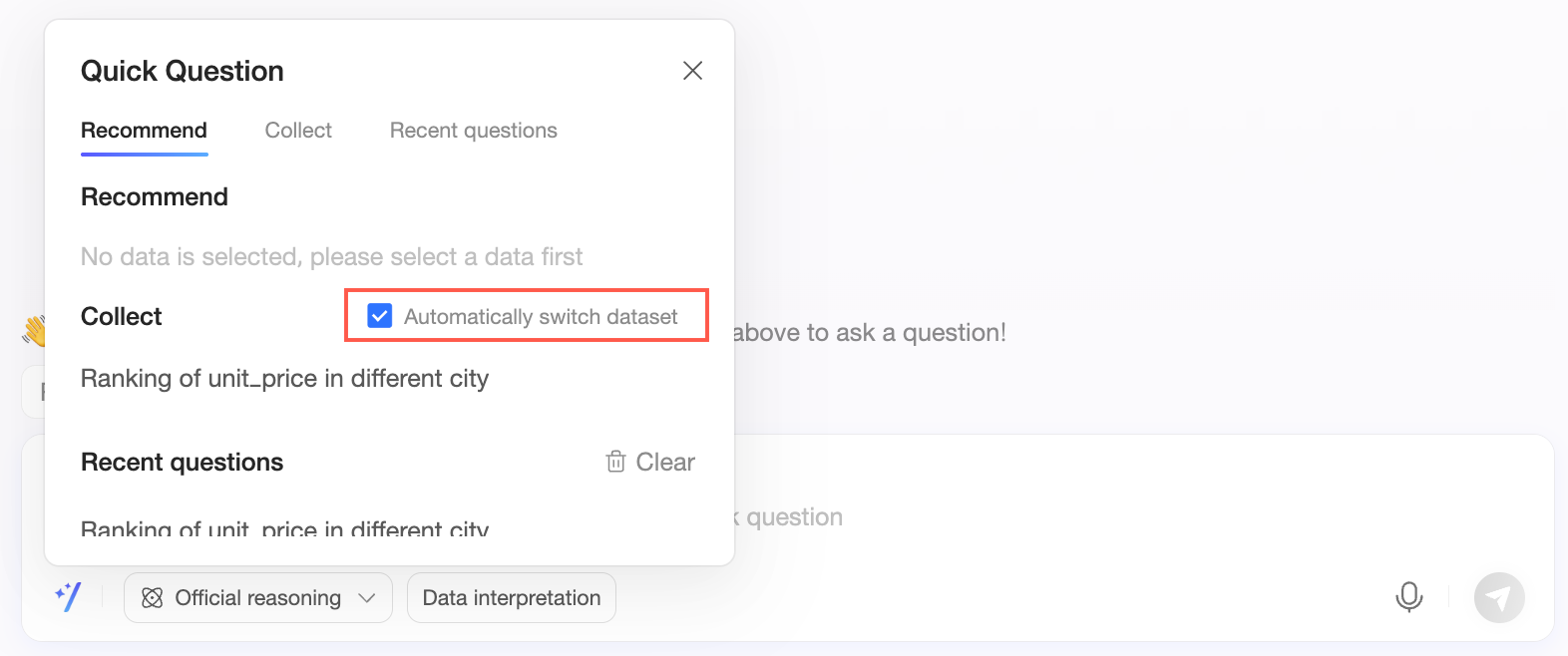
Klik ikon
 di pojok kiri bawah kotak pertanyaan untuk masuk ke antarmuka pertanyaan cepat. Lalu, klik pertanyaan Recommended, Favorited, atau Recently Used untuk mengajukannya.
Untuk pertanyaan favorited, centang Automatically switch datasets. Opsi ini dicentang secara default. Saat dicentang, mengklik pertanyaan favorit akan beralih ke set data yang terikat dan mengajukan pertanyaan tersebut. Saat tidak dicentang, pertanyaan diajukan menggunakan set data saat ini.
Atau, klik pertanyaan yang direkomendasikan di atas kotak pertanyaan untuk mengajukannya.
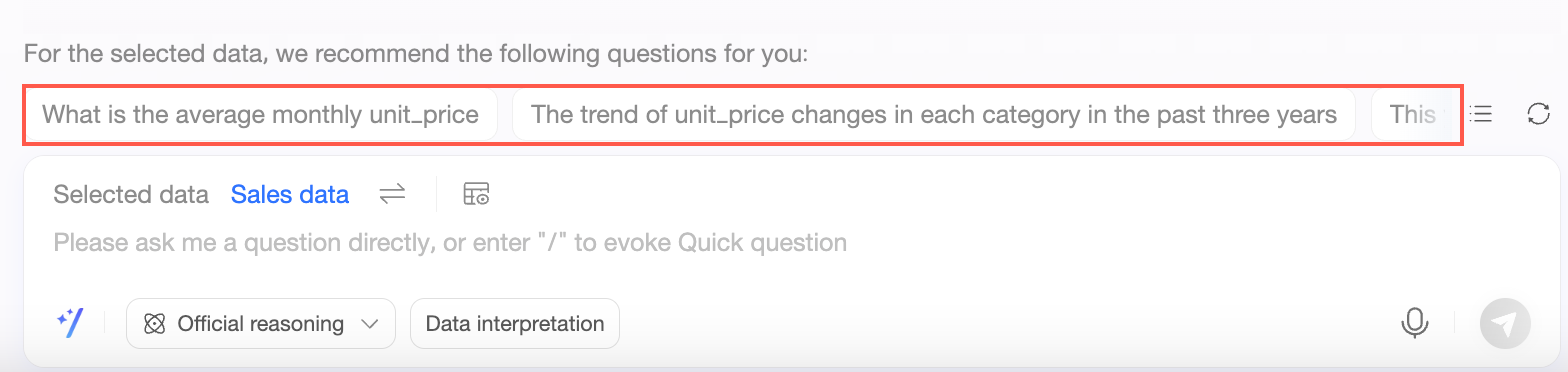
Klik ikon
 untuk mendapatkan kumpulan pertanyaan yang direkomendasikan baru.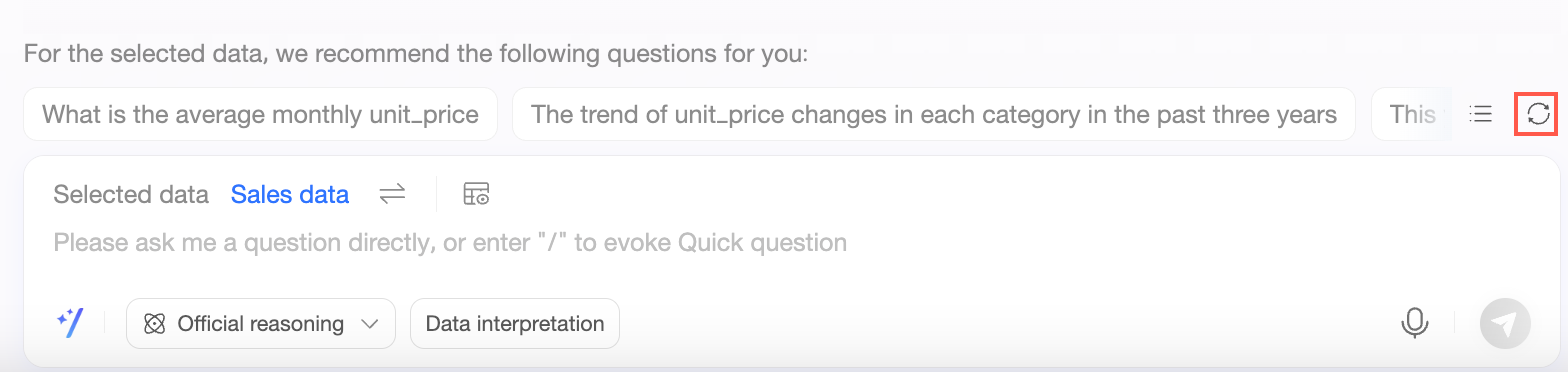
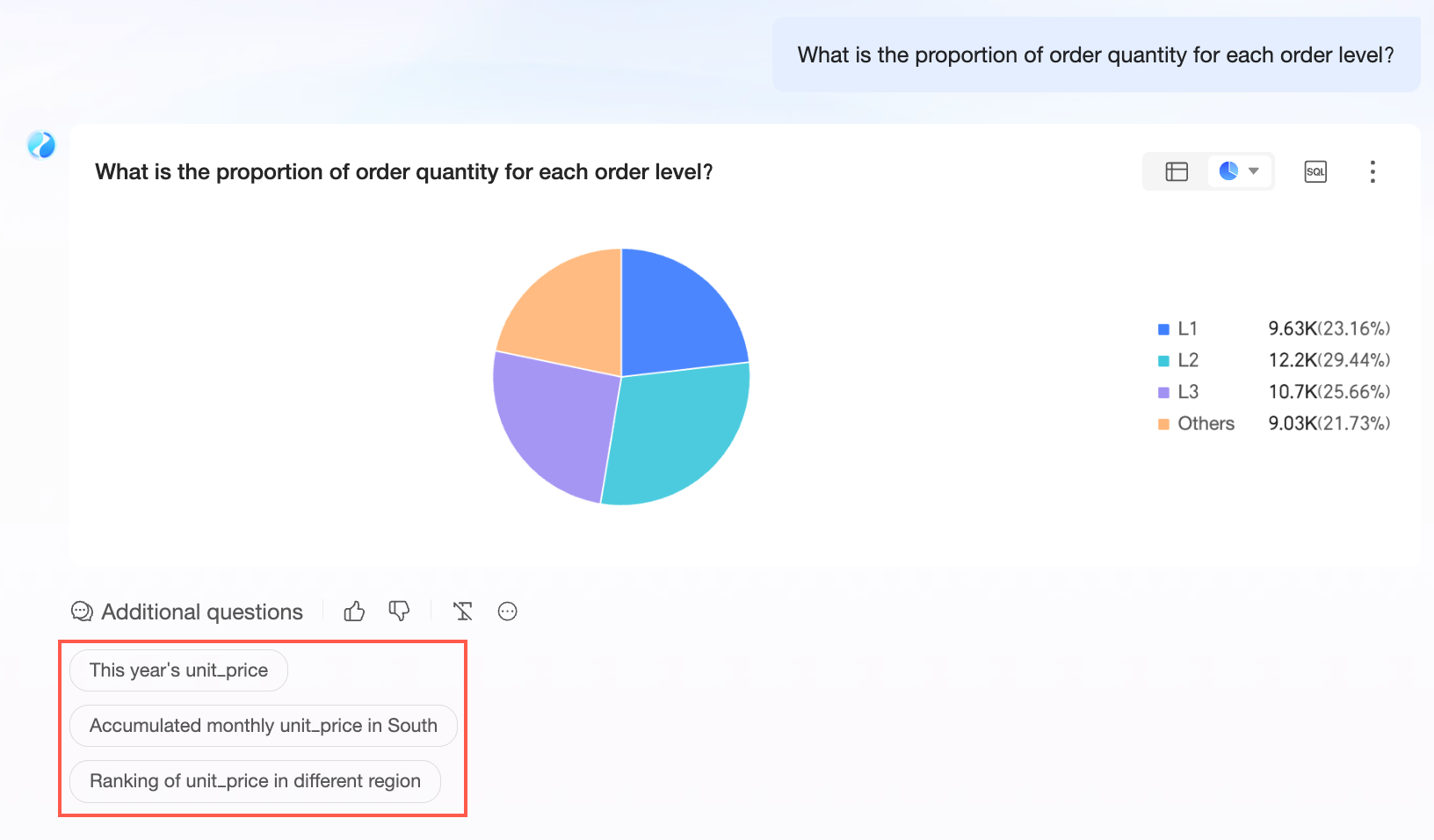
Setelah setiap percakapan, langsung pilih salah satu dari tiga pertanyaan yang direkomendasikan di bawah Grafik untuk diajukan.
Input Suara
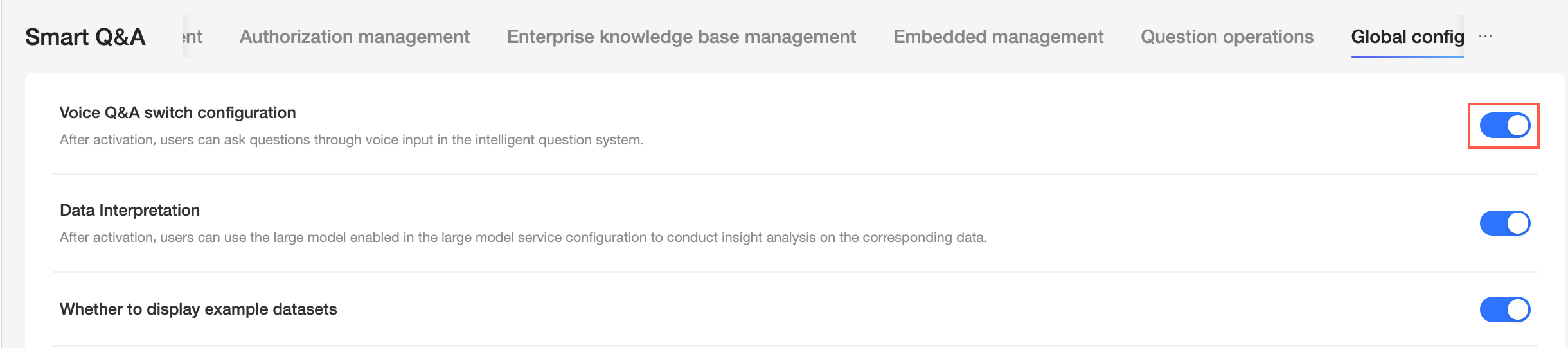
Setelah Anda mengaktifkan konfigurasi speech Q Chat, Anda dapat menggunakan speech input untuk mengajukan pertanyaan.
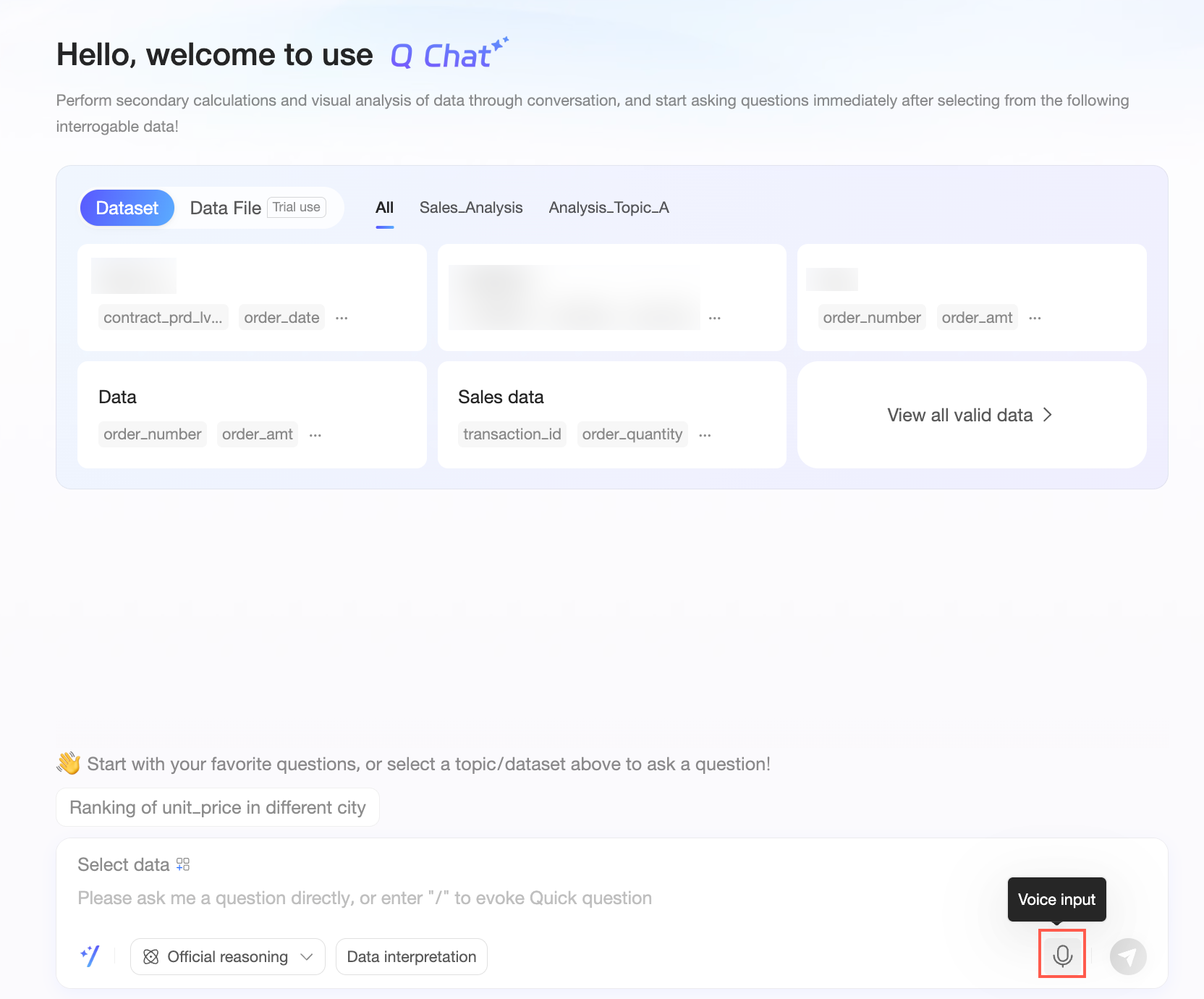
Klik ikon Speech Input untuk masuk ke antarmuka percakapan suara.
Di antarmuka percakapan suara, ajukan pertanyaan.
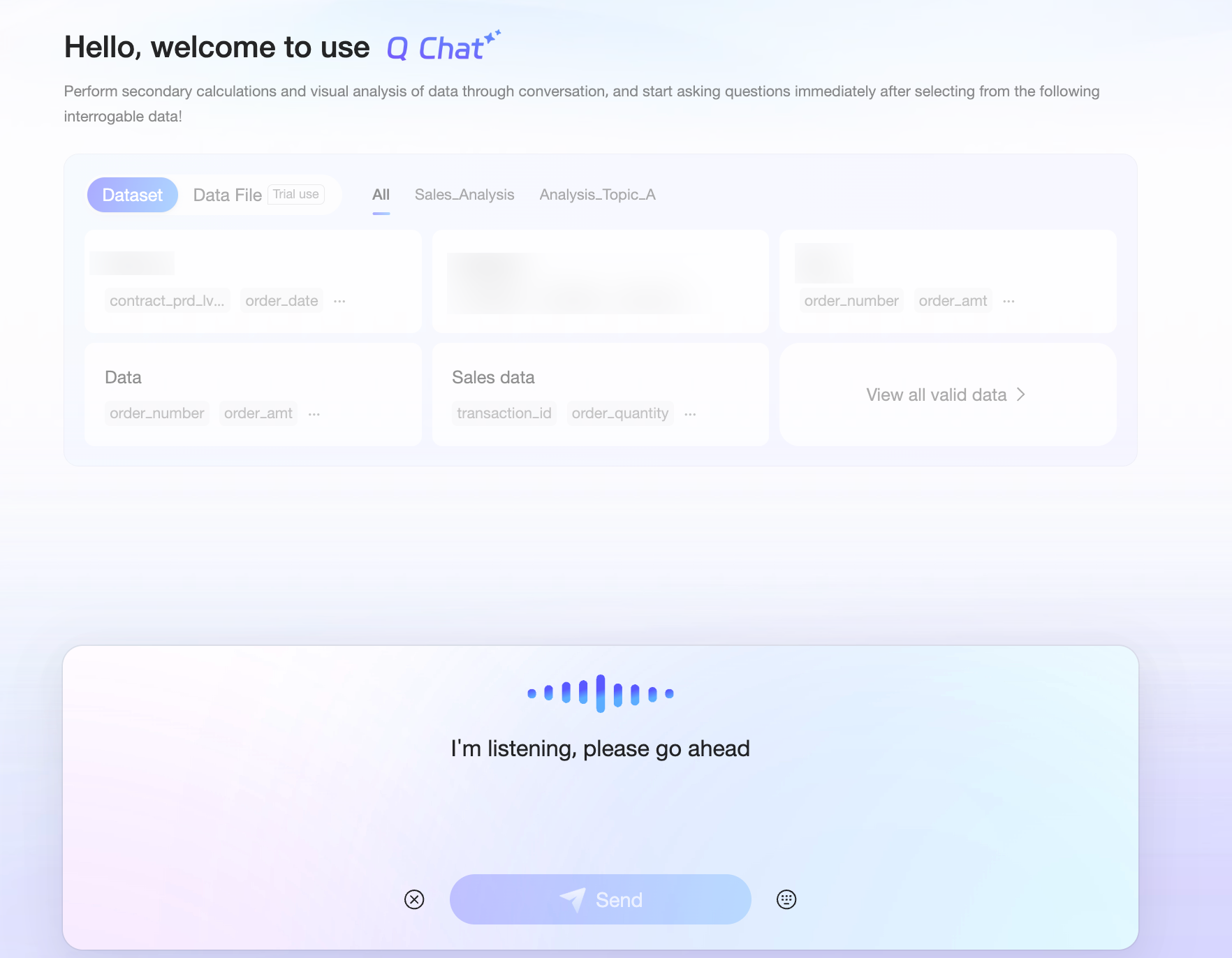
Sistem akan mengenali ucapan Anda dan mengonversinya menjadi teks.
Klik ikon
 di sebelah kiri untuk membatalkan input, atau klik ikon
  di sebelah kanan untuk beralih ke input teks.
Klik Send atau tekan Enter. Sistem akan mengembalikan hasil analisis data.
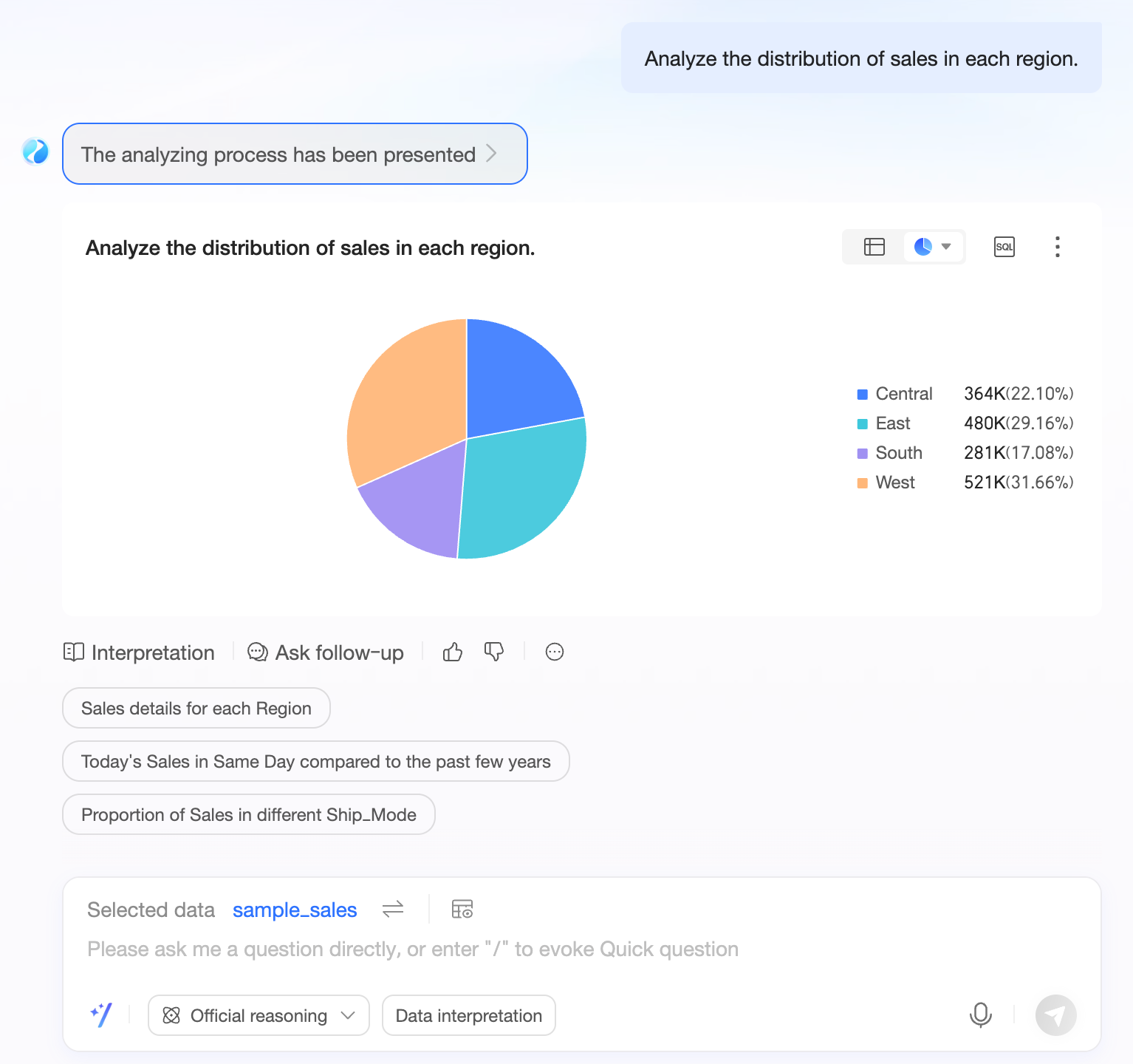
Lihat Hasil
Saat melihat data, fitur-fitur berikut didukung.
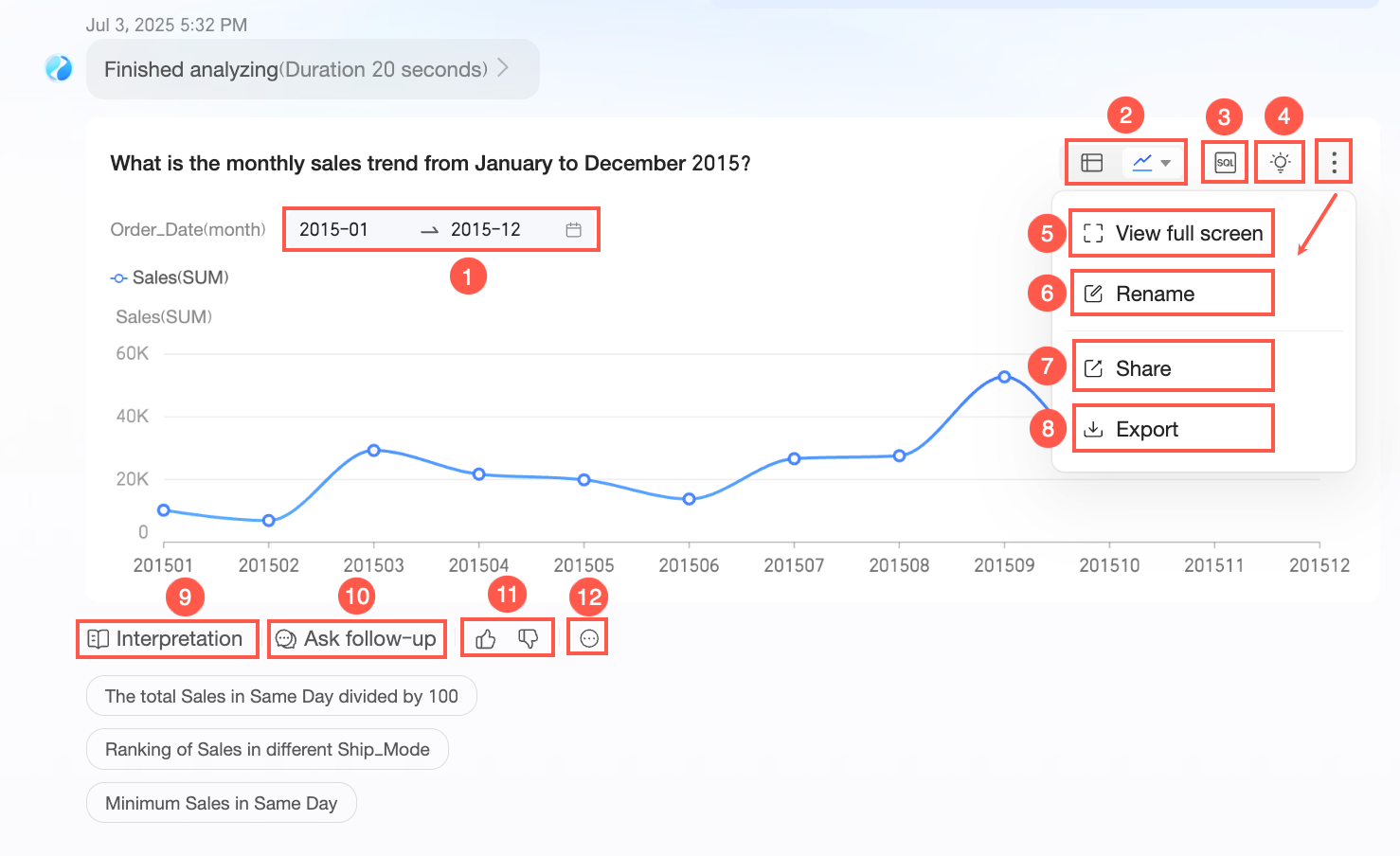
Data screening (①): Grafik menampilkan kondisi kueri untuk pengambilan data saat ini. Mendukung pergantian.
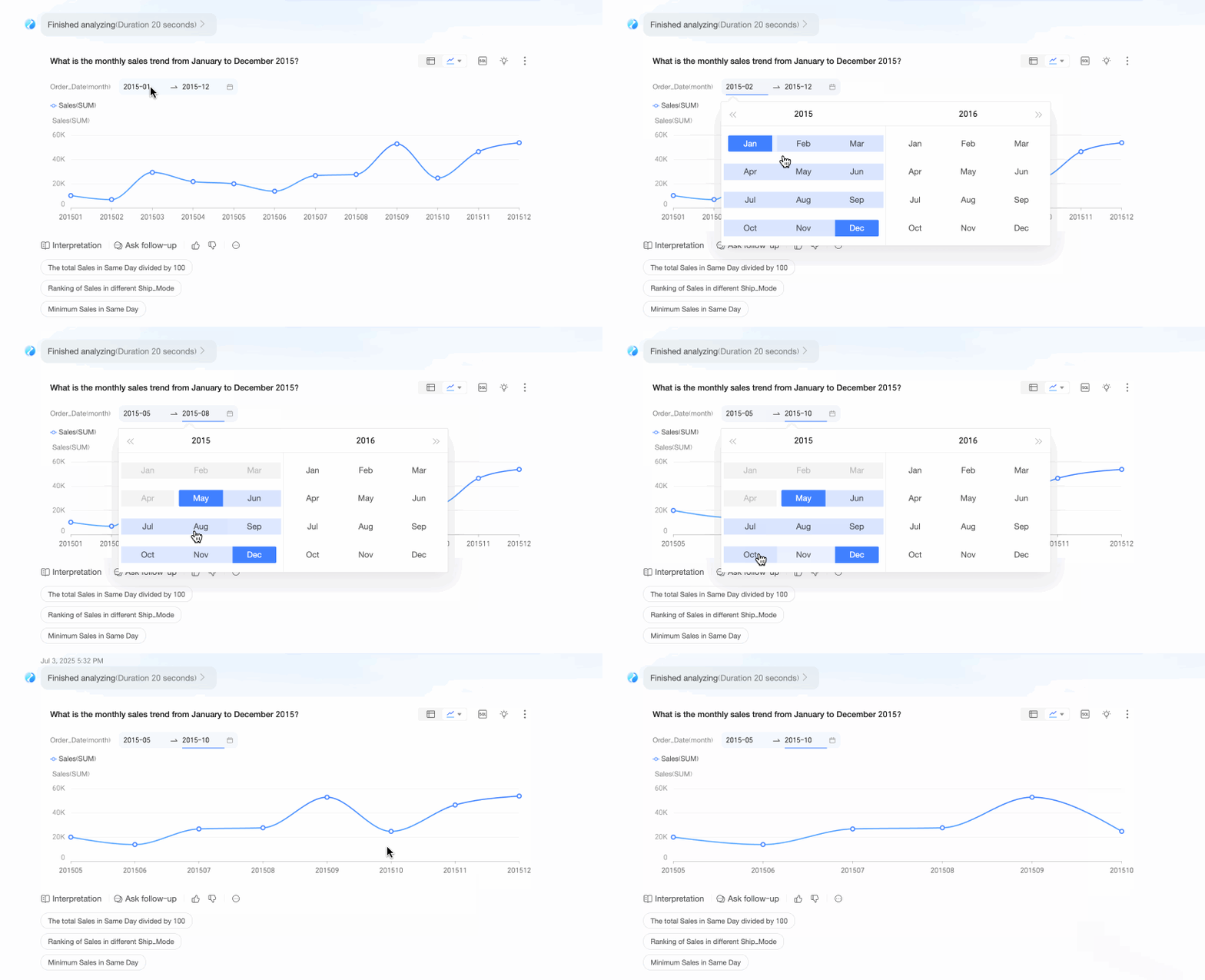
Chart switching (②): Ganti tampilan visualisasi agar lebih sesuai dengan kebiasaan menonton (rentang opsi yang dapat diganti bervariasi tergantung pada data).
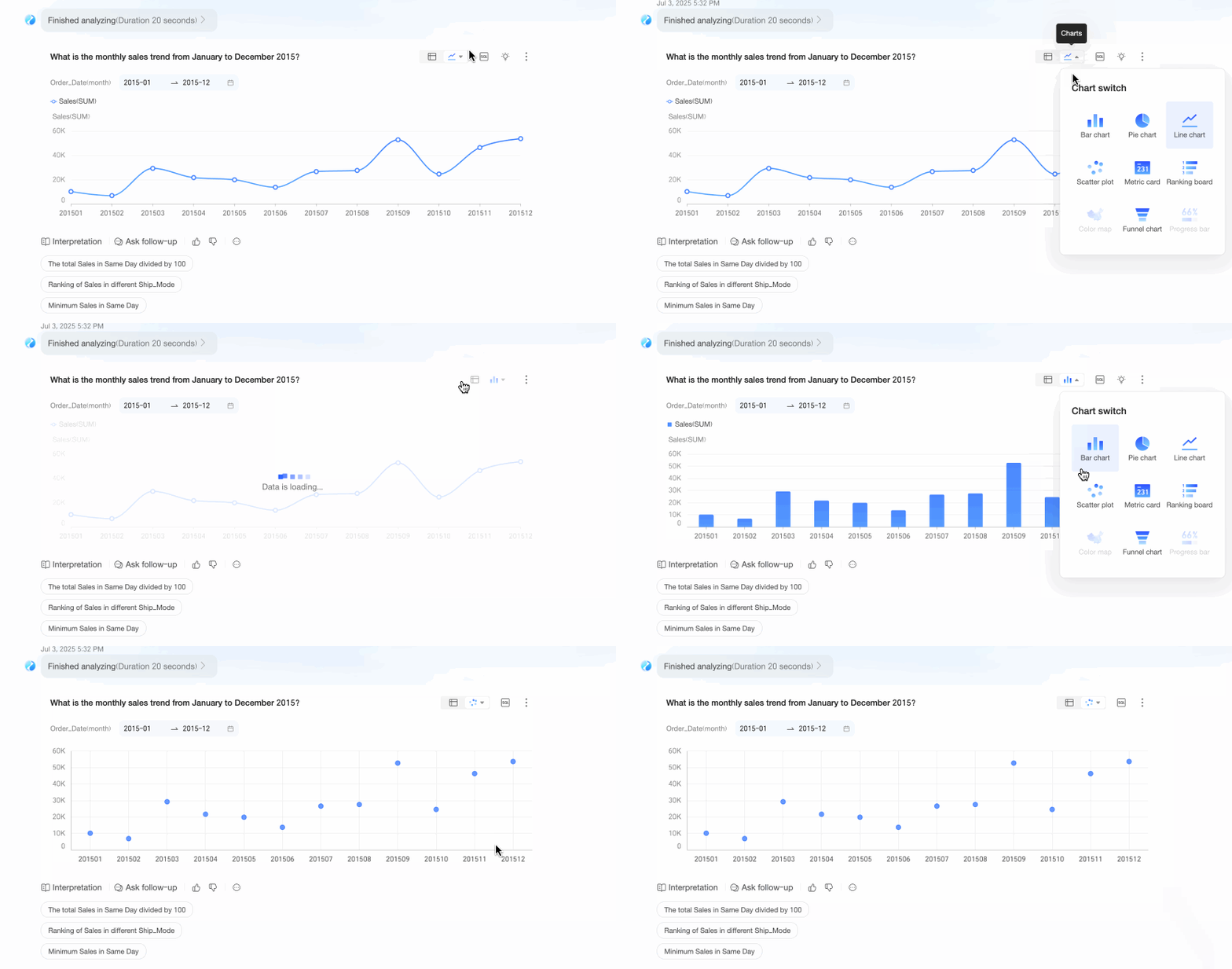
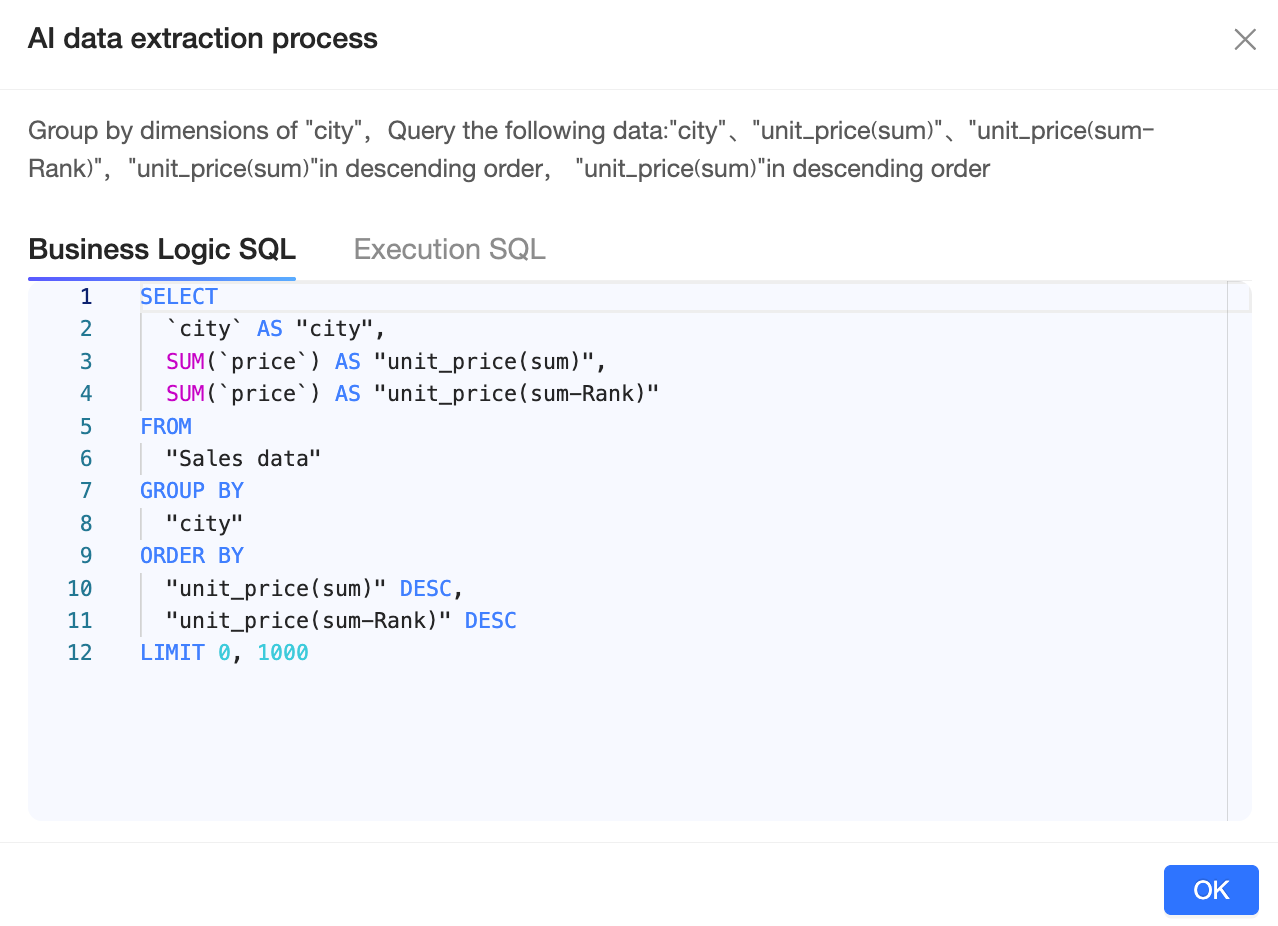
View AI data retrieval process (③): Verifikasi apakah hasil pengambilan data memenuhi kebutuhan Anda. Mendukung melihat logika bisnis SQL dan SQL eksekusi.
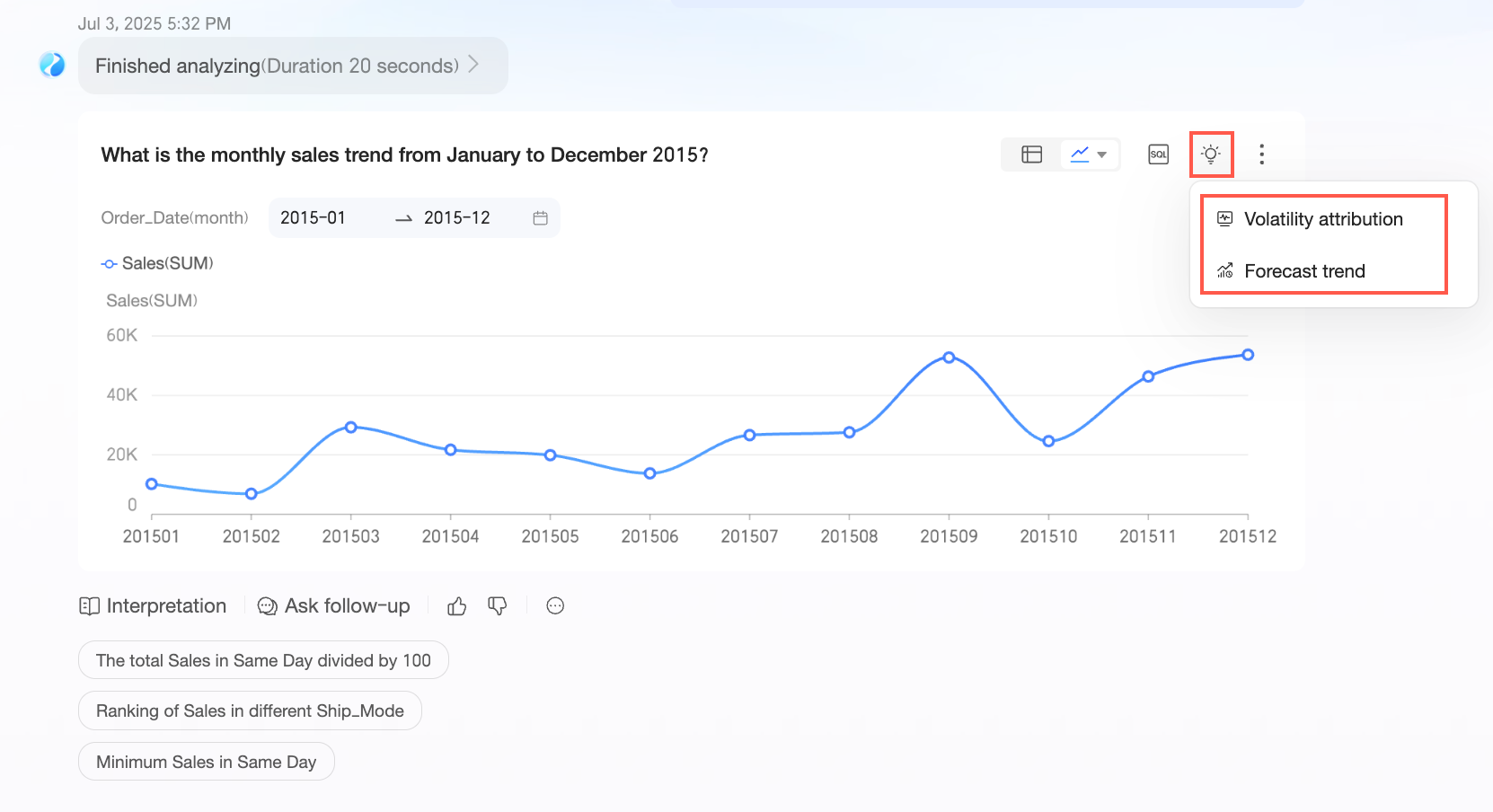
Fluctuation Attribution and Prediction Trend (④)
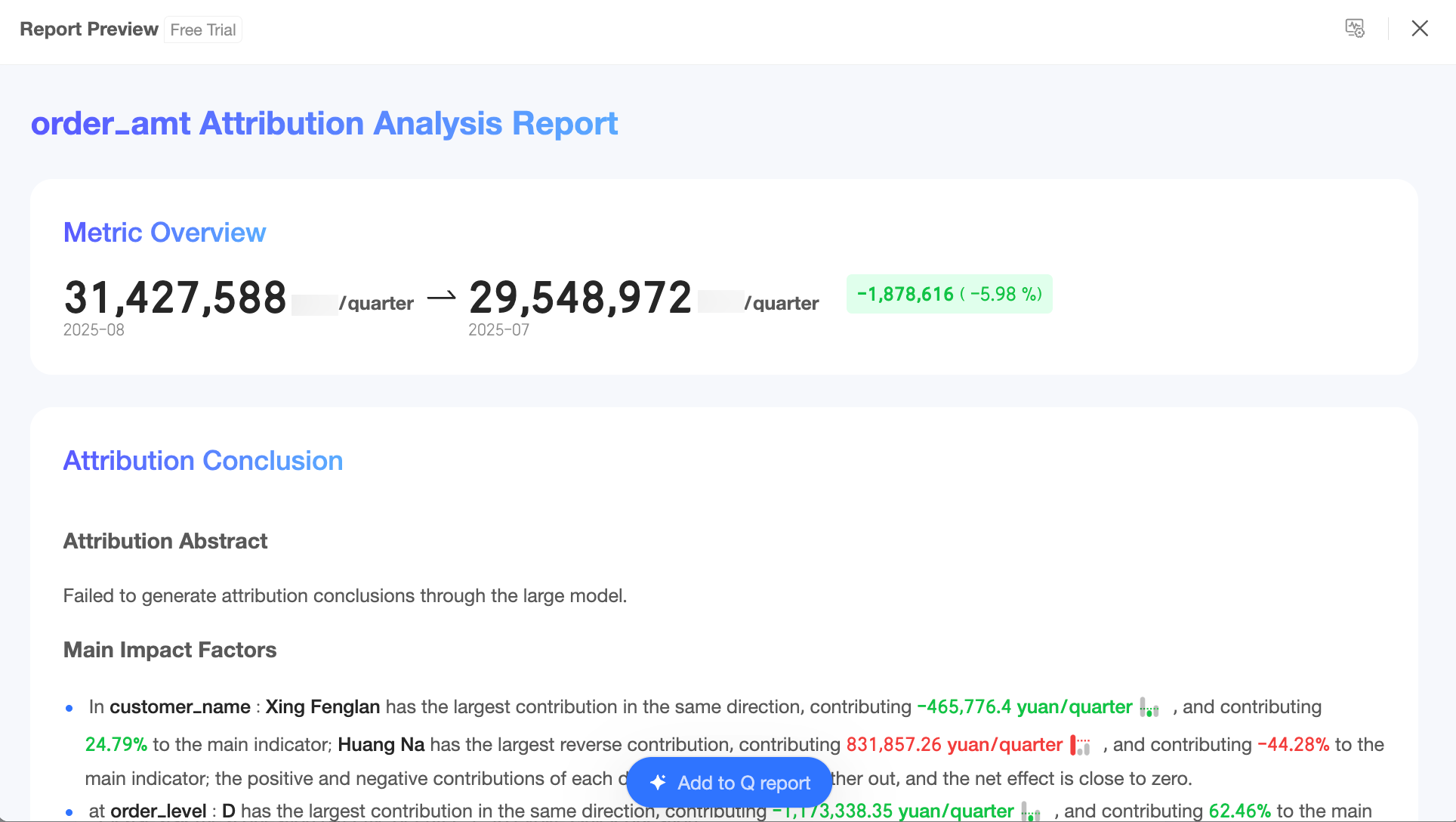
Fluctuation Attribution
 Catatan
Papan kanban dan grafik garis mendukung atribusi fluktuasi. Fitur atribusi fluktuasi hanya muncul jika kondisi berikut terpenuhi:
Jenis grafik yang didukung: papan kanban dan grafik garis yang bukan merupakan grafik garis prediksi itu sendiri.
Grafik hanya memiliki satu dimensi.
Dimensi berjenis tanggal dan tidak memiliki legenda.
Grafik yang memerlukan atribusi fluktuasi tidak memiliki error.
Kondisi grafik garis: 1 dimensi tanggal, 1 hingga 3 ukuran.
Kondisi papan kanban: 1 dimensi tanggal, 1 ukuran.
Klik ikon
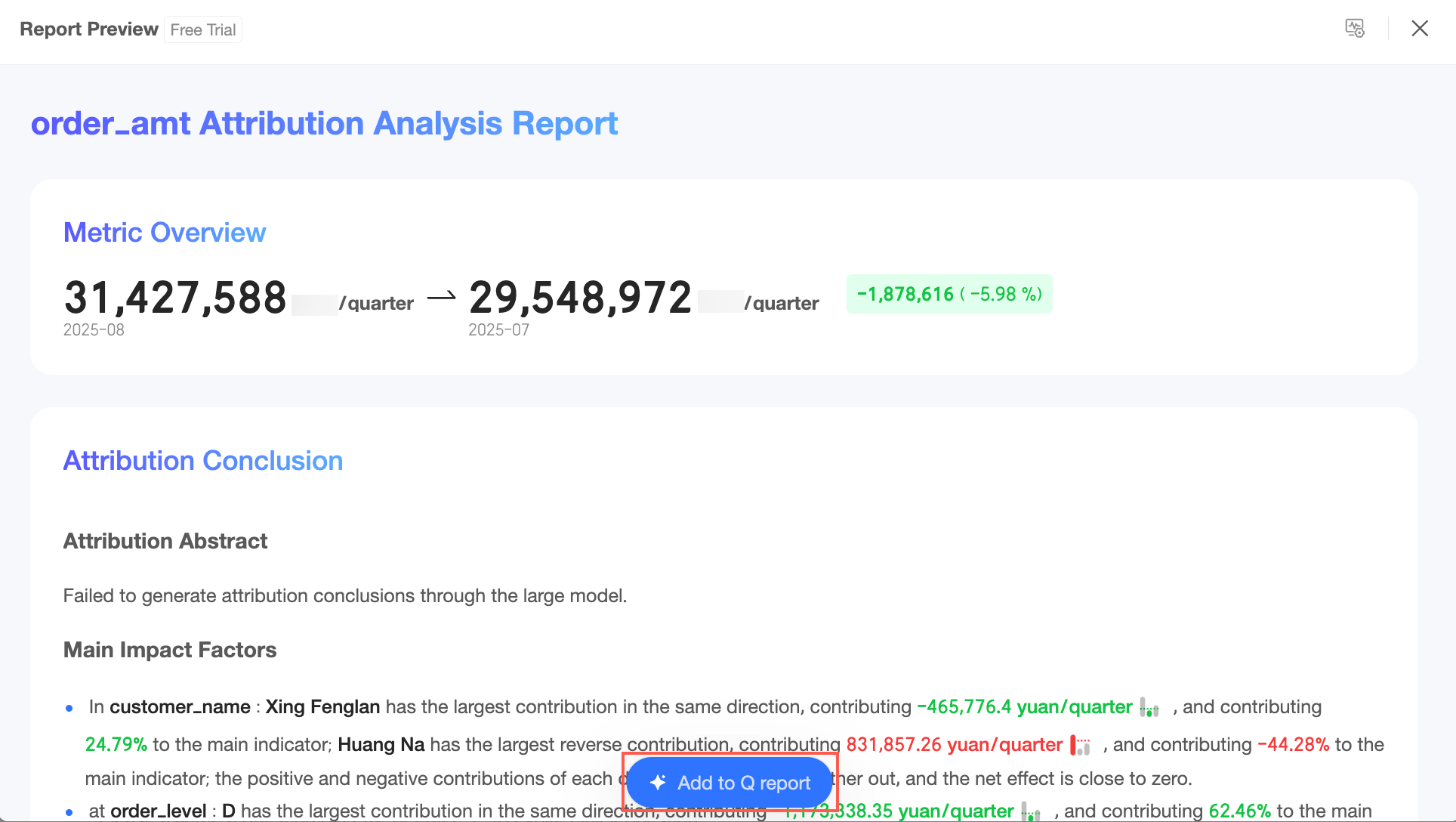
 di pojok kanan atas untuk konfigurasi laporan atribusi.
Anda dapat mengubah metrik atribusi, pendekatan interpretasi data, dan pemilihan model. Setelah Anda mengklik OK, sistem akan secara otomatis memperbarui laporan atribusi. Untuk operasi terkait, lihat Metric Insights.
Tambahkan laporan atribusi ke laporan Q Chat sesuai kebutuhan.
Prediction Trend
 Catatan
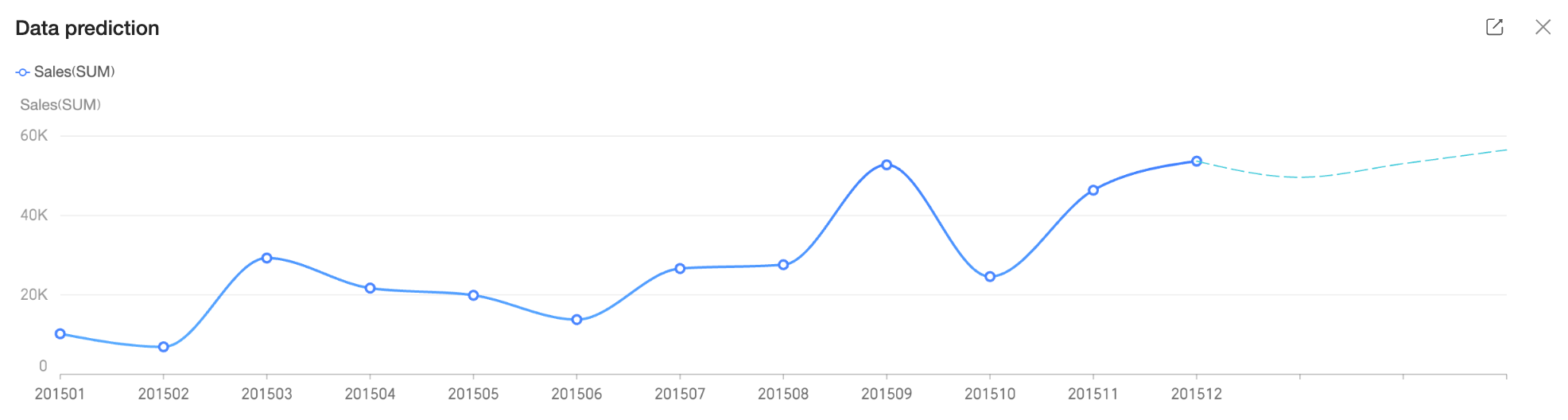
Grafik garis dan grafik batang mendukung fitur tren prediksi, yang hanya muncul ketika kondisi berikut terpenuhi:
Jenis grafik yang didukung: Grafik garis dan grafik batang yang berisi tanggal dan tidak memiliki legenda.
Grafik garis dan grafik kolom yang bukan merupakan hasil prediksi itu sendiri.
Grafik yang akan diprediksi tidak memiliki titik kegagalan.
Jumlah nilai dimensi dalam grafik yang akan diprediksi lebih besar atau sama dengan 12.
Kondisi tampilan grafik garis: satu dimensi tanggal dan 1 hingga 3 ukuran.
Mendukung mengklik ikon
 di pojok kanan atas untuk membagikan tren prediksi.
Tampilan Full screen (⑤).
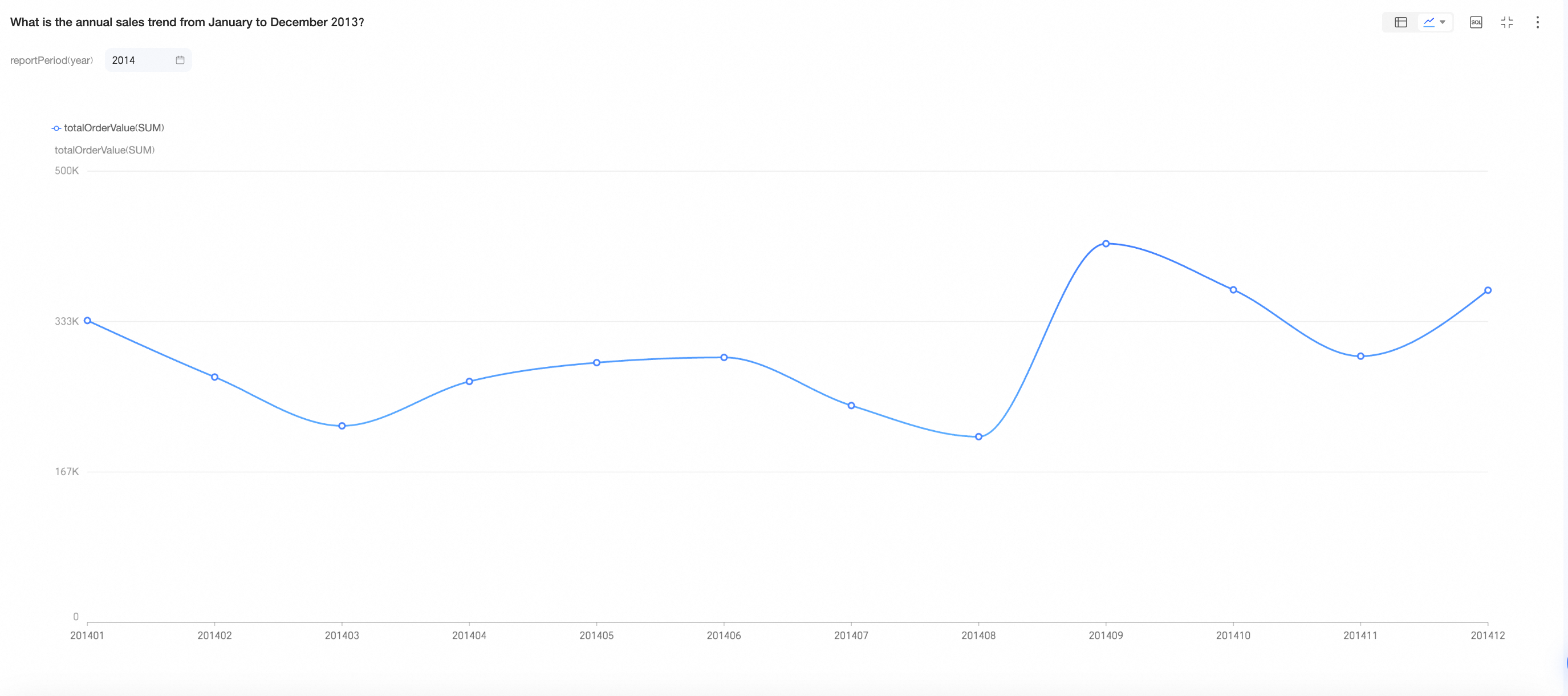
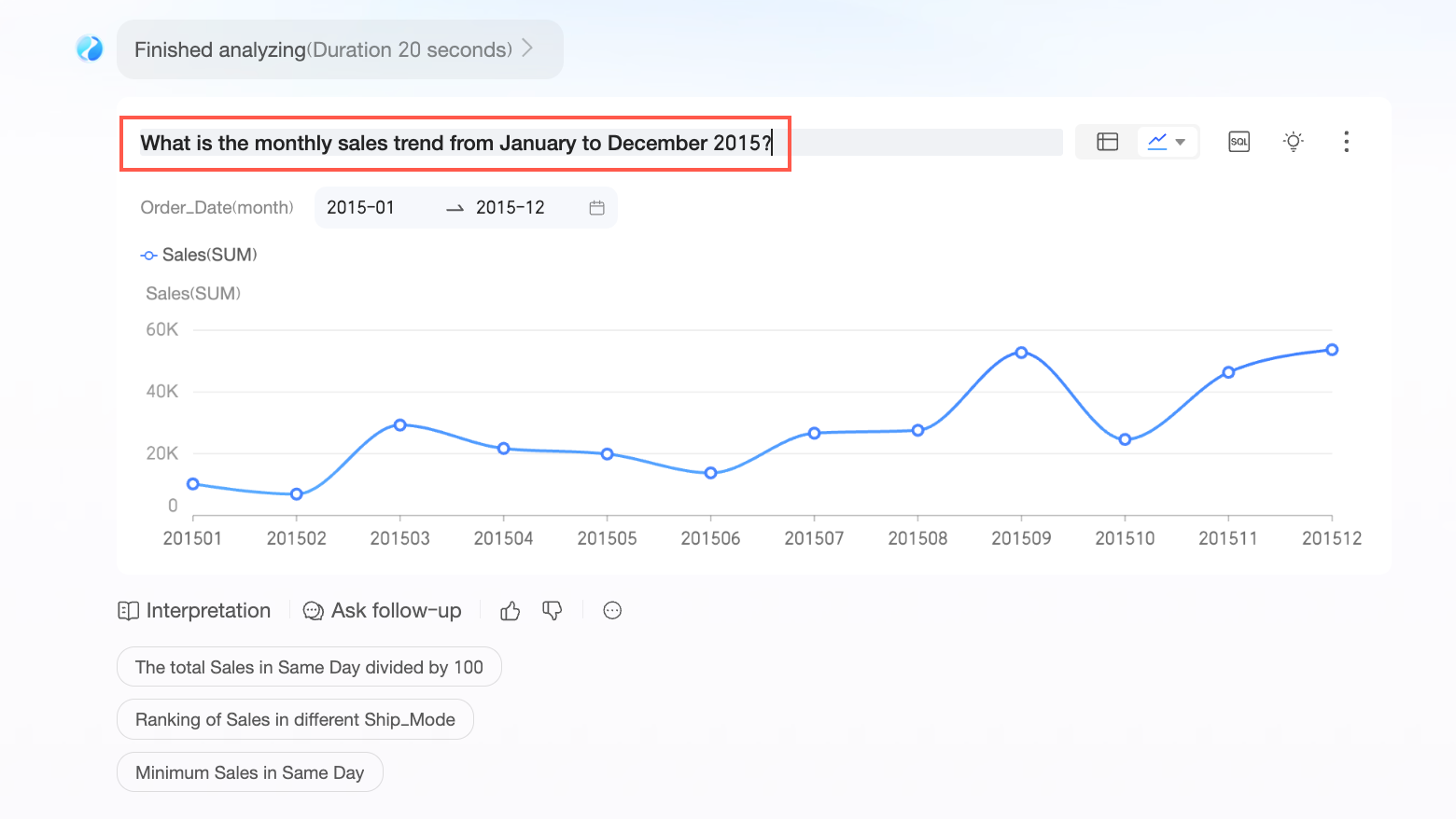
Rename (⑥)
Mendukung mengganti nama hasil yang dikembalikan. Atau, klik langsung kotak merah untuk mengganti nama.
Share data (⑦)
Salin tautan untuk menganalisis atau membagikannya melalui perangkat lunak IM.
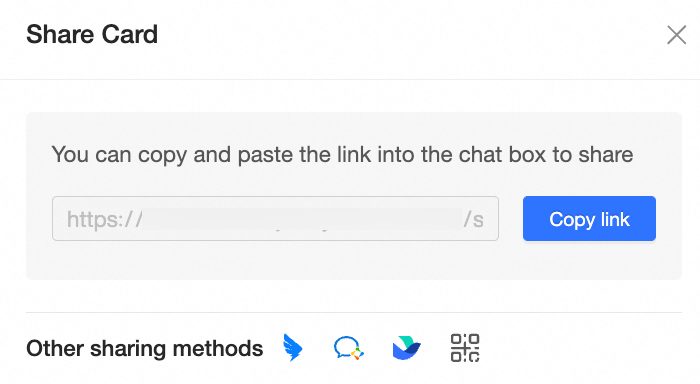 Catatan
Untuk berbagi di perangkat lunak IM, ikat organisasi perusahaan dan akun pribadi.
Mendukung berbagi ke WeCom, DingTalk, dan Lark.
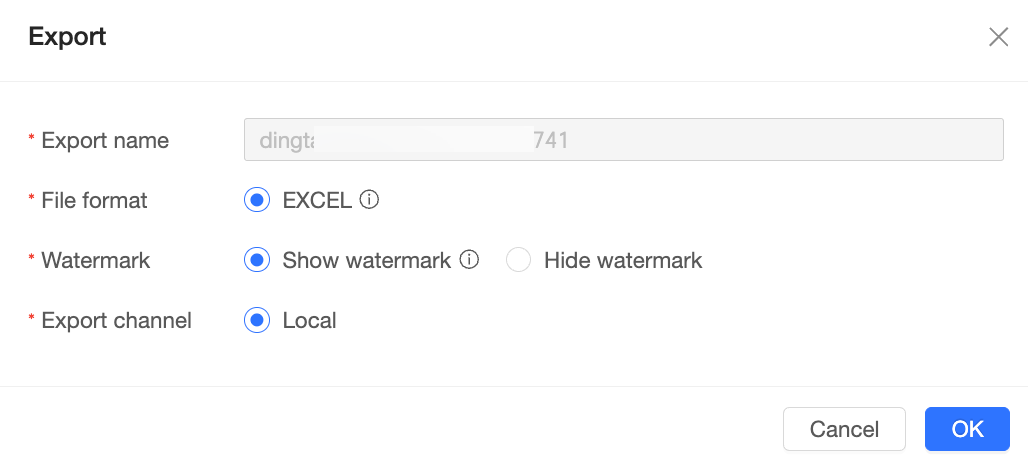
Export data (⑧)
Mendukung ekspor ke lokal dalam format file Excel. Mendukung penyesuaian nama ekspor.
CatatanHanya PC yang mendukung ekspor; mobile tidak.
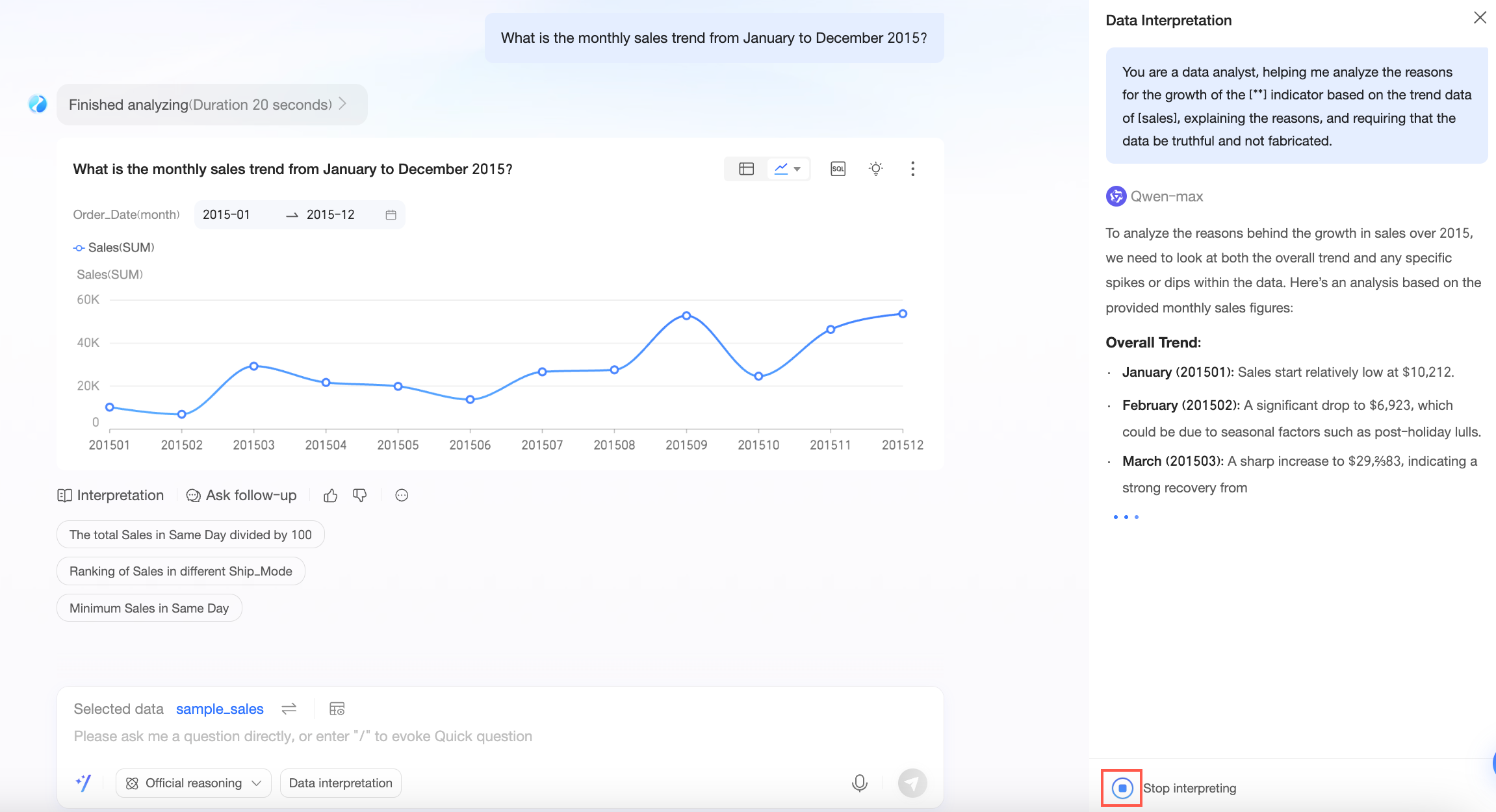
Data Interpretation (⑨)
CatatanMulai interpretasi data kustom di sini. Interpretasikan hasil Q Chat sesuai dengan ide dan model interpretasi yang Anda tentukan.
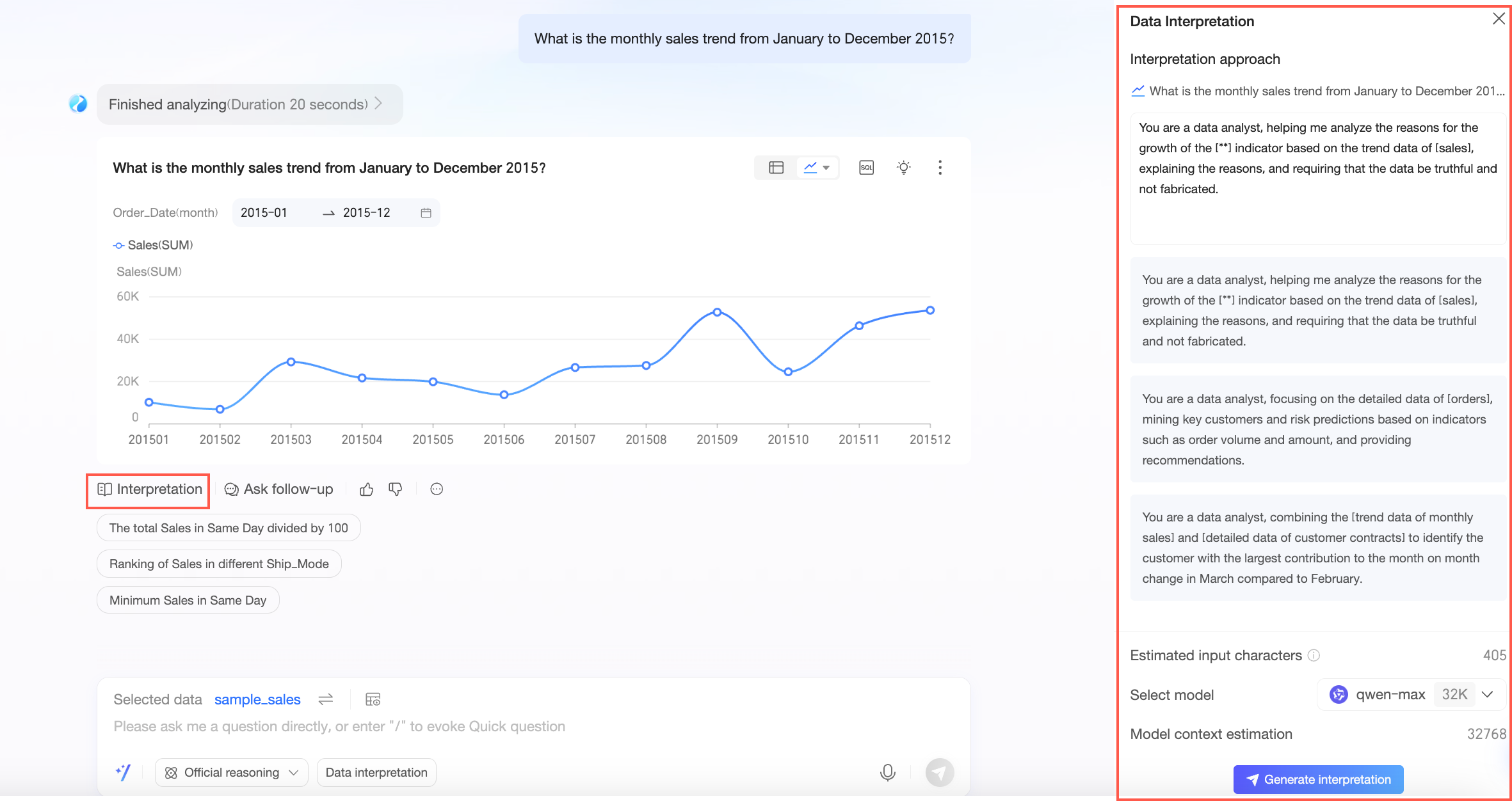
Lihat ide interpretasi dalam contoh. Sesuaikan ide interpretasi Anda dan pilih model. Klik Generate Interpretation, dan sistem akan secara otomatis menginterpretasikan data untuk Anda.
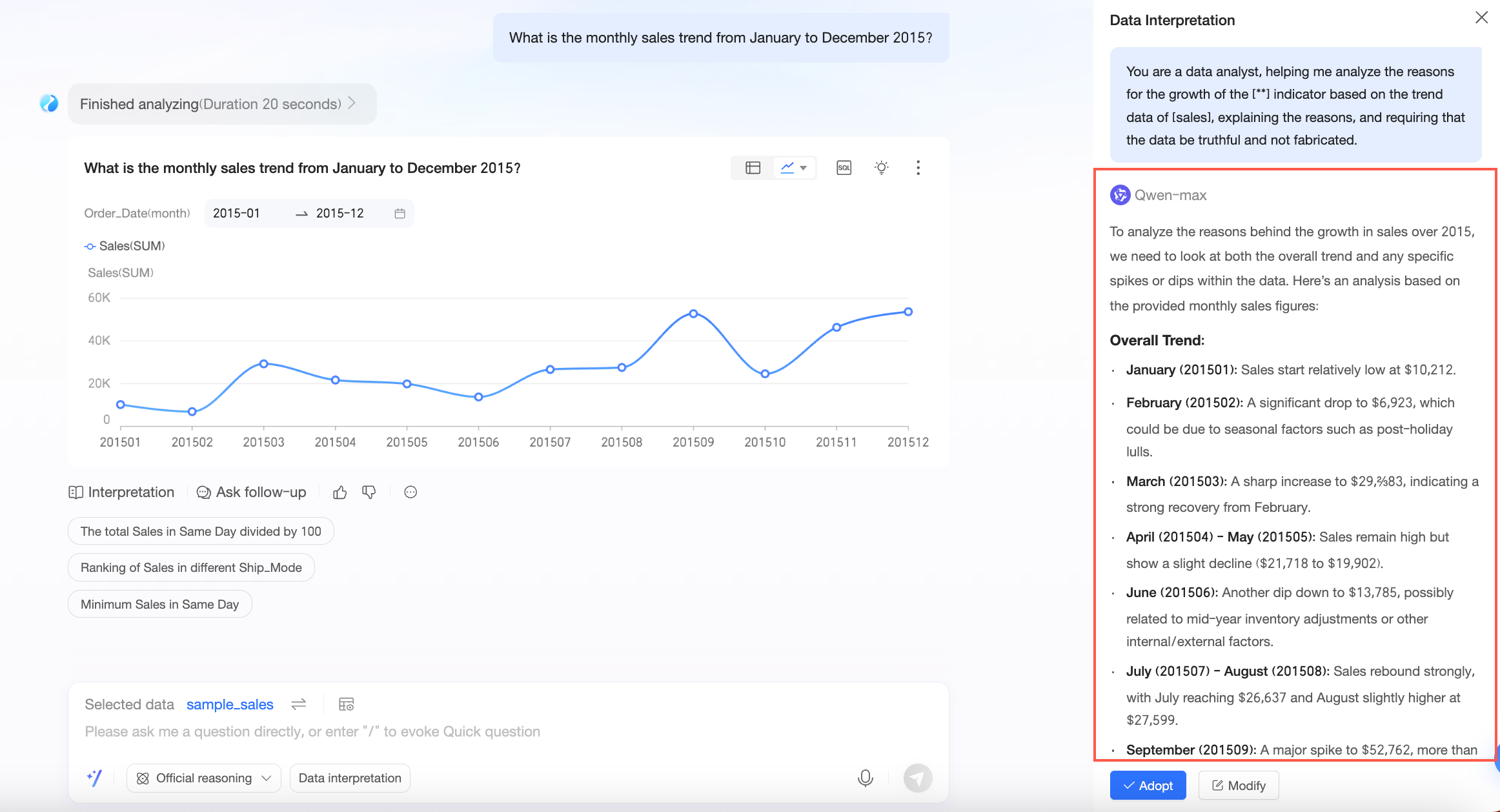
Mendukung menghentikan interpretasi selama pengembalian hasil.
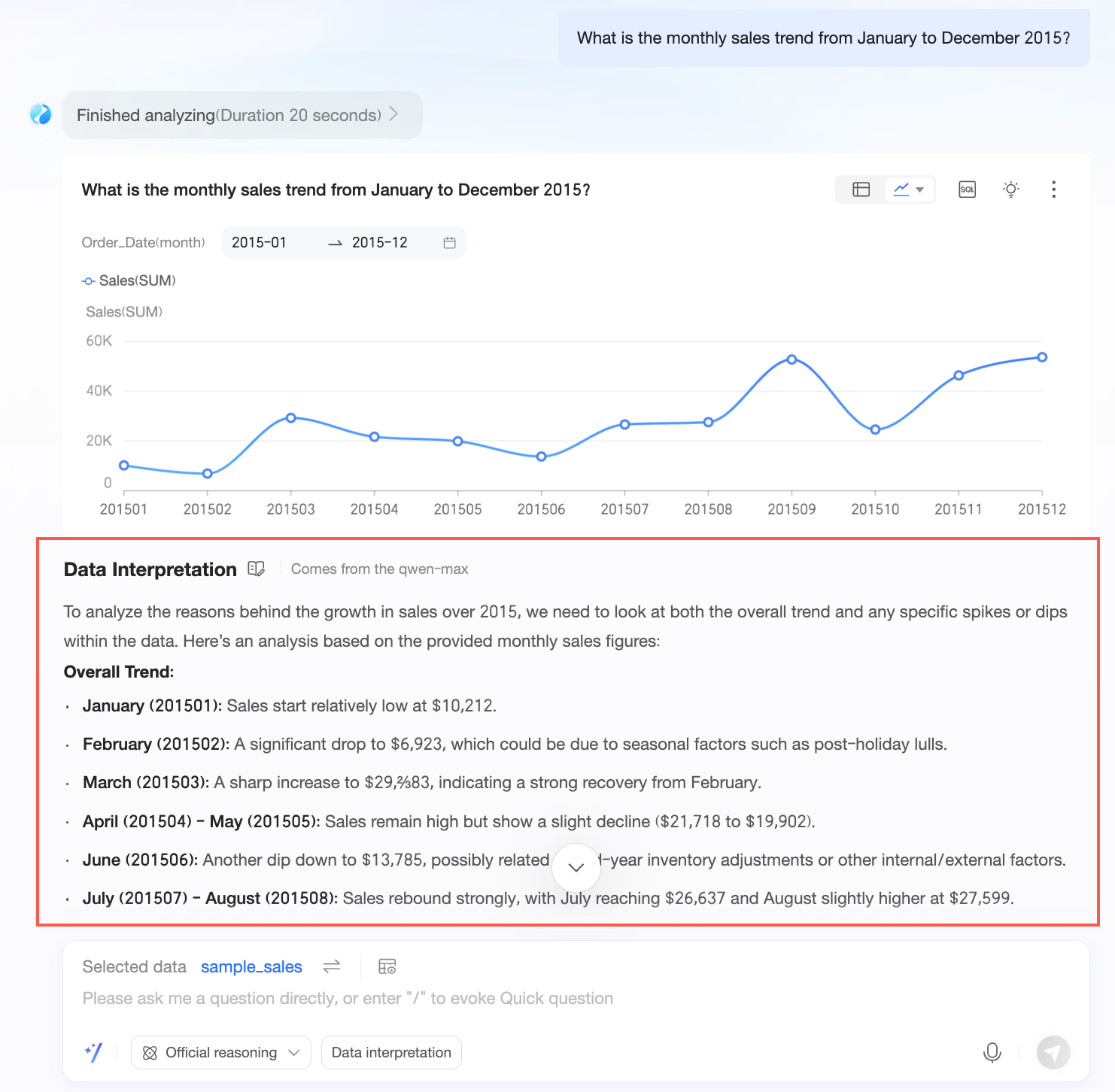
Mendukung mengadopsi atau memodifikasi hasil interpretasi. Setelah diadopsi, laporan interpretasi data berikut akan dihasilkan.
Untuk memodifikasi ide atau model interpretasi data guna interpretasi kedua, klik ikon
 di sebelah kanan interpretasi data untuk memodifikasi dan menghasilkan laporan interpretasi data baru.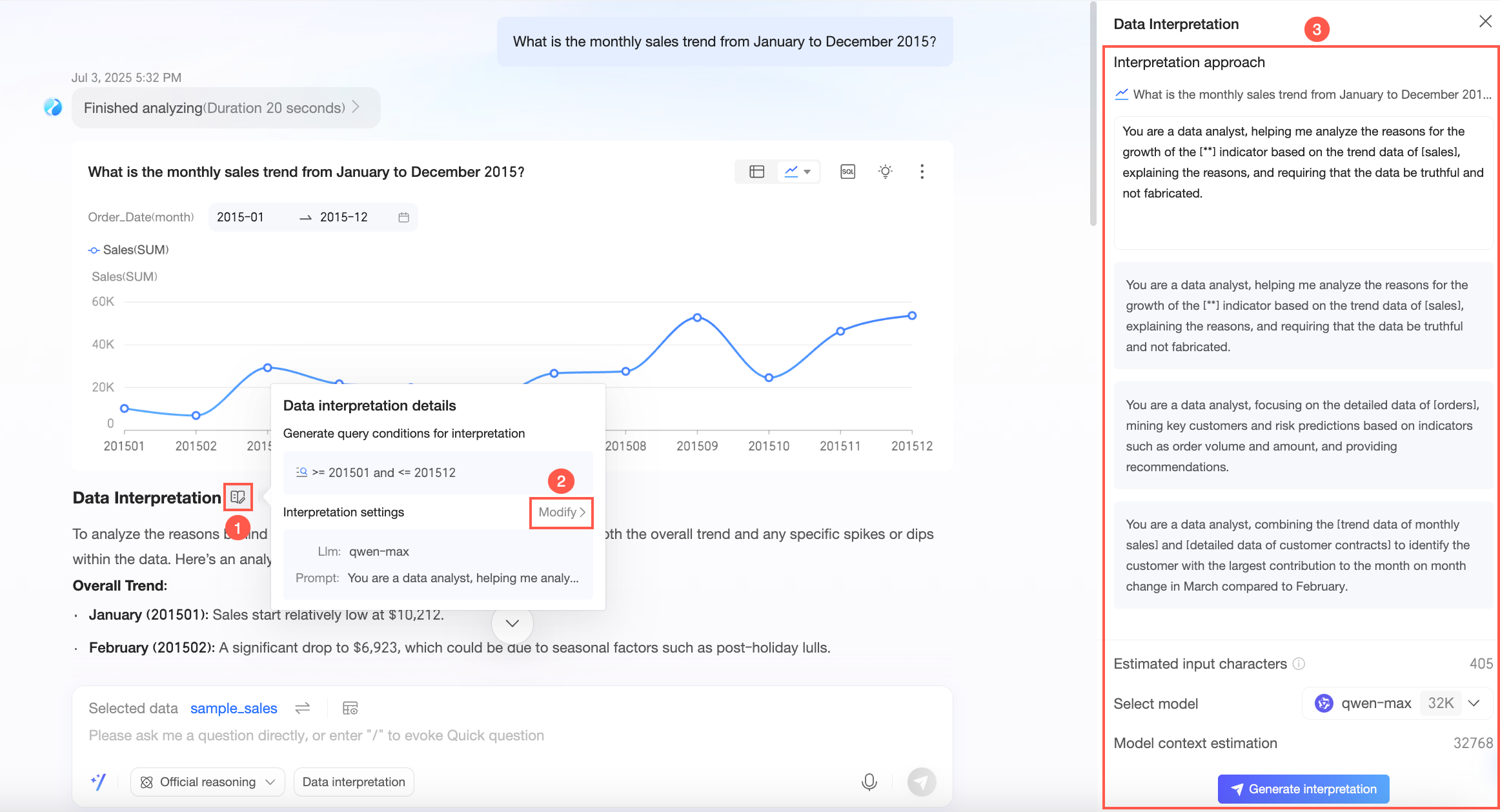
Like/Dislike (⑪)
Klik
 untuk like, klik
  untuk dislike. Saat memberikan dislike, berikan umpan balik.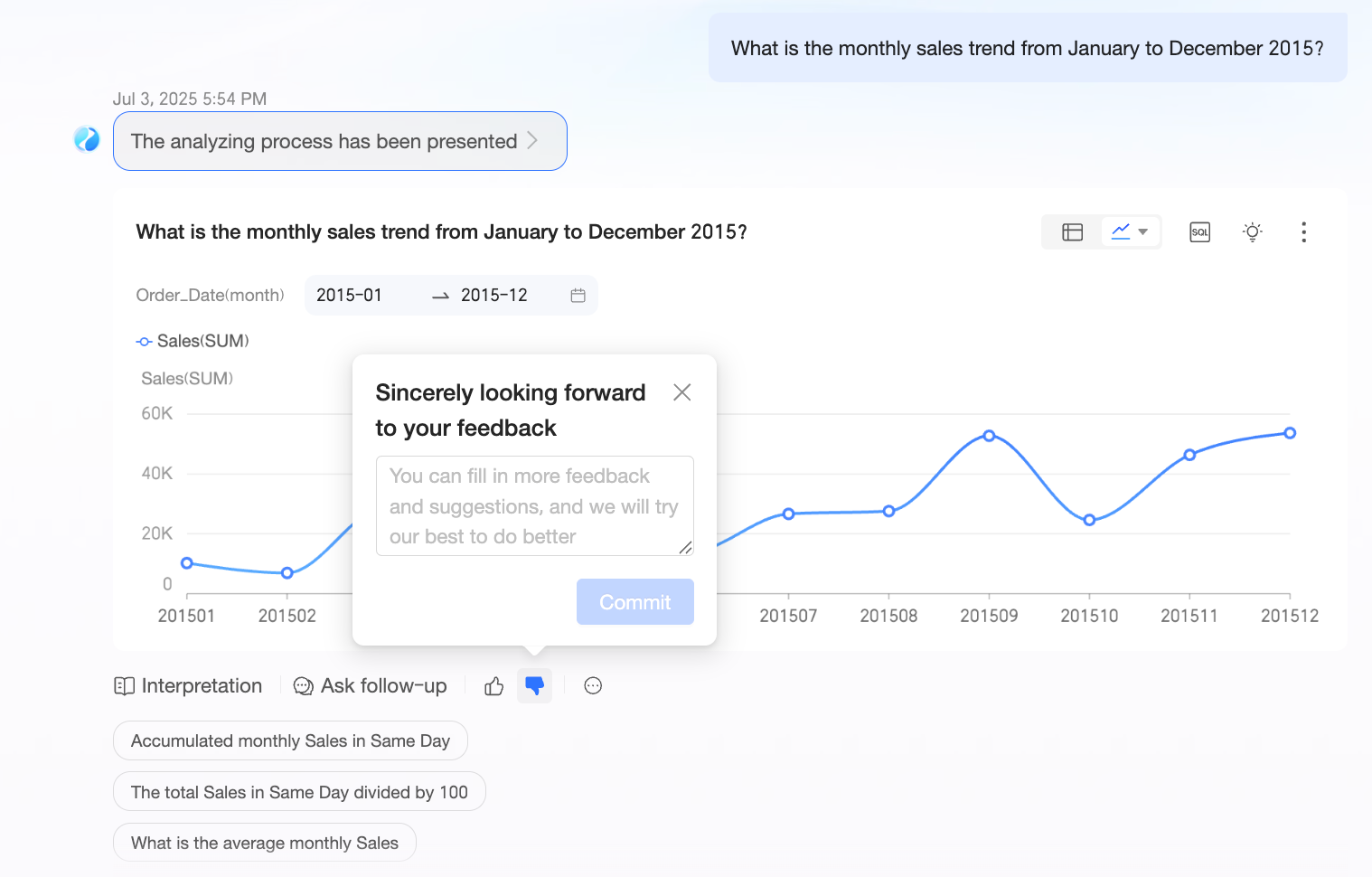
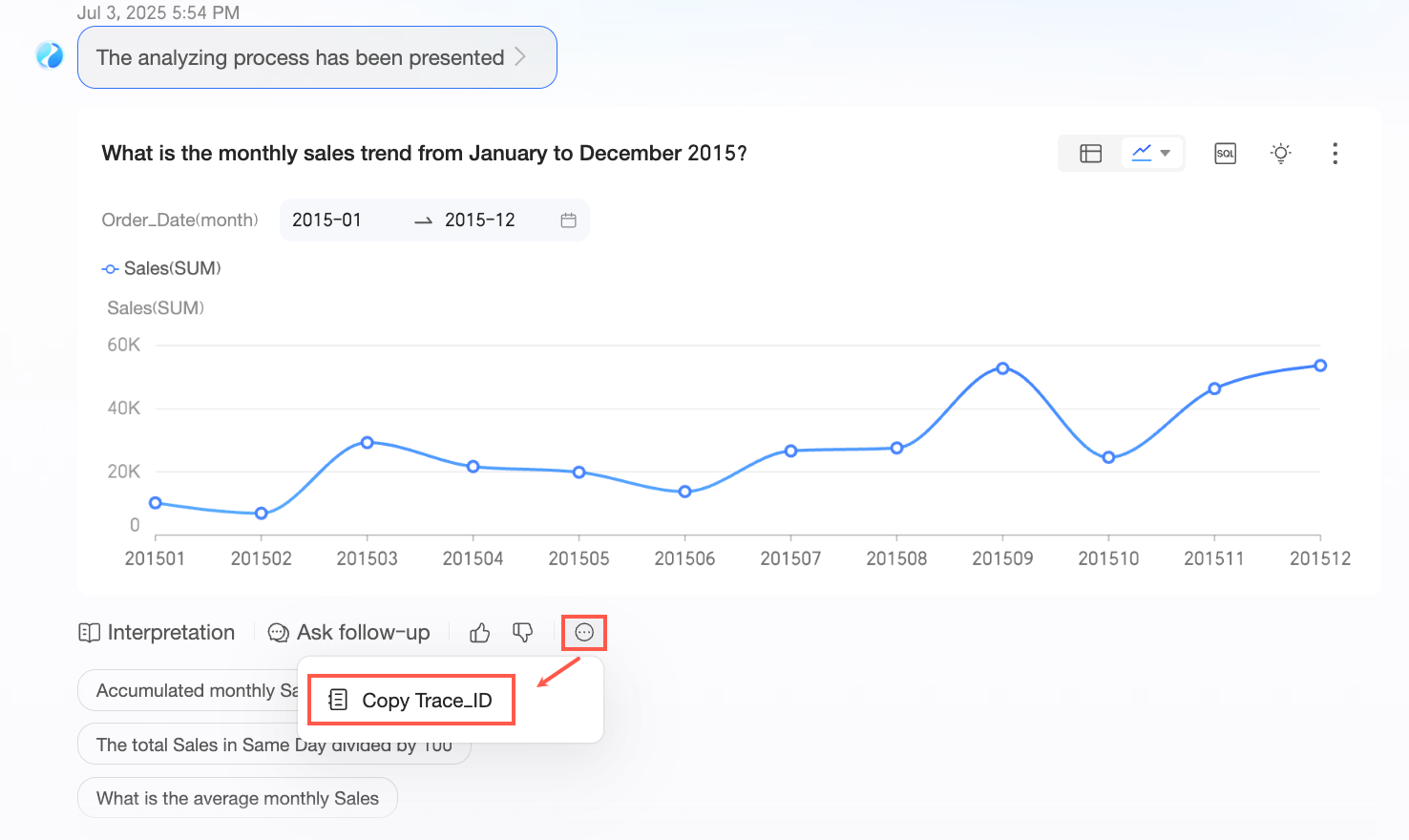
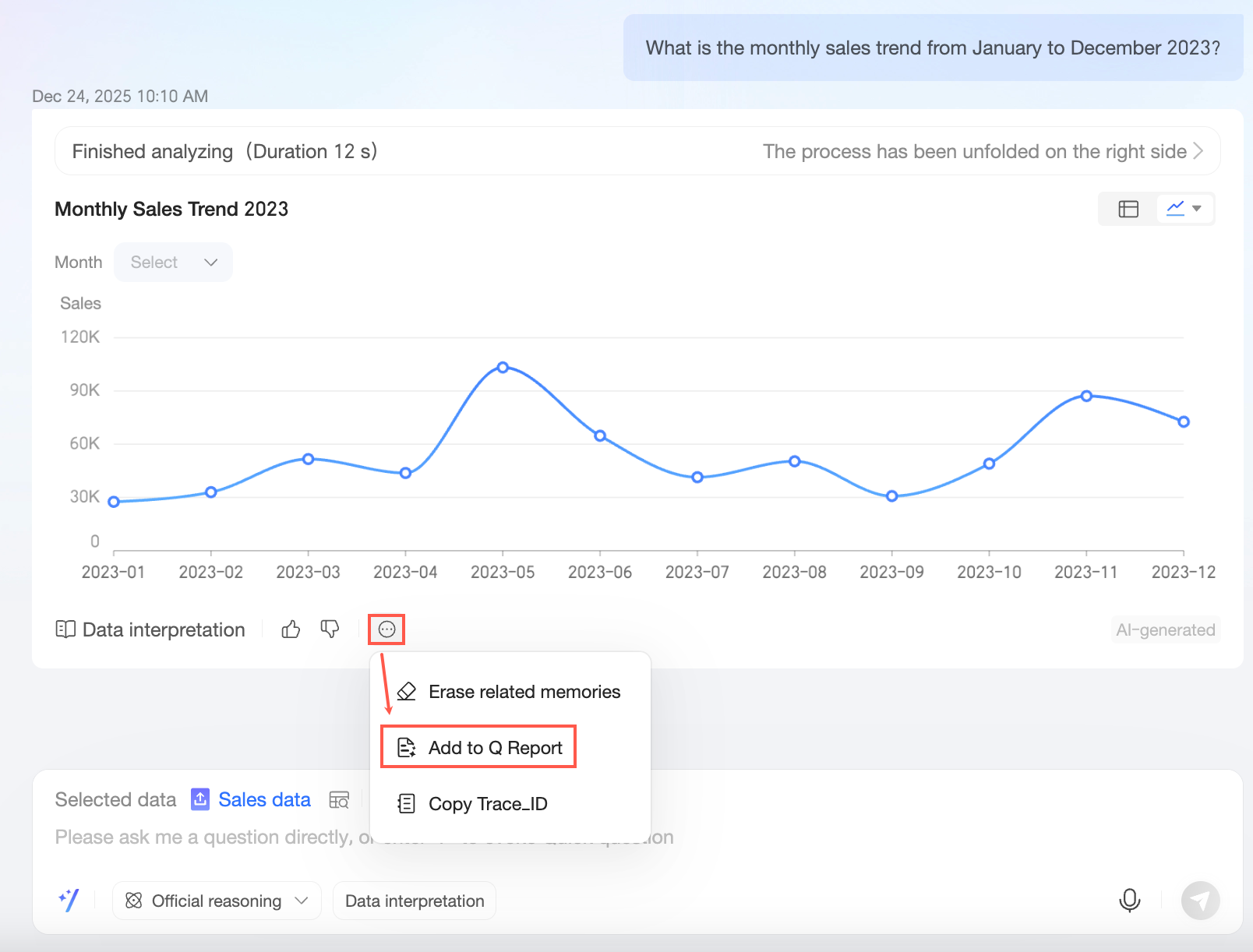
More (⑫)
Copy Trace_ID
Add to Smart Q Report
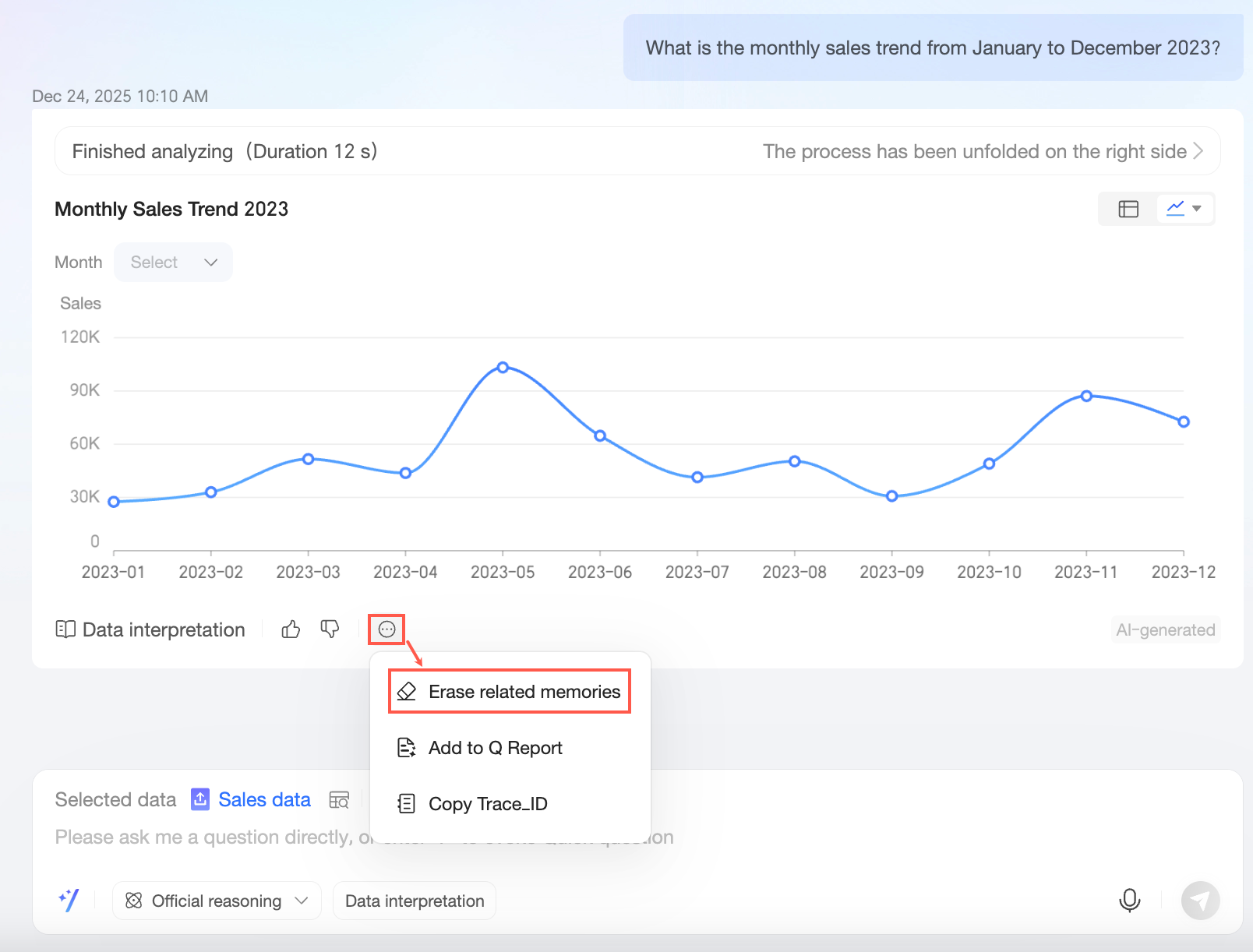
Clear Related Memory
Jika jawaban tidak memuaskan, klik Clear Related Memory untuk menghapus memori pertanyaan saat ini dan konten serupa, lalu ajukan kembali untuk mendapatkan jawaban baru.
CatatanHanya kueri file yang mendukung penghapusan memori terkait.
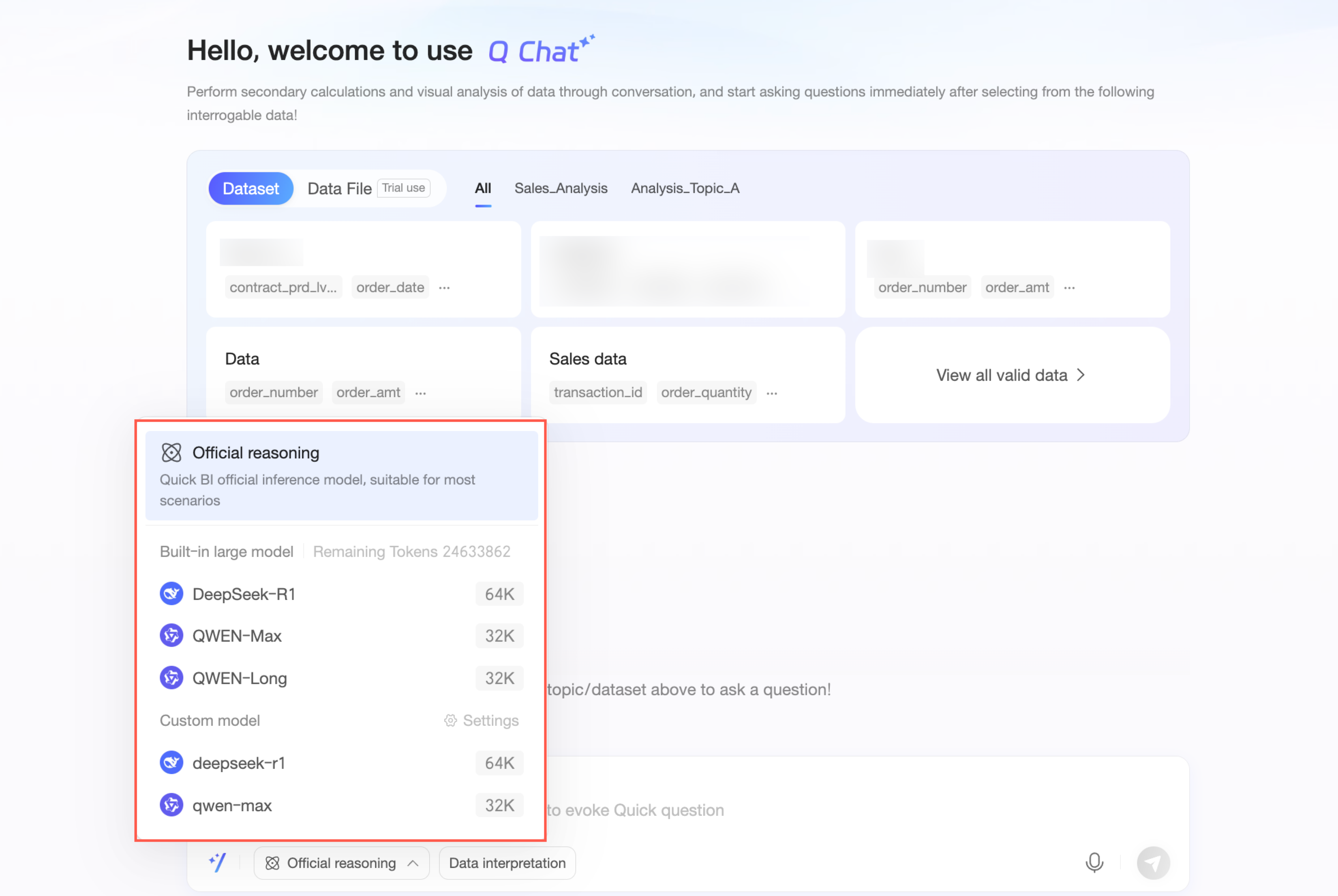
Metode Inferensi dan Interpretasi
Deskripsi Metode
Metode inferensi dan interpretasi secara default menggunakan model bawaan sistem. Mendukung pemilihan Large Language Models (LLMs) bawaan sistem dan model kustom. Pilih metode inferensi dan interpretasi yang sesuai untuk menganalisis data Anda sesuai kebutuhan.
Contoh
Menggunakan pertanyaan: "What is the proportion of order quantities for each order level?" sebagai contoh, berikut adalah contoh metode inferensi dan interpretasi yang berbeda:
Contoh 1: Pilih inferensi resmi bawaan dan tanpa interpretasi data.
Sistem mengembalikan proses analisis dan grafik.
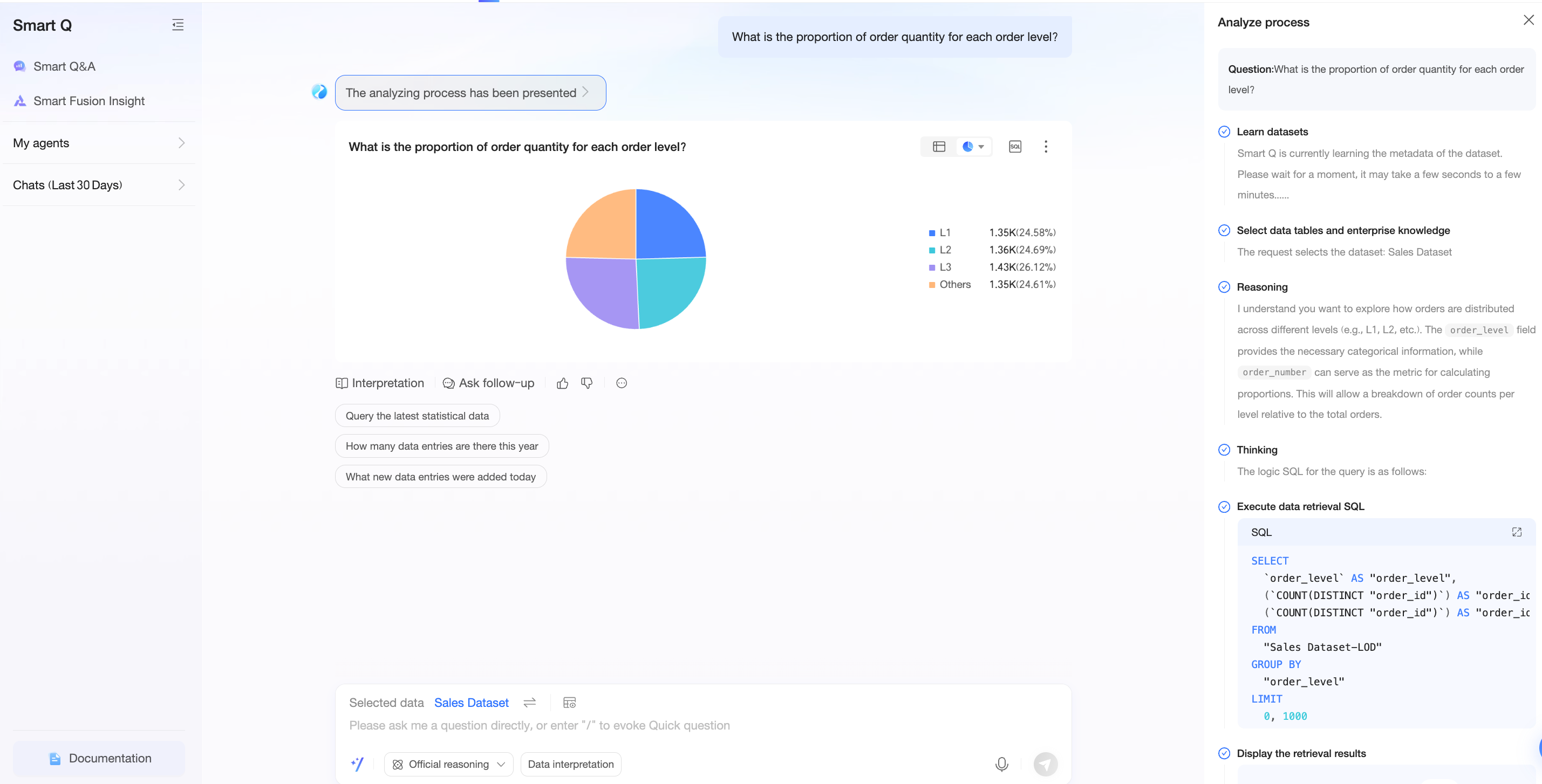
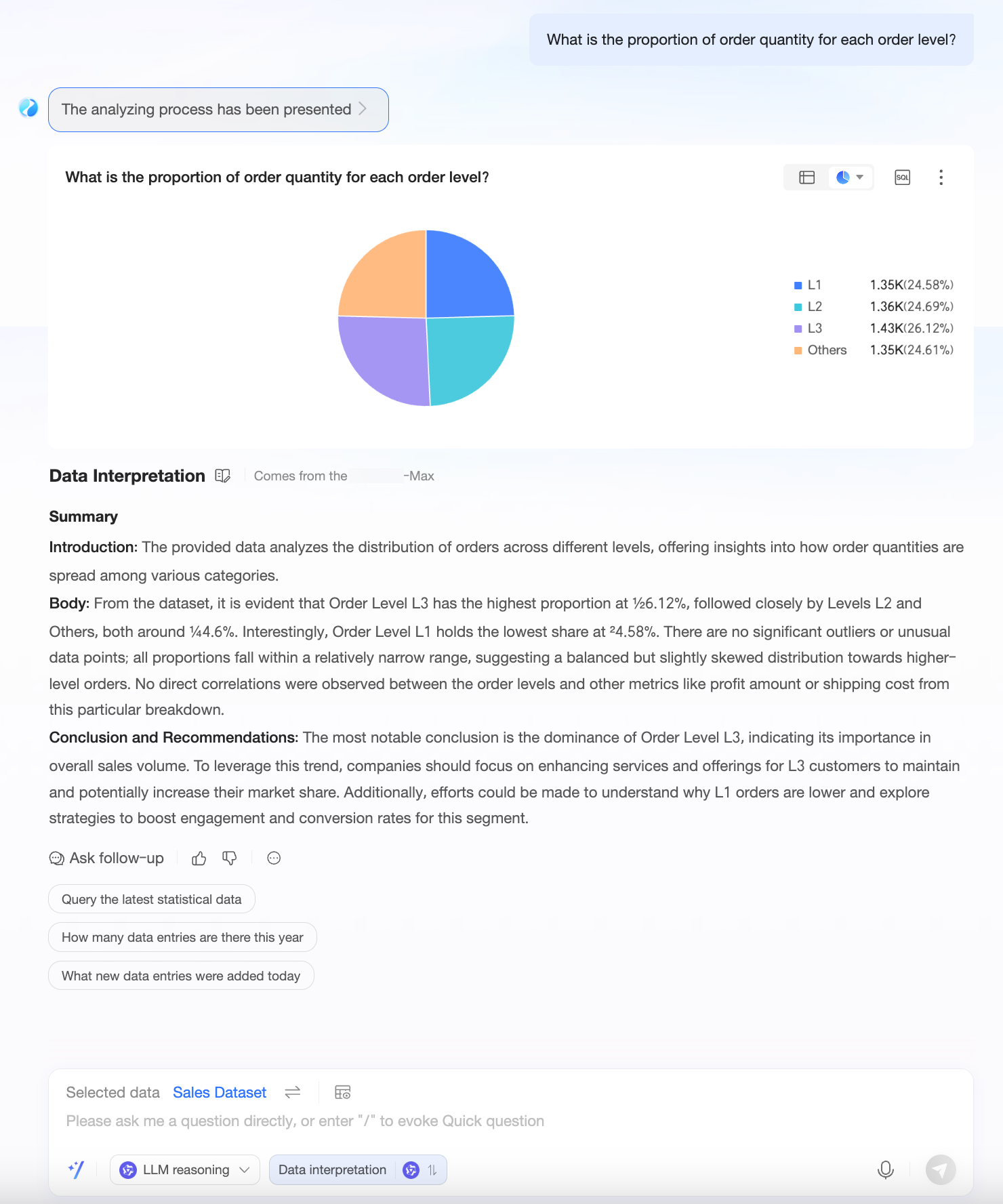
Contoh 2: Pilih model bawaan Qwen-Max untuk inferensi dan interpretasi data.
Sistem menggunakan model Qwen-Max untuk mengembalikan proses inferensi, hasil interpretasi data, dan grafik.
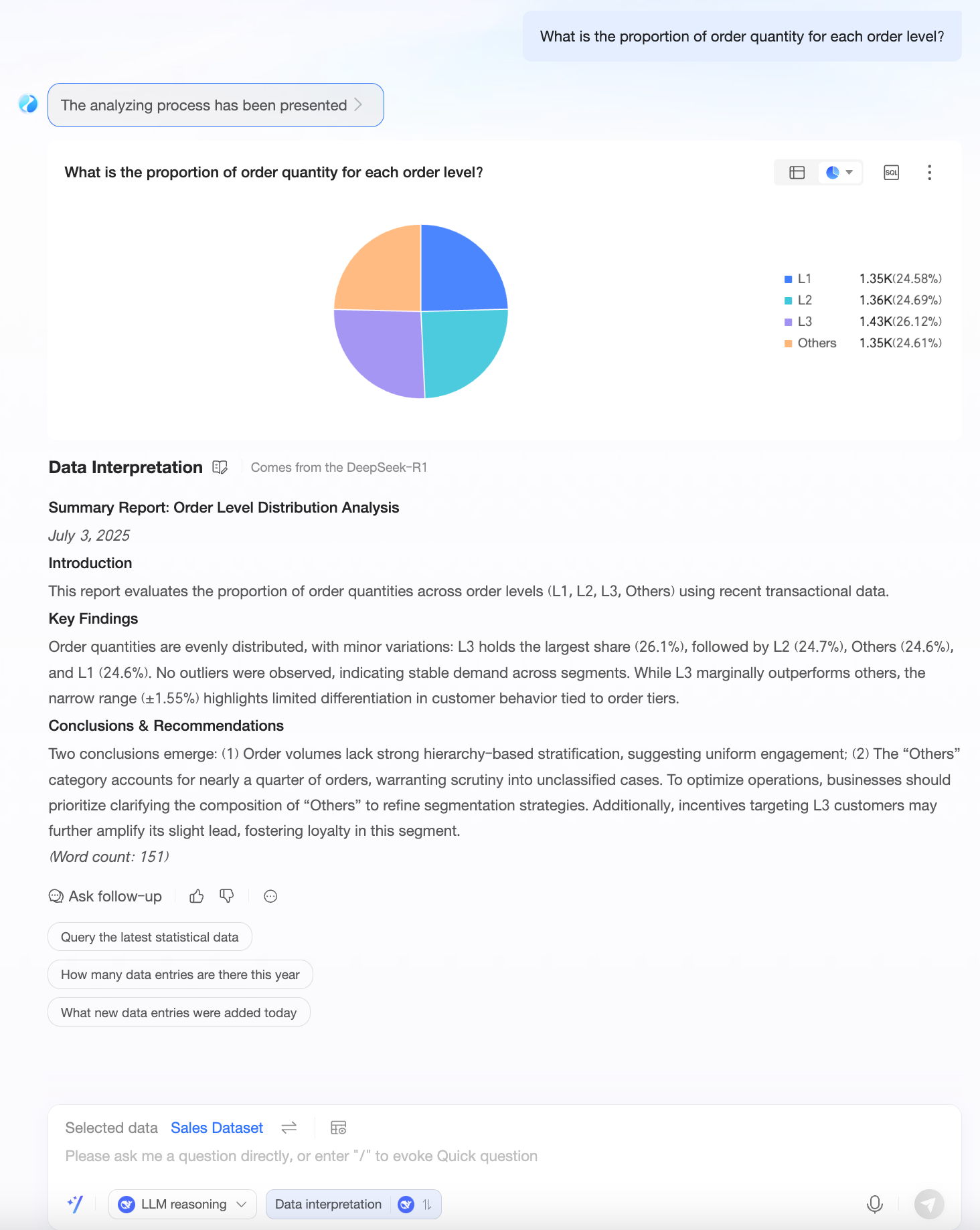
Contoh 3: Pilih model bawaan DeepSeek-R1 untuk inferensi dan interpretasi data.
Sistem menggunakan model DeepSeek-R1 untuk mengembalikan proses inferensi, hasil interpretasi data, dan grafik.
Pertanyaan Lanjutan
Gunakan fitur pertanyaan lanjutan untuk terus mengajukan pertanyaan mengenai hasil pertanyaan sebelumnya, sehingga memperoleh pemahaman data yang lebih tepat. Berikut contohnya:
Satu pertanyaan hanya mendukung satu pertanyaan lanjutan.
Di antarmuka percakapan, klik Follow-up Question untuk mengajukan pertanyaan lanjutan mengenai pertanyaan sebelumnya: "Which province has the highest sales?"
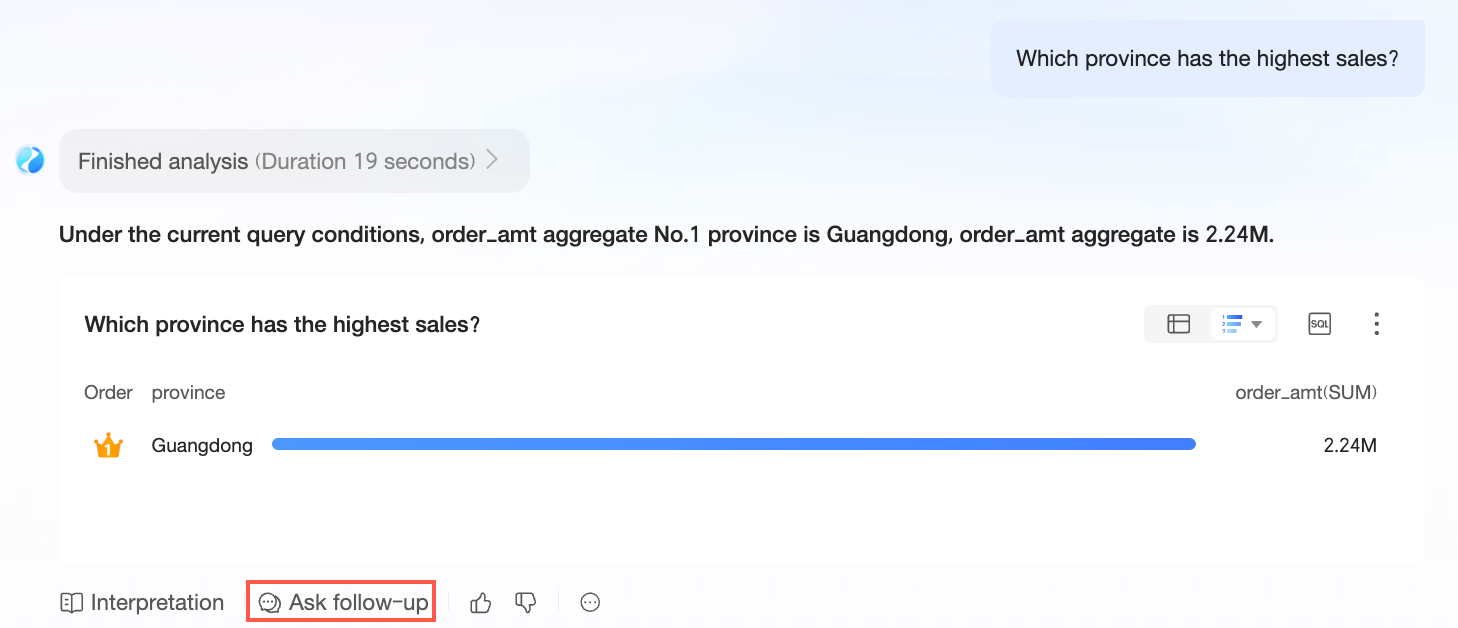
Masukkan pertanyaan lanjutan sesuai kebutuhan. Misalnya: What is the best-selling product?
Klik ikon
 di pojok kanan bawah kotak dialog atau tekan Enter pada keyboard untuk mengirim pertanyaan lanjutan dan memperoleh hasil analisis.
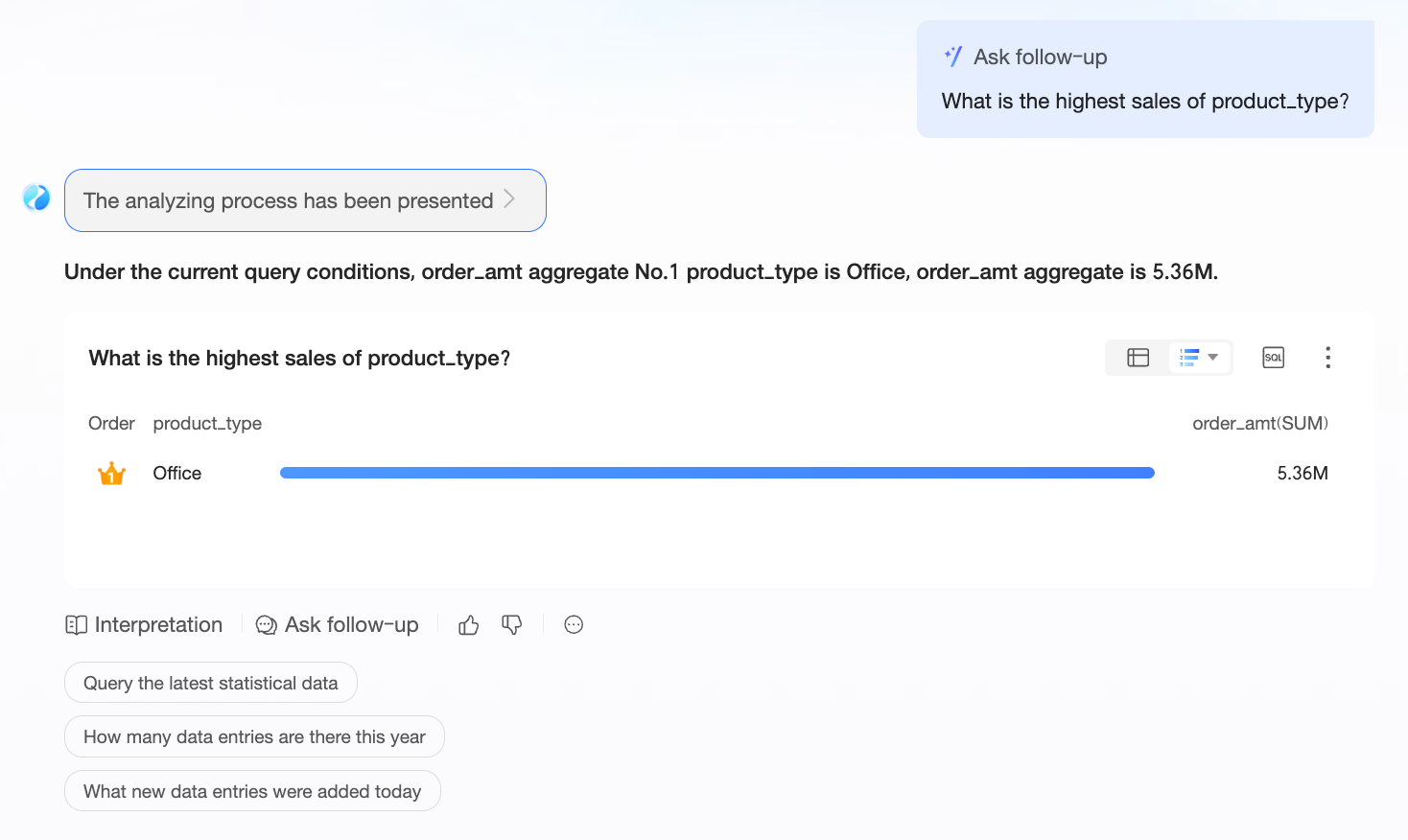 Catatan
Sistem secara otomatis keluar dari mode pertanyaan lanjutan. Untuk terus mengajukan pertanyaan lanjutan, aktifkan kembali tombol pertanyaan lanjutan.
Daftar Percakapan
Klik ikon
 di pojok kiri atas untuk melihat riwayat percakapan Q Chat.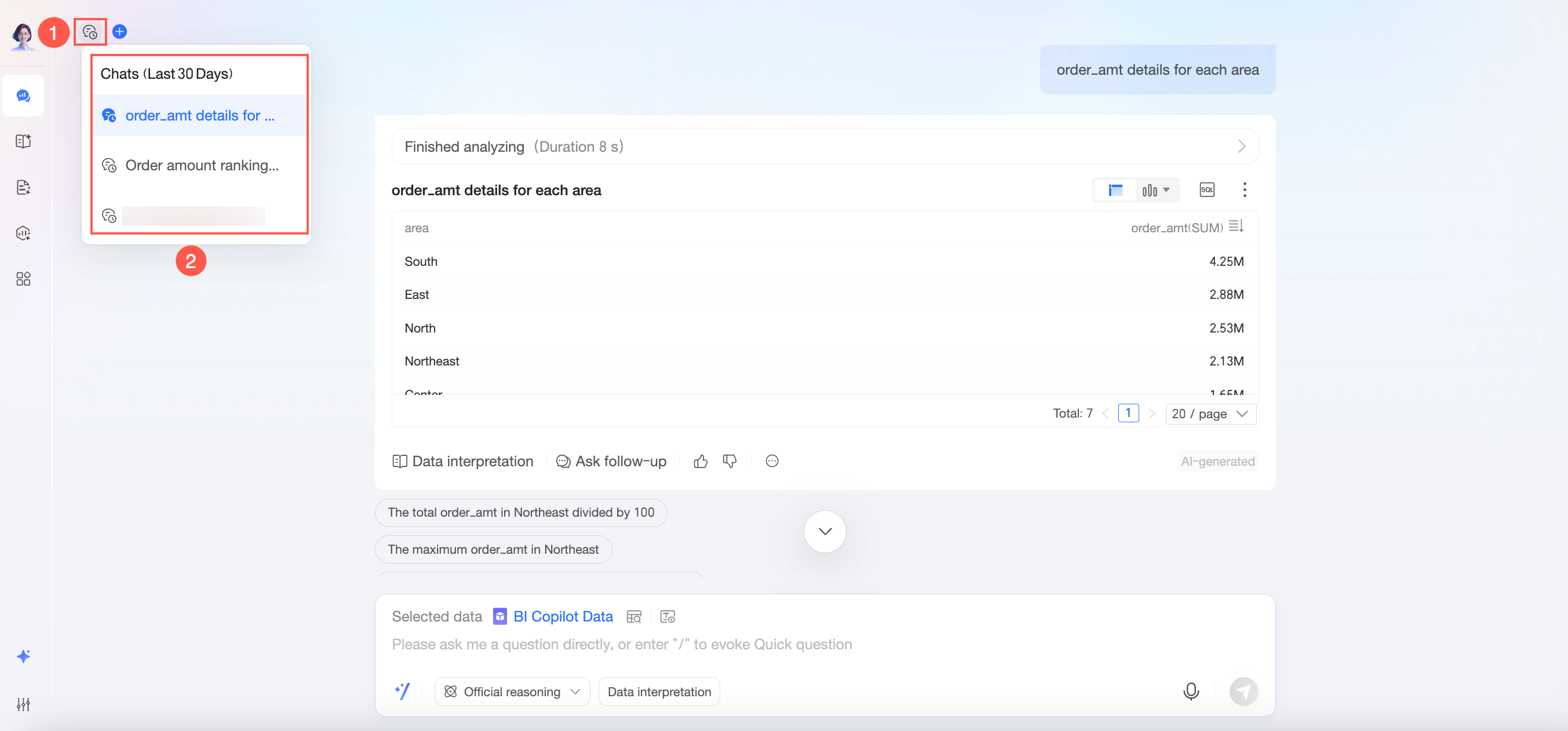
Klik ikon
 untuk masuk ke antarmuka Q Chat baru.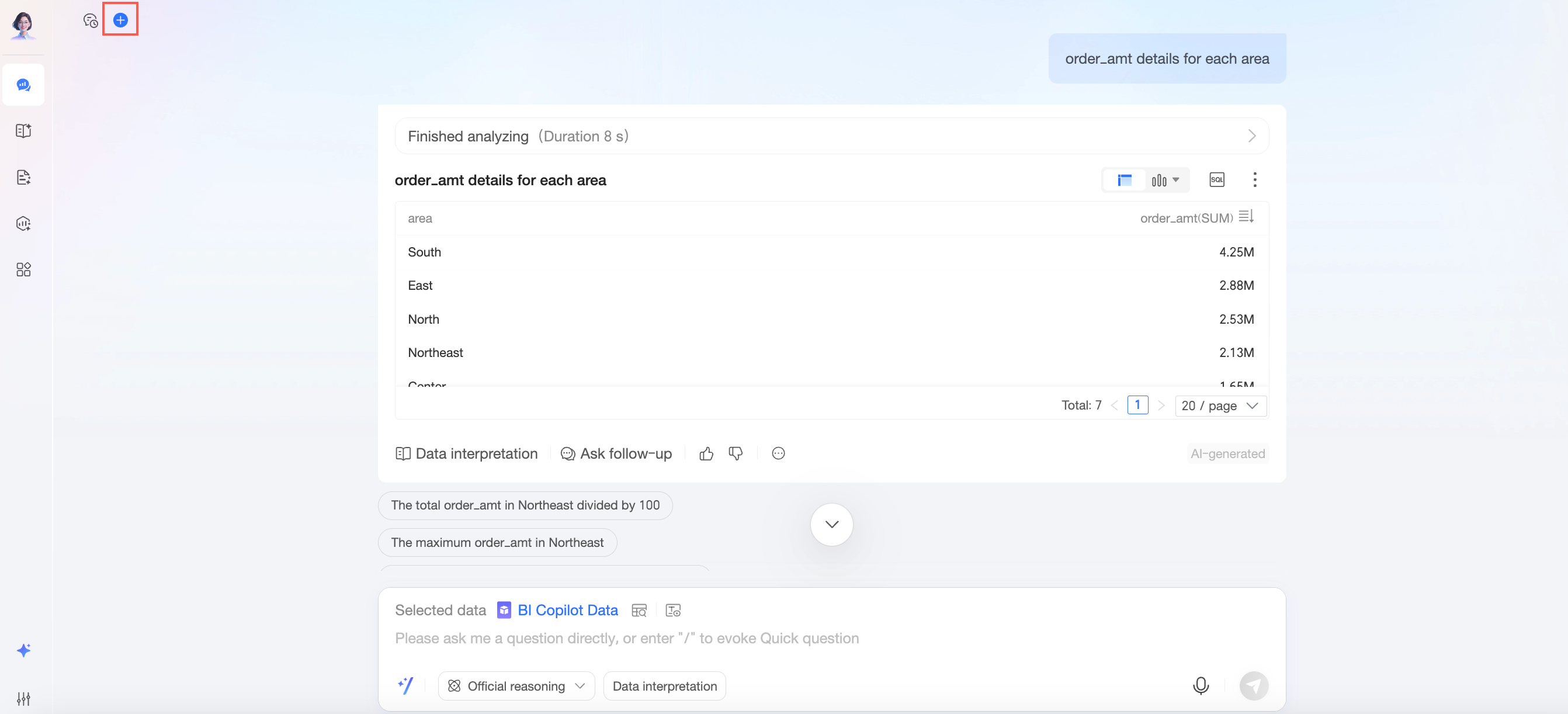
Tampilan di Terminal Mobile
Entri Konfigurasi Micro-App Mobile
Ikuti langkah-langkah dalam diagram untuk masuk ke antarmuka pengeditan mobile.
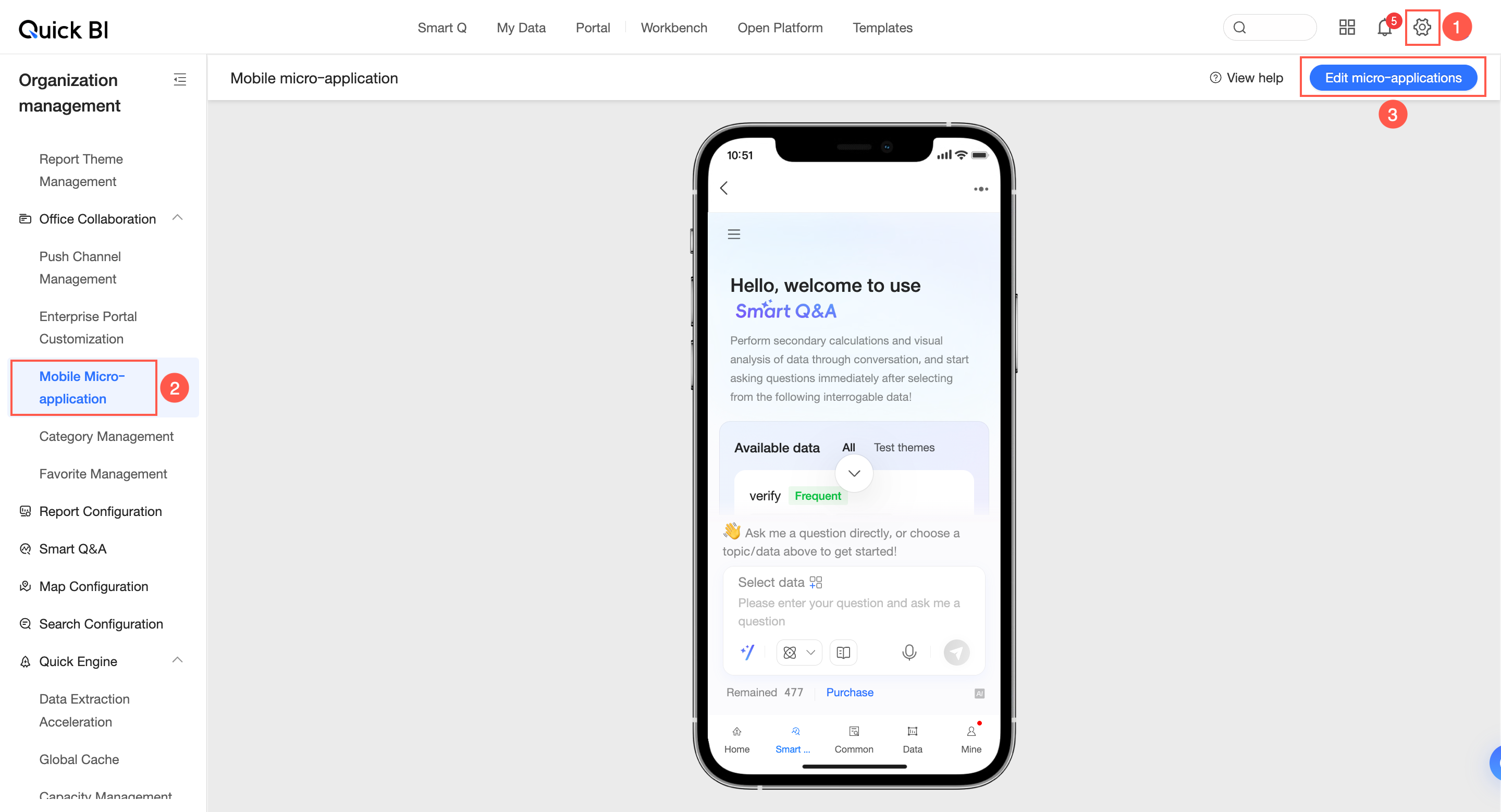
Konfigurasikan Smart Q Data Query untuk micro-app mobile di antarmuka pengeditan.
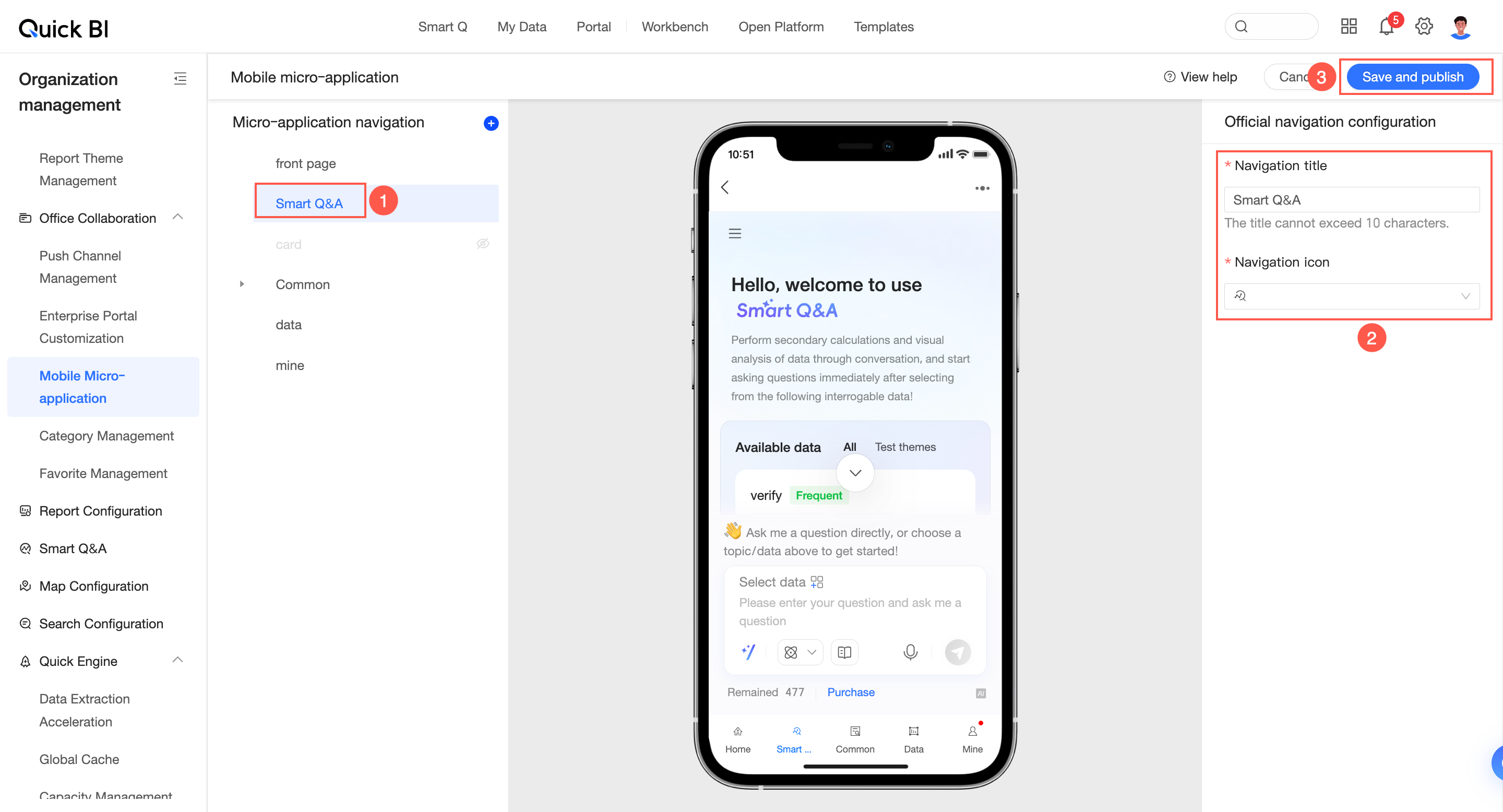
Format Pertanyaan yang Disarankan
Saat mengajukan pertanyaan, tambahkan batasan waktu. Contohnya:
"Proportion of sales amount for each product" harus ditulis ulang menjadi "Proportion of sales amount for each product this year"
Dalam skenario yang melibatkan agregasi nilai dimensi ganda, ambiguitas dapat muncul antara perhitungan individual dan total. Jika perhitungan terpisah diperlukan, tambahkan kata kunci seperti "respectively," "per X," "each X," "total sum," atau "total" untuk pembedaan. Contohnya:
"Penjualan di Zhejiang dan Jiangsu" serta "Penjualan dari 2020 hingga 2023" saat ini perlu ditulis ulang menjadi: "Penjualan di Zhejiang dan Jiangsu masing-masing", "Penjualan per tahun dari 2020 hingga 2023", "Penjualan untuk setiap tahun dari 2020 hingga 2023", "Total penjualan untuk Zhejiang dan Jiangsu", dan "Total penjualan untuk Zhejiang dan Jiangsu".
Dalam skenario yang melibatkan nilai maksimum/minimum untuk beberapa nilai dimensi, ambiguitas dapat muncul antara perhitungan individual dan total, atau apakah maksimum/minimum mengacu pada data yang dikelompokkan atau tidak dikelompokkan. Tulis ulang menjadi: maksimum/minimum untuk satu nilai dimensi, atau fungsi jendela untuk maksimum/minimum dimensi. Contohnya:
"Which product sold best in Zhejiang and Jiangsu?" saat ini perlu ditulis ulang menjadi "The product with the highest sales in Zhejiang", "The product with the highest sales in Jiangsu", "The product with the highest sales in each province"
"The 3 best-selling months last year in Zhejiang and Jiangsu" saat ini perlu ditulis ulang menjadi "The 3 best-selling months last year in Zhejiang", "The 3 best-selling months last year in Jiangsu", "The top 3 order months by sales in each province"
Untuk skenario dengan kombinasi nilai dimensi yang ambigu, tentukan secara eksplisit dimensi saat memasukkan pertanyaan. Contohnya:
"Products purchased by corporate clients, ranked by sales". Jika "corporate" (nilai dimensi) ada dalam "client type" (dimensi), "corporate clients" mungkin ditafsirkan ambigu sebagai "klien perusahaan kami" karena gangguan semantik lainnya. Oleh karena itu, tentukan secara eksplisit: "Products purchased by clients of type 'corporate', ranked by sales"