Ruang kerja memungkinkan Anda mengelompokkan dan mengelola sumber daya. Sumber daya di ruang kerja yang berbeda terisolasi satu sama lain. Administrator organisasi dapat menetapkan izin manajemen terpisah untuk setiap ruang kerja. Topik ini menjelaskan cara membuat dan mengelola ruang kerja.
Prasyarat
Anda telah mengaktifkan Quick BI Edisi Advanced atau Profesional. Aktifkan Quick BI.
Pengguna yang membuat ruang kerja harus merupakan administrator organisasi.
Batasan
Di Quick BI Edisi Advanced atau Profesional, hanya administrator organisasi yang dapat membuat dan mengelola ruang kerja.
Buat ruang kerja
Masuk ke Konsol Quick BI.
Di halaman utama Quick BI, buka Configuration Panel > Workspace Management > Workspaces, lalu klik Create Workspace.

Di halaman Create Workspace, konfigurasikan parameter berikut.
Parameter
Deskripsi
Workspace Name
Nama tampilan ruang kerja dalam daftar ruang kerja.
Nama harus terdiri dari 50 karakter atau kurang dan dapat berisi karakter Tiongkok dan Inggris, angka, serta karakter khusus berikut: garis bawah (_), garis miring (/), garis miring terbalik (\), garis vertikal (|), tanda kurung biasa (()), dan tanda kurung siku ([]).
Workspace Description
Deskripsi ruang kerja, misalnya tujuannya.
Owner
Pilih pemilik ruang kerja dari daftar drop-down.
Workspace Mode
Mengontrol visibilitas karya dalam ruang kerja. Anda dapat memilih Collaboration Mode atau Private Mode.
Pilih Collaboration Mode: Pengguna dapat melihat semua karya di ruang kerja.
Pilih Private Mode: Pengguna hanya dapat melihat karya yang memiliki izin akses.
PentingMode ruang kerja adalah fitur baru yang diperkenalkan di v4.1 untuk mengontrol visibilitas daftar karya. Oleh karena itu:
Jika Anda membuat ruang kerja di v4.1 atau versi yang lebih baru, Anda harus memilih mode ruang kerja. Kami menyarankan agar Anda tidak mengubah mode ruang kerja setelah ruang kerja dibuat. Mengubah mode ruang kerja dapat mengubah kepemilikan atau visibilitas karya.
Jika Anda membuat ruang kerja sebelum v4.1, Anda tidak diwajibkan memilih mode ruang kerja. Saat memodifikasi informasi ruang kerja, Anda dapat mengubah mode ruang kerja sesuai kebutuhan.
Feature Permissions
Mengontrol izin operasi untuk karya dalam ruang kerja.
Allow public sharing: Mengaktifkan berbagi publik untuk konten di ruang kerja ini.
Jika Anda memilih opsi ini, siapa pun yang memiliki tautan dapat melihat karya di tab Public Link Sharing tanpa perlu masuk ke Akun Alibaba Cloud. Jika ruang kerja Anda berisi karya dengan data bisnis sensitif, Anda dapat mengosongkan opsi ini untuk mencegah anggota ruang kerja berbagi karya secara eksternal melalui tautan publik.

Allow work authorization: Memungkinkan Anda memberikan akses kepada pengguna lain ke karya dari ruang kerja ini.
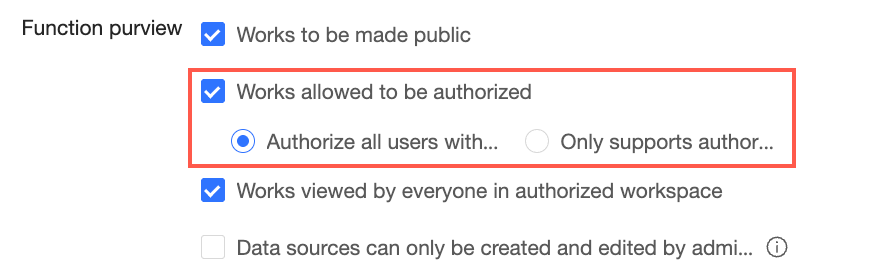
Authorize to all users in the organization: Memungkinkan pemberian otorisasi kolaboratif kepada anggota organisasi mana pun.
Authorize to workspace users only: Membatasi pemberian otorisasi kolaboratif hanya kepada anggota di dalam ruang kerja.
CatatanPengaturan ini hanya berlaku pada halaman otorisasi kolaboratif laporan dan tidak berlaku untuk otorisasi terpusat.
Pengaturan ini tidak berlaku untuk operasi API.
Anggota di luar ruang kerja tetap dapat meminta izin jika mereka menerima tautan laporan.
Jika Anda memilih opsi ini, Anda dapat memberikan otorisasi kolaboratif untuk karya.

Works are visible to all workspace members by default: Semua karya yang dibuat di ruang kerja terlihat oleh semua anggota.
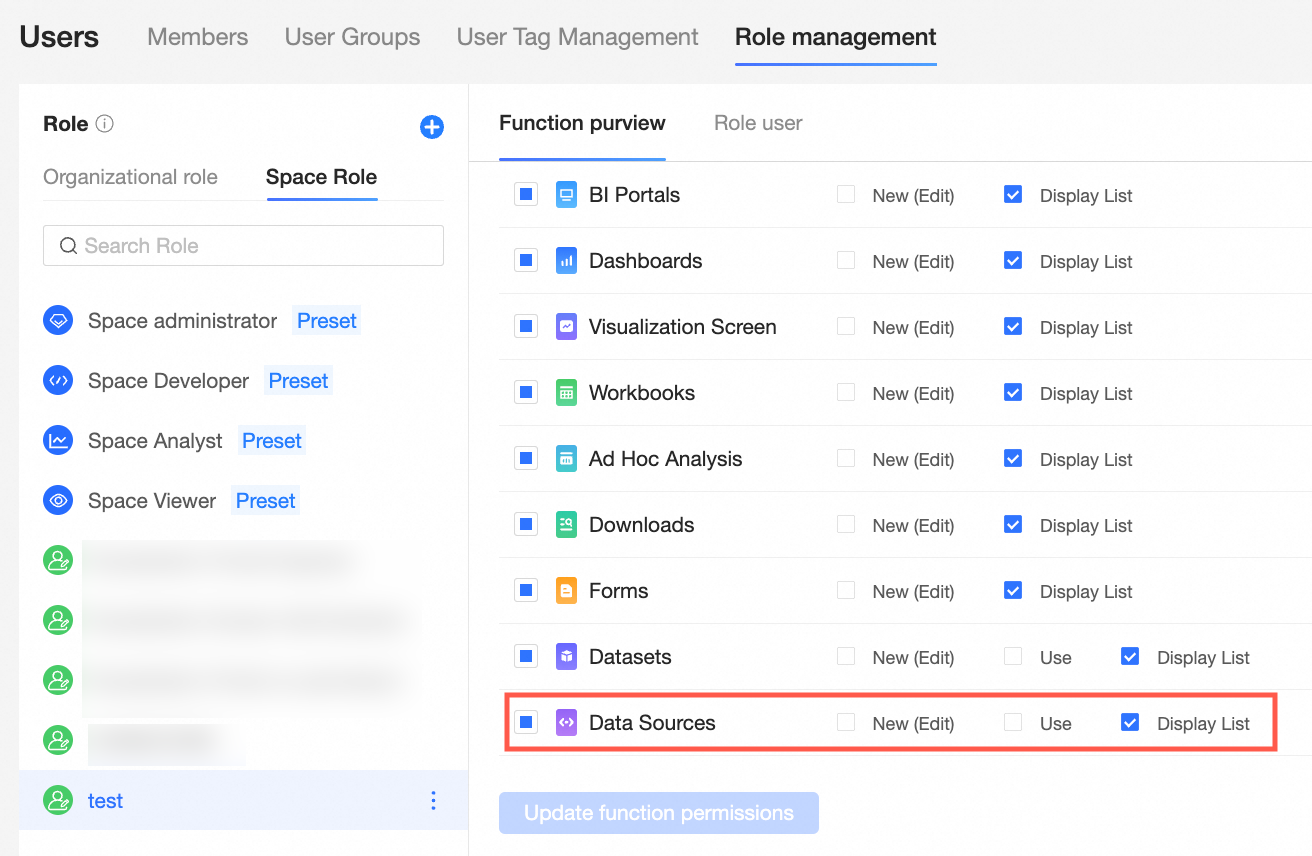
Only administrators can create and edit data sources: Pengguna dengan izin manajemen ruang kerja dapat membuat dan mengedit sumber data di ruang kerja.
 Catatan
Setelah memilih opsi ini, anggota selain administrator tidak dapat membuat, mengedit, mengganti, atau menyinkronkan sumber data. Semua izin edit sumber data yang telah diberikan, termasuk izin penggunaan yang diwariskan dari izin edit, secara otomatis menjadi tidak valid.
Untuk memberikan izin edit sumber data kepada anggota tertentu, Anda dapat membuat role kustom dan mengonfigurasi role ruang kerja. Untuk informasi selengkapnya, lihat Kelola role.
Approval Settings
Anda dapat memilih Work Publishing. Jika Anda memilih opsi ini, setiap penerbitan dasbor, spreadsheet, data screen, atau analisis ad hoc di ruang kerja (termasuk penerbitan baru dan penerbitan setelah modifikasi) memerlukan persetujuan.
 Catatan
Operasi ini memicu alur kerja persetujuan. Pemberi persetujuan adalah administrator ruang kerja. Jika alur kerja persetujuan belum diaktifkan dalam manajemen organisasi, pengaturan ini tidak berlaku. Untuk mengetahui cara mengaktifkan alur kerja persetujuan, lihat Pengaturan persetujuan.
Ambil contoh penerbitan dasbor:
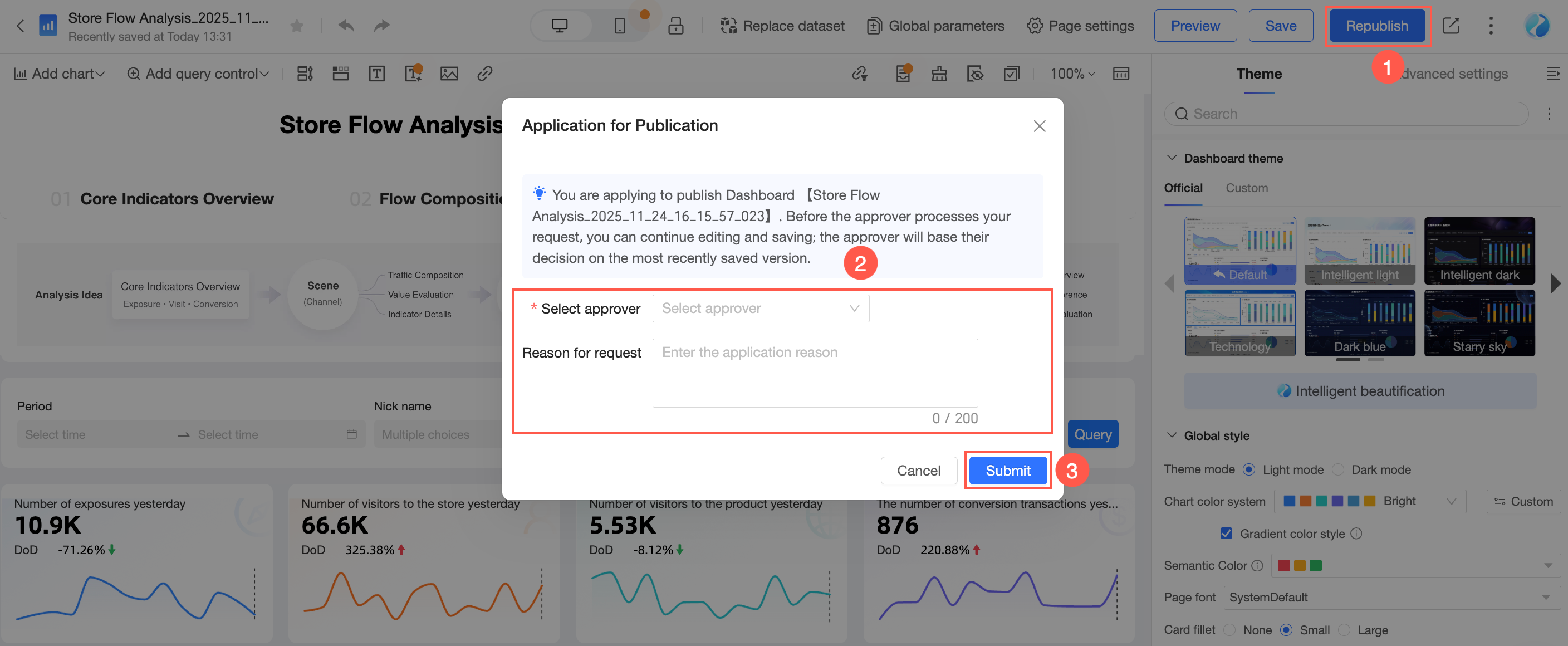
Setelah Anda memilih opsi ini, saat menerbitkan laporan, Anda harus Select Approver, masukkan alasan permohonan, lalu klik Submit Application.
 Catatan
Anda dapat terus mengedit laporan setelah mengirimkan permohonan penerbitan. Jika Anda menyimpan perubahan, versi terakhir yang disimpan akan diajukan untuk penerbitan.
Administrator ruang kerja tidak memerlukan persetujuan untuk menerbitkan karya.
Setelah permohonan diajukan, pemberi persetujuan menerima notifikasi persetujuan di Pusat Pesan.

Setelah pemberi persetujuan mengklik Approve, laporan tersebut diterbitkan.
Pengirim dapat melihat status persetujuan di Message Center > My Applications.

Preference Settings
Anda dapat mengatur cara bidang set data ditampilkan. Anda dapat memilih Use physical field names as dimension and measure names atau Use field comments as dimension and measure names.
Ambil gambar berikut sebagai contoh:

Jika Anda memilih Use physical field names as dimension and measure names, nilai dari kolom Field Name digunakan sebagai nama bidang dimensi dan ukuran set data.
Jika Anda memilih Use field comments as dimension and measure names, nilai dari kolom Field Description digunakan sebagai nama bidang dimensi dan ukuran set data.
CatatanPengaturan ini hanya berlaku jika tabel database berisi field descriptions.
Sync Settings
Anda dapat memilih Automatically synchronize dataset field descriptions to works.
Pengaturan ini mengontrol apakah deskripsi bidang set data disinkronkan ke karya.

Klik OK.
Modifikasi ruang kerja
Hanya administrator ruang kerja yang dapat memodifikasi informasi ruang kerja.
Jika Anda perlu mengubah mode ruang kerja saat memodifikasi ruang kerja, baca dengan cermat informasi berikut.
Mode ruang kerja adalah fitur baru yang diperkenalkan di v4.1 untuk mengontrol visibilitas daftar karya. Oleh karena itu:
Jika Anda membuat ruang kerja di v4.1 atau versi yang lebih baru, Anda harus memilih mode ruang kerja. Kami menyarankan agar Anda tidak mengubah mode ruang kerja setelah ruang kerja dibuat. Mengubah mode ruang kerja dapat mengubah kepemilikan atau visibilitas karya.
Jika Anda membuat ruang kerja sebelum v4.1, Anda tidak diwajibkan memilih mode ruang kerja. Saat memodifikasi informasi ruang kerja, Anda dapat mengubah mode ruang kerja sesuai kebutuhan.
Anda dapat memodifikasi ruang kerja dengan salah satu cara berikut:
Modifikasi informasi konfigurasi ruang kerja dari panel konfigurasi.

Modifikasi informasi konfigurasi ruang kerja dari workbench.

Untuk deskripsi parameter, lihat Deskripsi parameter.
Tetapkan ruang kerja default
Jika Anda menetapkan ruang kerja sebagai default, anggota organisasi baru akan secara otomatis ditambahkan ke dalamnya.

Transfer ruang kerja
Jika pembuat ruang kerja ingin meninggalkan organisasi, mereka dapat mentransfer kepemilikan ruang kerja kepada anggota lain dalam organisasi. Anggota apa pun dari organisasi Quick BI dapat menjadi penerima.

Hapus ruang kerja
Hanya administrator organisasi yang dapat menghapus ruang kerja.
Di Configuration Panel > Workspace Management > Workspaces.

Di Configuration Panel > Workspace Management > Space Members and Information.

Di workbench.

Pengguna harus bergabung ke ruang kerja untuk membuat karya di Quick BI. Oleh karena itu, Anda harus menambahkan pengguna ke ruang kerja setelah dikonfigurasi. Untuk informasi selengkapnya, lihat Kelola anggota ruang kerja.