Quick BI menyediakan sistem peran dan izin kustom untuk manajemen organisasi yang aman dan fleksibel. Sistem ini memenuhi persyaratan keamanan dan kepatuhan multi-level dengan mengelola pengguna, resource, dan izin berbasis peran. Anda dapat menetapkan izin sesuai tanggung jawab pekerjaan, memberikan beberapa peran kepada satu pengguna, serta menambahkan pengguna ke dalam peran secara Batch untuk manajemen terpusat dan batasan fungsi yang jelas. Mulai dari peran tingkat organisasi hingga peran tingkat ruang kerja, Anda dapat menyesuaikan kontrol izin untuk berbagai modul fungsional guna memastikan pengguna menjalankan tugas yang ditentukan secara aman. Topik ini menjelaskan cara menyesuaikan peran organisasi dan peran ruang kerja, serta menambahkan pengguna ke dalam peran kustom.
Batasan
Peran kustom hanya tersedia di Quick BI Professional Edition.
API terbuka untuk peran saat ini hanya mendukung peran sistem yang telah ditentukan sebelumnya. Dukungan untuk peran kustom direncanakan pada rilis mendatang.
Ikhtisar fitur
Peran pengguna yang telah ditentukan: Quick BI menyediakan beberapa peran pengguna bawaan. Anda dapat menghapus peran default yang telah ditentukan dan menetapkan ulang pengguna ke peran kustom baru.
Pada tingkat organisasi, Quick BI menyediakan tiga peran organisasi bawaan: organization administrator, permission administrator, dan general user.
Pada tingkat ruang kerja, Quick BI menyediakan empat peran ruang kerja bawaan: workspace administrator, workspace developer, workspace analyst, dan workspace viewer.
Peran kustom: Anda dapat membuat peran kustom tingkat organisasi dan tingkat ruang kerja serta memberikan beberapa peran kepada satu pengguna agar sesuai dengan kebutuhan bisnis spesifik Anda.
Izin fungsional: Anda dapat menentukan izin fungsional untuk setiap peran.
Izin resource: Anda dapat memberikan otorisasi terpusat untuk akses ke resource baik pada tingkat organisasi maupun tingkat ruang kerja.
Akses fitur
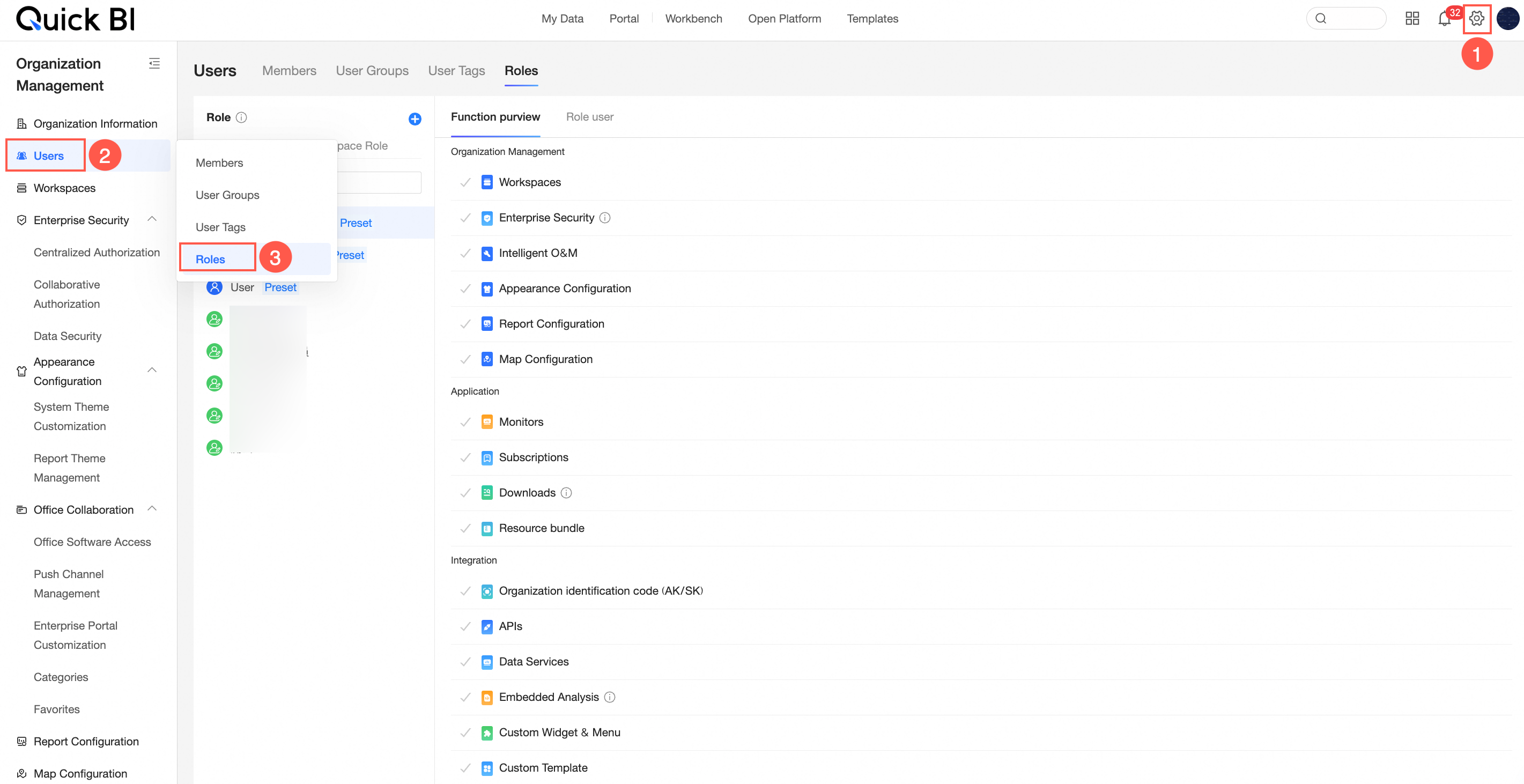
Pada halaman utama Quick BI, ikuti langkah-langkah pada gambar untuk menuju ke halaman role management.
Peran organisasi
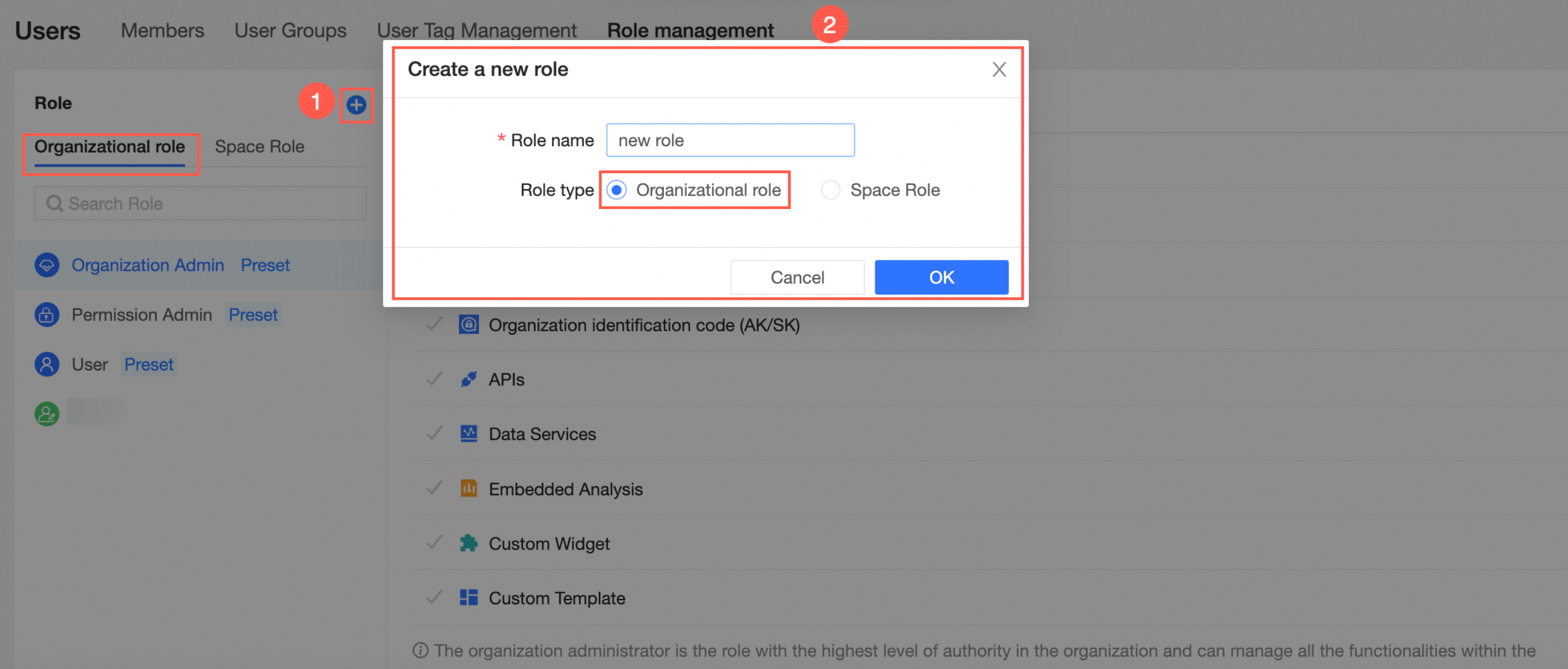
Buat peran organisasi.
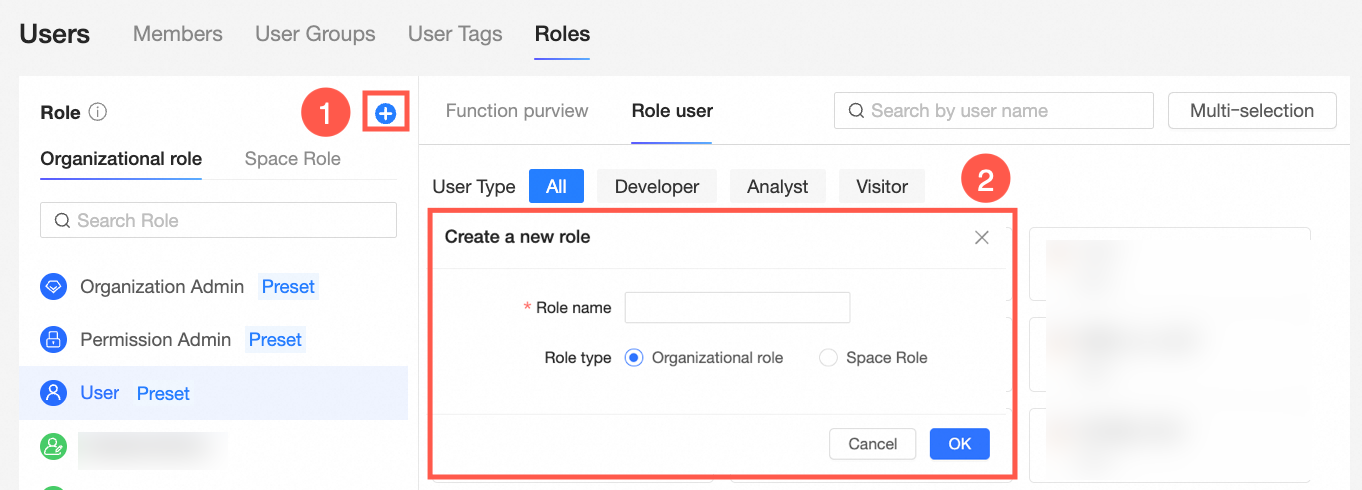
Pada halaman role management, ikuti langkah-langkah pada gambar untuk membuat organization role.
Konfigurasikan izin fungsional.
Pada halaman role management, ikuti langkah-langkah pada gambar untuk mengonfigurasi izin fungsional untuk peran tersebut.
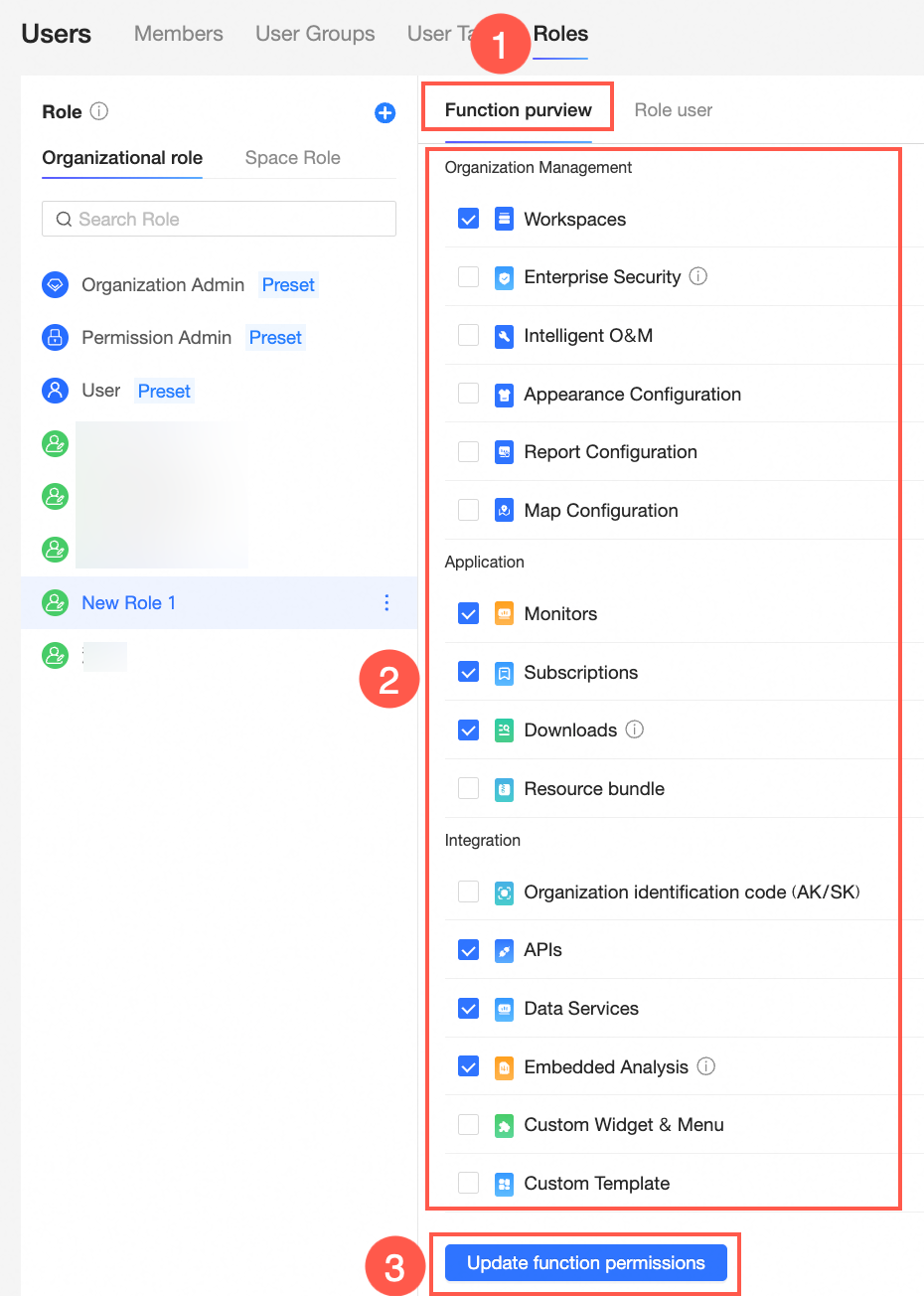
Organization Management: workspace management, Enterprise Security (termasuk Centralized Authorization, Collaborative Authorization Configuration, dan Data Security), Intelligent O&M, Appearance Configuration, Report Configuration, dan Map Configuration.
Enterprise Applications: Exploratory Analysis, Metric Watch, Subscription Management, Self-Service Data Retrieval, Resource Package Management, dan dataset (Use).
CatatanIzin "dataset (Use)" untuk peran organisasi dan peran ruang kerja bersifat kumulatif. Pengguna memperoleh akses jika memiliki izin ini di salah satu peran tersebut.
Open Integration: AccessKey ID/AccessKey Secret (AK/SK), open API, Data Service, embedded analytics, Custom Visualization, dan Custom Template.
CatatanSecara default, peran organisasi baru mencakup izin fungsional untuk Exploratory Analysis, Metric Watch, Subscription Management, Self-Service Data Retrieval, open API, Data Service, dan embedded analytics. Anda dapat menambahkan atau menghapus izin untuk modul-modul ini dan modul lainnya.
Anda tidak dapat mengubah izin fungsional predefined organization roles.
Organization administrator adalah peran dengan hak istimewa tertinggi dalam organisasi dan dapat mengelola semua fitur. Peran ini mencakup izin untuk workspace management, Enterprise Security (Centralized Authorization, Collaborative Authorization Configuration, Data Security), Intelligent O&M, Appearance Configuration, Report Configuration, Map Configuration, Exploratory Analysis, Metric Watch, Subscription Management, Self-Service Data Retrieval, Resource Package Management, dataset (Use), AccessKey ID/AccessKey Secret (AK/SK), open API, Data Service, embedded analytics, Custom Visualization, dan Custom Template.
Peran permission administrator mencakup izin untuk Enterprise Security, Exploratory Analysis, Metric Watch, Subscription Management, Self-Service Data Retrieval, dataset (Use), open API, Data Service, dan embedded analytics.
Peran general user mencakup izin untuk Metric Watch, Subscription Management, Self-Service Data Retrieval, open API, Data Service, dan embedded analytics.
Tambahkan pengguna ke dalam peran.
Pada halaman role management, ikuti langkah-langkah pada gambar untuk menambahkan pengguna ke dalam peran.
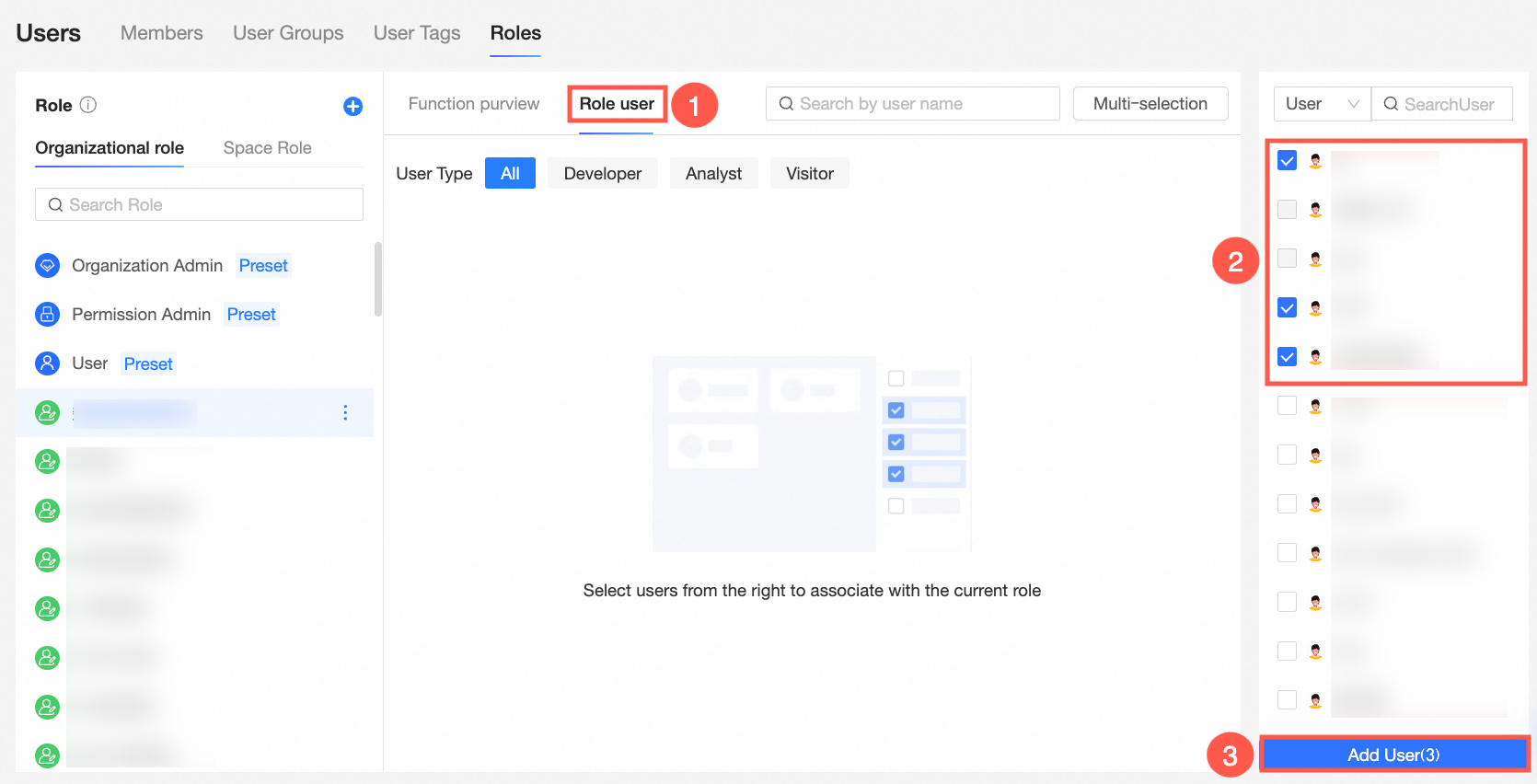
Setelah Anda mengklik Add User, pengguna yang dipilih akan muncul dalam daftar Role Members. Anda dapat mengklik filter jenis pengguna untuk melihat semua pengguna dari jenis tertentu secara cepat atau terus memilih pengguna dari daftar di sebelah kanan.
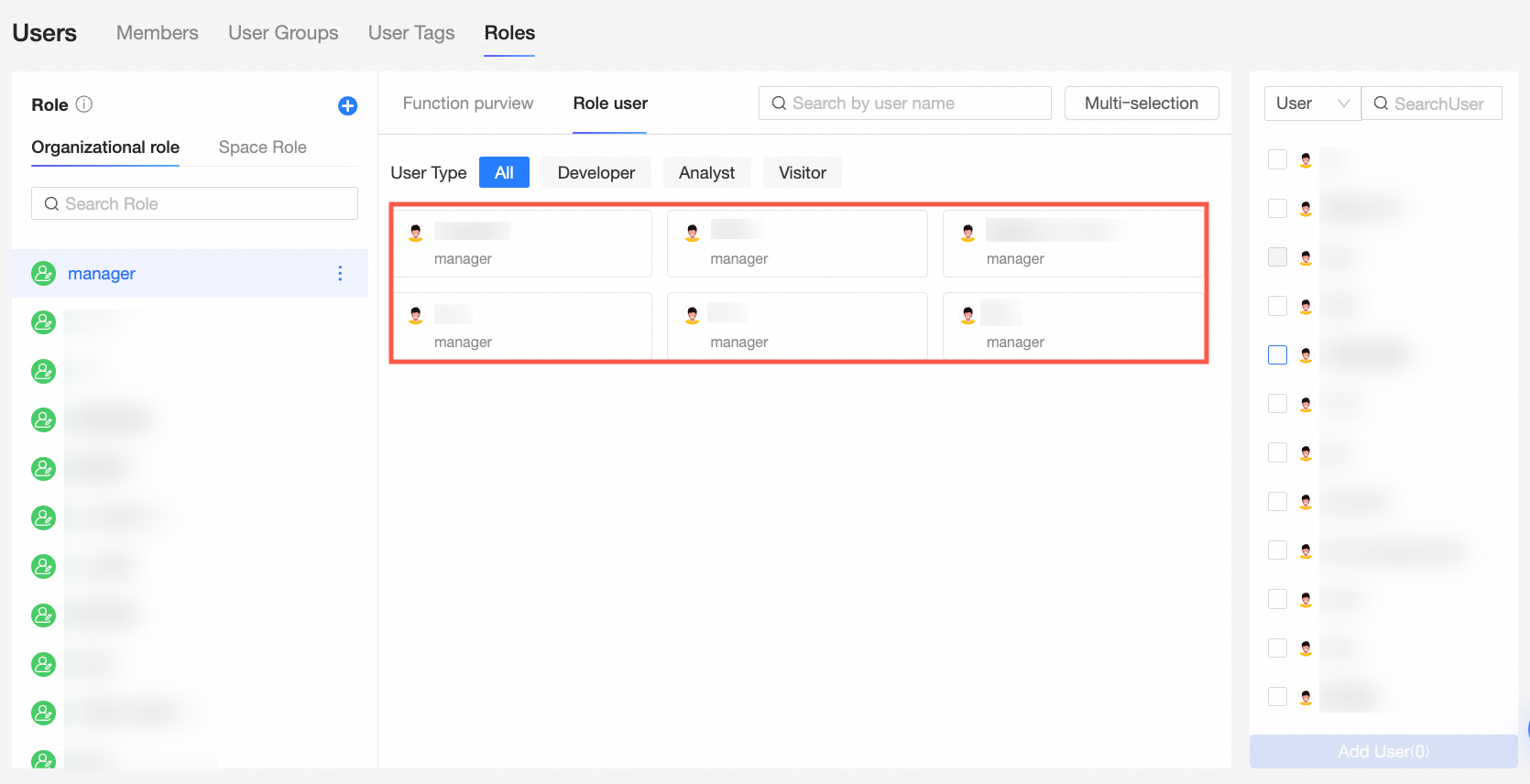
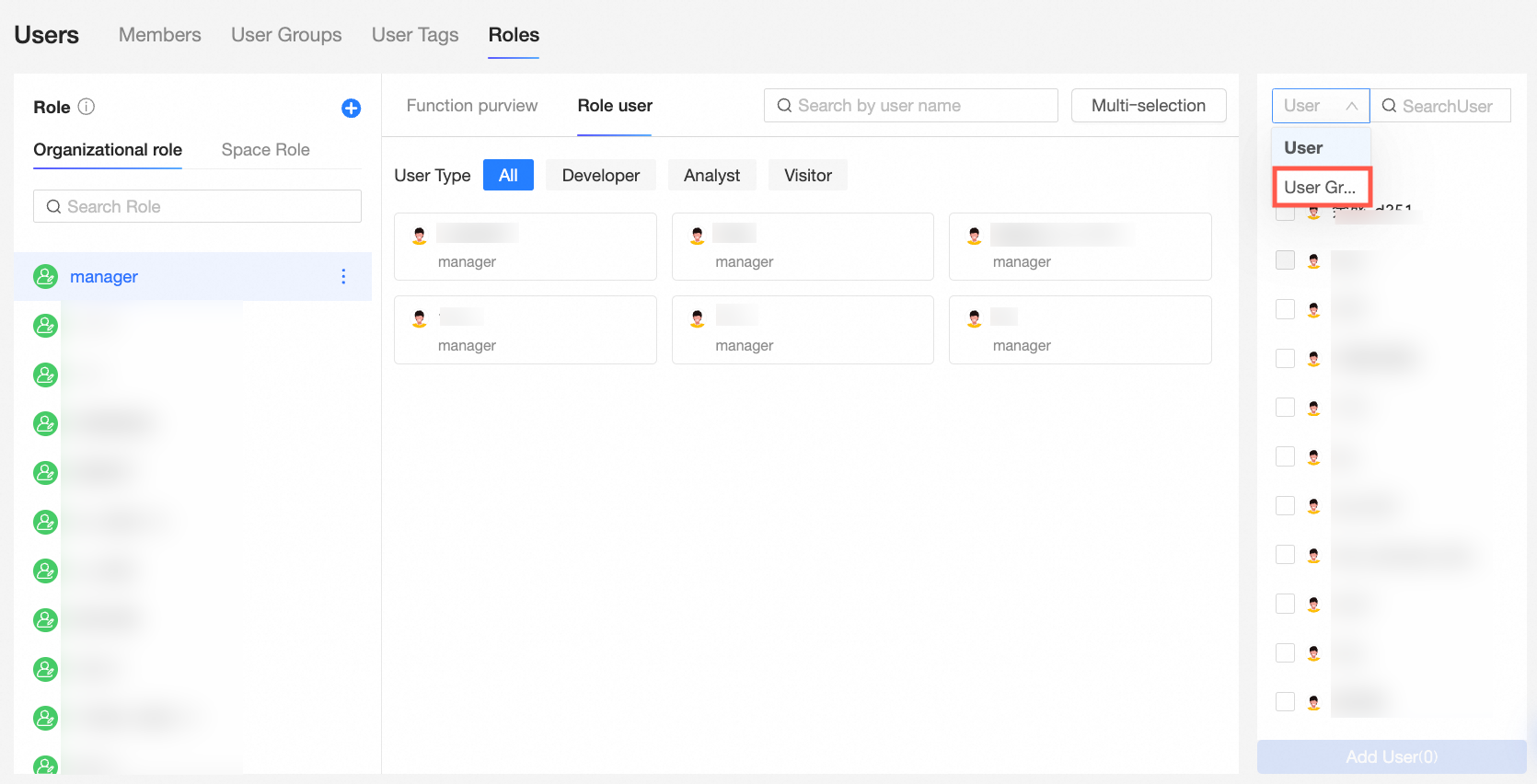
Anda dapat beralih ke tab User Group dan memilih anggota dari beberapa kelompok pengguna untuk ditambahkan secara Batch.
Anda dapat memperluas kelompok pengguna (①), memilih semua pengguna dalam kelompok pengguna saat ini (②), atau memilih pengguna tertentu dari kelompok pengguna tersebut (③).
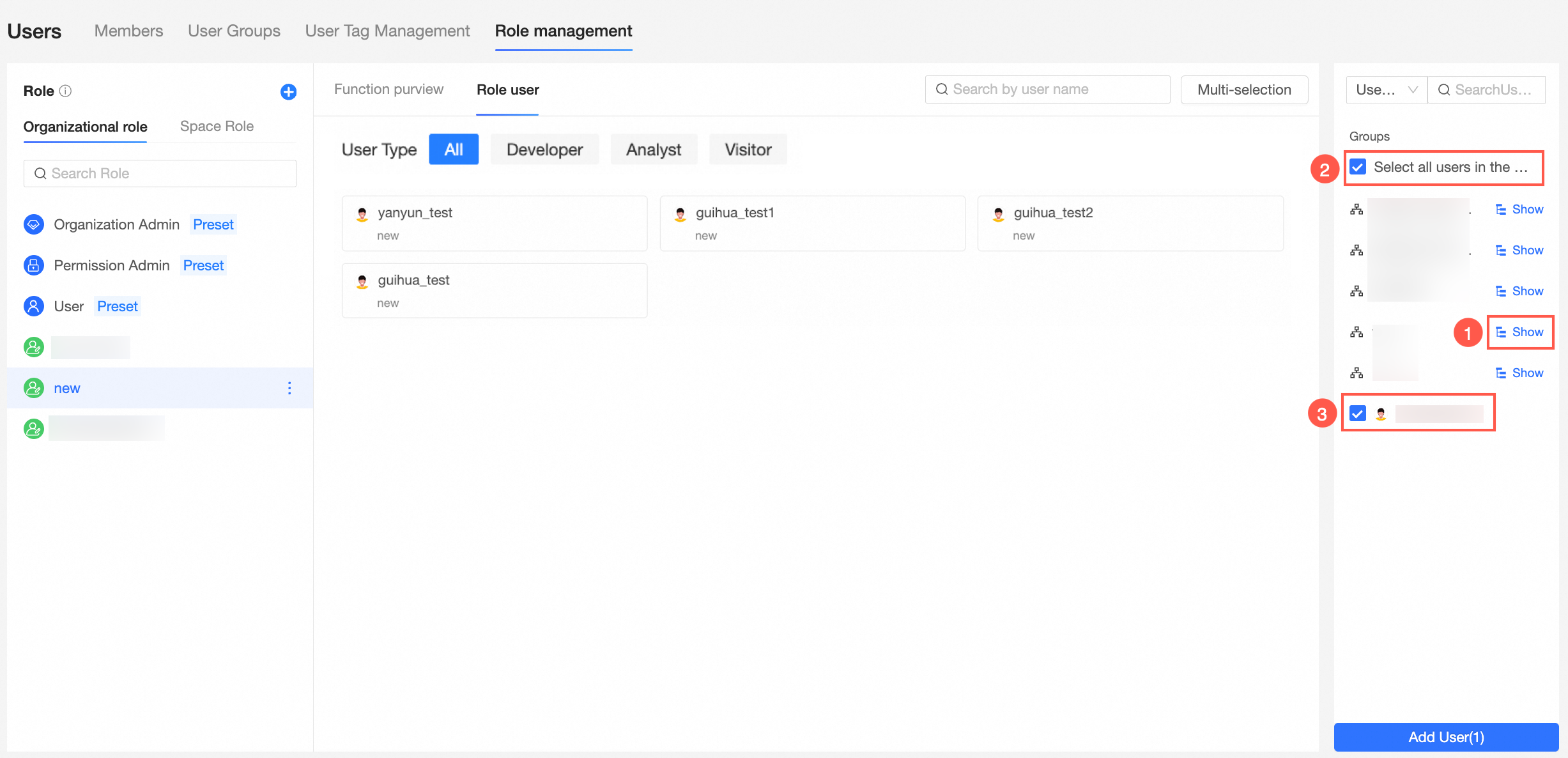
Setelah Anda mengklik Add User, pengguna yang dipilih akan muncul dalam daftar Role Members.
Hapus pengguna dari peran.
Dalam daftar Role Members, arahkan kursor ke pengguna, klik ikon
 di pojok kanan atas, lalu klik OK pada kotak dialog Unassign organization role.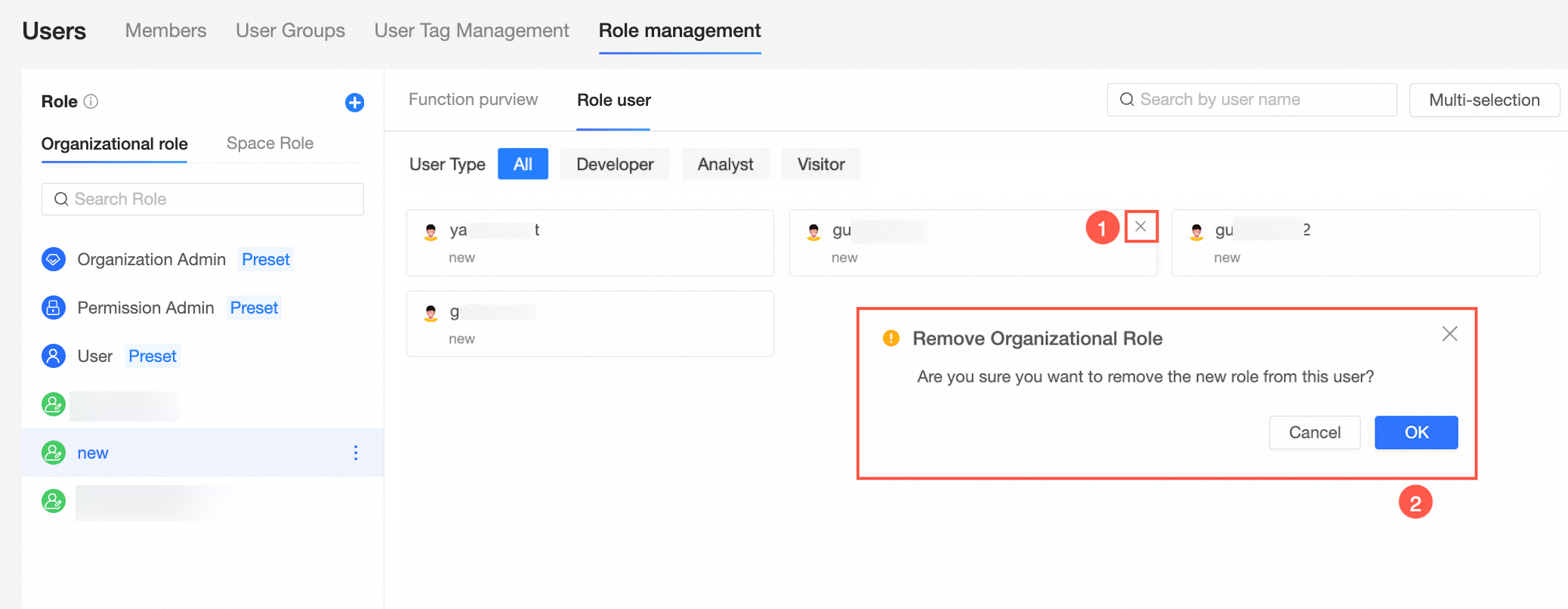
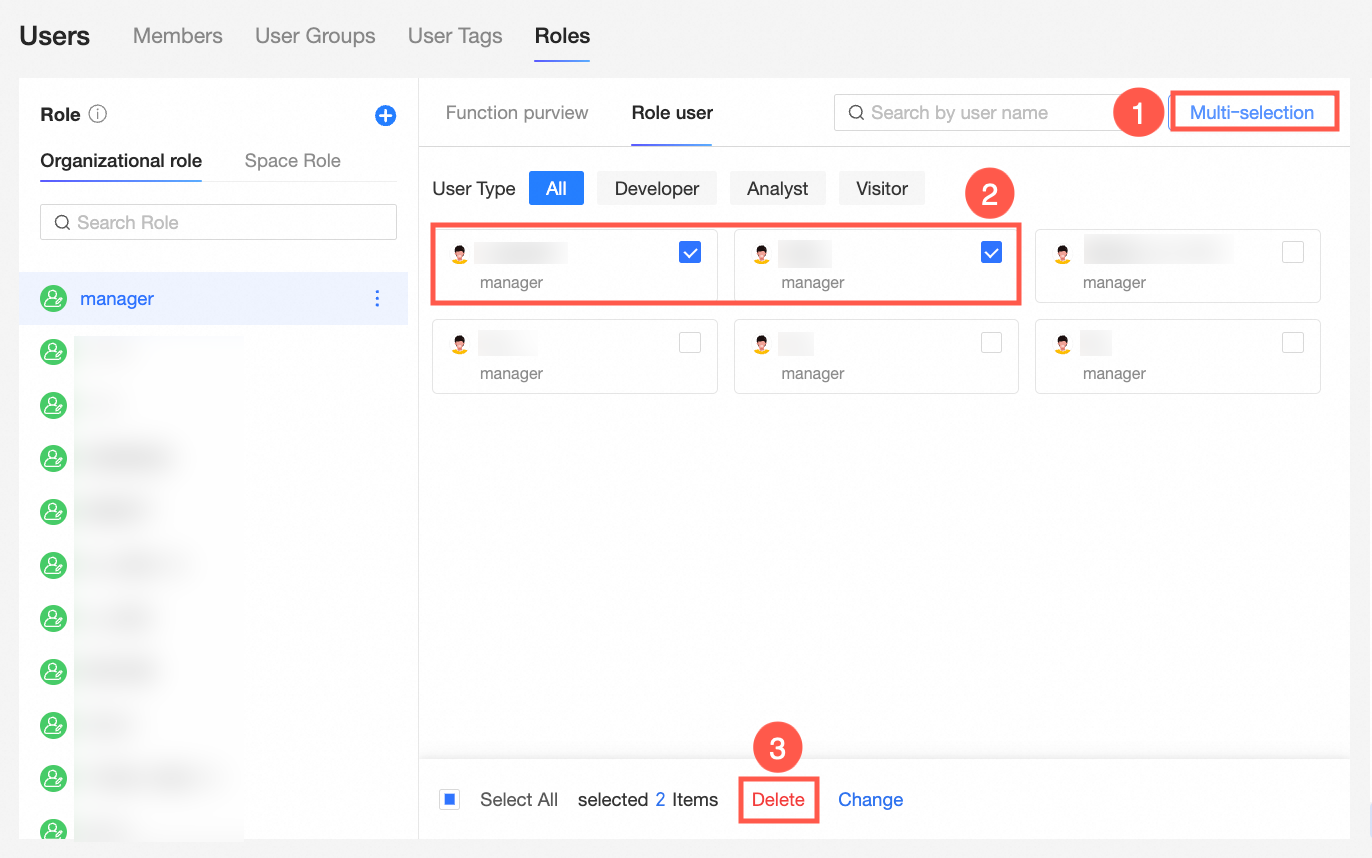
Anda juga dapat menghapus pengguna secara Batch seperti yang ditunjukkan pada gambar.
Ubah peran pengguna secara Batch.
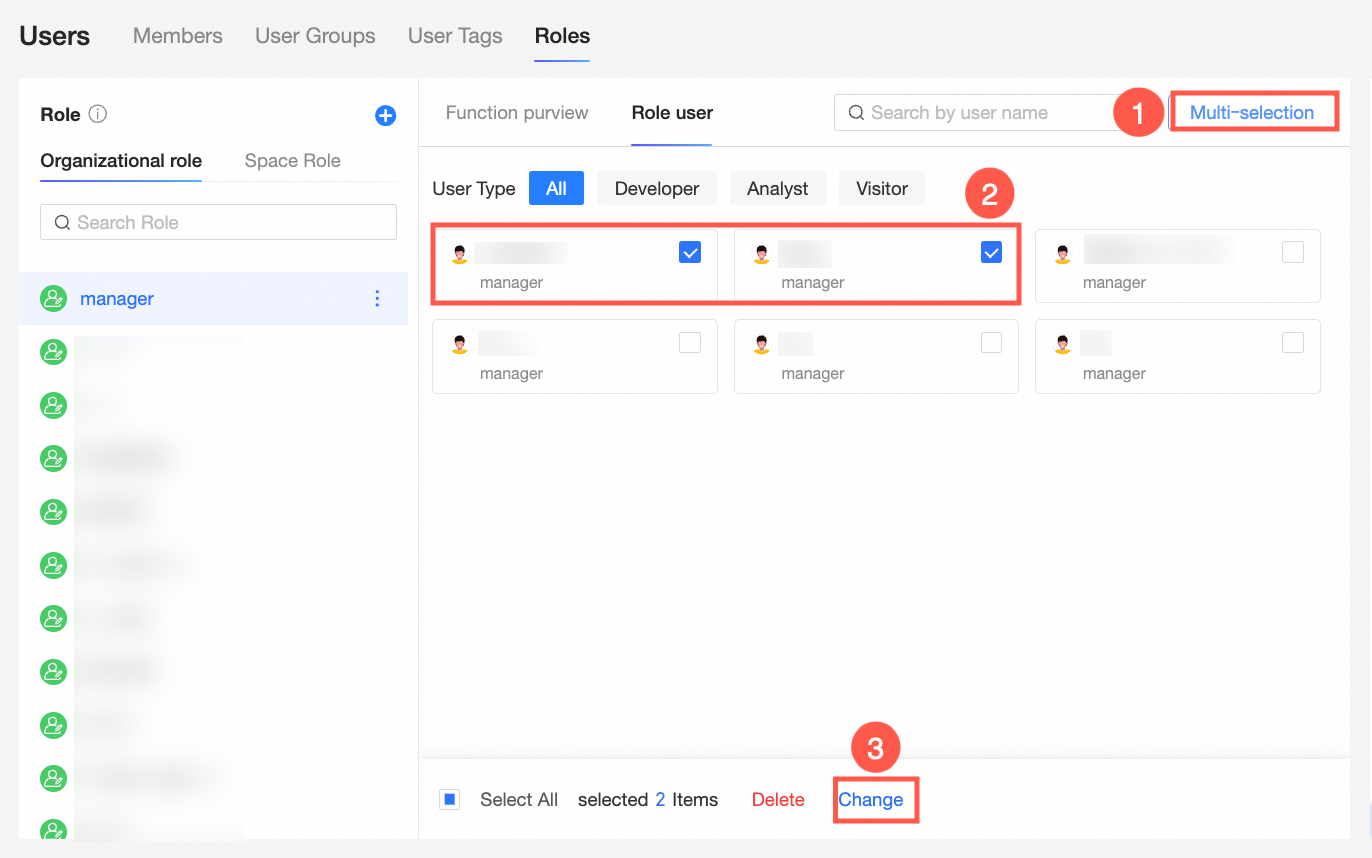
Dalam daftar Role Members, ikuti langkah-langkah pada gambar untuk membuka halaman Batch Change Roles.
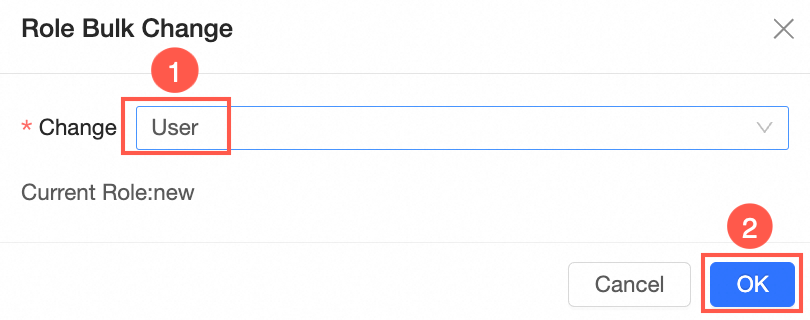
Pada halaman Batch Change Roles, pilih peran baru di bawah Change to lalu klik OK.
Peran ruang kerja
Buat peran ruang kerja.
Pada halaman role management, ikuti langkah-langkah pada gambar untuk membuat workspace role.
Konfigurasikan izin fungsional.
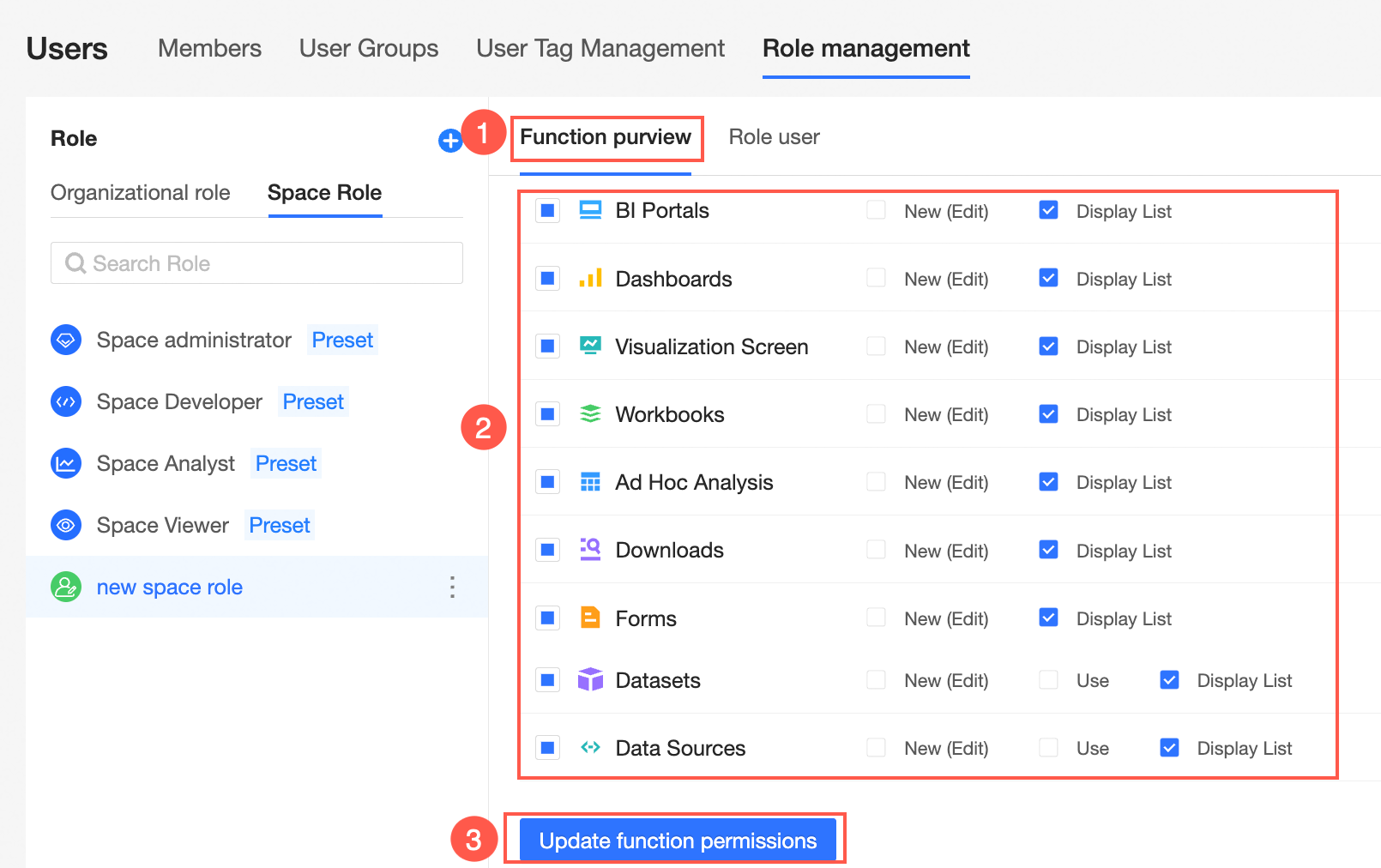
Pada halaman role management, ikuti langkah-langkah pada gambar untuk mengonfigurasi izin fungsional untuk peran tersebut.
 Catatan
Secara default, peran ruang kerja baru memiliki izin view untuk semua modul. Anda dapat memberikan atau mencabut izin untuk modul-modul berbeda, termasuk izin create (edit), serta izin use untuk dataset dan data source.
Anda tidak dapat mengubah izin fungsional predefined workspace roles.
Workspace administrator memiliki izin create (edit), use, dan view untuk semua modul. Peran ini memiliki tingkat izin tertinggi dalam ruang kerja dan dapat mengelola izin serta aset anggota lainnya.
pengembang ruang kerja memiliki izin untuk membuat (mengedit), menggunakan, dan melihat semua modul.
Workspace analyst memiliki izin create (edit) dan view untuk modul Data Portal, dashboard, data screen, spreadsheet, ad hoc analysis, dan Self-Service Data Retrieval. Peran ini juga memiliki izin view untuk Data Entry dan data source, serta izin use dan view untuk dataset.
Workspace viewer memiliki izin view untuk semua modul.
Tambahkan pengguna ke dalam peran.
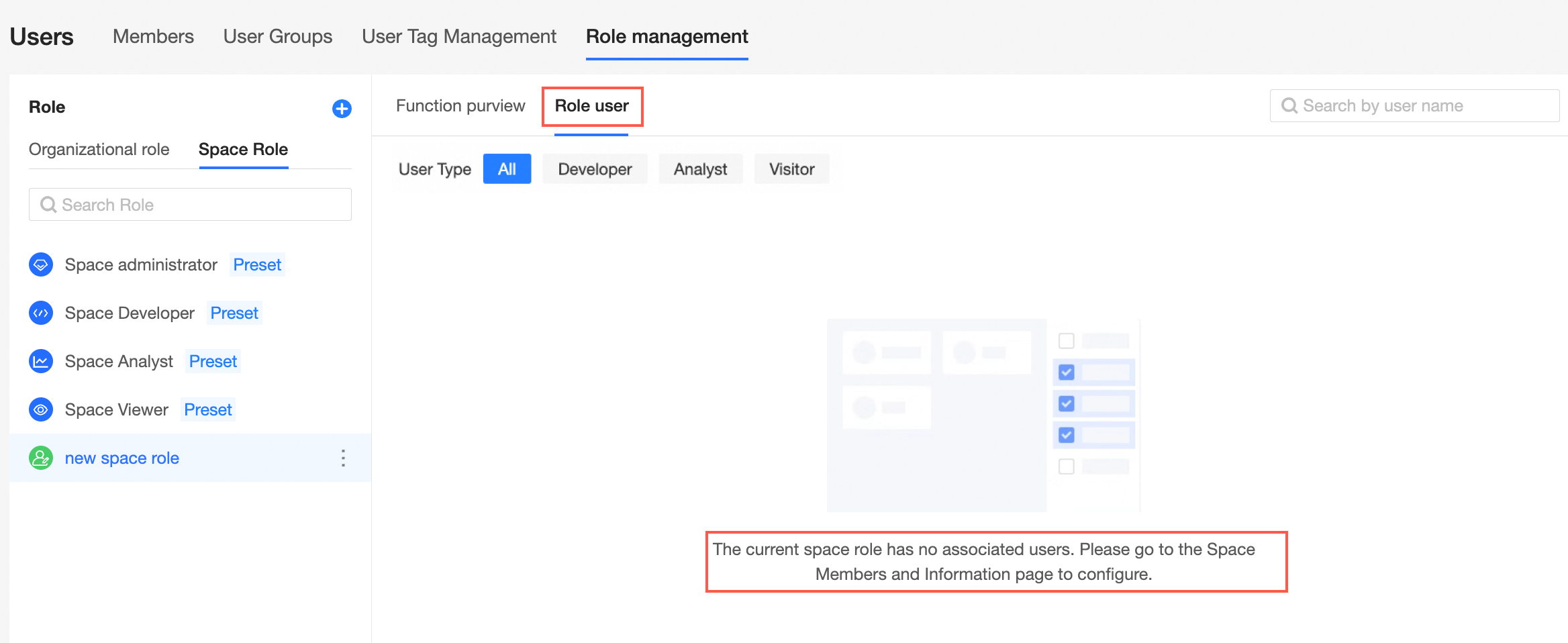
Daftar Role Members kosong untuk peran yang baru dibuat. Anda harus menambahkan pengguna pada halaman Workspace Members and Information.
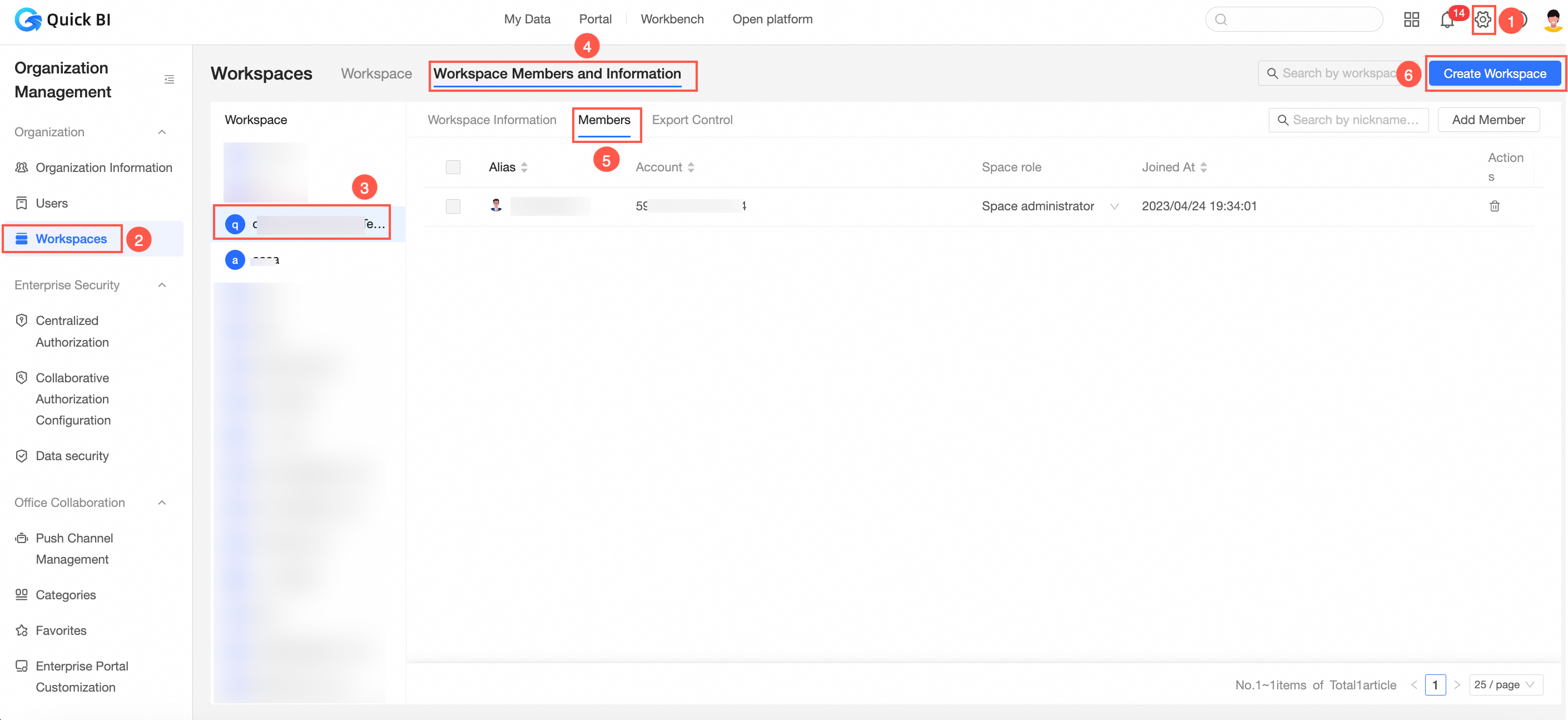
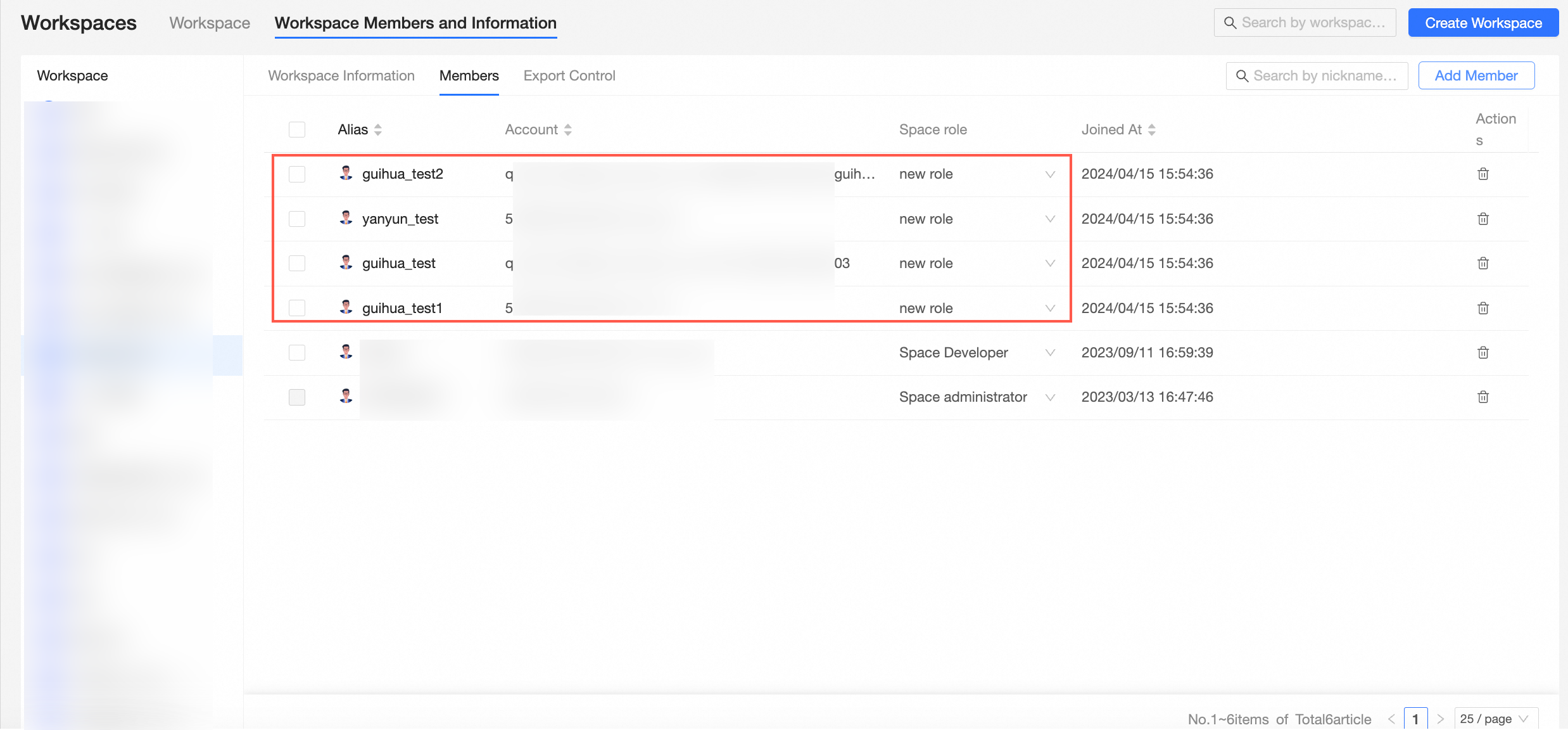
Ikuti langkah-langkah pada gambar untuk menuju ke halaman Workspace Members and Information dan menambahkan pengguna ke dalam peran.
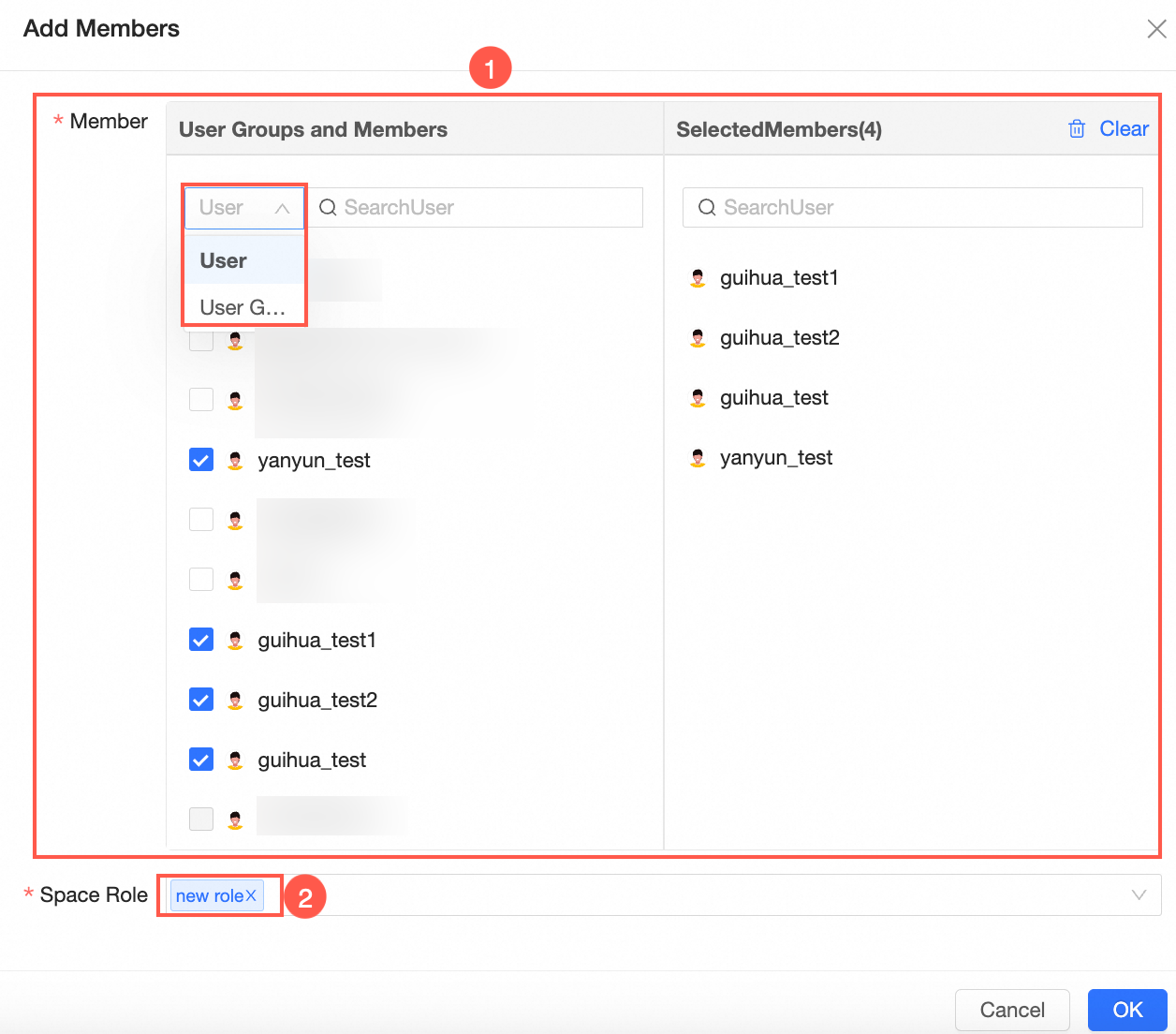
Pada halaman Add Workspace Member, pilih Members dan Workspace Roles mereka.
Anda dapat menambahkan Users dan User Groups sebagai anggota.
Untuk informasi lebih lanjut, lihat Add a workspace member.
Setelah Anda mengklik OK, pengguna akan ditambahkan ke dalam ruang kerja.
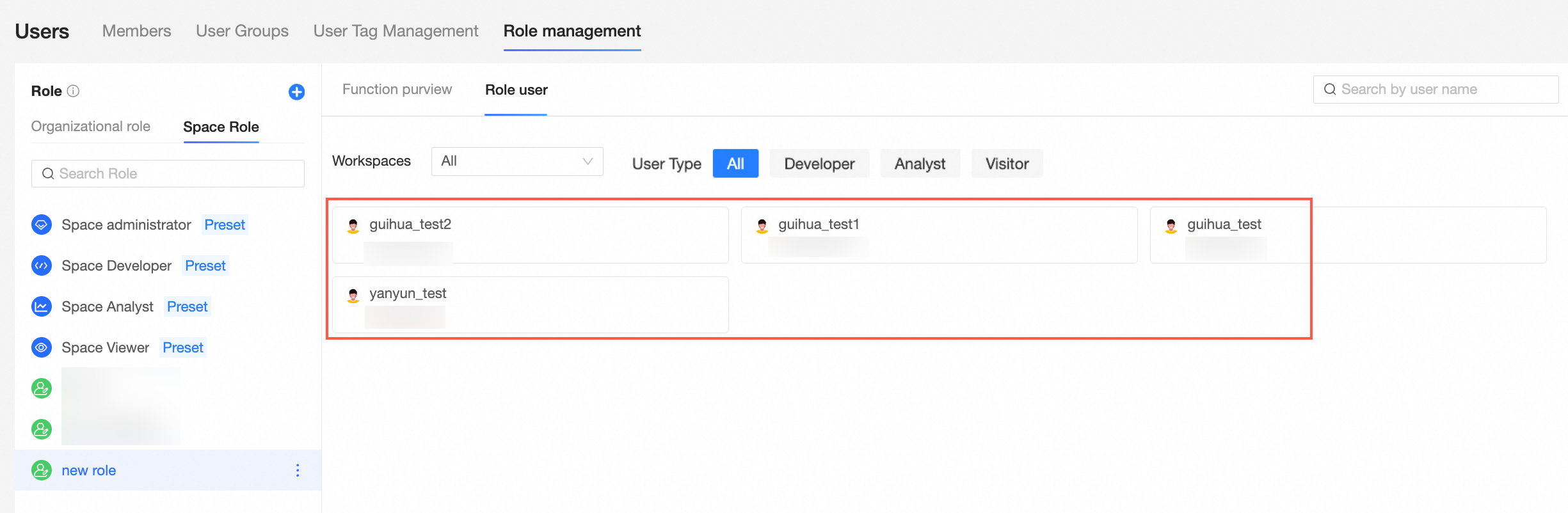
Pengguna yang ditambahkan kini muncul dalam daftar Role Members pada halaman role management untuk peran ruang kerja yang sesuai. Di sini, Anda dapat memfilter berdasarkan jenis pengguna untuk melihat semua pengguna dari jenis tersebut secara cepat.
Hapus pengguna dari peran.
Pada halaman workspace management > Workspace Members and Information > Member Management, klik ikon
 di sebelah kanan pengguna untuk menghapusnya.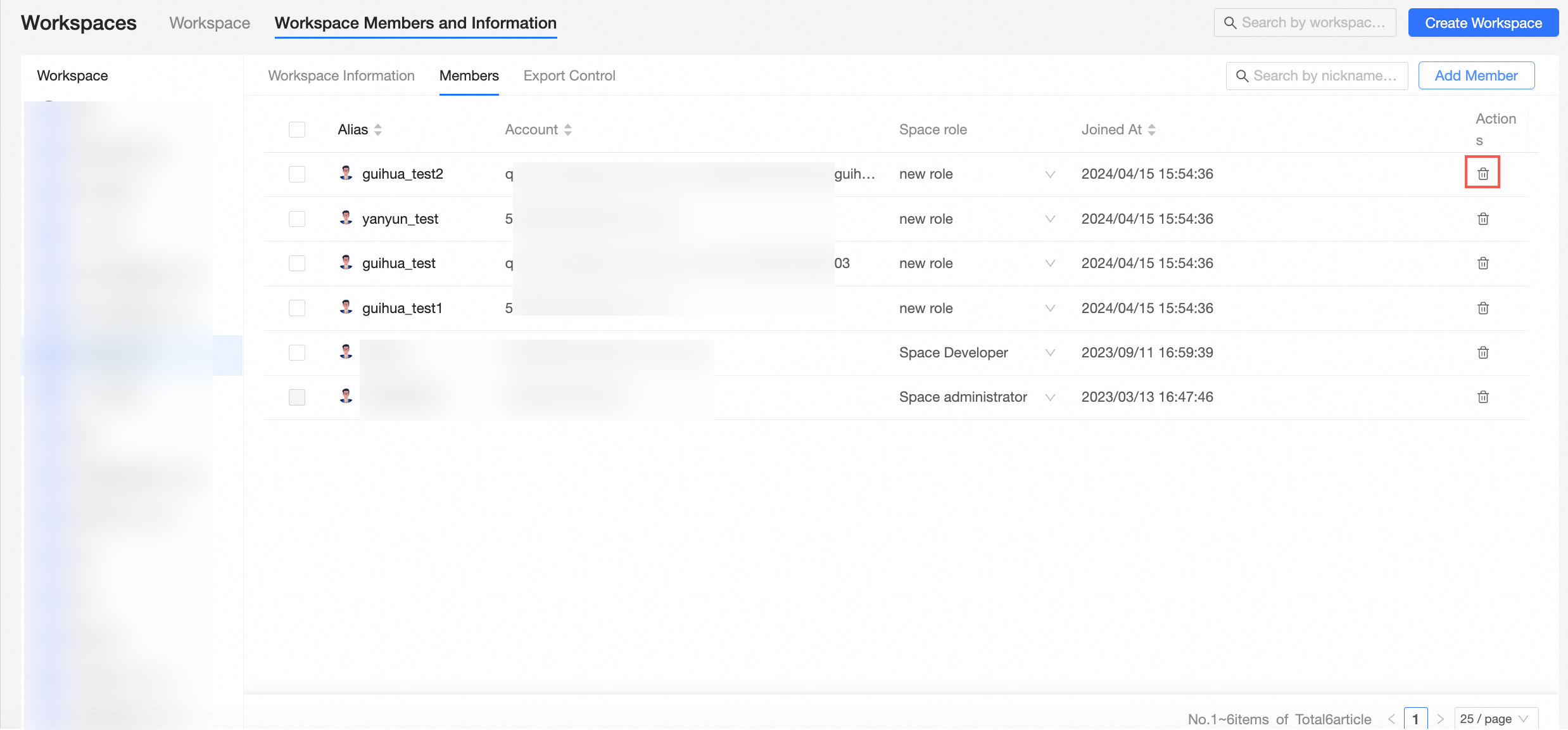
Untuk informasi lebih lanjut, lihat Delete a workspace member.
Kasus penggunaan 1: Administrator data screen kustom
Bagian ini menjelaskan cara menggunakan peran kustom untuk menentukan izin karyawan, sehingga mereka hanya dapat menggunakan fitur BI dalam cakupan yang ditentukan.
Latar belakang
John, seorang karyawan di departemen pemasaran, perlu menggunakan data screen untuk presentasi tetapi tidak boleh mengakses fitur lainnya.
Prosedur
Jika Anda adalah pelanggan baru, Anda dapat memberikan peran yang sesuai kepada John dengan mengikuti langkah-langkah berikut:
Seperti yang ditunjukkan pada gambar, buat ruang kerja. Dalam contoh ini, ruang kerja diberi nama "Marketing Presentation Workspace".
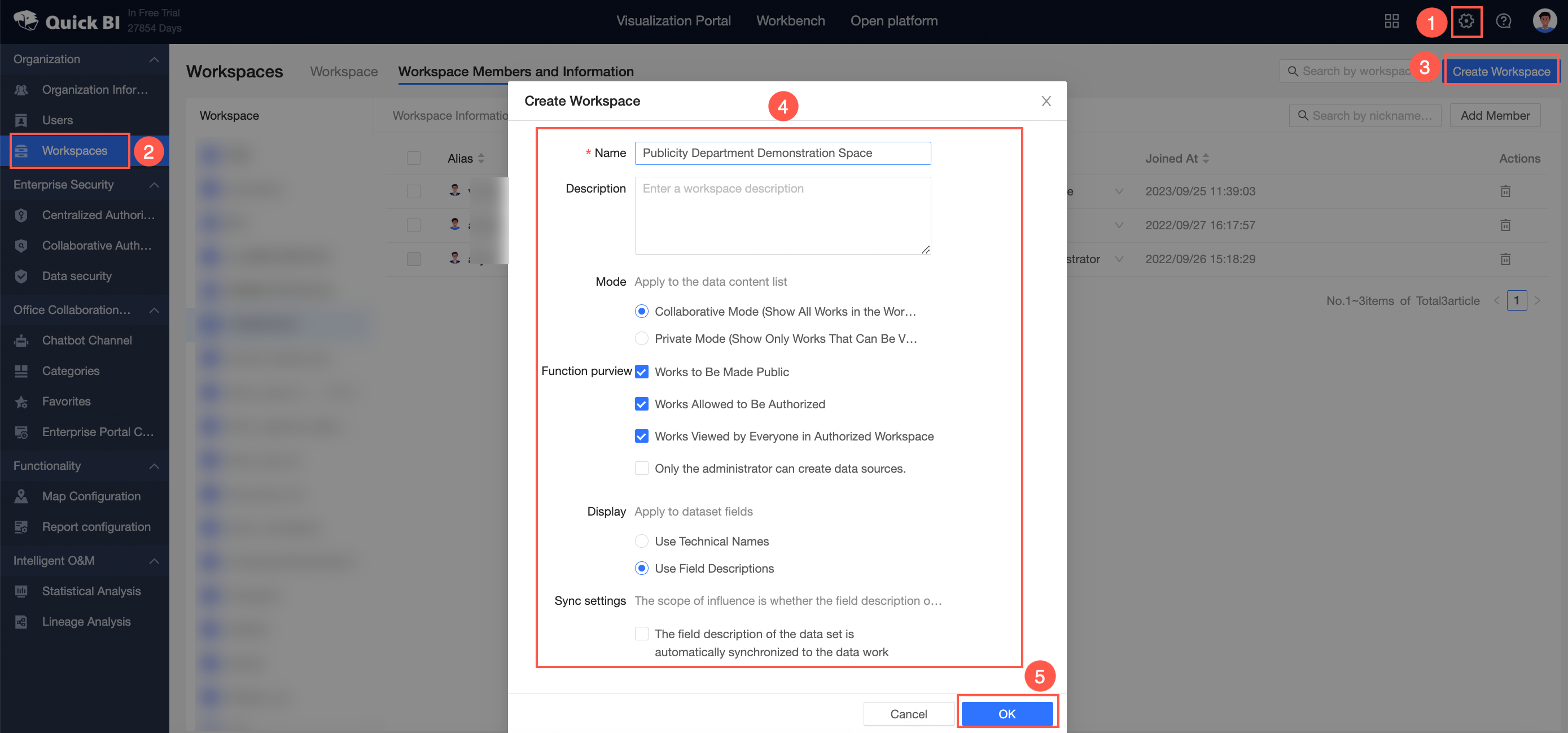
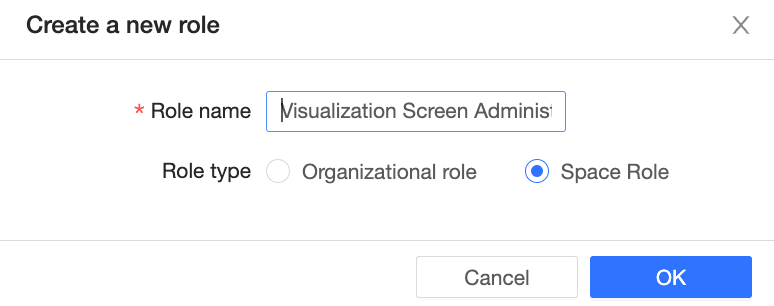
Buat peran ruang kerja bernama "data screen admin".
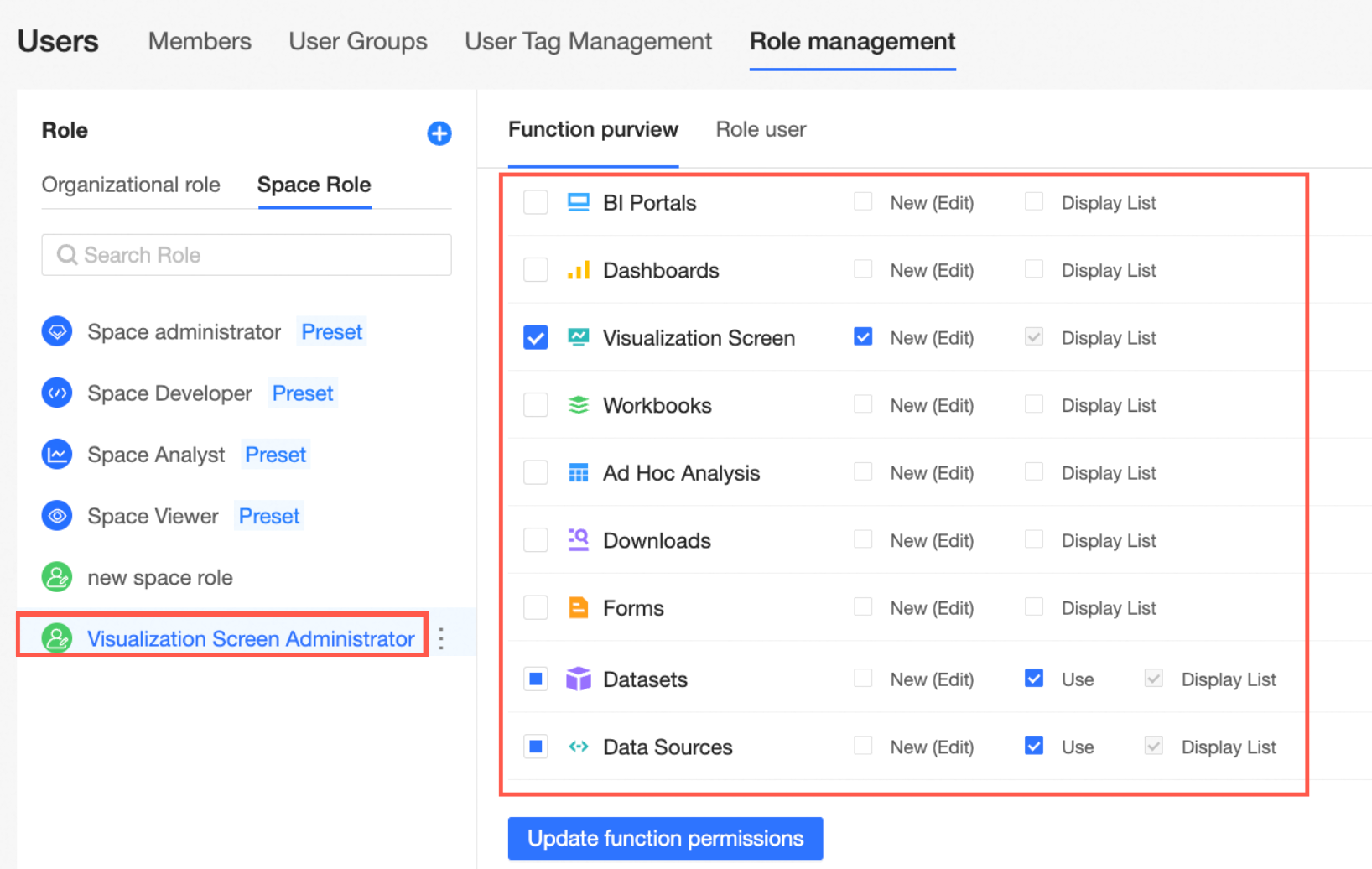
Konfigurasikan peran kustom ini dengan izin create (edit) untuk data screen dan izin use untuk dataset dan data source.
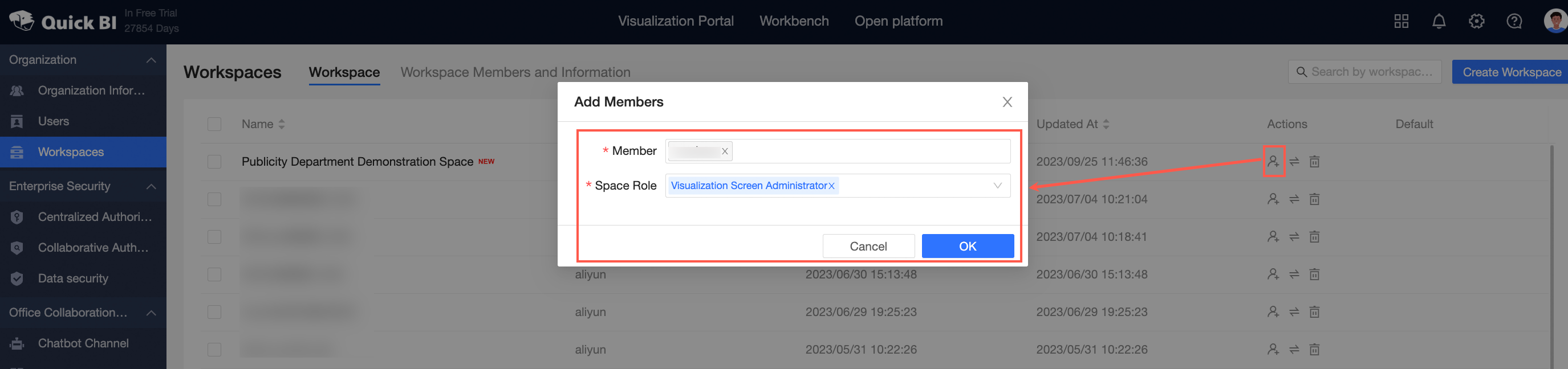
Pada halaman Workspace Management, tambahkan John ke "Marketing Presentation Workspace" dan berikan peran "data screen admin" kepadanya.
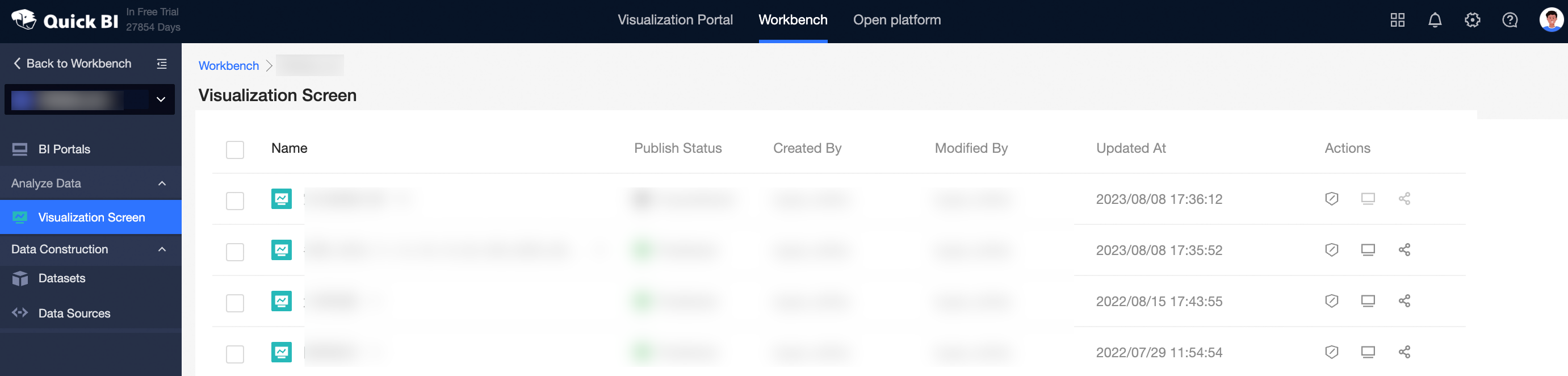
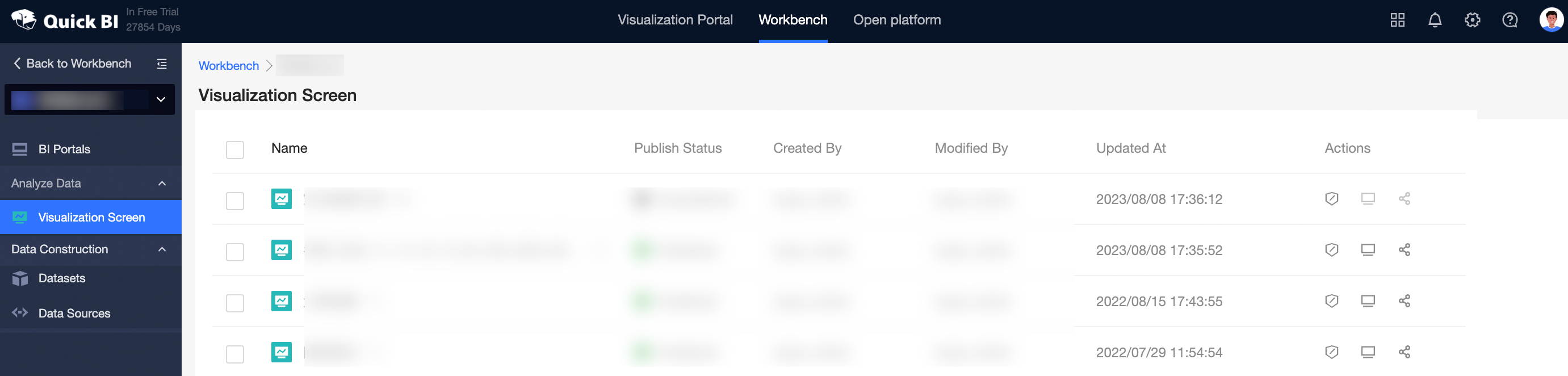
Sekarang, John hanya dapat melihat dan menggunakan modul data screen, sehingga aksesnya ke fitur BI dibatasi hanya pada tugas yang relevan baginya.
Jika Anda adalah pelanggan yang sudah ada:
Izin John saat ini: Ia adalah anggota ruang kerja, memiliki peran organisasi general user, dan peran workspace developer. Ia dapat melihat semua modul fungsional di ruang kerja dan dapat membuat serta mengedit semua aset.
Anda dapat memberikan peran yang sesuai kepada John dengan mengikuti langkah-langkah berikut:
Buat peran ruang kerja bernama "data screen admin".
Konfigurasikan peran kustom ini dengan izin create (edit) untuk data screen dan izin use untuk dataset dan data source.
Pada halaman Workspace Members and Information, ubah peran John dari "workspace developer" menjadi "data screen admin".
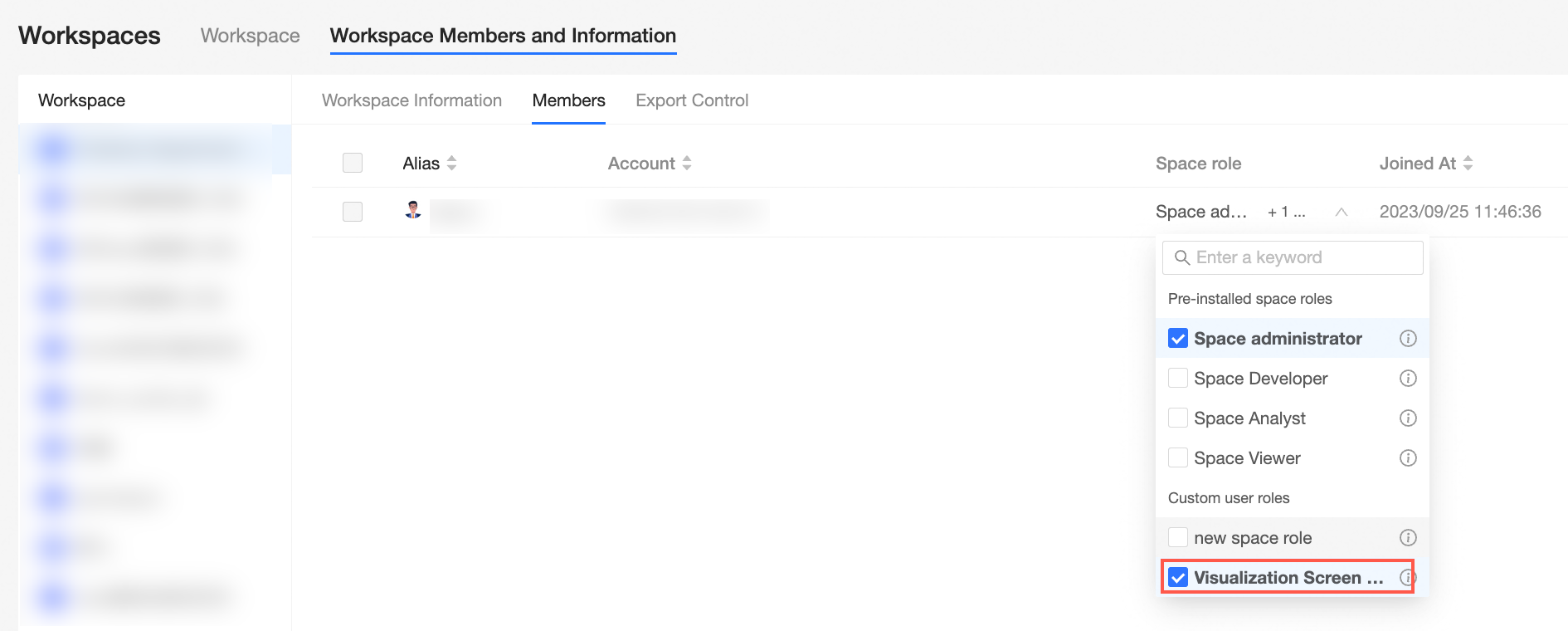
Sekarang, John hanya dapat melihat dan menggunakan modul data screen, sehingga aksesnya ke fitur BI dibatasi hanya pada tugas yang relevan baginya.
Kasus penggunaan 2: Engineer Intelligent O&M kustom
Bagian ini menjelaskan cara menggunakan peran kustom untuk memberikan izin kepada karyawan sebagai engineer Intelligent O&M, sehingga mereka dapat menggunakan fitur operasi dan maintenance BI dalam cakupan yang ditentukan.
Latar belakang
Jane bertanggung jawab atas operasi sistem dan perlu memantau log kinerja tanpa mengakses data bisnis. Anda dapat membuat peran kustom untuknya dengan hanya izin Intelligent O&M.
Prosedur
Buka Organization Management > User Management > role management, lalu klik ikon
 untuk membuat peran organisasi kustom.
 Anda dapat menetapkan nama peran kustom, misalnya "Intelligent O&M engineer".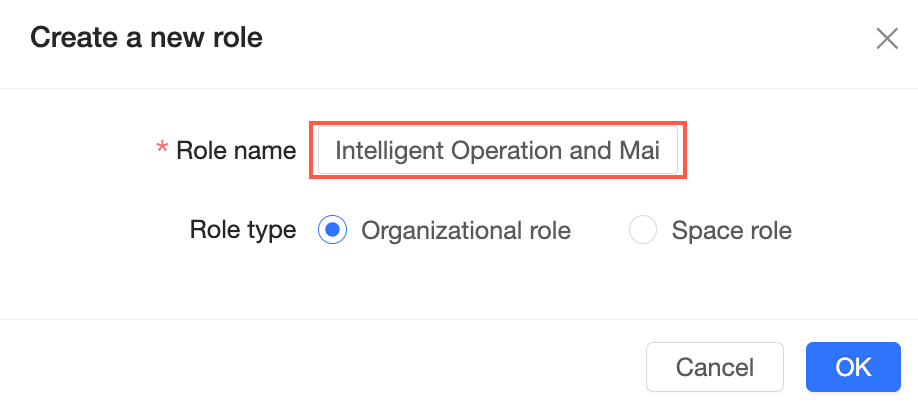
Pilih peran Intelligent O&M engineer yang baru dibuat. Pada daftar izin fungsional di sebelah kanan, pilih izin Intelligent O&M. Pengguna yang diberi peran ini kemudian dapat melihat semua data organisasi, termasuk audit log dan analisis alur data.
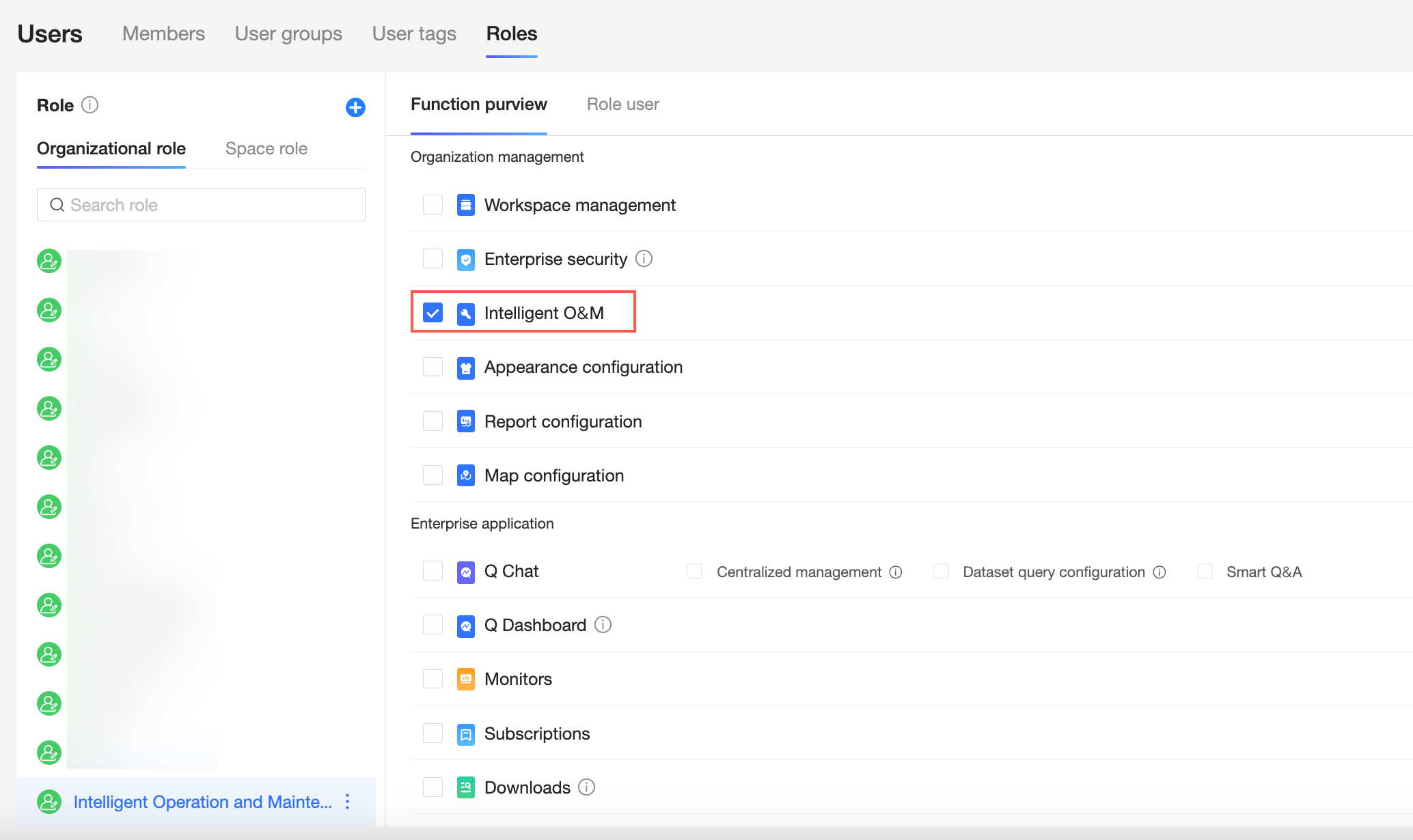
Di User Management, temukan pengguna Jane dan berikan peran organisasi Intelligent O&M engineer kepadanya.
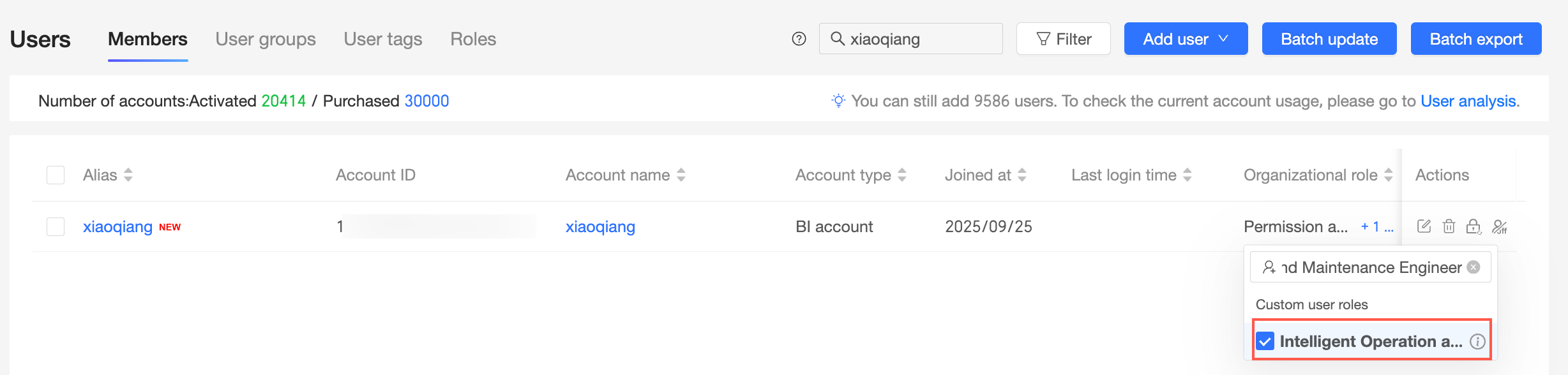
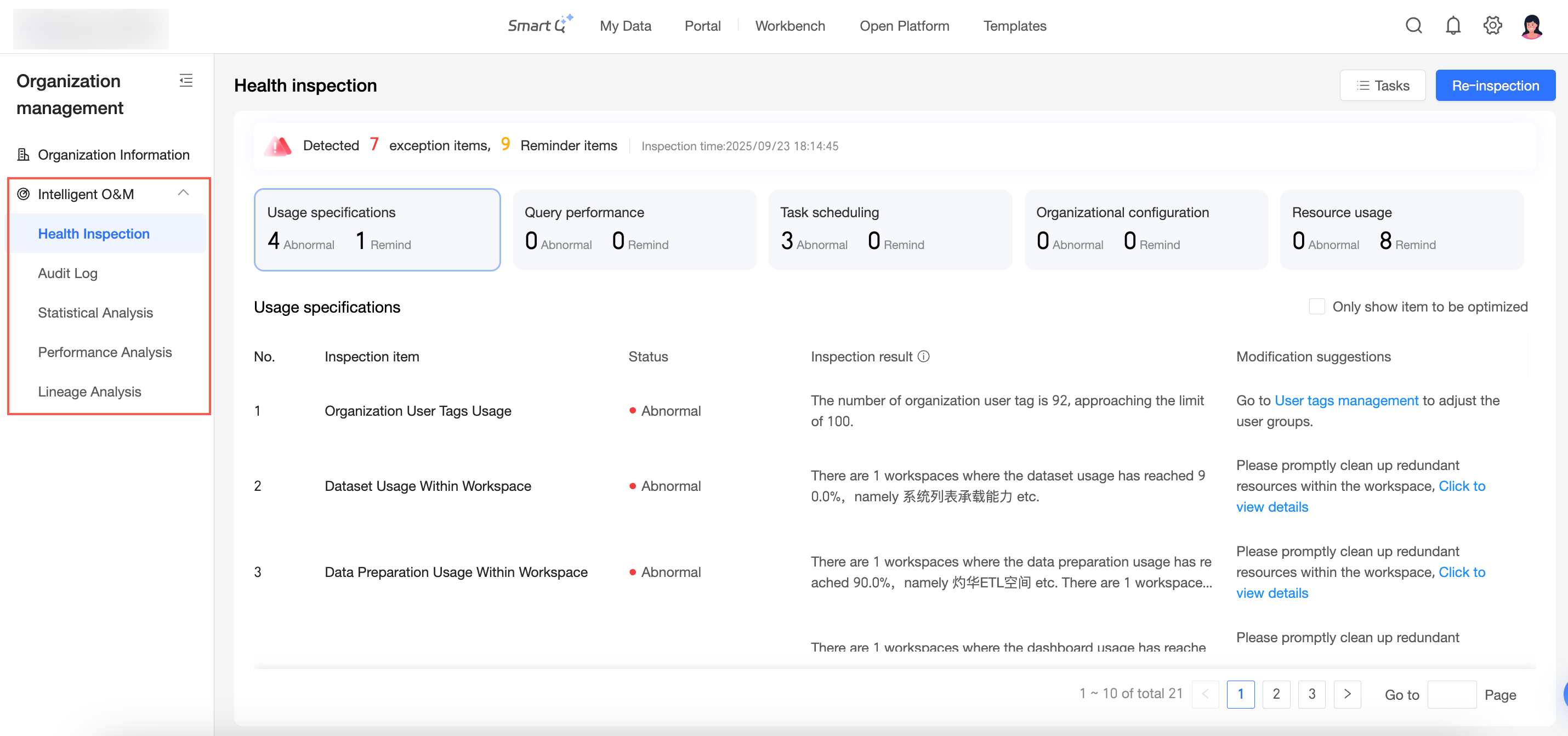
Saat Jane masuk ke Quick BI, ia akan melihat menu Intelligent O&M di bawah Organization Management, yang mencakup Monitoring, audit log, Statistical Analysis, Performance Analysis, dan analisis alur data.
Prioritas izin
Bagian ini menggunakan dua skenario untuk menjelaskan logika prioritas izin.
Prioritas izin
Dari perspektif fungsional, izin fungsional menggantikan izin resource.
Dari perspektif resource, izin fungsional dibatasi oleh izin resource.
Skenario 1:
Izin yang ada: John adalah anggota Workspace A. Ia memiliki peran organisasi general user dan peran workspace developer. Ia dapat melihat semua modul fungsional di Workspace A dan dapat membuat atau mengedit aset seperti dashboard, spreadsheet, data screen, data source, dan dataset.
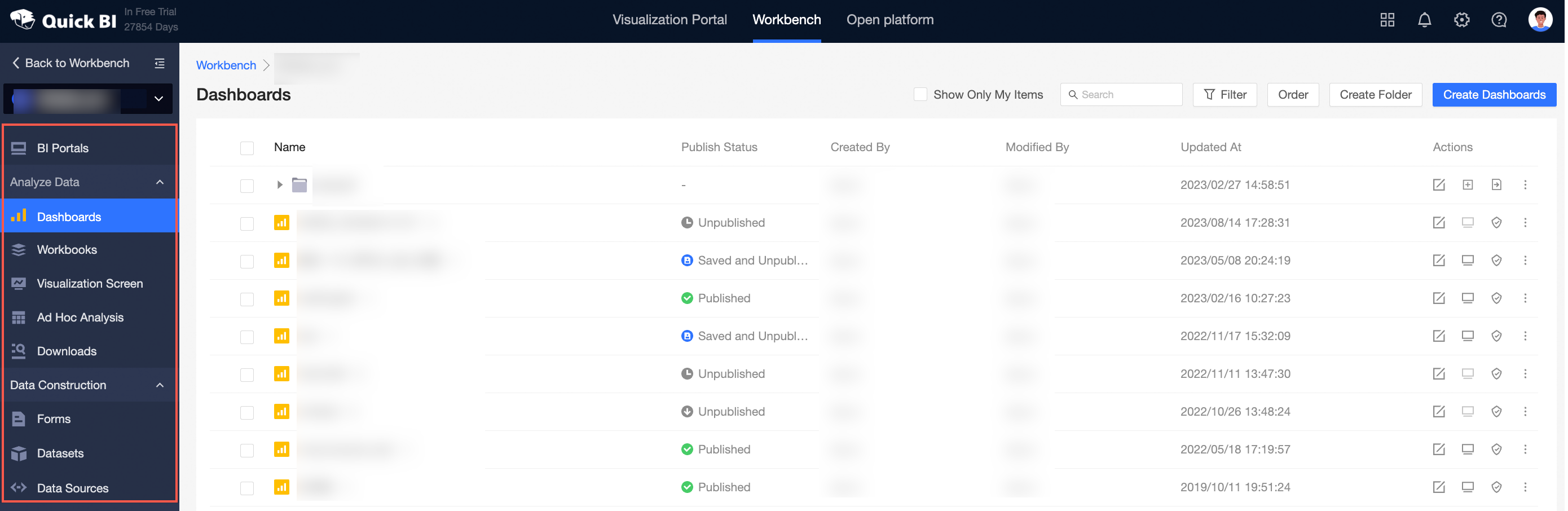
Perubahan izin
Administrator organisasi membuat peran ruang kerja baru bernama dashboard no-access. Peran ini tidak memiliki izin create (edit) atau view untuk modul dashboard, seperti yang ditunjukkan pada gambar berikut.
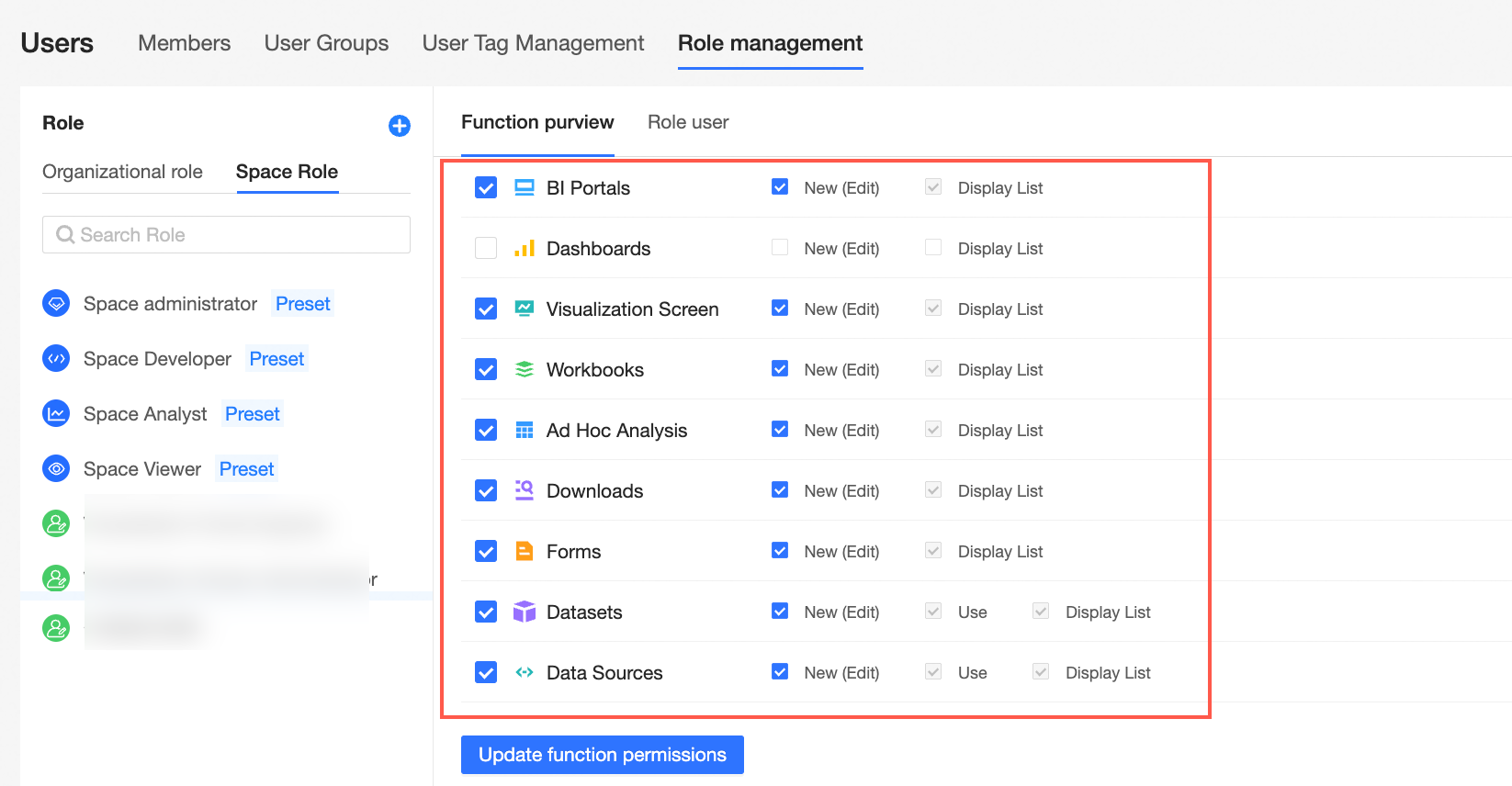
Pada halaman Workspace Members and Information, administrator mengubah peran John dari workspace developer menjadi peran dashboard no-access.
Akibatnya, John tidak lagi dapat melihat entri dashboard di Workspace A atau melakukan operasi dashboard apa pun. Izinnya untuk menggunakan dashboard di ruang kerja ini kini dicabut.
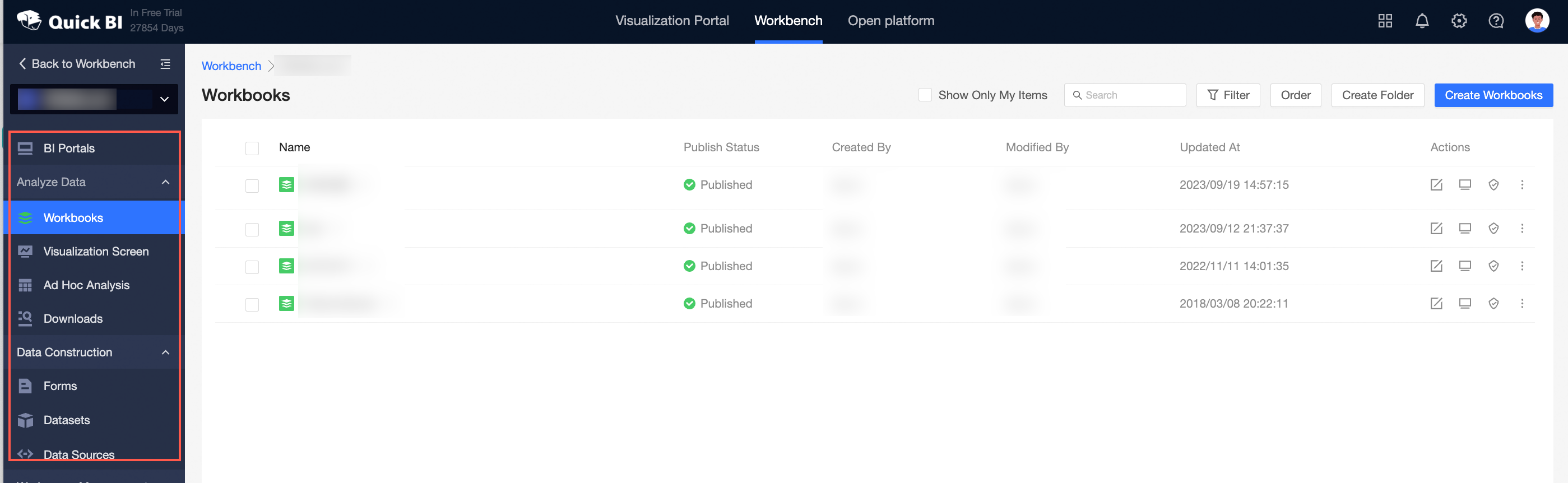
Hal ini menunjukkan bahwa izin fungsional menggantikan izin resource.
Skenario 2:
Izin yang ada
John adalah anggota Workspace A. Ia memiliki peran organisasi general user dan peran workspace analyst.
Ia dapat melihat semua direktori di Workspace A tetapi tidak dapat mengelola data source atau dataset. Ia hanya dapat mengelola laporan yang dibuatnya sendiri.
Selain itu, John telah diberikan izin edit untuk tiga laporan spesifik yang dibuat oleh pengguna lain, Alex, di Workspace A.
Perubahan izin
Pada halaman Workspace Members and Information, administrator mengubah peran John dari workspace analyst menjadi dashboard admin.
Peran dashboard admin memiliki izin fungsional berikut.
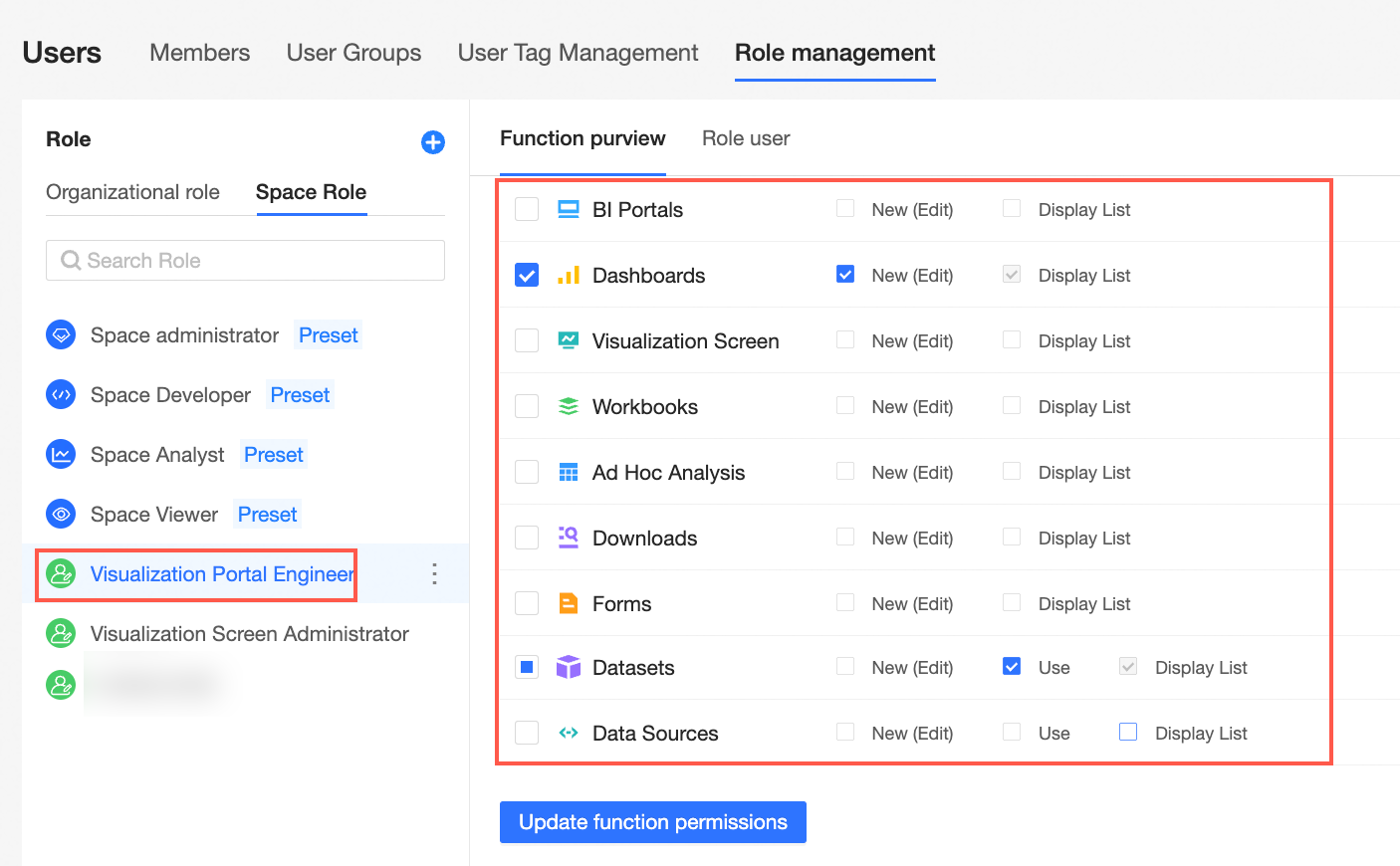
Sekarang, John hanya dapat melihat dashboard di Workspace A. Ia dapat mengelola laporan miliknya sendiri dan tiga laporan yang diberikan izin oleh Alex kepadanya.

Hal ini menunjukkan bahwa izin fungsional dibatasi oleh izin resource.