Setelah mengaktifkan alur persetujuan, administrator organisasi dapat mengizinkan pengguna mengajukan permintaan izin atas data works serta mengonfigurasi saluran persetujuan dan approver default.
Batasan
Fitur ini hanya tersedia di Edisi Quick BI Pro.
Mengakses halaman konfigurasi
Masuk ke Quick BI console sebagai administrator izin. Ikuti langkah-langkah pada gambar berikut untuk membuka halaman pengaturan.
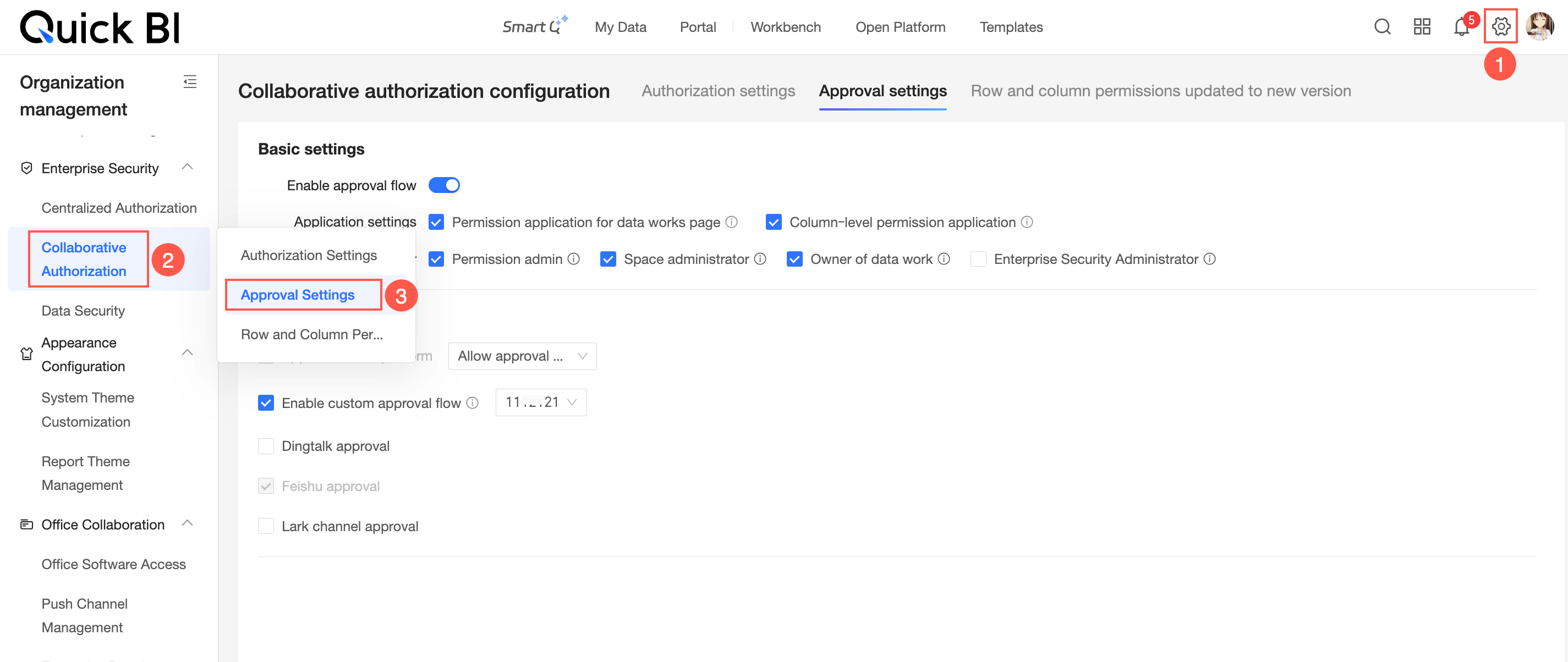
Pengaturan otorisasi
Pada area Approval Settings di tab Collaborative Authorization Settings, aktifkan Enable Approval Flow dan konfigurasikan parameter berikut.
Parameter | Deskripsi |
Basic settings | Menentukan apakah pengguna diizinkan untuk meminta izin akses ke data works di semua ruang kerja dalam organisasi.
|
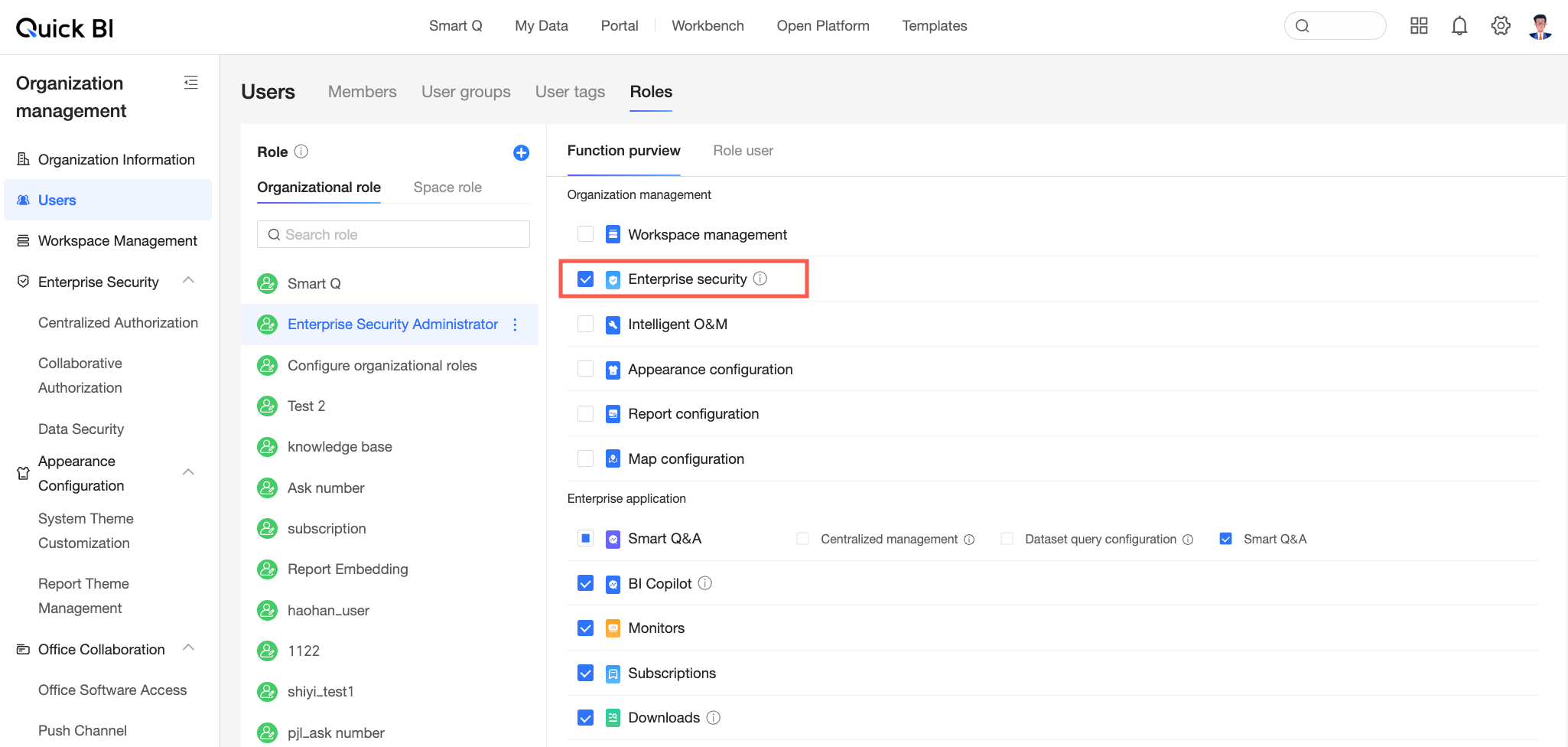
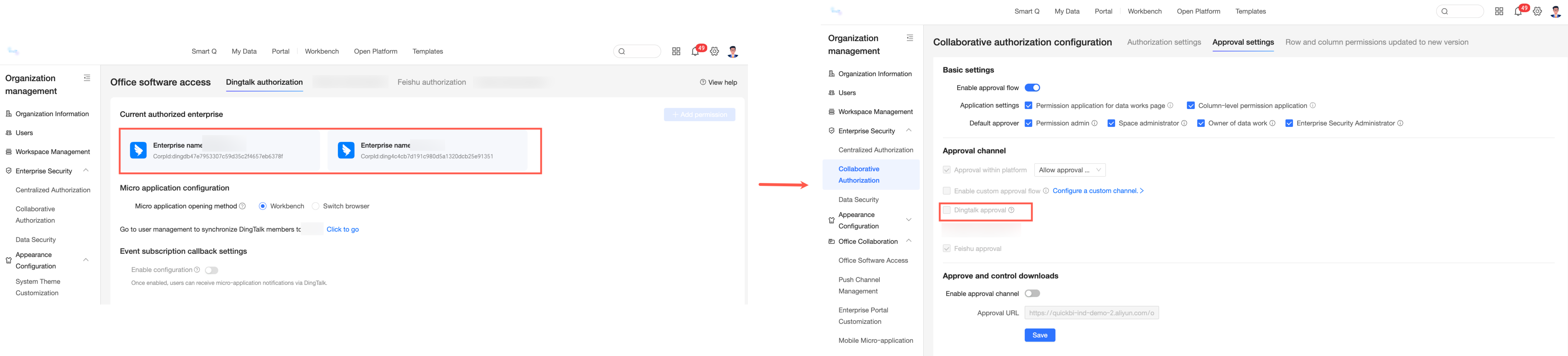
Approval channel | Menentukan saluran untuk alur persetujuan. Saluran yang tersedia meliputi persetujuan dalam platform, saluran persetujuan kustom, saluran persetujuan DingTalk, saluran persetujuan Feishu, dan saluran persetujuan Lark.
Catatan
|
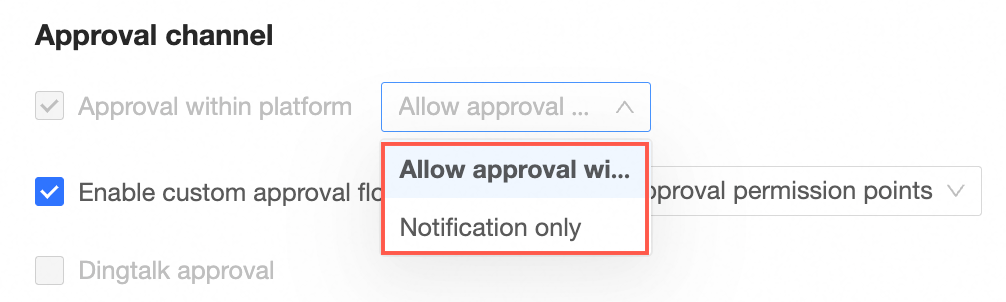
Approval entry points
Pengaturan titik masuk persetujuan mencakup Data works page application dan Column-level permission application.
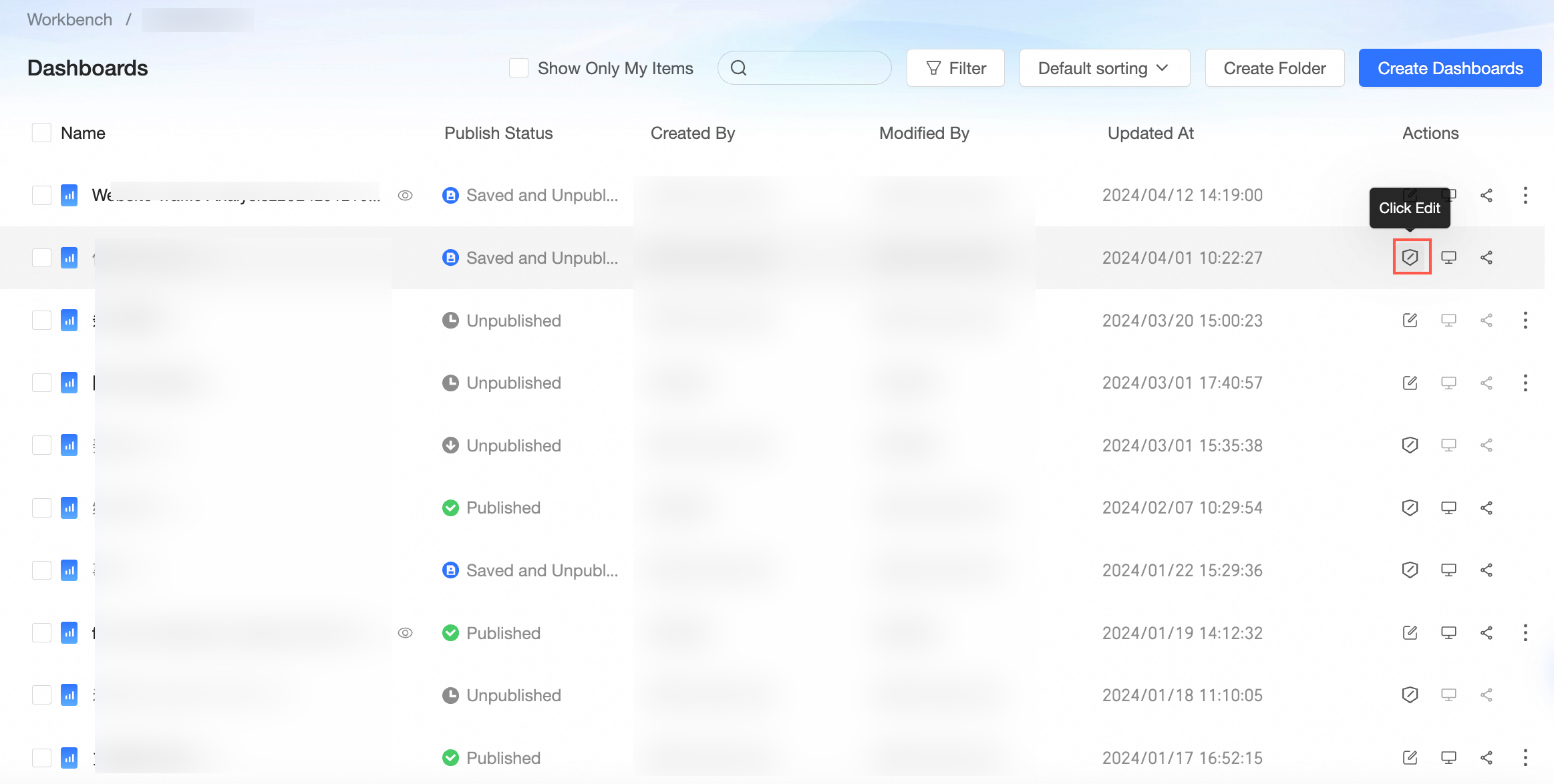
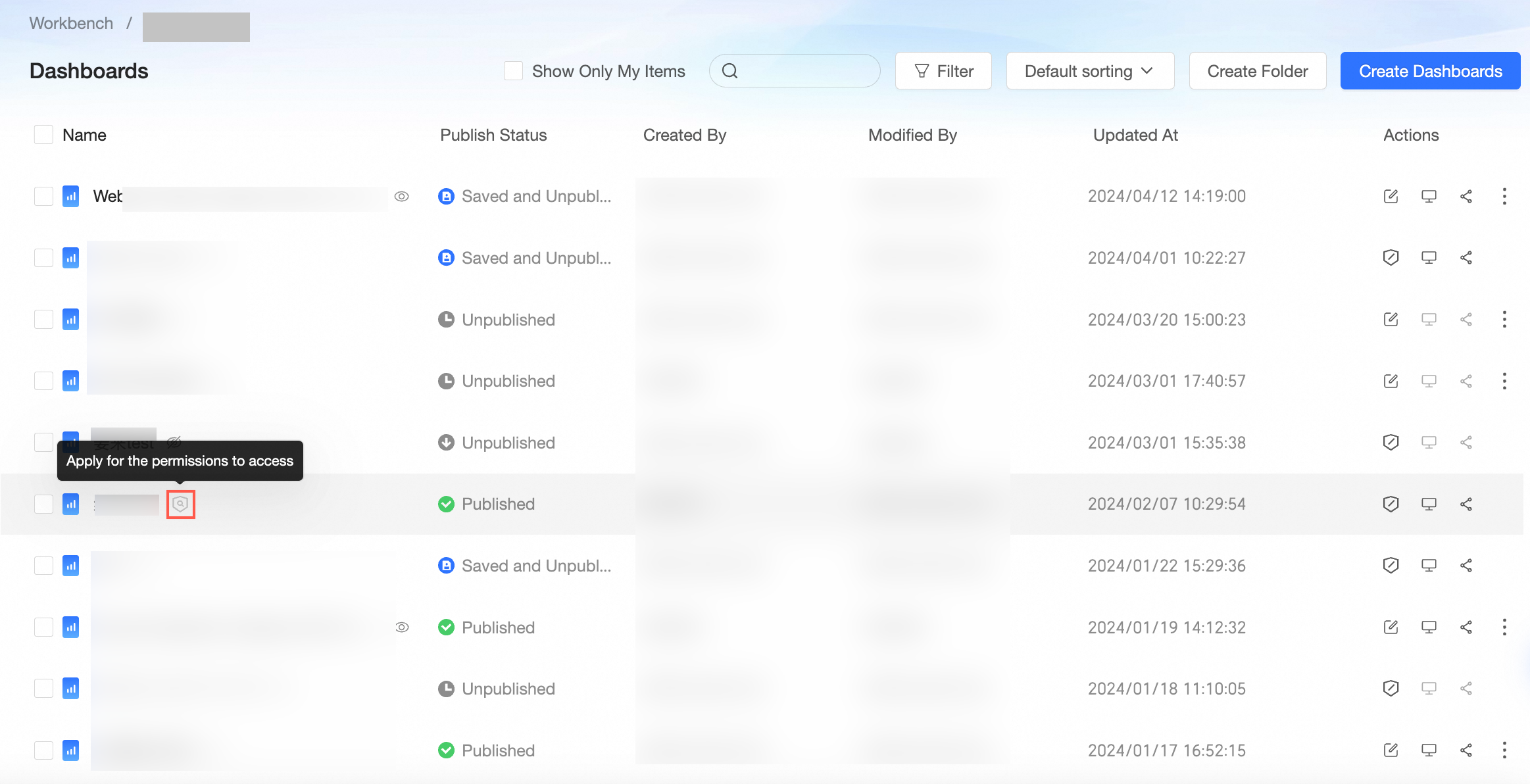
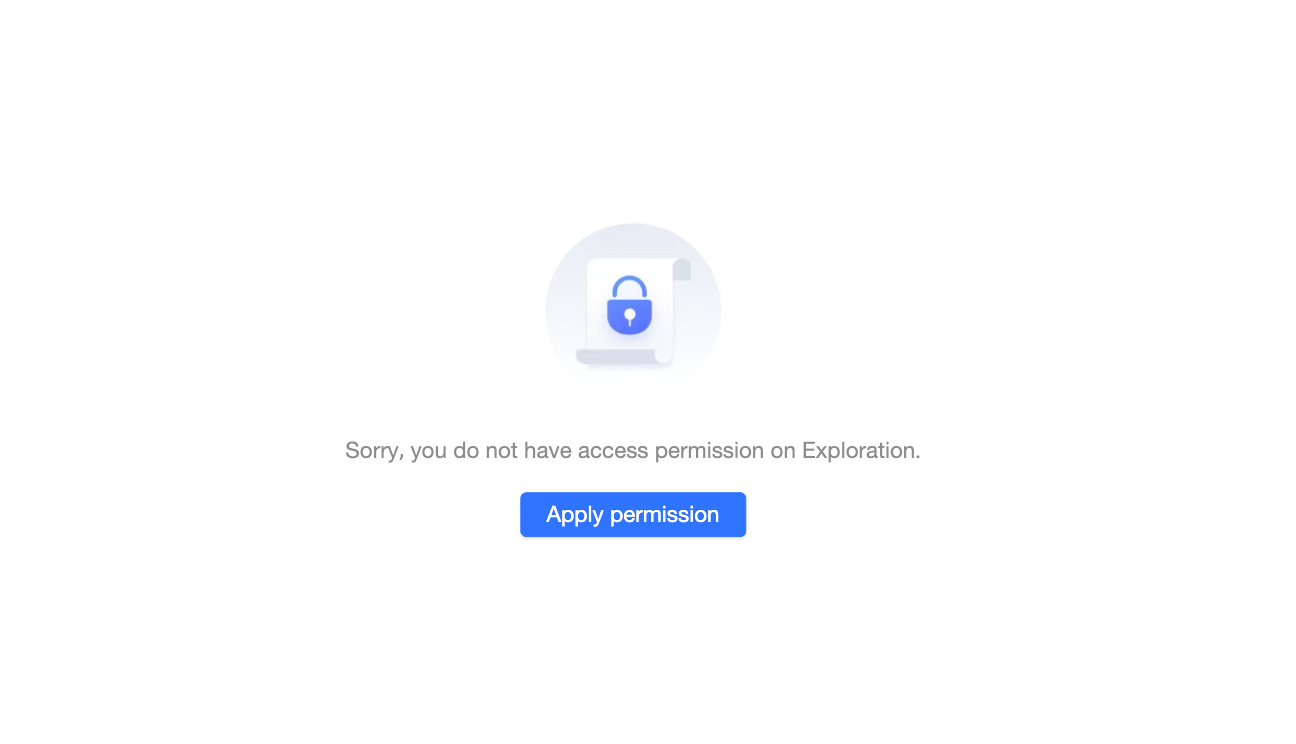
Data works page application: Menentukan apakah titik masuk untuk mengajukan permintaan izin tersedia untuk data works di semua ruang kerja dalam organisasi.
Jika Anda memilih Data works page application, pengguna akan melihat titik masuk untuk mengajukan permintaan izin di daftar data works dalam suatu ruang kerja atau saat melihat data work tertentu.
Data works dalam ruang kerja mencakup data portal, dashboard, workbook, self-service query, analisis ad hoc, data screen, dan data entry. Data works tingkat organisasi mencakup exploratory analysis. Gambar berikut menggunakan dashboard sebagai contoh.
Mengajukan izin edit dari halaman daftar dalam ruang kerja
Mengajukan izin view dari halaman daftar dalam ruang kerja
Mengajukan izin view dari luar ruang kerja
Jika Anda tidak memilih Data works page application, pengguna hanya dapat melihat daftar data works tetapi tidak dapat mengajukan permintaan izin untuknya.
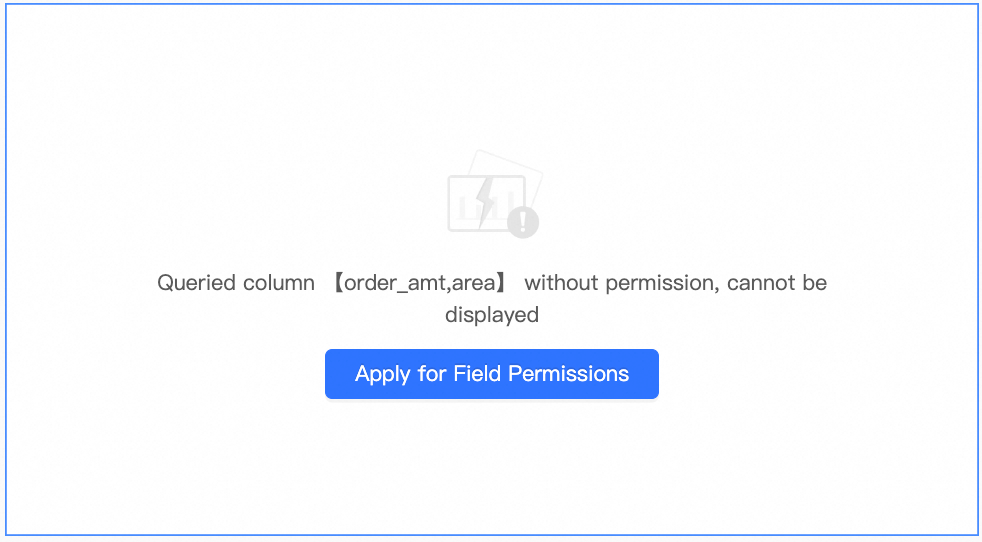
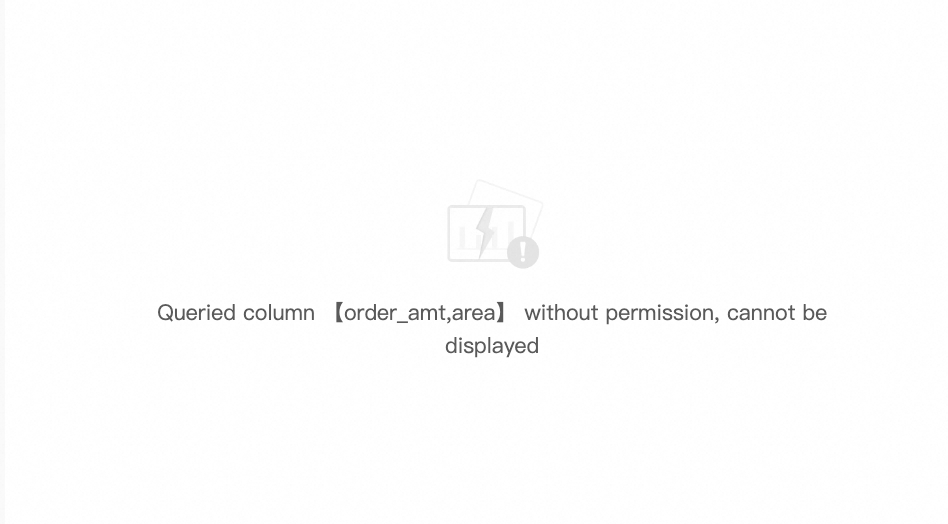
Column-level permission application: Menentukan apakah akan menampilkan titik masuk untuk mengajukan permintaan melihat data yang dimasking.
Jika Anda memilih Column-level permission application, hasilnya ditunjukkan pada gambar berikut, yang menggunakan grafik garis sebagai contoh.
Jika Anda tidak memilih Column-level permission application, hasilnya ditunjukkan pada gambar berikut, yang menggunakan grafik garis sebagai contoh.
Custom approval flow
Setelah administrator organisasi mengaktifkan dan mengonfigurasi alur persetujuan kustom, pengguna dapat mengajukan permintaan izin untuk sumber daya Quick BI, dan notifikasi persetujuan akan dikirim ke saluran kustom.
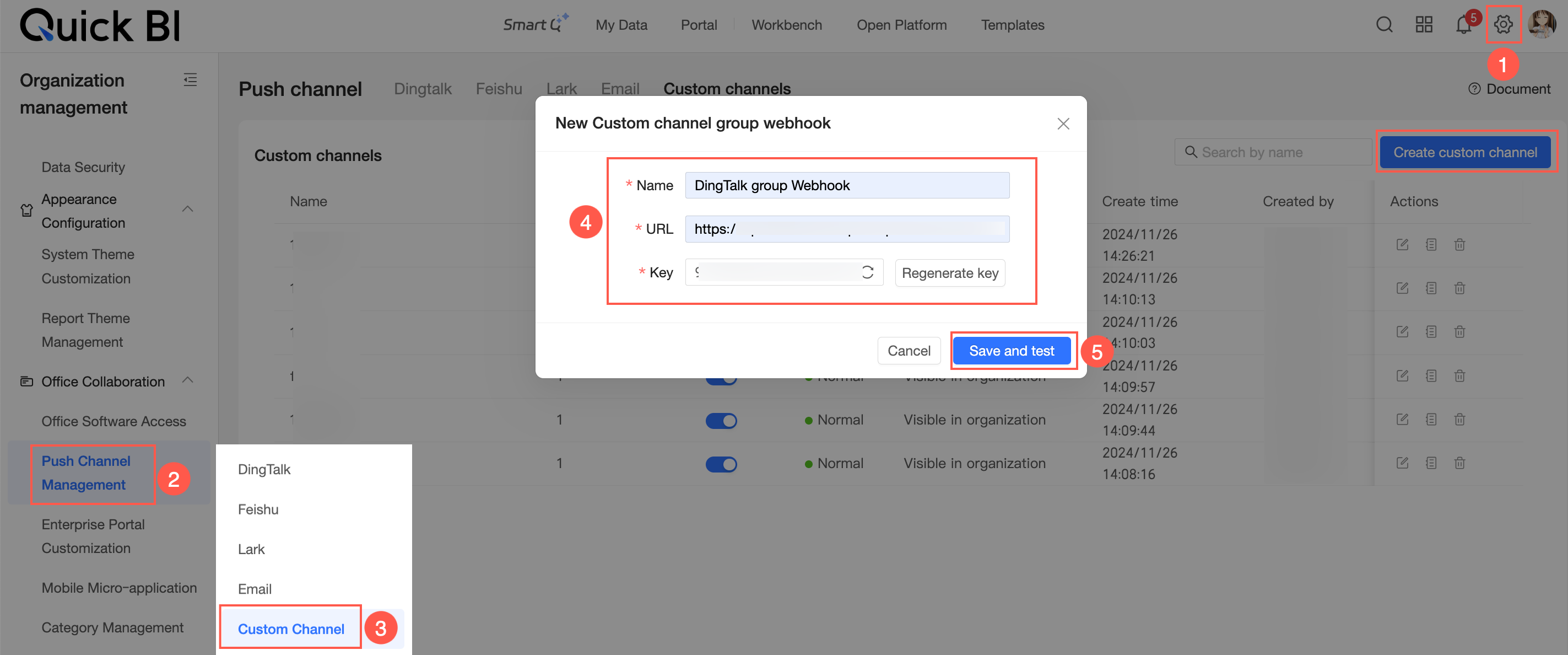
Pada halaman manajemen konfigurasi, buat saluran kustom seperti yang ditunjukkan pada gambar berikut.
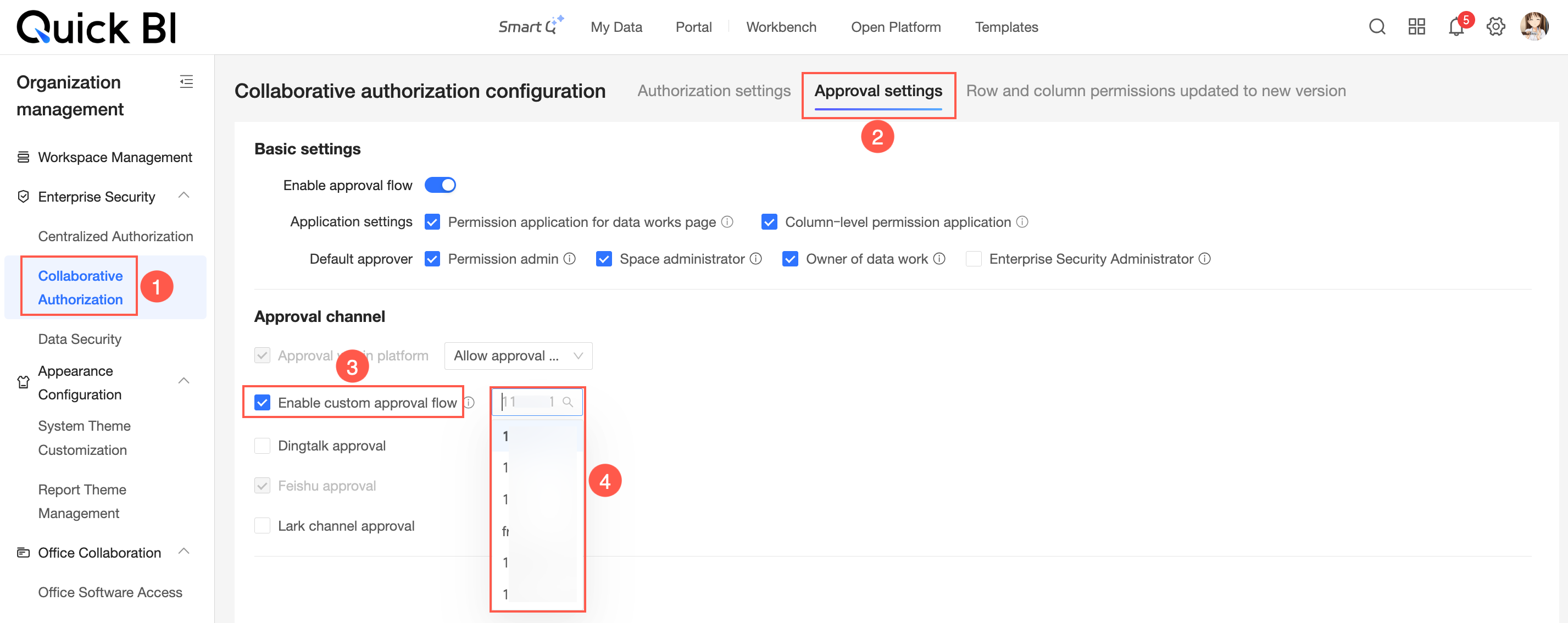
Pada halaman Collaborative Authorization Settings, aktifkan saluran persetujuan kustom seperti yang ditunjukkan pada gambar berikut.
Sekarang, ketika pengguna mengajukan permintaan izin untuk sumber daya Quick BI, saluran kustom juga akan menerima notifikasi permintaan tersebut.
DingTalk approval channel
Administrator organisasi dapat mengaktifkan alur persetujuan dan memilih saluran persetujuan DingTalk. Anda kemudian dapat menginisiasi permintaan izin di Quick BI yang diarahkan ke DingTalk untuk diproses.
Jika organisasi Anda belum melakukan bind micro-application DingTalk dan mengotorisasi API yang diperlukan, buka halaman konfigurasi dan ikuti petunjuk pada gambar untuk melakukan bind micro-application dan mengotorisasi API yang diperlukan. Untuk petunjuk detail, lihat DingTalk API Authorization.
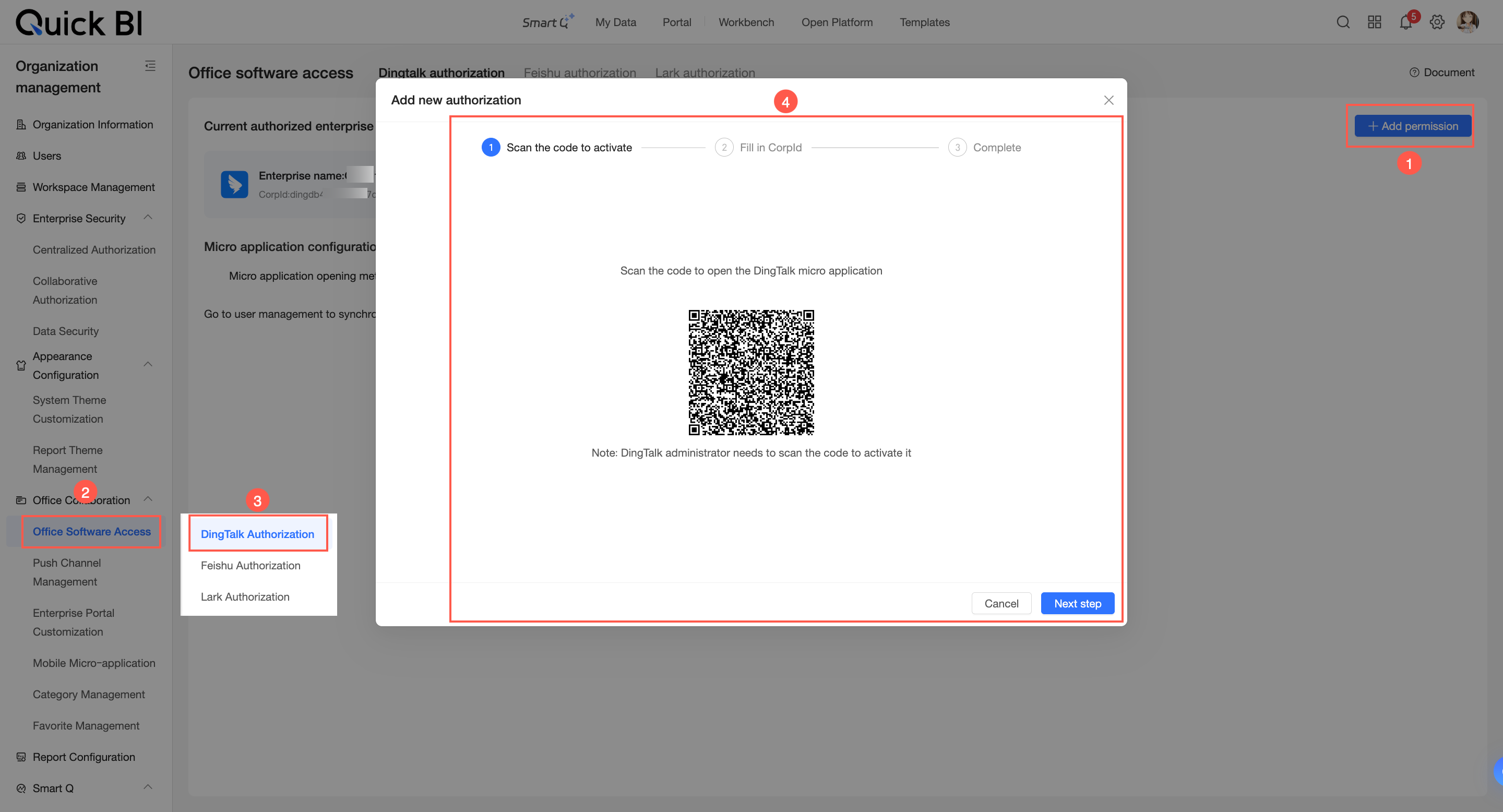
Jika organisasi Anda telah melakukan bind micro-application DingTalk, Anda dapat memilih kotak centang untuk mengaktifkan saluran persetujuan DingTalk dan membuat templat persetujuan.
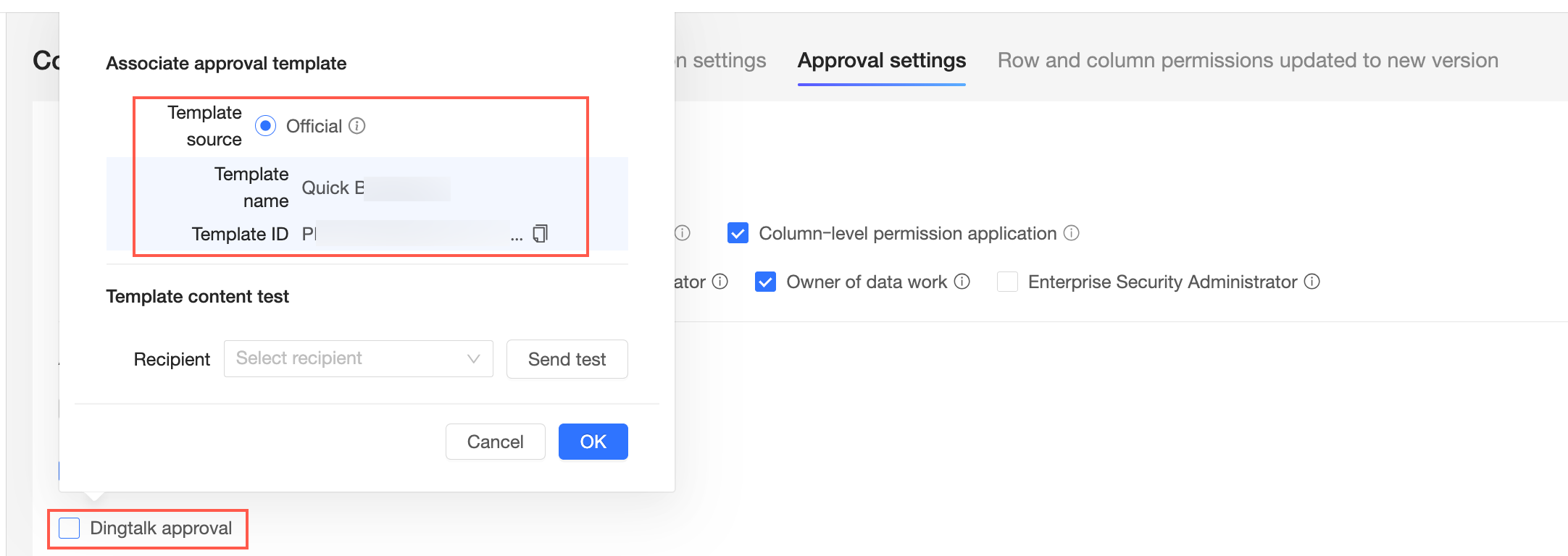
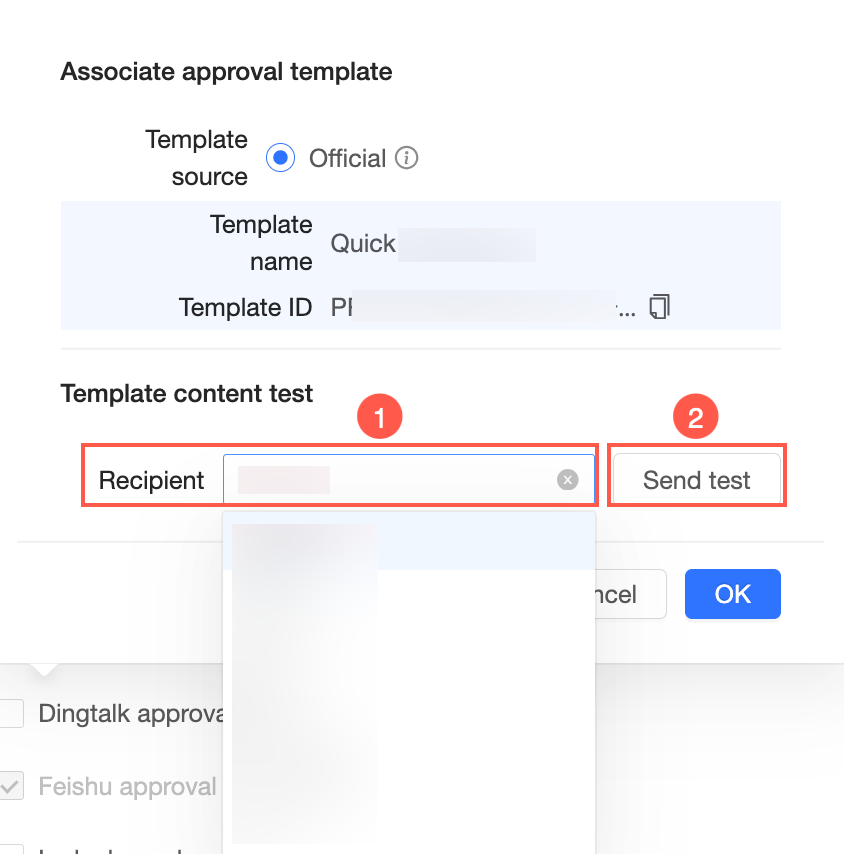
Setelah membuat templat, Anda dapat menguji templat tersebut. Pilih penerima dan klik Send Test.
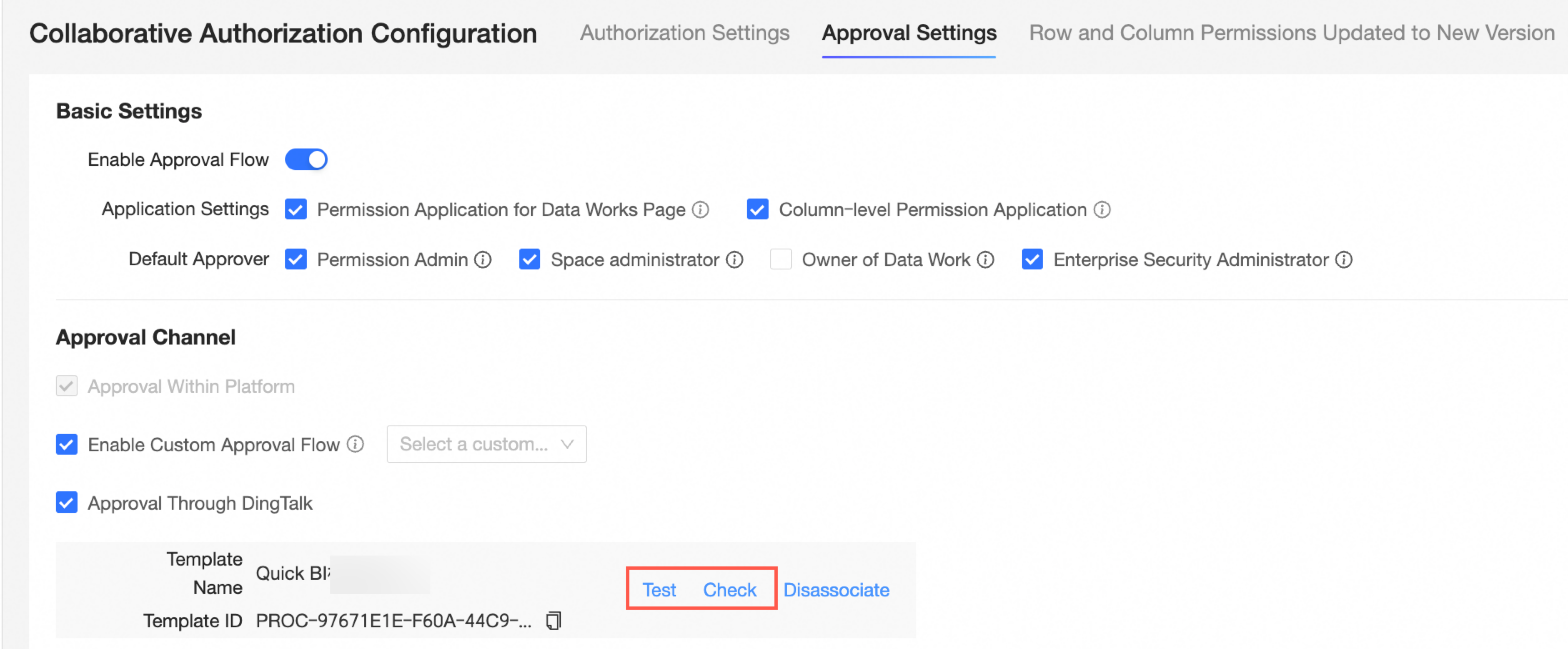
Klik Confirm untuk menyimpan konfigurasi, lalu uji pengaturannya.
Feishu approval channel
Administrator organisasi dapat mengaktifkan alur persetujuan dan memilih saluran persetujuan Feishu. Anda kemudian dapat menginisiasi permintaan izin di Quick BI yang diarahkan ke Feishu untuk diproses.
Jika organisasi Anda belum melakukan bind micro-application Feishu dan mengotorisasi API yang diperlukan, buka halaman konfigurasi dan ikuti petunjuk pada gambar untuk melakukan bind dan otorisasi. Untuk petunjuk detail, lihat Feishu API Authorization.
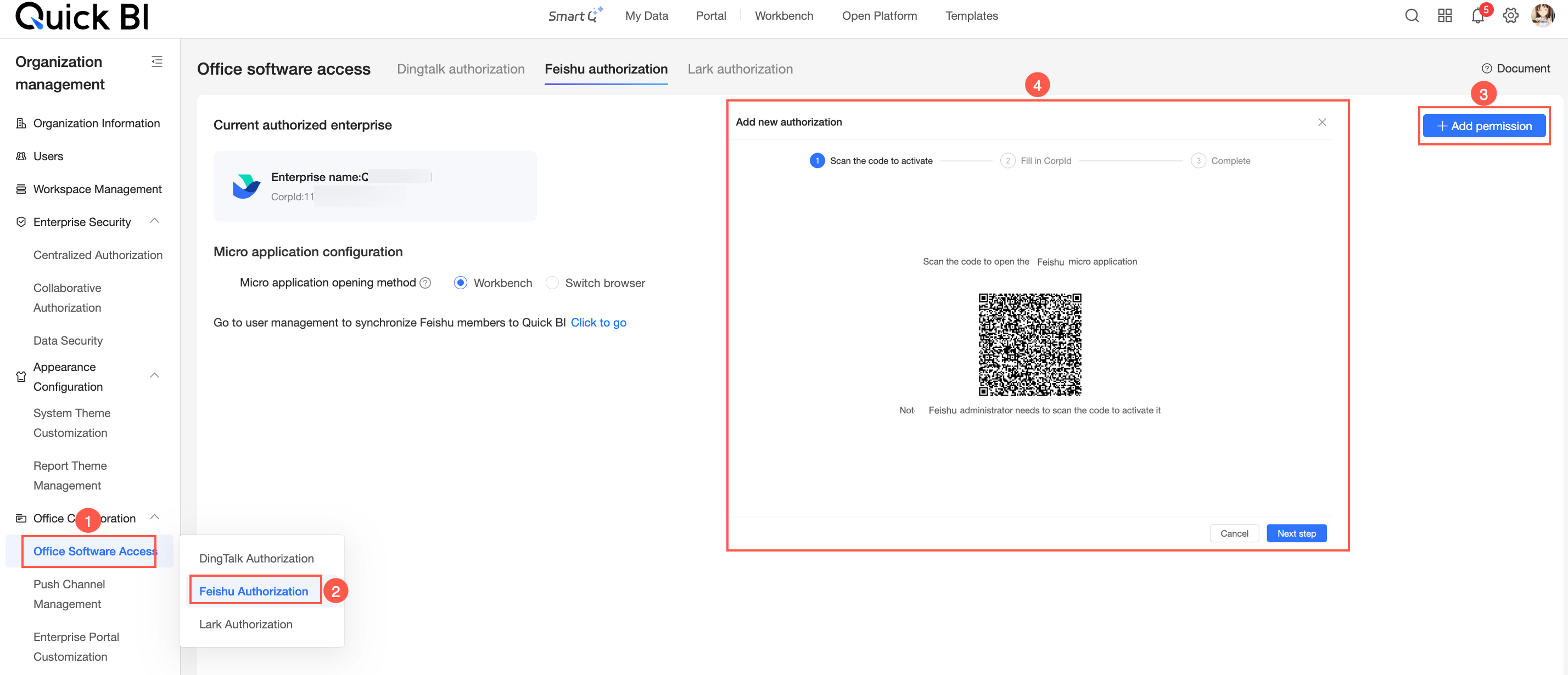
Jika organisasi Anda telah melakukan bind micro-application Feishu, Anda dapat memilih kotak centang untuk mengaktifkan saluran persetujuan Feishu dan membuat templat persetujuan.
Setelah membuat templat, Anda dapat menguji templat tersebut. Pilih penerima dan klik Send Test.
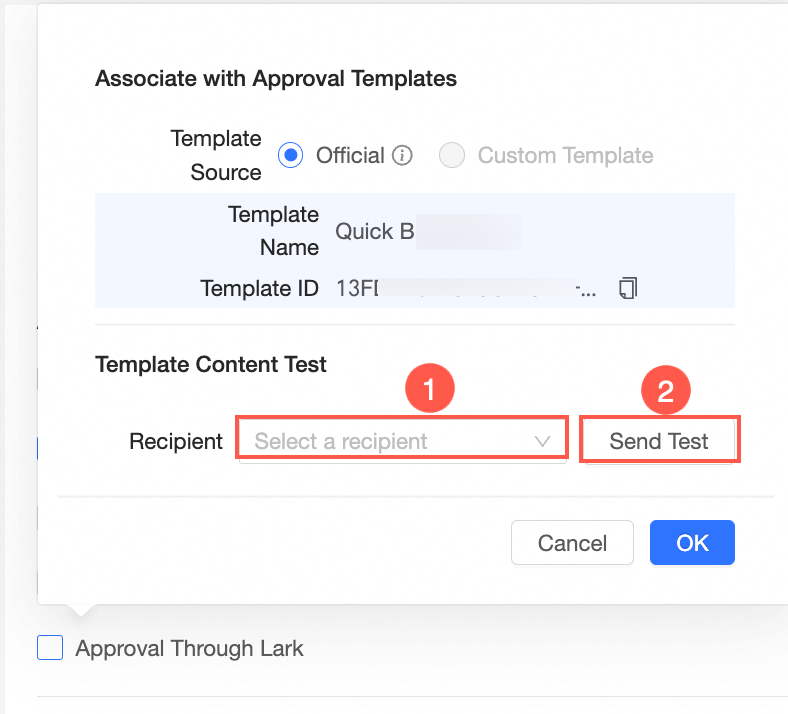
Klik Confirm untuk menyelesaikan konfigurasi saluran.
Lark approval channel
Administrator organisasi dapat mengaktifkan alur persetujuan dan memilih saluran persetujuan Lark. Anda kemudian dapat menginisiasi permintaan izin di Quick BI yang diarahkan ke Lark untuk diproses.
Jika organisasi Anda belum melakukan bind micro-application Lark dan mengotorisasi API yang diperlukan, buka halaman konfigurasi dan ikuti petunjuk pada gambar untuk melakukan bind dan otorisasi. Untuk petunjuk detail, lihat (Public Cloud) Activate Lark Micro-application.
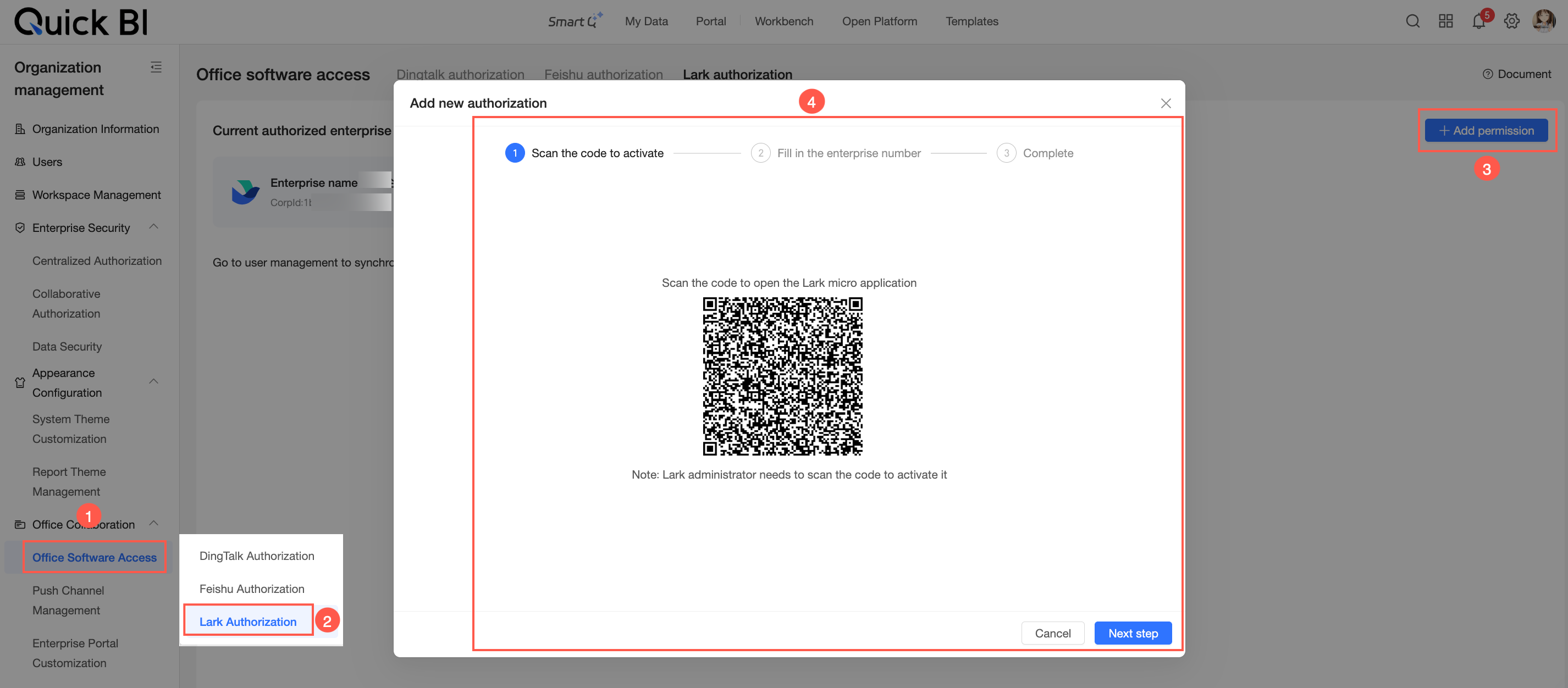
Jika organisasi Anda telah melakukan bind micro-application Lark, Anda dapat memilih kotak centang untuk mengaktifkan saluran persetujuan Lark dan membuat templat persetujuan.
Setelah membuat templat, Anda dapat menguji templat tersebut. Pilih penerima dan klik Send Test.
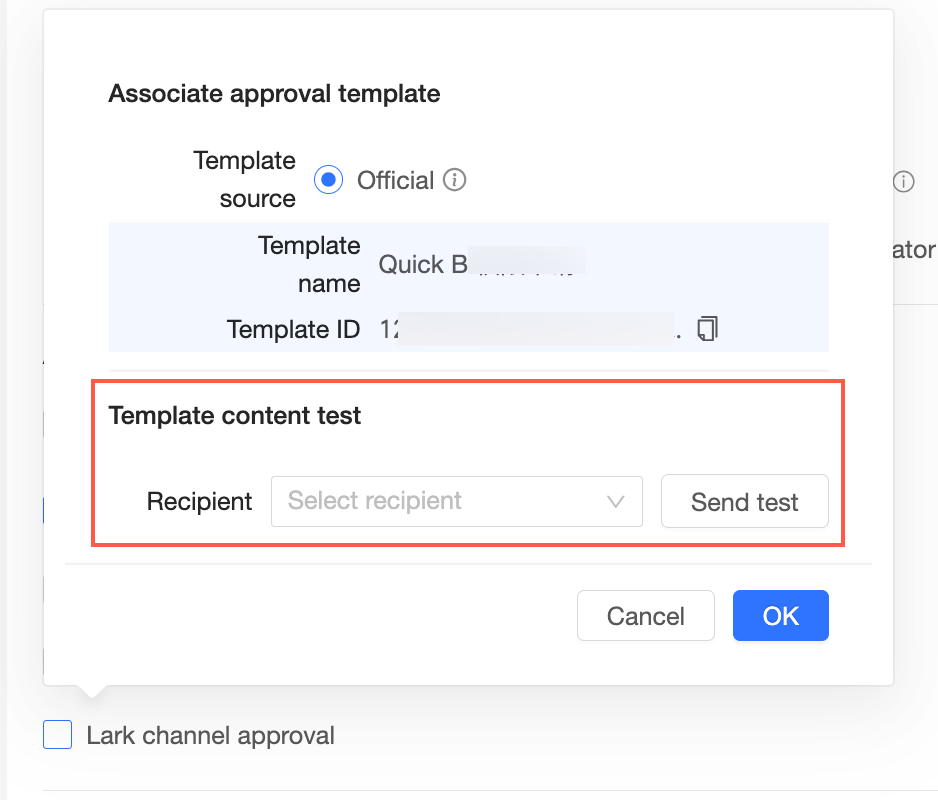
Klik Confirm untuk menyelesaikan konfigurasi saluran.