All Products
Search
Document Center

DataWorks:Data tabel MaxCompute

Last Updated:Jun 26, 2026

Setelah membuat sumber data MaxCompute dan mengaitkannya ke DataWorks Data Studio, Anda dapat langsung melakukan berbagai operasi pada tabel MaxCompute di Data Map, seperti mencari data, melihat pratinjau data, memeriksa metadata dan lineage secara detail, mengelola tabel berdasarkan kategori, serta menggunakan Data Insight. Topik ini menjelaskan cara melihat dan mengelola tabel MaxCompute di Data Map.

Prasyarat

Sumber data MaxCompute harus dibuat dan dikaitkan dengan DataWorks Data Studio. Setelah dikaitkan, DataWorks secara otomatis mengumpulkan metadata dari compute engine. Sistem melakukan satu kali pengumpulan penuh untuk metadata yang sudah ada, lalu setiap hari mengumpulkan metadata secara inkremental yang kemudian diagregasikan di Data Map. Pengumpul metadata ini dipelihara secara otomatis oleh sistem.

Di Data Map, gunakan fitur pencarian metadata global untuk menemukan tabel MaxCompute yang Anda cari.

Penting

Jika tabel yang Anda cari tidak muncul di Data Map, buka My Data > My Tools > Refresh Table Metadata untuk merefresh metadata tabel secara manual.

Detail tabel

Pada daftar hasil pencarian, klik nama tabel yang dituju untuk membuka halaman detailnya.

Catatan

Setelah halaman detail tabel terbuka, jika sistem mendeteksi adanya tabel serupa yang lebih sesuai atau direkomendasikan, banner rekomendasi akan muncul di header halaman. Klik nama tabel Recommended pada banner tersebut untuk langsung menuju tabel yang direkomendasikan; Recommendation reason menjelaskan alasan rekomendasi tersebut.

Feature

Deskripsi

Topik terkait

Aksi cepat

Di bagian atas halaman, Anda dapat melakukan aksi cepat pada tabel, seperti Apply for Permissions, menambahkan tabel ke Data Album atau viewing a data album, adding the table to your favorites, API Generation di Data Service Studio, atau menulis pernyataan SQL di SQL Query untuk mengkueri dan menganalisis data.

Table Basic Information

Pada bagian Table Basic Information, Anda dapat melihat Views, Number of Reads, Number of Favorites, Lifecycle

, Approver, Health Status, Table Owner, dan Table Type.

Melihat informasi dasar tabel

Informasi model tabel

Lihat lapisan data, kategori bisnis, dan kebijakan penyimpanan tabel.

Klik View Model untuk menuju halaman Data Modeling > Dimensional Modeling guna melihat tabel model yang telah dibuat. Di halaman pengeditan tabel, Anda dapat mengubah informasi tabel, memublikasikan tabel, melihat log operasi, atau melakukan pengembangan data untuk model tabel tersebut.

Catatan

Informasi model hanya ditampilkan untuk tabel yang dibuat di DataWorks Data Modeling.

Ikhtisar pemodelan dimensional

Informasi izin

Lihat izin Anda saat ini pada tabel tersebut. Anda dapat mengklik Click to View untuk menuju halaman Apply for Table Permissions guna mengajukan izin.

Mengajukan dan mengelola izin tabel

Informasi teknis

Lihat DDL Statement Updated At, Data Updated At, dan Last Viewed At.

Catatan

Last Viewed Time:

  • Menunjukkan waktu terakhir tabel diakses. Akses mencakup eksekusi perintah manual dan eksekusi node terjadwal yang mengakses data tabel.

  • Data ini hanya sebagai referensi dan mungkin tidak mencerminkan waktu akses terakhir yang tepat.

  • Data ini dikumpulkan secara offline dan memiliki keterlambatan T+1.

-

Details

Lihat Field Information, Partition Key Column, dan Change Records tabel tersebut.

Melihat detail tabel

Informasi output

Jika data tabel diperbarui secara berkala oleh node terkait, Anda dapat mengklik Output information untuk melihat informasi eksekusi node produksi. Data ini dikumpulkan secara offline dan memiliki keterlambatan T+1.

-

Lineage

Lihat alur data di dalam atau antar node compute engine. Anda juga dapat melihat lineage antara engine sebagai sumber data dan API data yang dihasilkannya. Selain itu, MaxCompute mendukung penampilan alur end-to-end lengkap untuk tugas sinkronisasi offline. Data ini dikumpulkan secara real time.

Catatan

Untuk melihat alur end-to-end lengkap dari perspektif API, termasuk sumber data hulu dan aplikasi hilir, lihat Melihat detail API.

Melihat informasi lineage

Catatan penggunaan

Anda dapat melakukan operasi seperti Edit, View Versions, dan View Markdown Syntax untuk memahami konteks bisnis data dari deskripsinya.

-

Data Health

Data Asset Governance

Menampilkan skor kesehatan tata kelola tabel, tren isu yang memerlukan tata kelola, dan detail isu tata kelola. Jika tabel memiliki isu tata kelola, Anda dapat segera menanganinya.

Melihat kesehatan data

Data Quality

Menampilkan detail aturan pemantauan kualitas data yang dikonfigurasi untuk tabel dan daftar peringatan DQC. Anda dapat mengklik Configure Rule di sebelah kanan untuk menuju halaman Kualitas Data dan mengonfigurasi aturan pemantauan untuk tabel tersebut.

Mengonfigurasi aturan untuk satu tabel

Usage Records

Menampilkan catatan penggunaan tabel berdasarkan Frequently Associated dan Access Statistics.

  • Frequently Associated: Menunjukkan seberapa sering tabel digunakan dalam operasi join.

  • Access Statistics: Menampilkan catatan penggunaan tabel melalui grafik, seperti tren pembacaan, detail referensi bidang, dan pembaca teratas.

Melihat catatan penggunaan

Data Preview

Anda dapat melihat pratinjau 20 catatan data acak dari tabel tersebut.

Penting
  • Anda harus memiliki izin yang diperlukan untuk melihat pratinjau tabel di lingkungan produksi. Jika belum memiliki izin tersebut, lihat Mengajukan izin pada tabel untuk mengajukannya.

  • Jika izin pratinjau tabel diaktifkan dalam konfigurasi ruang kerja, Anda dapat melihat pratinjau data di sini meskipun belum mengajukan izin kueri tabel di Security Center.

  • Jika Anda telah mengonfigurasi aturan penyamaran data dan mengaktifkannya, aturan tersebut juga berlaku di halaman Pratinjau Data. Untuk informasi lebih lanjut tentang cara mengonfigurasi aturan penyamaran data, lihat Membuat aturan penyamaran data.

  • Pratinjau data tidak didukung untuk tabel eksternal MaxCompute atau tabel MaxCompute yang berisi bidang bertipe data JSON.

Melihat pratinjau data

Data Insight

Anda dapat membuat laporan Data Insight untuk tabel guna memperoleh statistik dan distribusi data melalui analisis data mendalam.

Melihat laporan Data Insight

Tombol header

Header halaman detail tabel menampilkan nama tabel, label tipe, deskripsi tabel, dan sekelompok tombol. Visibilitas tombol bergantung pada izin Anda, tipe tabel saat ini, dan aktivasi penyewa:

  • Request Permissions: Muncul ketika akun Anda tidak memiliki akses ke tabel ini. Klik untuk menuju Security Center dan mengajukan permintaan izin.

  • Add to Album: Menambahkan tabel saat ini ke data album. Jika tabel sudah berada dalam album, tombol ini menjadi pintasan untuk melihat album tersebut.

  • Favorite/Unfavorite: Menambahkan tabel ke My Favorites atau menghapusnya dari favorit.

  • API Generation: Menerbitkan kemampuan kueri tabel sebagai API DataService. Hanya tersedia untuk tipe sumber data yang didukung (seperti MaxCompute, Hologres, AnalyticDB, PostgreSQL, MySQL, SQLServer, Oracle, OTS, SelectDB, MongoDB); tidak didukung untuk tabel dalam proyek lakehouse.

  • DataAnalysis: Menuju Data Analysis dengan halaman kueri baru yang secara otomatis dibuat untuk tabel saat ini. Didukung pada tipe sumber data seperti MaxCompute (non-lakehouse) dan DLF public-cloud.

  • AI Enhancement: Menggunakan Copilot untuk menghasilkan atau memperbarui catatan tabel secara cerdas; selama proses berjalan, tombol akan menampilkan Generating. Memerlukan izin AI enhancement dan ketersediaan Copilot untuk penyewa Anda.

  • Refresh Metadata: Memicu sinkronisasi metadata tabel secara manual; setara dengan aksi tabel tunggal di bawah My Data > My Tools > Refresh Table Metadata. Hanya tersedia untuk sumber data seperti MaxCompute, E-MapReduce, dan DLF public-cloud dalam proyek non-lakehouse.

Informasi dasar

Bagian Table Basic Information di sisi kiri halaman detail tabel menampilkan informasi seperti jumlah Views, Number of Reads, dan Number of Favorites.

  • Views: Jumlah kali halaman detail tabel dilihat di Data Map dalam 30 hari terakhir. Data ini dikumpulkan secara offline dan memiliki keterlambatan T+1.

  • Number of Reads: Jumlah tugas yang membaca tabel MaxCompute dari lingkungan produksi dalam 30 hari terakhir. Tugas baca mencakup SQL, Tunnel Download, Data Integration, dan panggilan API DataService Studio. Saat ini, hanya pembacaan dari tugas DataWorks terjadwal yang dihitung. Data ini dikumpulkan secara offline dan memiliki keterlambatan T+1.

  • Number of Favorites: Jumlah pengguna yang telah menambahkan tabel ke favorit mereka. Data ini dikumpulkan secara near real time.

  • Output Nodes: ID node DataWorks yang dipicu otomatis dan menulis ke tabel saat ini. Jika tabel diperbarui secara berkala tetapi tidak ada ID node yang ditampilkan, kemungkinan node terjadwal di luar DataWorks yang menulis ke tabel tersebut. Hubungi pemilik tabel untuk informasi lebih lanjut. Data ini dikumpulkan secara offline dan memiliki keterlambatan T+1.

    Catatan

    Jika Anda tidak memiliki izin untuk melihat kode node output, hubungi administrator ruang kerja tempat node tersebut berada untuk memberikan izin yang diperlukan. Untuk informasi lebih lanjut, lihat Mengaktifkan isolasi kode dan log demi keamanan.

  • Storage Capacity: Ukuran penyimpanan logis tabel. Data ini dikumpulkan secara offline dan memiliki keterlambatan T+1.

  • Health Status: Menampilkan peringkat Governance Health Score tabel, yang dapat ditemukan di Data Health > Data Asset Governance. Anda dapat menggunakan skor ini untuk menentukan apakah tabel memerlukan tata kelola.

  • Table Description: Deskripsi tabel, yang dapat dihasilkan secara otomatis oleh Copilot.

Jika administrator telah mengonfigurasi atribut kustom untuk entitas bertipe tabel, kartu Custom Attributes akan muncul di bagian bawah panel informasi dasar kiri, menampilkan nilai saat ini dari atribut yang dikonfigurasi. Atribut kustom dapat diwariskan dari ruang kerja; untuk informasi lebih lanjut, lihat Atribut kustom.

Detail

Klik Details untuk melihat Field Information, Partition Key Column, dan Change Records tabel:

  • Field Information

    Anda dapat melihat informasi bidang tabel. Jika tabel dipartisi, Anda juga dapat melihat Partition Fields-nya.

    Actions

    Description

    Edit

    Klik untuk mengedit Description, Business Description, Security Level, dan Primary Key bidang tersebut. Anda dapat menggunakan Copilot untuk menghasilkan deskripsi bidang secara otomatis.

    Catatan
    • Hanya Workspace Administrator atau pemilik tabel yang dapat mengedit bidang tabel. Untuk memberikan izin ini kepada pengguna lain, tetapkan peran Workspace Administrator kepada mereka. Untuk informasi lebih lanjut, lihat Mengelola izin untuk layanan global.

    • Kolom Security Level hanya ditampilkan untuk tabel yang memiliki tingkat keamanan yang ditetapkan untuk masing-masing bidang.

    • Anda hanya dapat mengatur tingkat keamanan untuk bidang tabel setelah mengaktifkan fitur tingkat keamanan bidang untuk engine MaxCompute. Untuk informasi cara mengaktifkan fitur ini, lihat Kontrol akses berbasis label.

    Recommended Field Desc

    Menghasilkan deskripsi untuk beberapa bidang yang belum memiliki deskripsi.

    Batch Edit Security Level

    Mengatur tingkat keamanan untuk beberapa bidang tabel sekaligus guna meningkatkan keamanan data.

    Upload

    Klik tombol ini dan seret file lokal yang ingin diunggah ke kotak dialog Batch Upload Field Information.

    Catatan
    • Hanya Workspace Administrator atau pemilik tabel yang dapat mengunggah data ke tabel target. Untuk mengizinkan pengguna lain mengunggah data, berikan peran Workspace Administrator kepada mereka. Untuk informasi lebih lanjut, lihat Mengelola izin untuk layanan global.

    • Hanya file .xlsx (format Excel 2007) yang didukung. Anda juga dapat Download Template File.

    • Fitur ini tidak mendukung tabel model yang dibuat di Data Modeling.

    Download

    Klik untuk mengunduh informasi bidang tabel saat ini.

    Generate SELECT

    Klik untuk melihat atau Copy pernyataan select untuk tabel saat ini di kotak dialog Generate SELECT Statement.

    Generate DDL

    Klik untuk melihat atau Copy pernyataan pembuatan tabel di kotak dialog Generate DDL Statement.

    Catatan
    • Field access frequency: Menunjukkan jumlah kali bidang digunakan dalam klausa JOIN di SQL pada hari sebelumnya. Angka tersebut dikonversi menjadi peringkat bintang, dengan maksimum 5 bintang dan minimum 0 bintang.

    • Associated Metric: Menampilkan metrik model yang terkait dengan bidang tersebut. Untuk membuat atau memperbarui asosiasi, buka Dimensional Modeling, gunakan manajemen bidang di halaman pengeditan tabel target untuk memelihara asosiasi bidang-ke-metrik, lalu publikasikan tabel model agar perubahan diterapkan.

  • Partition Information

    Lihat Partition Name, Number of Records, Storage Capacity, dan informasi partisi lainnya.

    Catatan
    • Jumlah catatan dan ukuran penyimpanan partisi hanya sebagai referensi. Pembaruan data mungkin tertunda. Data di compute engine merupakan sumber kebenaran.

    • Untuk tabel transaksional MaxCompute, Number of Records tidak tersedia dan selalu ditampilkan sebagai -1. Hasil perintah SELECT COUNT(*) FROM <table_name> WHERE <partition>; merupakan nilai yang akurat.

  • Change records

    Lihat Description, Change Type, Granularity, dan catatan perubahan lainnya.

    Di pojok kiri atas tab Change Records, Anda dapat memilih tipe perubahan dari daftar drop-down untuk melihat catatan perubahan spesifiknya.

Lineage

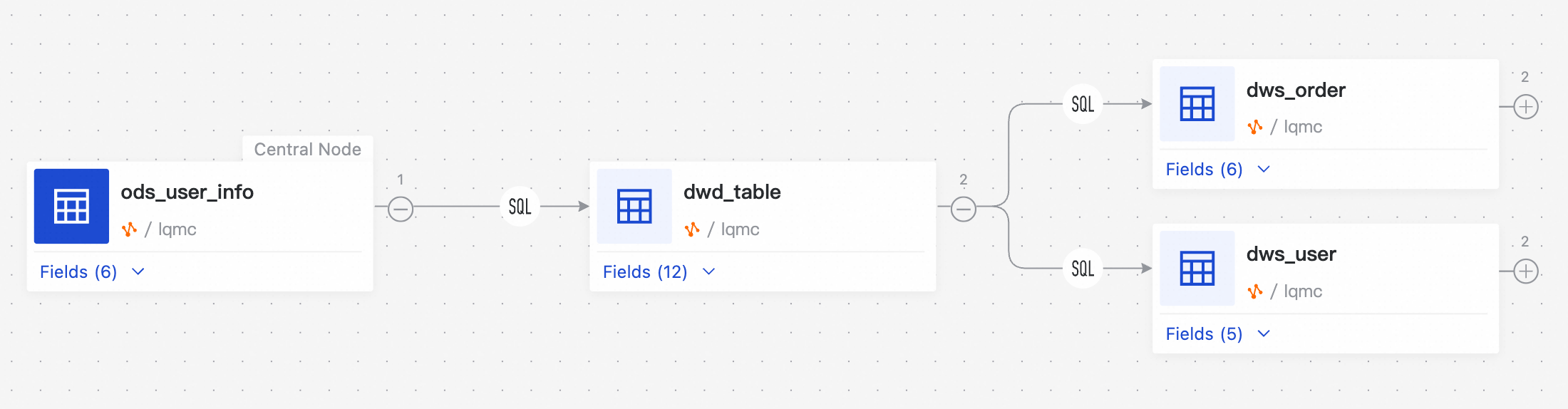
Informasi lineage menunjukkan hubungan antar tabel dan bidang, yang berasal dari alur data aktual dalam operasi seperti penjadwalan pekerjaan dan sinkronisasi data. Di halaman lineage, Anda dapat melihat node hulu dan hilir tabel atau bidang tabel, melacak sumber data asli, serta melihat tujuan akhir data. Anda juga dapat melakukan analisis dampak lintas tingkat lineage sesuai kebutuhan.

Catatan
  • Fitur melihat informasi lineage hanya tersedia di DataWorks Edisi Standar dan di atasnya.

  • Data Map menurunkan lineage tabel dan bidang dengan menguraikan alur data aktual dari operasi seperti penjadwalan pekerjaan. Data ini dikumpulkan secara real time.

  • Data Map tidak mendukung lineage yang dihasilkan dari operasi manual, seperti kueri ad hoc.

  • Jika Data Map tidak dapat menampilkan lineage data yang dihasilkan oleh SQL yang dieksekusi di node PyODPS, Anda dapat mengatasi masalah ini dengan mengatur parameter penjadwalan DataWorks terkait secara manual dalam kode tugas PyODPS. Untuk informasi lebih lanjut, lihat Mengembangkan tugas PyODPS 3 dan Mengembangkan tugas PyODPS 2.

  • View Table Lineage

    image

    Di tab Table Lineage, Anda dapat melihat detail lineage tabel saat ini. Anda dapat melakukan operasi berikut:

    • Lihat jumlah node hulu dan hilir untuk setiap node dalam lineage. Arahkan kursor ke tabel atau tipe node untuk melihat informasi dasarnya.

    • Klik sebuah node. Di panel pop-up di bawah Lineage Association, masukkan kata kunci untuk menampilkan semua node hilir yang mengandung kata kunci tersebut. Anda juga dapat memasukkan @Username untuk menampilkan semua tabel hilir yang dimiliki pengguna tertentu.

    • Klik ikon + atau - pada graf lineage untuk memperluas atau menciutkan node hulu dan hilir yang sesuai.

  • View Field Lineage

    image

    Di tab Field Lineage, Anda dapat melihat detail lineage bidang target. Anda dapat melakukan operasi berikut:

    • Gunakan area Change Field untuk beralih antar bidang tabel saat ini dan melihat graf lineage bidang yang sesuai.

    • Lihat jumlah node hulu dan hilir untuk setiap node dalam lineage bidang. Arahkan kursor ke bidang atau tipe node untuk melihat informasi dasarnya.

    • Klik ikon + atau - pada graf lineage untuk memperluas atau menciutkan node hulu dan hilir yang sesuai.

  • Impact Analysis

    Jika struktur atau data tabel berubah, node hilirnya akan terpengaruh. Anda dapat menggunakan Impact Analysis untuk mengidentifikasi tabel hilir mana saja yang akan terdampak oleh perubahan tersebut. Di halaman ini, Anda dapat memfilter berdasarkan tingkat lineage, tipe node, dan tipe tabel untuk menampilkan tabel hilir yang relevan serta mengunduh hasil analisisnya.

    Catatan

    Analisis dampak mendukung hingga 50 tingkat lineage tabel.

Kesehatan data

Anda dapat melihat detail tata kelola data dan status kualitas data tabel.

  • Dalam detail tata kelola data, Anda dapat melihat skor kesehatan tata kelola tabel, tren isu yang memerlukan tata kelola, dan detail isu tata kelola. Anda juga dapat segera menangani isu yang perlu dikelola.

    • Health Score: Penilaian kuantitatif kesehatan tabel dalam lima domain: penyimpanan, komputasi, pengembangan, kualitas, dan keamanan. Skor ini mencerminkan efektivitas tata kelola pada tabel. Skor yang lebih tinggi menunjukkan tata kelola yang lebih baik.

    • Trend of to-Be-Governed Issues: Menunjukkan tren isu tata kelola yang belum terselesaikan dari waktu ke waktu, membantu Anda memahami riwayat tata kelola tabel.

    • Governance Issue: Menampilkan daftar isu saat ini yang memerlukan tata kelola. Anda dapat mengklik nama isu di kolom Governance Issue atau tombol aksi di kolom Actions untuk menuju halaman Data Asset Governance > Overview > To-Do List untuk menangani isu tata kelola.

  • Dalam detail kualitas data, Anda dapat melihat detail aturan tabel dan peringatan kualitas data yang dihasilkan.

Catatan penggunaan

Bagian ini menampilkan Usage Records tabel, yang dikelompokkan menjadi Frequently Associated dan Access Statistics.

  • Frequently Associated: Menunjukkan seberapa sering tabel digunakan dalam operasi join.

    Catatan

    Statistik ini menghitung jumlah kali tabel digunakan sebagai kondisi join dalam 30 hari terakhir. Data ini dikumpulkan secara offline dan memiliki keterlambatan T+1.

  • Access Statistics: Menampilkan catatan penggunaan tabel dalam format grafik.

    • Trend for Reads: Tanggal pada grafik garis sesuai dengan jumlah pembacaan pada hari tersebut, membedakan antara pembacaan dari lingkungan pengembangan dan produksi. Jumlah asosiasi bidang terkait dengan jumlah eksekusi node dan frekuensi kemunculan bidang dalam kode. Data ini dikumpulkan secara offline dan memiliki keterlambatan T+1.

      Sebagai contoh, jika suatu bidang muncul sekali dalam sebuah node dan node tersebut dieksekusi dua kali, hitungannya adalah dua. Jika suatu bidang muncul dua kali dalam kode, satu kali eksekusi node menghasilkan hitungan dua.

    • Field Popularity Details: Statistik jumlah kali suatu bidang digunakan dalam klausa SQL (seperti WHERE, SELECT, JOIN, dan GROUP BY). Data ini dikumpulkan secara offline dan memiliki keterlambatan T+1.

    • Top 10 Readers: Statistik pengguna yang telah membaca tabel dalam SQL dalam 30 hari terakhir. Ini mencakup akses dari akun produksi untuk penjadwalan maupun akun pribadi. Operasi baca mencakup WHERE, SELECT, JOIN, dan GROUP BY. Data ini dikumpulkan secara offline dan memiliki keterlambatan T+1.

Pratinjau data

Pratinjau Data menampilkan detail tabel yang dipilih dan 20 catatan data acak. Anda juga dapat melihat pratinjau dan menganalisis tabel dalam workbook atau dengan menggunakan kueri SQL.

  • Preview in Workbook: Di halaman Pratinjau Data, klik Preview in Workbook. Anda akan dialihkan ke DataAnalysis > Spreadsheet, dan secara otomatis membuat workbook baru untuk menampilkan data tabel yang dipilih.

  • Data Analysis: Di halaman Pratinjau Data, klik DataAnalysis. Anda akan dialihkan ke DataAnalysis > SQL Query, dan secara otomatis membuat file SQL Query (Legacy) yang telah diisi dengan kueri untuk tabel yang dipilih.

    Setelah Anda mengkueri tabel di SQL Query, Anda dapat melakukan Data Insight pada hasilnya dan menghasilkan workbook, kartu dan laporan, atau item lainnya.

Data insight

Penting

Anda tidak dapat menggunakan Data Insight untuk tabel yang memiliki sintaks skema diaktifkan.

Data Insight menganalisis struktur dan nilai data Anda untuk menampilkan informasi statistik dan distribusi. Anda dapat membuat laporan Data Insight baru langsung di halaman ini atau menuju modul Data Analysis untuk menggunakan Data Insight.

Informasi output

Di tab Output, lihat daftar tugas terjadwal DataWorks yang menghasilkan tabel saat ini. Hal ini membantu Anda melacak sumber data dan eksekusi terbaru.

Daftar tersebut biasanya mencakup Node ID, Nama node, Owner, Jadwal, dan Status terbaru tugas. Klik Node ID untuk menuju halaman detail node di Operation Center, tempat Anda dapat memeriksa instans tugas, konfigurasi jadwal, dan log eksekusi lebih lanjut.

Catatan

Informasi output dikumpulkan secara offline dan memiliki keterlambatan T+1. Tugas di luar penjadwalan DataWorks yang menulis ke tabel tidak tercantum di sini.

Catatan

Di tab Usage Notes, lihat atau kelola catatan penggunaan tabel untuk membantu pengguna hilir memahami makna bisnis, deskripsi kolom, dan peringatan penggunaannya dengan cepat.

  • Baca catatan: Secara default, catatan saat ini ditampilkan dalam mode baca.

  • Edit catatan: Klik Edit untuk masuk ke mode edit. Bergantung pada konfigurasi penyewa Anda, editor dapat berupa editor Yuque (rich text plus Pengeditan kolaboratif) atau editor bawaan DataWorks.

  • Hasilkan catatan dengan AI: Klik tombol AI Enhancement di header halaman atau gunakan pintasan di dalam tab Usage Notes untuk meminta Copilot menganalisis metadata tabel dan menghasilkan draf catatan, yang dapat Anda tinjau dan simpan.

Catatan

Pembuatan catatan dengan AI bergantung pada Copilot dan memerlukan penyewa Anda untuk mengaktifkan fitur AI enhancement. Jenis editor dan pintasan AI yang terlihat dapat berbeda-beda tergantung penyewa.

Informasi terkait

Ketika tabel saat ini memiliki asosiasi lintas katalog (misalnya, skenario StarRocks External Catalog), halaman detail tabel akan menampilkan tab Association Information yang mencantumkan katalog lain yang terkait dengan tabel saat ini.

  • Lihat katalog terkait: Periksa nama katalog terkait dan kluster tempatnya berada, untuk memahami hubungan lintas katalog tabel saat ini.

  • Menuju pencarian aset terkait: Klik tautan dalam daftar untuk menuju halaman pencarian metadata dengan filter katalog terkait yang telah ditetapkan, sehingga Anda dapat dengan cepat mencari tabel terkait.

Catatan

Tab ini hanya muncul ketika backend mengembalikan katalog terkait untuk tabel; jika tidak, tab tidak ditampilkan.

Mengajukan dan mengelola izin tabel

Anda dapat menggunakan Security Center DataWorks untuk mengajukan izin kueri dan operasi pada tabel MaxCompute serta melihat catatan pengajuan Anda di Data Map.

  • Mengajukan izin tabel

    1. Di halaman detail tabel, klik Apply for Permissions.

      Catatan

      Jika tabel disembunyikan, tombol Apply for Permissions tidak ditampilkan.

    2. Anda akan dialihkan ke halaman Permission Application di Security Center versi baru. Untuk informasi lebih lanjut, lihat Kontrol akses data MaxCompute.

  • Mengelola izin tabel

    1. Di panel navigasi kiri, klik My Data.

    2. Di panel navigasi kiri, klik Managed by Me. Di halaman ini, Anda dapat memperbarui lifecycle tabel dan Visibility, serta melakukan operasi seperti Delete, Transfer, dan Modify Category.

  • Persetujuan izin: Buka halaman Security Center > Data access control untuk melihat Permission Approval Details dan Approval Records. Untuk informasi lebih lanjut, lihat Kontrol Akses Data.

Mengelola tabel MaxCompute

Mengelola tabel dengan data album

Anda dapat menambahkan tabel saat ini ke data album target dan mengelolanya dari halaman detail data album tersebut. Anda juga dapat melihat data album yang berisi tabel saat ini. Untuk informasi lebih lanjut, lihat Data Album.

Mengelola tabel dengan navigasi kategori

Di panel navigasi kiri Data Map, Anda dapat mengklik Manage Configurations > Manage Categories untuk mengonfigurasi navigasi kategori guna mengelola tabel MaxCompute. Untuk informasi lebih lanjut, lihat Manajemen Konfigurasi.