Untuk melakukan kueri dan menganalisis data dengan cepat, Anda dapat menggunakan pernyataan SQL untuk mengakses sumber data seperti MaxCompute, EMR Hive, dan Hologres. Topik ini menjelaskan cara menjalankan kueri SQL pada sumber data tersebut.
Topik ini berlaku untuk versi baru Analisis Data. Untuk petunjuk versi sebelumnya, lihat Kueri SQL (Lama). Anda dapat beralih antara versi baru dan lama Analisis Data melalui bilah navigasi.
Sumber data yang didukung
Kueri SQL mendukung jenis sumber data berikut: MaxCompute, Hologres, EMR, CDH, ADB for PostgreSQL, ADB for MySQL, ClickHouse, StarRocks, MySQL, PostgreSQL, Oracle, SQL Server, Doris, SelectDB, dan Lindorm Spark.
Hanya MaxCompute yang mendukung kueri melalui koneksi langsung maupun koneksi sumber data. Jenis sumber data lain hanya mendukung kueri terhadap sumber data dalam ruang kerja Anda.
Izin sumber data
Cakupan sumber data
-
Mode koneksi sumber data: Anda hanya dapat memilih data dari sumber data dalam ruang kerja tempat Anda memiliki izin yang diperlukan. Anda harus meminta administrator ruang kerja untuk terlebih dahulu menambahkan Anda ke ruang kerja sebagai Data Analyst, Developer, O&M Engineer, atau Workspace Administrator.
-
Mode koneksi langsung: Anda hanya dapat memilih proyek MaxCompute yang menjadi bagian dari Akun Alibaba Cloud Anda. Untuk informasi lebih lanjut tentang izin proyek MaxCompute, lihat Pengguna dan izin MaxCompute.
Izin akses sumber data
Anda dapat mengakses sumber data menggunakan salah satu dari dua mode identitas akses berikut.
|
Access Identity Mode |
Deskripsi |
Sumber data yang didukung |
Otorisasi |
|
Executor Identity |
Identitas Akun Alibaba Cloud yang Anda gunakan untuk login ke DataWorks. |
MaxCompute dan Hologres. |
Minta administrator proyek MaxCompute atau instans Hologres terkait untuk memberikan izin keanggotaan kepada Anda. |
|
Data Source Default Access Identity |
Identitas akses yang dikonfigurasi saat sumber data dibuat. |
Semua sumber data yang didukung oleh fitur ini. |
Jika akun Anda bukan identitas akses default untuk sumber data tersebut, mintalah Workspace Administrator untuk memberikan izin kepada Akun Alibaba Cloud Anda. |
Jika daftar putih alamat IP diaktifkan untuk proyek MaxCompute, tambahkan alamat IP dalam daftar putih Analisis Data ke daftar putih alamat IP proyek MaxCompute tersebut.
Akses fitur
Login ke Analisis Data DataWorks, alihkan ke wilayah target, lalu klik Go to DataAnalysis.
-
Jika Switch to New DataAnalysis muncul di bilah navigasi, klik untuk beralih ke versi baru.
-
Jika Return to Legacy DataAnalysis muncul di bilah navigasi, berarti Anda sedang berada di versi baru.
Buat kueri SQL
-
Arahkan kursor ke , lalu klik
 >
New File
.
>
New File
.
Anda juga dapat mengklik New Folder untuk membuat struktur folder kustom bagi file kueri SQL Anda.
-
Di editor SQL, tulis kueri SQL Anda.
PentingAnda juga dapat menghasilkan pernyataan SQL dengan cara berikut:
-
Di halaman Katalog Data, setelah Anda menambahkan katalog data, temukan tabel target, klik kanan tabel tersebut, lalu pilih Generate Query SQL.
-
Salin kueri SQL yang telah dibagikan kepada Anda dari folder Shared Files.
-
Setelah menulis kode SQL, klik tombol Format di bilah alat untuk memformat kode.
-
Kueri SQL mendukung Copilot. Anda dapat mengklik ikon Copilot (
 ) di pojok kanan atas bilah navigasi untuk menggunakan fitur seperti code generation dan code correction guna membantu penulisan kode. Copilot juga menyediakan penyelesaian kode langsung di editor untuk meningkatkan efisiensi Anda.
-
-
Setelah menulis kueri SQL, klik Run Configuration di sebelah kanan untuk mengonfigurasi pengaturan seperti Data Source dan Script Parameters.
-
Type: Pilih jenis sumber data target untuk kueri SQL. Jika jenis sumber data adalah MaxCompute, Anda dapat mengonfigurasi kuota komputasi. Metode penagihan pay-as-you-go dan subscription didukung untuk skenario pemrosesan batch maupun interaktif. Untuk informasi lebih lanjut tentang pengelolaan kuota MaxCompute, lihat Kelola resource komputasi (kuota).
-
Computing Resource: Menentukan sumber data target untuk kueri SQL. Saat Anda hanya mengakses data MaxCompute, koneksi langsung maupun koneksi sumber data didukung. Untuk jenis sumber data lain, Anda hanya dapat mengakses data dari sumber data dalam ruang kerja yang memiliki izin. Untuk informasi lebih lanjut tentang izin, lihat Izin sumber data.
-
Script Parameters: Jika kueri SQL Anda menggunakan variabel parameter, Anda dapat memberikan nilai saat waktu proses.
PentingJika penguraian gagal, buka Management > Settings di pojok kiri bawah, cari parsing, lalu centang kotak Enable DataWorks ISP code parameter function.
-
-
Di bilah alat editor SQL, klik Run. Anda juga dapat mengklik ikon drop-down
 di samping tombol Run untuk mengganti mode eksekusi. Anda dapat memilih mode eksekusi sesuai skenario Anda.
Mode eksekusi
Kasus penggunaan
Kondisi pemicu
Mesin yang berlaku
Query mode (LIMIT 10000)
Pratinjau data dengan cepat dan validasi logika kueri. Mode ini cocok untuk eksplorasi data awal ketika Anda hanya perlu melihat sampel hasil yang kecil.
Hasil kueri berisi ≤ 10.000 baris dan berukuran ≤ 10 MB.
Semua
Query mode (full data)
Ambil seluruh set hasil untuk analisis atau ekspor. Sistem secara otomatis memicu mode ini saat Anda perlu memproses dan melihat seluruh data.
Hasil kueri berisi > 10.000 baris atau berukuran > 10 MB.
Semua
Temporary table mode
Gunakan ulang hasil dalam kueri kompleks multi-langkah. Anda dapat menggunakan output satu kueri sebagai input untuk kueri berikutnya, sehingga meningkatkan efisiensi pengembangan dan debugging.
Hasil kueri berisi ≤ 10.000 baris dan berukuran ≤ 10 MB. Hasil tersebut secara otomatis ditulis ke tabel temporary.
Hanya MaxCompute
-
Setelah kueri SQL dijalankan, Anda dapat melihat Operational Log, Results, dan kode SQL terkait di halaman hasil.
Anda dapat mengklik tombol di pojok kanan atas hasil kueri untuk beralih antara tata letak berdampingan dan tata letak atas-bawah.
Lihat bidang bertipe BLOB
MaxCompute mendukung bidang bertipe BLOB, yang menyimpan objek besar biner (BLOB) seperti gambar dan teks. Di tabel hasil kueri, klik ganda sel bidang BLOB untuk melihat isinya di kotak dialog Current field value.
Kotak dialog Current field value terbuka dalam Blob view secara default dan secara otomatis memilih format tampilan berdasarkan data yang dikembalikan:
-
Untuk format gambar seperti JPEG, PNG, GIF, WebP, BMP, atau ICO, kotak dialog akan langsung merender gambarnya. Untuk menyimpan gambar, klik kanan lalu pilih Save as.
-
Untuk format teks, termasuk text/*, application/json, dan application/xml, kotak dialog akan menampilkan kontennya sebagai teks read-only.
Gunakan tombol di bagian bawah kotak dialog untuk beralih antara Blob view, Text view, dan JSON view.
Visualisasikan hasil kueri
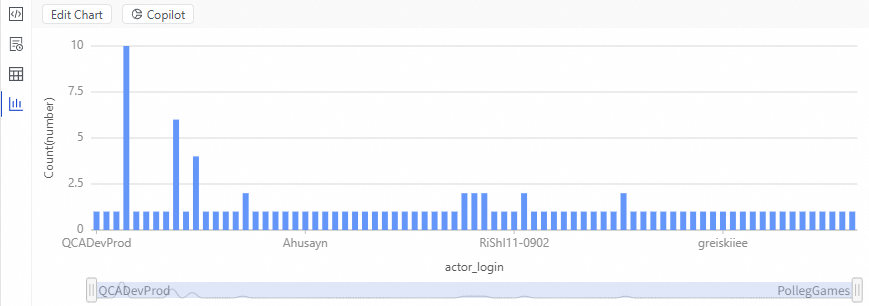
Di bilah alat sebelah kiri hasil kueri, klik tombol  untuk secara otomatis menghasilkan grafik dari hasil tersebut.
-
Anda dapat mengklik tombol Copilot di atas grafik untuk menggunakan fitur Pembuatan grafik dan insight cerdas DataWorks Copilot.
-
Anda dapat mengklik tombol Edit Chart untuk mengubah gaya grafik.
Ekspor dan bagikan
Jika Anda perlu mengekspor data ke file lokal lalu mengimpor file tersebut ke sumber data lain, gunakan tugas sinkronisasi batch di Data Integration. Metode ini menyediakan migrasi dan sinkronisasi data yang lebih efisien dan stabil.
Di sebelah kanan hasil kueri SQL, klik Export. Opsi ekspor berikut didukung:
-
Local File: Mengunduh hasil kueri ke komputer lokal Anda sebagai file CSV. Tabel berikut memberikan detailnya.
Item
Deskripsi
Batas unduh
-
Hanya mesin MaxCompute, EMR, dan Lindorm Spark yang didukung. Untuk informasi lebih lanjut, lihat Batas unduh data.
-
Jika mekanisme perlindungan data diaktifkan untuk proyek MaxCompute—yang melarang pengunduhan data—maka pengunduhan dari Analisis Data akan gagal.
Scope
Anda dapat memilih untuk mengunduh Only Data Displayed in Table atau All Data.
-
Only Data Displayed in Table: Hanya mengunduh data yang ditampilkan di halaman saat ini. Secara default, maksimal
10000baris dapat diunduh. -
All Data: Mengekspor seluruh hasil kueri dalam batas ekspor.
Metode unduh
Anda dapat memilih Download After Approval atau Download Without Approval.
-
Download with Approval: Metode ini memerlukan permintaan persetujuan untuk mengunduh data. Ini membantu memastikan keamanan dengan menggunakan aturan deteksi risiko yang dapat dikonfigurasi untuk mengidentifikasi potensi risiko data.
CatatanHanya Enterprise Edition DataWorks yang mendukung aturan deteksi risiko.
-
Download without Approval: Ini adalah metode default. Tidak diperlukan persetujuan.
-
-
Object Storage Service (OSS): Mengekspor hasil kueri ke bucket Object Storage Service (OSS) dalam format tertentu, seperti CSV atau Parquet. Opsi ini cocok untuk mengarsipkan volume data besar atau mengintegrasikan dengan produk cloud lainnya.
Pertama kali menggunakan fitur ini, Anda harus memberikan izin DataWorks untuk mengakses resource OSS Anda. Di daftar drop-down File path, klik tautan one-click authorization dalam prompt dan ikuti petunjuk di layar untuk menyelesaikan otorisasi RAM.
Parameter
Deskripsi
File path
Klik ikon folder di sebelah kanan untuk memilih bucket dan direktori OSS tempat Anda ingin menyimpan file hasil.
File name
Sistem secara otomatis menghasilkan nama file, yang juga dapat Anda ubah.
File format
Pilih format file. Format yang didukung:
csv,text,orc, danparquet.Delimiter
Delimiter yang digunakan untuk memisahkan kolom. Delimiter default adalah koma (
,).Encoding format
Format encoding file, seperti
UTF-8atauGBK.CU
Jumlah unit komputasi (CU) untuk tugas ekspor. Nilai default: 1.
Resource group
Pilih kelompok sumber daya Serverless untuk menjalankan tugas ekspor ini. Jika Anda tidak memilih kelompok sumber daya, kelompok sumber daya integrasi data yang ditetapkan di DataAnalysis > System Administration akan digunakan.
Setelah mengonfigurasi parameter, klik OK untuk memulai tugas ekspor. Di halaman eksekusi tugas, Anda dapat melihat progres ekspor, log operasional, dan detail konfigurasi. Setelah tugas berhasil, buka konsol OSS untuk mengunduh file yang diekspor ke komputer lokal Anda.
-
DingTalk Sheet: Mengekspor hasil ke sheet DingTalk. Untuk informasi lebih lanjut, lihat Spreadsheet.
-
Buku kerja dan berbagi: Anda dapat menyimpan data kueri ke buku kerja untuk melakukan analisis lebih lanjut. Anda juga dapat membagikan hasil analisis terbaru dari buku kerja kepada orang lain.
Bagikan file
Versi baru Analisis Data mendukung berbagi tingkat file untuk file kueri SQL, file Notebook, dan folder. Anda dapat dengan cepat membagikan file atau folder kepada rekan kerja Anda. Item yang dibagikan akan muncul di folder Shared Files penerima, di mana penerima memiliki akses read-only untuk melihat atau menyalinnya.
Berbagi dari salah satu titik masuk berikut:
-
Bagikan file dari halaman edit: Buka file kueri SQL atau Notebook target. Di bilah alat bagian atas halaman edit, klik Share.
-
Bagikan file dari pohon file: Di pohon file sebelah kiri, klik kanan file kueri SQL atau Notebook target, lalu pilih Share.
-
Bagikan folder dari pohon file: Di pohon file sebelah kiri, klik kanan folder target, lalu pilih Share. Saat Anda membagikan folder, semua file dalam folder tersebut ikut dibagikan.
Di kotak dialog Share yang muncul, konfigurasikan pengaturan berikut, lalu klik OK:
-
Metode berbagi: Pilih Workspace atau Alibaba Cloud account.
-
Cakupan berbagi: Berdasarkan metode berbagi yang dipilih, pilih workspace atau Akun Alibaba Cloud spesifik untuk dibagikan. Beberapa pilihan didukung.
-
Alamat tautan: Tersedia hanya saat Anda membagikan file kueri SQL atau Notebook. Klik Copy Link untuk menyalin tautan berbagi, lalu kirimkan ke rekan kerja Anda agar mereka dapat membuka file langsung melalui tautan tersebut. Tidak tersedia alamat tautan saat Anda membagikan folder.