Cloud Backup menggunakan layanan snapshot Alibaba Cloud untuk membuat backup crash-consistent tanpa agen dari semua disk pada instans ECS. Anda dapat memulihkan seluruh instans, satu disk saja, atau mengkloning instans baru dari backup tersebut.
Prasyarat
-
Anda telah mengaktifkan Cloud Backup. Aktivasi gratis, tetapi backup instans ECS dikenai biaya penggunaan perangkat lunak (Harga Cloud Backup).
-
Anda telah mengaktifkan layanan snapshot ECS.
-
Untuk backup crash-consistent tingkat instans, semua disk instans ECS harus berupa Enhanced SSD (ESSD). Jika tidak, Cloud Backup membuat backup crash-consistent untuk masing-masing disk.
Informasi latar belakang
-
Backup instans ECS melindungi seluruh instans atau disk tertentu melalui kebijakan backup berkala.
-
Pulihkan instans asli, kloning instans baru, atau kloning disk baru dari backup. Apa perbedaan antara backup instans dan layanan snapshot?.
Catatan penggunaan
-
Cloud Backup secara otomatis mengaktifkan layanan snapshot ECS saat pertama kali digunakan. Biaya snapshot ECS berlaku. Cloud Backup juga membebankan biaya penggunaan perangkat lunak untuk backup instans ECS (Harga Cloud Backup).
Backup instans ECS dibangun di atas fitur snapshot ECS native, sehingga ECS menagih Anda untuk penyimpanan snapshot. Mengaktifkan Replication to Other Region menambahkan biaya penyimpanan snapshot di wilayah tujuan dan trafik lintas wilayah (Penagihan snapshot).
-
Saat Anda membuat rencana backup atau mengaitkan kebijakan backup untuk pertama kalinya, Cloud Backup secara otomatis membuat service-linked role untuk mengakses resource yang diperlukan.
-
Backup instans ECS mendukung disk cloud terenkripsi maupun tidak terenkripsi. Snapshot disk cloud terenkripsi mewarisi properti enkripsi dan tetap terenkripsi saat disimpan, dalam transit, lintas wilayah, dan selama pemulihan.
-
Backup instans ECS tidak mendukung backup atau pemulihan disk lokal.
Data yang disimpan di disk lokal berisiko hilang. Gunakan ECS File Backup untuk melindungi file di disk lokal Anda atau gunakan Database Backup untuk melindungi database yang dideploy di disk lokal Anda.
-
Saat Anda mengedit rencana backup yang sudah ada, Cloud Backup secara default mengonversi rencana backup menjadi kebijakan backup. Operasi ini tidak memengaruhi pengaturan parameter backup.
-
Anda hanya dapat mengaitkan satu kebijakan backup dengan satu instans ECS. Anda tidak perlu membuat vault backup untuk backup instans ECS. Anda dapat mengatur parameter seperti interval backup dan periode retensi dalam kebijakan backup. Untuk informasi lebih lanjut tentang parameter dalam kebijakan backup, lihat Policy Center.
-
Untuk menghindari potensi konflik waktu pembuatan snapshot, jangan gunakan backup instans Cloud Backup dan layanan snapshot ECS native secara bersamaan pada disk yang sama. Pilih metode backup sesuai kebutuhan. Untuk informasi lebih lanjut, lihat Backup instans ECS vs. layanan snapshot.
Backup instans ECS
Kebijakan backup hanya tersedia di wilayah yang ditampilkan di konsol. Untuk melihat wilayah yang didukung, klik Policy Center di panel navigasi sebelah kiri.
Masuk ke Konsol Cloud Backup.
-
Di panel navigasi sebelah kiri, pilih .
Di bilah navigasi atas, pilih wilayah.
-
Di pojok kiri atas, klik Add ECS Backup.
-
Di panel Add ECS Backup, konfigurasikan parameter berikut.
-
Pilih objek backup dan klik langkah berikutnya.
Penting-
Pilih instans ECS yang ingin Anda backup. Secara default, semua disk dibackup. Klik All Disks untuk memilih disk mana yang akan dibackup di kotak dialog Backup Object.
Sakelar Protect All Disks diaktifkan secara default, yang melindungi semua disk yang saat ini terpasang dan disk baru yang dipasang di masa depan. Anda dapat menonaktifkan sakelar Protect All Disks dan memilih disk tertentu untuk dilindungi.
-
Anda dapat melakukan backup beberapa instans ECS sekaligus. Maksimal 99 instans dapat dibackup dalam satu operasi.
-
Cloud Backup secara otomatis memeriksa apakah instans ECS yang dipilih mendukung grup snapshot konsisten. Jika instans mendukung fitur ini, grup snapshot konsisten dibuat secara default. Jika tidak, backup crash-consistent dibuat untuk masing-masing disk. Batasan grup snapshot konsisten berlaku (Catatan tentang pembuatan grup snapshot konsisten).
-
Fitur backup grup konsisten tidak berfungsi untuk instans ECS dengan disk yang mendukung Multi-attach. Sebagai gantinya, backup crash-consistent terpisah dibuat untuk setiap disk. Jika Anda melakukan backup beberapa instans ECS yang terpasang pada disk yang sama secara bersamaan, backup mungkin gagal.
-
-
Konfigurasikan opsi backup dan klik OK.
Pilih Manual Backup atau Associate Backup Policy untuk menentukan metode backup. Tabel berikut menjelaskan parameter-parameter tersebut.
Setelah rencana backup dibuat, Cloud Backup melakukan backup pada waktu mulai dan interval yang ditentukan.

Backup berhasil
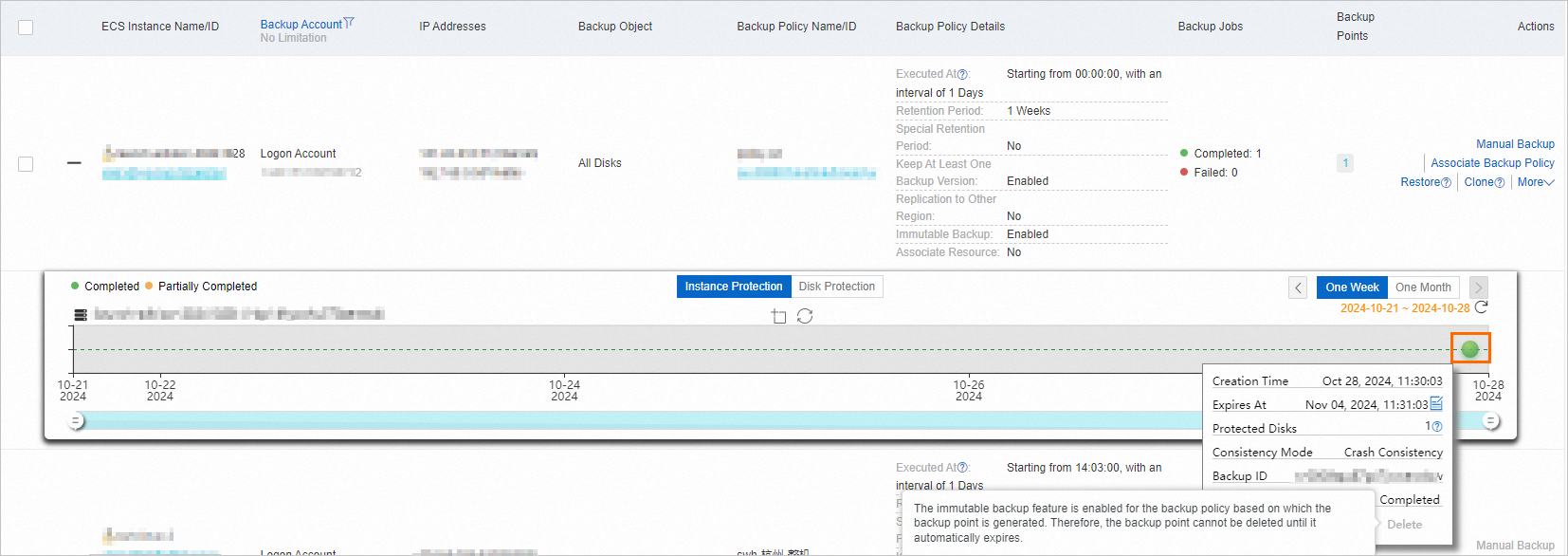
Saat waktu backup terjadwal tiba, Cloud Backup memulai pekerjaan backup. Backup selesai ketika Backup Status berubah menjadi Completed. Lihat dan kelola titik cadangan di riwayat backup. Gunakan titik cadangan untuk pemulihan dan kloning. Jika Immutable Backup diaktifkan dalam kebijakan backup yang membuat titik cadangan, titik cadangan tersebut tidak dapat dihapus sebelum masa berlakunya habis.
CatatanDaftar pekerjaan hanya menampilkan catatan dari 6 bulan terakhir. Untuk mengekspor catatan yang lebih lama, lihat Laporan audit backup.
Deskripsi ukuran backup
-
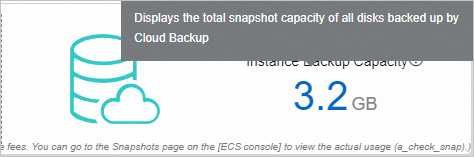
Konsol ECS Instance Backup menampilkan ukuran backup, yaitu total ukuran snapshot dari semua disk yang dikelola oleh Cloud Backup. Nilai ini mungkin memiliki latensi hingga 24 jam.
-
Ukuran backup adalah total ukuran rantai snapshot untuk instans ECS yang dilindungi. Lihat ukuran snapshot instans atau disk individual di konsol snapshot (Lihat ukuran snapshot).
-
Periode retensi snapshot
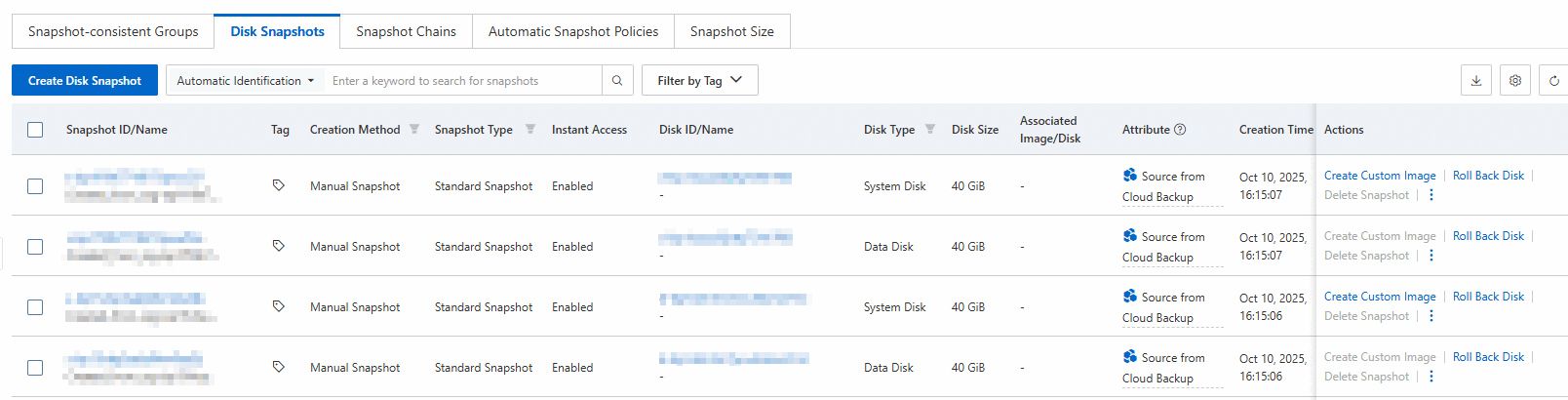
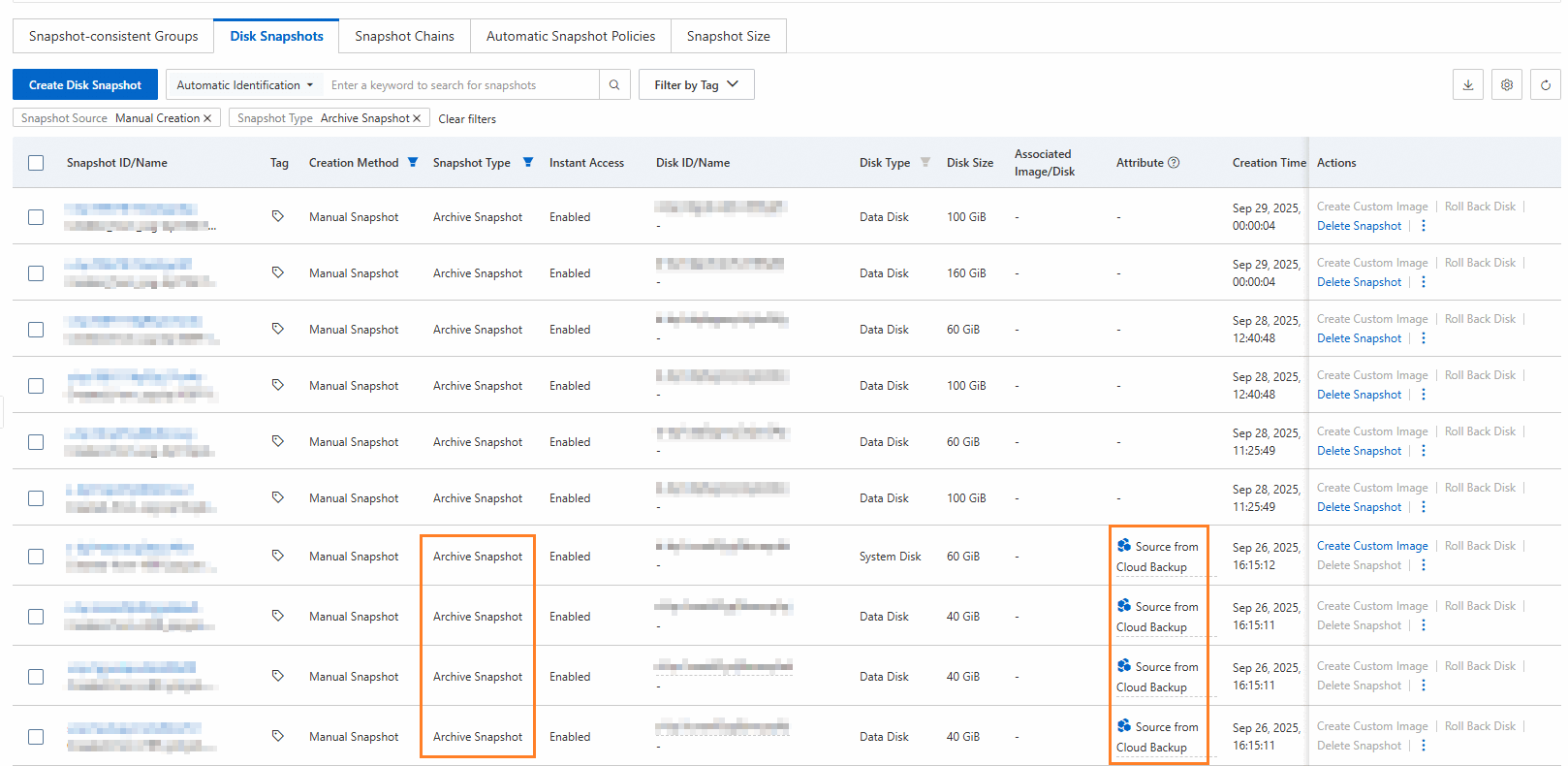
Snapshot yang dibuat oleh fitur backup instans ECS juga ditampilkan di daftar Disk Snapshots di Konsol ECS. Snapshot ini ditandai sebagai "Source from Cloud Backup" di kolom Attribute. Periode retensi snapshot ditentukan oleh Retention Period yang diatur dalam kebijakan backup instans ECS.
Gambar berikut menunjukkan periode retensi untuk backup instans ECS (76 hari). Anda dapat memperpanjang periode retensi titik cadangan instans ECS.
-
Karena keterbatasan teknis, operasi API DescribeSnapshots mungkin salah menampilkan periode retensi sebagai permanen. Nilai ini dapat diabaikan dengan aman.
-
Jika layanan ditangguhkan lebih dari 15 hari karena pembayaran tertunda, sistem secara otomatis menghapus semua titik cadangan instans ECS, titik cadangan disk, dan snapshot terkaitnya dari akun dengan pembayaran tertunda serta dari akun lain yang dikelolanya. Data yang dihapus tidak dapat dipulihkan. Kami menyarankan agar Anda segera memperpanjang langganan untuk menghindari kehilangan aset backup. Jika snapshot telah digunakan untuk membuat disk atau gambar, snapshot tersebut tidak dihapus tetapi diputuskan kaitannya dari Cloud Backup.
-
Sebelum kedaluwarsa, snapshot yang dibuat oleh Cloud Backup hanya dapat dikelola melalui layanan Cloud Backup.
-
Sebelum periode retensi titik cadangan instans ECS berakhir, Anda dapat menghapus snapshot yang sesuai jika "Immutable Backup" tidak diaktifkan dan opsi "Keep At Least One Backup Version" tidak dikonfigurasi untuk kebijakan backup terkait. Bagaimana cara menghapus snapshot disk yang dibuat oleh backup instans ECS? atau panggil operasi API DeleteSnapshot - Hapus snapshot backup. Ini juga berlaku untuk snapshot disk individual.
-
Saat periode retensi titik cadangan instans ECS berakhir, layanan Cloud Backup secara otomatis menghapus titik cadangan dan semua snapshot terkaitnya.
Jika snapshot telah digunakan untuk membuat disk atau gambar, Cloud Backup tidak lagi mengelola siklus hidup snapshot tersebut. Anda dapat membuka halaman Konsol ECS - Snapshots atau panggil API DeleteSnapshot - Hapus snapshot untuk menghapus snapshot secara manual.
-
-
Snapshot yang dihasilkan dari backup instans ECS dapat dibagikan. Anda harus memeriksa periode retensi snapshot yang dibagikan di Konsol ECS atau Konsol Cloud Backup untuk mencegahnya menjadi tidak valid karena penghapusan otomatis setelah periode retensinya berakhir.
Perpanjang periode retensi titik cadangan
Untuk menyimpan backup lebih lama, perpanjang periode retensi titik cadangannya. Snapshot untuk titik cadangan yang diperpanjang tidak dapat dihapus sebelum masa berlakunya habis. Saat periode retensi berakhir, sistem secara otomatis menghapus titik cadangan dan snapshot terkaitnya.
-
Periode retensi titik cadangan hanya dapat diperpanjang, tidak dapat dipersingkat.
-
Anda hanya dapat memperpanjang periode retensi untuk titik cadangan instans ECS.
-
Anda hanya dapat memperpanjang periode retensi dalam jumlah hari bilangan bulat. Perpanjangan maksimum tidak boleh melebihi 999 tahun. Periode retensi baru disinkronkan ke snapshot.
-
Di tab Backed-Up ECS Instances, klik ikon
 untuk instans ECS target.
 -
Di tab Instance Protection, klik titik cadangan historis untuk mengatur periode retensinya.

-
Klik Save.
Setelah konfigurasi selesai, waktu kedaluwarsa baru ditampilkan di kolom Expires At, dan periode retensi disinkronkan ke snapshot.

Aktifkan pengarsipan otomatis
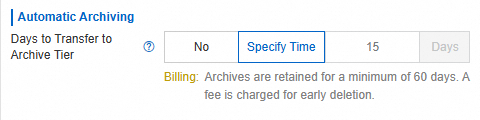
Dalam Backup Policy, tentukan jumlah hari setelah titik cadangan diarsipkan ke tier penyimpanan Archive. Klik tautan kebijakan backup untuk mengedit periode pengarsipan ini. Jumlah hari dapat berkisar antara 14 hingga 65.535.
Untuk menyeimbangkan frekuensi akses data, kebutuhan pemulihan, biaya penyimpanan, dan siklus hidup data, titik cadangan harus disimpan di tier penyimpanan Standard minimal selama 14 hari sebelum dapat diarsipkan secara otomatis.
-
Pengaturan ini hanya berlaku untuk titik cadangan instans ECS baru yang dibuat setelah pengaturan dikonfigurasi atau dimodifikasi. Titik cadangan yang dibuat sebelum pengaturan dikonfigurasi tidak mendukung pengarsipan.
-
Periode retensi minimum untuk data di tier penyimpanan Archive adalah 60 hari. Jika Anda menghapus data yang diarsipkan secara manual dalam waktu 60 hari, Anda akan dikenai biaya untuk sisa durasi tersebut.
-
Data di tier penyimpanan Archive ditagih oleh ECS berdasarkan penyimpanan snapshot arsip. Sebelum titik cadangan instans ECS dipindahkan ke tier penyimpanan Archive, snapshot yang belum berhasil diarsipkan ditagih sebagai snapshot standar. Snapshot yang telah berhasil diarsipkan ditagih sebagai snapshot arsip (Penagihan snapshot).
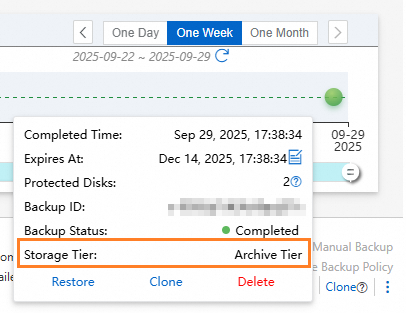
Saat pengarsipan otomatis dimulai setelah jumlah hari yang ditentukan, Anda dapat mengklik titik cadangan untuk melihat status backup dan tier penyimpanan backup-nya.
-
Backup Status adalah Archiving jika setidaknya satu snapshot dalam titik cadangan belum diarsipkan.
-
Saat semua snapshot dalam titik cadangan telah diarsipkan, Backup Status menjadi Completed, dan Storage Tier menjadi Archive Tier.
Setelah titik cadangan instans ECS diarsipkan, di halaman Disk Snapshots di Konsol ECS, Snapshot Type dari snapshot yang sesuai adalah Archive Snapshot dan Attribute-nya adalah Source from Cloud Backup.
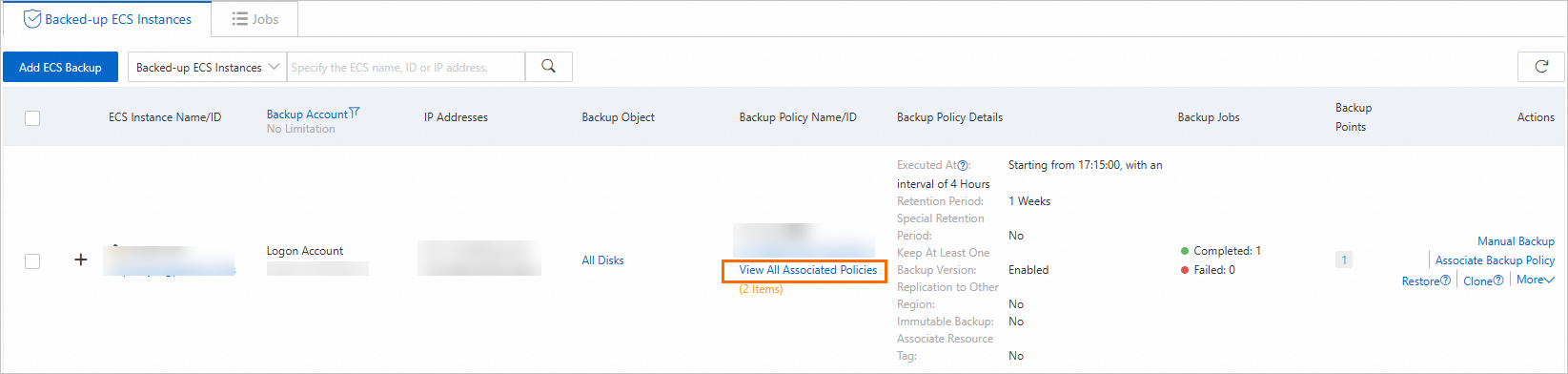
Lihat semua kebijakan terkait
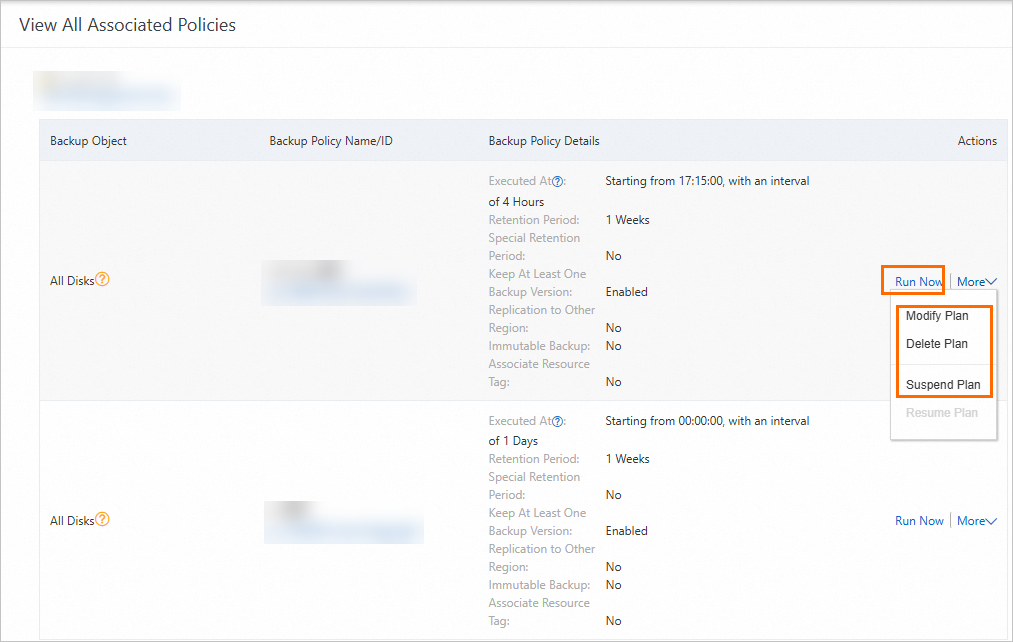
Jika instans ECS dikaitkan dengan dua atau lebih kebijakan backup, pilih instans target dari daftar Backed-up ECS Instances dan klik View All Associated Policies. Di panel View All Associated Policies, lakukan operasi berikut pada setiap kebijakan backup:
-
Run Now: Klik Run Now di kolom Actions untuk memicu secara manual pekerjaan backup untuk kebijakan tersebut.
-
Modify Plan: Di kolom Actions, pilih untuk memodifikasi rencana backup untuk kebijakan tersebut.
-
Delete Plan: Di kolom Actions, pilih untuk menghapus rencana backup.
-
Suspend Plan: Di kolom Actions, pilih untuk menjeda eksekusi otomatis rencana backup.
Pulihkan instans ECS
Untuk informasi lebih lanjut, lihat Pulihkan instans ECS.
Pulihkan disk ECS
Untuk informasi lebih lanjut, lihat Pulihkan disk.
Replikasi dan pemulihan lintas wilayah
Aktifkan replikasi lintas wilayah
Setelah Anda mengaktifkan Replication to Other Region dalam kebijakan backup, backup secara otomatis direplikasi ke Destination Region yang Anda tentukan. Anda dapat mengklik kebijakan backup untuk mengedit wilayah tujuan, periode retensi di wilayah tersebut, dan jumlah hari sebelum backup diarsipkan.
Saat Anda mengatur Archive after days, data backup lintas wilayah secara otomatis dipindahkan ke tier penyimpanan Archive setelah jumlah hari yang ditentukan. Untuk menyeimbangkan frekuensi akses data, kebutuhan pemulihan, biaya penyimpanan, dan siklus hidup data, titik cadangan harus disimpan di tier penyimpanan Standard minimal selama 14 hari sebelum diarsipkan.
Periode retensi minimum untuk data di tier Archive adalah 60 hari. Jika Anda menghapus data yang diarsipkan secara manual dalam waktu 60 hari, Anda akan dikenai biaya untuk sisa durasi tersebut.
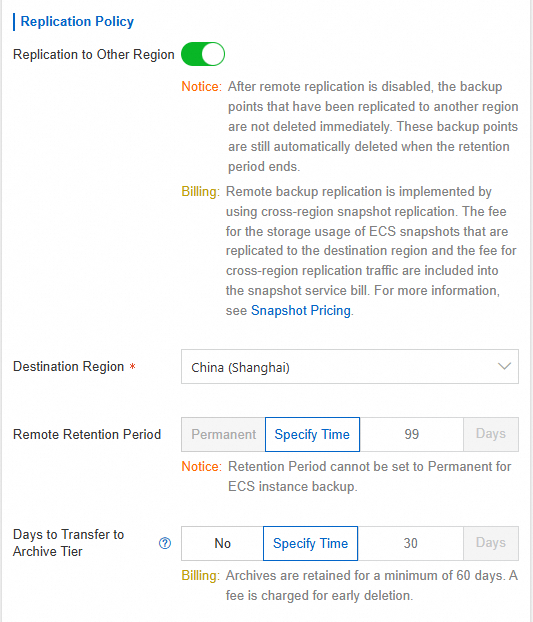
Setelah direplikasi ke wilayah tujuan, jika instans ECS sumber terinfeksi virus atau datanya terhapus secara tidak sengaja, gunakan backup yang direplikasi untuk membuat instans baru dan memulihkan data.
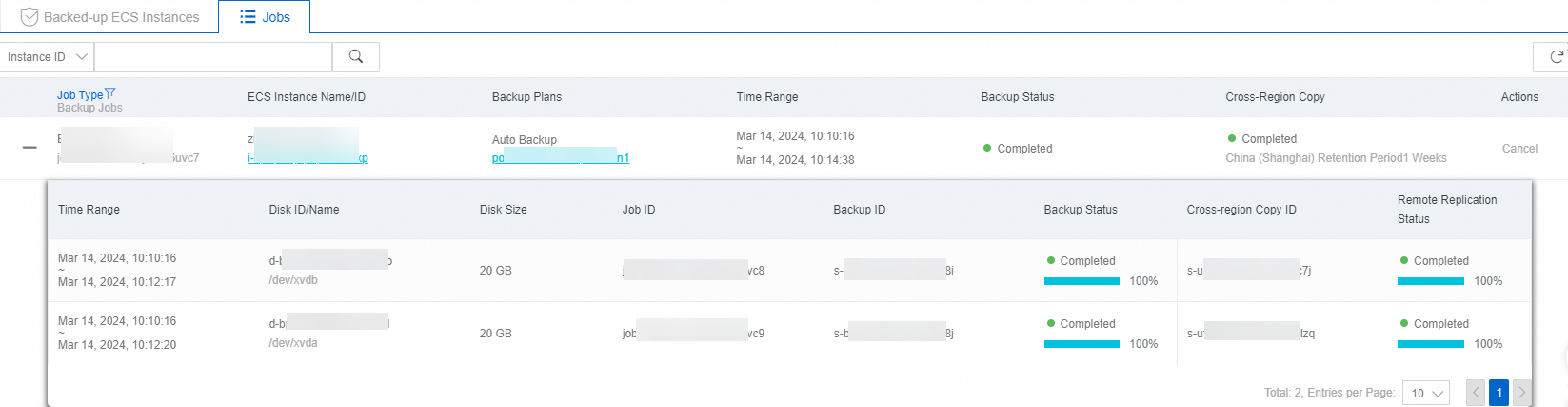
Replikasi lintas wilayah selesai
Di tab Jobs, lihat Remote Replication Status. Status lengkap menunjukkan bahwa data backup Anda telah berhasil direplikasi ke wilayah lain.
Pulihkan instans ECS (Disaster Recovery)
Sebagai contoh, jika wilayah tujuan untuk replikasi lintas wilayah adalah Shanghai, dan instans ECS sumber terinfeksi virus atau datanya terhapus secara tidak sengaja, lakukan pemulihan bencana di Shanghai untuk membuat instans ECS baru dan memulihkan data.
Masuk ke Konsol Cloud Backup.
-
Di panel navigasi sebelah kiri, pilih .
-
Di pojok kiri atas bilah menu atas, pilih wilayah. Misalnya, China (Shanghai).
-
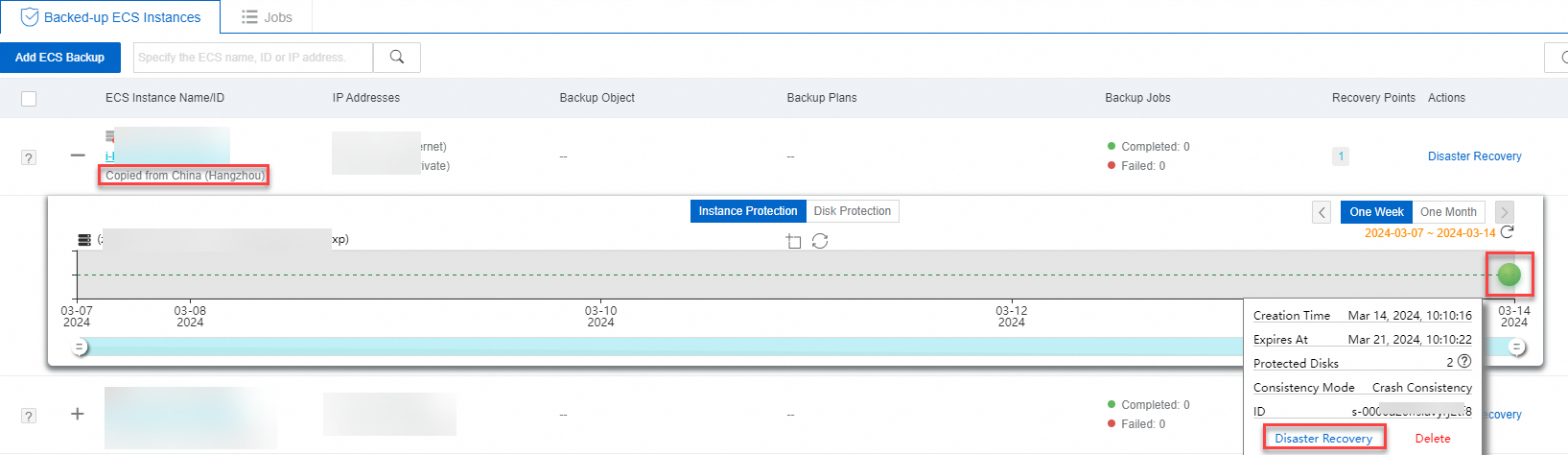
Di tab Backed-Up ECS Instances, temukan instans ECS yang direplikasi dari wilayah lain.
-
Pilih titik cadangan dari rentang waktu yang sesuai dan klik Disaster Recovery.
-
Di panel Disaster Recovery, konfigurasikan parameter seperti jaringan, grup keamanan, dan tipe instans, lalu klik Create untuk membuat instans ECS bayar sesuai penggunaan.
PentingMembuat instans ECS baru dikenai biaya berdasarkan aturan penagihan ECS. Untuk informasi lebih lanjut, lihat Bayar sesuai penggunaan.
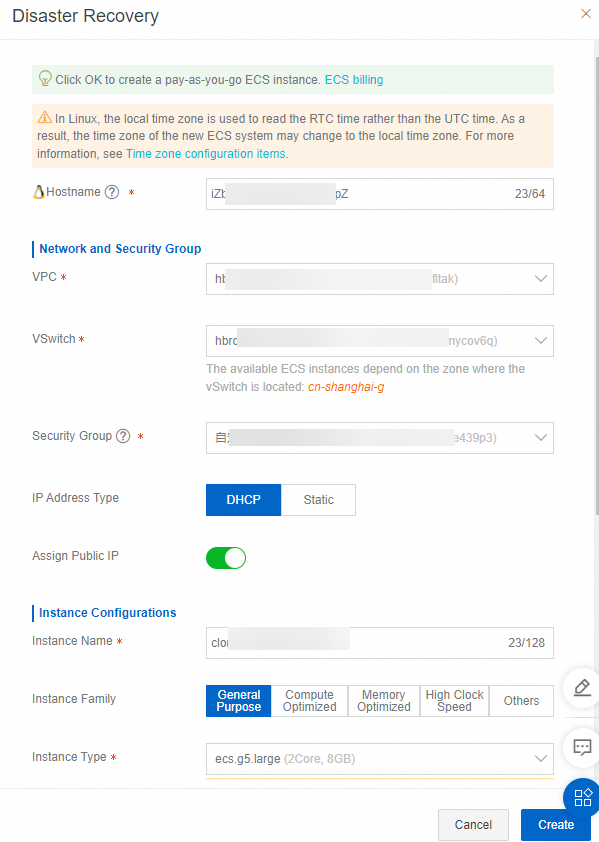
Setelah instans dibuat, pantau progres pemulihannya di tab Jobs. Setelah pemulihan selesai, klik tautan instans ECS untuk mengakses instans tersebut.

Pemecahan masalah
Bagian ini menyediakan solusi untuk kesalahan backup umum.
Error: Retention Period cannot be set to Permanent for ECS instance backup.
Error: No destination region is specified.
Error: This ECS instance has been released.
Error: The backup plan has been suspended.
Error: Failed-Failed to synchronize metadata.
Operasi terkait
Backup instans ECS juga mendukung operasi-operasi berikut.
|
Tab |
Deskripsi |
Operasi terkait |
|
Backed-Up ECS Instances |
Menampilkan tugas untuk instans ECS yang dilindungi Anda. |
|
|
Jobs |
Menampilkan status tugas yang telah dieksekusi. |
Anda dapat membatalkan tugas yang sedang berlangsung. |