Topik ini menjelaskan cara mengatasi masalah yang mungkin Anda temui saat mencadangkan instance ECS.
Cara menghapus data cadangan file ECS
Jika Anda menghapus instance, data cadangannya yang sudah ada juga akan dihapus, dan semua pekerjaan pencadangan atau pemulihan yang sedang berjalan akan gagal. Sebelum menghapus instance, pastikan Anda tidak lagi memerlukan data cadangannya dan tidak ada pekerjaan pencadangan atau pemulihan yang sedang berjalan untuk instance tersebut.
Masuk ke Konsol Cloud Backup.
Di panel navigasi sebelah kiri, pilih .
Di pojok kiri atas bilah navigasi atas, pilih wilayah.
Temukan instance ECS yang ingin Anda hapus. Di kolom Tindakan, pilih .
Di kotak dialog yang muncul, klik Confirm.
Apa yang harus dilakukan jika klien ECS gagal dipasang dengan pesan "Failed to initialize the client"
Masalah
Saat memasang klien pencadangan pada instance ECS, muncul pesan "Failed to initialize the client".
Penyebab
Perangkat lunak antivirus terpasang pada instance ECS.
Solusi
Hentikan perangkat lunak antivirus.
Masuk ke instance ECS.
Untuk informasi selengkapnya tentang cara masuk ke instance ECS, lihat Connect to an instance.
Periksa apakah perangkat lunak antivirus terpasang pada instance ECS.
Hentikan perangkat lunak antivirus.
Uninstall lalu instal ulang klien Cloud Backup untuk ECS.
Masuk ke Konsol Cloud Backup.
Di panel navigasi sebelah kiri, pilih .
Di pojok kiri atas bilah navigasi atas, pilih wilayah.
Temukan instance ECS target dan pilih di kolom Tindakan.
Di kotak dialog yang muncul, klik Confirm.
Status klien berubah menjadi Uninstalling.
Setelah penghapusan selesai, temukan instance ECS target dan pilih di kolom Tindakan.
Status klien berubah menjadi Installing. Setelah instalasi selesai, status berubah menjadi Activated.
CatatanJika masalah tetap berlanjut, submit a ticket untuk mendapatkan dukungan.
Apa yang harus dilakukan jika klien Cloud Backup untuk ECS gagal dipasang dengan pesan "Client installation timed out" atau "Failed to start the client service"
Masalah ini dapat terjadi karena perangkat lunak antivirus memblokir program instalasi. Anda dapat keluar dari perangkat lunak antivirus lalu menginstal ulang klien.
Mengapa terjadi kesalahan verifikasi klien saat saya meningkatkan klien Cloud Backup untuk ECS?
Kesalahan ini dapat terjadi karena klien Cloud Backup telah di-uninstall atau instance ECS telah dihentikan. Jika klien Cloud Backup telah di-uninstall, Anda dapat menginstalnya kembali dari konsol. Jika instance ECS telah dihentikan, Anda dapat menjalankan kembali instance ECS tersebut.
Apa yang harus dilakukan jika klien pencadangan gagal ditingkatkan
Masalah
Klien pencadangan gagal ditingkatkan.
Penyebab
Layanan peningkatan klien pencadangan tidak berjalan.
Solusi
Masuk ke server tempat klien pencadangan berada dan jalankan layanan peningkatan.
Masuk ke server tempat klien pencadangan berada.
Buka direktori tempat layanan peningkatan berada.
Linux
Jalur instalasi default untuk versi lama klien pencadangan adalah /opt/alibabacloud/hbr/update.
Jalur instalasi default untuk versi baru klien adalah /opt/alibabacloud/hbrclient/update.
Windows
Jalur instalasi default untuk versi lama klien pencadangan adalah Local Disk (C) > Program Files > Aliyun Hybrid Backup Service > update.
Jalur instalasi default untuk versi baru klien adalah Local Disk (C) > Program Files > Aliyun Hybrid Backup Service Client > update.
Jalankan perintah berikut untuk me-restart layanan peningkatan.
Linux
./updaterWindows
Jalankan
updater.exeuntuk menjalankan layanan peningkatan.
Apa yang harus dilakukan jika instalasi klien gagal dengan pesan "The AliyunECSAccessingHBRRolePolicy policy is not attached to EcsRamRole"
Buka halaman Otorisasi Akses Sumber Daya Cloud menggunakan tautan yang disediakan dan berikan izin yang diperlukan. Setelah otorisasi selesai, instal ulang klien.
Setelah pencadangan instance ECS selesai, apakah saya dapat melepas instance ECS asli lalu memulihkannya dengan melakukan kloning?
Ya, Anda bisa.
Titik cadangan harus berada dalam periode retensinya. Setelah Anda membuat pekerjaan pencadangan instance ECS, Cloud Backup menjalankan pekerjaan tersebut pada waktu pencadangan yang ditentukan. Anda dapat melihat titik-titik cadangan dalam riwayat pencadangan.
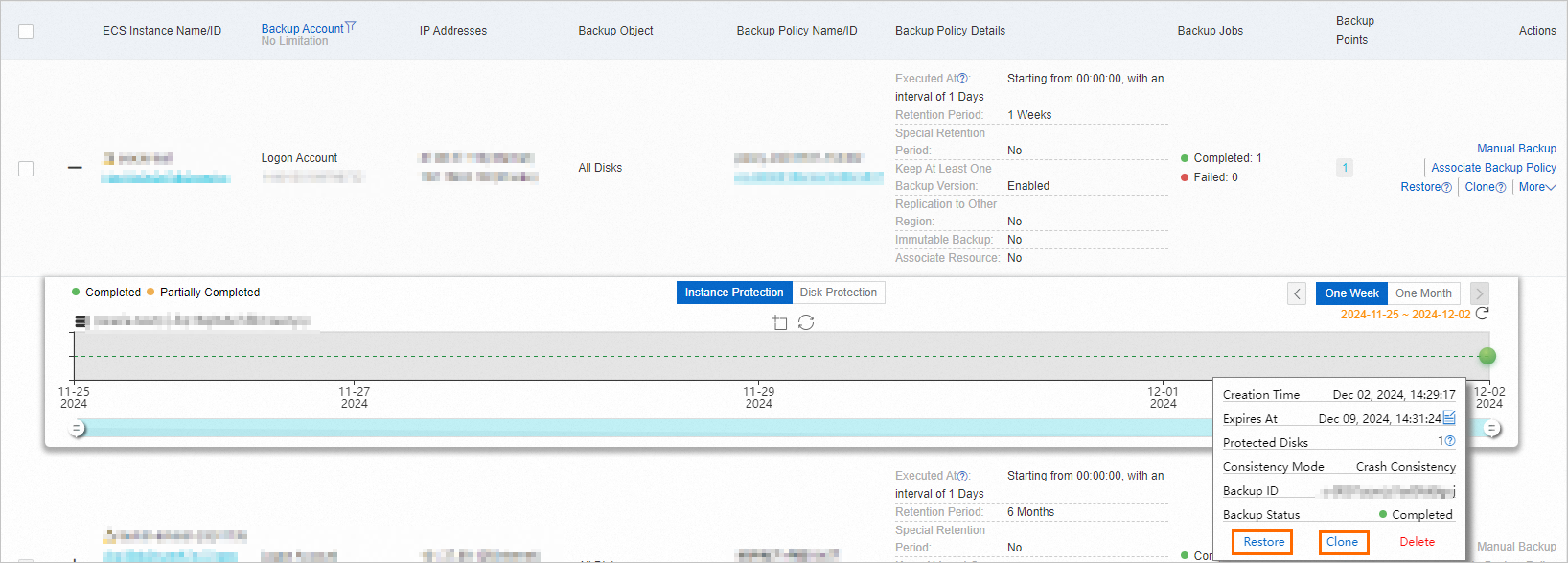
Jika instance ECS sumber masih ada, Anda dapat memulihkannya secara langsung. Jika instance ECS sumber telah dilepas, Anda dapat memulihkannya dengan mengkloningnya ke instance ECS baru.
Anda akan dikenai biaya untuk instance ECS baru berdasarkan aturan penagihan ECS. Untuk informasi selengkapnya, lihat Pay-as-you-go for ECS.
Setelah Anda memulihkan data instance ECS ke titik waktu tertentu, semua data yang ditulis ke disk yang dilindungi setelah titik waktu tersebut akan dihapus. Lakukan operasi ini dengan hati-hati.
Untuk informasi selengkapnya, lihat Restore an ECS instance.
Apa hubungan antara fitur anti-ransomware Security Center dan Cloud Backup?
Anti-ransomware (pencadangan data server) adalah layanan pencadangan dan pemulihan data yang disediakan bersama oleh Security Center dan Cloud Backup untuk melindungi dari serangan ransomware. Jika server atau database terinfeksi ransomware, Anda dapat memulihkan data dengan cepat.
Cloud Backup adalah platform pemulihan bencana terpadu dari Alibaba Cloud. Layanan ini menyediakan layanan manajemen data cloud publik yang sederhana, efisien, aman, dan andal. Anda dapat menggunakan Cloud Backup untuk mencadangkan data, menerapkan pemulihan bencana, dan mengelola kebijakan arsip untuk sumber daya Alibaba Cloud, seperti instance ECS, database ECS, sistem file, NAS, dan OSS. Anda juga dapat menggunakannya untuk file, database, mesin virtual, dan NAS skala besar di pusat data lokal.
Saat Anda mengaktifkan fitur anti-ransomware untuk server ECS di konsol Security Center, Security Center akan menginstal klien Cloud Backup pada server ECS untuk pencadangan dan pemulihan data.
Fitur anti-ransomware dan fitur pencadangan file ECS dari Cloud Backup sama-sama menggunakan klien hbrclient. Namun, keduanya berbeda dalam direktori instalasi dan produk tempat mereka berada, seperti yang dijelaskan dalam tabel berikut:
Item | ECS file backup dari Cloud Backup | Anti-ransomware dari Security Center |
Proses | hbrclient Di server ECS, Anda dapat menjalankan perintah | |
Direktori instalasi |
|
|
Penghapusan instalasi | Anda hanya dapat menghapus instalasi klien di konsol Cloud Backup. Jika tidak, konsol akan menampilkan pesan Uninstallation Failed. | Anda hanya dapat menghapus instalasi klien di konsol Security Center. Jika tidak, konsol akan menampilkan pesan Uninstallation Failed. |
Cara kerja | ||
Penagihan | Ditagih oleh Cloud Backup. Untuk informasi selengkapnya, lihat Billing methods and billable items of Cloud Backup. | Ditagih oleh Security Center. |
FAQ | ||
Bagaimana cara menghapus snapshot setelah instance ECS yang dilepas dihapus dari konsol Cloud Backup?
Setelah instance ECS yang dilepas dihapus dari konsol pencadangan instance, opsi untuk menghapus titik cadangan tidak tersedia lagi. Untuk menghapus data cadangan instance ECS tersebut, Anda dapat menghubungi dukungan Cloud Backup atau bergabung dengan grup DingTalk untuk konsultasi daring.
Cloud Backup Technical Support Group
Dapatkan jawaban cepat atas pertanyaan mengenai biaya, fitur, dan penggunaan. Cari grup DingTalk publik dan bergabunglah. Nomor grup DingTalk adalah 88650005148.
Cloud Backup Expert Support
Ahli teknis memberikan analisis di tempat untuk menyelesaikan masalah produk dengan cepat. Klik untuk menghubungi dukungan Cloud Backup. Kami menyarankan Anda menggunakan Chrome. Tambahkan kontak DingTalk. ID DingTalk adalah d37_g935gslgo.
Deskripsi ID pencadangan dalam pencadangan instance
Bagian berikut menjelaskan arti "ID Pencadangan" dalam riwayat pencadangan instance, riwayat pencadangan disk, dan pekerjaan pencadangan, beserta hubungannya:
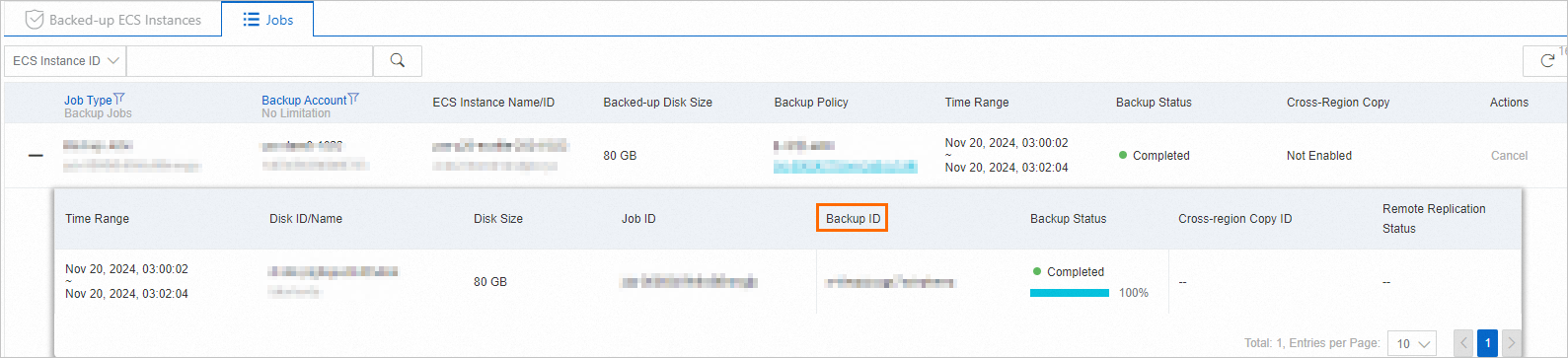
ID pencadangan adalah pengidentifikasi unik. Setiap pencadangan, baik itu pencadangan instance maupun pencadangan disk terpisah, memiliki ID pencadangan unik.
Jika titik pemulihan dibuat dari pencadangan instance, ID pencadangan titik pemulihan dalam riwayat pencadangan instance (ID pencadangan instance) dikaitkan dengan ID pencadangan titik pemulihan dalam riwayat pencadangan disk (ID pencadangan disk). Satu ID pencadangan instance dikaitkan dengan satu atau beberapa ID pencadangan disk, membentuk hubungan satu-ke-banyak.
ID pencadangan dalam pekerjaan pencadangan adalah ID snapshot.


Jika klien di-uninstall, bagaimana cara memastikan klien yang di-uninstall mana yang masih memiliki data cadangan?
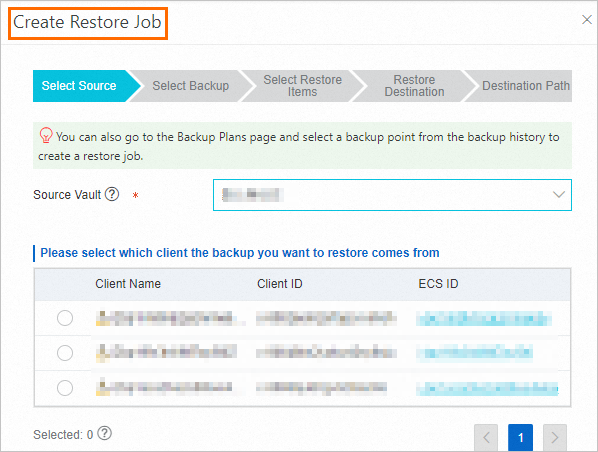
Di tab Restore Jobs, klik Create Restore Job di pojok kiri atas dan tentukan penyimpanan cadangan. Hal ini memungkinkan Anda melihat data cadangan yang masih dalam periode retensi dan informasi klien terkait. Dengan demikian, Anda dapat memastikan klien yang di-uninstall mana yang masih menyimpan data cadangan.
Saat menggunakan ECS Backup Basic Edition, server saya diserang ransomware. Setelah saya menginstal ulang sistem operasi, pekerjaan pemulihan tetap dalam status "Pending". Bagaimana cara mengatasi masalah ini?
Buka halaman ECS File Backup dan periksa status klien untuk instance ECS terkait. Jika status klien adalah "Stopped", Anda harus menginstal klien terlebih dahulu. Setelah instalasi selesai, Anda dapat melakukan operasi pemulihan menggunakan ECS Backup Basic Edition.
Bagaimana cara melihat data inkremental dari pencadangan instance ECS?
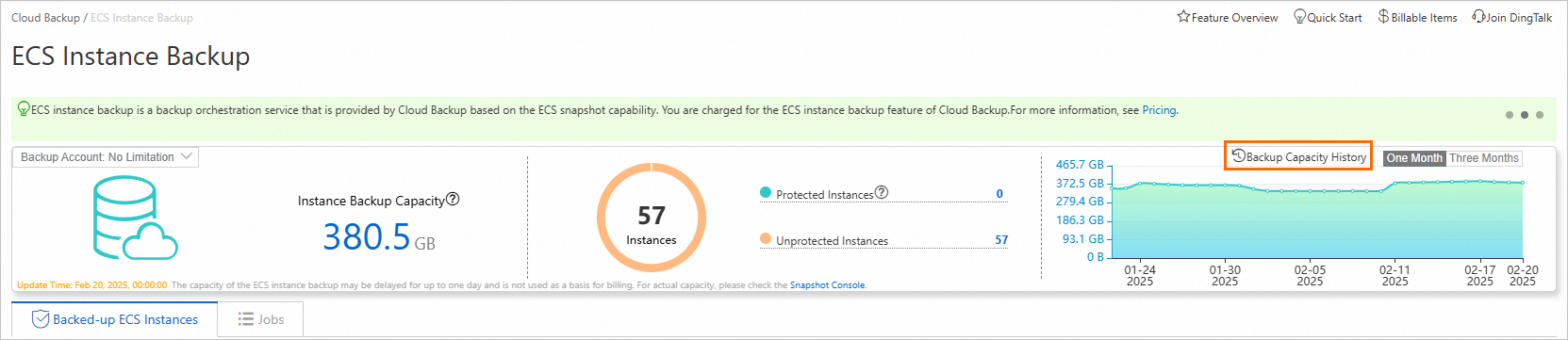
Di halaman ECS Instance Backup, Anda dapat melihat ukuran total snapshot setiap hari di bagian Backup Capacity History. Melihat data snapshot inkremental untuk setiap server pada hari ini tidak didukung.
Bagaimana cara mengubah kelompok sumber daya snapshot yang dibuat oleh pencadangan instance ECS?
Fitur pencadangan instance ECS tidak mendukung penentuan kelompok sumber daya. Snapshot yang dibuat oleh fitur ini termasuk dalam kelompok sumber daya default. Untuk mengubah kelompok sumber daya snapshot, Anda dapat menggunakan salah satu metode berikut:
Anda dapat mengubah kelompok sumber daya snapshot di Konsol Snapshot. Untuk informasi lebih lanjut mengenai operasi ini, hubungi layanan snapshot.
Anda dapat mengonfigurasi fitur automatic transfer di Konsol Resource Management. Perhatikan bahwa fitur ini tidak berlaku untuk consistency groups. Untuk informasi lebih lanjut, hubungi layanan Resource Management.
Bagaimana cara menghapus snapshot disk yang dibuat oleh pencadangan instance ECS?
Masuk ke Konsol Cloud Backup.
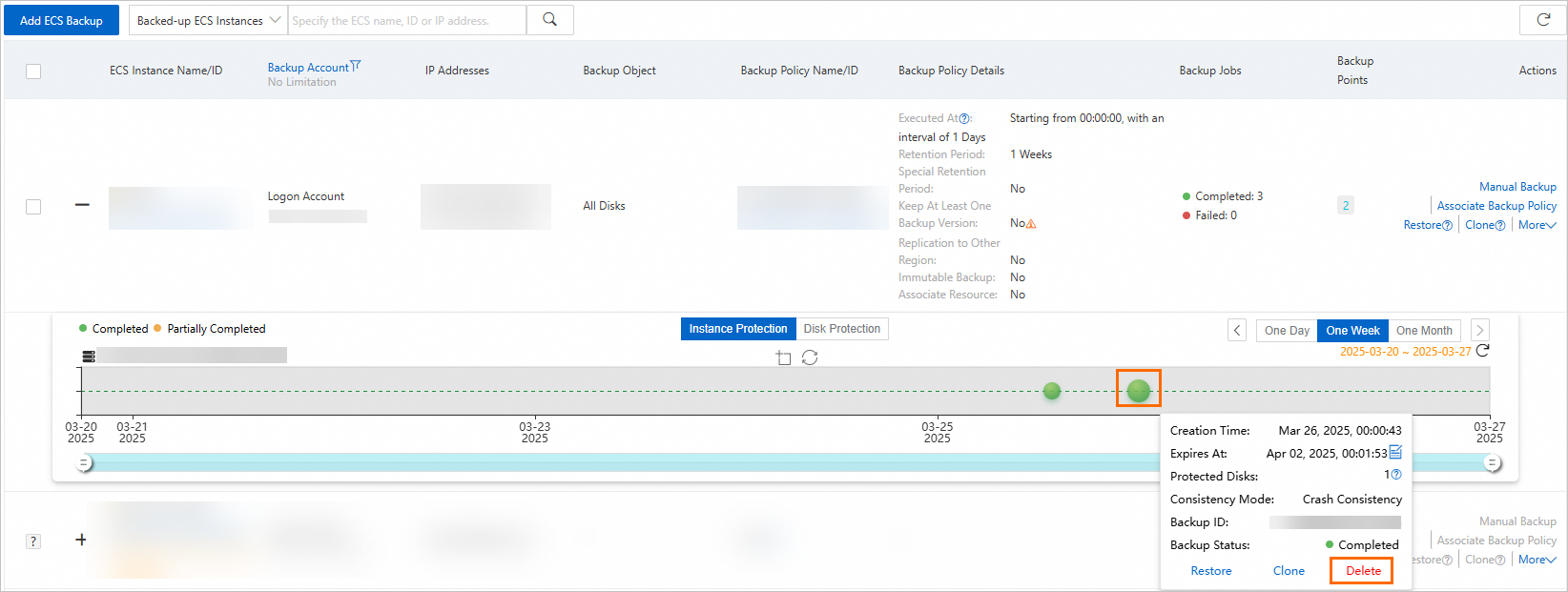
Di halaman ECS Instance Backup, Anda dapat menghapus snapshot disk dengan salah satu dari dua cara berikut.
Di kolom Actions instance ECS target, klik , lalu pilih titik cadangan yang akan dihapus.
Di tab Instance Backup History, Anda dapat mengklik titik cadangan untuk menghapusnya.
 Penting
Jika titik cadangan tidak dapat dihapus, kemungkinan penyebabnya sebagai berikut:
Opsi "Keep at least one backup" diaktifkan dalam kebijakan pencadangan instance yang terkait dengan instance ECS target. Akibatnya, pencadangan terakhir tidak dapat dihapus. Kami menyarankan Anda menonaktifkan opsi ini terlebih dahulu, lalu mencoba menghapus pencadangan lagi.
Setelah "Backup Lock" diaktifkan dalam kebijakan pencadangan instance yang terkait dengan instance ECS target, titik pencadangan instance tidak dapat dihapus sebelum masa berlakunya habis. Data cadangan akan dilepas secara otomatis setelah masa berlakunya habis.
Apakah fitur pencadangan file ECS dapat mencadangkan file database?
Kami tidak menyarankan Anda menggunakan fitur pencadangan file ECS untuk mencadangkan file database, seperti file .mdf dan .ldf SQL Server. Jika Anda mencadangkan file database secara langsung menggunakan fitur pencadangan file ECS, mungkin muncul pesan yang menunjukkan bahwa file sedang digunakan oleh proses lain, dan pencadangan dapat gagal. Hal ini karena file database biasanya dikunci secara eksklusif oleh sistem manajemen basis data (DBMS) saat berjalan untuk memastikan konsistensi dan integritas data. Mencadangkan langsung file-file yang terkunci ini dari sistem file tidak hanya dapat gagal, tetapi juga menghasilkan data cadangan yang tidak konsisten, sehingga memengaruhi keandalan pemulihan data. Untuk mencadangkan file database, kami menyarankan Anda menggunakan fitur pencadangan database.
Apa yang harus saya lakukan jika replikasi jarak jauh untuk pencadangan instance ECS gagal dengan pesan "This disk has an unfinished copy task"?
Masalah
Saat melakukan replikasi jarak jauh untuk instance ECS, pekerjaan gagal dan konsol menampilkan pesan: "This disk has an unfinished copy task".
Penyebab
Replikasi jarak jauh sebagian selesai atau gagal. Hal ini mungkin terjadi karena pekerjaan terkait lainnya sedang berjalan saat replikasi jarak jauh dilakukan. Misalnya, snapshot dari disk yang sama sedang direplikasi. Hal ini dapat menyebabkan perebutan sumber daya atau konflik operasi, yang memengaruhi pekerjaan replikasi jarak jauh.
Pencadangan instance ECS secara otomatis membuat pekerjaan pencadangan berdasarkan waktu pencadangan yang Anda tetapkan. Setelah pekerjaan dibuat, sistem segera menjalankan pekerjaan pencadangan tersebut. Setelah pencadangan selesai, sistem segera melakukan replikasi jarak jauh jika replikasi jarak jauh dikonfigurasi. Namun, pekerjaan pencadangan atau replikasi jarak jauh dapat gagal dalam kasus berikut:
Saat pekerjaan pencadangan sedang berjalan, jika snapshot sedang dibuat untuk disk yang sama, pekerjaan pencadangan untuk disk tersebut dapat gagal.
Saat pekerjaan replikasi jarak jauh sedang berjalan, jika snapshot dari disk yang sama sedang direplikasi, pekerjaan replikasi jarak jauh untuk disk tersebut dapat gagal.
Solusi
Untuk memastikan pekerjaan pencadangan dan replikasi jarak jauh berjalan lancar, kami menyarankan Anda menghindari melakukan operasi snapshot lain pada disk terkait selama periode pencadangan. Hal ini dapat mengurangi kemungkinan konflik pekerjaan.
Setelah Anda memulihkan sistem SUSE dari pencadangan instance ECS, mengapa file /etc/hosts instance baru berisi informasi konfigurasi SMT? Bagaimana cara menghapusnya?
Masalah
Setelah Anda memulihkan sistem SUSE (SUSE Linux Enterprise Server 15 SP5 64-bit) menggunakan pencadangan instance ECS, file
/etc/hostspada instance baru berisi informasi konfigurasi berikut yang terkait dengan Software Maintenance Tool (SMT):# Added by SMT registration do not remove, retain comment as well mirrors-ssl.aliyuncs.com mirrors-ssl.aliyuncs.com mirrors-sslPenyebab
SMT adalah alat pemeliharaan dan registrasi sistem yang disediakan oleh Alibaba Cloud. Selama pemulihan sistem, layanan SMT secara otomatis menambahkan entri terkait ke file
/etc/hostsuntuk mengonfigurasi jalur akses jaringan untuk instance ECS. Hal ini memastikan instance dapat terhubung ke sumber cermin lalu lintas Alibaba Cloud (mirrors-ssl.aliyuncs.com), yang menjamin pembaruan sistem dan unduhan paket berjalan lancar.Solusi
Jika Anda memastikan bahwa sistem tidak memerlukan fitur SMT, Anda dapat menjalankan perintah
systemctl disable guestregisteruntuk menonaktifkan layanan tersebut. Operasi ini tidak memengaruhi operasi normal sistem dan mencegah layanan SMT memodifikasi file/etc/hostssecara otomatis saat startup. Setelah Anda menonaktifkan layanan, informasi konfigurasi SMT terkait tidak akan muncul lagi saat Anda melakukan operasi seperti kloning sistem.
Setelah saya mengaktifkan VSS, mengapa pekerjaan pencadangan file ECS atau pekerjaan pencadangan file lokal mengalami timeout dan gagal dengan status "Expired" di konsol? Apa penyebabnya dan bagaimana cara mengatasinya?
Masalah
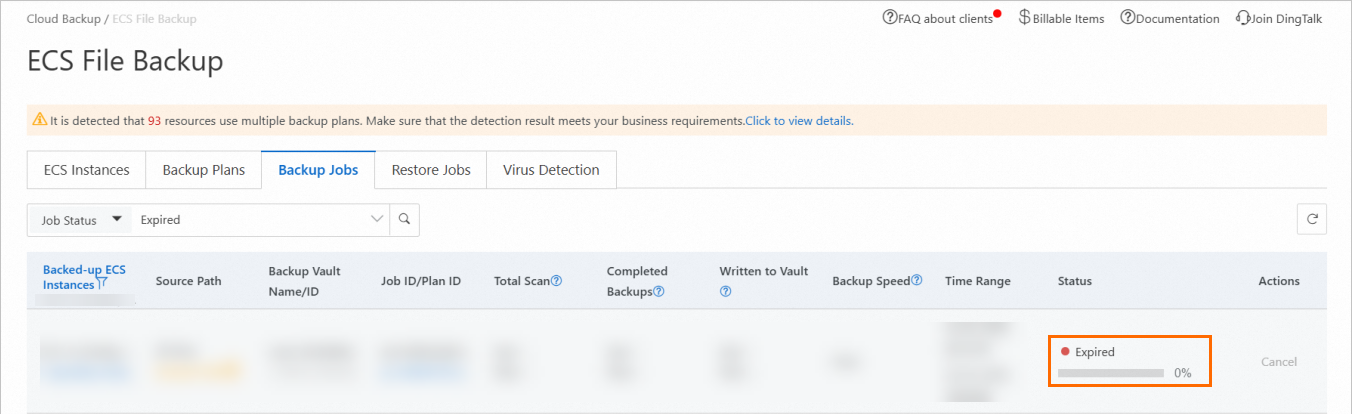
Setelah Anda mengaktifkan Volume Shadow Copy Service (VSS), pekerjaan pencadangan file ECS atau pekerjaan pencadangan file lokal mengalami timeout dan gagal. Statusnya ditampilkan sebagai "Expired" di konsol.
Penyebab
Waktu yang diperlukan untuk membuat snapshot VSS dipengaruhi oleh lingkungan sistem, seperti beban I/O tinggi dan jumlah snapshot. Jika prosesnya terlalu lama, pekerjaan pencadangan file ECS atau pekerjaan pencadangan file lokal akan mengalami timeout dan gagal.
Solusi
Anda dapat memeriksa status sistem sebagai berikut:
Periksa apakah layanan VSS berjalan dengan baik.
Buka Pengelola Layanan (
services.msc).Periksa apakah status layanan VSS adalah "Running" dan jenis startup-nya adalah "Automatic".
Jika layanan tidak normal, coba restart dan periksa apakah sudah pulih.
Bersihkan snapshot VSS yang berlebihan.
Jumlah snapshot VSS yang terlalu banyak secara lokal dapat menyebabkan penundaan saat membuat snapshot baru.
Buka prompt perintah dengan izin administrator dan jalankan perintah berikut untuk melihat snapshot yang ada:
vssadmin list shadowsHapus snapshot lama yang tidak lagi diperlukan untuk membebaskan sumber daya sistem.
PentingSnapshot VSS tidak dapat dipulihkan setelah dihapus. Sebelum menghapus snapshot, pastikan Anda tidak lagi perlu menyimpannya.
Evaluasi beban I/O disk lokal.
Beban disk tinggi sangat memengaruhi kinerja pembuatan snapshot. Hindari menjalankan pekerjaan pencadangan selama jam sibuk bisnis. Kami menyarankan Anda menjalankan pencadangan VSS selama jam non-sibuk untuk mengurangi konflik I/O.
Periksa log Event Windows.
Periksa log sistem untuk mencari kesalahan atau peringatan yang terkait dengan VSS.
Buka .
Filter catatan dengan sumber event
VSSatauVolSnapuntuk menganalisis penyebab spesifik kesalahan tersebut.