Untuk mencegah kehilangan data akibat peristiwa seperti penghapusan file secara tidak sengaja atau infeksi virus server, gunakan Cloud Backup untuk mencadangkan seluruh direktori dan file pada instance ECS Anda. Cloud Backup menggunakan kebijakan backup fleksibel untuk mencadangkan data ke cloud, tempat Anda dapat melihat dan memulihkannya kapan saja. Topik ini menjelaskan cara menggunakan Cloud Backup guna mencadangkan file pada instance ECS.
Prasyarat
Anda telah mengaktifkan layanan Alibaba Cloud Cloud Backup. Pengaktifan Cloud Backup tidak dikenai biaya, tetapi Anda akan dikenai biaya penggunaan perangkat lunak (biaya penggunaan perangkat lunak backup file) dan biaya kapasitas penyimpanan saat menggunakan fitur backup file ECS dari Cloud Backup. Untuk informasi selengkapnya, lihat Harga backup file ECS.
Catatan penggunaan
Untuk kecepatan backup optimal, jalankan klien backup pada mesin dengan CPU dual-core 64-bit atau lebih tinggi dan memori tersedia lebih dari 8 GB.
Kapasitas backup ditentukan oleh memori sistem yang tersedia. Sistem dengan 4 GB memori tersedia dapat mencadangkan maksimal 1 juta file dengan ukuran total data hingga 8 TB. Jika sebuah direktori berisi puluhan juta file atau lebih, kami menyarankan menggunakan sistem dengan minimal 16 GB memori tersedia.
Saat membuat rencana backup atau mengaitkan kebijakan backup untuk pertama kalinya, Cloud Backup secara otomatis membuat peran terkait layanan AliyunServiceRoleForHbrEcsBackup untuk mendapatkan izin mengakses resource terkait. Kotak dialog otorisasi peran akan muncul—berikan izin sesuai petunjuk.
Klien backup ECS memerlukan Cloud Assistant. Untuk instance ECS yang dibeli sebelum 1 Desember 2017, Anda harus secara manual menginstal Cloud Assistant Agent.
Mulai dari klien backup versi 2.31.0, sistem secara otomatis mengecualikan direktori tertentu beserta isinya selama backup file ECS. Aturan pengecualian default adalah sebagai berikut:
CatatanAnda dapat melihat daftar direktori yang dikecualikan secara default dengan mengklik ikon tooltip di samping opsi Exclude system folders saat membuat rencana backup.
Untuk sistem file Linux, direktori berikut dikecualikan secara default:
/bin/,/usr/bin/,/sbin/,/usr/sbin/,/srv/,/selinux/,/lib/,/lib32/,/lib64/,/boot/,/run/,/dev/,/proc/,/sys/,/var/run/,/lost+found/, dan direktori instalasi klien.Untuk sistem file Windows, path berikut dikecualikan secara default:
Windows\,python27\,Program Files (x86)\,Program Files\,ProgramData\,Boot\,$RECYCLE.BIN\,System Volume Information\,Users\Administrator\NTUSER.DAT,Users\Administrator\ntuser.dat.LOG*,Users\Administrator\UsrClass.dat,Users\Administrator\AppData\Local\Microsoft\Windows\UsrClass.dat,$Recycle.Bin,hiberfil.sys,pagefile.sys, dan direktori instalasi klien.
Buat rencana backup
Masuk ke Konsol Cloud Backup.
Di panel navigasi kiri, pilih .
Di bilah navigasi atas, pilih wilayah.
Pada halaman ECS File Backup, klik tab ECS Instances. Temukan instance target dan klik Back Up di kolom Actions.
Di panel Create backup plan, konfigurasikan parameter seperti dijelaskan dalam tabel berikut lalu klik OK.
PentingDi wilayah yang mendukung kebijakan backup, Anda hanya dapat membuat rencana backup dengan mengaitkannya ke kebijakan backup. Cloud Backup kemudian menggunakan kebijakan tersebut untuk mencadangkan file ECS secara berkala.
Di panel navigasi kiri konsol, klik Policy Center untuk melihat wilayah yang mendukung kebijakan backup. Untuk mempelajari cara membuat kebijakan backup, lihat Buat kebijakan backup.
Parameter
Deskripsi
Backup Folder Rule
Tentukan direktori yang akan dicadangkan. Cloud Backup menyertakan semua file dan subdirektori dalam direktori yang dipilih.
Pilih All Folders atau Specified Folders.
Jika Anda memilih All Folders, pilih apakah akan mengaktifkan Exclude System Folders.
Jika Anda mengaktifkan Exclude System Folders, Cloud Backup mengabaikan direktori sistem default untuk Windows dan Linux dari rencana backup.
Klik ikon
 di samping Exclude System Folders untuk melihat detail direktori sistem yang dikecualikan.
Jika Exclude System Folders tidak diaktifkan, semua direktori disertakan dalam rencana backup.
Jika Anda memilih Specified Folders, Anda harus menentukan Source Paths. Klik Add Folder untuk menambahkan beberapa direktori backup.
Aturan jalur sumber adalah sebagai berikut:
Tanpa menggunakan karakter wildcard (*), Anda dapat memasukkan hingga delapan jalur.
Saat menggunakan karakter wildcard (*), Anda hanya dapat memasukkan satu jalur. Wildcard seperti
/*/*didukung.Setiap baris harus berupa jalur mutlak, seperti jalur yang dimulai dengan
/,\\,C:\, atauD:\.Volume Shadow Copy Service (VSS) tidak mendukung beberapa jalur, jalur UNC, wildcard, atau pengecualian file.
Jalur UNC tidak mendukung VSS, wildcard, atau pengecualian file. Jika sumber backup mencakup jalur UNC, ACL Windows tidak dicadangkan.
Exclude System Folders
Aktifkan sakelar Exclude System Folders untuk mengecualikan direktori sistem dari backup.
Backup File Type
Pilih All Types atau Specified Type.
Jika Anda memilih All Types, semua jenis file dicadangkan.
Jika Anda memilih Specified Type, Anda harus menentukan jenis file yang akan dicadangkan di kotak Select File Type.
Backup Policy
Pilih kebijakan backup dari daftar drop-down.
Cloud Backup secara otomatis mencadangkan sumber data Anda berdasarkan kebijakan backup yang dipilih. Kebijakan backup menentukan pengaturan penting seperti metode enkripsi untuk penyimpanan cadangan, interval cadangan, periode retensi, replikasi lintas wilayah, pengarsipan otomatis, dan deteksi virus pada titik cadangan. Hal ini memungkinkan Anda mengelola aset sumber data secara fleksibel.
Jika kebijakan backup default tidak memenuhi kebutuhan Anda, klik Create policy atau Edit policy untuk mengelola kebijakan backup Anda. Untuk informasi selengkapnya tentang parameter dalam kebijakan backup, lihat Policy center.
Enable Bandwidth Throttling
Pembatasan bandwidth membantu Anda mengontrol trafik backup selama jam sibuk bisnis agar tidak memengaruhi layanan Anda.
Untuk menggunakan fitur ini, aktifkan sakelar Use bandwidth throttling, pilih Time Range sesuai kebutuhan bisnis Anda, masukkan Max bandwidth (MByte/s) untuk pekerjaan backup, lalu klik Add.
Backup berhasil
Pada waktu yang dijadwalkan, Cloud Backup menjalankan pekerjaan backup.
CatatanPersentase progres backup merupakan perkiraan dinamis berdasarkan volume data saat ini dan hanya untuk referensi. Persentase ini tidak merepresentasikan rasio penyelesaian yang tepat. Selama proses backup, ukuran total yang dipindai yang ditampilkan mungkin lebih kecil daripada volume data aktual karena pemindaian data mungkin belum selesai. Gunakan status pekerjaan akhir untuk mengonfirmasi penyelesaian.
Di tab Backup jobs, jika Status pekerjaan backup adalah Completed, backup berhasil.
Anda dapat melihat detail pekerjaan backup, seperti Total scanned size, Backup completion size, Backup vault written size, dan Backup speed. Untuk informasi selengkapnya tentang metrik ini, lihat tooltip di Konsol Cloud Backup.
CatatanUntuk pekerjaan backup yang selesai pada atau setelah 1 Juni 2025, Cloud Backup menampilkan statistik volume data dan jumlah file untuk Total scanned size, Backup completion size, dan Backup vault written size. Untuk pekerjaan backup yang selesai sebelum tanggal tersebut, metrik ini hanya menampilkan statistik volume data.
Daftar pekerjaan hanya menampilkan catatan pekerjaan backup dari enam bulan terakhir. Untuk melihat pekerjaan yang lebih lama, ekspor dari halaman Audit Report.

Di tab Backup Plans, klik ikon
 di samping instance ECS target untuk melihat catatan backup dan titik cadangan yang dihasilkan di Backup history. Anda dapat menggunakan titik cadangan historis ini untuk memulihkan file ECS.
Troubleshooting
Jika Status klien atau pekerjaan backup tidak normal, ikuti saran berikut.
Client Status: Not Installed
Jika klien backup tidak terinstal pada instance ECS, instance tersebut tidak dilindungi oleh backup. Kami sangat menyarankan membuat backup untuk data penting.
Anda tidak perlu menginstal klien backup secara manual untuk mencadangkan file pada instance ECS. Saat Anda membuat rencana backup untuk instance ECS, Cloud Assistant akan menginstal klien secara otomatis. Setelah instalasi, Client Status berubah menjadi Activated, dan nomor versi klien ditampilkan.
Status backup adalah Failed.
Ikuti petunjuk pada antarmuka untuk memeriksa dan memperbaiki konfigurasi.
Periksa log untuk menemukan ErrorCode spesifik.
CatatanJalur instalasi default klien backup hanya untuk referensi. Gunakan jalur instalasi aktual dalam operasi Anda.
Jalur log Windows: Local Disk (C) > Program Files > Aliyun Hybrid Backup Service Client > logs
Jalur log Linux: /opt/alibabacloud/hbrclient/logs
Status backup adalah Partially Completed.
Unduh daftar file yang gagal dicadangkan, perbaiki kesalahan untuk setiap file berdasarkan pesan, lalu jalankan kembali pekerjaan backup.
CatatanJika Anda menggunakan fitur VSS saat mencadangkan file pada instance ECS Windows, jalur file dalam pesan kesalahan mungkin mencantumkan
shadow_ali_ids. Ini adalah jalur internal yang digunakan untuk snapshot VSS dan dapat diabaikan dengan aman. Misalnya, jika pesan kesalahan menunjukkan jalurE:\shadow_ali_ids\test, jalur file aktualnya adalahE:\test.
Jelajahi dan unduh file backup
Jelajahi file backup
Fitur Browse memungkinkan Anda melihat file yang telah dicadangkan. Jika pemindaian virus dilakukan pada titik cadangan yang sedang Anda jelajahi, Cloud Backup akan menandai file yang terinfeksi.
Di tab Backup Plans, temukan klien target dan klik
 .
.Di Backup History, temukan titik cadangan untuk waktu yang diinginkan, klik titik cadangan tersebut, lalu pilih Browse.
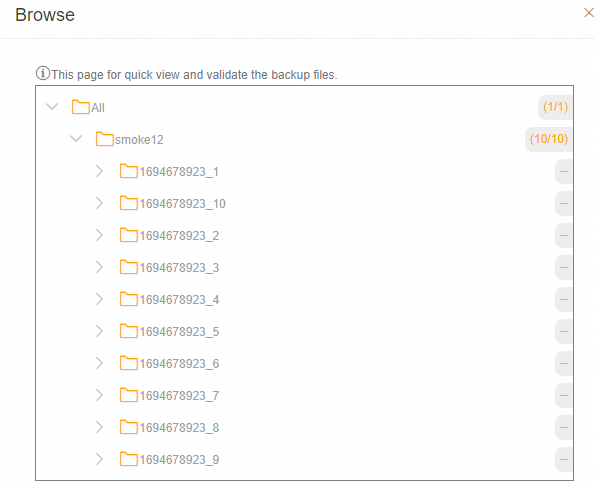
Unduh file backup
File yang telah dicadangkan tidak dapat diunduh langsung. Untuk mengambilnya, Anda harus terlebih dahulu memulihkannya ke lokasi tertentu. Misalnya, selama pekerjaan pemulihan, atur Restore Path Type ke Specify Path dan atur Destination Path ke
/temp/path. Anda harus membuat jalur ini sebelum memulai pekerjaan pemulihan, atau pekerjaan akan gagal. Setelah pekerjaan pemulihan selesai, file akan muncul di jalur tujuan.
Perpanjang retensi titik cadangan
Untuk menyimpan data backup historis lebih lama, Anda dapat memperpanjang periode retensi titik cadangan.
Periode retensi titik cadangan hanya dapat diperpanjang, tidak dapat dipersingkat.
Anda tidak dapat memperpanjang periode retensi untuk titik cadangan yang diatur untuk disimpan secara permanen.
Di tab Backup Plans, klik ikon
 di samping instance ECS target.
Di Backup History, klik titik cadangan yang ingin diperpanjang. Atur specific time atau pilih Never Expire.
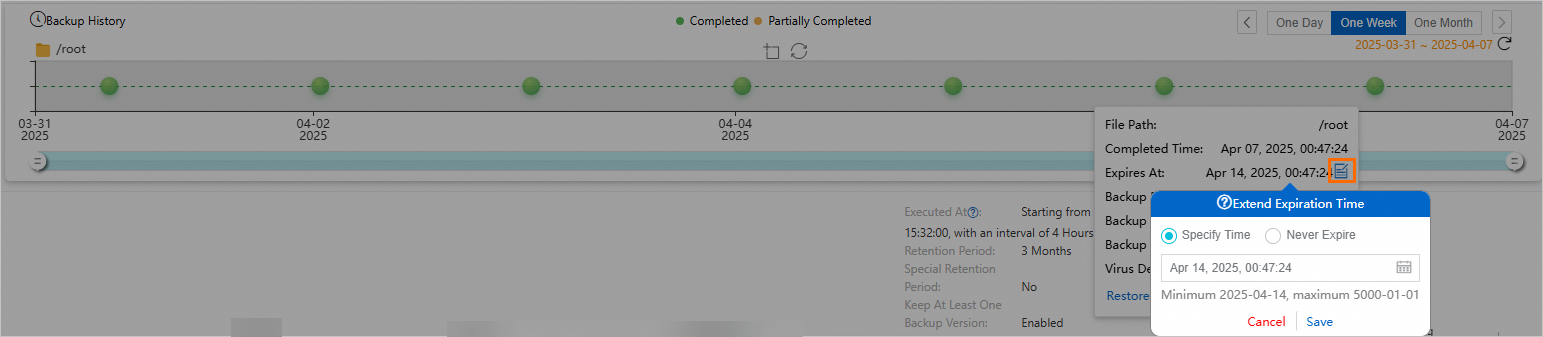
Klik Save.
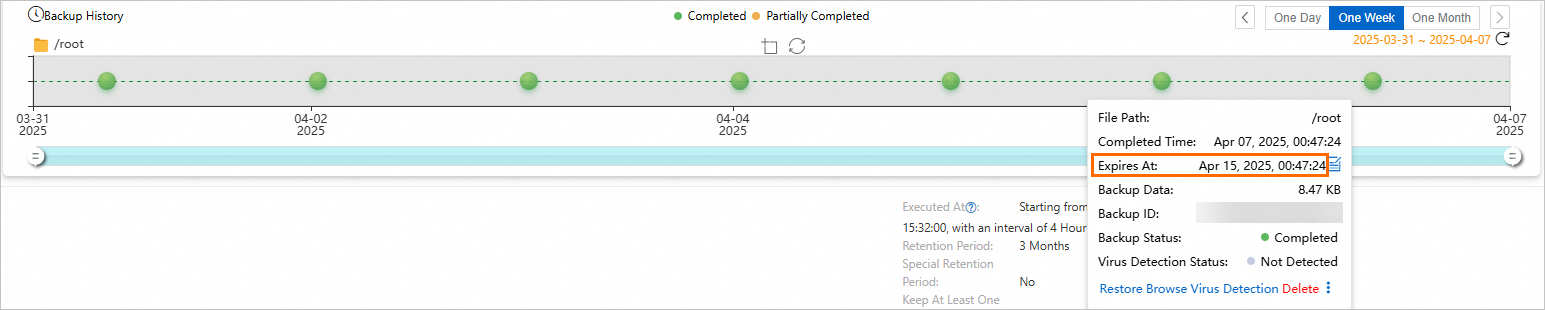
Setelah pengaturan selesai, Anda dapat melihat waktu kedaluwarsa baru di kolom Expires at.
Pemindaian virus
Untuk mencegah file yang mengandung virus dipulihkan ke lingkungan produksi Anda, layanan Cloud Backup menyediakan fitur Backup Point Virus Detection. Fitur ini memindai virus sehingga Anda dapat memilih titik cadangan yang bersih untuk pemulihan. Anda dapat mengklik Virus Detection untuk memeriksa file terhadap virus. Untuk informasi selengkapnya, lihat Backup point virus detection.
Instal ulang klien backup
Sebelum menginstal klien, periksa jalur instalasi klien:
Jika direktori NAS dipasang ke jalur instalasi, Anda harus menggunakan perintah
umountuntuk melepas direktori NAS guna mencegah penghapusan file NAS secara tidak sengaja.Jika jalur instalasi berisi direktori dan file penting lainnya, pindahkan ke direktori lain untuk mencegah penghapusan tidak sengaja.
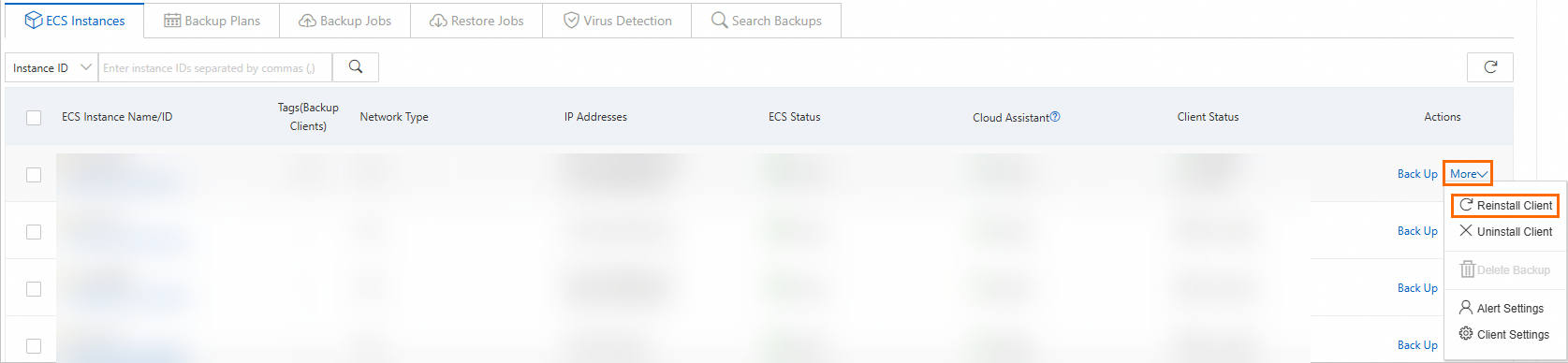
Metode 1: Instalasi cepat dari konsol
Di tab ECS Instances, temukan instance target. Di kolom Actions, pilih . Setelah instalasi selesai, status klien diperbarui menjadi Activated.
Metode 2: Instalasi manual
Unduh klien backup.
Buka Konsol Cloud Backup. Di halaman On-premises file backup, buka tab Clients lalu klik Add client.
Di panel Add client, unduh klien Windows atau Linux sesuai sistem operasi instance ECS Anda.
Instal klien backup pada instance ECS target.
Unggah klien yang telah diunduh ke instance ECS. Untuk informasi selengkapnya, lihat Upload or download files on the instance details page.
Ikuti metode instalasi sesuai sistem operasi instance ECS Anda.
Windows: Setelah mengekstrak paket instalasi klien, klik ganda installer dan ikuti petunjuk di layar. Selama proses instalasi, pilih ECS file backup client sebagai jenis instalasi klien.
Linux: Setelah Anda terhubung ke instance menggunakan Workbench, ekstrak paket instalasi klien, navigasi ke direktori tempat file instalasi berada, lalu jalankan perintah
./setupuntuk menyelesaikan instalasi.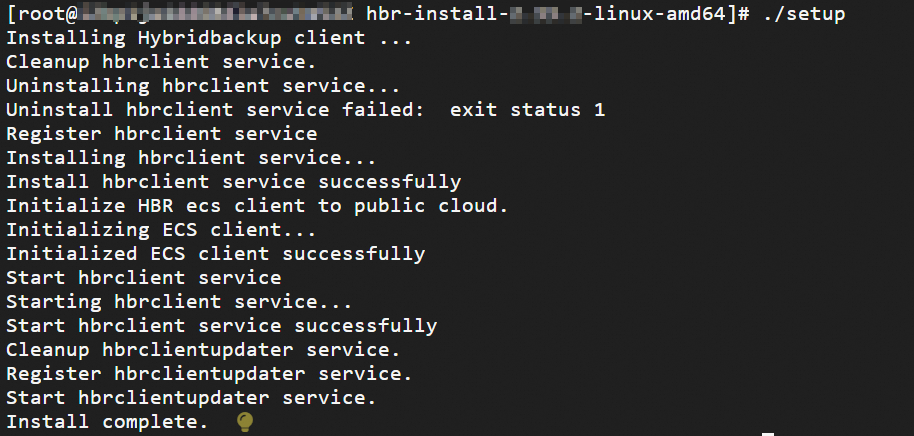
Periksa status klien backup pada instance ECS.
Buka Konsol Cloud Backup. Di halaman Ecs file backup, buka tab Ecs instances dan pastikan Client status instance ECS target adalah Activated.

Jika status klien tidak normal, rujuk dokumen berikut untuk troubleshooting.
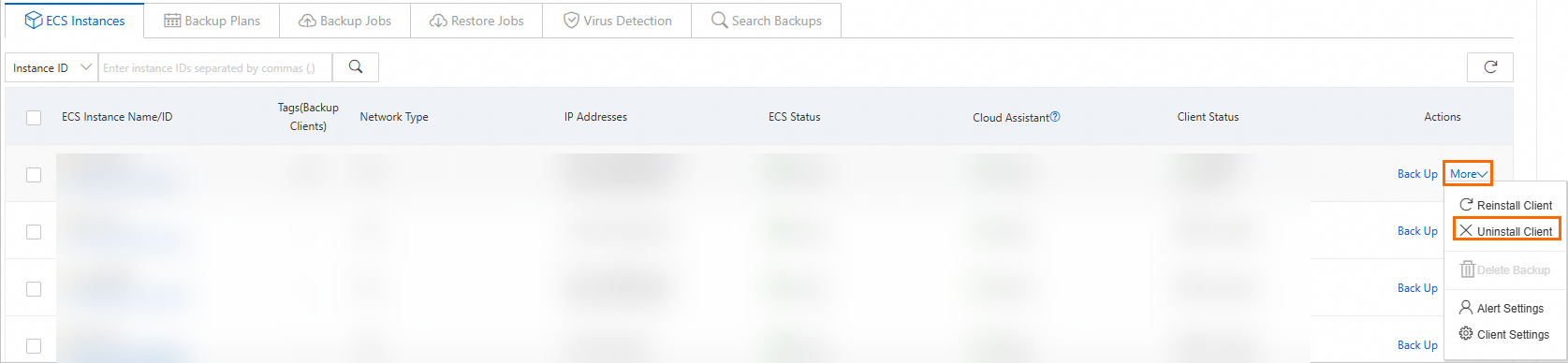
Uninstall klien
Sebelum menguninstall klien, periksa jalur instalasi klien:
Jika direktori NAS dipasang ke jalur instalasi, Anda harus menggunakan perintah
umountuntuk melepas direktori NAS guna mencegah penghapusan file NAS secara tidak sengaja.Jika jalur instalasi berisi direktori dan file penting lainnya, pindahkan ke direktori lain untuk mencegah penghapusan tidak sengaja.
Di tab ECS Instances, temukan instance target. Di kolom Actions, pilih untuk menguninstall klien backup. Setelah uninstall selesai, status klien diperbarui menjadi Not Installed.
Hapus backup
Anda dapat menghapus data backup yang dihasilkan oleh klien.
Menghapus backup juga menghapus data dari klien tersebut dan menyebabkan pekerjaan backup atau pemulihan yang sedang berjalan gagal. Sebelum menghapus backup, pastikan Anda tidak lagi memerlukan data backup tersebut dan tidak ada pekerjaan backup atau pemulihan yang sedang berjalan pada klien.
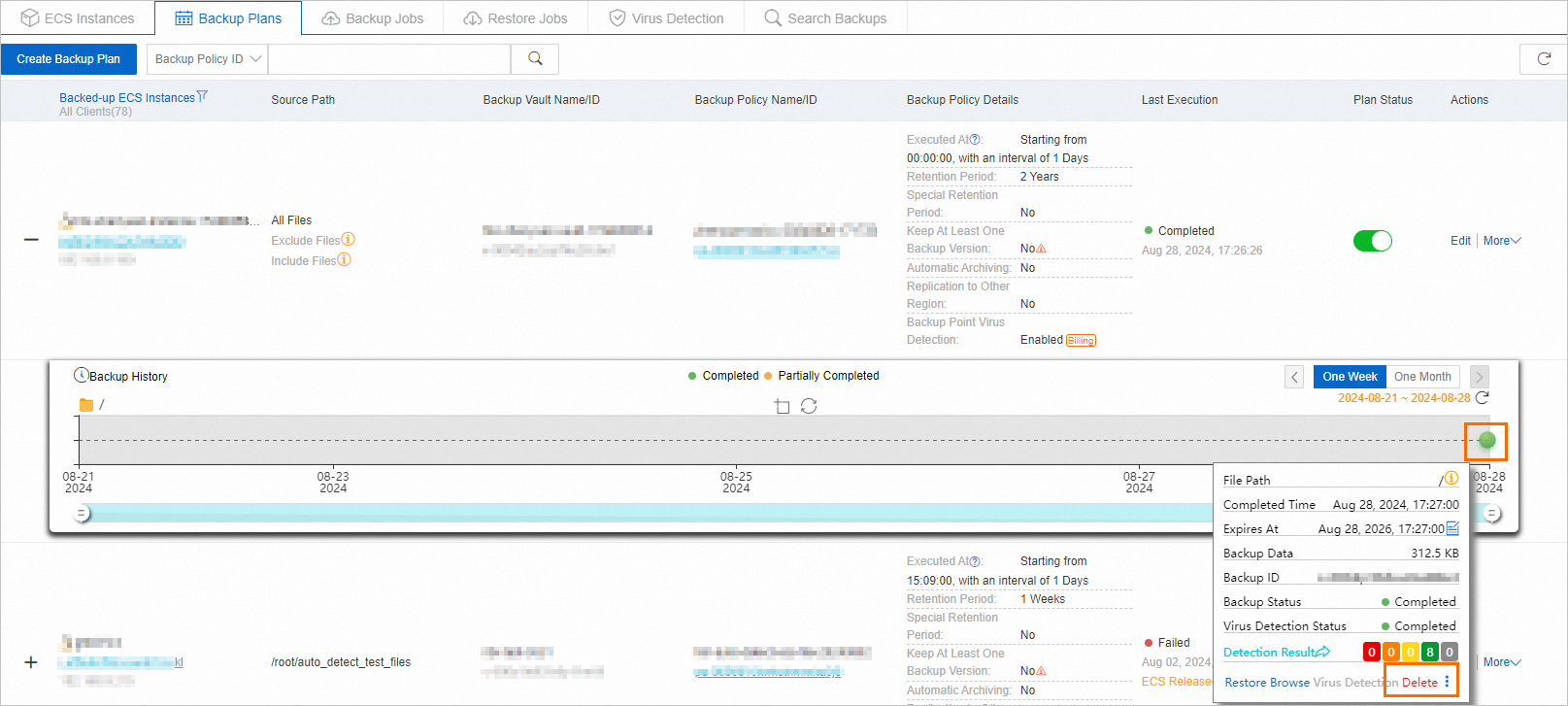
Di tab Backup Plans, klik ikon
di samping instance ECS target.Di Backup History, temukan titik cadangan yang ingin dihapus, klik titik cadangan tersebut, pilih Delete, lalu konfirmasi penghapusan.
Konfigurasi peringatan
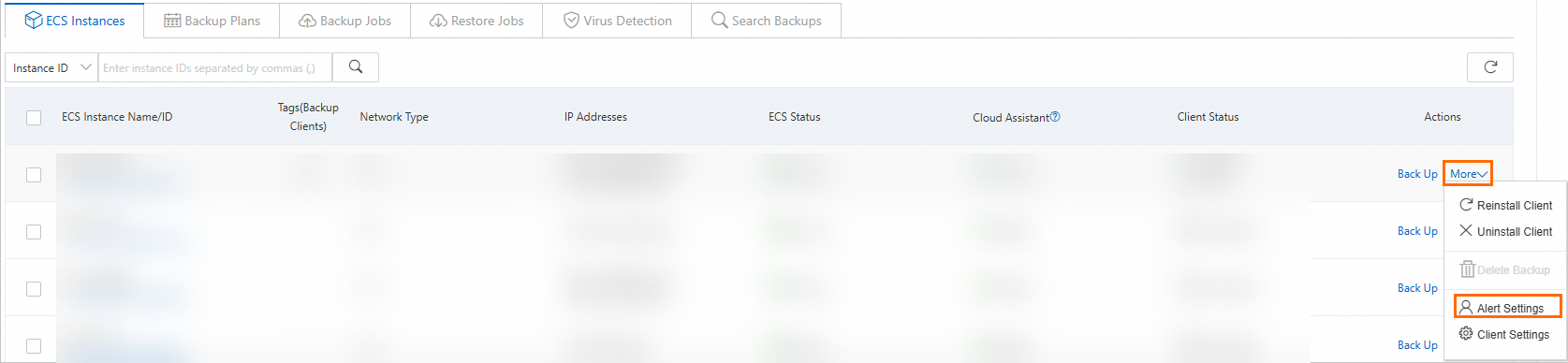
Jika terjadi masalah pada klien backup atau pekerjaan backup atau pemulihan, Anda dapat mengonfigurasi peringatan untuk menerima notifikasi segera tentang pengecualian. Di tab ECS Instances, temukan instance target. Di kolom Actions, pilih .
Metode peringatan | Deskripsi |
Disabled | Tidak ada notifikasi peringatan yang dikirim untuk klien ini. |
Same as Backup Vault | Klien ini menggunakan metode peringatan yang sama dengan penyimpanan cadangan. |
Notify Alibaba Cloud Account | Notifikasi peringatan backup untuk klien ini dikirim melalui email ke Akun Alibaba Cloud. |
Custom | Pilih satu atau beberapa kontak atau grup kontak. Setelah konfigurasi selesai, Cloud Backup mengirim peringatan untuk klien ini ke kontak atau grup kontak yang dipilih. Untuk informasi selengkapnya, lihat Manage alert contacts. |
Pengaturan klien
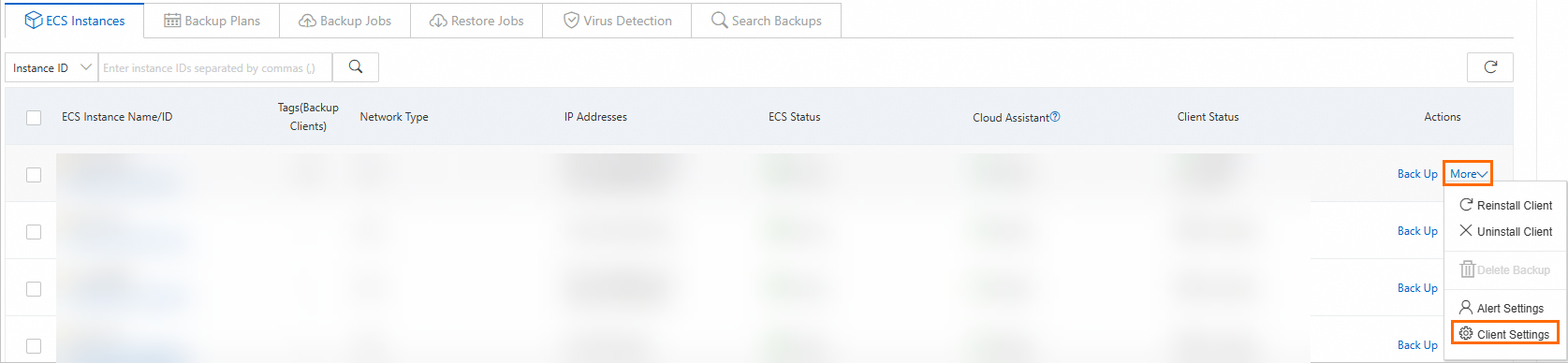
Untuk mengoptimalkan kinerja klien, temukan instance target di tab ECS Instances. Di kolom Actions, pilih . Kami menyarankan Anda menggunakan pengaturan default.
Pengaturan klien | Deskripsi |
Use HTTPS | Pilih apakah akan menggunakan protokol HTTPS untuk transmisi data. Karena HTTPS melibatkan enkripsi dan dekripsi, hal ini mungkin memengaruhi kinerja transmisi. Jika Anda mengubah pengaturan ini, perubahan akan berlaku pada pekerjaan backup atau pemulihan berikutnya. Catatan Pengaturan ini hanya memengaruhi keamanan data selama transmisi jaringan. Terlepas dari apakah Anda mengaktifkan HTTPS atau tidak, data backup dienkripsi saat disimpan di penyimpanan cadangan. |
Data Network | Pilih apakah akan mentransmisikan data melalui VPC atau jaringan publik. Jika klien Anda ditempatkan di VPC Alibaba Cloud atau terhubung ke VPC Alibaba Cloud melalui jalur sewa, pilih VPC sebagai jaringan transmisi. |
Maximum number of worker threads | Atur jumlah maksimum thread pekerja untuk klien backup. Jumlah thread yang lebih besar mengonsumsi lebih banyak sumber daya host dan berdampak lebih besar pada kinerja host. Evaluasi penggunaan sumber daya Anda sebelum mengubah parameter ini. |
Maximum CPU Cores | Atur jumlah maksimum core CPU yang dapat digunakan oleh klien backup. Jumlah core CPU yang lebih besar mengonsumsi lebih banyak sumber daya host dan berdampak lebih besar pada kinerja host. Evaluasi penggunaan sumber daya Anda sebelum mengubah parameter ini. |
Pulihkan file ECS
Untuk informasi selengkapnya, lihat Pulihkan file ECS.
Replikasi brankas cadangan
Untuk mencegah bencana regional atau risiko manajemen akun yang memengaruhi kelangsungan bisnis, Cloud Backup memungkinkan Anda mengonfigurasi cross-region backup atau cross-account replication untuk penyimpanan cadangan dengan Backup Vault Type berupa Standard. Setelah konfigurasi selesai, data di penyimpanan cadangan sumber secara otomatis disinkronkan ke penyimpanan cadangan tujuan untuk memastikan konsistensi data antara kedua lokasi. Anda juga dapat melakukan pemulihan data lintas wilayah sesuai permintaan dari penyimpanan cadangan tujuan.
Untuk penyimpanan cadangan umum yang menyimpan file ECS, mengonfigurasi replikasi penyimpanan cadangan menyediakan pemulihan bencana lintas wilayah atau akun. Selain itu, backup file ECS mendukung fitur tingkat enterprise seperti cross-account backup, automatic archiving, KMS encryption, backup lock, backup point virus detection, dan tag-based automatic resource association for backups.
Konfigurasi parameter percobaan ulang
Jika pekerjaan backup file gagal karena faktor seperti jaringan tidak stabil, Anda dapat mengonfigurasi parameter percobaan ulang.
Masuk ke server yang file-nya ingin Anda cadangkan.
Beralih ke direktori instalasi default klien Cloud Backup.
Di direktori
client, buat file bernamahbr.config.CatatanFile
hbr.configharus berada di direktori yang sama dengan file eksekusihbrclientdanids.Di file
hbr.config, tambahkan parameter berikut.Parameter
Deskripsi
retry_times
Untuk klien versi 2.16.0 dan yang lebih baru, parameter ini menentukan jumlah percobaan ulang backup data. Nilai default adalah 30.
retry_interval
Untuk klien versi 2.16.0 dan yang lebih baru, parameter ini menentukan interval percobaan ulang backup data. Nilai default adalah 1.000 milidetik.
skip_error_files
Menentukan apakah akan melewati file yang gagal dicadangkan.
false (default): Tidak melewati file yang gagal dicadangkan.
true: Melewati file yang gagal dicadangkan.
Blok kode berikut menunjukkan contoh konfigurasi file hbr.config:
retry_times=30
retry_interval=1000
skip_error_files=false
Topik terkait
Untuk mencadangkan instance ECS secara batch, baik lokal maupun ke wilayah berbeda, atau untuk mengatur dan mereplikasi lingkungan pengembangan dan pengujian ECS dengan cepat, gunakan ECS instance backup.
Backup disk membuat backup konsisten crash untuk semua jenis disk instance ECS, termasuk disk sistem dan disk data. Gunakan fitur ini untuk mencadangkan atau memulihkan seluruh disk. Untuk informasi selengkapnya, lihat Buat backup disk.
Cloud Backup menyediakan paket sumber daya untuk berbagai skenario backup. Paket ini menawarkan diskon signifikan untuk membantu Anda menghemat biaya. Untuk informasi selengkapnya, lihat Resource plan purchasing guide.
Untuk mencadangkan database MySQL, Oracle, atau SQL Server pada instance ECS, lihat Backup database MySQL, Backup database Oracle, dan Backup database SQL Server. Sebelum mencadangkan database, Anda harus mendaftarkannya di Konsol Cloud Backup.
Untuk mencadangkan file dari server lokal ke cloud, lihat Backup file lokal.