Topik ini menjelaskan cara membuat dan mengelola kampanye pemasaran. Kampanye pemasaran memicu chat flow terkait pada waktu yang dijadwalkan untuk mengirim pesan ke seluruh kontak dalam kelompok audiens terkait.
Sebelum Anda mulai
Buat dan publikasikan chat flow. Untuk informasi selengkapnya, lihat Use Chat Flow.
Buat kelompok audiens untuk kontak target. Untuk informasi selengkapnya, lihat Groups.
Jika Anda perlu menggunakan WhatsApp:
Mendaftarkan Akun WhatsApp Business (WABA) dan menghubungkannya ke saluran setelah akun diverifikasi.
Jika Anda perlu menggunakan Viber:
Apply for a Viber Service ID dan dapatkan persetujuan dari Viber.
Buat kampanye pemasaran
Untuk membuat kampanye pemasaran:
Login ke Chat App Message Service console.
Pada panel navigasi kiri, pilih Intelligent Marketing > Campaign Manager. Klik Create Activity.
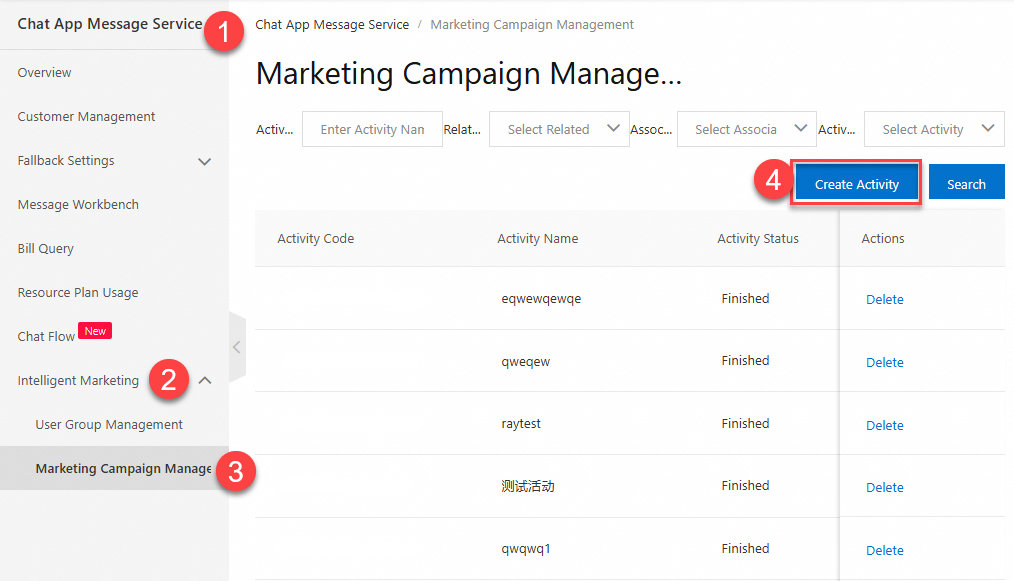
Pada kotak dialog yang muncul, konfigurasikan pengaturan kampanye lalu klik OK.
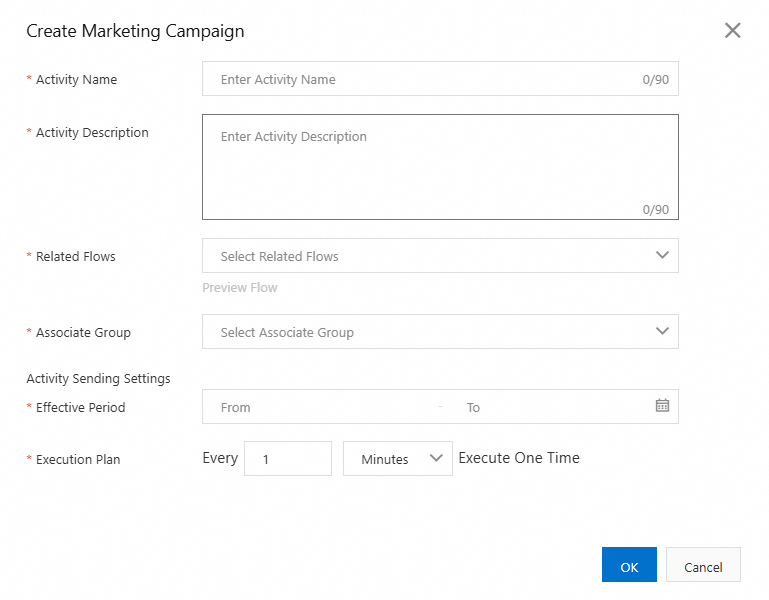
Deskripsi parameter
Parameter | Deskripsi |
Activity Name | Nama kampanye pemasaran. Panjangnya maksimal 60 karakter. |
Activity Description | Deskripsi kampanye pemasaran. Panjangnya maksimal 90 karakter. |
Related Flows | Pilih flow yang sudah ada yang akan dipicu secara otomatis oleh kampanye saat dimulai. Setelah memilih flow, Anda dapat mengklik Preview Flow untuk melihat detailnya. Anda hanya dapat melakukan pratinjau terhadap flow yang telah dipublikasikan. Anda harus membuat dan mempublikasikan flow sebelum mengaitkannya dengan kampanye. Catatan Hanya flow dengan Trigger Type yang diatur ke Manual yang didukung. |
Associate Group | Pilih kelompok kontak yang akan menerima pesan dari kampanye. Anda harus membuat kelompok tersebut terlebih dahulu di Audience Management. |
Effective Period | Pilih waktu mulai dan waktu berakhir untuk kampanye. Kampanye akan otomatis dimulai pada waktu mulai yang ditentukan dan berakhir pada waktu berakhir yang ditentukan. Waktu mulai harus lebih lambat dari waktu saat ini, dan waktu berakhir harus lebih lambat dari waktu mulai. |
Execution Plan | Pilih frekuensi eksekusi. Kampanye dapat dijalankan setiap hari, setiap jam, atau setiap menit. |
Hentikan sementara kampanye pemasaran
Anda hanya dapat menghentikan sementara kampanye pemasaran ketika status Activity Status-nya adalah In Progress. Tombol Suspend hanya tersedia untuk kampanye dengan status tersebut.
Login ke Chat App Message Service console.
Pada panel navigasi kiri, pilih Intelligent Marketing > Campaign Manager. Temukan kampanye yang akan dihentikan sementara, lalu klik Suspend.
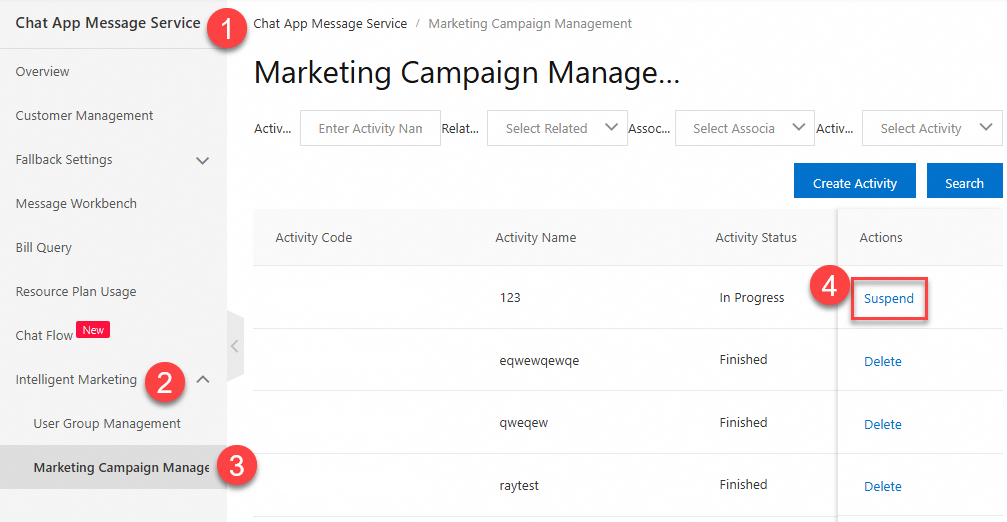
Pada kotak dialog yang muncul, klik OK.
PentingSetelah Anda menghentikan sementara kampanye, kampanye tersebut tidak akan memicu flow berikutnya. Untuk melanjutkan kampanye, atur waktu mulai baru.
Ubah kampanye pemasaran
Anda hanya dapat mengubah kampanye pemasaran ketika status Activity Status-nya adalah Pending Execution atau Suspended.
Login ke Chat App Message Service console.
Pada panel navigasi kiri, pilih Intelligent Marketing > Campaign Manager. Temukan kampanye yang akan diubah, lalu klik Modify.
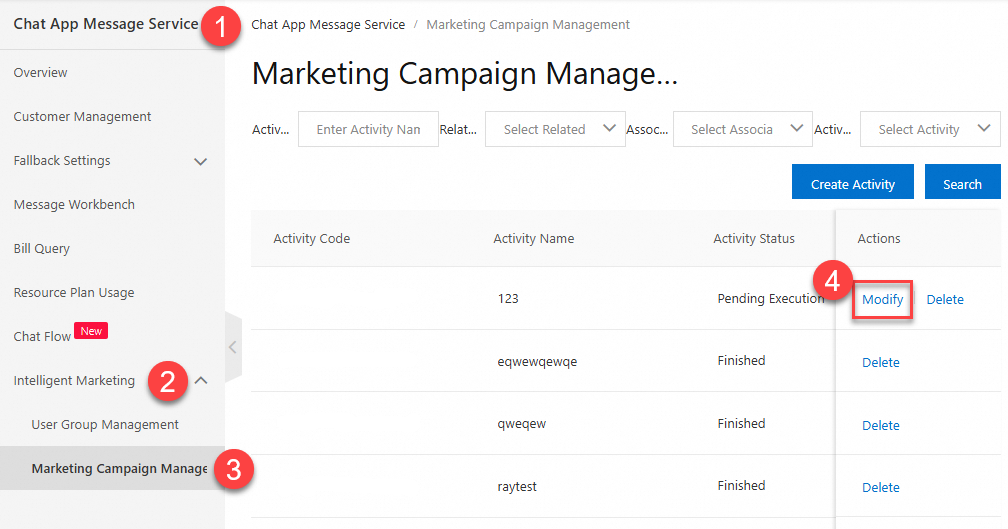
Pada kotak dialog yang muncul, ubah parameter sesuai kebutuhan. Untuk informasi selengkapnya, lihat Deskripsi parameter.
Klik OK.
Hapus kampanye pemasaran
Anda dapat menghapus kampanye pemasaran dalam status apa pun kecuali In Progress.
Login ke Chat App Message Service console.
Pada halaman , temukan kampanye yang akan dihapus lalu klik Delete.
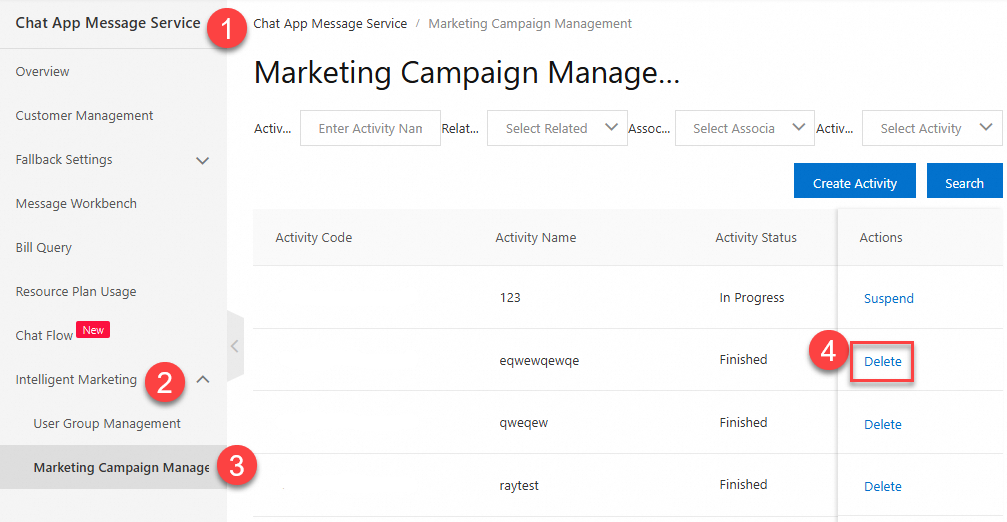
Pada kotak dialog yang muncul, klik OK.
Cari kampanye pemasaran
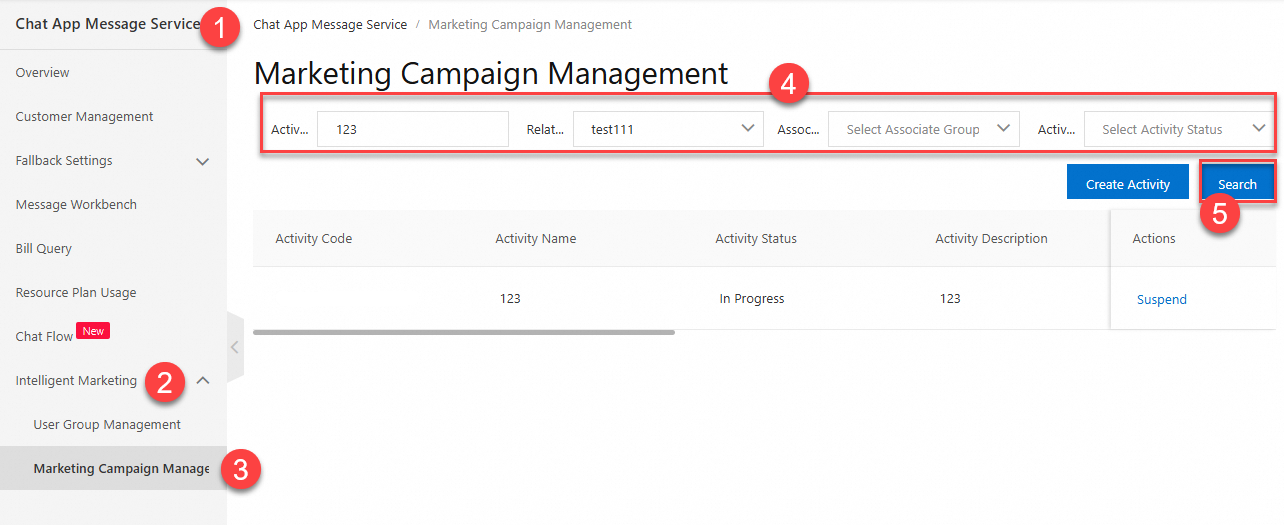
Login ke Chat App Message Service console.
Pada panel navigasi kiri, pilih Intelligent Marketing > Campaign Manager. Anda dapat mencari kampanye pemasaran berdasarkan kriteria tertentu, termasuk Activity Name, Related Flows, Associate Group, dan Activity Status.
Referensi
Pelajari lebih lanjut tentang Chat Flow dan Audience Management dalam topik berikut:
Untuk mempelajari cara menggunakan Chat Flow, lihat Use Chat Flow.
Untuk mempelajari manajemen kelompok di Audience Management, lihat Group management.
Untuk mempelajari manajemen kontak di Audience Management, lihat Contact management.