Lorsque vous avez besoin d'une métrique qui n'existe pas en tant que colonne dans vos tables de données, créez un champ calculé pour la dériver des données existantes à l'aide de fonctions et d'opérateurs.
Prérequis
Vous avez créé un jeu de données. Pour plus d'informations, consultez la rubrique Créer un jeu de données.
Types de calcul pris en charge
Quick BI prend en charge les types de calcul suivants dans les champs calculés :
Agrégation — résume les valeurs sur plusieurs lignes. Par exemple, pour compter les clients uniques : COUNT(DISTINCT [Customer_Name])
Opérations arithmétiques — combine des champs numériques à l'aide des opérateurs +, -, × et ÷. Par exemple, pour calculer la valeur moyenne des transactions par client : [Order_Amount] / [Customer_Count]
Fractionnement et concaténation de chaînes — fusionne ou extrait des champs texte. Par exemple, pour combiner une province et une ville : CONCAT([Province], [City])
Regroupement complexe — classe les enregistrements selon plusieurs conditions. Par exemple, pour classer les clients comme « VIP » : CASE WHEN [Order_Amount]>1000 AND [Order_Count]>5 THEN 'VIP' ELSE 'Standard' END
Créer un champ calculé
-
Sur la page de traitement des données, cliquez sur Create Calculated Field.

Vous pouvez également survoler un champ dans le volet des champs ou la zone d'aperçu des données, cliquez sur l'icône
 , puis sélectionnez Create > Create Calculated Field.
-
Dans la boîte de dialogue Create Calculated Field, configurez les paramètres suivants et cliquez sur OK.
Saisissez un nom de champ.
-
(Facultatif) Saisissez une Field Description.

-
Cliquez sur Insert Function et Insert Field pour construire l'expression du champ. Quick BI propose deux catégories de fonctions :
-
Built-in functions : fonctions propres à Quick BI qui fonctionnent de manière cohérente sur différents types de bases de données.
Pour plus d'informations, consultez la rubrique Built-in functions.
-
Database functions : fonctions natives de la base de données sous-jacente. Les fonctions disponibles dépendent de votre source de données. Par exemple :
-
Source de données MySQL :

-
Espace d'exploration (ClickHouse) :

-
-
-
Rédigez l'expression. Tenez compte des points suivants :
Tapez [ dans l'éditeur d'expression pour afficher la liste des champs de mesure disponibles.
-
Cliquez sur un opérateur de calcul rapide pour l'insérer directement dans l'expression.

Cliquez sur l'icône
 pour effacer l'expression.
Pour des exemples d'expressions courantes, consultez la section Cas d'utilisation.
-
Cliquez sur OK.

Un champ calculé nouvellement créé peut être référencé dans un autre champ calculé, ce qui vous permet de créer des expressions imbriquées pour des métriques complexes.
Par exemple : Profit_Amount = Order_Amount - Cost_Amount ; Profit_Margin = Profit_Amount / Order_Amount.
Cas d'utilisation
-
Fonctions d'agrégation
Somme : SUM([Field])
Comptage : COUNT([Field])
Comptage distinct : COUNT(DISTINCT [Field])
Moyenne : AVG([Field])
Les fonctions d'agrégation consolident automatiquement les données en fonction des dimensions présentes dans le tableau de bord.
-
Opérations arithmétiques
Prise en charge de l'addition, de la soustraction, de la multiplication et de la division.
Exemple : valeur moyenne des commandes par client à partir d'une table de détails des commandes : SUM([Order_Amount]) / COUNT(DISTINCT [Customer_Name])
-
Regroupement complexe
Utilisez Group Dimension pour un regroupement simple basé sur un seul champ. Pour regrouper selon des conditions combinées portant sur plusieurs champs, utilisez CASE WHEN. Par exemple :
CASE
WHEN [Order_Amount]>5000 AND [Order_Count]>40 THEN 'VVIP'
WHEN [Order_Amount]>1000 AND [Order_Count]>5 THEN 'VIP'
ELSE 'Standard' END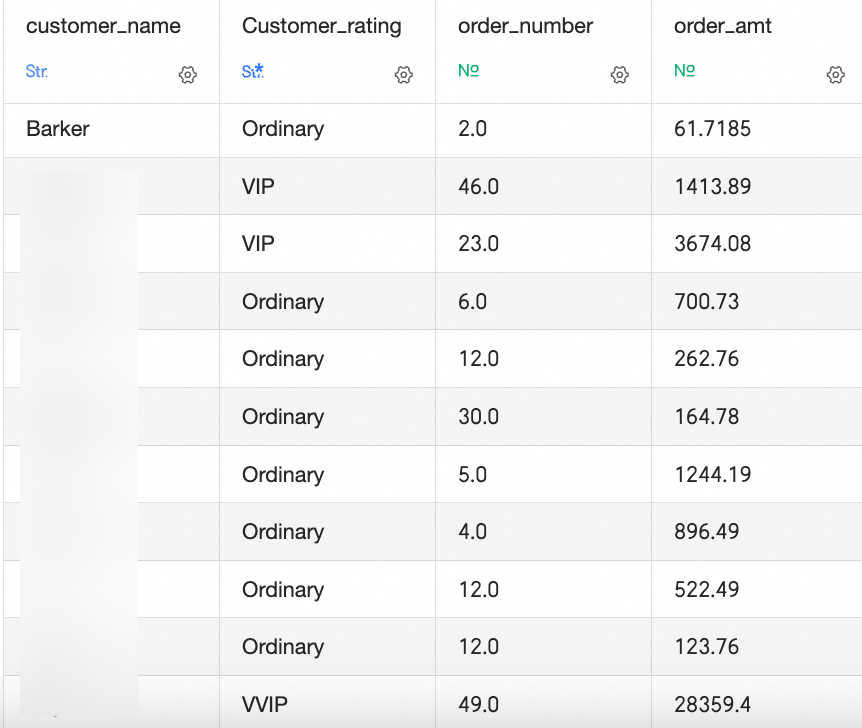
-
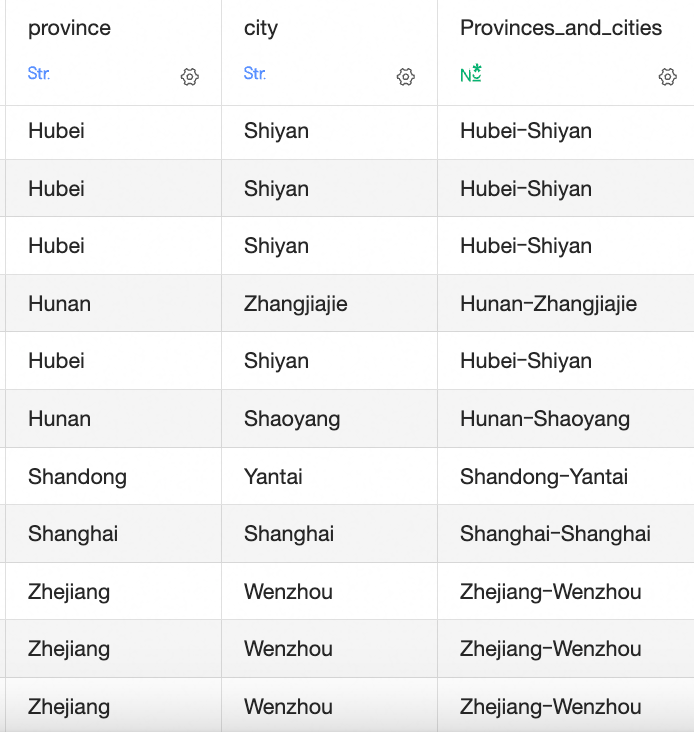
Concaténation de chaînes
Si votre table de données contient des champs
ProvinceetCitydistincts, fusionnez-les en un seul champ à l'aide de CONCAT.CONCAT(a, b, c, d) : liste les champs à fusionner, séparés par des virgules. Incluez un délimiteur entre guillemets simples pour l'ajouter entre les valeurs.
Exemple : CONCAT([Province],'-', [City])
-
Manipulation de chaînes
Utilisez des fonctions de chaîne pour extraire ou rechercher du texte dans des champs. Les fonctions disponibles dépendent de votre base de données. Les exemples ci-dessous utilisent des fonctions MySQL.
-
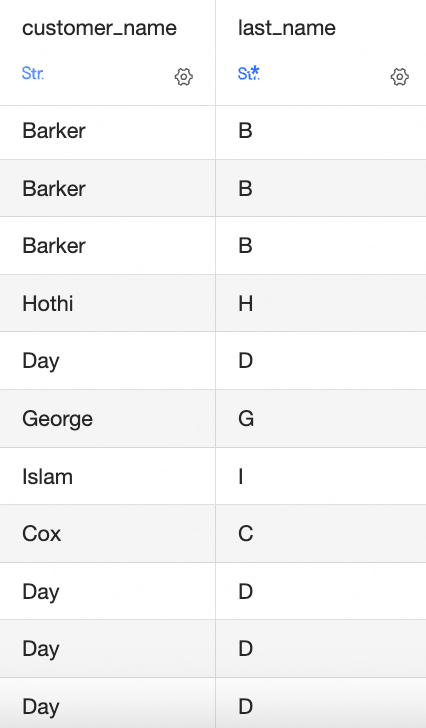
Extraction de sous-chaîne :
SUBSTRING([Customer_Name],1,1) : extrait un caractère de
Customer_Name, en commençant à la position 1.SUBSTRING([Field], start_position, length)
-
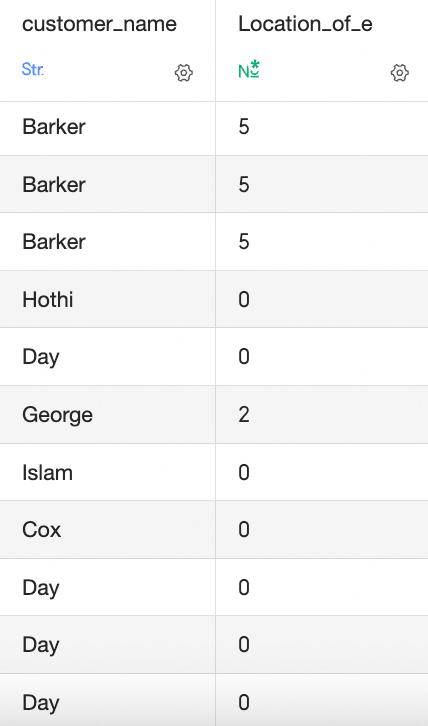
Recherche de la position d'une sous-chaîne :
INSTR([Customer Name],'East') : recherche « East » dans [Customer Name]. Renvoie la position si elle est trouvée, ou 0 sinon.
-
-
Fonctions de date et d'heure
Quick BI décompose automatiquement les champs de date et d'heure en plusieurs niveaux de granularité et prend en charge des formats d'affichage personnalisés, couvrant ainsi de nombreux scénarios courants liés aux dates et aux heures.
Pour les fonctions de date spécifiques à la base de données, recherchez
DATEdans la liste des fonctions.Les fonctions de date varient selon la base de données. Les exemples ci-dessous utilisent des fonctions MySQL.
Date actuelle : CURRENT_DATE
Jours écoulés depuis l'embauche : DATEDIFF(CURRENT_DATE, [Hire_Date]), renvoie le nombre de jours entre la date d'embauche et aujourd'hui.
Date d'expiration : ADDDATE([Payment_Date], 365), renvoie la date située 365 jours après la date de paiement.
-
Calculs au niveau du détail (LOD)
Utilisez une expression LOD (Level of Detail) pour effectuer des calculs à une granularité différente de celle de la vue actuelle, sans modifier les dimensions de la visualisation. Par exemple :
-
Ventes totales par région :
lod_fixed{[Region]:SUM([Order_Amount])}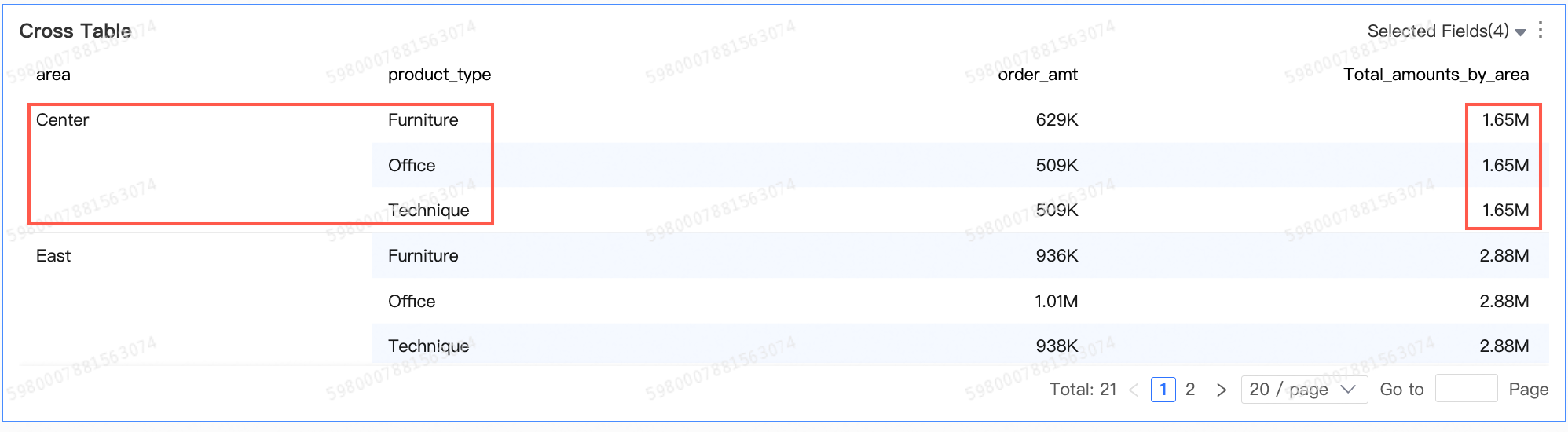
-
Comportement d'achat répété des clients :
lod_fixed{[User_ID]:count(distinct([Order_ID]))}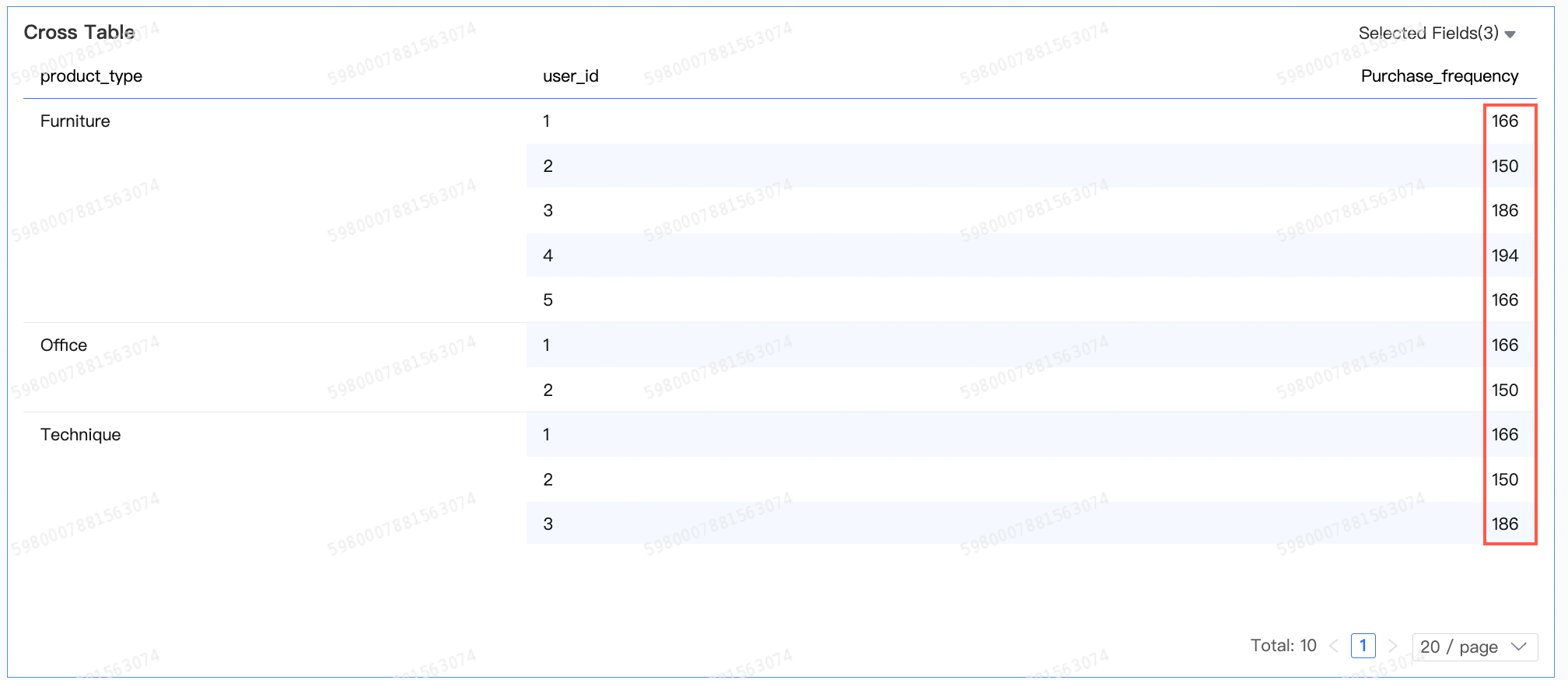
Pour plus d'informations, consultez la rubrique Analysis functions (LOD functions).
-