Lors de l'analyse des données, il est souvent nécessaire de catégoriser les valeurs brutes des dimensions en segments pertinents. Par exemple, regroupez les âges individuels en catégories telles que Mineur, Jeune, Adulte d'âge moyen et Senior. Un champ de regroupement vous permet de définir ces catégories directement dans le jeu de données, ce qui facilite le découpage des données par groupe sans avoir à créer un champ calculé.
Prérequis
Avant de commencer, assurez-vous de disposer des éléments suivants :
Un jeu de données. Pour obtenir des instructions, consultez la rubrique Créer un jeu de données
Créer un champ de regroupement
Quick BI propose deux points d'entrée pour créer un champ de regroupement.
Depuis la barre d'outils
-
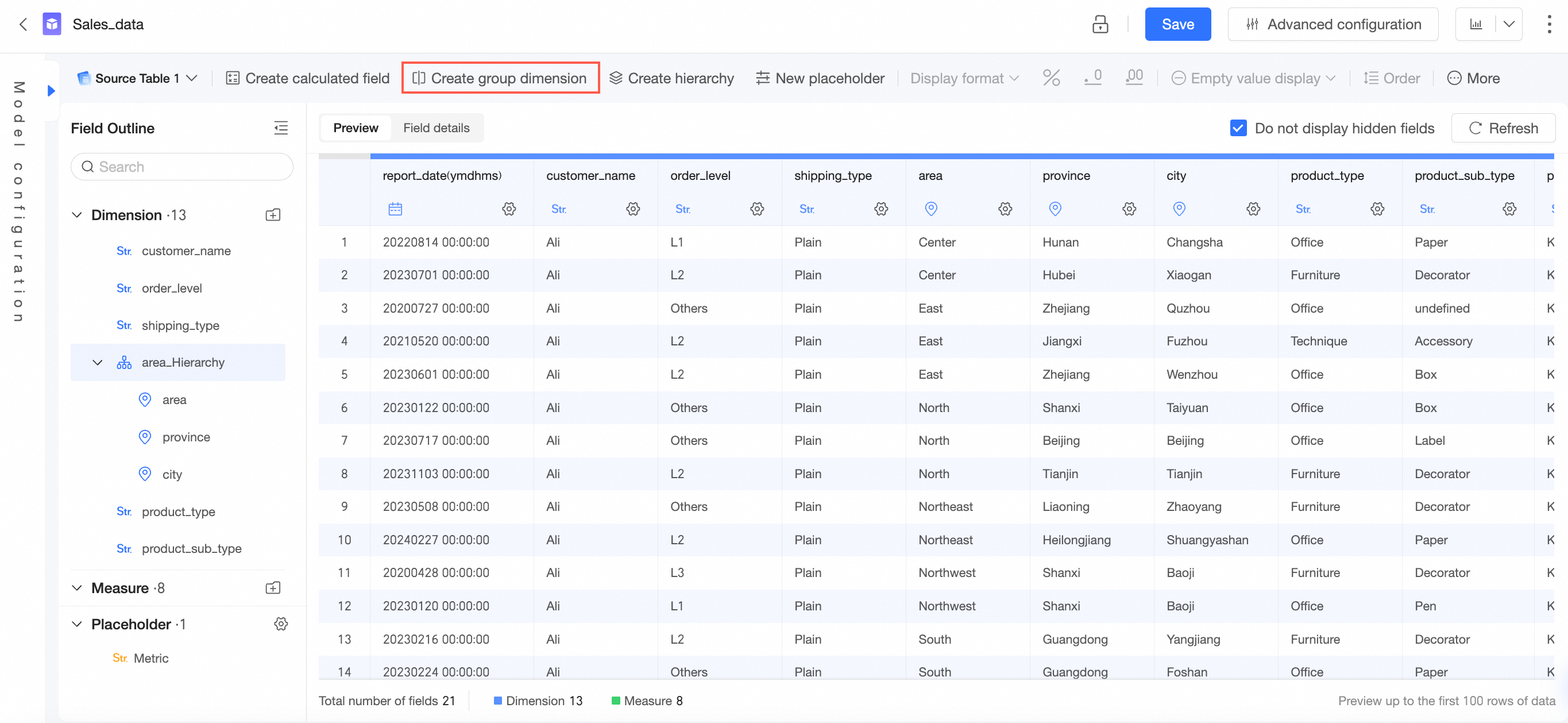
Sur la page Data processing, cliquez sur New grouping field.
-
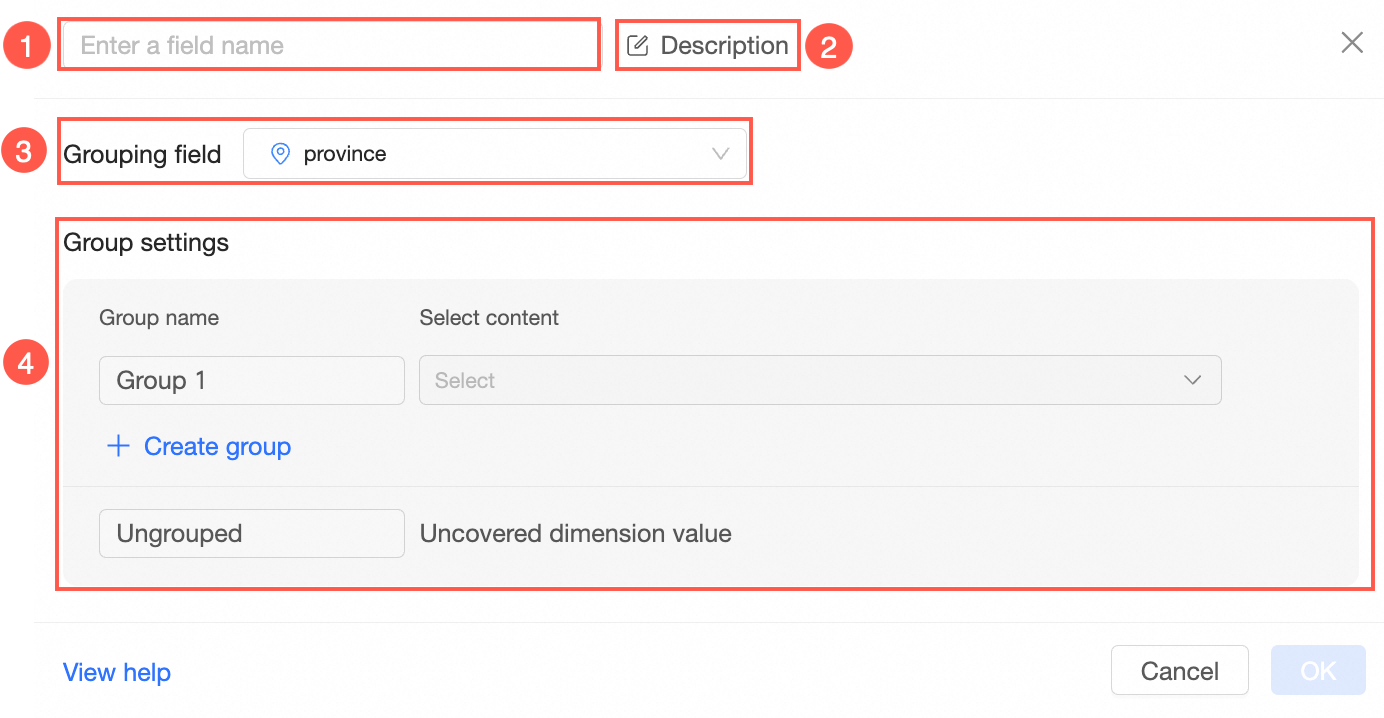
Dans la boîte de dialogue New grouping field, configurez les paramètres et cliquez sur Save.
Pour des exemples de configuration, consultez la section Exemples.
 Remarque
Un champ calculé ne peut pas référencer un champ de regroupement.
Depuis la liste des champs
Dans le volet Field outline ou dans l'aperçu des données (Data preview), placez le curseur sur le champ cible, cliquez sur l'icône  , puis sélectionnez New > New grouping field.
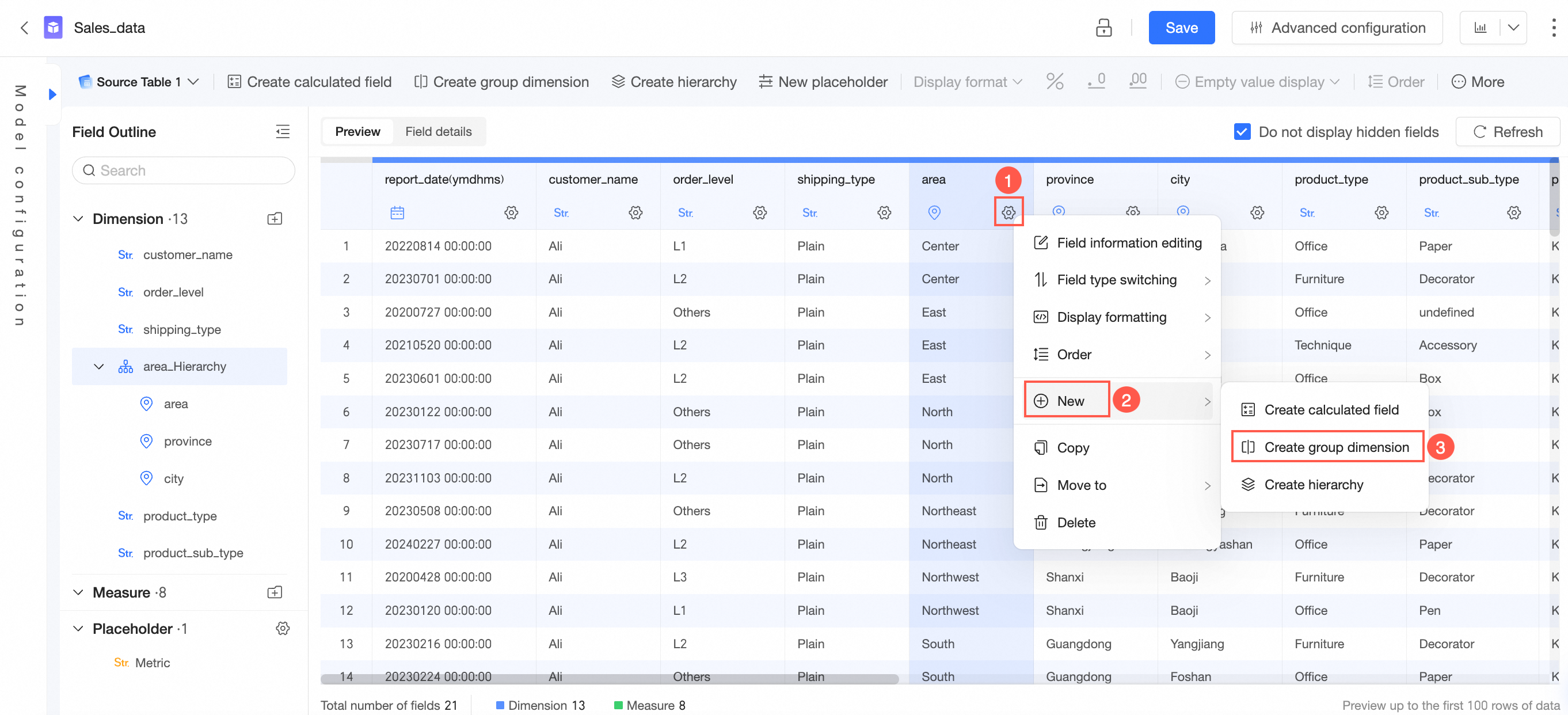
Configurez les paramètres dans la boîte de dialogue New grouping field et cliquez sur Save.
Exemples
-
Regroupement géographique : regroupez le champ Province en six régions.
Nord-Est de la Chine :
Heilongjiang,Liaoning,JilinNord de la Chine :
Beijing,Tianjin,Hebei,Shanxi,Inner MongoliaEst de la Chine :
Shanghai,Jiangsu,Zhejiang,Anhui,Fujian,Jiangxi,ShandongCentre et Sud de la Chine :
Henan,Hubei,Hunan,Guangdong,Guangxi,HainanSud-Ouest de la Chine :
Chongqing,Sichuan,Guizhou,Yunnan,TibetNord-Ouest de la Chine :
Shaanxi,Gansu,Qinghai,Ningxia,Xinjiang
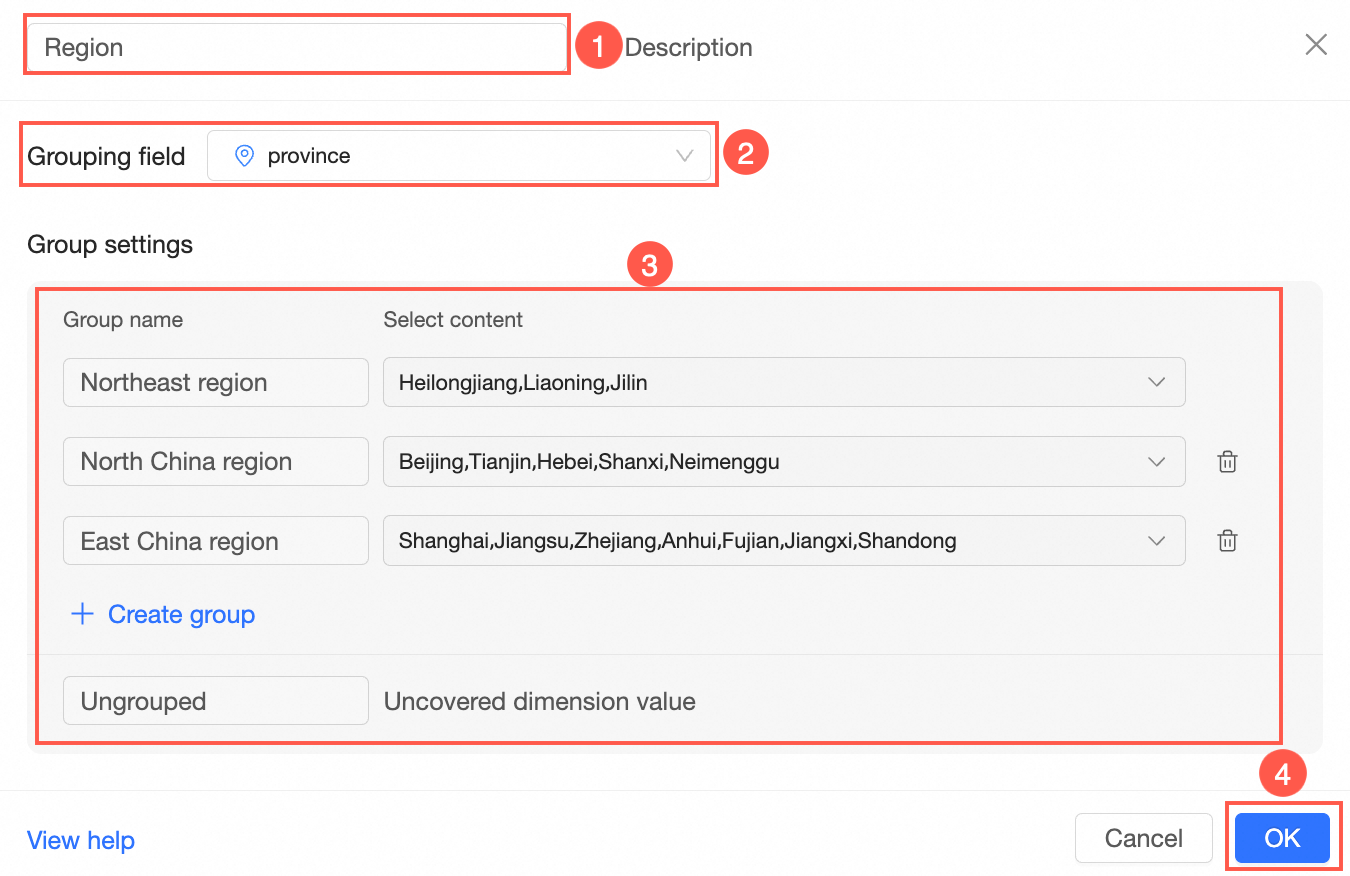
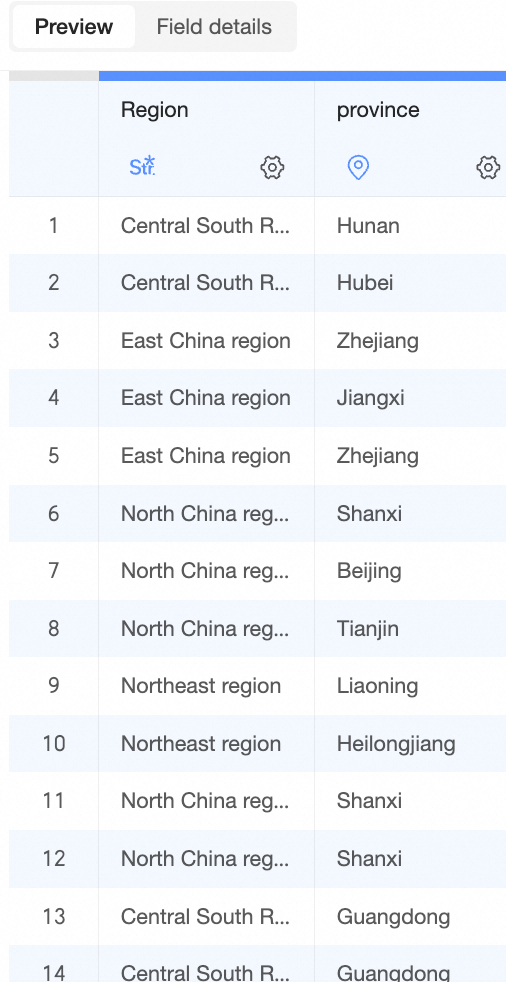
Après l'enregistrement, une nouvelle dimension est ajoutée au jeu de données et renseignée automatiquement avec le nom du groupe correspondant.
-
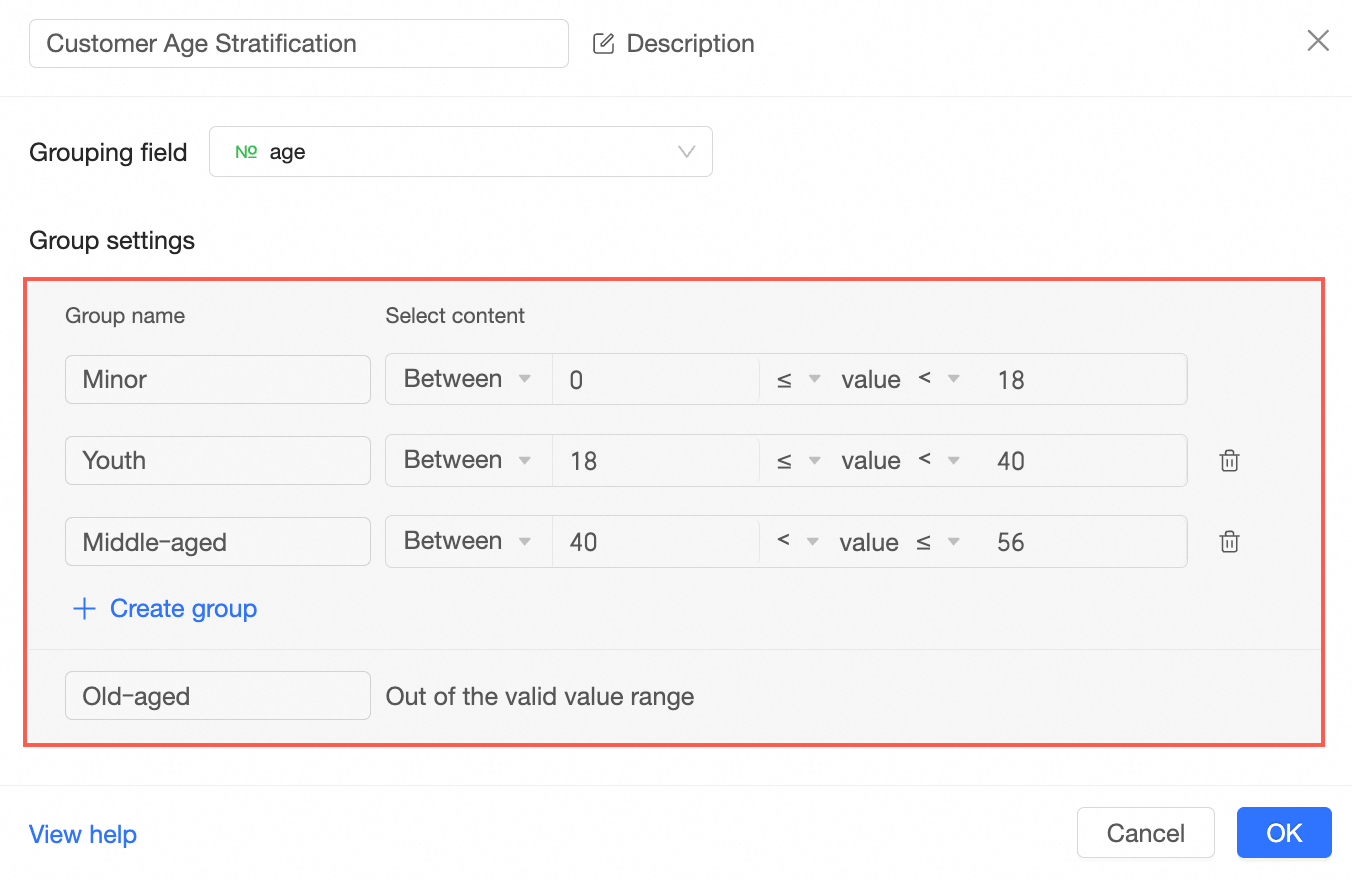
Regroupement par âge : regroupez le champ Customer Age en quatre plages.
Mineur : 0 <= age < 18
Jeune : 18 <= age < 40
Adulte d'âge moyen : 40 <= age < 56
Senior : age >= 56
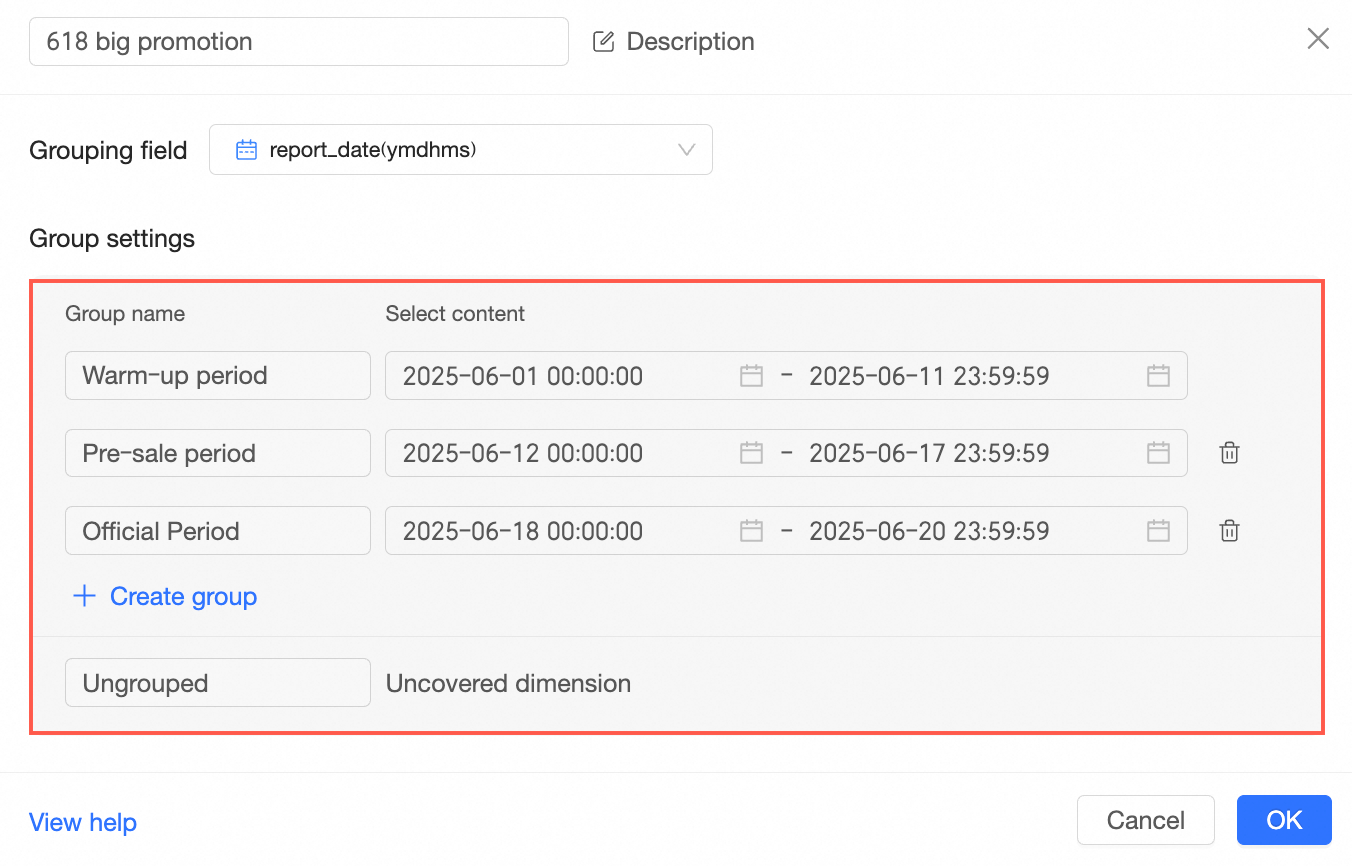
Regroupement par date : regroupez un champ de date pour définir les phases d'une campagne.