Cette rubrique explique comment utiliser les placeholders et les mettre en œuvre.
Procédure
Point d'entrée
Premier point d'entrée : page d'édition du SQL personnalisé
-
Accédez à la page d'édition du code SQL et cliquez sur Placeholder Management.

-
Dans le panneau Placeholder Management, le système répertorie les placeholders utilisés dans votre requête SQL. Ajustez le type de variable et la valeur par défaut pour chaque placeholder, puis confirmez.

Deuxième point d'entrée : interface de traitement des données
-
Dans la barre d'outils de l'interface de traitement des données, cliquez sur Create Placeholder, saisissez le Variable Name, le Variable Type et la Query Default Value, puis cliquez sur Confirm.

Si un jeu de données contient des placeholders, cliquez sur l'icône Field Outline -> Placeholder
 pour accéder à l'interface Placeholder Management.
 Dans l'interface de gestion des placeholders, cliquez sur Create Placeholder pour créer manuellement un placeholder.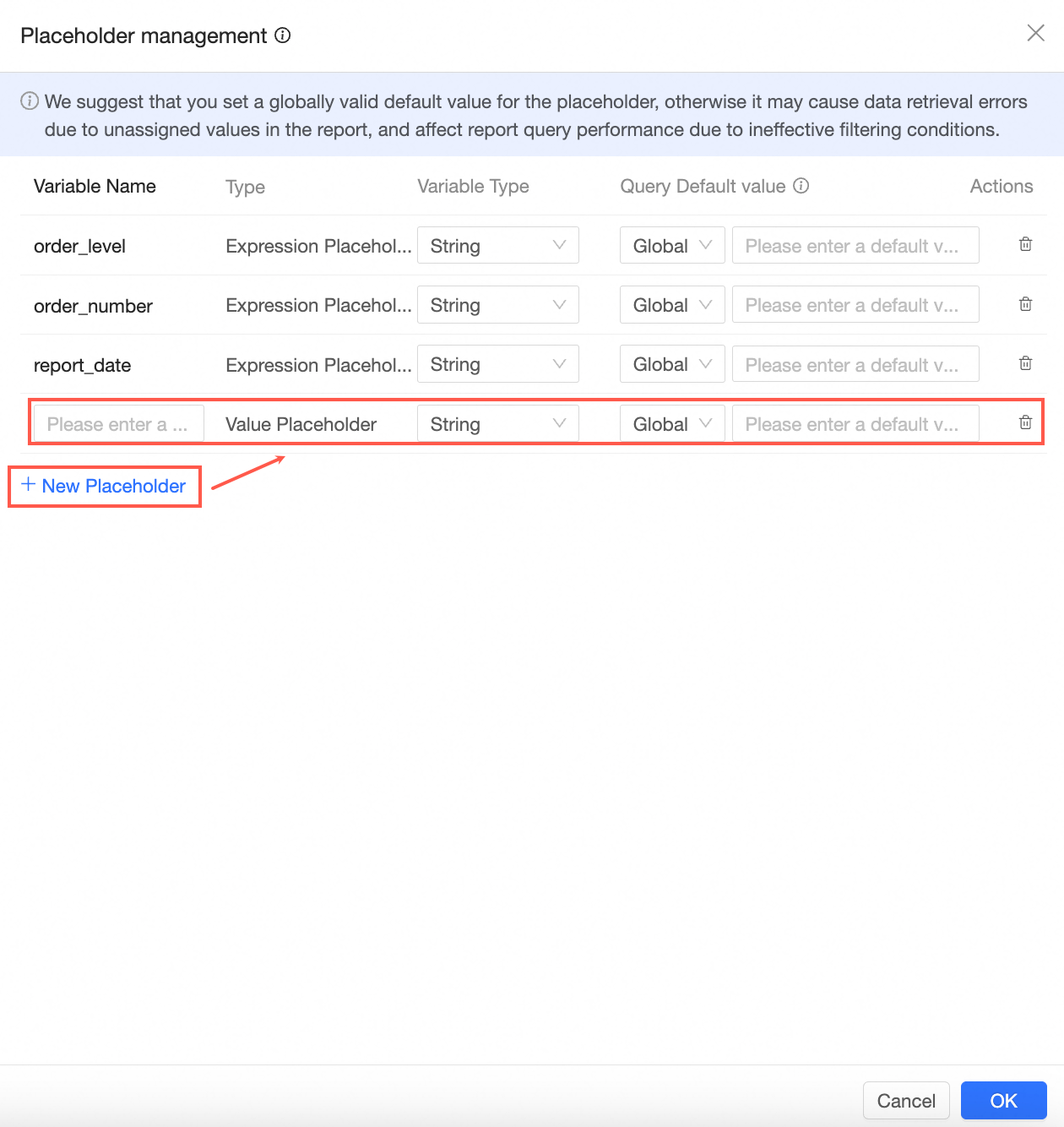
Troisième point d'entrée : page d'édition du tableau de bord
-
Pour créer un New Placeholder sur la page d'édition du tableau de bord, suivez ces étapes.
-
Cliquez sur l'icône
 pour lancer la création d'un nouveau placeholder.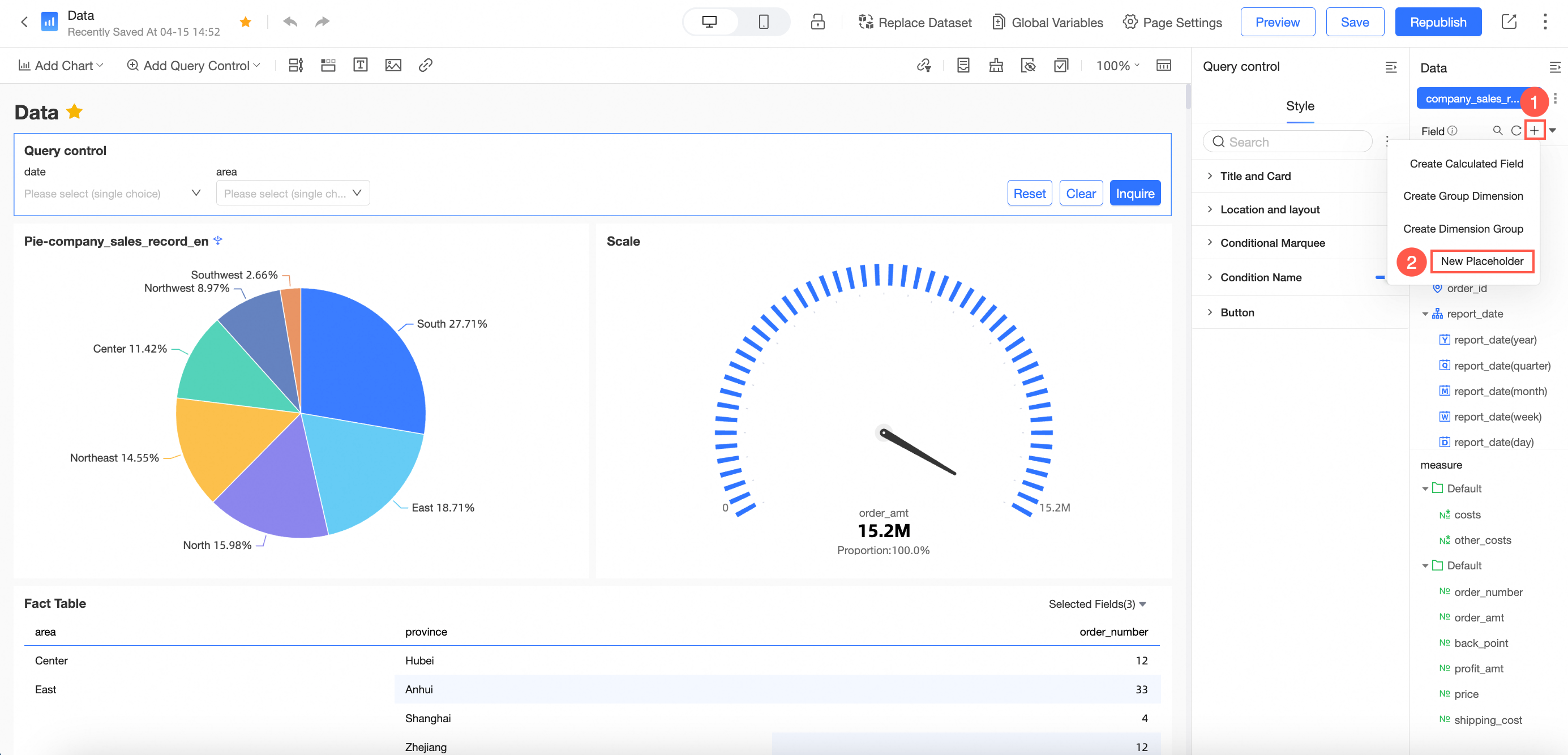
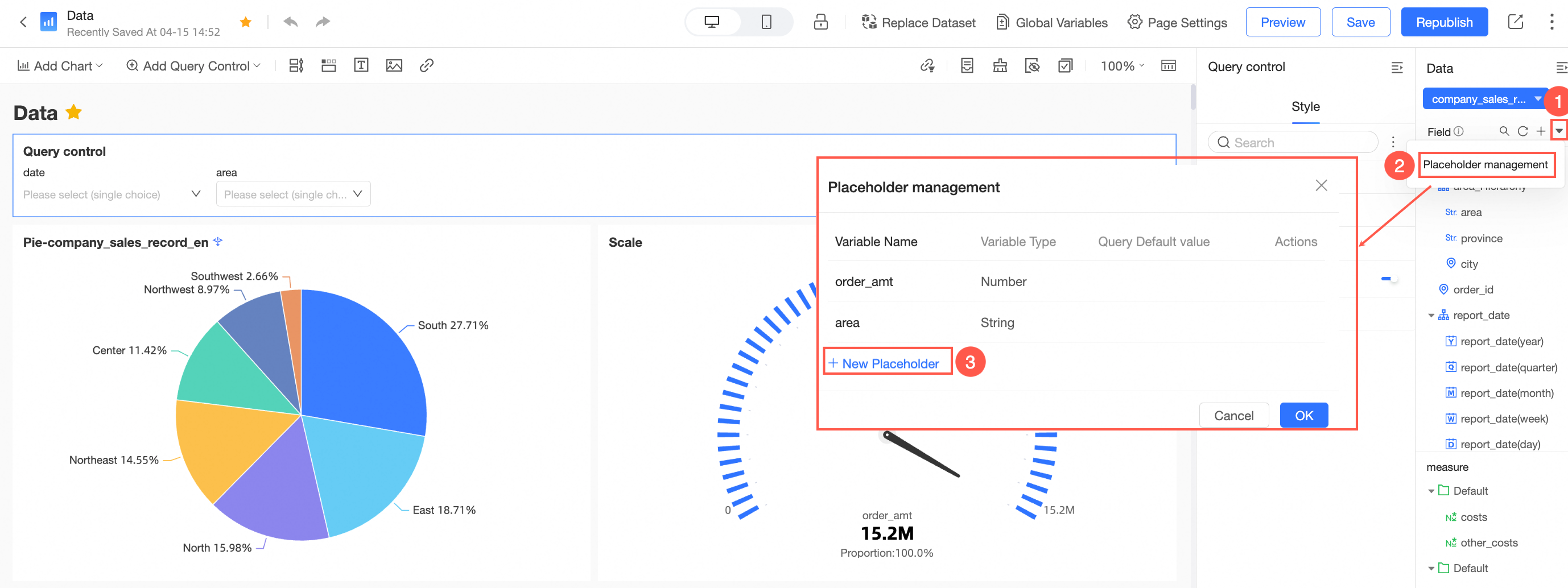
Dans l'interface Placeholder Management, sélectionnez Create New Placeholder.
-
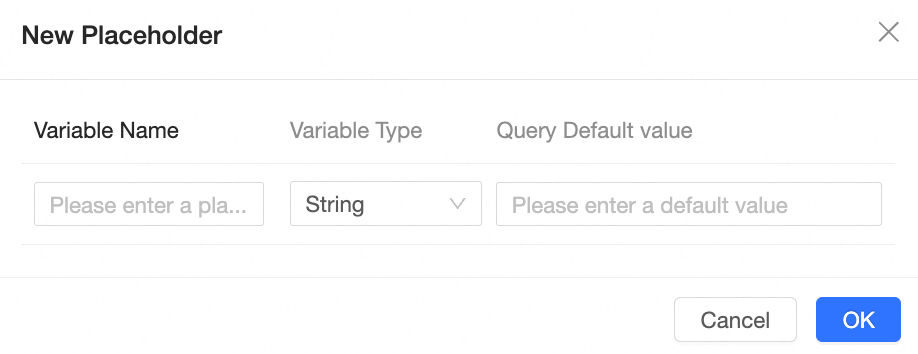
Dans l'interface Create Placeholder, spécifiez le Variable Name, le Variable Type et la Query Default Value.
Éléments de configuration et descriptions
Configuration Item | Description |
Variable Name | Nom du placeholder, personnalisable et modifiable. |
Type | Type de placeholder. Les types disponibles sont expression, value et acceleration. Le type ne peut pas être modifié. |
Variable Type | Prend en charge les types texte, numérique, date-année, date-trimestre, date-mois, date-semaine, date-jour et date-heure-minute-seconde. |
Query Default Value | La valeur par défaut s'applique selon deux modes : Dataset Only et Global Effectiveness :
La zone de saisie accepte jusqu'à 150 caractères. Remarque La valeur par défaut d'un placeholder d'expression doit être une expression complète, par exemple : area = "Northeast". |
Operation | Cliquez sur l'icône |
 pour Delete le placeholder.
Value placeholder
Transmettez une valeur ou un ensemble de valeurs via le contrôle de requête sur le tableau de bord.
Si le placeholder représente une date, sélectionnez un format de date spécifique pour gérer le format de la valeur saisie.
Format : '$val{PlaceholderName}'
Exemple de code SQL :
SELECT * FROM tablename
WHERE area in ('$val{area_ph}') -- Text type multiple selection
AND name = '$val{name_ph}' -- Text type single selection
AND number = $val{number_ph} -- Numeric type
AND report_date > '$val{report_date_ph.get(0)}' -- Date type get start date of date range control
AND report_date < '$val{report_date_ph.get(1)}' -- Date type get end date of date range control
Expression placeholder
Transmettez une condition via le contrôle de requête sur le tableau de bord.
Lorsque les utilisateurs doivent modifier la méthode de filtrage dans les conditions de filtre du tableau de bord, utilisez un placeholder d'expression pour intégrer l'intégralité de la condition de filtre dans la requête SQL.
Format : $expr{PhysicalFieldName:PlaceholderName}
Exemple de code SQL :
SELECT report_date,
 order_level,
 shipping_type,
 area,
 price,
 order_number
from company_sales_record
where $expr{report_date :report_date}
and $expr{order_level :order_level}
and $expr{order_number :order_number}
Tag placeholder
Récupérez la valeur du tag de l'utilisateur actuel à l'aide du placeholder de tag.
Format : $tag{UserTagName}
Par exemple, pour garantir qu'un employé ne voit que les données de la zone Nord et de produits spécifiques, configurez le tag de l'utilisateur comme suit :
Zone : Nord
Produit : Produit A, Produit B
Extrait de code SQL :
select * from table_name
where
area = '$tag{Area}'
and
product in ('$tag{Product}')
Le système récupère automatiquement les tags de l'utilisateur lors de l'accès aux données. Exemple de requête SQL au moment de l'exécution :
select * from table_name
where
area = 'North'
and
product in ('Product A', 'Product B')
System placeholder
Les placeholders système fonctionnent comme les autres placeholders et peuvent être utilisés dans les requêtes SQL et les champs calculés. Ils prennent en charge les quatre placeholders système suivants :
Nom d'utilisateur (compte de connexion) : $system{accountName}
Surnom de l'utilisateur (au sein de l'organisation) : $system{userNick}
ID utilisateur (dans le système Quick BI) : $system{userId}
ID utilisateur du système tiers (ID Alibaba Cloud) : $system{accountId}
Exemple d'instruction SQL :
select
  *
from
  company_sales_record
where
  customer_name = '$system{accountName}'
  and customer_name = '$system{userNick}'
Condition placeholder
Transmettez un ensemble de valeurs via le contrôle de requête arborescent déroulant sur le tableau de bord.
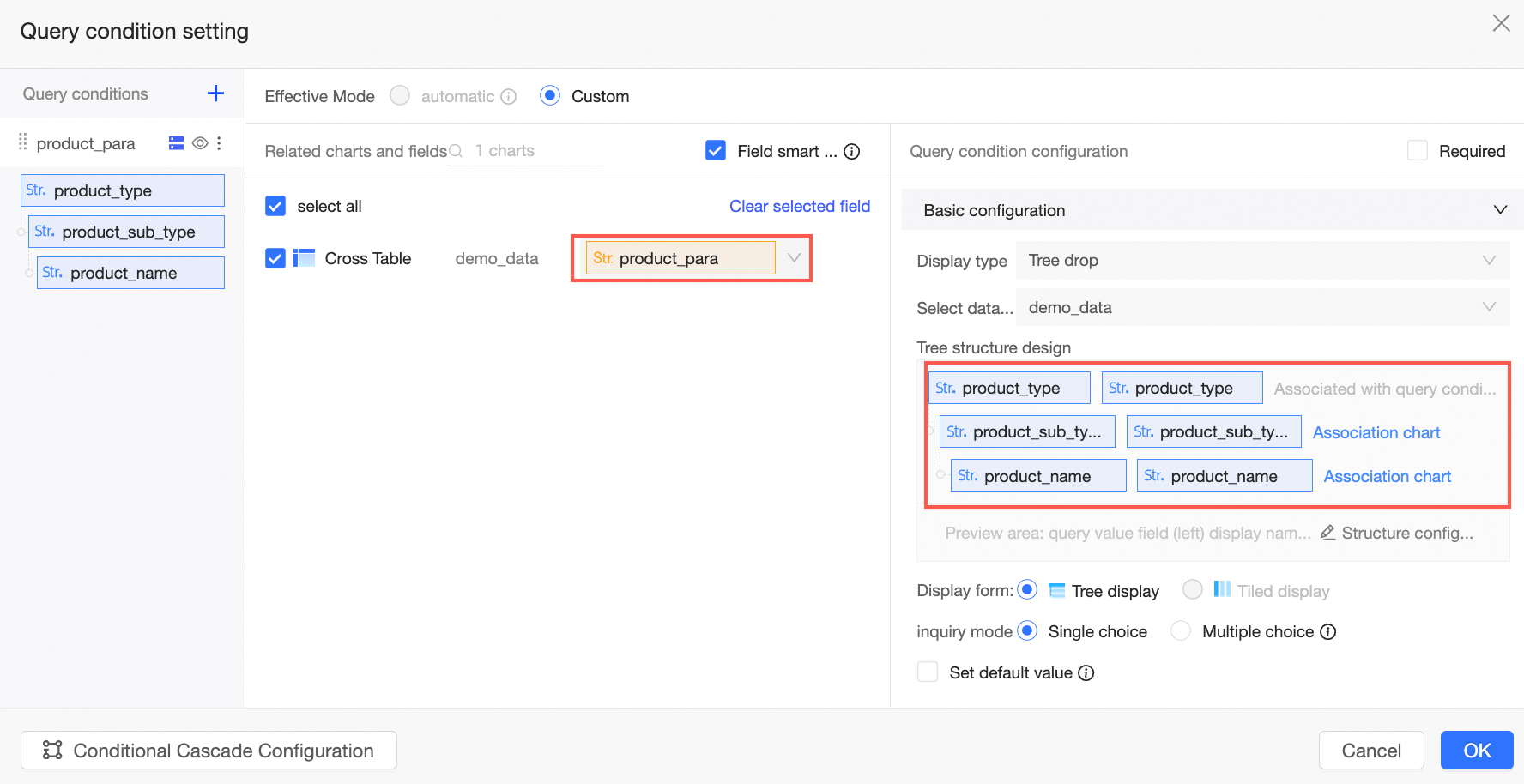
Format : '$condition{PrimaryField, SecondaryField: PlaceholderName}'
Le nombre de champs est limité à 10 maximum et doit correspondre à la structure arborescente du contrôle de requête.
Exemple d'instruction SQL :
select
 *
from
 company_sales_record
where
 $condition{product_type,product_sub_type,product_name :product_para}
La configuration du contrôle de requête est la suivante :
Acceleration placeholder
Les placeholders d'accélération accélèrent l'extraction des données dans le SQL personnalisé incluant des paramètres temporels. Placez un placeholder d'accélération dans la condition WHERE. Le moteur Quick BI remplace alors dynamiquement la fenêtre temporelle lors de l'extraction et effectue une extraction incrémentielle hors ligne selon votre configuration.
Format : $accel{PhysicalFieldName:PlaceholderName}
Exemple de code SQL :
select
  *
from
  company_sales_record
where
$accel{report_date:report_date}Seuls les placeholders d'accélération prennent en charge l'accélération de l'extraction par le moteur Quick BI. Les autres types de placeholders ne prennent pas en charge cette fonctionnalité.
Chaque jeu de données prend en charge un seul placeholder d'accélération.
N'utilisez pas de placeholders d'accélération dans les champs calculés.
Les placeholders d'accélération fonctionnent uniquement au niveau du jeu de données pour l'exécution du SQL personnalisé et l'extraction accélérée. Ils ne fonctionnent pas dans les requêtes de graphiques ni n'apparaissent dans les contrôles de requête.
Query default value : Pour éviter les délais d'expiration des requêtes SQL personnalisées, définissez une valeur par défaut pour le placeholder d'accélération.
Exemple : La valeur par défaut d'un placeholder d'accélération doit être une expression de filtre complète, et non pas simplement une valeur de date, par exemple report_date<'2025-04-01'.

Acceleration configuration : Pour un jeu de données contenant un placeholder d'accélération, sélectionnez le champ du placeholder comme champ de date dans les paramètres d'accélération. Configurez la plage d'extraction et la granularité incrémentielle pour finaliser la tâche d'accélération.
Scénarios
Scénario 1 - Ajuster dynamiquement les valeurs des champs calculés
Description du scénario
Utilisez des champs calculés et des placeholders dans les expressions pour modifier dynamiquement les valeurs des champs calculés en transmettant différentes valeurs de placeholder.
Par exemple, les commandes dépassant la valeur du placeholder sont considérées comme des commandes importantes ; sinon, ce sont des petites commandes. Ajustez dynamiquement les critères de taille des commandes à l'aide des contrôles de requête, et le graphique s'actualisera pour refléter les modifications.
Procédure
-
Créez un placeholder.
Sur la page d'édition du SQL personnalisé ou sur la page d'édition du jeu de données, cliquez sur Placeholder Management -> Create Placeholder.

-
Saisissez le nom de variable Price, sélectionnez Value Placeholder comme type, choisissez Numeric pour le type de variable, définissez la valeur par défaut de la requête sur Global Effectiveness et, éventuellement, la valeur par défaut sur 100.
RemarqueLes placeholders utilisés dans les champs calculés doivent avoir une valeur par défaut avec une efficacité globale.

-
Créez un champ calculé.
-
Sur la page d'édition du jeu de données, cliquez sur Create Field et créez le champ Order Scale tel qu'illustré dans l'image.

Exemple d'expression de champ :
case when [price]>$val{Price}
then 'Large Order'
else 'Small Order'
end
Cliquez sur Confirm et Save le jeu de données.
-
-
Créez un graphique de visualisation et un contrôle de requête.
Commencez l'analyse en créant un tableau de bord.
Ajoutez un Bar Chart sur la page d'édition du tableau de bord, comme indiqué dans l'image.

-
Faites glisser le champ order size vers l'axe des catégories/dimension, placez le champ price sur l'axe des valeurs/mesure, puis cliquez sur Update. Le graphique à barres s'affiche comme suit :
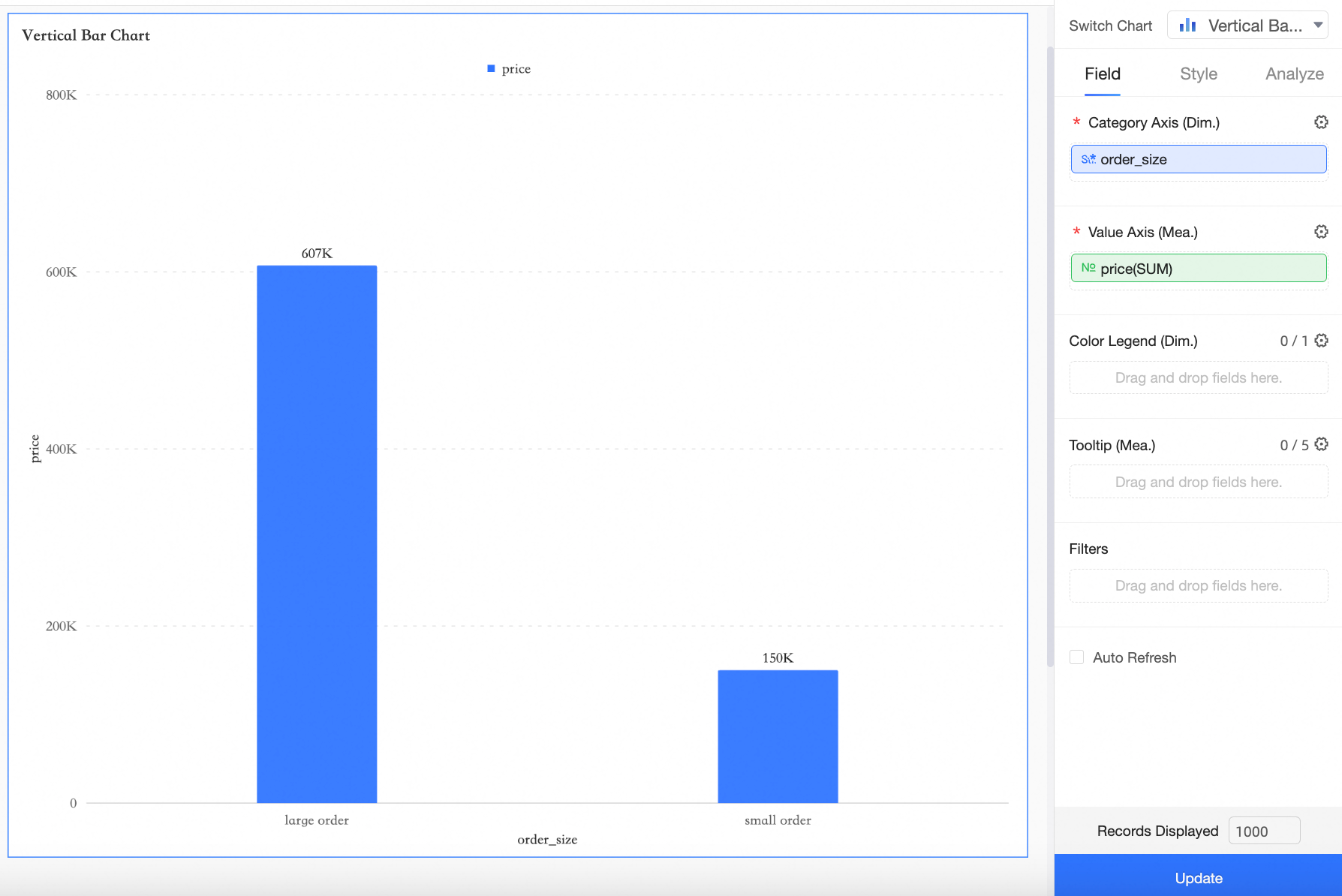
Actuellement, le champ de mesure price distingue les commandes importantes des petites commandes sur la base de la valeur par défaut du placeholder Price, qui est de 100.
-
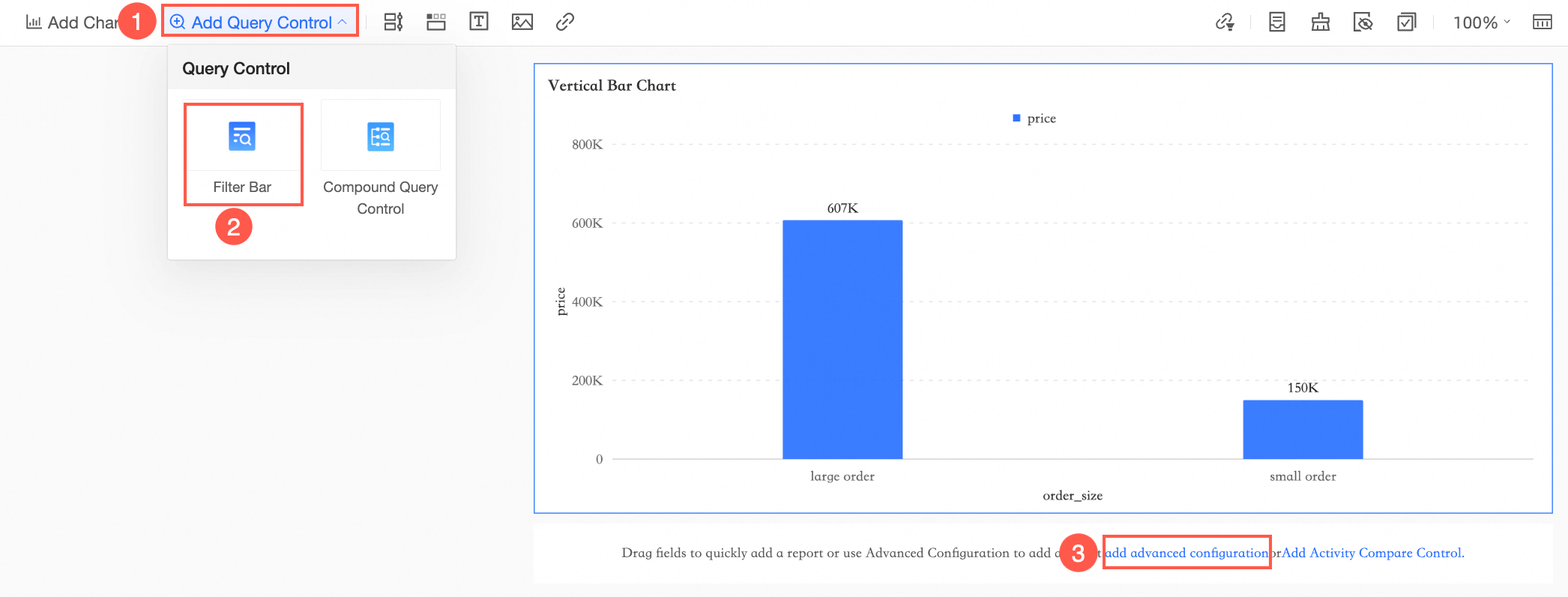
Créez un contrôle de requête comme illustré.
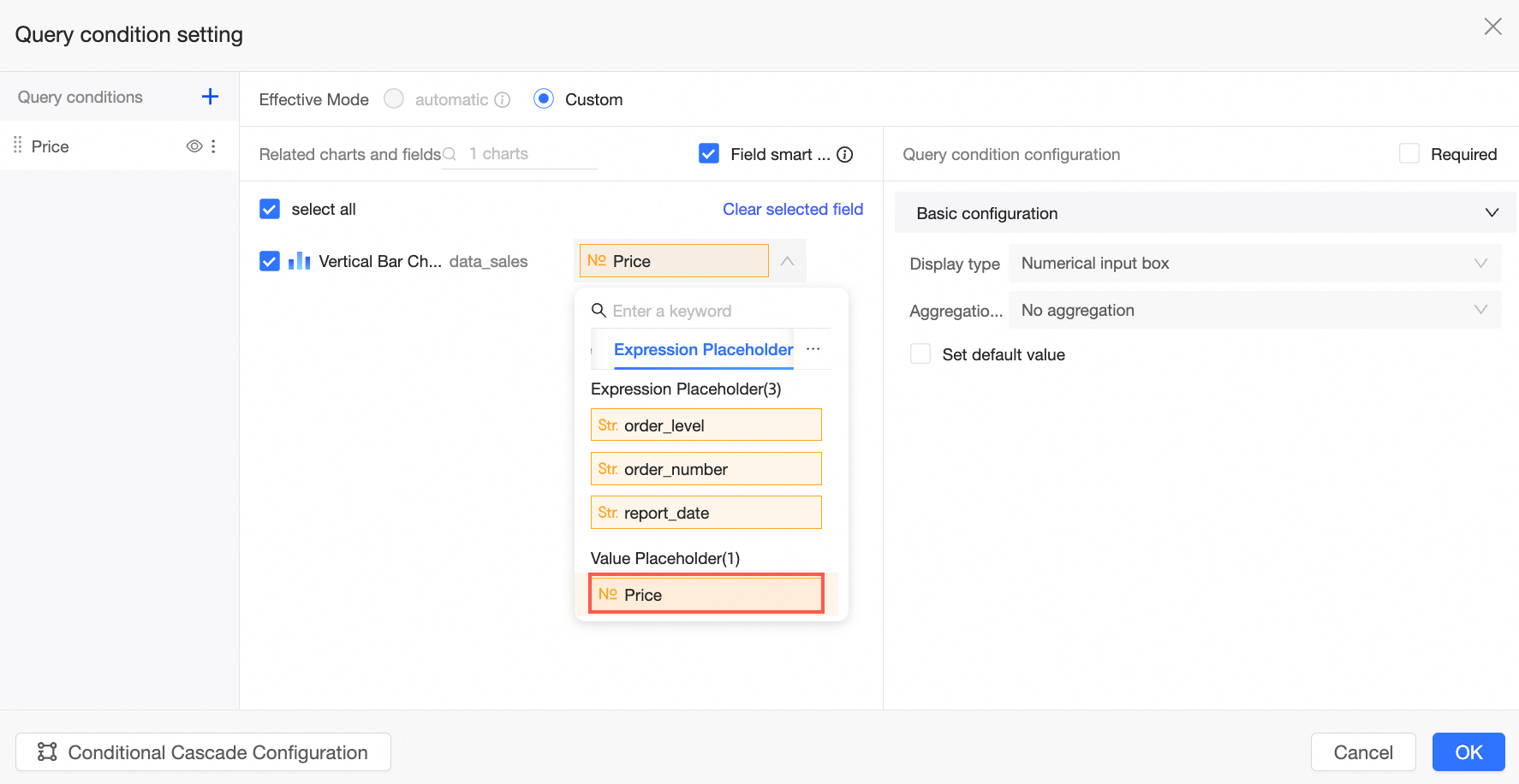
Dans l'interface des paramètres de condition de requête, désignez le placeholder Price comme condition de requête.
-
Consultez le résultat.
Ajustez les critères des commandes importantes et petites en saisissant des valeurs dans le contrôle de requête.
Par exemple, lorsque la valeur du contrôle de requête est définie sur 100, le montant des commandes importantes est de 607 200. Si la valeur du contrôle de requête est modifiée à 150, le montant des commandes importantes devient 525 000.
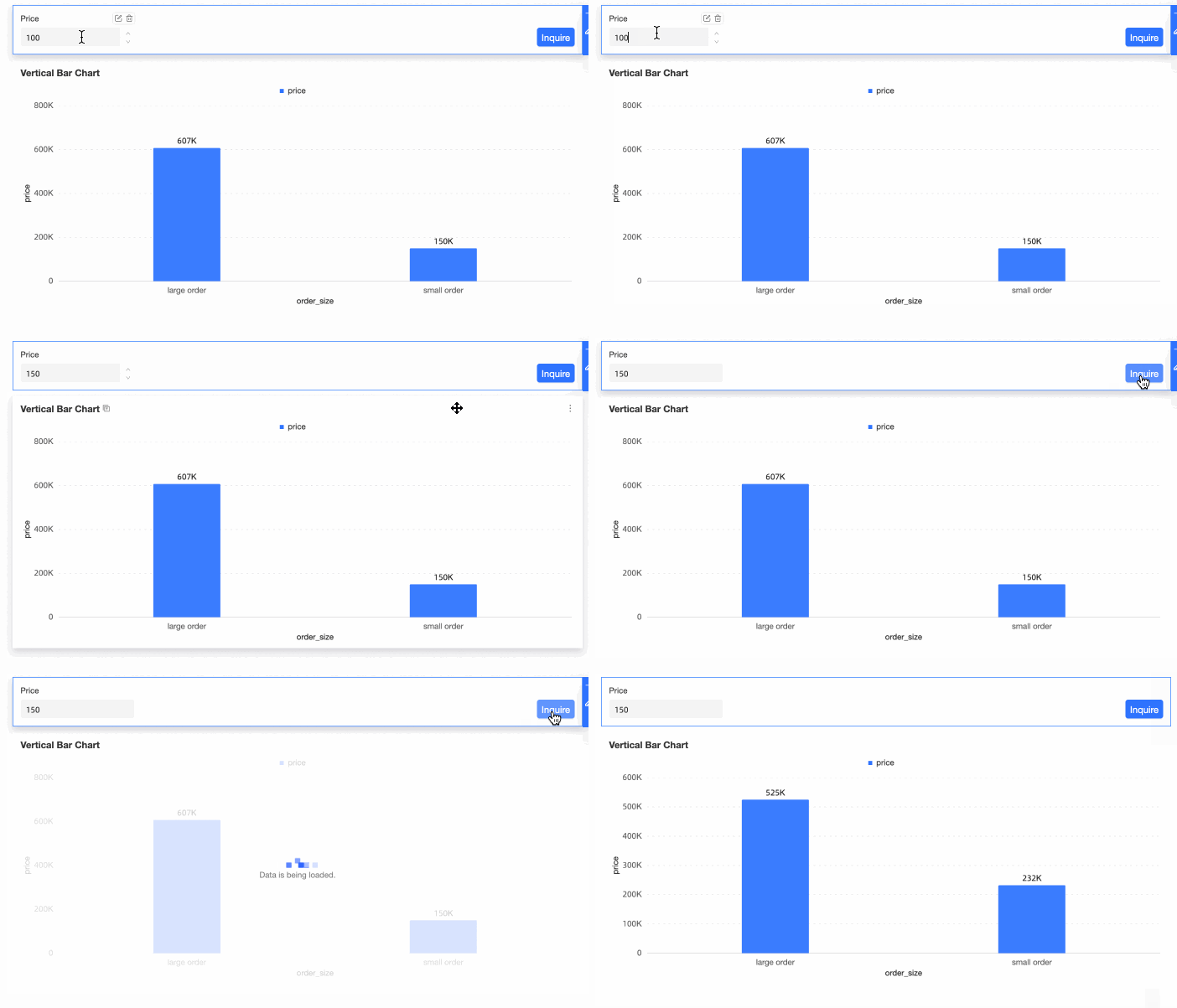
Scénario 2 - Basculer avec souplesse entre indicateurs ou dimensions d'analyse
Description du scénario
Utilisez cette fonctionnalité pour basculer entre plusieurs indicateurs et dimensions sur un graphique, évitant ainsi l'encombrement ou la redondance liés à la création de plusieurs graphiques.
Prenons l'exemple du basculement des dimensions d'indicateur.
Procédure
-
Créez un placeholder.
Sur la page d'édition du SQL personnalisé ou sur la page d'édition du jeu de données, cliquez sur Placeholder Management -> Create Placeholder.

Saisissez le nom de variable Indicator, définissez le type sur Value Placeholder, choisissez Text pour le type de variable, définissez la valeur par défaut de la requête sur Global Effectiveness et la valeur par défaut sur Unit Price.
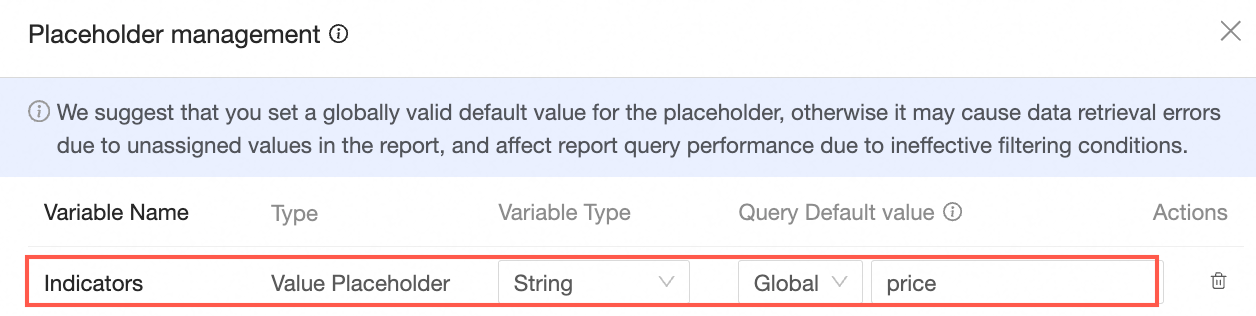
-
Créez un champ calculé.
-
Cliquez sur Create Field et créez le champ Data comme indiqué dans l'image.

Exemple d'expression de champ :
case when '$val{Indicator}'='Order Amount' then [Order Amount] when '$val{Indicator}'='Profit Amount' then [Profit Amount] when '$val{Indicator}'='Unit Price' then [Unit Price] when '$val{Indicator}'='Shipping Cost' then [Shipping Cost] else 0 endRemarqueLes placeholders de type texte doivent être entourés de guillemets simples, par exemple '$val{Indicator}'.
Cliquez sur Confirm et Save le jeu de données.
-
-
Créez un graphique de visualisation et un contrôle de requête.
Commencez l'analyse en créant un tableau de bord.
-
Sur la page d'édition du tableau de bord, ajoutez un Bar Chart comme indiqué dans l'image.

Faites glisser le champ Area vers l'axe des catégories/dimension, placez le segment Data sur l'axe des valeurs/mesure, puis cliquez sur Update. Le graphique à barres s'affiche comme suit :
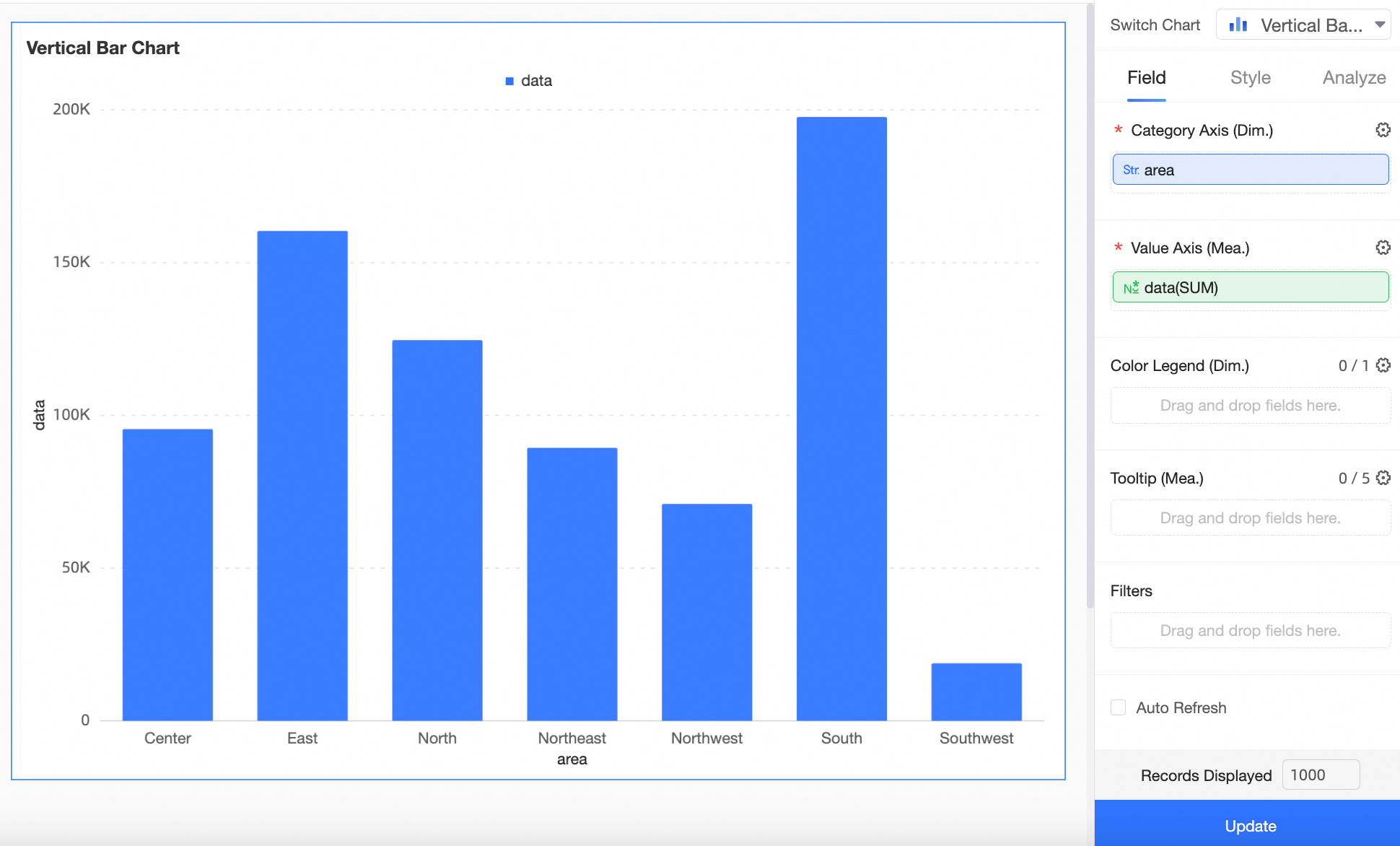
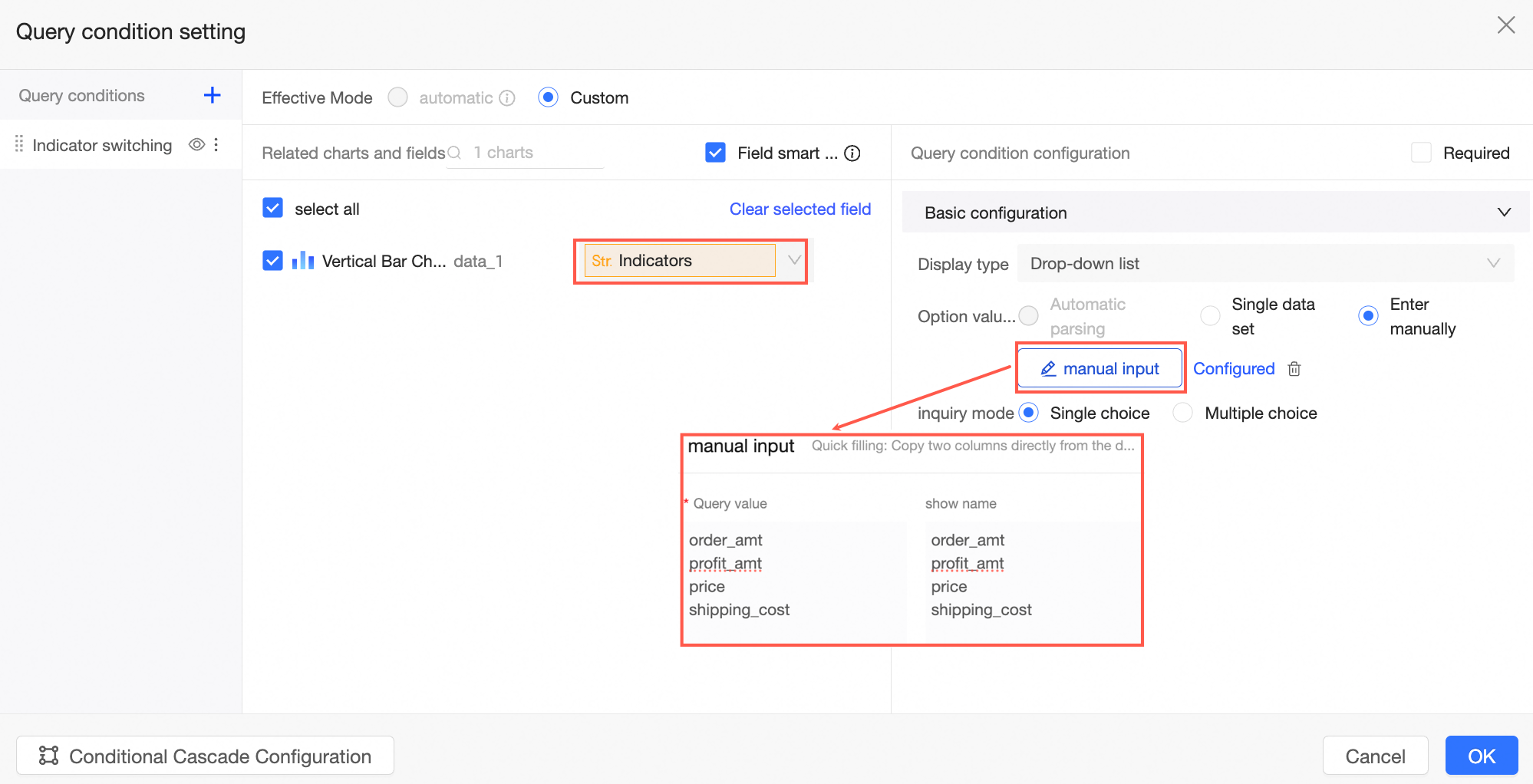
Créez un contrôle de requête comme illustré dans l'image.
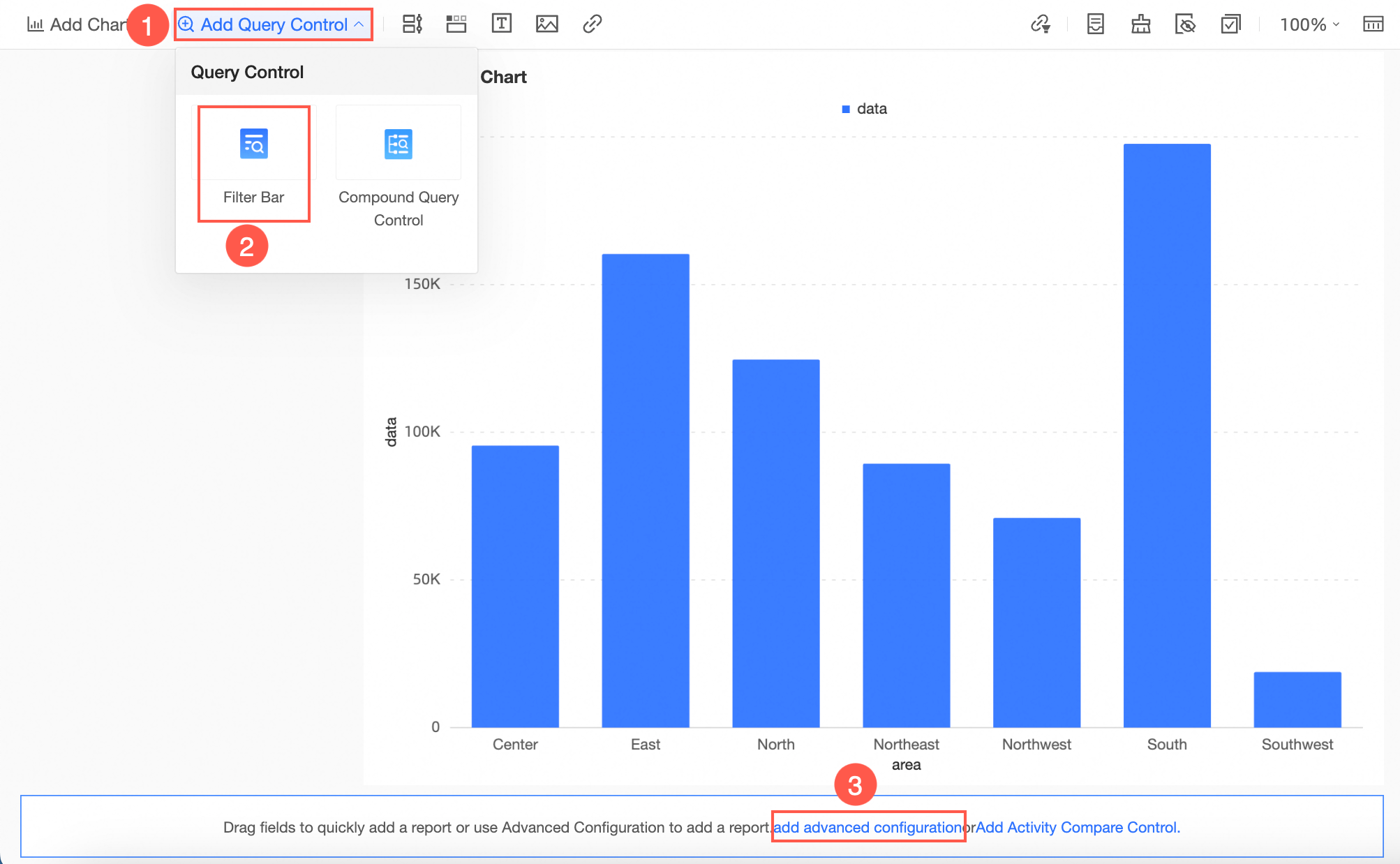
Dans l'interface des paramètres de condition de requête, définissez le placeholder Indicator comme condition de requête. Optez pour Manual Input comme source des valeurs d'options et configurez les valeurs saisies manuellement (Manually Entered).
-
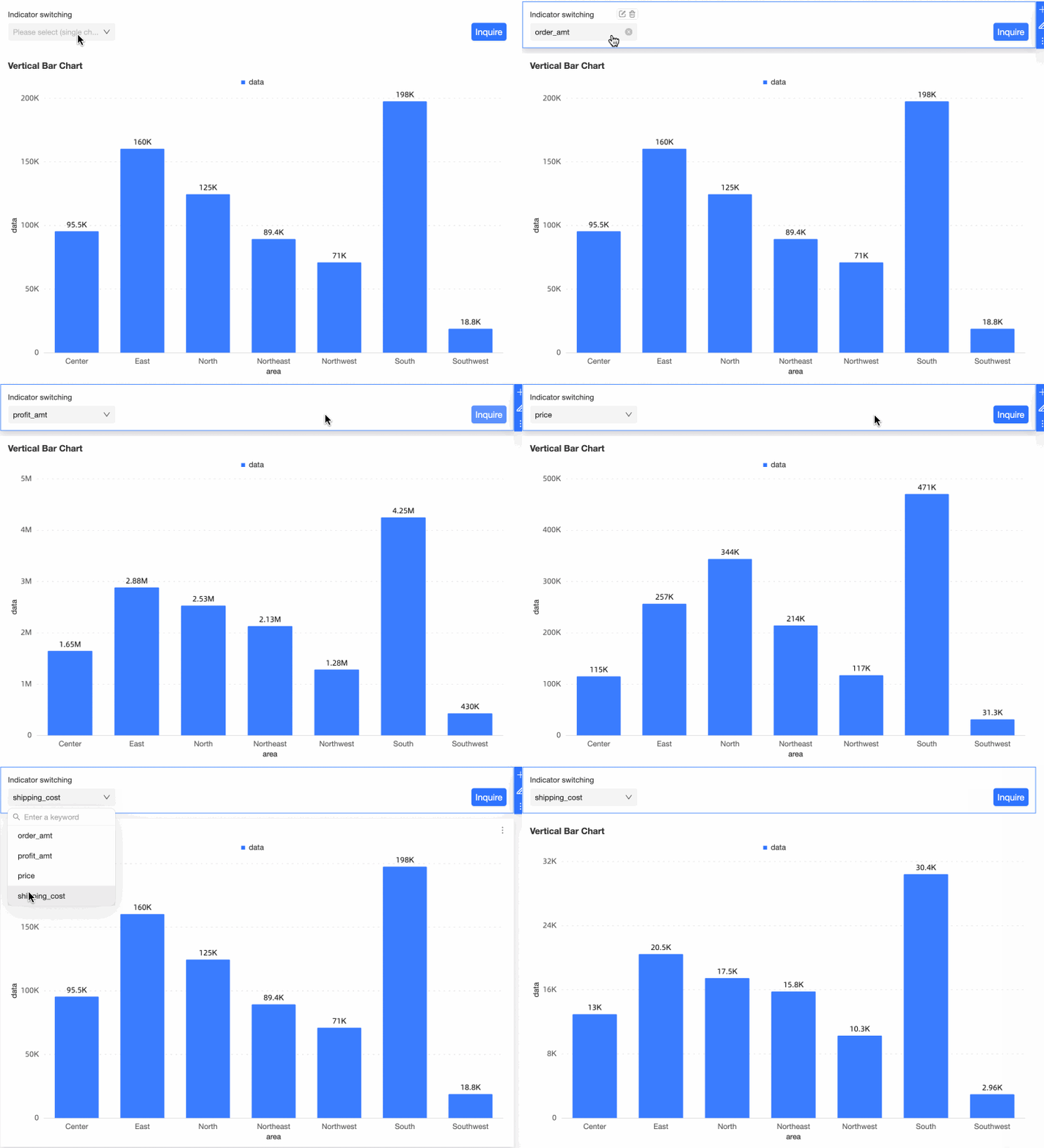
Consultez le résultat.
Basculez entre différents indicateurs en filtrant les valeurs dans le contrôle de requête.
Scénario 3 - Ajuster dynamiquement la ligne auxiliaire
Description du scénario
Lie la valeur de la ligne auxiliaire à un placeholder afin que, lorsque la valeur du placeholder est mise à jour, la ligne auxiliaire s'ajuste en conséquence.
Par exemple, si la ligne auxiliaire représente un objectif de ventes mensuelles (KPI), vous pouvez mettre à jour dynamiquement sa position chaque mois via le contrôle de requête sans avoir besoin de modifier à nouveau le rapport.
Procédure
-
Créez un placeholder.
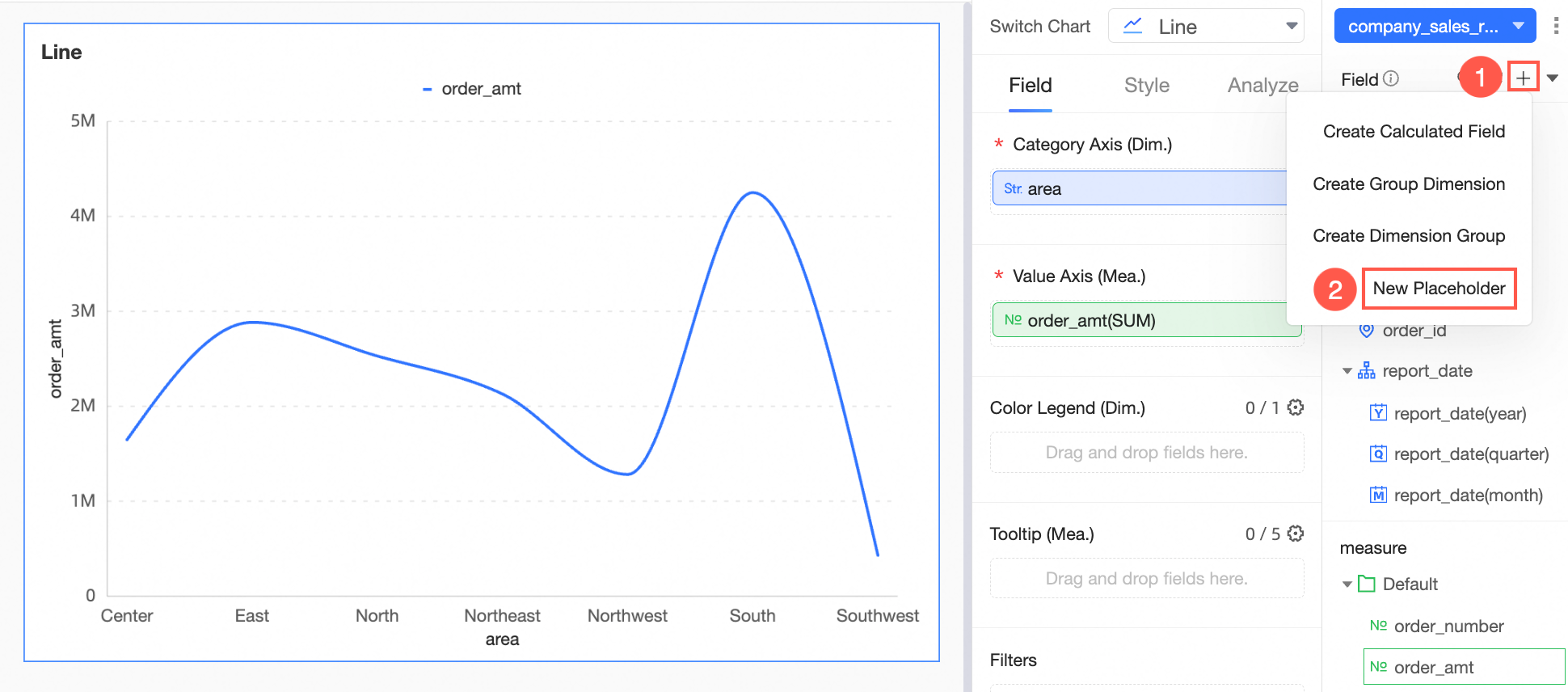
RemarqueLes placeholders de lignes auxiliaires ne prennent en charge que les types numériques.
Sur la page d'édition du tableau de bord, créez un placeholder comme illustré.
-
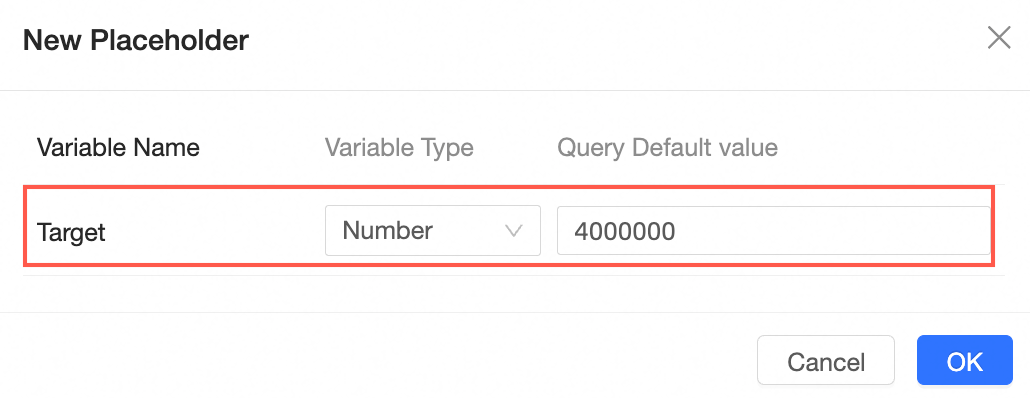
Saisissez le nom de variable Target, définissez le type de variable sur Numeric, la valeur par défaut de la requête sur Global Effectiveness et la valeur par défaut sur 4 000 000.
RemarqueLes placeholders utilisés dans les lignes auxiliaires doivent avoir une valeur par défaut avec une efficacité globale.
-
Définissez la ligne auxiliaire.
Dans l'onglet Analysis, localisez la ligne auxiliaire et cliquez sur l'icône en forme de crayon pour la modifier.
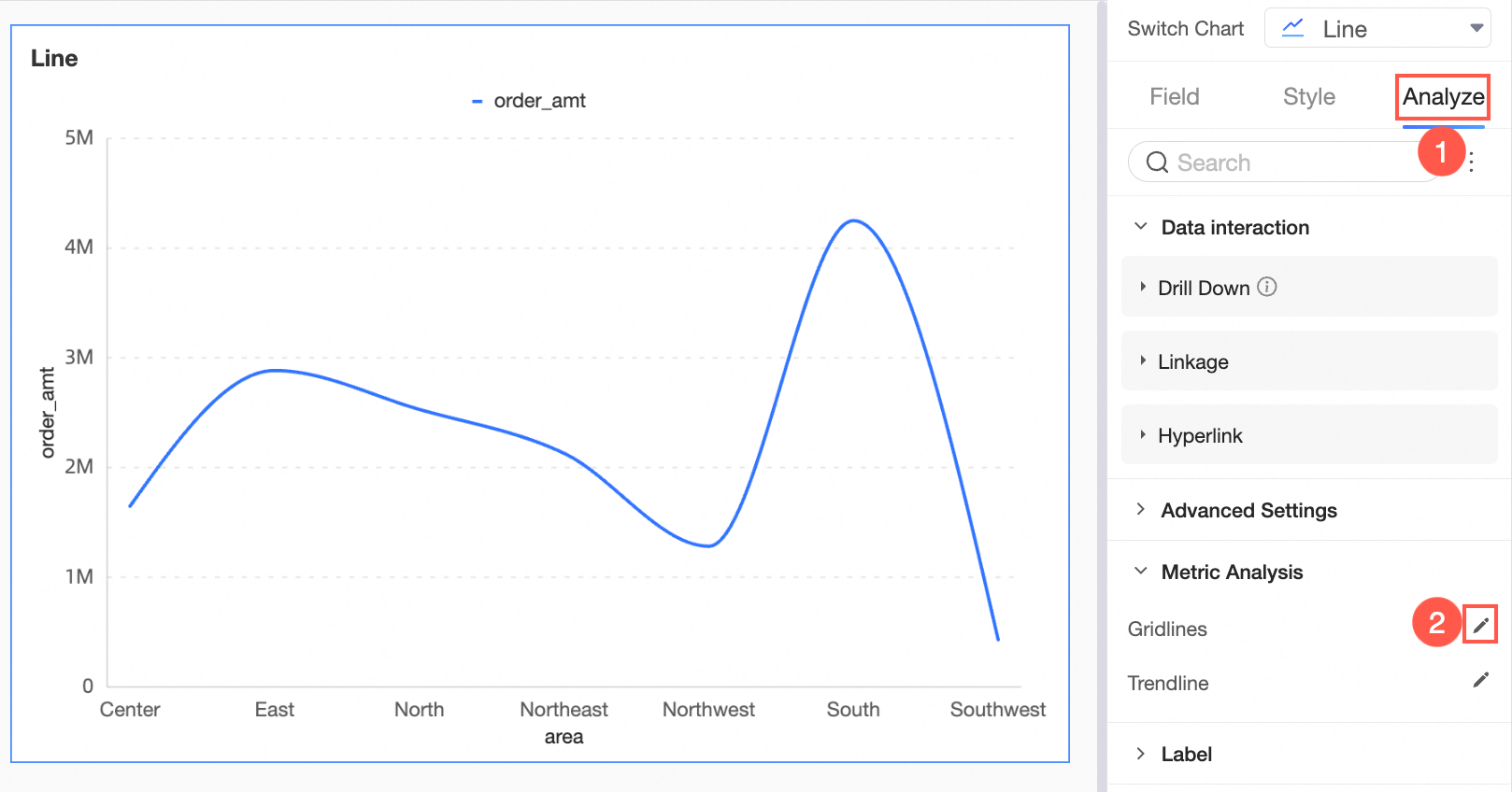
-
Configurez et ajoutez la ligne auxiliaire comme indiqué, en définissant sa valeur sur le placeholder Target.
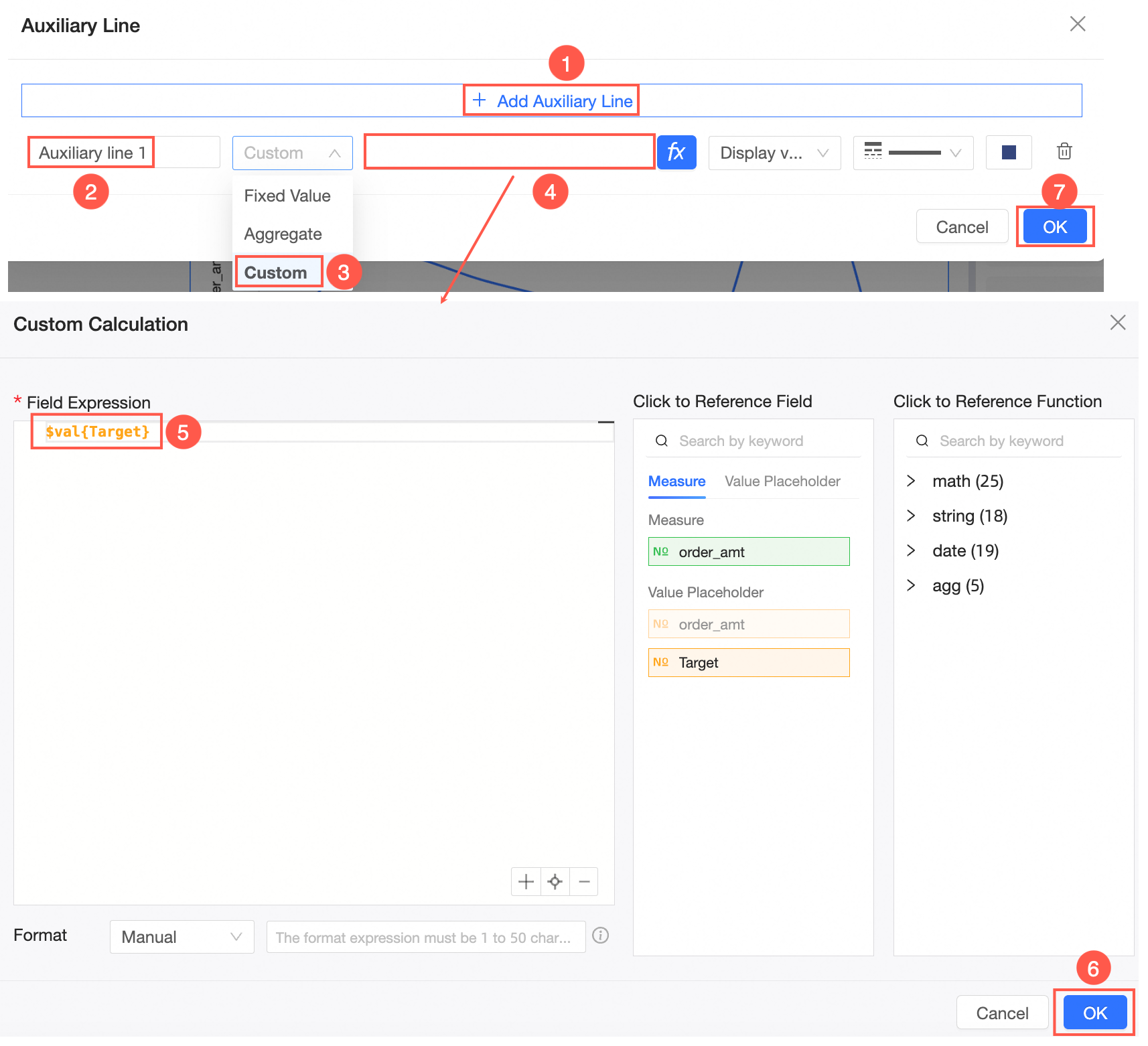
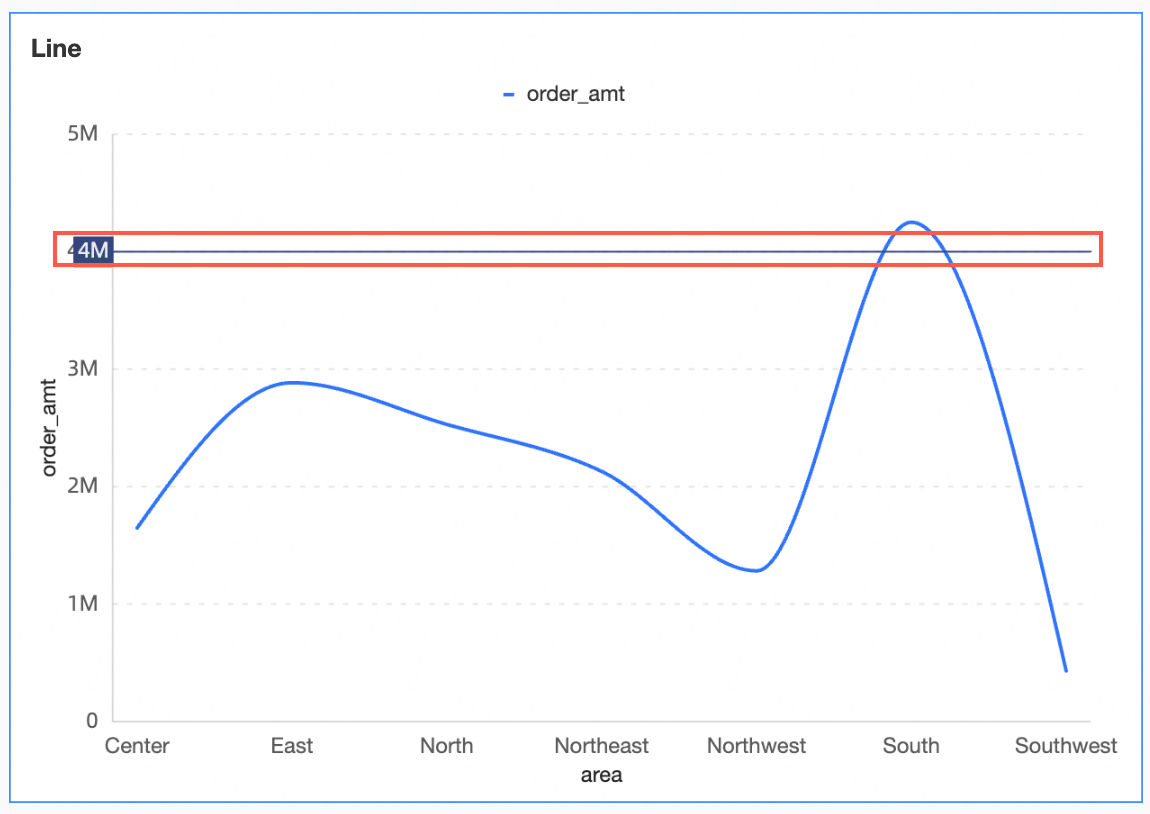
Le graphique affiche désormais la ligne auxiliaire au niveau de la marque des 4 millions.
-
Créez un contrôle de requête.
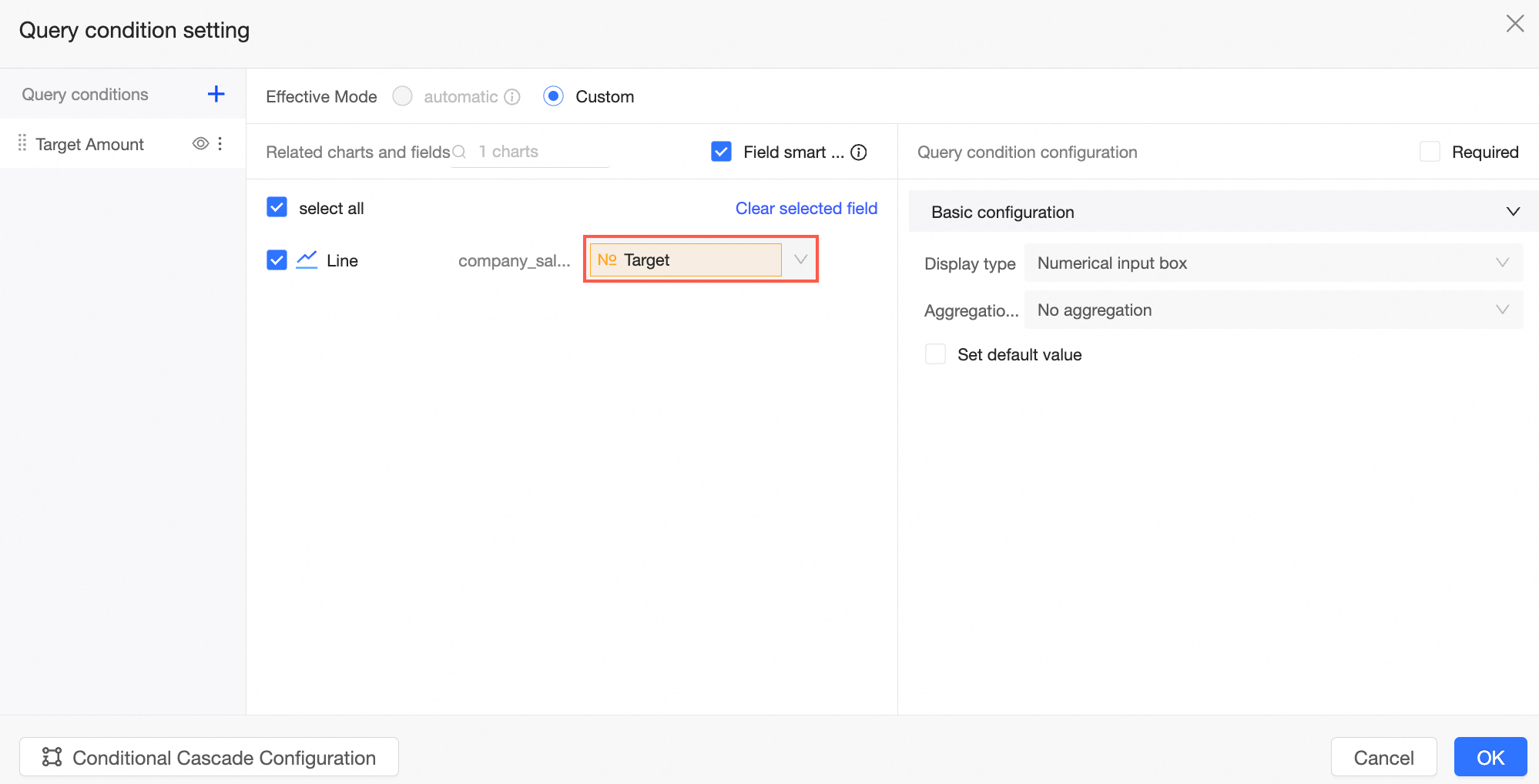
Générez un contrôle de requête comme indiqué dans l'image.
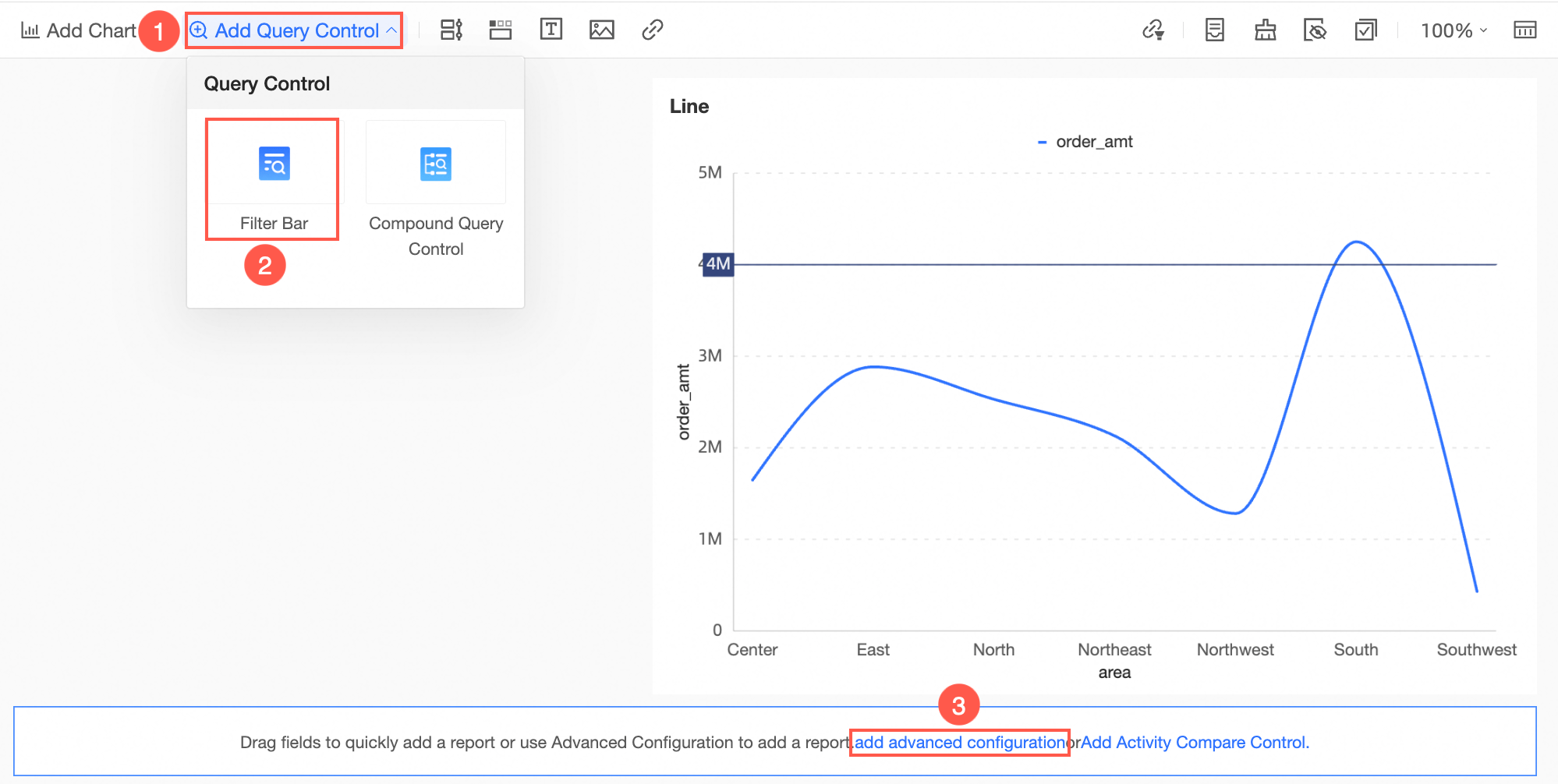
Définissez le placeholder Target comme condition de requête et cliquez sur Confirm.
-
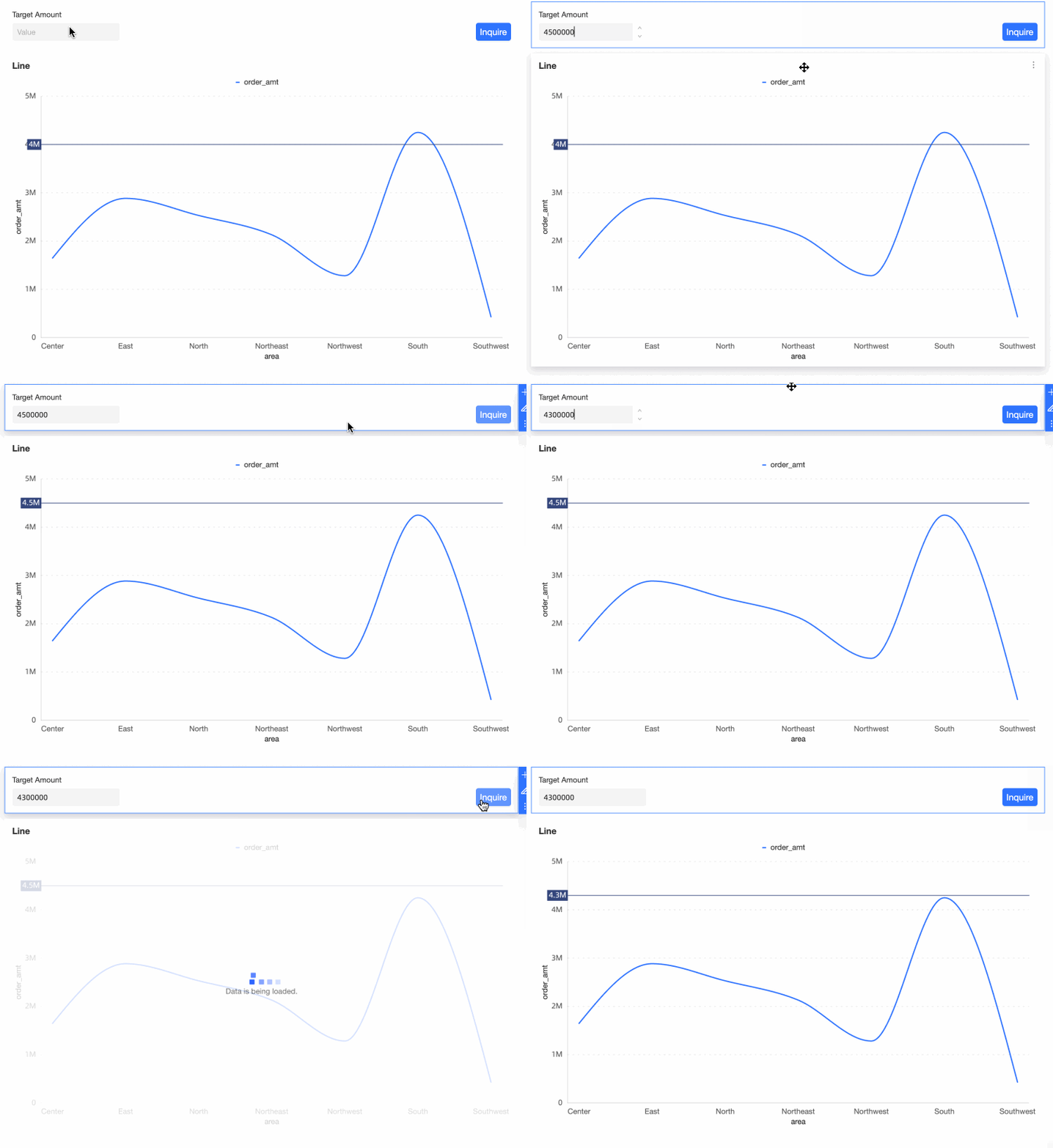
Consultez le résultat.
Modifiez la position de la ligne auxiliaire en changeant les valeurs dans le contrôle de requête.
Scénario 4 - Utiliser des placeholders dans le code SQL pour réaliser un ajustement dynamique et un filtrage des valeurs des champs
Description du scénario
Intégrez des placeholders dans le code SQL lors de la création d'un jeu de données pour ajuster et filtrer dynamiquement les valeurs des champs en modifiant les valeurs des placeholders.
Procédure
-
Sur la page d'édition du jeu de données, cliquez sur Click To Create Dataset Using SQL Code sur le canevas ou sur Create Table with SQL Code dans le panneau de gauche.

-
Après avoir saisi le code SQL
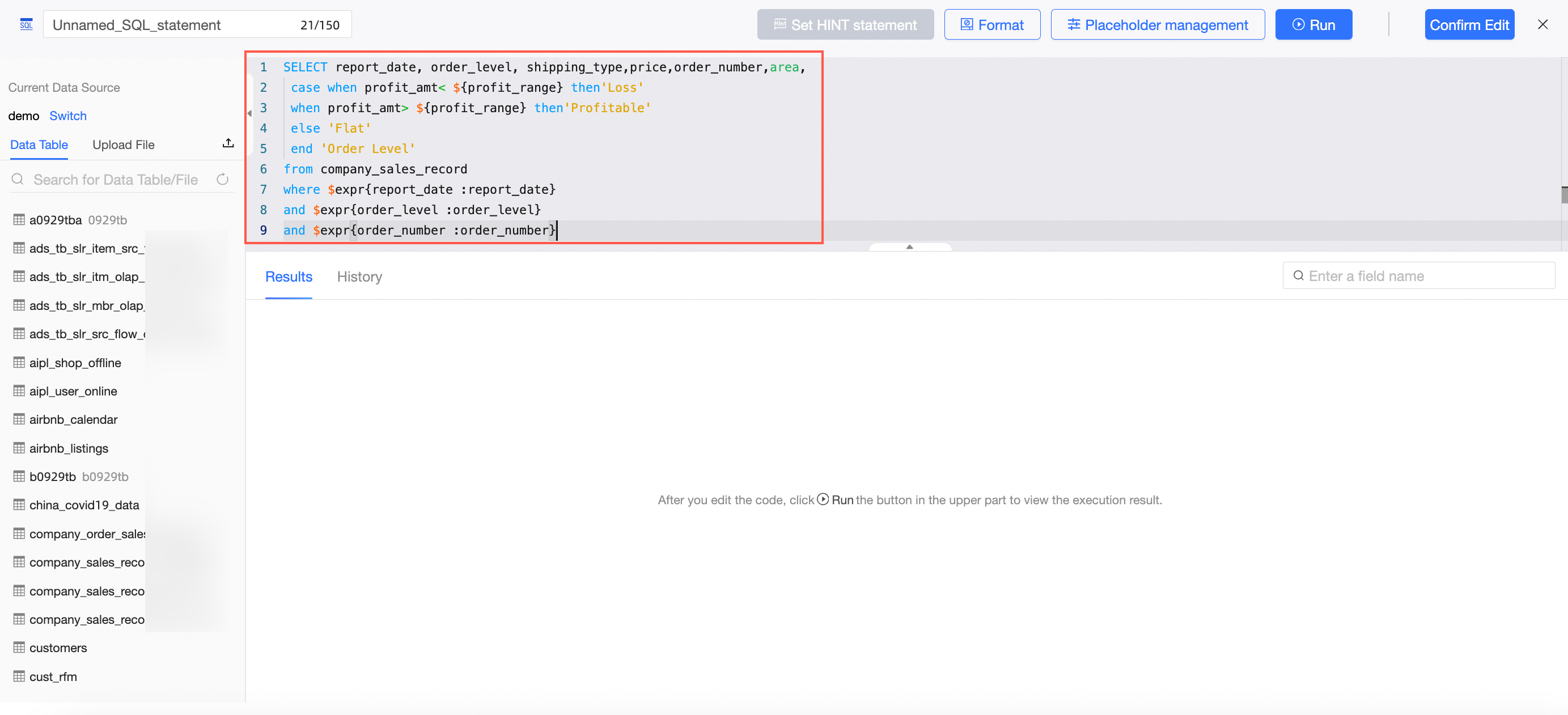
Exemple d'instruction SQL :
SELECT report_date, order_level, shipping_type,price,order_number,area, case when profit_amt< ${profit_range} then'Loss' when profit_amt> ${profit_range} then'Profit' else 'Break-even' end 'Order Level' from company_sales_record where $expr{report_date :report_date} and $expr{order_level :order_level} and $expr{order_number :order_number} -
Cliquez sur Placeholder Management.

-
Accédez à l'interface de gestion des placeholders et saisissez la valeur par défaut.
 Remarque
Les placeholders appliqués après l'instruction select doivent avoir une valeur par défaut avec une efficacité globale.
Dans cet exemple, le placeholder « profit_range » nécessite une valeur par défaut avec une efficacité globale.
-
Exécutez la requête en cliquant sur Run pour afficher les résultats.

Finalisez vos modifications en cliquant sur Confirm Edit puis sur Save pour enregistrer le jeu de données.
-
Créez un graphique de visualisation et un contrôle de requête.
Commencez l'analyse en créant un tableau de bord.
-
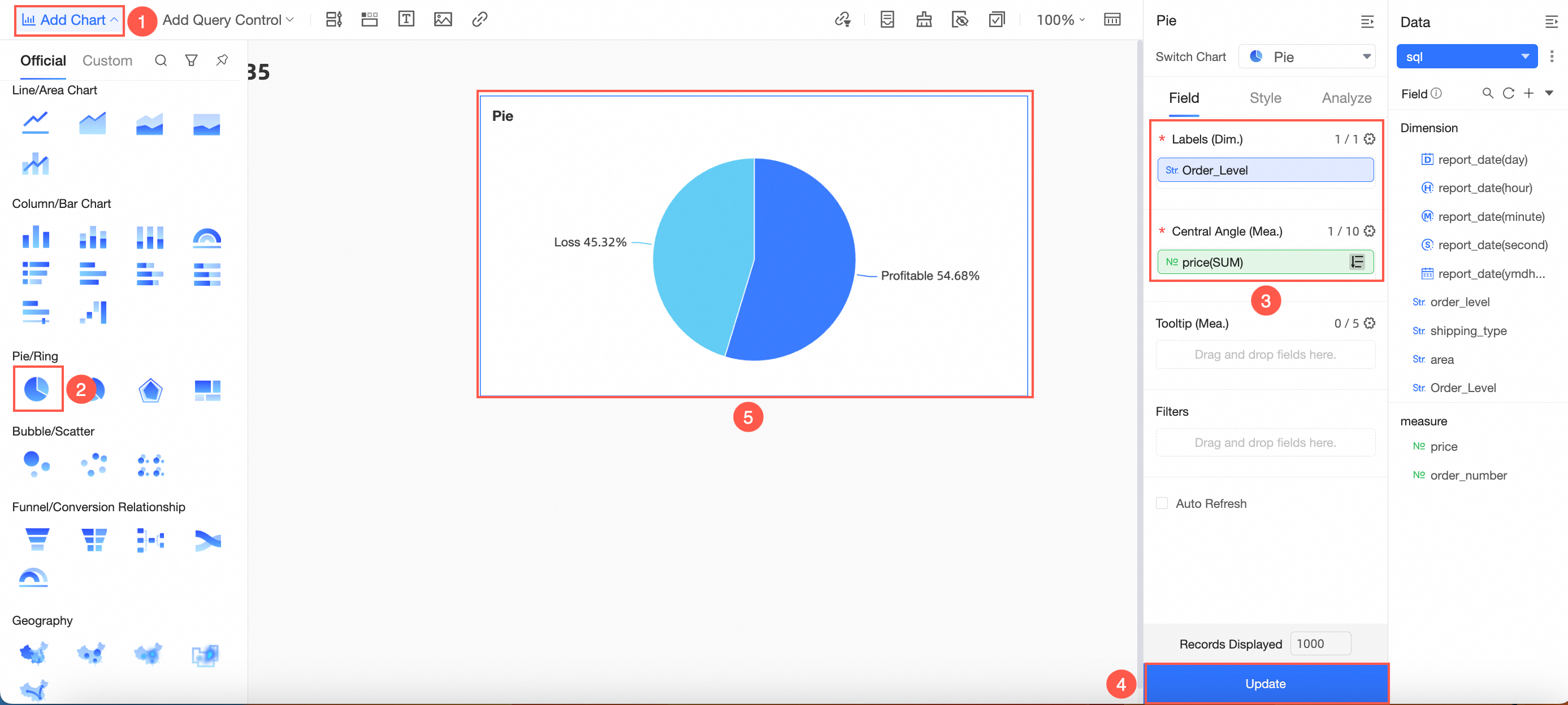
Sur la page d'édition du tableau de bord, ajoutez un Pie Chart comme illustré dans l'image.
-
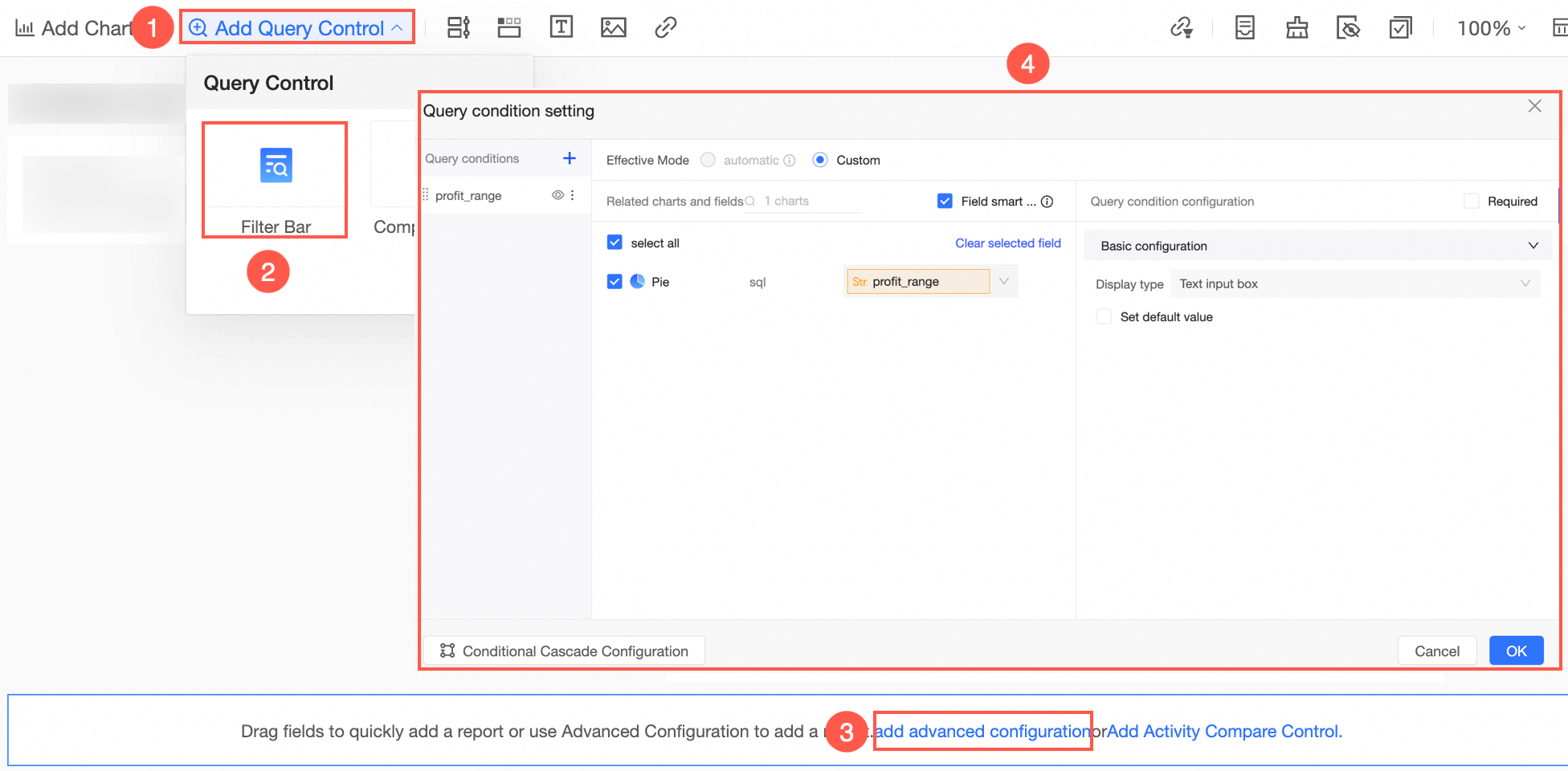
Créez un contrôle de requête comme illustré.
-
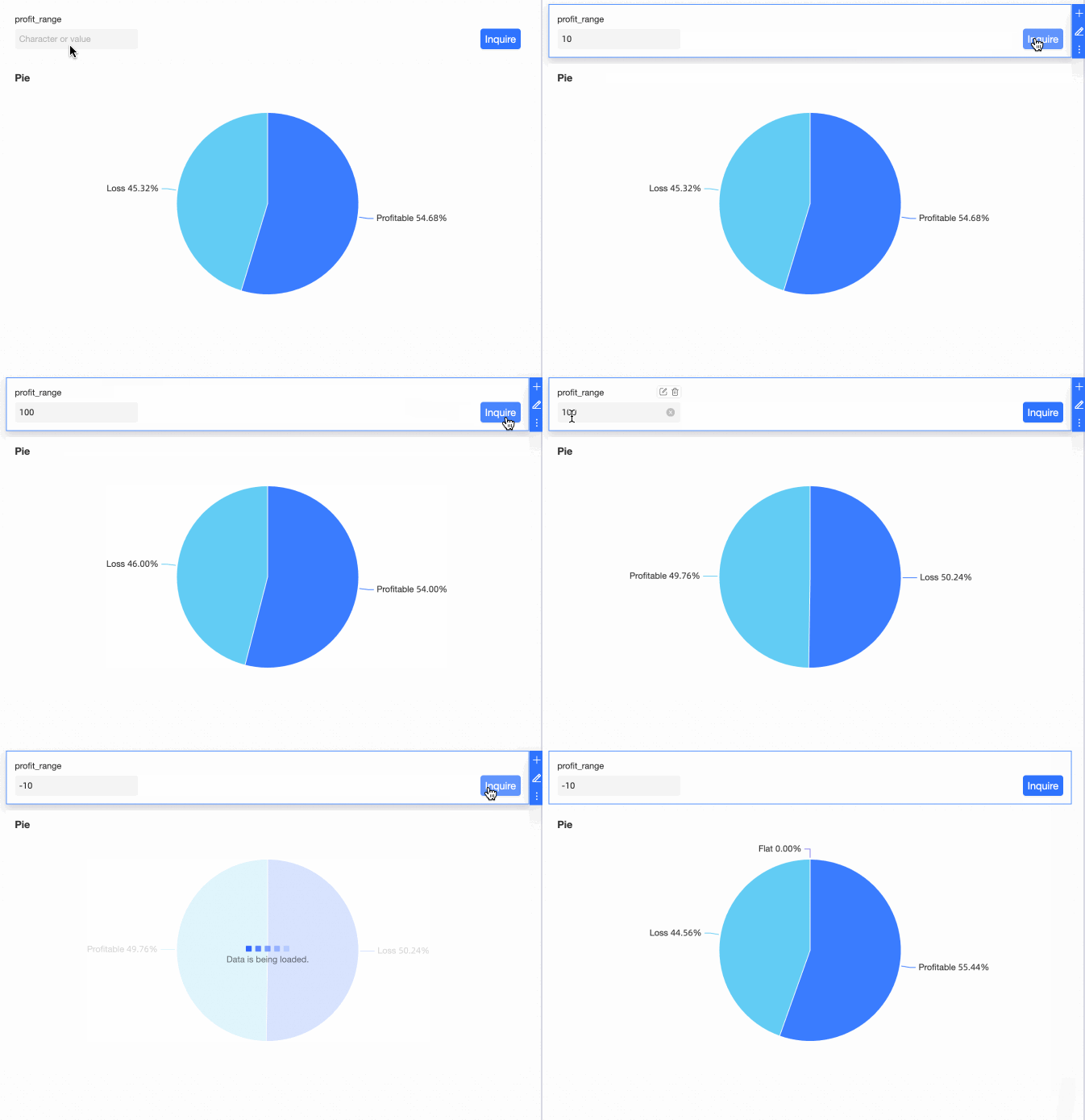
Consultez le résultat
Modifiez les critères de plage de bénéfices en saisissant des valeurs dans le contrôle de requête.
Scénario 5 : Activer l'accélération de l'extraction pour un jeu de données contenant un placeholder d'accélération
Description du scénario
Vous pouvez ajouter un placeholder d'accélération à la condition WHERE d'une instruction SQL personnalisé et définir la taille de partition dans les paramètres d'accélération. Cela permet une extraction dynamique des données hors ligne et une écriture incrémentielle. Cette méthode est utile si la table source contient un grand volume de données, ce qui provoque l'expiration du délai de la requête SQL personnalisé d'origine et vous empêche de configurer l'accélération de l'extraction.
Procédure
-
Créez un placeholder.
Ajoutez un placeholder d'accélération à la condition WHERE de votre instruction SQL personnalisé.
Concentrez-vous sur la logique principale de la requête et laissez le placeholder gérer le filtrage temporel.

Exemple : Ajoutez le placeholder d'accélération report_date à la condition WHERE : where $accel{report_date:report_date}.
-
Définissez une valeur par défaut de requête.
Pour garantir que la requête SQL s'exécute rapidement lors de l'édition et de la prévisualisation, définissez une valeur par défaut pour le placeholder.
Dans le panneau Placeholder Management du jeu de données, définissez une expression complète comme valeur par défaut pour le placeholder d'accélération, par exemple report_date < '2025-04-01'.

-
Configurez l'accélération de l'extraction.
Après avoir enregistré le jeu de données, vous pouvez configurer l'accélération de l'extraction.
-
Activez le moteur Quick BI.

-
Pour Extraction Range, sélectionnez Specify Date Range. Pour Date Field, sélectionnez le champ correspondant au placeholder d'accélération, par exemple report_date.

Configurez la plage de dates d'extraction et la plage incrémentielle. Ensuite, enregistrez et démarrez la tâche d'accélération.
-
-
Vérifiez la requête et l'effet de l'accélération
Utilisez le jeu de données pour créer un graphique et exécuter une requête.
-
Sur la page Performance Diagnostics du graphique, vérifiez la Widget Loading Duration et consultez si le Acceleration Engine est activé dans les Widget Loading Details pour confirmer que l'accélération fonctionne.
